Schedulazione processi
Capitolo dedicato alla schedulazione processi del modulo EE0
- 1.16.1.15 - Schedulazione Processi - Funzioni Implementate - Amministrazione
- 1.16.1.4 - Schedulazione Processi - Funzioni Implementate - Amministrazione
- 1.16.15.2.1 - Schedulazione Processi - Funzioni Implementate - Amministrazione
- 1.16.8 - Schedulazione Processi - Funzioni Implementate - Gestione Servizi
- 2.1.11.1.11.2 - Schedulazione Processi - Funzioni Implementate - Ciclo Passivo
- 2.1.11.1.16.2 - Schedulazione Processi - Funzioni Implementate - Ciclo Passivo
- 2.1.11.1.26 - Schedulazione Processi - Funzioni Implementate - Ciclo Passivo
- 2.1.11.3.11.2 - Schedulazione Processi - Funzioni Implementate - Ciclo Passivo
- 2.1.11.3.26 - Schedulazione Processi - Funzioni Implementate - Ciclo Passivo
- 2.1.3.10.8 - Schedulazione Processi - Funzioni Implementate - Ciclo Attivo
- 2.1.3.3 - Schedulazione Processi - Funzioni Implementate - Produzione
- 2.3.1.1.3 - Schedulazione Processi - Funzioni Implementate - Ciclo Attivo
- 2.3.1.3.2.20 - Schedulazione Processi - Funzioni Implementate - Ciclo Attivo
- 2.3.1.5.5 - Schedulazione Processi - Funzioni Implementate - Ciclo Attivo
- 3.11.10.2.4 - Schedulazione Processi - Funzioni Implementate - Gestione Servizi
- 3.11.10.4.1 - Schedulazione Processi - Funzioni Implementate - Gestione Servizi
- 3.11.10.4.2 - Schedulazione Processi - Funzioni Implementate - Gestione Servizi
- 3.20.3 - Schedulazione Processi - Funzioni Implementate - Ciclo Attivo
- 3.3.20.9 - Schedulazione Processi - Funzioni Implementate - Ciclo Attivo
1.16.1.15 - Schedulazione Processi - Funzioni Implementate - Amministrazione

Questa procedura schedulata Non disattiva i Clienti/Fornitori, ma provvede ad inviare un flusso csv, con l'elenco dei Conti non movimentati, agli Interlocutori indicati nella Tabella procedurale ALT - Alert Modifica Clienti, in corrispondenza del Tipo Alert DCNM (se alert attivo).
La funzione deve essere eseguita per singola Ditta e l'elaborazione è distinta per Clienti e Fornitori.
Modalità Operativa
Operativamente, impostare nel campo Modulo SIGEA e, solo per la prima volta, inserire il valore 9 nel campo Processi, in modo da visualizzare l'elenco delle funzioni candidate alla schedulazione:
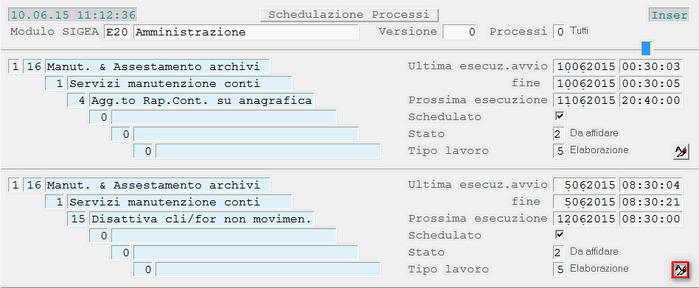
Disattiva Clienti/Fornitori non movimentati: videata d'accesso alla funzione
Per assegnare la selezione la prima volta oppure modificare i dati della schedulazione, cliccare sull'apposito pulsante  :
:
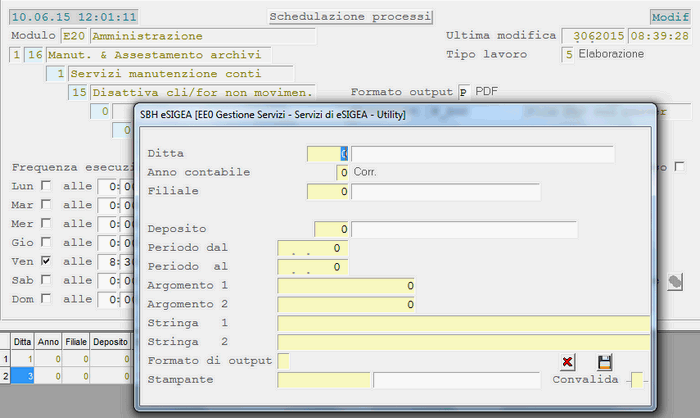
Disattiva Clienti/Fornitori non movimentati: impostazione parametri schedulazione
Ditta
Impostare il codice della Ditta da elaborare.
Anno contabile
L'elaborazione è sempre effettuata sull'Anno corrente.
Periodo dal
Il numero di giorni impostato in questo campo sarà sottratto alla data di elaborazione, per determinare la data di riferimento: tutti i Conti che Non risultano movimentati a partire da questa data, saranno inclusi nell'elaborazione.
Inserire un valore negativo compreso tra -365 e -999: se s'imposta un numero di giorni inferiore all'anno, il programma assumerà in automatico, come data minima, la data di un anno antecedente a quella di elaborazione.
Periodo al
Il numero di giorni impostato in questo campo sarà sottratto alla data di elaborazione, per determinare l'esclusione dei Conti inseriti dopo la data calcolata.
Inserire un valore negativo compreso tra -365 e -999: se s'imposta un numero di giorni inferiore all'anno, il programma assumerà in automatico, come data limite, la data di un anno antecedente a quella di elaborazione.
Questa data Non può essere anteriore a quella calcolata come Periodo dal.
Stringa 1
Nel primo carattere impostare C per elaborare i Clienti oppure F per i Fornitori.
Tutti gli altri campi devono essere impostati a 0 (zero) oppure a spazio.
1.16.1.4 - Schedulazione Processi - Funzioni Implementate - Amministrazione
Questa procedura permette di aggiornare il Rapporto Contabile indicato sull'Anagrafica di un Conto Consegna. In seguito alla modifica del Rapporto Contabile, il programma provvede ad aggiornare anche il campo anagrafico Data modifica e l'indicatore Flag modifica (valore 2).
Modalità Operativa
Operativamente, impostare nel campo Modulo SIGEA e, solo per la prima volta, inserire il valore 9 nel campo Processi, in modo da visualizzare l'elenco delle funzioni candidate alla schedulazione:
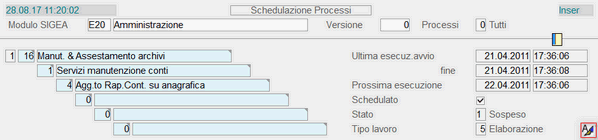
Aggiornamento Rapporto Contabile su Anagrafica: videata d'accesso alla funzione
Per assegnare la selezione la prima volta oppure modificare i dati della schedulazione, cliccare sull'apposito pulsante  :
:
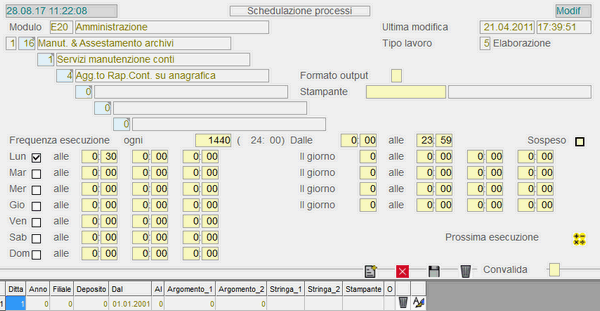
Aggiornamento Rapporto Contabile su Anagrafica: impostazione parametri schedulazione
La procedura aggiorna tutti i Conti Consegna per i quali il nuovo Rapporto Contabile inizia nel giorno impostato. La schedulazione deve essere eseguita in un orario immediatamente successivo alla mezzanotte o comunque prima che altri processi o attività elaborino movimenti di magazzino e/o ordini.
1.16.15.2.1 - Schedulazione Processi - Funzioni Implementate - Amministrazione
La funzione di Acquisizione Documenti Passivi può essere eseguita anche in modalità schedulata.
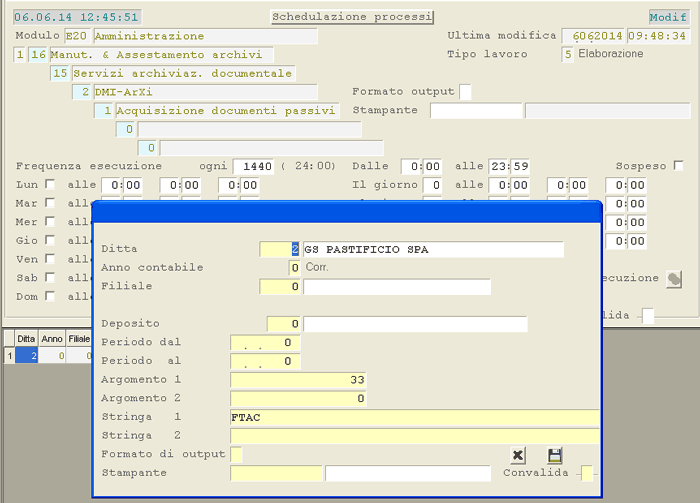
Acquisizione Documenti Passivi: impostazione parametri schedulazione
È richiesta l'impostazione dei seguenti parametri di elaborazione:
Ditta
Inserire il codice della Ditta da elaborare.
Non è ammesso il valore 0 (zero).
Argomento 1
Impostare il Mastro Fornitori da elaborare.
Questo campo Non può essere impostato a 0 (zero).
- Stringa 1
- Impostare il Tipo Documento da acquisire:
- FTAC = Fatture di Acquisto
- NTCF = Note Credito Passive
Impostare spazio per considerare entrambi i valori.
1.16.8 - Schedulazione Processi - Funzioni Implementate - Gestione Servizi
Questa funzione permette di eliminare i movimenti obsoleti solo di alcune tavole del database.
Nella Manutenzione dei Processi Schedulati, valorizzare i seguenti campi:
- Periodo al
- Impostare la data limite di cancellazione dei movimenti: ad esempio, impostando 31122013, il programma cancellerà i movimenti solo fino al 31/12/2013 e Non oltre questa data.
- Impostando 0 (zero), invece, saranno assunti i limiti minimi previsti dal programma.
- È possibile calcolare dinamicamente la data limite di cancellazione movimenti, partendo sempre dalla data di elaborazione, impostando in questo campo un numero negativo (ad esempio 365-). In questo caso, infatti, la data limite sarà determinata sottraendo, dalla data di elaborazione, il numero di giorni impostato in questo campo. In questo modo è possibile definire un intervallo di tempo sempre costante, in cui mantenere i dati disponibili.
Esempio: per cancellare i movimenti fino ad un anno precedente a quello di elaborazione, indicare 365-. Supponiamo che il processo schedulato parta il 25/03/2014 e che l'Utente imposti 365-, in corrispondenza del campo Periodo al. In un'ipotesi di questo tipo, la data limite di cancellazione, calcolata dal programma, corrisponde al 25/03/2013.
Analogamente, impostando multipli di 365, il programma considererà sempre gli anni interi, senza preoccuparsi di quelli bisestili (ad esempio 730- corrisponde a 2 anni).
Argomento 1
Impostare il numero di giorni da eliminare, a partire dalla Data del primo Documento (più vecchio) intercettato. Naturalmente, in base a ciascuna tavola, sarà garantito un periodo minimo di conservazione dei movimenti, entro il quale Non sarà consentita la cancellazione.
Ad esempio, se in questo campo indichiamo 15 giorni e nel sistema il Documento di Magazzino più vecchio risale al 03/05/2000, il programma cancellerà tutti i Documenti compresi nel periodo dal 03/05/2000 al 18/05/2000. È garantito in ogni caso il periodo minimo di conservazione dei movimenti.
Stringa 1
Indicare, utilizzando gli acronimi, il gruppo di tavole per il quale effettuare la cancellazione dei movimenti. È possibile indicare più di un gruppo, utilizzando il carattere di separazione «;» (punto e virgola).
- Di seguito è fornito l'elenco degli acronimi utilizzati per individuare le diverse tipologie di movimenti e il corrispondente periodo minimo di conservazione (entro il quale Non è consentita la cancellazione):
- ORDV - Ordini di Vendita (minimo gli ultimi 6 mesi)
- ORDA - Ordini di Acquisto (minimo gli ultimi 6 mesi)
- MPOP - Ordini di Produzione (minimo gli ultimi 6 mesi)
- MMFO - Ordini Fotolaboratorio (minimo gli ultimi 5 anni)
- MMMG - Movimenti di Magazzino (minimo gli ultimi 5 anni)
- MMFT - Movimenti di Interfaccia Contabilità/Magazzino (minimo gli ultimi 5 anni)
- MMVC - Movimenti Contabili (minimo gli ultimi 10 anni)
- MASC - Statistiche Contabili (minimo gli ultimi 10 anni)
- MRMM - Missioni RMH (minimo gli ultimi 6 mesi)
Se il campo Stringa 1 è impostato a spazio, Non saranno presi in considerazione i valori eventualmente indicati nei campi Periodo al e Argomento 1 e il programma provvederà a cancellare tutti i movimenti, entro i limiti previsti dal programma.
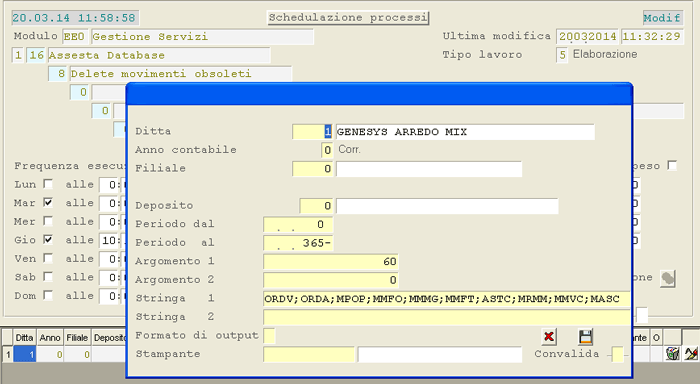
Delete Movimenti Obsoleti: videata d'impostazione parametri
2.1.11.1.11.2 - Schedulazione Processi - Funzioni Implementate - Ciclo Passivo
Relativamente ai Contratti di Fornitura Servizi in Abbonamento, è prevista la possibilità di schedulare la generazione dei documenti per attesa fattura.
Modalità Operativa
Operativamente, impostare nel campo Modulo SIGEA e, solo per la prima volta, inserire il valore 9 nel campo Processi, in modo da visualizzare l'elenco delle funzioni candidate alla schedulazione:
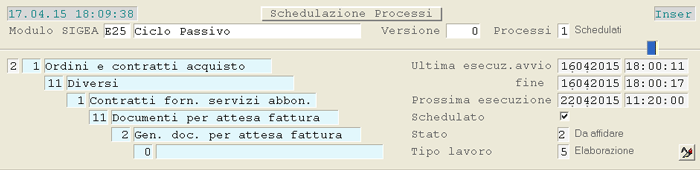
Generazione Documenti per Attesa Fattura: videata d'accesso alla funzione schedulata
Per assegnare la selezione la prima volta oppure modificare i dati della schedulazione, cliccare sull'apposito pulsante :
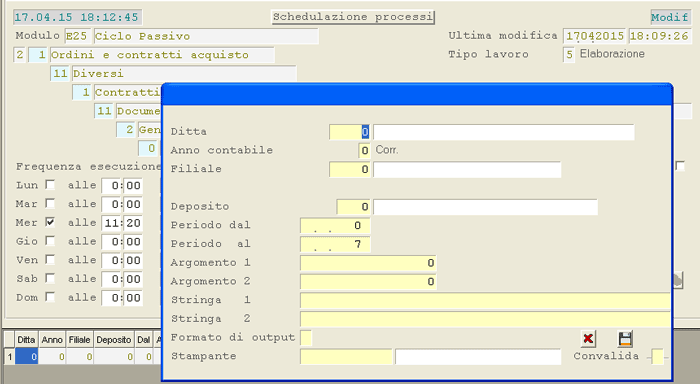
Generazione Documenti per Attesa Fattura: impostazione parametri schedulazione
Dopo aver impostato la frequenza di esecuzione della procedura, inserire i parametri di elaborazione:
Ditta
Se impostato a 0 (zero), è sufficiente inserire i parametri una sola volta perchè questi varranno per tutte le Ditte. Se invece l'elaborazione riguarda una o più Ditte specifiche, occorre inserire una riga di parametri per ciascuna.
Anno contabile
Questo campo Non deve essere impostato perchè l'elaborazione è eseguita sempre sull'Anno corrente.
Filiale
Questo campo Non deve essere impostato perchè la Filiale è assunta dal Contratto.
Deposito
Questo campo Non deve essere impostato perchè il Deposito è assunto dalla Filiale, se diverso da zero, oppure corrisponde al Deposito 998.
Periodo dal
È la data operazione: impostando 0 (zero) sarà assunta la data attuale, mentre un valore minore di zero indica che la data operazione corrisponde alla data attuale meno i giorni impostati.
Esempio: Se la data attuale è il 17/04/2015 e in questo campo è impostato - 1, la data operazione sarà il 16/04/2015.
I valori maggiori di zero sono ignorati perchè Non è ammessa l'impostazione di una data operazione successiva alla data odierna.
Periodo al
È la data limite del periodo di competenza; si ricordi che Non è possibile impostare un numero di giorni maggiore di 31 perchè Non è possibile emettere Documenti con una competenza oltre il fine mese.
2.1.11.1.16.2 - Schedulazione Processi - Funzioni Implementate - Ciclo Passivo
Relativamente ai Contratti di Fornitura Servizi in Abbonamento, è prevista la possibilità di schedulare il Rinnovo.
Modalità Operativa
Operativamente, impostare nel campo Modulo SIGEA e, solo per la prima volta, inserire il valore 9 nel campo Processi, in modo da visualizzare l'elenco delle funzioni candidate alla schedulazione:
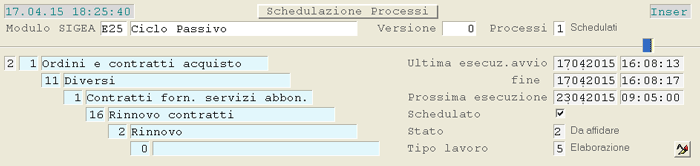
Rinnovo Contratti di Fornitura Servizi in Abbonamento: videata d'accesso alla funzione schedulata
Per assegnare la selezione la prima volta oppure modificare i dati della schedulazione, cliccare sull'apposito pulsante  :
:
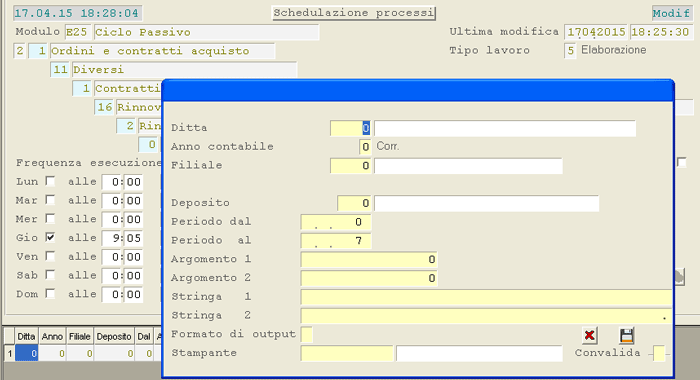
Rinnovo Contratti di Fornitura Servizi in Abbonamento: impostazione parametri schedulazione
Dopo aver impostato la frequenza di esecuzione della procedura, inserire i parametri di elaborazione:
Ditta
Se impostato a 0 (zero), è sufficiente inserire i parametri una sola volta perchè questi varranno per tutte le Ditte. Se invece l'elaborazione riguarda una o più Ditte specifiche, occorre inserire una riga di parametri per ciascuna.
Anno contabile
Questo campo Non deve essere impostato perchè l'elaborazione è eseguita sempre sull'Anno corrente.
Filiale
Questo campo Non deve essere impostato perchè la Filiale è assunta dal Contratto.
Deposito
Questo campo Non deve essere impostato.
Periodo dal
Questo campo Non deve essere impostato perchè la data di riferimento è sempre quella di elaborazione.
Periodo al
È la data limite per la verifica e il rinnovo dei Contratti: impostando ad esempio 7, si rinnoveranno i Contratti che scadono entro 7 giorni dalla data di elaborazione.
2.1.11.1.26 - Schedulazione Processi - Funzioni Implementate - Ciclo Passivo
Relativamente ai Contratti di Fornitura Servizi in Abbonamento, è prevista la possibilità di schedulare la generazione degli alerts sulle scadenze.
Modalità Operativa
Operativamente, impostare nel campo Modulo SIGEA e, solo per la prima volta, inserire il valore 9 nel campo Processi, in modo da visualizzare l'elenco delle funzioni candidate alla schedulazione:
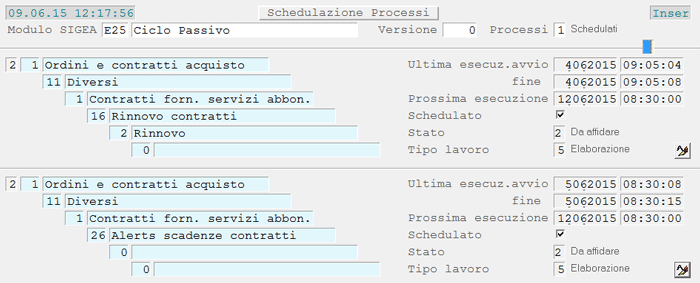
Alerts Scadenze Contratti: videata d'accesso alla funzione schedulata
La procedura provvederà ad inviare un messaggio per Ditta se, sul Gestore o Responsabile del Contratto è stato indicato il Codice Utente, altrimenti, se è stato impostato l'Indirizzo e-mail, sarà inviata una e-mail ai Soggetti preposti. In mancanza di entrambi i riferimenti (Codice Utente e Indirizzo e-mail), Non sarà fornita alcuna segnalazione. Saranno segnalate le Ditte che presentano Contratti in scadenza sia con rinnovo automativo che senza rinnovo.
Se la comunicazione è gestita tramite messaggi in la procedura provvederà ad inviare un messaggio per ogni Ditta che presenta delle scadenze, se invece la comunicazione avviene tramite e-mail, sarà inviata un'unica e-mail con l'indicazione di tutte le Ditte che presentano scadenze; infine, nel caso di schedulazione per Ditta, sarà inviata un'e-mail per ogni Ditta.
Il messaggio evidenzia che, relativamente al periodo esaminato (con indicazione delle date), ci sono delle scadenze sulla Ditta o sulle Ditte indicate con il solo Codice. Per conoscere quali adempimenti sono in scadenza, è sufficiente generare la Lista Contratti in Scadenza dall'apposita funzione.
Per assegnare la selezione la prima volta oppure modificare i dati della schedulazione, cliccare sull'apposito pulsante :
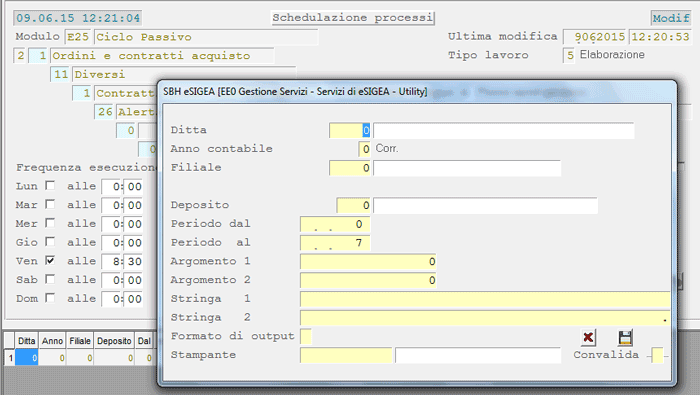
Alerts Scadenze Contratti: impostazione parametri schedulazione
Dopo aver impostato la frequenza di esecuzione della procedura, inserire i parametri di elaborazione:
Ditta
Se impostato a 0 (zero), è sufficiente inserire i parametri una sola volta perchè questi varranno per tutte le Ditte. Se invece l'elaborazione riguarda una o più Ditte specifiche, occorre inserire una riga di parametri per ciascuna.
Periodo dal
Questo campo Non deve essere impostato perchè la data di riferimento è sempre quella di elaborazione.
Periodo al
È la data limite per la verifica delle Scadenze e indica fino a quanti giorni successivi alla data di elaborazione (campo Periodo dal) dovrà essere eseguita la verifica delle Scadenze.
2.1.11.3.11.2 - Schedulazione Processi - Funzioni Implementate - Ciclo Passivo
Relativamente ai Contratti di Locazione Passivi, è prevista la possibilità di schedulare la generazione dei documenti per la fatturazione.
Modalità Operativa
Operativamente, impostare nel campo Modulo SIGEA e, solo per la prima volta, inserire il valore 9 nel campo Processi, in modo da visualizzare l'elenco delle funzioni candidate alla schedulazione:

Generazione Documenti per Fatturazione: videata d'accesso alla funzione
Per assegnare la selezione la prima volta oppure modificare i dati della schedulazione, cliccare sull'apposito pulsante :
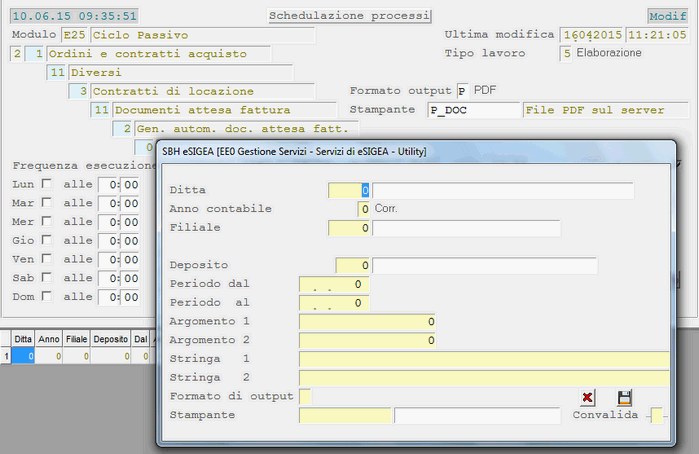
Generazione Documenti per Fatturazione: impostazione parametri schedulazione
Dopo aver selezionato il periodo d'interesse, procedere all'inserimento dei parametri di elaborazione:
Ditta
Se impostato a 0 (zero) serve una sola riga perchè elabora tutte le Ditte, altrimenti serve una riga per ogni Ditta.
Anno contabile
Questo campo Non deve essere impostato perchè l'elaborazione è eseguita sempre sull'Anno corrente.
Filiale
Questo campo Non deve essere impostato perchè la Filiale è assunta dal Contratto.
Deposito
Questo campo Non deve essere impostato perchè il Deposito è assunto dalla Filiale, se diverso da zero, oppure corrisponde al Deposito 998.
Periodo dal
È la data operazione: impostando 0 (zero) sarà assunta la data attuale, mentre un valore minore di zero indica che la data operazione corrisponde alla data attuale meno i giorni impostati.
Esempio: Se la data attuale è il 04/11/2017 e in questo campo è impostato - 1, la data operazione sarà il 03/11/2017.
I valori maggiori di zero sono ignorati perchè Non è ammessa l'impostazione di una data operazione successiva alla data odierna.
Periodo al
È la data limite del periodo di competenza; si ricordi che Non è possibile impostare un numero di giorni maggiore di 31 perchè Non è possibile emettere Documenti con una competenza oltre il fine mese.
2.1.11.3.26 - Schedulazione Processi - Funzioni Implementate - Ciclo Passivo
Relativamente ai Contratti di Locazione Passivi, è prevista la possibilità di schedulare la generazione degli alerts sulle scadenze degli adempimenti.
Modalità Operativa
Operativamente, impostare nel campo Modulo SIGEA e, solo per la prima volta, inserire il valore 9 nel campo Processi, in modo da visualizzare l'elenco delle funzioni candidate alla schedulazione:

Alerts Scadenze Adempimenti: videata d'accesso alla funzione
- Le scadenze esaminate sono:
- la Proroga, per i Contratti scaduti o in scadenza
- l'Adeguamento dei Canoni
- il Conguaglio ai Corrispettivi
- l'Imposta di Registro
- la stampa del Modello RLI
La procedura provvederà ad inviare un messaggio per Ditta se, sul Gestore o Responsabile del Contratto è stato indicato il Codice Utente, altrimenti, se è stato impostato l'Indirizzo e-mail, sarà inviata una e-mail ai Soggetti preposti. In mancanza di entrambi i riferimenti (Codice Utente e Indirizzo e-mail), Non sarà fornita alcuna segnalazione.
Se la comunicazione è gestita tramite messaggi in , la procedura provvederà ad inviare un messaggio per ogni Ditta che presenta delle scadenze, se invece la comunicazione avviene tramite e-mail, sarà inviata un'unica e-mail con l'indicazione di tutte le Ditte che presentano scadenze; infine, nel caso di schedulazione per Ditta, sarà inviata un'e-mail per ogni Ditta.
Il messaggio evidenzia che, relativamente al periodo esaminato (con indicazione delle date), ci sono delle scadenze sulla Ditta o sulle Ditte indicate con il solo Codice. Per conoscere quali adempimenti sono in scadenza, è sufficiente generare lo Scadenzario dall'apposita funzione.
Per assegnare la selezione la prima volta oppure modificare i dati della schedulazione, cliccare sull'apposito pulsante :
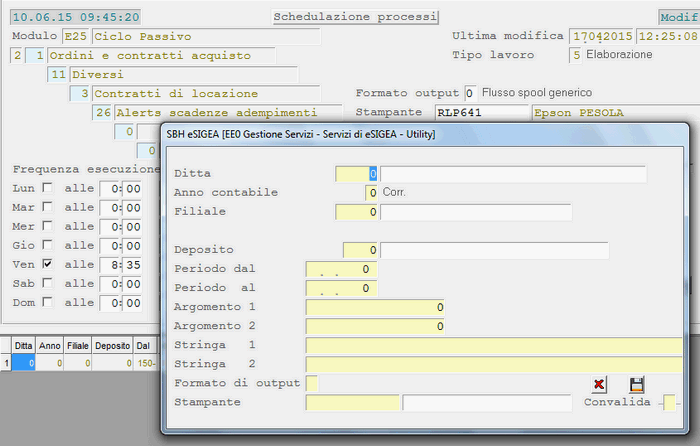
Alerts Scadenze Adempimenti: impostazione parametri schedulazione
Dopo aver selezionato il periodo d'interesse, procedere all'inserimento dei parametri di elaborazione:
Ditta
Se impostato a 0 (zero) serve una sola riga perchè elabora tutte le Ditte, altrimenti serve una riga per ogni Ditta.
Periodo dal
È la data a partire dalla quale iniziare il controllo delle Scadenze: impostando 0 (zero) sarà assunta la data di elaborazione, mentre un valore minore di zero indica da quanti giorni prima della data odierna deve iniziare il controllo.
Periodo al
È la data limite per il controllo delle Scadenze: impostando 0 (zero) sarà assunta la data di elaborazione, mentre un valore maggiore di zero indica fino a quanti giorni dopo la data odierna deve finire il controllo.
2.1.3.10.8 - Schedulazione Processi - Funzioni Implementate - Ciclo Attivo
Troncamento Ordini Vendita
La funzione di Troncamento Ordini Vendita può essere eseguita anche in modalità schedulata: rispetto a quella interattiva, l'esecuzione schedulata elabora tutti gli Ordini il cui Stato rientra tra quelli indicati dall'Utente (campo Stringa 1), per i quali ci sia stata almeno una consegna e il cui residuo per riga Non sia superiore alla percentuale impostata in corrispondenza del campo Argomento 2.
- La procedura schedulata per il Troncamento degli Ordini permette all'Utente di:
- specificare lo Stato degli Ordini da elaborare (max 8 valori)
- richiedere il troncamento degli Ordini fino ad una certa data rispetto a quella di elaborazione, prevedendo o meno il controllo sulla % di residuo
- possibilità di scartare gli Ordini a partire da una certa Data di Consegna, con o senza controllo sulla % di residuo, e comunque per i quali Non risultino consegne entro un certo numero di giorni rispetto alla data di elaborazione
Modalità Operativa
Operativamente, dopo aver impostato la Ditta ed eventualmente la Filiale e il Deposito, è richiesta l'impostazione dei seguenti campi:
Dal
Il numero di giorni impostati in questo campo serve a calcolare, rispetto alla data attuale, la data dell'ultima consegna effettuata a fronte dell'Ordine in elaborazione. Se la data dell'ultima consegna risulta successiva alla data calcolata, l'Ordine Non sarà troncato.
Al
Indicare il numero di giorni di storico degli Ordini da elaborare, ossia la data limite dei Documenti fino alla quale saranno considerati gli Ordini corrispondenti.
Se Non risultano impostati il numero di giorni storico (campo Al), saranno assunti di default 365 giorni. Così ad esempio, se la data di elaborazione è il 10/03/2016, saranno elaborati gli Ordini a partire dal 09/03/2015.
Argomento 1
Impostare il numero di giorni utili a determinare, rispetto alla data attuale, la data limite di prevista Consegna degli Ordini da elaborare. Oltre questa data, gli Ordini Non saranno candidati al troncamento, anche se rispettano i criteri precedenti.
Argomento 2
Campo ad impostazione obbligatoria: indicare la percentuale di residuo da verificare su ogni riga degli Ordini elaborati. La funzione provvederà a troncare solo le righe il cui residuo Non superi la percentuale indicata.
Se è impostato 0 (zero), la funzione Non sarà eseguita. Se è impostato un valore maggiore di 100, questo è adeguato a 100.
Stringa 1
Impostare lo Stato degli Ordini candidati al troncamento (massimo 8 valori).
Stringa 2
Impostare il Mastro dei Conti Clienti intestatari degli Ordini da elaborare.
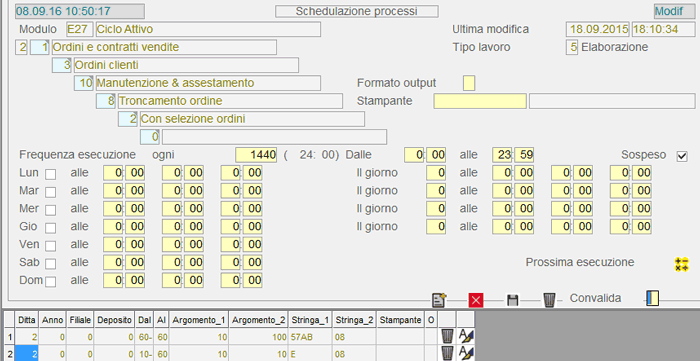
Schedulazione Processi: Troncamento Ordini
Esempi
Per spiegare meglio l'operatività di questa funzione, riportiamo di seguito 2 esempi.
In entrambi i casi, supponiamo che la data di elaborazione sia il 14/07/2011.

Schedulazione Processi: Troncamento Ordini
1° Esempio (1° riga della videata)
- Saranno elaborati tutti gli Ordini:
- della Ditta 2
- per i quali Non risultano Documenti di Consegna emessi nei 60 giorni precedenti alla data di elaborazione (campo Dal)
- supponendo che la data di elaborazione sia 31/08, saranno considerati gli Ordini con data documento fino all'01/07, cioè fino a 60 giorni prima della data di elaborazione (campo Al)
- con Data di Consegna Ordine fino a 10 giorni prima della data di elaborazione (campo Argomento 1)
- in Stato 5 da assestare, 7 immesso, A dubbio, B scartare (campo Stringa 1)
- intestati a Clienti appartenenti al Mastro 8 (campo Stringa 2)
- In questo caso, saranno troncate tutte le righe perchè la percentuale di controllo residuo è impostata a 100.
2° Esempio (2° riga della videata)
- Saranno elaborati tutti gli Ordini:
- della Ditta 2
- per i quali Non risultano Documenti di Consegna emessi nei 10 giorni precedenti alla data di elaborazione (campo Dal)
- supponendo che la data di elaborazione sia 31/08, saranno considerati gli Ordini con data documento fino all'01/07, cioè fino a 60 giorni prima della data di elaborazione (campo Al)
- con Data di Consegna Ordine fino a 10 giorni prima della data di elaborazione (campo Argomento 1)
- in Stato E da evadere (campo Stringa 1)
- intestati a Clienti appartenenti al Mastro 8 (campo Stringa 2)
- In questo caso, saranno troncate le righe con un residuo fino al 10%.
Inquiry Log Documentale: Ordini troncati
Per conoscere tutti gli Ordini troncati ad una certa data, accedendo alla funzione Inquiry Log Documentale e indicando «Flussi», si ottiene l'elenco degli Ordini sottoposti a Troncamento (aventi una specifica Causale «Troncamento»).
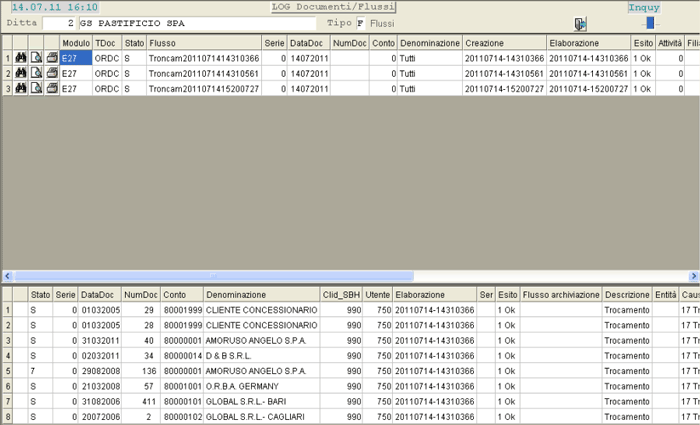
Inquiry Log Documentale: visualizzazione Ordini troncati
Anomalie
- La procedura Non sarà eseguita qualora sia riscontrata una delle seguenti anomalie:
- la lista degli Stati degli Ordini è vuota oppure Non è stato impostato il primo elemento
- sono stati indicati più di 8 Stati
- il Mastro Clienti Non è stato impostato
- i giorni utili per calcolare la Data limite dei Documenti emessi Non sono negativi
- i giorni utili per calcolare la Data limite degli Ordini da elaborare Non sono stati impostati
- i giorni utili per calcolare la Data di Consegna degli Ordini, oltre la quale gli Ordini Non saranno troncati, Non sono stati impostati
- la percentuale di controllo residuo è impostata a 0 (zero)
- Superati i suddetti controlli, in ogni caso saranno scartati dall'elaborazione:
- gli Ordini su Commessa
- gli Ordini per i quali è in essere una Proposta di Consegna
- gli Ordini impegnati da Packing-list
- le righe annullate
- le righe con quantità cedute a titolo di Omaggio e/o Sconto Natura/Merce
Operativamente, se su un Ordine composto da 10 righe risultano parzialmente evase solo 5 e la Data di ultima consegne è inferiore a quella calcolata, saranno troncate, delle 5 parzialmente evase, solo quelle il cui residuo da evadere Non risulti superiore alla percentuale impostata. Le altre 5 righe Non movimentate Non saranno elaborate e quindi manterranno lo Stato E. Al termine dell'elaborazione, sarà verificato lo Stato di tutte le righe dell'Ordine, che manterrà in questo caso lo Stato «E - Evadere».
La funzione di Troncamento Ordini, oltre ad aggiornare ad S lo Stato delle righe e della testa dell'Ordine, provvede a stornare il Backlog Ordini nell'Anagrafica del Cliente di Fatturazione.
2.1.3.3 - Schedulazione Processi - Funzioni Implementate - Produzione
Conferma Ordini di Produzione su Commessa
La funzione di Conferma Ordini di Produzione su Commessa può essere schedulata come processo da eseguire in modalità batch.
La funzione eseguita in modalità schedulata processa tutti i pallets letti da DSPm e «caricati» in ai quali è stato associato un Ordine di Produzione in fase di stampa Etichette Colli.
- Questo comporta:
- la generazione dei movimenti di Carico Produzione, associando il codice SSCC e il Lotto di Produzione letto dai DSPm
- la generazione dei movimenti di Scarico Produzione, in base alle Quantità prodotte
- l'assestamento degli Ordini di Produzione, per aggiornare le Quantità prodotte e stornare le Quantità programmate, nonchè aggiornare lo Stato dell'Ordine nel caso risulti «completato»
2.3.1.1.3 - Schedulazione Processi - Funzioni Implementate - Ciclo Attivo
Lista Ordini
È possibile schedulare l'invio via e-mail della Lista Ordini, a tutti gli Interlocutori della Ditta aventi Ruolo «1706 - Operatore Ordini Clienti». In caso di elaborazione schedulata, la Lista Ordini elencherà solo gli Ordini in Stato «i», cioè quelli Mai evasi.
Per gestire l'invio via e-mail, occorre impostare i parametri necessari nella Tabella procedurale SMT - Server di Posta in Uscita, in corrispondenza della Classe documentale LODV.
Modalità Operativa
Operativamente, dopo aver impostato la Ditta ed eventualmente la Filiale e il Deposito, è richiesta l'impostazione dei seguenti campi:
Argomento 1
Indicare il numero di giorni che, sottratti alla Data attuale, servono a determinare la Data d'inizio per la ricerca degli Ordini da elaborare. Più precisamente, saranno inclusi nell'elaborazione tutti gli Ordini aventi Data di prevista consegna compresa tra la Data d'inizio calcolata e la Data attuale di elaborazione.
Saranno comunque elaborati tutti gli Ordini con Data di prevista consegna uguale a 0 (zero).
Data di elaborazione 25/05/2015 e Argomento 1 uguale a 30; saranno elaborati tutti gli Ordini con Data di prevista consegna compresa tra 25/04/2015 e 25/05/2015 e tutti gli Ordini con Data prevista consegna uguale a zero.
- Argomento 2
- Indica l'ordinamento di stampa degli Ordini elaborati.
- Sono previsti i seguenti valori:
- 1 = per Codice Conto
- 2 = per Giro
- 3 = per Categoria
- 4 = per Zona
- 5 = per Agente
- 6 = per Spedizioniere
- 7 = per Data Ordine
- 8 = per Data Consegna
Indicare il numero di giorni, da sottrarre alla data attuale, utile a calcolare la data limite di prevista consegna degli Ordini.
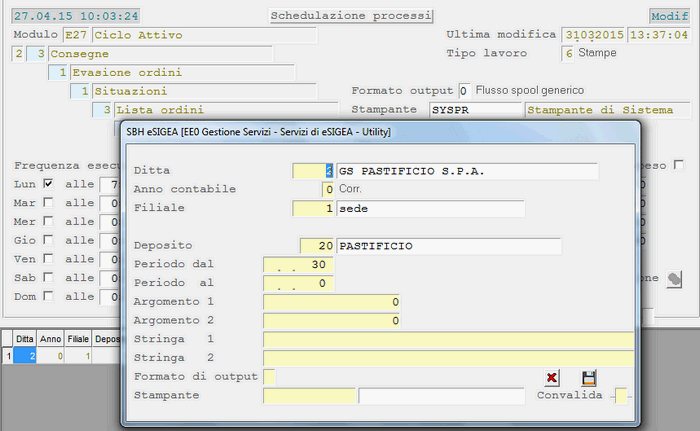
Schedulazione Processi: Lista Ordini
2.3.1.3.2.20 - Schedulazione Processi - Funzioni Implementate - Ciclo Attivo
Flusso per Piattaforma Logistica - Distribuzione Documenti
La funzione di Riepilogo per Trasportatori può essere eseguita anche in modalità schedulata. La procedura schedulata richiede l'impostazione dei seguenti campi:
Ditta
Periodo dal
Il numero di giorni impostato in questo campo sarà sottratto alla data di elaborazione, per determinare la data d'inizio dei documenti da elaborare. Inserire un valore compreso tra -1 e -365 oppure, impostando 0 (zero), sarà assunta la data odierna.
Periodo al
Il numero di giorni impostato in questo campo sarà sottratto alla data di elaborazione, per determinare la data limite dei documenti da elaborare. Inserire un valore compreso tra -1 e -365 oppure, impostando 0 (zero), sarà assunta la data odierna.
Questa data Non può essere anteriore a quella calcolata come Periodo dal.
2.3.1.5.5 - Schedulazione Processi - Funzioni Implementate - Ciclo Attivo
Lista Proposte Consegna
È possibile schedulare l'invio via e-mail della Lista Proposte Consegna, a tutti gli Interlocutori della Ditta aventi Ruolo «1706 - Operatore Ordini Clienti».
Per gestire l'invio via e-mail, occorre impostare i parametri necessari nella Tabella procedurale SMT - Server di Posta in Uscita, in corrispondenza della Classe documentale LPCK.
Modalità Operativa
Operativamente, dopo aver impostato la Ditta ed eventualmente la Filiale e il Deposito, è richiesta l'impostazione dei seguenti campi:
Periodo dal
Indicare il numero di giorni, a partire dalla data attuale, da cui iniziare a ricercare le Proposte di Consegna.
Argomento 1
Indicare il numero di ore, a partire da quella di elaborazione, per escludere tutte le Proposte generate in questo lasso di tempo.
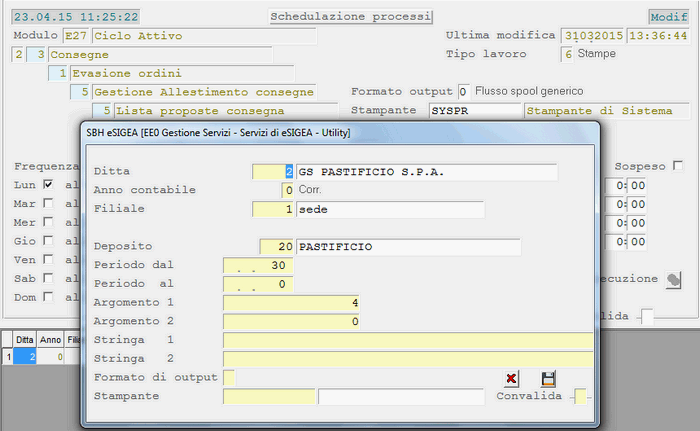
Schedulazione Processi: Lista Proposte Consegna
3.11.10.2.4 - Schedulazione Processi - Funzioni Implementate - Gestione Servizi
Aggiornamento Anagrafiche per DMI-ArXi
Nella Manutenzione dei Processi Schedulati, valorizzare i seguenti campi:
Periodo dal
Saranno inclusi nell'elaborazione solo i Conti inseriti fino alla data inserita in questo campo.
Impostando 0 (zero), invece, Non sarà applicato alcun filtro.
Periodo dal
Saranno inclusi nell'elaborazione solo i Conti la cui ultima manutenzione risulti antecedente alla data inserita in questo campo.
Impostando 0 (zero), invece, Non sarà applicato alcun filtro.
Argomento 1
In questo campo è possibile impostare gli eventuali Mastri da elaborare, fino ad un massimo di 5; i Mastri devono essere inseriti uno dopo l'altro a seguire e devono essere di due cifre (esempio: per impostare il Mastro 52 e il Mastro 8, inserire 5208).
Lasciando a 0 (zero) il campo invece, saranno inclusi nell'elaborazione tutti i Mastri.
Stringa 1
Sul 1° carattere della Stringa 1 deve essere impostato il Tipo Conti da elaborare: C per i Clienti, F per i Fornitori oppure spazio per considerarli entrambi.

Aggiornamento Anagrafiche: videata d'impostazione parametri
3.11.10.4.1 - Schedulazione Processi - Funzioni Implementate - Gestione Servizi
Archiviazione Documenti Emessi DMI
Questa funzione permette di archiviare in DMI i Documenti emessi dal Ciclo Attivo, impostando la Data limite dei Documenti da archiviare, il Tipo Conto e il Tipo Documento.
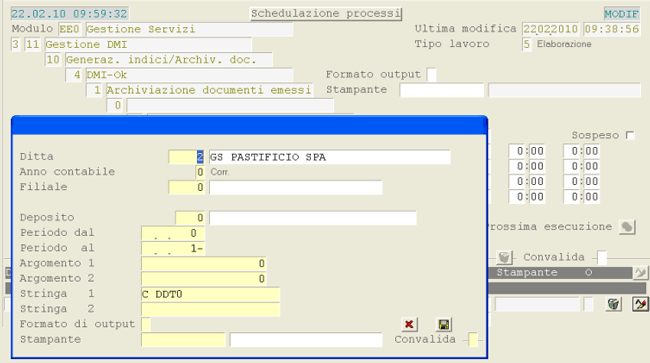
Archiviazione Documenti Emessi DMI: videata d'impostazione parametri
Periodo al
Impostare la Data limite dei Documenti da archiviare. Per inserire una Data anteriore a quella di elaborazione, indicare il numero giorni seguito dal simbolo - (meno): ad esempio, impostando come Periodo al «7-», per ogni elaborazione sarà considerata come data limite una data di 7 giorni precedente rispetto a quella di elaborazione.
- In corrispondenza del campo Stringa 1 impostare:
- nel 1° carattere il Tipo Conto da gestire (C per i Clienti - F per i Fornitori)
- lasciare il 2° carattere a spazio
- dal 3° al 7° carattere indicare il Tipo Documento (ad esempio DDT0)
Per gestire tutti i Tipi Conto e tutti i Tipi Documento, impostare semplicemente il carattere * (asterisco) sul campo o sui campi d'interesse.
3.11.10.4.2 - Schedulazione Processi - Funzioni Implementate - Gestione Servizi
Generazione Indici DMI
Questa funzione permette di generare gli Indici dei Documenti candidati all'Archiviazione Documentale, gestita da DMI, selezionando il Tipo Conto e il Tipo Documento.
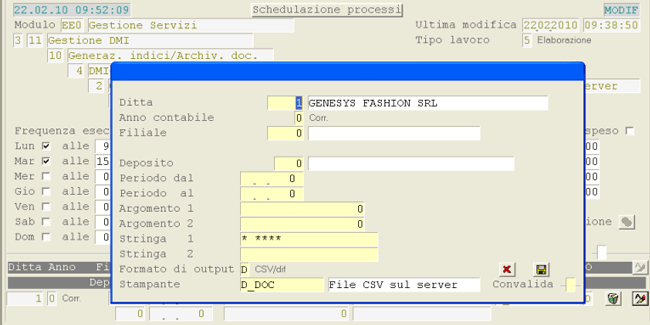
Generazione Indici DMI: videata d'impostazione parametri
- In corrispondenza del campo Stringa 1 impostare:
- nel 1° carattere il Tipo Conto da gestire (C per i Clienti - F per i Fornitori)
- lasciare il 2° carattere a spazio
- dal 3° al 7° carattere indicare il Tipo Documento (ad esempio DDT0)
Per gestire tutti i Tipi Conto e tutti i Tipi Documento, impostare semplicemente il carattere * (asterisco) sul campo o sui campi d'interesse (come riportato nell'immagine).
3.20.3 - Schedulazione Processi - Funzioni Implementate - Ciclo Attivo
Aggiornamento Storico Consumi
- A partire dalla release 6.1.0.0, è stata introdotta la possibilità di schedulare i seguenti nuovi processi:
- 1 - Aggiornamento Storico Consumi del Periodo
- 2 - Aggiornamento Storico Consumi Settimanale
- 3 - Aggiornamento Storico Consumi Mensile
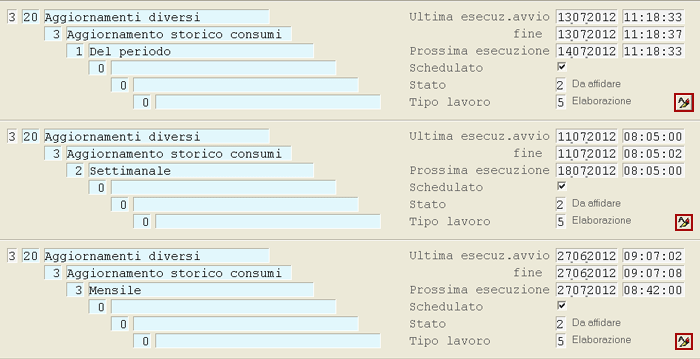
Schedulazione Processi - Aggiornamento Storico Consumi
 1. Aggiornamento Storico Consumi del Periodo
Impostare una riga per Ditta e valorizzare opportunamente i campi Periodo dal e Periodo al; si suggerisce d'impostare l'esecuzione giornaliera.
Ad esempio, per generare lo Storico Consumi dell'ultima settimana, inserire il valore 7- nel campo Periodo dal e 0 (zero) nel campo Periodo a.
 2. Aggiornamento Storico Consumi Settimanale
Impostare una riga per Ditta e valorizzare opportunamente i campi Periodo dal e Periodo al; si suggerisce di fissare l'esecuzione in un giorno specifico della settimana, attivando il check-box corrispondente.
Ad esempio, per generare lo Storico delle ultime 2 settimane, inserire il valore 14- nel campo Periodo dal e 0 (zero) nel campo Periodo a.
 3. Aggiornamento Storico Consumi Mensile
Impostare una riga per Ditta e valorizzare opportunamente i campi Periodo dal e Periodo al; si suggerisce di fissare l'esecuzione in un giorno specifico del mese, preferibilmente compreso tra 1 e 27, in modo da assicurarsi che il processo sia eseguito ogni mese.
Ad esempio, per generare lo Storico degli ultimi 180 giorni, inserire il valore 180- nel campo Periodo dal e 0 (zero) nel campo Periodo a.

Aggiornamento Storico Consumi Mensile: impostazione parametri schedulazione
3.3.20.9 - Schedulazione Processi - Funzioni Implementate - Ciclo Attivo
Riepilogo Referenze per Lotto: Stampa e Invia
È possibile schedulare la stampa e l'invio via e-mail del Riepilogo Referenze per Lotto.
Per gestire l'invio via e-mail, occorre impostare i parametri necessari nella Tabella procedurale SMT - Server di Posta in Uscita, in corrispondenza della Classe documentale RRLT.
Dopo aver impostato la Ditta ed eventualmente la Filiale, nel campo Periodo dal, indicare il numero di giorni antecedenti alla data di esecuzione, nell'ambito dei quali ricercare le Fatture. L'elaborazione schedulata interesserà tutte le Fatture per le quali il Riepilogo Referenze per Lotto Non risulta ancora stampato e/o inviato.
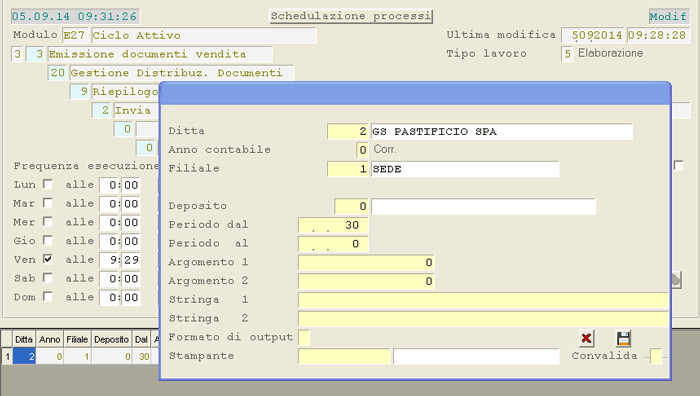
Schedulazione Processi: Riepilogo Referenze per Lotto