# 1.20.1.5 - Manutenzione Menù eSIGEA/SIGEAdb: 5. Utenti

<div class="div1" id="bkmrk-rel.-6.4.9.0"><div class="testoSmall" style="text-align: right;">Rel. 6.4.9.0</div></div><div class="div1" id="bkmrk-">![](https://gsdoc.genesyssoftware.eu/old_manual/EE0/comn/img/impostare.jpg)</div><div class="div1" id="bkmrk-l%27ambiente-operativo"><dl><dt>L'ambiente operativo predisposto alla <span class="index">Manutenzione Utenti</span> si articola in tre videate distinte, alle quali è possibile accedere cliccando sul corrispondente tasto *label*, posto nella parte superiore della videata:</dt></dl>1. [![](https://gsdoc.genesyssoftware.eu/old_manual/EE0/comn/img/M0041anagrafica.jpg)](#anagrafica)
2. [![](https://gsdoc.genesyssoftware.eu/old_manual/EE0/comn/img/012001SecurityClass.jpg)](#securityClass)
3. [![](https://gsdoc.genesyssoftware.eu/old_manual/EE0/comn/img/012001Parametri.jpg)](#parametri)

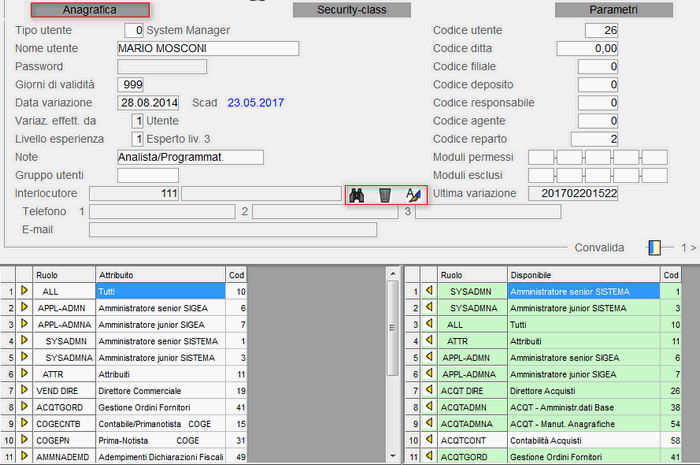
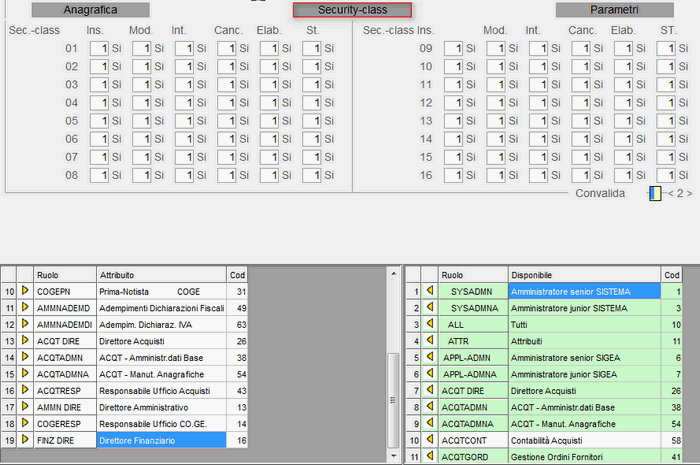
</div>Nella parte inferiore di tutte le sezioni, invece, sono presenti due *data-grid*: in quello di **sinistra** sono elencati i Ruoli associati all'Utente, mentre in quello di **destra** sono visualizzati tutti i Ruoli disponibili, con evidenziazione di quelli già associati all'Utente (riportati in *verde*).

Per abilitare un **nuovo Ruolo** sull'Utente, è sufficiente cliccare sulla freccia ![](https://gsdoc.genesyssoftware.eu/old_manual/EE0/comn/img/pulsantePrec.jpg) nella sezione di destra; nel *data-grid* a sinistra invece, oltre all'evidenziazione in *verde* dei Ruoli appena assegnati, è possibile **eliminare** eventualmente un Ruolo, cliccando sulla freccia ![](https://gsdoc.genesyssoftware.eu/old_manual/EE0/comn/img/pulsanteSucc.jpg).

<div class="div1" id="bkmrk--1"><a name="anagrafica"></a>---

</div>### Manutenzione Utenti - Anagrafica ![](https://gsdoc.genesyssoftware.eu/old_manual/EE0/comn/img/M0041anagrafica.jpg)

<div class="div1" id="bkmrk-manutenzione-utenti--1"><center>![Manutenzione Utenti - Anagrafica](https://gsdoc.genesyssoftware.eu/old_manual/EE0/img/01200101.gif)  
<span class="testoSmall">Manutenzione Utenti - Anagrafica</span></center><dl><dt>**Tipo utente**</dt><dt>Il valore di questo campo indica il tipo di utente e la relativa security-class.</dt><dt>I valori previsti sono:</dt><dd class="item_primo"> 0 = system manager</dd><dd class="item"> **1** = amministratore senior</dd><dd class="item"> **2** = operatore privilegiato</dd><dd class="item"> **3** = livello operativo 2</dd><dd class="item"> **4** = livello operativo 2</dd><dd class="item"> **5** = livello operativo 2</dd><dd class="item"> **6** = livello operativo 3</dd><dd class="item"> **7** = livello operativo 3</dd><dd class="item"> **8** = livello operativo 3</dd><dd class="item"> **9** = livello operativo 3</dd><dd class="item">**10** = livello operativo 4</dd><dd class="item">**11** = livello operativo 4</dd><dd class="item">**12** = livello operativo 4</dd><dd class="item">**13** = livello operativo 5</dd><dd class="item">**14** = livello operativo 5</dd><dd class="item">**15** = livello operativo 5</dd><dd class="item">**16** = livello operativo 5</dd><dd class="item"></dd></dl></div><div class="div1" id="bkmrk-il-livello-operativo"><dl><dt>Il **livello operativo** significa:</dt><dd class="item_primo">**1** = massima operatività</dd><dd class="item">**2** = funzioni di inquiry privilegiate</dd><dd class="item">**3** = normale</dd><dd class="item">**4** = funzioni limitate (ad esempio esclusa la cancellazione)</dd><dd>**5** = minima</dd></dl><dl><dt>**Livello esperienza**</dt><dt>Indica il livello di esperienza dell'utente.</dt><dt>I valori previsti sono:</dt><dd class="item_primo">**1** = esperto livello 3</dd><dd class="item">**2** = esperto livello 2</dd><dd class="item">**3** = esperto livello 1</dd><dd class="item">**4** = pratico livello 3</dd><dd class="item">**5** = pratico livello 2</dd><dd class="item">**6** = pratico livello 1</dd><dd class="item">**7** = principiante livello 3</dd><dd class="item">**8** = principiante livello 2</dd><dd class="item">**9** = principiante livello 1</dd></dl></div>**Gruppo utenti**  
Impostare il Gruppo di utenti a cui appartiene.

**Interlocutore** - **Telefono** - **E-mail**  
In questi campi è possibile specificare l'Interlocutore agganciato all'utente, con relativi numeri di telefono ed indirizzo e-mail. Attualmente, questi campi sono utili solo ai fini della <span class="index"> [Gestione Approvvigionamenti](https://gsdoc.genesyssoftware.eu/page-function/EE025020102000000/1?old=E25%2F020102.htm)</span>. La denominazione dell'utente, se impostata, sarà utilizzata al posto del **Nome utente**.

<div class="div1" id="bkmrk-sono-attivi-i-seguen"><dl><dt>Sono attivi i seguenti pulsanti:</dt><dd class="item_primo">![](https://gsdoc.genesyssoftware.eu/old_manual/EE0/comn/img/pulsanteBinocolo.jpg) - per selezionare l'Interlocutore da assegnare all'Utente</dd><dd class="item">![](https://gsdoc.genesyssoftware.eu/old_manual/EE0/comn/img/pulsanteCestino.jpg) - per cancellare l'associazione tra l'Interlocutore e l'Utente</dd><dd>![](https://gsdoc.genesyssoftware.eu/old_manual/EE0/comn/img/pulsantePenna.jpg) - per inserire un nuovo Interlocutore, se <span class="index">Non</span> presente, oppure modificare quello in essere</dd></dl></div><p class="callout info">Per inserire un nuovo Interlocutore, cliccare sul pulsante ![](https://gsdoc.genesyssoftware.eu/old_manual/EE0/comn/img/pulsantePenna.jpg) e poi sul tasto <span class="index">Nuovo</span>.</p>

<div class="div1" id="bkmrk--2"><a name="securityClass"></a>---

</div>### Manutenzione Utenti - Security-Class ![](https://gsdoc.genesyssoftware.eu/old_manual/EE0/comn/img/012001SecurityClass.jpg)

<div class="div1" id="bkmrk-manutenzione-utenti--3"><center>![Manutenzione Utenti - Security-Class](https://gsdoc.genesyssoftware.eu/old_manual/EE0/img/01200104.gif)  
<span class="testoSmall">Manutenzione Utenti - Security-Class</span></center><a name="parametri"></a>---

</div>### Manutenzione Utenti - Parametri ![](https://gsdoc.genesyssoftware.eu/old_manual/EE0/comn/img/012001Parametri.jpg)

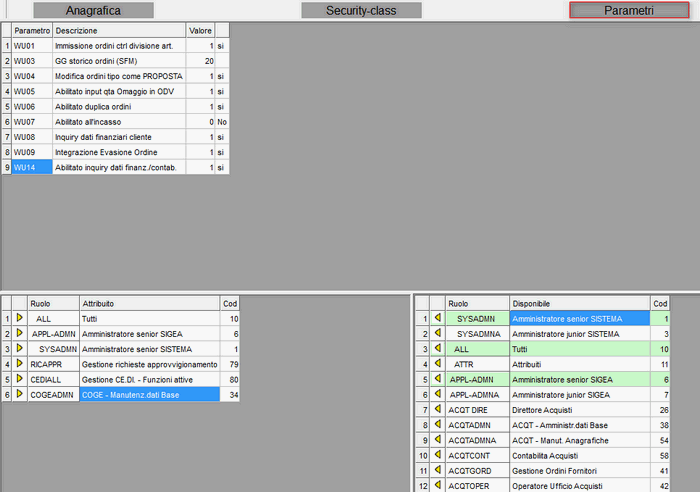
<div class="div1" id="bkmrk-manutenzione-utenti--5"><center>![Manutenzione Utenti - Parametri](https://gsdoc.genesyssoftware.eu/old_manual/EE0/img/01200105.gif)  
<span class="testoSmall">Manutenzione Utenti - Parametri</span></center></div>**WU09 - Integrazione Evasione Ordine**  
Attraverso questo parametro è possibile inibire all'Utente, nelle funzioni di Allestimento e Immissione Documenti di Consegna da Ordine, la facoltà d'integrare un Ordine. Per *default*, tutti gli Utenti sono abilitati all'integrazione degli Ordini e pertanto, solo sull'Utente su cui s'intende disabilitare questa funzionalità, è necessario azzerare questo parametro.

Per gli Utenti <span class="index">Non</span> abilitati, è prevista la segnalazione con apposito messaggio a video, nella funzione d'Immissione Documenti di Consegna e in fase di Evasione Ordine se si accede in modalità inserimento; nelle funzioni di Allestimento Consegne, invece, <span class="index">Non</span> saranno visibili i pulsanti che permettono l'inserimento dei nuovi Articoli.

<div class="div1" id="bkmrk--3"></div>**<a name="WU11"></a>WU11 - Sforamento budget previsto**  
Se questo parametro è impostato a **1**, in fase di <span class="index"> [Validazione](https://gsdoc.genesyssoftware.eu/page-function/EE025020102030000/1?old=E25%2F02010203.htm)</span> e <span class="index"> [Programmazione Richieste Approvvigionamento](https://gsdoc.genesyssoftware.eu/page-function/EE025020102050000/1?old=E25%2F02010205.htm)</span> (se è attivo il Controllo di Gestione), l'Utente ha possibilità di forzare la segnalazione di superamento budget. L'eventuale forzatura sarà registrata e potrà essere interrogata dalla funzione di <span class="index"> [Inquiry Difformità](https://gsdoc.genesyssoftware.eu/page-function/EE025022004000000/1?old=E25%2F022004.htm)</span>.

**<a name="WU12"></a>WU12 - Sforamento % scostamento programmazione**  
Se questo parametro è impostato a **1**, in fase di <span class="index"> [Programmazione Richieste Approvvigionamento](https://gsdoc.genesyssoftware.eu/page-function/EE025020102050000/1?old=E25%2F02010205.htm)</span>, l'Utente ha possibilità di forzare l'eventuale superamento della % di scostamento tra l'ordinato e il richiesto. L'eventuale forzatura sarà registrata e potrà essere interrogata dalla funzione di <span class="index"> [Inquiry Difformità](https://gsdoc.genesyssoftware.eu/page-function/EE025022004000000/1?old=E25%2F022004.htm)</span>.

<div class="div1" id="bkmrk-rel.-6.4.9.0-manuten"><dl><dt>**WU15 - Condizioni Commerciali**</dt><dt>Questo parametro permette di inibire all'utente la possibilità d'inserire (valore **1**) o anche di visualizzare (valore **2**) le Condizioni Commerciali dei Documenti di Acquisto (Ordini e Documenti di Entrata Merce).</dt><dt>Attualmente il controllo è stato previsto nelle seguenti funzioni:</dt></dl>- Immissione semplificata Ordini di Acquisto Ce.Di.
- Immissione Ordini di Acquisto Ce.Di.
- Inquiry Ordini

</div>