# 1.20.20.21.2 - Schedulazione Processi: 2. Manutenzione Processi

La fase di Manutenzione Processi si realizza nella seguente videata:
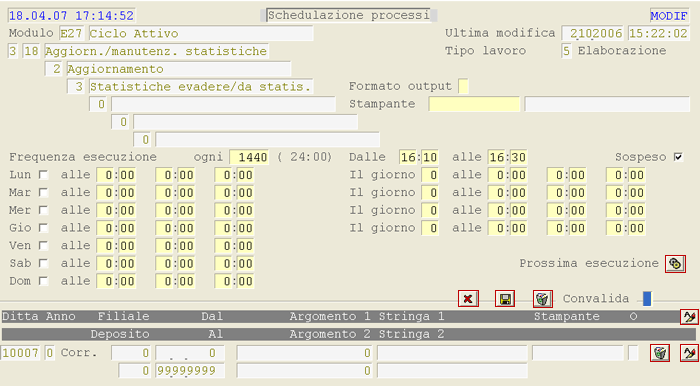
Manutenzione Processi: videata d'impostazione parametriIn questa fase è possibile definire le regole per l'esecuzione *batch* del processo.
**Formato output**
È proposto in automatico il Formato selezionato dal menù principale, con possibilità per l'utente di modificarlo. In caso di modifica comunque, il Formato output deve essere necessariamente tra quelli previsti per la funzione selezionata.
**Stampante**
È proposta in automatico la Stampante selezionata dal menù principale, con possibilità per l'utente di ricercarne una diversa con il tasto **F8**. La stampante deve essere dello stesso tipo Formato output già selezionato e NON può essere una stampante virtuale (questo controllo è eseguito in automatico dal programma).
**Frequenza esecuzione ogni**
La frequenza con cui eseguire il processo deve essere espressa in minuti; per *default* è proposto il valore **1440** corrispondente a 24 ore.
È possibile specificare una *frequenza minima* pari a **10 minuti** e una *frequenza massima* pari a **50400 minuti** (35 giorni).
Impostando 0 *(zero)* si ottiene l'esecuzione del processo una sola volta, perchè dopo l'esecuzione, alla Schedulazione sarà attribuito lo Stato «Sospeso».
**Frequenza esecuzione dalle**
L'ora in cui si attiva la finestra di osservazione per l'esecuzione del processo.
**Frequenza esecuzione alle**
L'ora in cui si chiude la finestra di osservazione per l'esecuzione del processo. Questo valore NON può essere uguale a quello specificato in Frequenza esecuzione dalle, ma si consiglia d'impostare un orario di almeno 15 minuti maggiore del precedente.
**Sospeso**
L'attivazione di questa *check-box* è richiesta qualora s'intenda sospendere l'esecuzione automatica del processo, per un certo periodo di tempo. In questo mondo non è necessario cancellare la schedulazione, perdendo le impostazioni già selezionate.
**Prossima esecuzione**
Cliccando sull'apposito *drill-down* , si attiva una *window* per l'inserimento della Data e dell'Ora di Prossima esecuzione:
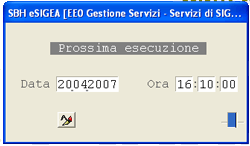
Impostazione Data e Ora di Prossima esecuzioneDopo aver impostato la Data e l'Ora di Prossima esecuzione, convalidare cliccando sull'apposito *drill-down* : dopo aver convalidato la modifica, il valore non sarà più ricalcolato fino alla Convalida finale. Ovviamente la modifica è valida solo nella singola manutenzione in cui viene effettuata, nella manutenzione successiva infatti, se sono stati variati uno o più campi che influiscono sull'esecuzione successiva, la stessa sarà ricalcolata e riproposta per eventuale modifica.
Questa operazione è da effettuarsi solo in particolari circostanze, ad esempio quando il sistema è fermo per manutenzione o non è stato possibile eseguire le schedulazioni previste, queste di conseguenza, al riavviarsi del sistema, saranno ricalcolate sulla successiva scadenza.
---
### Impostazione criteri di elaborazione
A questo punto è possibile adottare ulteriori criteri, che consentono di specializzare meglio le regole di esecuzione automatica, escludendo dall'elaborazione uno o più giorni o specificando una frequenza di esecuzione diversa da quella [standard](#freqEsecuzione) precedentemente impostata.
Per escludere dall'elaborazione uno o più giorni della settimana, per esempio la domenica, *flaggare* la *check-box* corrispondente al giorno o ai giorni di esclusione.
È anche possibile specificare, per uno o più giorni della settimana, un periodo di elaborazione diverso da quello standard (impostato nella [Frequenza dalle - alle](#freqEsecuzione)): in particolare, è possibile impostare fino a 3 orari di intervento per ogni singolo giorno.
**Esempio:** Frequenza dalle **5:00** alle **6:00**. Dal lunedì al venerdì *flaggo* solo il giorno per il sabato, oltre a *flaggare* il giorno imposto alle **5:00** e alle **18:00**. La domenica non voglio l'esecuzione automatica e quindi non *flaggo* la casella corrispondente. In questo modo, non avendo impostato i campi dal lunedì al venerdi, per questi giorni vale la frequenza standard (dalle **5:00** - alle **6:00**), il sabato invece, avrò due esecuzioni automatiche del processo: una alle **5:00** e l'altra alle **18:00**.
Ogniqualvolta si decida di intervenire sui giorni della settimana, per escluderne almeno uno o per impostare un periodo di elaborazione diverso da quello standard, è sempre necessario *flaggare* tutti i giorni della settimana in cui deve essere eseguito il processo.
Con le stesse regole previste per i giorni della settimana, è anche possibile stabilire che l'esecuzione del processo avvenga in un determinato giorno del mese e fino ad un massimo di 4. I giorni impostabili sono compresi tra **1** e **28**, per indicare fine mese impostare **99**.
- A questo punto è possibile *confermare* o *annullare* le modifiche apportate, oppure *cancellare* la schedulazione del processo:
- per *confermare* le modifiche, digitare **Accept** (tasto **F12**) sulla **Convalida** o cliccare sul *drill-down* di salvataggio 
- per *annullare* le modifiche, digitare **Exit** sulla **Convalida** o cliccare sull'apposito *drill-down* 
- per *cancellare* la schedulazione del processo, entrare per cancellazione e digitare **Accept** (tasto **F12**) sulla Convalida; oppure in qualsiasi funzione (eccetto interrogazione) cliccare sul *drill-down* di eliminazione 
- È inoltre possibile *inserire* una nuova riga, *modificare* o *cancellare* una riga già esistente:
- per *inserire* o *modificare* una riga, cliccare sul *drill-down*  posto al termine della riga descrittiva
- per *cancellare* una riga, cliccare sul *drill-down* di eliminazione 
---
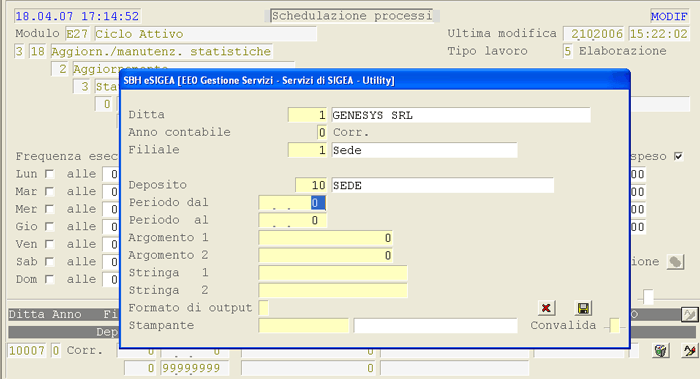
Manutenzione Processi: parametri di filtro- È anche possibile impostare alcuni parametri di filtro, quali:
- la **Ditta**
- l'**Anno contabile** (0=Corrente; **1**=Precedente)
- la **Filiale/Ce.Di.**
- il **Deposito**
- il **Periodo dal - al**
- **Argomento 1** e **2**, in formato numerico (per esempio: Tipo Tabulato **1**=Commerciale; **2**=Logistico oppure Mastro Clienti o altro)
- **Stringa 1** e **2**, in formato alfabetico (per limitare l'esecuzione del processo)
- eventuale **Stampante** diversa rispetto a quella [selezionata precedentemente](#stampante) (questo serve quando sono presenti più righe, di cui una o più di una si vogliono indirizzare su stampanti diverse).
- **Periodo dal - al**
- Questi campi possono essere indicati anche come numero di giorni trascorsi dalla data di esecuzione. In particolare, questi campi possono assumere valori **negativi**, uguali a **zero** o **positivi**:
- un valore **negativo** indica una data precedente a quella di esecuzione, di tanti giorni quanti sono indicati (comunque NON superiori a **999**)
- un valore uguale a **zero** indica lo stesso giorno di esecuzione
- un valore **positivo** indica una data successiva a quella di esecuzione, di tanti giorni quanti sono indicati (comunque NON superiori a **999**).
- **Esempio:**
- **-1** indica il giorno prima dell'esecuzione
- 0 indica il giorno stesso dell'esecuzione *(data del sistema)*
- **1** indica il giorno dopo l'esecuzione.