# 1.20.20.6.2 - File Transfer: 2. Upload

<div class="div1" id="bkmrk-rel.-6.3.0.0"><div class="testoSmall" style="text-align: right;">Rel. 6.3.0.0</div></div><div class="div1" id="bkmrk-">![](https://gsdoc.genesyssoftware.eu/old_manual/EE0/comn/img/impostare.jpg)</div>Mediante questa funzione è possibile copiare i files, salvati in locale, nelle cartelle $GD e $GSSPOOL (e sottocartelle) presenti sul server.  
Il programma permette di selezionare la cartella in cui eseguire la copia.

<div class="div1" id="bkmrk--1"></div>---

### Modalità Operativa

<div class="div1" id="bkmrk-cartella-selezionare"><dl><dt>**Cartella**</dt><dt>Selezionare la directory da esplorare:</dt><dd class="item_primo">0 = $GD</dd><dd>**1** = $GSSPOOL</dd></dl></div>Dopo aver selezionato la directory d'interesse, impostare il tasto **Invio**.   
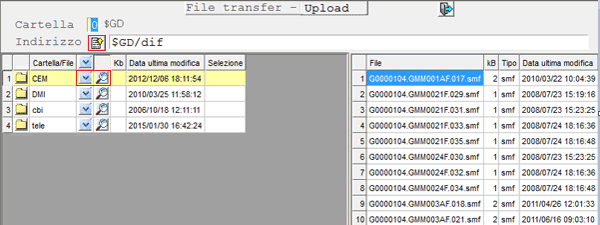
Il programma visualizza l'elenco delle cartelle contenute nella directory richiesta:

<div class="div1" id="bkmrk-file-transfer---uplo"><center>![File Transfer - Upload](https://gsdoc.genesyssoftware.eu/old_manual/EE0/img/012020060201.gif)  
<span class="testoSmall">File Transfer - Upload</span></center></div>Per esplorare il contenuto di una determinata cartella, è sufficiente cliccare sul pulsante ![](https://gsdoc.genesyssoftware.eu/old_manual/EE0/comn/img/pulsanteDirectory.jpg) corrispondente, mentre cliccando sul pulsante ![](https://gsdoc.genesyssoftware.eu/old_manual/EE0/comn/img/lente.jpg) si ottiene, nella parte destra del video, l'elenco dei files contenuti nella cartella richiesta (questo permette di controllare rapidamente se il file da copiare esiste o se, dopo la copia, il file è stato effettivamente copiato).

Nel campo **Indirizzo** è sempre visualizzato il percorso in cui l'Utente è posizionato e, per tornare eventualmente al livello superiore, è sufficiente cliccare sull'apposito pulsante ![](https://gsdoc.genesyssoftware.eu/old_manual/EE0/comn/img/pagPrec.jpg):

<div class="div1" id="bkmrk-file-transfer---uplo-1"><center>![File Transfer - Upload](https://gsdoc.genesyssoftware.eu/old_manual/EE0/img/012020060202.gif)  
<span class="testoSmall">File Transfer - Upload</span></center><dl><dt>In corrispondenza di ogni file è attivo il pulsante ![](https://gsdoc.genesyssoftware.eu/old_manual/EE0/comn/img/pulsanteLista.jpg) con la lista delle opzioni disponibili:</dt></dl>- **Copia solo se Nuovo**
- **Copia e sovrascrivi se già presente**
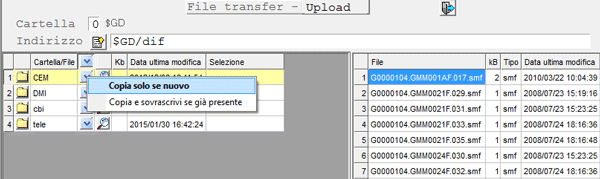
<center>![File Transfer - Upload](https://gsdoc.genesyssoftware.eu/old_manual/EE0/img/012020060203.gif)  
<span class="testoSmall">File Transfer - Upload</span></center></div>In entrambi i casi, si attiva una finestra in cui è possibile indicare manualmente il percorso e il file di partenza oppure utilizzare la funzionalità **Sfoglia**.
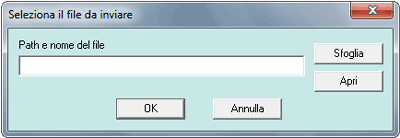
<div class="div1" id="bkmrk-file-transfer---uplo-2"><center>![File Transfer - Upload](https://gsdoc.genesyssoftware.eu/old_manual/EE0/img/012020060204.gif)  
<span class="testoSmall">File Transfer - Upload</span></center></div>Al termine, cliccare sul tasto **Ok** per confermare oppure **Annulla** per abbandonare l'operazione.

<div class="div1" id="bkmrk-rel.-6.3.0.0-file-tr"></div>