# 1.2.1 - Manutenzione Anagrafica di Base: 1. Inserimento/Modifica/Inquiry

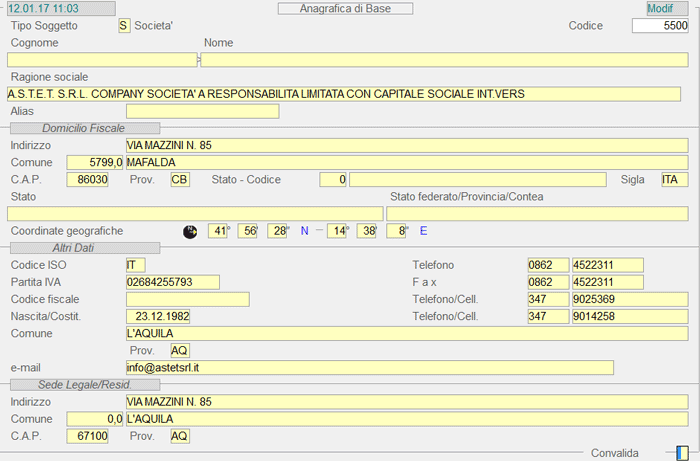
Manutenzione Anagrafica di Base**Tipo Soggetto**
Impostare **S**, se trattasi di società, oppure **M** *(Maschio)* o **F** *(Femmina)*, se trattasi di Persona fisica o Ditta individuale. Dipendentemente dal valore dell'indicatore Tipo Soggetto, il cursore si posiziona sul campo Ragione sociale oppure su Cognome e Nome.
**Ragione sociale/Denominazione**
In fase d'inserimento di una Persona fisica, dopo aver impostato il Cognome e Nome negli appositi campi, il cursore si posiziona sulla Denominazione e ripropone i dati inseriti, con possibilità di modifica.
**Alias**
Se la Denominazione presenta simboli diversi dalle lettere dell'alfabeto *(ad esempio l'apostrofo)*, il programma provvede ad associare al un Alias, vale a dire una chiave di ricerca alternativa. L'attribuzione dell'Alias può essere effettuata anche manualmente dall'utente, secondo una sua logica.
***Esempio:*** TELEFONO potrebbe essere l'alias della società Telecom Italia S.P.A.
---
### Domicilio Fiscale
- Con riferimento al Domicilio Fiscale del , impostare i seguenti campi:
- **Indirizzo**
- Codice **Comune** e denominazione
- **CAP** e **Provincia**
- Sigla e Codice **Nazione**
- In corrispondenza del campo **Comune**, sono attivi i seguenti tasti funzione:
- **F6** - ricerca per Denominazione
- **F8** - ricerca per Codice
- Se la selezione del codice Comune avviene mediante *find* (tasto **F6** o **F8**), sono proposti in automatico i dati relativi alla denominazione del Comune, al CAP e alla Provincia.
Per assegnare massivamente le Coordinate geografiche a tutti i Soggetti che ne sono sprovvisti, eseguire la funzione Assegna Coordinate Geografiche del modulo Gestione Servizi.
---
### Altri Dati
**Codice ISO**
Nella finestra dell'*help in linea* (tasto **F10**), sono disponibili tutti i codici ISO relativi ai Paesi Membri della Comunità Europea.
Per l'Italia il codice ISO corrisponde alla sigla **IT**.
**Partita I.V.A./Codice fiscale**
Per entrambi i campi è previsto un controllo diretto ad accertare la validità del valore immesso: in caso di errore, il programma accetta il dato solo se forzato con il tasto **F3**.
**Nascita/Costituzione**
Se trattasi di Persona fisica o Ditta individuale, impostare la data di Nascita del soggetto anagrafico; se Società invece, indicare la data di Costituzione della stessa.
La data di Nascita/Costituzione deve essere impostata nel formato **GGMMAAAA**.
**Comune - Provincia**
Indicare il Comune e la Provincia di Nascita *(se Persona fisica o Ditta individuale)* o Costituzione (se *Società)*.
---
### Sede Legale/Residenza
- Se trattasi di Persona fisica o Ditta individuale, in questa sezione è possibile inserire i dati relativi alla Residenza del soggetto anagrafico.
- Se Società invece, inserire i dati relativi alla Sede Legale.
- In entrambi i casi, i campi da valorizzare sono i seguenti:
- **Indirizzo**
- codice **Comune** e denominazione
- **CAP** e **Provincia**
- In corrispondenza del campo **Comune**, sono attivi i seguenti tasti funzione:
- **F6** - ricerca per Denominazione
- **F8** - ricerca per Codice
- Se la selezione del codice Comune avviene mediante *find* (tasto **F6** o **F8**), sono proposti in automatico i dati relativi alla denominazione del Comune, al CAP e alla Provincia.