# Procedura Ventilazione
# Procedura Ventilazione | lato SBH
#### **TEST Effettuato in Ambiente 99949299**
La procedura prevede i seguenti requisiti:
- Creare nell'Ambiente B31 (3107)\\1.1 Parametri base\\9 Ditta\\11 Anagrafica depositi > **Dep "3" VENTILAZIONE con Tipo Natura > 55**
- Creare nell'Ambiente) BE0\\1.1 Parametri base\\7 Tabelle procedurali > **MAG** > **MAGA003A** > Associato al deposito Ventilazione
- Creare nell'Ambiente BE0\\1.1 Parametri base\\7 Tabelle procedurali > **AOP** >**EODV003V** transazione Ventilazione agganciata al magazzino ventilazione
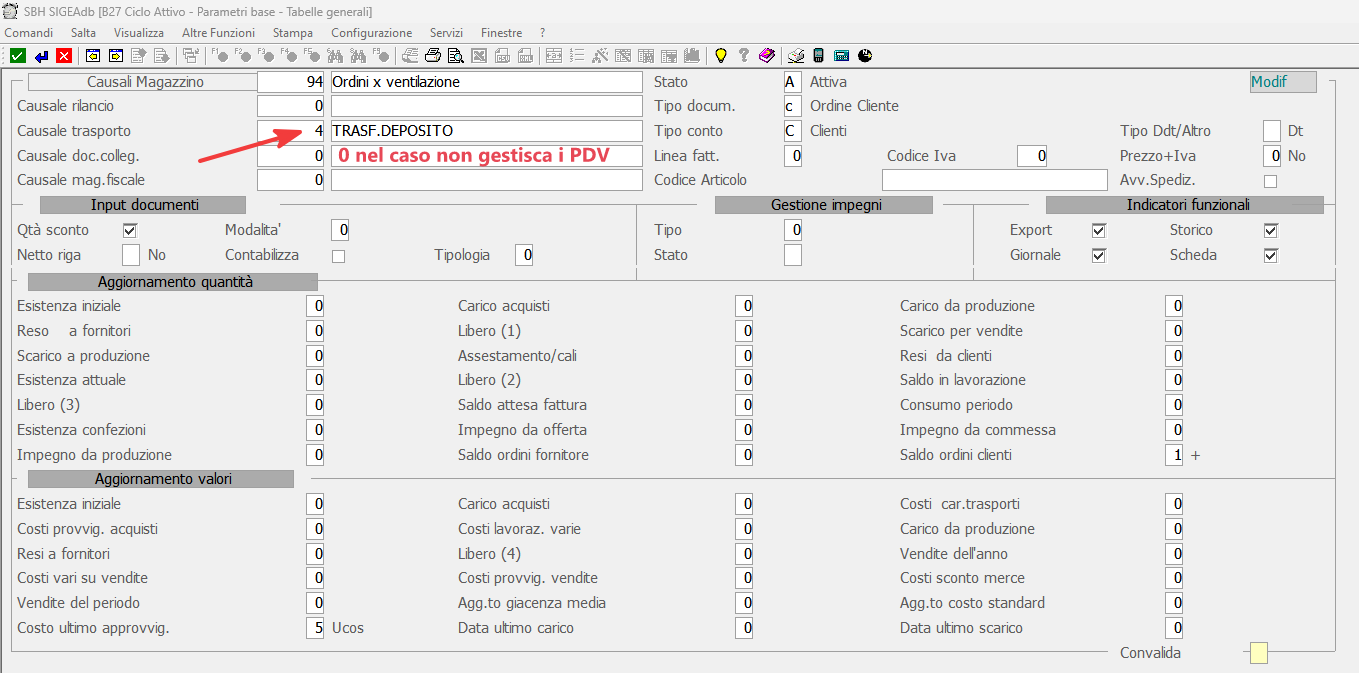
- Se la ditta che deve usufruire della gestione Ventilazione gestisce i PDV > **Dovrà essere creata una causale di magazzino con la causale trasporto > 4 (traf. Deposito). In caso contrario (come in questo caso, che il cliente non gestisce i PDV) la causale di trasporto dovrà essere di tipo "Vendita" 0**
- **Es. Causale:**
- [](https://gsdoc.genesyssoftware.eu/uploads/images/gallery/2026-07/QYjimage.png)
- **Assicurarsi che non ci sia tabella EVO configurata nelle Tabelle procedurali**
#### Procedura della gestione ventilazione (non gestisce PDV) e la generazione di proposte consegne.
- **B31 (3107)\\2.1 Ordini e contratti vendite\\7 Ordini in Ventilazione\\2 Immetti** > la seguente funzione viene eseguita nel caso di input manuale degli ordini.
- **Gli ordini possono anche essere acquisiti tramite import da portale sftp / sito ECommerce (verificare i suddetti parametri di configurazione del portale attraverso le tabelle procedurali)**
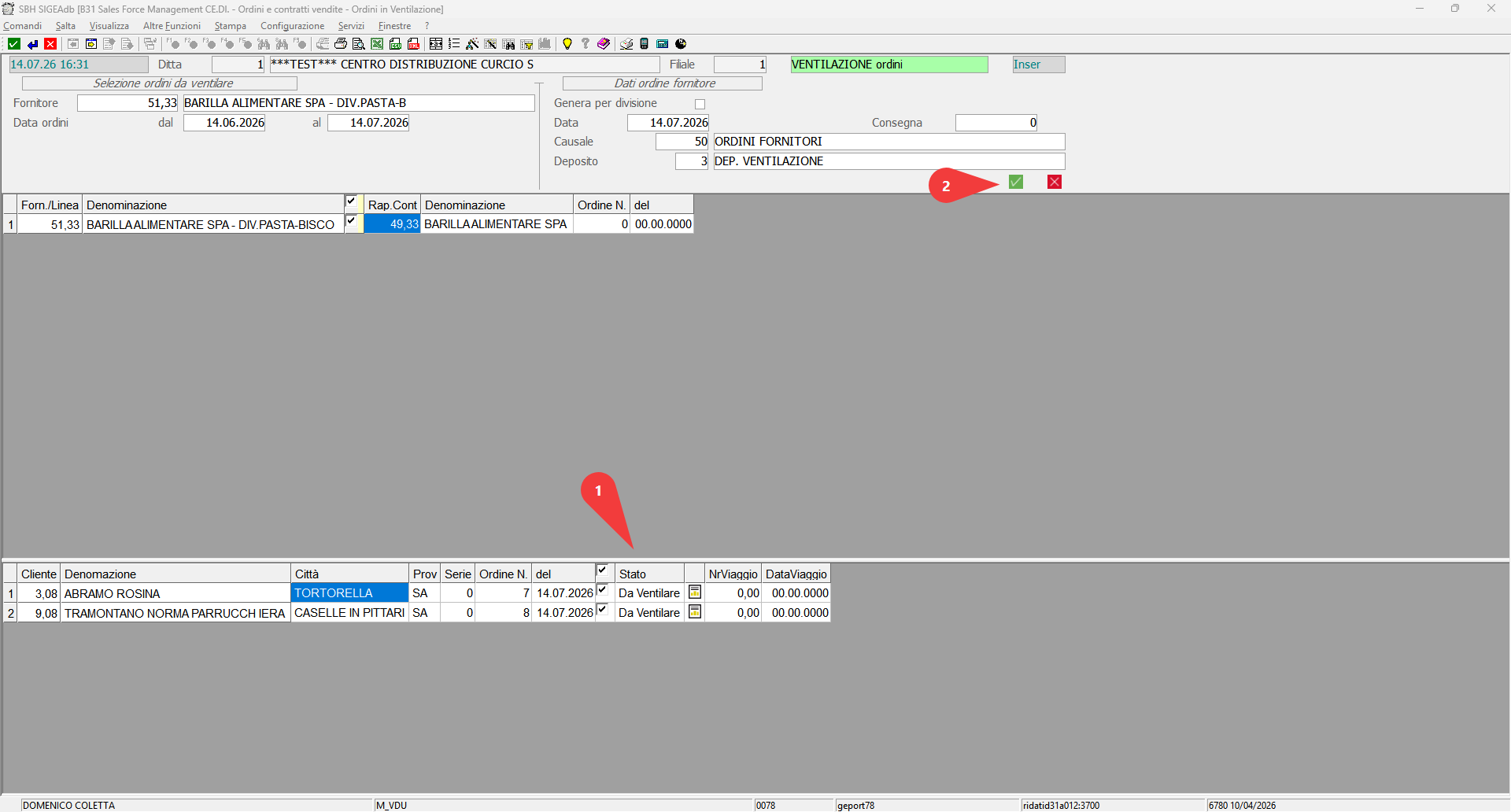
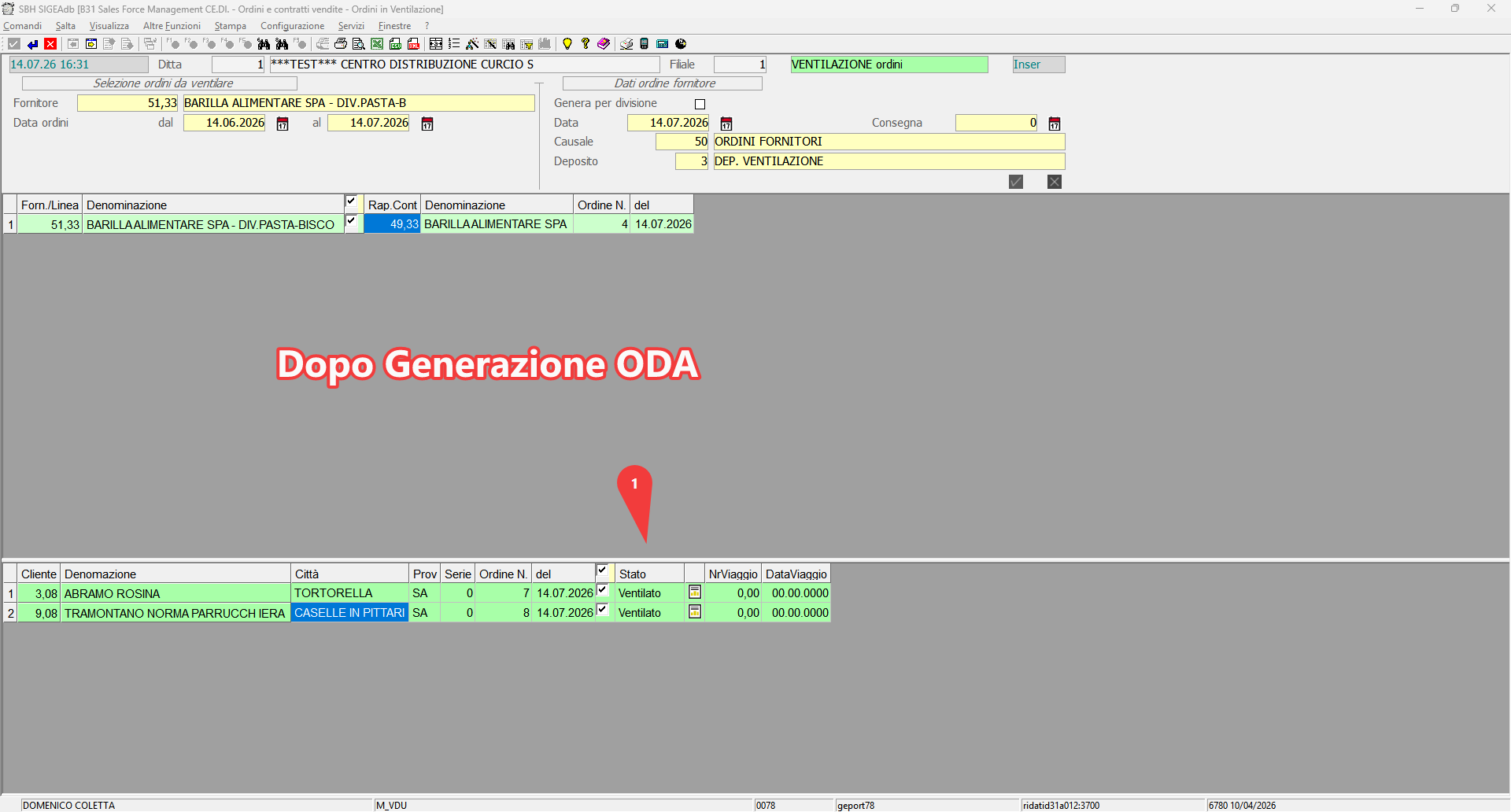
- Una volta emesso gli ordini eseguire la funzione > **B31 (3107)\\2.1 Ordini e contratti vendite\\7 Ordini in Ventilazione\\18 Genera & Assesta OdA\\1 Genera Ordine a Fornitore** per generare gli ordini a fornitore da Ventilare
[](https://gsdoc.genesyssoftware.eu/uploads/images/gallery/2026-07/hR8image.png)
[](https://gsdoc.genesyssoftware.eu/uploads/images/gallery/2026-07/q2vimage.png)
2. Una volta generato gli ordini a fornitore, verrà effettuata l'entrata merce con l'inserimento di un documento con causale 14 (BAF) sul dep. Ventilazione salvo che non si voglia fare l'entrata merce da Palmare (verificato su La Prima > Ent Merc. Non fatta con Palmare)
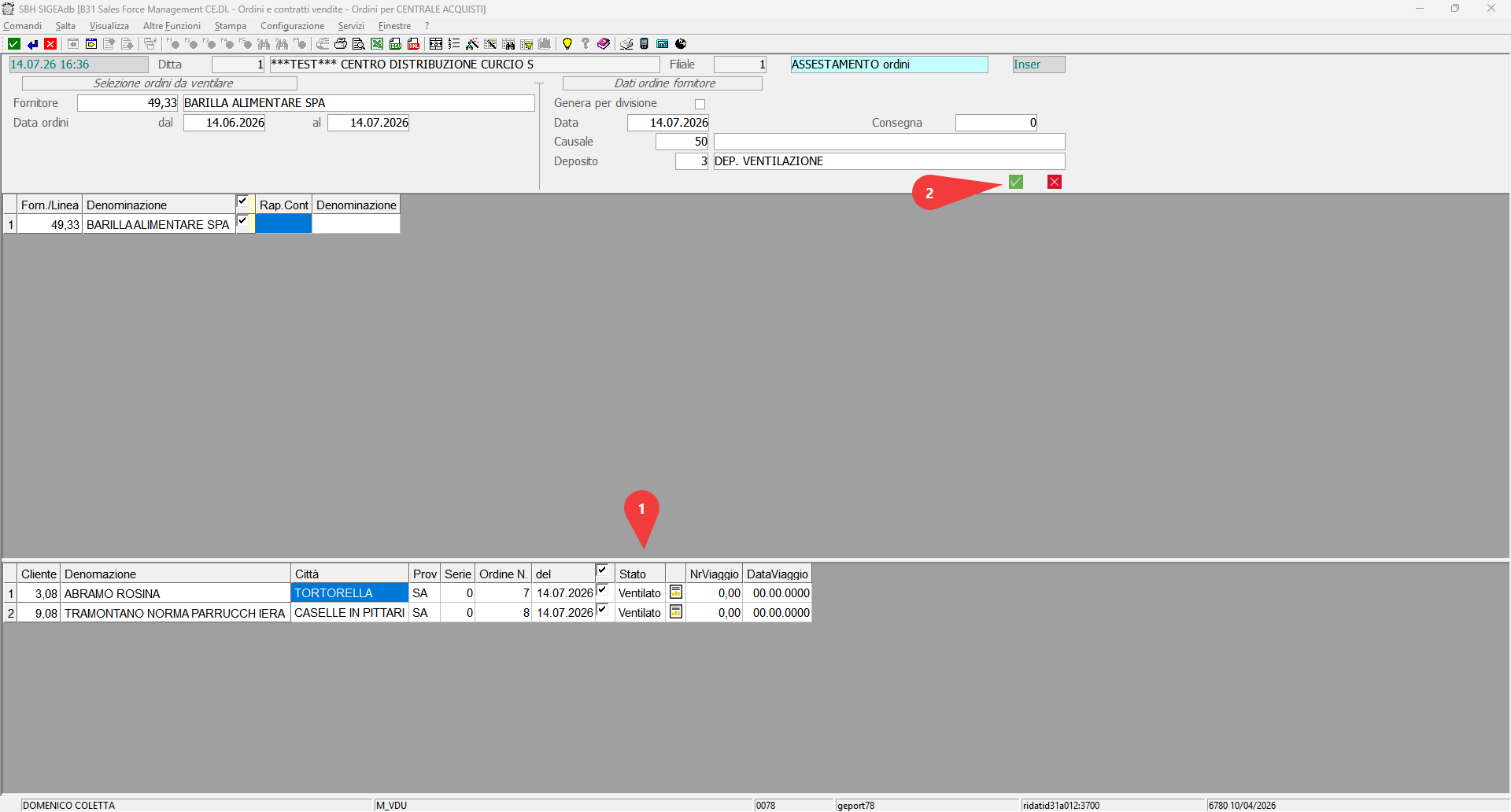
3. Eseguire la funzione **B31 (3107)\\2.1 Ordini e contratti vendite\\7 Ordini in Ventilazione\\18 Genera & Assesta OdA\\2 Assesta ordini Clienti/PdV** > questa funzione è la funzione che genera le proposte di consegna sugli ordini.
[](https://gsdoc.genesyssoftware.eu/uploads/images/gallery/2026-07/gkSimage.png)
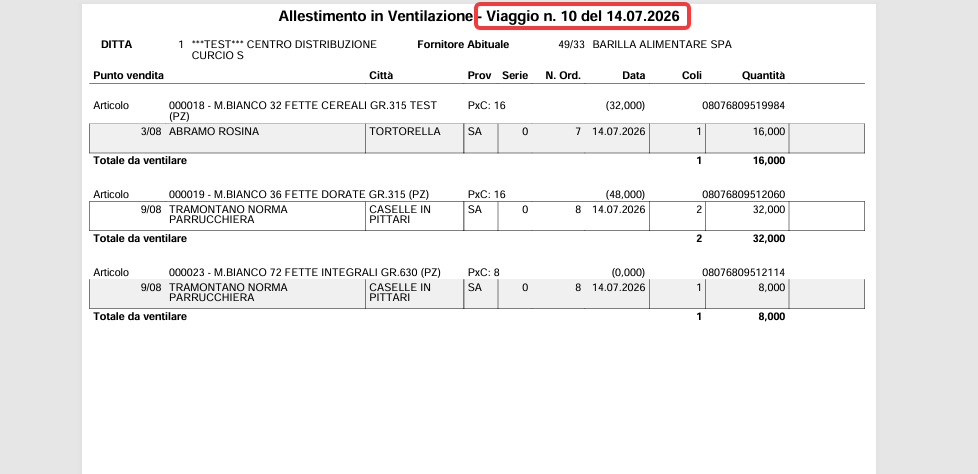
- Al termine dell’assestamento viene emesso il documento di ventilazione
[](https://gsdoc.genesyssoftware.eu/uploads/images/gallery/2026-07/Clhimage.png)
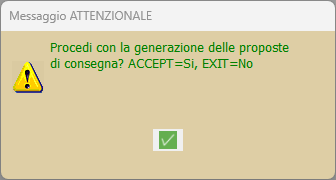
- Una volta stampato verrà proposto il seguente messaggio Attenzionale di generazione di proposte di consegna
[](https://gsdoc.genesyssoftware.eu/uploads/images/gallery/2026-07/dNNimage.png)
- Io step successivo è l’Avviamento della proposta
4\. Avviare la proposta da > **B31 (3107)\\2.3 Consegne\\1 Evasione ordini\\5 Gestione Allestimento consegne\\4 Avviamento Allestimento**
- Sul campo “**VIAGGIO**” l’operatore può impostare il numero di Viaggio (presente sul documento di ventilazione) oppure selezionarlo dall’elenco mostrato premendo F8
[](https://gsdoc.genesyssoftware.eu/uploads/images/gallery/2026-07/LXAimage.png)
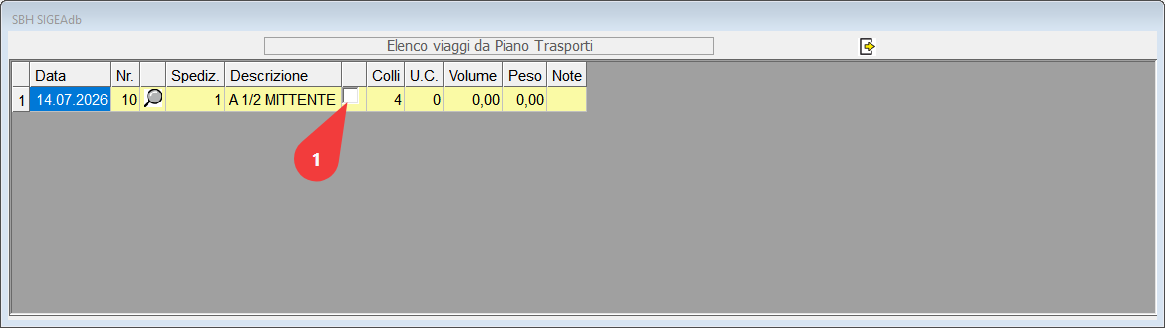
- Selezionare il numero di viaggio da avviare > in questo caso il n. 10 (che coincide con quello della stampa di sopra citata)
[](https://gsdoc.genesyssoftware.eu/uploads/images/gallery/2026-07/BTFimage.png)
- premere Convalida
[](https://gsdoc.genesyssoftware.eu/uploads/images/gallery/2026-07/cAoimage.png)
- Selezionare (selezionate di default) le missione da inviare al Palmare e convalidare
[](https://gsdoc.genesyssoftware.eu/uploads/images/gallery/2026-07/u1gimage.png)
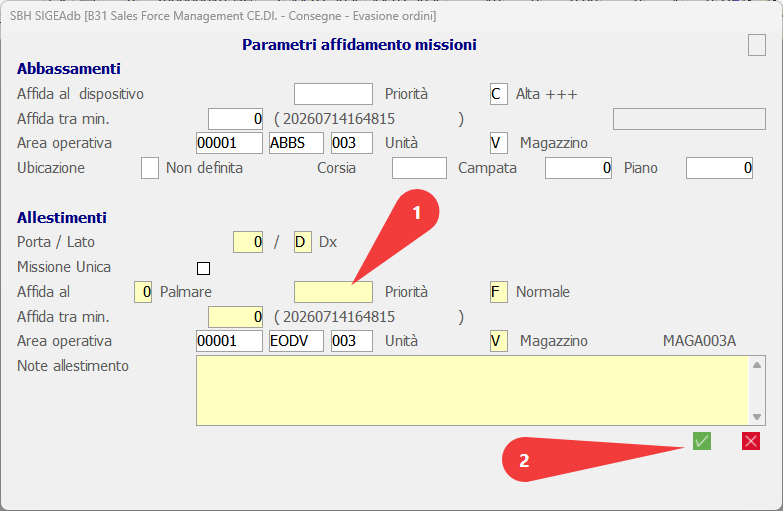
- Comparirà la Window di invio missione al Palmare dove eventualmente si potrà indicare uno specifico palmare a cui affidare la missione.
[](https://gsdoc.genesyssoftware.eu/uploads/images/gallery/2026-07/CmRimage.png)
- La missione arriverà al palmare e si procederà con le operazioni di rilevamento