Rel. 5.6.3.0 del 23 02 2010 eSIGEA
- Amministrazione
- Ciclo Attivo
- Ciclo Passivo
- Dichiarazione IVA
- Gestione Finanza
- Gestione Servizi
- Magazzino
- Produzione
- Produzione e Distribuzione Gas
- Rel. 5.6.3.0 del 23 02 2010 eSIGEA - Introduzione
Amministrazione
Amministrazione
Argomenti
|
Manutenzione Tabella Banche: implementazioni
Percorso funzione
| E20 | 1.1 | 1 | 1 |
Aumentata l'estensione del campo Codice Identificativo Banca (BIC/SWIFT) da 8 a 11 caratteri.
Immissione Prima Nota: implementazioni
Percorso funzione
| E20 | 2.1 | 1 | 1 |
Nella funzione d'immissione Prima Nota sono state introdotte le seguenti implementazioni:
- sul campo Data Operazione è stata attivata la funzionalità di jump (tasto F9)
- sul campo Causale è stato implementato il tasto field-back, che consente di tornare al campo precedente.
Manutenzione Prima Nota: nuova find-grid
Percorso funzione
| E20 | 2.1 | 2 | 1 |
Nella funzione di Manutenzione Prima Nota è stata implementata la possibilità di attivare la find-grid con il tasto F8 in corrispondenza dei seguenti campi:
- Agente
- Responsabile
- Condizione di Pagamento
- IVA/Ritenuta d'Acconto
- Conto
- Contropartita
- Divisione
- Centro di Costo
- Voce Contabilità Analitica
- Banca d'appoggio
- Banca presentazione
Immissione Prima Nota: implementazioni
Percorso funzione
| E20 | 2.1 | 1 | 1 |
Nella funzione d'immissione Prima Nota sono state introdotte le seguenti implementazioni:
- sul campo Data Operazione è stata attivata la funzionalità di jump (tasto F9)
- sul campo Causale è stato implementato il tasto field-back, che consente di tornare al campo precedente.
Registri IVA Acquisti: implementato Numero Fattura
Percorso funzione
| E20 | 3.15 | 1 | 2 |
Nel Registro IVA Acquisti la colonna Competenza è stata sostituita da quella contenente il Numero Fattura.
Ciclo Attivo
Ciclo Attivo
Argomenti
|
Immetti Ordini Clienti: nuovi campi
Percorso funzione
| E27 | 2.1 | 3 | 2 |
- check-box Tassativa, la cui attivazione indica che la data di Consegna inserita deve intendersi tassativa
- Giorni utili per l'allestimento: l'impostazione di questo campo consente al programma di proporre in automatico la data in cui iniziare l'allestimento dell'ordine, anticipando dalla data di prevista Consegna il numero di Giorni utili indicato in questo campo.
Gestione Piano Trasporti - Pianificazione: implementazioni
Percorso funzione
| E27 | 2.3 | 1 | 3 | 1 |
Nella funzione di Pianificazione sono state apportate le seguenti implementazioni:
- introduzione nuovi Parametri di Filtro
- eliminazione blocco Ordini
- filtro su Stato Spedizioniere
- ordinamento
Introduzione nuovi Parametri di Filtro
L'introduzione di nuovi ed ulteriori Parametri di Filtro consentirà una selezione più accurata degli Ordini visualizzati; particolare importanza assumono i filtri sulla Data Ordine, sulla Data Consegna e sulle Province.

Eliminazione Blocco Ordini
Filtro su Stato Spedizioniere
Ordinamento
Emissione SSCC/Etichette Colli: nuova posizione di menù
Percorso funzione
| E27 | 2.3 | 1 | 18 |
Ciclo Passivo
Ciclo Passivo
Argomenti
|
Entrata Merci gestita da RMHd: parzializzazione risposte lunghe
Percorso funzione
| E25 |
La fase di Entrata Merci gestita da RMHd è stata sostanzialmente migliorata. A partire da questa release infatti, le rilevazioni effettuate con i dispositivi palmari in fase di Entrata Merci saranno automaticamente parzializzate, per gestire correttamente l'invio di risposte di grandi dimensioni (che eccedono i 7900 caratteri).
Operativamente, grazie a questa implementazione, l'Operatore potrà procedere in modo continuativo alle rilevazioni con palmare e, solo al termine, inviare la risposta.
Dichiarazione IVA
Dichiarazione IVA

|
Argomenti
|
Tabella IVA
Percorso funzione
| E20 | 1.1 | 2 | 1 |
Per ottenere l'aggiornamento automatico dei quadri VE(Vendite) e VF(Acquisti) è necessario impostare, relativamente ad ogni Codice IVA, degli appositi rilanci in corrispondenza dei campi Rigo mod. 11 Vendite e Rigo mod. 11 Acquisti, come indicato nella tabella allegata.
Se Codice IVA 91 - Esente art. 10, in fase di manutenzione Tabella IVA, richiamare il codice ed impostare:
- il rilancio 15 in corrispondenza del campo Rigo mod. 11 Vendite
- il rilancio 14 in corrispondenza del campo Rigo mod. 11 Acquisti
Dati Anagrafici
Percorso funzione
| E20 | 1.1 | 9 | 1 |
Le informazioni anagrafiche, utili alla compilazione del frontespizio, sono assunte dai Dati Anagrafici della Ditta e devono essere eventualmente completate con ulteriori dati richiesti.
Dati relativi all'Attività
Percorso funzione
| E20 | 1.1 | 9 | 2 |
Le informazioni relative all'Attività sono assunte dai Dati Contabili della Ditta. Anche i dati relativi ai righi VA3 (Ripartizione degli Acquisti) e VE38 (Cessione beni ammortizzabili) sono rilevati dai Dati Contabili della Ditta.
Versamenti Periodici
Percorso funzione
| E20 | 3.15 | 2 | 1 |
I dati relativi ai debiti e crediti (quadro VH) sono modificabili attraverso la funzione di Manutenzione Versamenti Imposta.
A tal proposito ricordiamo che il Tipo Versamento:
- è 10 per i debiti e i crediti IVA periodici
- è 9902 per il credito IVA annuale
Il Progressivo deve corrispondere al Periodo di Liquidazione (mensile: 1,2,3,..., - trimestrale: 3,6,9). In caso di Acconto IVA Dicembre, il Progressivo da impostare è 112.
Gestione del Credito IVA Anno Precedente
Percorso funzione
| E20 | 3.15 | 2 | 1 |
Per la gestione del Credito IVA Anno Precedente sono previste due possibilità, a seconda del valore impostato nel campo Gestione Credito IVA A.P., presente nei Parametri Ditta.
Impostando il valore 0 = libero, il Credito IVA sarà riportato nell’Anno Corrente e sarà disponibile per compensare altri tributi, oppure azzerare o diminuire l’eventuale debito della Liquidazione periodica.
Per le Ditte che hanno optato per una gestione libera del Credito IVA A.P. (valore 0), nella stampa della Liquidazione IVA periodica saranno riportate le seguenti informazioni:
- Credito IVA compensabile iniziale
- Credito IVA compensabile, utilizzato nelle Liquidazioni IVA periodiche
- Credito IVA compensabile, utilizzato nell'F24
Impostando il valore 1 = solo liquidazione IVA invece, il Credito IVA A.P. sarà riportato per intero nella prima Liquidazione dell'anno 2010.
Generazione Dichiarazione Annuale IVA 2010
Percorso funzione
| EA5 | 1.11 | 2 |
Prima di generare la Dichiarazione Annuale IVA 2010, accertarsi che tutti i Registri IVA del 2009 siano stati stampati in definitivo.
La generazione della Dichiarazione IVA richiede la selezione del tipo di Contabilità:
- Contabilità unificata, per le Ditte con unica attività e per quelle che gestiscono le attività solo ai fini della stampa dei sezionali IVA
- Contabilità separata, per le Ditte che esercitano più attività (art. 36)
È inoltre richiesta l'impostazione della Data massima di stampa (31.12.09) e i codici delle Ditte da elaborare.
Manutenzione Dichiarazione Annuale IVA 2010
Percorso funzione
| EA5 | 1.11 | 1 |
Relativamente alla manutenzione della Dichiarazione Annuale I.V.A., è opportuno precisare quanto segue:
- la compilazione del quadro relativo alla richiesta di rimborso prevede l’indicazione del valore 1 in corrispondenza dell’apposito campo, relativo al quadro VR presente nell’ultima videata del frontespizio
- nel caso di compilazione manuale dei quadri VE e VF, è possibile ottenere il calcolo automatico dell’imposta, specificando in corrispondenza di ogni aliquota l’imponibile relativo, seguito dal tasto F4
- per manutenere i quadri relativi all’attività, è necessario impostare, dopo aver selezionato la Ditta, il codice relativo all’attività stessa (impostare 0 per indicare la prima attività, 1 per la seconda, etc., v. Dati Contabili Ditta)
- la compilazione del rigo VG71 è obbligatoria per tutti i contribuenti
Stampa Dichiarazione Annuale IVA 2010
Percorso funzione
| EA5 | 3.2 | 2 |
Le scelte previste per la stampa della Dichiarazione Annuale IVA sono:
- Informativa e Frontespizio
- Dichiarazione
- Modello VR a rimborso
- Prospetto 26 PR
- Prospetto per compilazione VG
La stampa della Dichiarazione I.V.A. genera la copia per il contribuente o per l’ufficio, a seconda che sia stata eseguita in modo provvisorio o definitivo.
Generazione Debito/Credito
Percorso funzione
| EA5 | 3.2 | 4 |
Questa funzione deve essere necessariamente eseguita perchè aggiorna il versamento, rilevando il Debito o l'eventuale Credito dalla Dichiarazione annuale IVA e sostituendolo, se diverso da quello generato dalla stampa della Liquidazione di fine anno.
Gestione Finanza
Gestione Finanza
Argomenti
|
Scadenzario Attivo/Passivo: implementazioni
Percorso funzione
| E21 | 4.2 |
Implementate colonne Categoria e Zona
Nel data-grid che si ottiene richiedendo lo Scadenzario a video, sono state implementate le colonne Categoria e Zona di appartenenza del Cliente e/o Fornitore.
Implementata selezione Tipo Carta
Implementata la possibilità d'indicare tra i Parametri di filtro più Tipi Carta contemporaneamente.
Operativamente, impostare nel campo Tipo Carta:
- 0 = per selezionare i Tipi Carta d'interesse
- 99 = per considerarli tutti
Impostando 0(zero) il cursore si posiziona sul campo adiacente e consente di specificare il Tipo Carta d'interesse; se più di uno, impostarli separati da una virgola.
Generazione Flusso CBI: implementazioni
Percorso funzione
| E21 | 4.2 |
Per consentire di generare nella stessa giornata più flussi relativi ad una stessa banca, è stato modificato il nome del file generato; il nuovo nome è composto da 16 caratteri (anzichè 12) disposti nel seguente modo «bonxxxxx.MGGPPPP»:
| xxxxx | = | corrisponde al codice ABI della banca |
| M | = | corrisponde al Mese di generazione flusso (1 ,..., 9, O, N, D) |
| GG | = | corrisponde al Giorno di generazione flusso |
| PPPP | = | è un numero progressivo che parte da HHMM (ora - minuti) di generazione flusso e s'incrementa di una unità (MM) per ogni flusso generato. |
Gestione Servizi
Gestione Servizi
Argomenti
|
Schedulazione Processi - Generazione Indici DMI
Percorso funzione
| EE0 | 1.20 | 20 | 21 |
Questa nuova funzione permette di generare gli indici dei documenti candidati all'archiviazione documentale gestita da DMI, selezionando il Tipo Conto e il Tipo Documento.
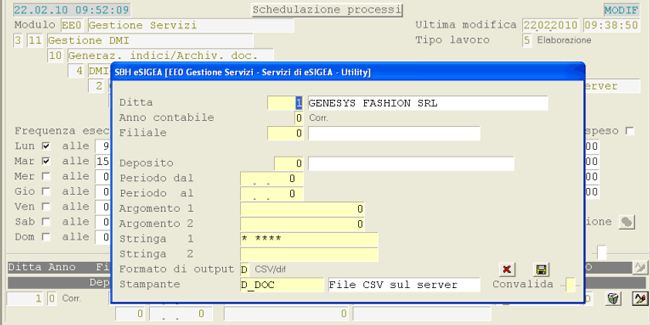
In corrispondenza del campo Stringa 1 impostare:
- nel 1° carattere il Tipo Conto da gestire (C per i Clienti - F per i Fornitori)
- lasciare il 2° carattere a spazio
- dal 3° al 7° carattere indicare il Tipo Documento (ad esempio DDT0)
Schedulazione Processi - Generazione Indici DMI
Percorso funzione
| EE0 | 1.20 | 20 | 21 |
Questa nuova funzione permette di archiviare in DMI i documenti emessi dal Ciclo Attivo, impostando la data limite dei documenti da archiviare, il Tipo Conto e il Tipo Documento.
Impostare la data limite dei documenti da archiviare. Per inserire una data inferiore a quella di elaborazione, indicare il numero giorno seguito dal simbolo «-» (meno): ad esempio, impostando come Periodo al «7-», per ogni elaborazione sarà considerata come data limite una data di 7 giorni precedente rispetto a quella di elaborazione.
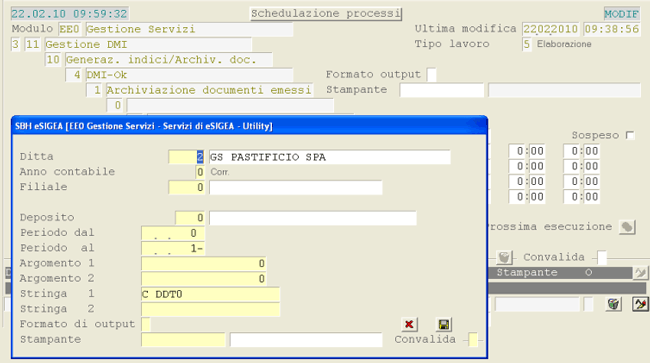
In corrispondenza del campo Stringa 1 impostare:
- nel 1° carattere il Tipo Conto da gestire (C per i Clienti - F per i Fornitori)
- lasciare il 2° carattere a spazio
- dal 3° al 7° carattere indicare il Tipo Documento (ad esempio DDT0)
Inquiry Log DMI: nuova colonna Seriale
Percorso funzione
| EE0 | 3.11 | 3 |
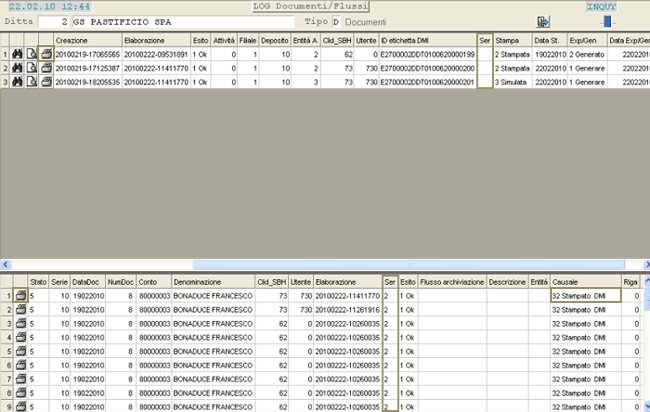
Nella funzione d'Inquiry Log DMI, è stata implementata la nuova colonna Seriale (sigla Ser): sulla testa del Documento (parte superiore della videata), questa colonna visualizza l'ultimo Seriale attribuito ad un allegato (scannerizzazione) del Documento stesso. Cliccando sull'apposito pulsante  , è possibile stampare solo la prima Etichetta DMI. Il Seriale è gestito in automatico.
Sulle righe dello Storico(parte inferiore della videata) invece, nella colonna Ser è visualizzato il Seriale attribuito all'Etichetta DMI, generata dalla funzione Varia & Archivia del Ciclo Attivo.
Inoltre, sulle righe dello Storico che presentano la Causale «32 - stampato DMI» e un Seriale diverso da spazio, cliccando sul pulsante corrispondente al Seriale d'interesse, è possibile stampare l'Etichetta DMI relativa ad esso.

Tel. (+39) 080.561.90.01 - Fax (+39) 080.509.61.26
web: www.genesyssoftware.it - e-mail: genesys@genesysnet.it
Magazzino
Magazzino
Argomenti
|
Spedizionieri/Mezzi Trasporto: implementazioni
Percorso funzione
| E28 | 1.1 | 1 | 7 |
Nella tabella Spedizionieri/Mezzi Trasporto sono stati implementati i seguenti campi:
Specificare lo Stato dello Spedizioniere/Mezzo:
- A = Attivo
- C = in fase di Cessazione
- D = Disattivo
L'attivazione di questacheck-box indica che si tratta di un mezzo refrigerato: quest'informazione è utilizzata nella funzione Piano Trasporti, per selezionare solo i mezzi di questa tipologia.
Questa implementazione ha riguardato i seguenti Moduli e Funzioni:
- Immissione Ordini - Moduli E25 ed E27
- Immissione Documenti Acquisto - Moduli E25
- Immissione Documenti Consegna - Moduli E27 ed E35
Parametri Funzionali Ditta: stampa Dettaglio Componenti D.Ba.
Percorso funzione
| E28 | 1.1 | 9 | 4 | 4 |
Nell'ambito dei Parametri Funzionali Ditta è stato implementato il nuovo indicatore Stampa dettaglio Di.Ba., la cui attivazione consente, in fase di emissione documenti, l'esplosione del dettaglio dei Componenti e degli Intermedi, definiti nella Di.Ba. dei Prodotti Finiti.
L'indicatore Stampa dettaglio Di.Ba. può assumere i seguenti valori:
- 0 = Non attiva la stampa dettaglio Di.Ba.
- 1 = attiva la stampa dettaglio Di.Ba. solo sui Documenti Accompagnatori
- 2 = attiva la stampa dettaglio Di.Ba. su tutti i Documenti (Documenti Accompagnatori, Note Credito, Documenti di Fine Periodo)
- Contattare il Servizio Assistenza per l'eventuale modifica dei profili di stampa.

Anagrafica Articoli: stampa Dettaglio Componenti Di.Ba.
Percorso funzione
| E28 | 1.3 | 1 |
Per richiedere la stampa del Dettaglio Di.Ba., è necessario attivare l'indicatore Stampa dettaglio (videata Logistica/Produzione) nell'Anagrafica dell'Articolo Prodotto Finito.
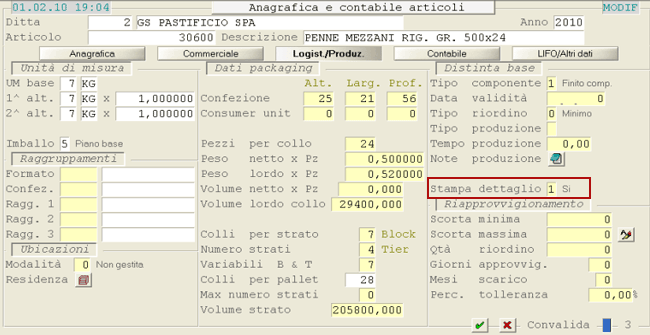
In questo modo, per gli Articoli indicati (indicatore Stampa dettaglio nell'Anagrafica Articolo) e per i Documenti d'interesse (indicatore Stampa dettaglio Di.Ba. nei Parametri Funzionali), sarà riportato in fase di stampa anche il dettaglio dei Componenti (di Base e Principali) e degli Intermedi, definiti nella Di.Ba. degli Articoli Prodotti Finiti.
L'esigenza risolta con questa implementazione è quella di consentire la vendita di un Articolo «Confezione» (Prodotto Finito) ed ottenere, nel corpo del documento, la descrizione del «Contenuto» (Componenti e Intermedi).
- Esempio: Supponiamo di vendere una «Confezione» composta da 1 pacco di pasta, 1 bottiglia di salsa e 1 pacco di biscotti. Operativamente, in fase d'immissione del documento, indicheremo solo l'Articolo «Confezione» e in fase di stampa, se gli indicatori risultano correttamente impostati, sarà riportato l'Articolo «Confezione»
| Articolo | U.M. | Quantità | Prezzo Unitario | Netto Riga | IVA |
|---|---|---|---|---|---|
| CONFEZIONE Tradizione | PZ | 1 | 18,00 | 18,00 | 20 |
| - Pacco Orecchiette gr. 500 | NR | 1 | |||
| - Bottiglia Salsa gr. 800 | NR | 1 | |||
| - Pacco Biscotti gr. 400 | NR | 1 |
Utility Logistica - Blocco/Sblocco Ubicazioni
Percorso funzione
| E28 | 2.15 | 3/4 |
La funzione in oggetto è stata implementata per consentire anche il blocco/sblocco delle Ubicazioni. In questo caso, oltre all'impostazione della Ditta e della Filiale, è necessario impostare anche il Deposito.
Selezionata l'entità Ubicazioni, mediante attivazione della check-box corrispondente, è possibile impostare i seguenti parametri di filtro:
Area Magazzino
Se gestite più Aree, impostando quella d'interesse, il programma visualizzerà solo le Ubicazioni relative all'Area indicata.
Se non è gestita alcuna Area, lasciare a spazio questo campo; se invece delle Aree gestite una corrisponde a spazio, non impostando alcun codice saranno proposte le Ubicazioni ad essa appartenenti.
Tipo Ubicazione
É possibile specificare il Tipo di Ubicazione da visualizzare ai fini del blocco/sblocco:
- 0 = Carico
- 1 = Picking
- 2 = Stocking 1° livello
- 3 = Stocking 2° livello
- 4 = Stocking 3° livello
- 5 = Stocking 4° livello
- 7 = Confezionamento
- 9 = Produzione
- 99 = Tutte
Corsia
Impostare 0(zero) per non applicare alcun filtro, altrimenti saranno proposte solo le Ubicazioni della Corsia indicata. Lo stesso criterio è applicato anche per la Campata e il Piano.
Blocco Ubicazioni
La funzione di blocco può interessare solo le Ubicazioni in Stato «0 - Disponibile» o «2 - Occupata»: dopo l'elaborazione, le Ubicazioni bloccate saranno colorate in giallo.
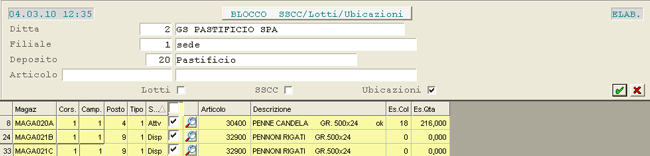
Sblocco Ubicazioni
Se invece è richiesto lo sblocco, le Ubicazioni bloccate saranno colorate inizialmente in giallo e, dopo l'elaborazione, saranno riportate in verde.
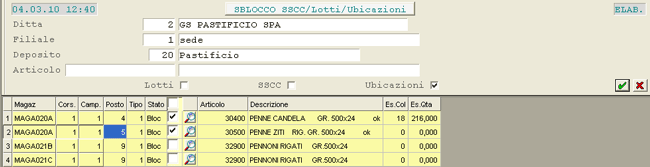
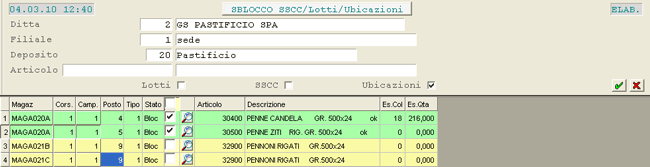
La conferma del blocco/sblocco di un'Ubicazione comporta la generazione di eventi, interrogabili dalle apposite funzioni d'Inquiry Difformità nei moduli Ciclo Passivo, Produzione e Ciclo Attivo.
Per quanto concerne i Lotti e le Unità di Carico(pallet), le relative funzioni di manutenzione sono state implementate per evitare l'impostazione dello Stato Bloccato, in considerazione del fatto che il blocco/sblocco può essere gestito esclusivamente da queste funzioni.
Ubicazioni: segnalazione Blocco/Sblocco
Percorso funzione
| E28 | 1.3 | 9 |
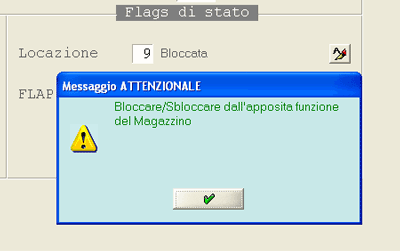
Nella funzione di Manutenzione Ubicazioni, qualora l'Utente imposti lo Stato Locazione a «9 - Bloccata», il programma provvederà a segnalare che il blocco/sblocco dell'unità logistica può essere effettuato esclusivamente dall'apposita funzione di Magazzino (E28 / 2.15 / 3 - 4).
Blocco/Sblocco Unità Logistica: funzioni implementate
Percorso funzione
| E28 | 1.3 | 9 |
Il controllo diretto a rilevare se l'Unità Logistica risulta bloccata, è stato implementato nelle seguenti funzioni:
- Immissione Documenti di Consegna (in corrispondenza della window in cui s'imposta anche il Lotto)
- Allestimento
- Definizione Allestimento
Utility Logistica - Inquiry Magazzino: nuova funzione
Percorso funzione
| E28 | 2.15 | 9 |
Questa nuova funzione permette d'interrogare le entità di magazzino: Lotti, SSCC ed Ubicazioni. Operativamente, dopo aver impostato l'Oggetto da interrogare (Lotti, SSCC o Ubicazioni), è prevista l'impostazione dei parametri di filtro:
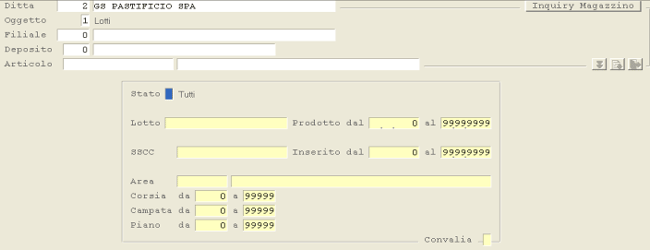
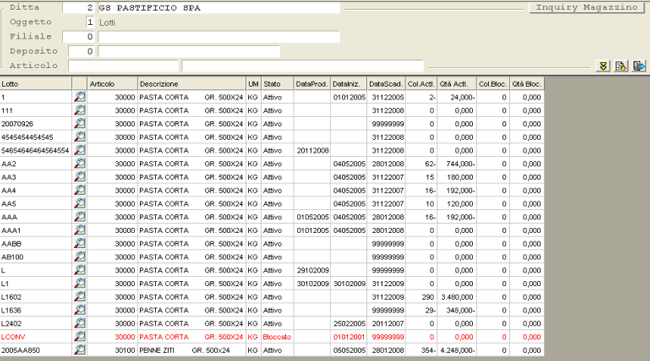
Inquiry Lotti: visualizzazione data-grid
- Codice Lotto
- Articolo
- Stato (se bloccato è evidenziato in rosso)
- Data di Produzione
- Data di Inizio Validità
- Data di Scadenza
- Giacenza attuale
- Quantità eventualmente bloccate
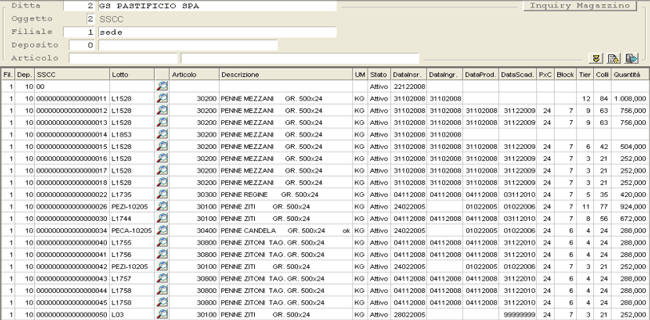
Inquiry SSCC
- Filiale
- Deposito
- Codice SSCC
- Lotto (nel caso di pallet monoprodotto)
- Articolo (nel caso di pallet monoprodotto)
- Stato (se bloccato è evidenziato in rosso)
- Data di generazione del codice SSCC
- Data di Ingresso
- Data di Produzione
- Data di Scadenza
- Pezzi per Confezione dell'Articolo (nel caso di pallet monoprodotto)
- Block & Tier (nel caso di pallet monoprodotto)
- Colli e Quantità
Inquiry Ubicazioni
- Filiale
- Deposio
- Area di Magazzino
- Tipo Ubicazione
- Corsia, Campata e Piano
- Articolo
- Stato Ubicazione (se bloccato è evidenziato in rosso)

 è possibile interrogare le eventuali difformità relative all'oggetto selezionato.
Utility Logistica - Emissione SSCC/Etichette Colli
Percorso funzione
| E28 | 2.15 | 18 |
Implementata anche nel modulo Magazzino (2.15 - 18) la funzione di Emissione SSCC/Etichette Colli, già disponibile nel modulo Ciclo Attivo (2.3 - 1 - 18).
Utility Logistica - Inquiry Missioni RMH
Percorso funzione
| E28 | 2.15 | 20 |
Implementata anche nel modulo Magazzino (2.15 - 20) la funzione di Inquiry Missioni RMH, già disponibile nel modulo Ciclo Attivo (2.3 - 1 - 20).
Produzione
Produzione
Argomenti
|
Emissione SSCC/Etichette Colli
Percorso funzione
| E26 | 2.1 | 18 |
Produzione e Distribuzione Gas
Produzione e Distribuzione Gas
Argomenti
|
Immatricolazione Bombole: disattivato blocco con password
Percorso funzione
| E35 | 1.4 | 1 |
In fase d'inserimento di una nuova bombola, è stata implementata la possibilità d'impostare i dati relativi alla Residenza, senza necessità d'impostare la password.
Il blocco con password è attivo solo in fase di manutenzione bombola.