Rel. 5.7.0.0 del 27 04 2010
- Amministrazione
- Ciclo Attivo
- Contabilità Analitica
- Gestione Finanza
- Produzione e Distribuzione Gas
- Rel. 5.7.0.0 del 27 04 2010 - Introduzione
- Sales Force Management
- SPool Management
Amministrazione
Amministrazione
Percorso funzione
| codice | modulo | release | data |
| E20 | Amministrazione | 5.7.0.0 | 27/04/2010 |
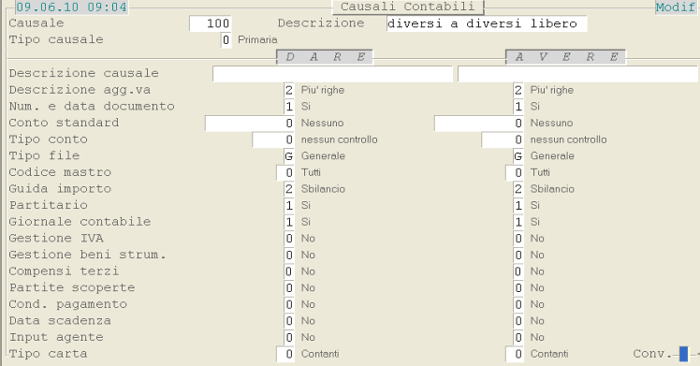
Causali Contabili: nuovo valore Tipo Movimento Contabile
Percorso funzione
| E20 | 1.1 | 1 | 3 |
Nell'ambito delle Causali Contabili è stata implementata la possibilità d'impostare il valore «3 - Diversi a Diversi», in corrispondenza dell'indicatore Tipo movimento contabile. In fase d'immissione Prima Nota, qualora si utilizzi una Causale Contabile di questo tipo, sarà possibile scegliere tra il Dare o l'Avere, cliccando con il mouse sull'apposita icona  o impostando il tasto F1 in corrispondenza del Conto.
L'utilizzo di una Causale di questo tipo NON prevede l'aggiornamento della Contropartita sul movimento, di conseguenza, interrogando il Partitario di un Conto registrato con questa Causale, il valore del campo Contropartita sarà 0(zero).

Immissione Prima Nota: implementazioni
Percorso funzione
| E20 | 2.1 | 1 |
In fase d'immissione Prima Nota, qualora si utilizzi una Causale Contabile avente Tipo movimento contabile uguale a 3 (Diversi a Diversi), si attiverà la possibilità di passare dal Dare all'Avere e viceversa, cliccando con il mouse sull'apposita icona o impostando il tasto F1 in corrispondenza del Conto.
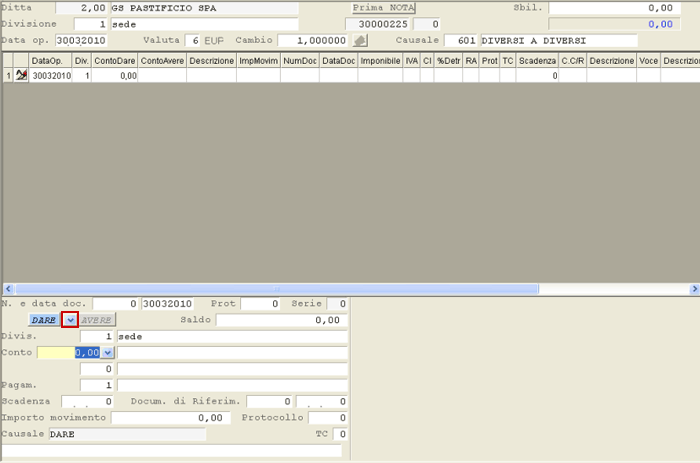
In fase di registrazione in Prima Nota, quando il cursore è posizionato sul campo Importo movimento, è stata implementata la possibilità di tornare sul campo Conto, mediante impostazione del tasto field-back.
Ricerca Clienti/Fornitori per Alias: nuova colonna find-grid
Percorso funzione
| E20 |
Nella funzione di ricerca dei Clienti/Fornitori per Alias, è stata implementata nella find-grid l'apposita colonna Alias (ultima colonna a destra). Qualora si utilizzino altre chiavi di ricerca, la colonna Alias NON sarà visualizzata.
Stampa Partitari Conti Generali: implementazioni
Percorso funzione
| E20 | 3.14 | 1 |
La funzione in oggetto è stata migliorata allo scopo di facilitare la stampa, quando questa si riferisce ad un singolo Conto Generale. Operativamente, è possibile impostare a 0(zero) il codice Mastro, per procedere alla ricerca del Conto sul campo Analitico: selezionato il Conto d'interesse, il programma provvederà a visualizzare in automatico il relativo Mastro.
Ciclo Attivo
Ciclo Attivo
Percorso funzione
| Codice | modulo | release | data |
| E27 | Ciclo Attivo | 5.7.0.0 | 27/04/2010 |
Listini Catalogo - Immetti & Modifica: nuova funzione
Percorso funzione
| E27 | 1.5 | 14 | 1 |
Mediante questa nuova funzione è possibile definire un Listino, nel quale, oltre ad elencare i diversi Articoli soggetti, è possibile individuare i Beneficiari, attraverso l'impostazione di specifici attributi: Codice Conto, Insegna, Regione, Provincia e altro.
Modalità Operativa
In fase di accesso alla funzione, è richiesta l'impostazione dei seguenti campi:
Codice Listino - Anno
Il Codice del Listino è composto da un progressivo nell'ambito dell'Anno. Per Listini «omogenei» negli Anni, è opportuno utilizzare sempre lo stesso Codice Listino.
Valido dal... al
Impostare il periodo di validità del Listino.
>>> Determina Condizioni dai Listini Generali
In fase d'Inserimento, è possibile generare un nuovo Listino Catalogo, imputando manualmente il Prezzo di Fatturazione e il Prezzo al Pubblico oppure, valorizzando opportunamente gli indicatori Fatturazione e Pubblico, è possibile acquisire i Prezzi da uno degli 8 Listini indicati sull'Anagrafica dell'Articolo. Non indicando alcun Listino invece, il Prezzo al Pubblico può essere determinato applicando al Prezzo di Fatturazione una percentuale di ricarica indicata dall'Utente.
>>> Parametri Calcolo Prezzi
In questa sezione è possibile, applicando le percentuali impostate dall'Utente, calcolare sia il Prezzo di Fatturazione che quello Max di Fatturazione, opportunamente distinti per tipologia mezzo (Autotreno, Motrice, Camioncino). É anche previsto l'arrotondamento dei Prezzi, a partire da un certo valore che può essere distinto in due scaglioni di prezzo.

>>> Creazione Listino Catalogo: selezione Articoli
- duplicando un Listino Catalogo preesistente
- selezionando gli Articoli per Gruppo, Sottogruppo, Marca e Variabili
- escludendo gli Articoli già presenti in altri Listini o dello stesso Anno o con lo stesso Codice (o entrambe le condizioni)

Convalidando le selezioni fatte nella window suesposta, che può essere richiamata in qualunque momento per aggiungere altri Articoli al Listino, gli Articoli selezionati sono inseriti nel nuovo Listino con o senza i Prezzi di Fatturazione e/o al Pubblico, in base alle impostazioni fatte nella videata di testa.

 per richiamare gli Articoli in modifica; le informazioni che è possibile gestire sono quelle relative a:
- Prezzo Fatturazione
- Prezzo Max Applicabile
- Prezzo al Pubblico
 - per accedere nuovamente alla window d'inserimento Articoli, sfruttando gli stessi parametri già impostati
 - per eliminare dal Listino Catalogo uno o più Articoli

>>> Creazione Listino Catalogo: selezione Beneficiari
 nella parte alta della videata. É opportuno precisare, che qualora non risulti indicato alcun Beneficiario, il Listino Catalogo NON sarà applicato.
La videata predisposta all'inserimento dei Beneficiari è la seguente:

Le opportunità offerte da questa modalità d'individuazione dei soggetti sono molteplici e consentono di soddisfare le esigenze più diverse degli Utenti. Nell'esempio riportato in videata, è stato previsto che il Listino Catalogo 10 sia valido per tutti i Clienti dell'Agente 1 (Luisi Nicola) appartenenti alla Categoria 4 (Centri Distribuzione).
Listini Catalogo - Stampa: nuova funzione
Percorso funzione
| E27 | 1.5 | 14 | 7 |
Questa funzione permette di generare dal Listino Catalogo un apposito report in formato xml, con possibilità di filtrare le informazioni d'interesse, mediante impostazione di specifici parametri.
La videata di selezione è la seguente:
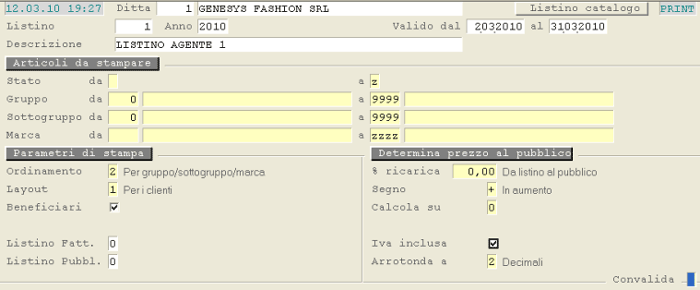
Articoli da Stampare
In questa sezione è possibile impostare i criteri utili per l'individuazione degli Articoli del Catalogo, da riportare in stampa (Stato Articolo, Gruppo, Sottogruppo e Marca).
Parametri di Stampa
- 0 = per Codice Articolo
- 1 = per Descrizione Articolo
- 2 = per Gruppo/Sottogruppo/Marca
- 1 = per i Clienti
- 2 = per il Pubblico
Beneficiari
L'attivazione di questa check-box comporta l'inclusione nel report della sezione relativa ai Beneficiari; al contrario, disattivandola, i Beneficiari NON saranno riportati in stampa.
Determina Prezzo al Pubblico
% ricarico
É possibile impostare la percentuale di ricarico per il calcolo del Prezzo al Pubblico, qualora si voglia stampare un Prezzo diverso da quello indicato sul Listino Catalogo. É opportuno precisare, che qualora sia stata inserito un determinato Prezzo su un Articolo del Listino Catalogo, per quell'Articolo NON sarà applicata la percentuale di ricarico.
Segno
Se impostata la % di ricarico, in questo campo è possibile specificare se la stessa deve essere sommata (+) oppure sottratta (-) alla base di calcolo.
Calcola su
Specificare la base di calcolo (Listino Fatturazione) su cui applicare la % di ricarico impostata.
IVA inclusa
L'attivazione di questa check-box indica che il Prezzo risultante dall'applicazione della % di ricarico deve intendersi IVA inclusa.
Arrotonda a
É possibile specificare a quanti decimali (2,3 o 4) arrotondare il Prezzo determinato dall'applicazione della % di ricarico.
Stampa Convenzioni: implementazione
Percorso funzione
| E27 | 1.8 | 1 | 12 |
Implementata la possibilità di escludere dalla stampa delle Condizioni Commerciali, quelle il cui Periodo di Validità risulta inferiore o uguale al numero giorni impostato dall'Utente (in corrispondenza del nuovo campo Escludi condizioni con intervallo <=).
Per stampare tutte le Condizioni Commerciali applicate, è sufficiente impostare a 0 (zero) il numero giorni; sono proposti di default 30 giorni.
Gestione Promozioni all'interno di un altro Periodo Promozionale
Percorso funzione
| E27 | 1.8 | 2 |
A seguito delle implementazioni fatte, qualora per uno o più Articoli risultino attive più Promozioni, nell'ambito di uno stesso Periodo di Validità, il programma provvederà ad applicare la Promozione con data d'Inizio Validità più recente.
Esempio:
Supponiamo di gestire due Promozioni:
- Promozione 1
- Inizio Validità 01/04/2010 - Fine Validità 31/08/2010
- Articoli soggetti: Olio Extravergine d'Oliva, Pomodori Pelati e Penne Ziti
- Promozione 2
- Inizio Validità 17/04/2010 - Fine Validità 03/05/2010
- Articoli soggetti: Olio Extravergine d'Oliva
Gestione Piano Trasporti - Pianificazione: implementazioni
Percorso funzione
| E27 | 2.3 | 1 | 3 | 1 |
Filtro su campo Province
Allo scopo di velocizzare l'impostazione delle Province, l'help on line (tasto F10) è stato aggiornato con l'elenco di tutte le Province distinte per Regione: è possibile impostare quelle d'interesse, selezionandole dall'help con un doppio click del mouse.

Funzionalità su Spedizioniere
Dopo aver assegnato il Viaggio, posizionandosi su un qualsiasi Spedizioniere e cliccando con il tasto destro del mouse, si attiva un menù a tendina da cui sono accessibili due funzionalità: Assegna Spedizioniere al Viaggio e Cerca Spedizioniere.
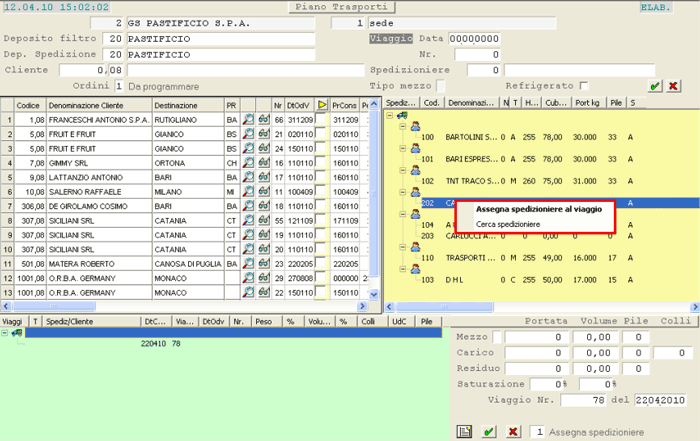
Cerca Spedizioniere
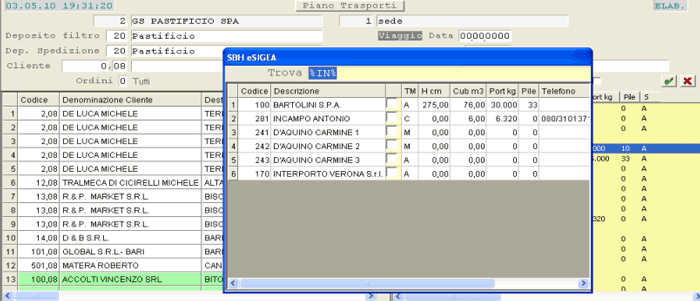
Allo scopo di facilitare la selezione dello Spedizioniere, è stata attivata la modalità di ricerca sulla Denominazione, fornendo un modello tra i metacaratteri «%». Di seguito è illustrato un esempio:
- Selezione funzione di ricerca da menù a tendina

- Impostazione modello: tutti gli Spedizionieri nella cui Denominazione compare la stringa «IN»

- Scelta Spedizioniere tra quelli proposti, mediante attivazione della check-box corrispondente
Avvio Consegne Fresco: Gestione DDT Annullati
Percorso funzione
| E27 | 2.3 | 1 | 15 | 1 |
La funzione di Avvio Consegne Fresco è stata opportunamente migliorata, per consentire la corretta gestione dei DDT annullati. In particolare, se annullati prima dell'esecuzione della funzione, i DDT NON saranno visualizzati nell'elenco dei Documenti da allestire. Se invece sono annullati al rientro del Vettore, per mancata consegna, i DDT annullati saranno evidenziati su sfondo rosso.
Analogo comportamento è stato previsto anche nella funzione di stampa Borderaux: solo se annullati prima, i DDT NON risulteranno nel report.
Immissione Ordini/Documenti di Consegna: applicazione Condizione di Pagamento
Percorso funzione
| E27 |
In fase d'immissione Ordini Clienti e Documenti di Consegna, qualora la Condizione di Pagamento indicata sul Conto Consegna risulti a 0 (zero), il programma provvederà ad applicare la Condizione di Pagamento impostata sul Rapporto Contabile.
Duplica Ordini: nuova modalità operativa
Percorso funzione
| E27 | 2.1 | 3 | 10 | 2 |
Modificata la modalità operativa della funzione che permette di duplicare un Ordine di Vendita preesistente.

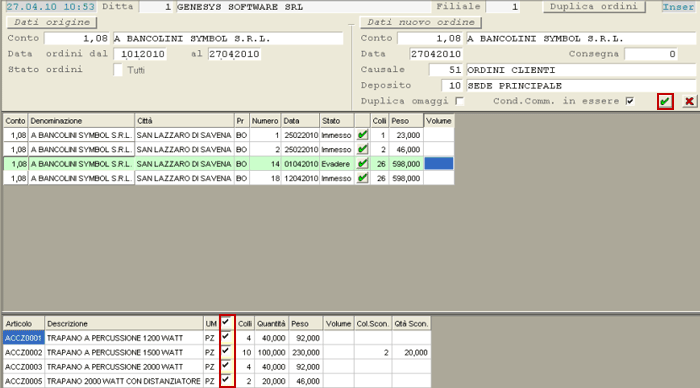
Nella parte superiore della videata vanno impostati i Dati origine, vale a dire una serie di parametri mediante i quali individuare l'Ordine da duplicare. Nel dettaglio, i dati richiesti sono:
- Conto o Rapporto Contabile intestatario dell'Ordine da duplicare
- Periodo degli Ordini d'interesse
- Stato
- il Conto intestatario dell'Ordine
- la Data dell'Ordine e la Data di Consegna
- la Causale di Magazzino
- il Deposito
Sono inoltre previste due apposite check-box:
L'attivazione di questa check-box consente di duplicare sul nuovo Ordine anche gli omaggi. Se al contrario questa check-box NON è attivata, NON saranno riportate sul nuovo Ordine nè le righe omaggio dell'Ordine originario, nè le righe di sconto natura/merce.
Condizioni Commerciali in essere
L'attivazione di questa check-box consente di generare il nuovo Ordine, ricalcolando le Condizioni Commerciali a quelle in essere alla data dell'Ordine. Se al contrario questa check-box NON è attivata, saranno riportate sul nuovo Ordine le stesse Condizioni Commerciali di quello originario.
Impostati i suddetti dati, nella parte centrale della videata sono elencati tutti gli Ordini corrispondenti ai parametri inseriti nella sezione Dati origine:

A questo punto, cliccando sul pulsante  corrispondente all'Ordine da duplicare, nella parte inferiore della videata è fornito l'elenco delle righe che compongono l'Ordine selezionato. Attivare la check-box corrispondente alle righe da duplicare, quindi cliccare sul pulsante di Convalida .
Check Ordini Finanziario: implementazioni
Percorso funzione
| E27 | 2.1 | 3 | 14 |
- 1 - Singolo Cliente
- 2 - Lista Clienti
Accedendo per «Lista Clienti» (scelta 2), il programma propone in un data-grid l'elenco dei Clienti per i quali risultano Ordini NON ancora evasi:

- Numero e Valore degli Ordini «Immessi» (Stato 7)
- Numero e Valore degli Ordini «Evadibili» (Stato E)
- Numero e Valore degli Ordini «Dubbi» (Stato A)
- Numero e Valore degli Ordini «da Scartare» (Stato B)
- Numero e Valore degli Ordini «da Validare» (Stato N)
- Numero e Valore di tutti gli altri Ordini non ancora evasi, comprese le Proposte di Consegna
A questo punto, cliccando sulla check-box corrispondente al Cliente d'interesse, si accede alla videata in cui è possibile eseguire il Check degli Ordini. Da questo punto in poi, la modalità operativa è identica per entrambe le selezioni (Singolo Cliente e Lista Clienti).
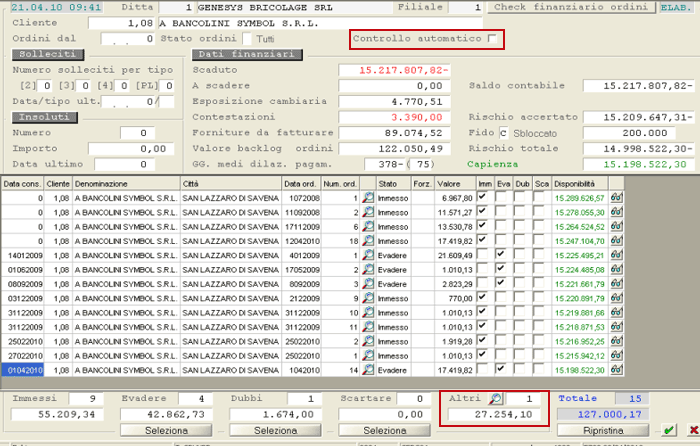
- Nella parte superiore della videata, è stata inserita la check-boxControllo Automatico, la cui attivazione consente di assegnare in automatico agli Ordini «Immessi» lo Stato «Evadere» o «Dubbio», in base alla Disponibilità Finanziaria del Cliente. Ovviamente, l'Utente potrà sempre modificare lo Stato assegnato in automatico.
- Tra gli Ordini proposti a video sono stati aggiunti anche gli Ordini «Immessi», il cui Stato potrà essere modificato in «Evadere» o «Dubbio» o «da Scartare». Si presti attenzione al fatto che, se all'avvio della procedura un Ordine è in Stato diverso da «Immesso», NON potrà essere posto in questo Stato.
- Sono stati inclusi nella lista anche gli Ordini parzialmente evasi, il cui valore è stato naturalmente decurtato della parte già consegnata. Il valore degli Ordini parzialmente evasi è riportato in rosso.
- Sono inoltre evidenziate eventuali forzature, nel caso ad esempio, un Ordine sia posto in Stato «Evadere», anche se la Disponibilità Finanziaria del Cliente è negativa; o viceversa, se un Ordine è posto in Stato «Dubbio» o «da Scartare», anche se la Disponibilità Finanziaria riesce a coprire il valore da evadere.
- Al piede della videata, è riportato in Altro il Numero e il Valore degli Ordini NON inclusi nella videata (perchè in Stato diverso da «Immesso», «da Evadere», «Dubbio» e «da Scartare»), ma che comunque influenzano il backlog degli Ordini del Cliente.
Stampa Etichette Colli: implementazioni
Percorso funzione
| E27 | 2.3 | 1 | 18 | 7 |
- la Data di Produzione
- la Data d'Inizio Validità
- la Data di Scadenza
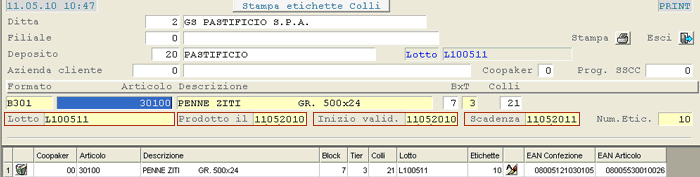
La Data di Scadenza è calcolata in automatico dal programma, sommando alla Data di Produzione i Giorni Shelf/Life Fornitore, impostati nella 1° videata dell'Anagrafica Articoli.
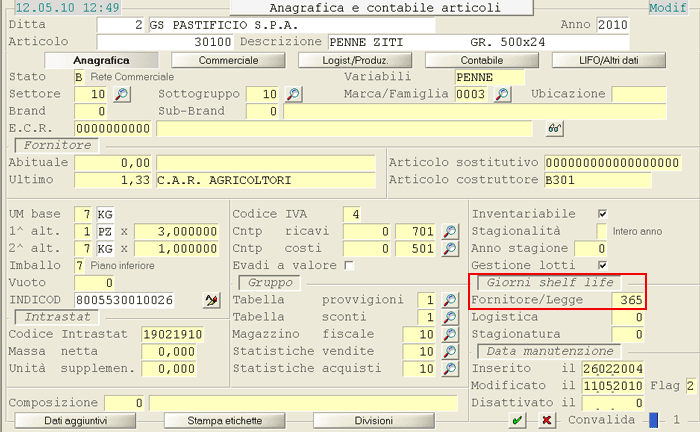
Stampa Scheda Trasporto: implementato Compilatore
Percorso funzione
| E27 | 2.3 | 2 | 6 | 15 |
Nella videata predisposta alla stampa della Scheda Trasporto, è stato implementato il campo Compilatore: il nome del Compilatore è assunto dalla Tabella Utenti ed è proposto in automatico, con possibilità di modifica.
Per attivare la stampa del Compilatore sulla Scheda Trasporto, si prega di contattare il Servizio Assistenza genesys software.

Emissione Documenti Accompagnatori/di Fine Periodo: nuovi campi di stampa
Percorso funzione
| E27 |
Relativamente ai Documenti Accompagnatori e di Fine Periodo, è stata implementata la stampa di alcune informazioni relative alla Nostra Banca indicata sull'Anagrafica del Conto di Fatturazione.
In particolare, i nuovi campi di stampa sono:
- Descrizione Banca
- Dipendenza
- BIC
Contabilità Analitica
Contabilità Analitica
Percorso funzione
| Codice | modulo | release | data |
| E24 | Contabilità Analitica | 5.7.0.0 | 27/04/2010 |
Inquiry Partitari Co.An.: visualizzazione Documenti Archiviati
Percorso funzione
| E24 | 2.21 | 2 |
Implementata la funzione d'Inquiry Partitari Co.An., allo scopo di consentire la visualizzazione dei Documenti Archiviati, cliccando semplicemente sull'apposito pulsante  .
.
Gestione Finanza
Gestione Finanza
Percorso funzione
| codice | modulo | release | data |
| E21 | Gestione Finanza | 5.7.0.0 | 27/04/2010 |
Gestione Bonifici Bancari: implementazioni
Percorso funzione
| E21 | 3.1 | 4 |
Generazione Distinte (3.1 / 4 / 1)
La funzione in oggetto è stata completamente rivisitata, con l'intento di offrire all'Utente maggiori funzionalità, avvalendosi di un ambiente operativo estremamente flessibile.
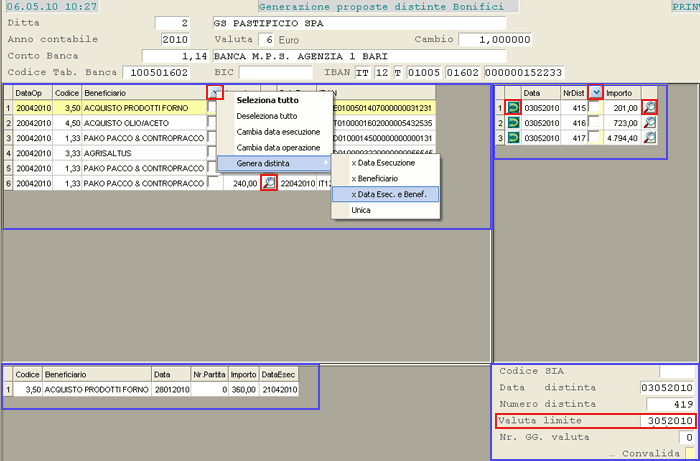
Operativamente, dopo aver indicato la Ditta, l'Anno contabile e il Conto Banca, il cursore si posiziona sul campo Valuta limite, posto in basso a sinistra. Con la Convalida dei dati impostati, il programma visualizza:
- nel data-grid in alto a sinistra, l'elenco delle Operazioni di Bonifico a partire dalle quali generare la Distinta; è possibile conoscere l'elenco delle Partite interessate da ciascun Bonifico, cliccando sul pulsante corrispondente
 (il Bonifico selezionato è visualizzato in giallo)
 - nel data-grid in alto a destra, l'elenco delle Distinteprecedentemente generate; in corrispondenza di ciascuna riga sono attivi i seguenti pulsanti: - per interrogare le Partite interessate da ciascuna Distinta
 - per annullare la Distinta, con conseguente ripristino dei movimenti relativi alle Operazioni di Bonifico
Le operazioni effettuabili sui Bonifici e sulle Distinte si scelgono attraverso il menù a tendina, che si attiva cliccando sul pulsante in corrispondenza dell'intestazione del data-grid.
Le operazioni previste per i Bonifici consentono di:
- selezionare/deselezionare tutti i Bonifici visualizzati nel data-grid
- cambiare la data di esecuzione e/o la data operazione di uno o più Bonifici, compatibilmente con l'esercizio selezionato
- generare una Distinta unica o più Distinte a rottura di Data Esecuzione, Beneficiario o entrambi
- selezionare/deselezionare tutte le Distinte visualizzate nel data-grid
- generare il flusso CBI e la Distinta definitiva delle proposte selezionate
Ristampa Proposte Distinte (3.1 / 4 / 2)
- la selezione delle Distinte da ristampare, mediante attivazione della check-box corrispondente e convalida con il tasto F12
- conferma definitiva al piede della videata
Generazione Flusso Standard CBI (3.1 / 4 / 3)
- la selezione delle Distinte da processare, mediante attivazione della check-box corrispondente e convalida con il tasto F12
- impostazione del Codice SIA
- conferma definitiva al piede della videata
Comunicazione ai Fornitori (3.1 / 4 / 4)
- la selezione delle Distinte da processare, mediante attivazione della check-box corrispondente e convalida con il tasto F12
- impostazione della Data Disposizione
- conferma definitiva al piede della videata
Gestione Ordini di Pagamento: implementazioni
Percorso funzione
| E21 | 3.1 | 5 |
La funzione in oggetto è stata completamente rivisitata, con l'intento di offrire all'Utente maggiori funzionalità, avvalendosi di un ambiente operativo estremamente flessibile.
Poichè la gestione degli Ordini di Pagamento è analoga a quella dei Bonifici Bancari, per le implementazioni fatte si rimanda al paragrafo precedente.
Operazioni Finanziarie - Disposizioni di Pagamento: implementata funzionalità di jump
Percorso funzione
| E21 | 2.1 | 1 | 3 |
Con l'intento di snellire e facilitare la gestione delle Operazioni Bancarie, nella funzione di jump sono state inserite anche le voci di menù relative all'emissione dei Bonifici e degli Ordini di Pagamento, come illustrato nell'immagine seguente:

Funzione Saldaconto: selezione Partite a Scadere
Percorso funzione
| E21 | 2.1 |
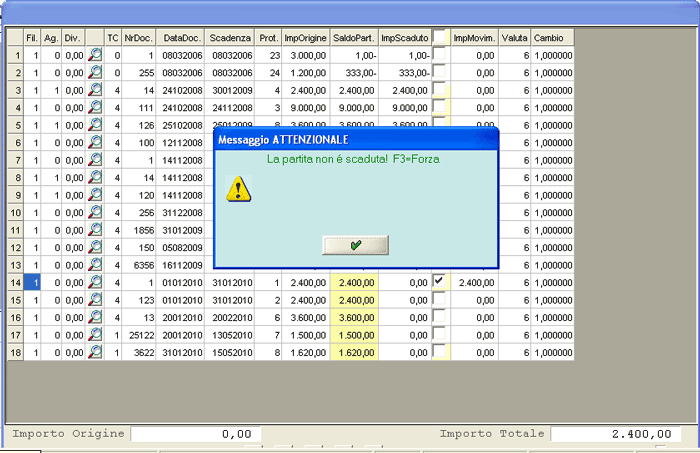
Nella funzione di Saldaconto della Prima Nota Finanziaria, se si seleziona una Partita il cui Saldo è a Scadere (visualizzata in giallo), è stata implementata la visualizzazione di un apposito messaggio attenzionale: forzando con il tasto F3, il Saldo della Partita selezionata sarà riportato nell'Importo movimento, evitandone l'inserimento e quindi eventuali errori d'impostazione; in caso contrario, l'Importo movimento dovrà essere inserito manualmente.
Emissione Reversali: selezione Reversali da stampare
Percorso funzione
| E21 | 3.1 | 1 | 2 |
La funzione in esame è stata aggiornata per consentire la scelta delle Reversali da stampare, come illustrato nell'immagine seguente:
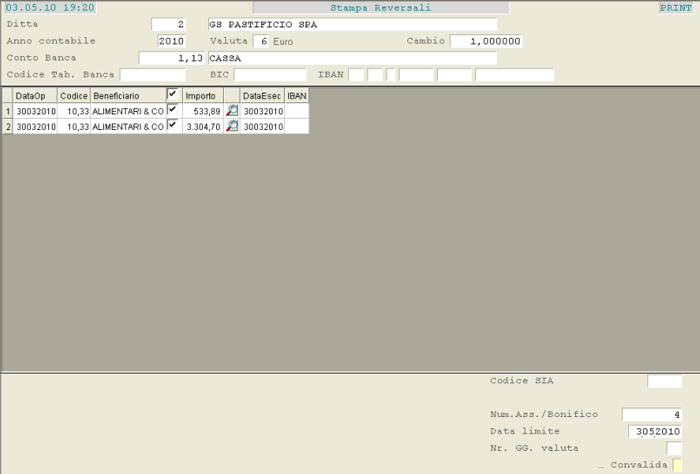
Selezionate le operazioni d'incasso per emettere le Reversali, convalidare al piede della videata.
Emissione Mandati: selezione Mandati da stampare
Percorso funzione
| E21 | 3.1 | 2 | 2 |
La funzione in esame è stata aggiornata per consentire la scelta dei Mandati da stampare, come illustrato nell'immagine seguente:
Selezionate le operazioni di pagamento per emettere i Mandati, convalidare al piede della videata.
Incasso da Esattori - Acquisizione Incassi on-line: Modifica/Cancellazione Importo
Percorso funzione
| E21 | 2.3 | 1 |
La funzione in esame è stata aggiornata, per consentire la cancellazione e/o la modifica dell'importo su una riga precedentemente inserita.
Sono stati a tal scopo implementati i seguenti pulsanti:
- - per modificare la riga selezionata
- - per richiedere la cancellazione
Produzione e Distribuzione Gas
Produzione e Distribuzione Gas
Argomenti
|
Immissione Ordini/Documenti di Consegna: applicazione Condizione di Pagamento
Percorso funzione
| E35 |
In fase d'immissione Ordini Clienti e Documenti di Consegna, qualora la Condizione di Pagamento indicata sul Conto Consegna risulti a 0 (zero), il programma provvederà ad applicare la Condizione di Pagamento impostata sul Rapporto Contabile.
Rel. 5.7.0.0 del 27 04 2010 - Introduzione
Sales Force Management
Sales Force Management
Percorso funzione
| Codice | modulo | release | data |
| E29 | Sales Force Management | 5.7.0.0 | 27/04/2010 |
Immissione Canvass - Sconto Natura/Merce
Percorso funzione
| E29 | 1.8 | 3 | 1 |
La funzione d'Immissione Canvass è stata implementata per prevedere, nel caso di benefici della tipologia Sconto Natura/Merce, la possibilità d'indicare se le Quantità concesse debbano intendersi un «di cui» o un'«aggiunta» rispetto a quelle già indicate nell'Ordine o nel Documento di Consegna. Per default, il programma le considera in «aggiunta».
Inquiry Promozioni & Canvass: implementazioni
Percorso funzione
| E29 | 4.8 | 2 | 3 |
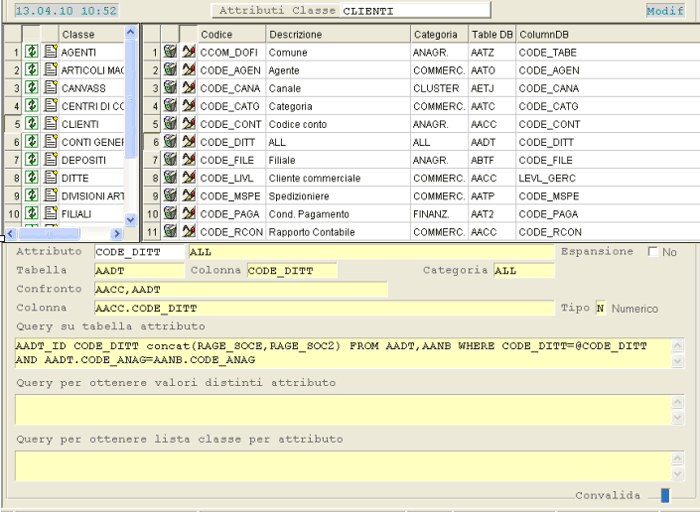
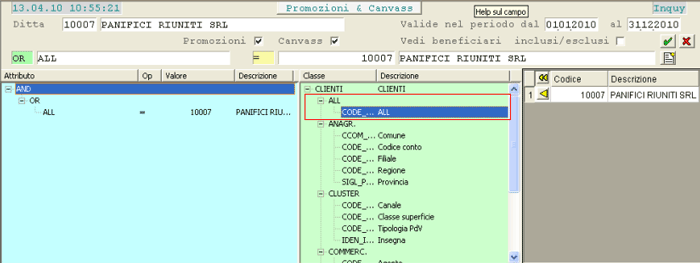
La funzione d'Inquiry Promozioni & Canvass è stata implementata per prevedere la possibilità d'interrogare tutte le condizioni in essere, relativamente al periodo selezionato. Per ottenere questo risultato, la Classe CLIENTI è stata implementata dell'attributo ALL, grazie al quale è possibile selezionare contemporaneamentetutti i Clienti.
Esempio Attributo «ALL» della Classe «Clienti»
Esempio Mask di Selezione Condizioni in Essere
Immissione Ordini Clienti: associazione Articoli-Divisioni
Percorso funzione
| E29 | 2.1 | 3 | 2 |
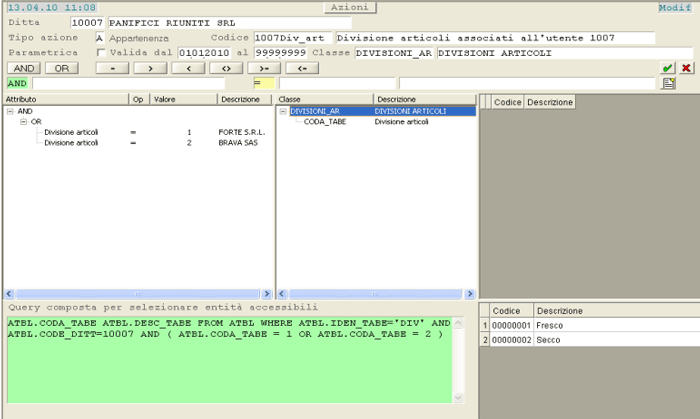
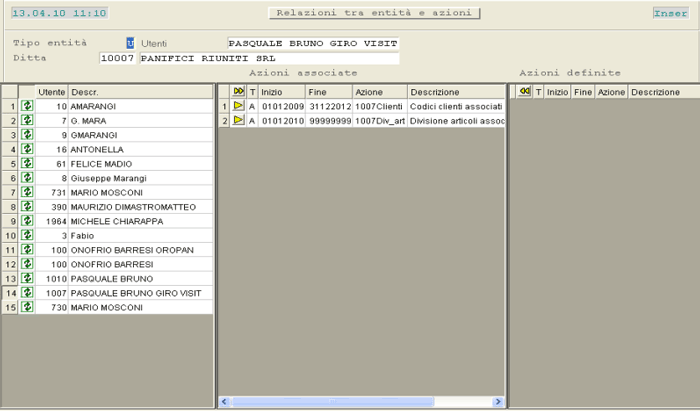
- sull'Articolo sia indicata la Divisione
- sia creata la relazione Utenti/Divisioni
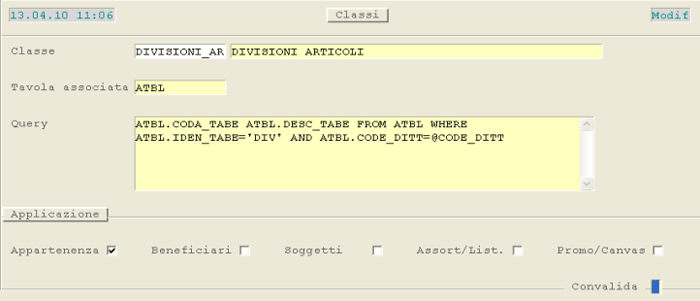
- sia creata la Classe DIVISIONI_AR (Divisioni Articoli)
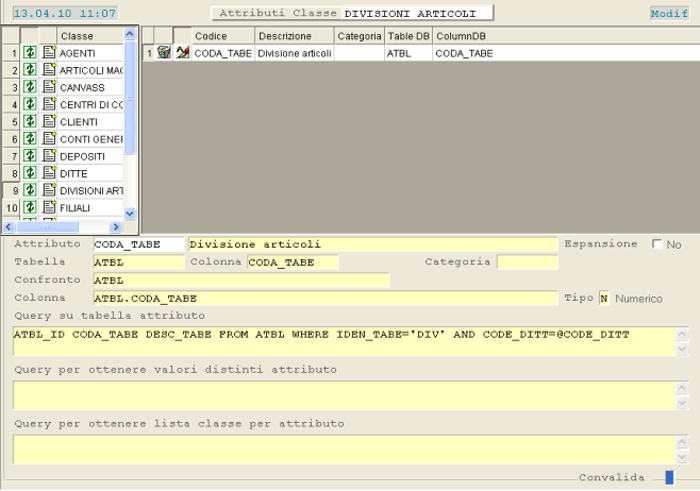
- sia creato l'Attributo DIVISIONI ARTICOLI
- sia creata l'Azione UTENTE/DIVISIONE
- sia creata la Relazione UTENTE/DIVISIONE
- Classe DIVISIONI_AR (Divisioni Articoli)
- <
- Attributo DIVISIONI ARTICOLI
- Azione UTENTE/DIVISIONE
- Relazione UTENTE/DIVISIONE
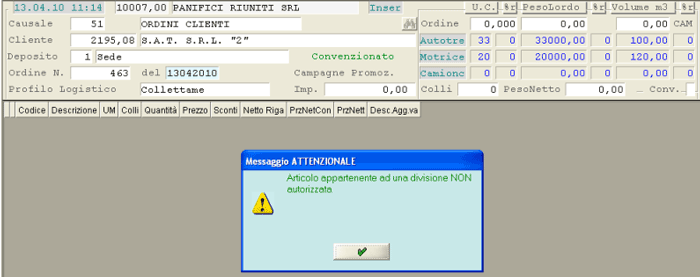
A questo punto, se l'Utente dovesse inserire un Articolo che NON appartiene alla Divisione autorizzata, sarà emesso a video apposito messaggio attenzionale e l'Articolo NON sarà selezionabile.
Immissione Ordini Clienti: controllo Solvibilità
Percorso funzione
| E29 | 2.1 | 3 | 2 |
Per attivare il Controllo Solvibilità sul Cliente, occorre implementare l'Indicatore di Funzione sul Modulo E29.
SPool Management
SPool Management
Argomenti
|
Stampe PDF in verticale
Percorso funzione
A partire dalla presente release, è stato impostato l'orientamento verticale a tutte le stampe PDF che, per ragioni di spazio, venivano automaticamente proposte in orizzontale.