# Ciclo Attivo
## Ciclo Attivo
Percorso funzione
| Codice | modulo | release | data |
| E27 | Ciclo Attivo | 5.7.0.0 | 27/04/2010 |
## Listini Catalogo - Immetti & Modifica: nuova funzione
Percorso funzione
Mediante questa nuova funzione è possibile definire un Listino, nel quale, oltre ad elencare i diversi Articoli soggetti, è possibile individuare i Beneficiari, attraverso l'impostazione di specifici attributi: Codice Conto, Insegna, Regione, Provincia e altro.
### Modalità Operativa
In fase di accesso alla funzione, è richiesta l'impostazione dei seguenti campi:
**Codice Listino - Anno**
Il Codice del Listino è composto da un progressivo nell'ambito dell'Anno. Per Listini «omogenei» negli Anni, è opportuno utilizzare sempre lo stesso Codice Listino.
**Valido dal... al**
Impostare il periodo di validità del Listino.
### >>> Determina Condizioni dai Listini Generali
In fase d'Inserimento, è possibile generare un nuovo Listino Catalogo, imputando manualmente il **Prezzo di Fatturazione** e il **Prezzo al Pubblico** oppure, valorizzando opportunamente gli indicatori **Fatturazione** e **Pubblico**, è possibile acquisire i Prezzi da uno degli 8 Listini indicati sull'Anagrafica dell'Articolo. Non indicando alcun Listino invece, il **Prezzo al Pubblico** può essere determinato applicando al Prezzo di Fatturazione una percentuale di ricarica indicata dall'Utente.
### >>> Parametri Calcolo Prezzi
In questa sezione è possibile, applicando le percentuali impostate dall'Utente, calcolare sia il **Prezzo di Fatturazione** che quello **Max di Fatturazione**, opportunamente distinti per tipologia mezzo *(Autotreno, Motrice, Camioncino)*. É anche previsto l'arrotondamento dei Prezzi, a partire da un certo valore che può essere distinto in due scaglioni di prezzo.
***Esempio***: A partire da 10,00 euro, arrotonda a 0,50 euro; A partire da 50,00 euro, arrotonda ad 1 euro.

### >>> Creazione Listino Catalogo: selezione Articoli
Con la Convalida di questi primi dati, sempre in fase d'Inserimento, è prevista la possibilità di generare il nuovo Listino:
- duplicando un Listino Catalogo preesistente
- selezionando gli Articoli per Gruppo, Sottogruppo, Marca e Variabili
- escludendo gli Articoli già presenti in altri Listini o dello stesso Anno o con lo stesso Codice (o entrambe le condizioni)

Convalidando le selezioni fatte nella *window* suesposta, che può essere richiamata in qualunque momento per aggiungere altri Articoli al Listino, gli Articoli selezionati sono inseriti nel nuovo Listino con o senza i Prezzi di Fatturazione e/o al Pubblico, in base alle impostazioni fatte nella videata di testa.
Il programma provvede a segnalare in **rosso** gli Articoli per i quali non risultano valorizzati entrambi i Prezzi.

Cliccare sull'apposito pulsante  per richiamare gli Articoli in modifica; le informazioni che è possibile gestire sono quelle relative a:
- Prezzo Fatturazione
- Prezzo Max Applicabile
- Prezzo al Pubblico
In questa videata sono attivi anche i seguenti pulsanti:
-  - per accedere nuovamente alla *window* d'inserimento Articoli, sfruttando gli stessi parametri già impostati
-  - per eliminare dal Listino Catalogo uno o più Articoli

Mentre i **Prezzi di Fatturazione** calcolati per Tipologia Mezzo sono gestiti in fase d'immissione di un Ordine o di un Documento di Consegna, il **Prezzo Max Applicabile** è utilizzato solo a scopo informativo e in alcuni moduli verticali.
### >>> Creazione Listino Catalogo: selezione Beneficiari
Per procedere alla selezione dei soggetti beneficiari del Listino, cliccare sull'apposito pulsante  nella parte alta della videata. É opportuno precisare, che qualora non risulti indicato alcun Beneficiario, il **Listino Catalogo NON sarà applicato**.
La videata predisposta all'inserimento dei Beneficiari è la seguente:

Le opportunità offerte da questa modalità d'individuazione dei soggetti sono molteplici e consentono di soddisfare le esigenze più diverse degli Utenti. Nell'esempio riportato in videata, è stato previsto che il **Listino Catalogo 10** sia valido per tutti i Clienti dell'**Agente 1** (Luisi Nicola) appartenenti alla **Categoria 4** (Centri Distribuzione).
## Listini Catalogo - Stampa: nuova funzione
Percorso funzione
Questa funzione permette di generare dal Listino Catalogo un apposito report in formato ***xml***, con possibilità di filtrare le informazioni d'interesse, mediante impostazione di specifici parametri.
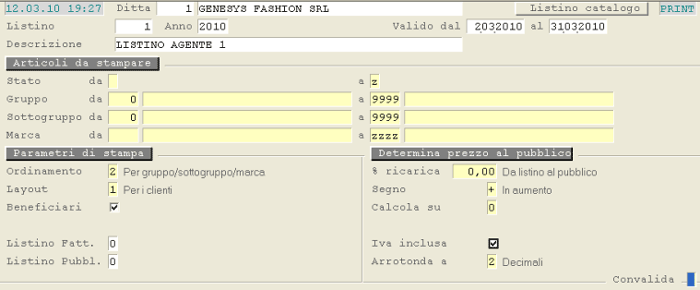
La videata di selezione è la seguente:
### Articoli da Stampare
In questa sezione è possibile impostare i criteri utili per l'individuazione degli Articoli del Catalogo, da riportare in stampa (Stato Articolo, Gruppo, Sottogruppo e Marca).
### Parametri di Stampa
**Ordinamento**
Specificare l'ordinamento da adottare per stampare gli Articoli.
Sono previsti i seguenti valori:
- 0 = per Codice Articolo
- **1** = per Descrizione Articolo
- **2** = per Gruppo/Sottogruppo/Marca
**Layout**
Specificare il layout da adottare per la stampa
Sono previsti i seguenti valori:
- **1** = per i Clienti
- **2** = per il Pubblico
**Beneficiari**
L'attivazione di questa *check-box* comporta l'inclusione nel report della sezione relativa ai Beneficiari; al contrario, disattivandola, i Beneficiari NON saranno riportati in stampa.
### Determina Prezzo al Pubblico
**% ricarico**
É possibile impostare la percentuale di ricarico per il calcolo del Prezzo al Pubblico, qualora si voglia stampare un Prezzo diverso da quello indicato sul Listino Catalogo. É opportuno precisare, che qualora sia stata inserito un determinato Prezzo su un Articolo del Listino Catalogo, per quell'Articolo NON sarà applicata la percentuale di ricarico.
**Segno**
Se impostata la % di ricarico, in questo campo è possibile specificare se la stessa deve essere sommata (**+**) oppure sottratta (-) alla base di calcolo.
**Calcola su**
Specificare la base di calcolo (Listino Fatturazione) su cui applicare la % di ricarico impostata.
**IVA inclusa**
L'attivazione di questa *check-box* indica che il Prezzo risultante dall'applicazione della % di ricarico deve intendersi IVA inclusa.
**Arrotonda a**
É possibile specificare a quanti decimali (2,3 o 4) arrotondare il Prezzo determinato dall'applicazione della % di ricarico.
## Stampa Convenzioni: implementazione
Percorso funzione
Implementata la possibilità di escludere dalla stampa delle Condizioni Commerciali, quelle il cui Periodo di Validità risulta *inferiore* o *uguale* al numero giorni impostato dall'Utente (in corrispondenza del nuovo campo **Escludi condizioni con intervallo <=**).
Per stampare *tutte* le Condizioni Commerciali applicate, è sufficiente impostare a 0 (*zero*) il numero giorni; sono proposti di *default* 30 giorni.
## Gestione Promozioni all'interno di un altro Periodo Promozionale
Percorso funzione
A seguito delle implementazioni fatte, qualora per uno o più Articoli risultino attive più Promozioni, nell'ambito di uno stesso Periodo di Validità, il programma provvederà ad applicare la Promozione con data d'Inizio Validità più recente.
***Esempio:*** Supponiamo di gestire due Promozioni:
1. **Promozione 1**
- Inizio Validità **01/04/2010** - Fine Validità **31/08/2010**
- Articoli soggetti: Olio Extravergine d'Oliva, Pomodori Pelati e Penne Ziti
1. **Promozione 2**
- Inizio Validità **17/04/2010** - Fine Validità **03/05/2010**
- Articoli soggetti: Olio Extravergine d'Oliva
In data **20/04** supponiamo d'inserire un Ordine relativo all'Articolo Olio Extravergine d'Oliva: in questo caso, il programma provvederà ad applicare la **Promozione 2** perchè ha una data d'Inizio Validità più recente rispetto alla Promozione 1.
## Gestione Piano Trasporti - Pianificazione: implementazioni
Percorso funzione
### Filtro su campo Province
Allo scopo di velocizzare l'impostazione delle Province, l'*help on line* (tasto **F10**) è stato aggiornato con l'elenco di tutte le Province distinte per Regione: è possibile impostare quelle d'interesse, selezionandole dall'*help* con un doppio click del mouse.

### Funzionalità su Spedizioniere
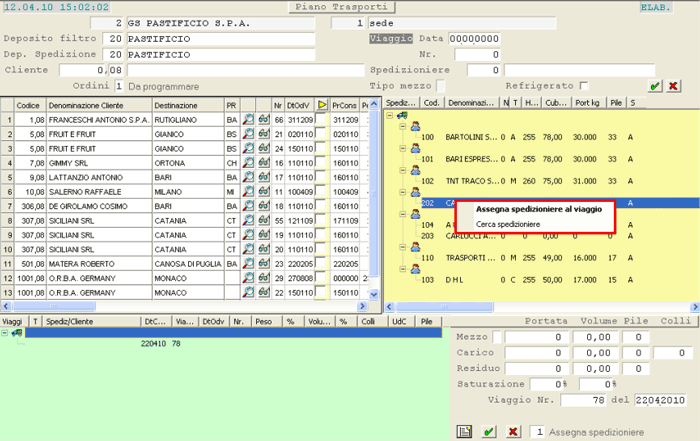
Dopo aver assegnato il Viaggio, posizionandosi su un qualsiasi Spedizioniere e cliccando con il tasto destro del mouse, si attiva un menù a tendina da cui sono accessibili due funzionalità: **Assegna Spedizioniere al Viaggio** e **Cerca Spedizioniere**.
**Cerca Spedizioniere**
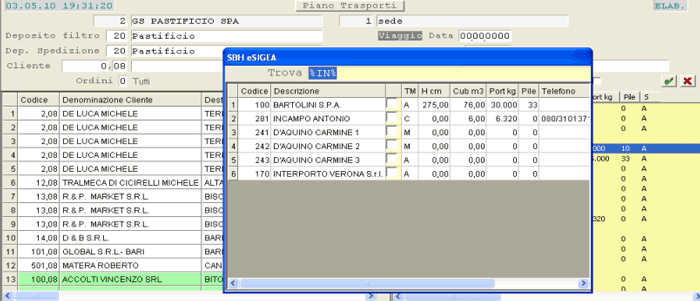
Allo scopo di facilitare la selezione dello Spedizioniere, è stata attivata la modalità di ricerca sulla Denominazione, fornendo un modello tra i metacaratteri «**%**». Di seguito è illustrato un esempio:
1. Selezione funzione di ricerca da menù a tendina
1. Impostazione modello: tutti gli Spedizionieri nella cui Denominazione compare la stringa «**IN**»
1. Scelta Spedizioniere tra quelli proposti, mediante attivazione della *check-box* corrispondente
## Avvio Consegne Fresco: Gestione DDT Annullati
Percorso funzione
La funzione di **Avvio Consegne Fresco** è stata opportunamente migliorata, per consentire la corretta gestione dei DDT annullati. In particolare, se annullati prima dell'esecuzione della funzione, i DDT NON saranno visualizzati nell'elenco dei Documenti da allestire. Se invece sono annullati al rientro del Vettore, per mancata consegna, i DDT annullati saranno evidenziati su sfondo rosso.
Analogo comportamento è stato previsto anche nella funzione di stampa **Borderaux**: solo se annullati prima, i DDT NON risulteranno nel report.
## Immissione Ordini/Documenti di Consegna: applicazione Condizione di Pagamento
Percorso funzione
In fase d'immissione Ordini Clienti e Documenti di Consegna, qualora la Condizione di Pagamento indicata sul Conto Consegna risulti a 0 *(zero)*, il programma provvederà ad applicare la Condizione di Pagamento impostata sul Rapporto Contabile.
## Duplica Ordini: nuova modalità operativa
Percorso funzione
Modificata la modalità operativa della funzione che permette di duplicare un Ordine di Vendita preesistente.

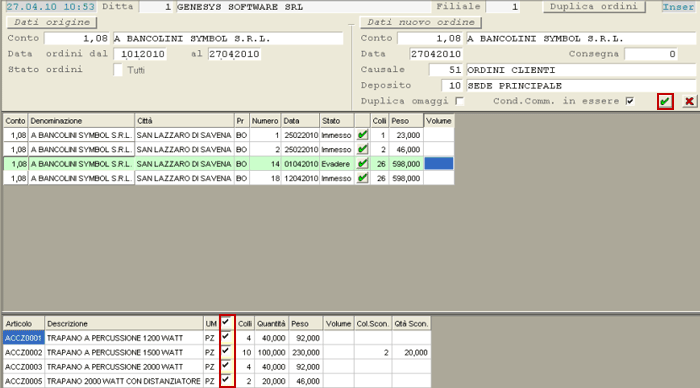
Nella parte superiore della videata vanno impostati i **Dati origine**, vale a dire una serie di parametri mediante i quali individuare l'Ordine da duplicare. Nel dettaglio, i dati richiesti sono:
- Conto o Rapporto Contabile intestatario dell'Ordine da duplicare
- Periodo degli Ordini d'interesse
- Stato
Sempre nella parte superiore della videata, impostare i **Dati nuovo Ordine**, ossia le informazioni relative al nuovo Ordine da generare. In particolare:
- il Conto intestatario dell'Ordine
- la Data dell'Ordine e la Data di Consegna
- la Causale di Magazzino
- il Deposito
Sono inoltre previste due apposite *check-box*:
**Duplica Omaggi**
L'attivazione di questa *check-box* consente di duplicare sul nuovo Ordine anche gli omaggi. Se al contrario questa *check-box* NON è attivata, NON saranno riportate sul nuovo Ordine nè le righe omaggio dell'Ordine originario, nè le righe di sconto natura/merce.
**Condizioni Commerciali in essere**
L'attivazione di questa *check-box* consente di generare il nuovo Ordine, ricalcolando le Condizioni Commerciali a quelle in essere alla data dell'Ordine. Se al contrario questa *check-box* NON è attivata, saranno riportate sul nuovo Ordine le stesse Condizioni Commerciali di quello originario.
Impostati i suddetti dati, nella parte centrale della videata sono elencati tutti gli Ordini corrispondenti ai parametri inseriti nella sezione **Dati origine**:

A questo punto, cliccando sul pulsante  corrispondente all'Ordine da duplicare, nella parte inferiore della videata è fornito l'elenco delle righe che compongono l'Ordine selezionato. Attivare la *check-box* corrispondente alle righe da duplicare, quindi cliccare sul pulsante di Convalida .
## Check Ordini Finanziario: implementazioni
Percorso funzione
La funzione di Check Ordini Finanziario è stata implementata allo scopo di prevedere da menù due selezioni:
- **1** - Singolo Cliente
- **2** - Lista Clienti
Accedendo per «Lista Clienti» (scelta **2**), il programma propone in un *data-grid* l'elenco dei Clienti per i quali risultano Ordini NON ancora evasi:

Sono fornite per ciascun Cliente le seguenti informazioni:
- Numero e Valore degli Ordini «Immessi» (Stato **7**)
- Numero e Valore degli Ordini «Evadibili» (Stato **E**)
- Numero e Valore degli Ordini «Dubbi» (Stato **A**)
- Numero e Valore degli Ordini «da Scartare» (Stato **B**)
- Numero e Valore degli Ordini «da Validare» (Stato **N**)
- Numero e Valore di tutti gli altri Ordini non ancora evasi, comprese le Proposte di Consegna
A questo punto, cliccando sulla *check-box* corrispondente al Cliente d'interesse, si accede alla videata in cui è possibile eseguire il Check degli Ordini. Da questo punto in poi, la modalità operativa è identica per entrambe le selezioni (Singolo Cliente e Lista Clienti).
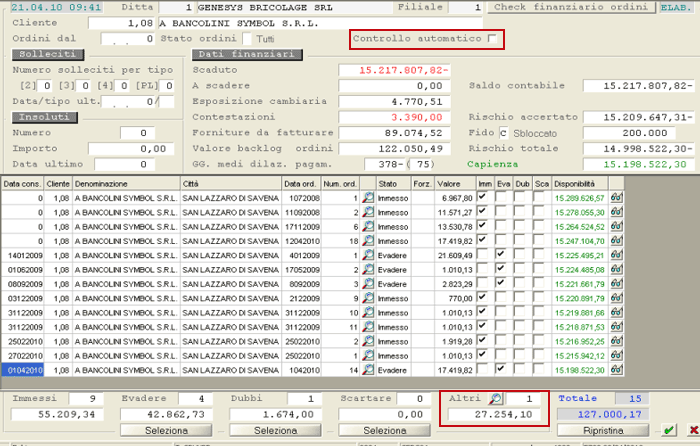
In questa videata sono state aggiunte nuove funzionalità rispetto alla versione precedente:
- Nella parte superiore della videata, è stata inserita la *check-box***Controllo Automatico**, la cui attivazione consente di assegnare in automatico agli Ordini «Immessi» lo Stato «Evadere» o «Dubbio», in base alla Disponibilità Finanziaria del Cliente. Ovviamente, l'Utente potrà sempre modificare lo Stato assegnato in automatico.
- Tra gli Ordini proposti a video sono stati aggiunti anche gli **Ordini «Immessi»**, il cui Stato potrà essere modificato in «Evadere» o «Dubbio» o «da Scartare». Si presti attenzione al fatto che, se all'avvio della procedura un Ordine è in Stato *diverso* da «Immesso», NON potrà essere posto in questo Stato.
- Sono stati inclusi nella lista anche gli **Ordini parzialmente evasi**, il cui valore è stato naturalmente decurtato della parte già consegnata. Il valore degli Ordini parzialmente evasi è riportato in rosso.
- Sono inoltre evidenziate eventuali **forzature**, nel caso ad esempio, un Ordine sia posto in Stato «Evadere», anche se la Disponibilità Finanziaria del Cliente è negativa; o viceversa, se un Ordine è posto in Stato «Dubbio» o «da Scartare», anche se la Disponibilità Finanziaria riesce a coprire il valore da evadere.
- Al piede della videata, è riportato in **Altro** il Numero e il Valore degli Ordini NON inclusi nella videata (perchè in Stato diverso da «Immesso», «da Evadere», «Dubbio» e «da Scartare»), ma che comunque influenzano il backlog degli Ordini del Cliente.
## Stampa Etichette Colli: implementazioni
Percorso funzione
Dopo l'impostazione del codice Lotto, il programma visualizza:
- la Data di Produzione
- la Data d'Inizio Validità
- la Data di Scadenza
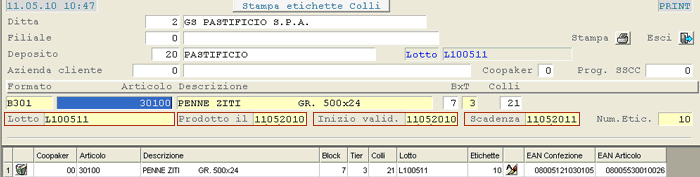
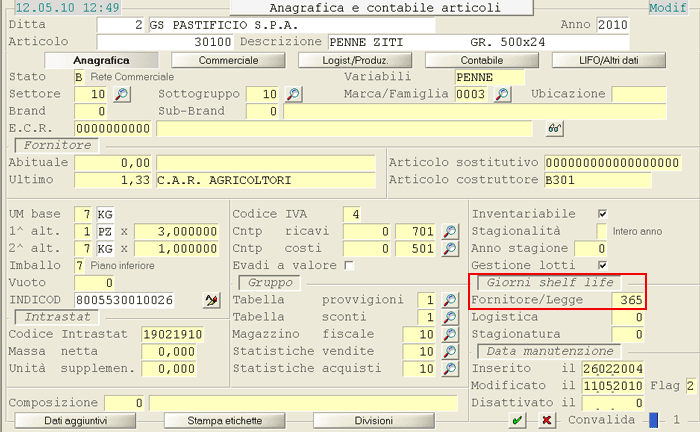
La **Data di Scadenza** è calcolata in automatico dal programma, sommando alla **Data di Produzione** i **Giorni Shelf/Life Fornitore**, impostati nella 1° videata dell'Anagrafica Articoli.
## Stampa Scheda Trasporto: implementato Compilatore
Percorso funzione
Nella videata predisposta alla stampa della Scheda Trasporto, è stato implementato il campo **Compilatore**: il nome del Compilatore è assunto dalla Tabella Utenti ed è proposto in automatico, con possibilità di modifica.
Per attivare la stampa del Compilatore sulla Scheda Trasporto, si prega di contattare il [Servizio Assistenza](mailto:genesys@genesysnet.it) genesys software.

## Emissione Documenti Accompagnatori/di Fine Periodo: nuovi campi di stampa
Percorso funzione
Relativamente ai Documenti Accompagnatori e di Fine Periodo, è stata implementata la stampa di alcune informazioni relative alla **Nostra Banca** indicata sull'Anagrafica del Conto di Fatturazione.
In particolare, i nuovi campi di stampa sono:
- Descrizione Banca
- Dipendenza
- BIC
Si prega di contattare il [Servizio Assistenza](mailto:genesys@genesysnet.it) genesys software per richiedere eventualmente la modifica dei profili di stampa.