# Gestione Finanza

## Gestione Finanza

Percorso funzione

<table border="1" class="tableModulo" id="bkmrk-codice-modulo-releas"> <tbody> <tr> <td class="tdCodice">codice</td> <td class="tdModulo">modulo</td> <td class="tdRel">release</td> <td class="tdRel">data</td> </tr> <tr> <td>E21</td> <td>Gestione Finanza</td> <td>5.7.0.0</td> <td>27/04/2010</td> </tr> </tbody> </table>

## Gestione Bonifici Bancari: implementazioni

Percorso funzione

<table border="1" class="posizione" id="bkmrk-%7B%7Bmodl_pref%7D%7D21-3.1-"> <tbody> <tr> <td>E21</td> <td>3.1</td> <td>4</td> <td> </td> <td> </td> <td> </td> </tr> </tbody> </table>

### Generazione Distinte (3.1 / 4 / 1)

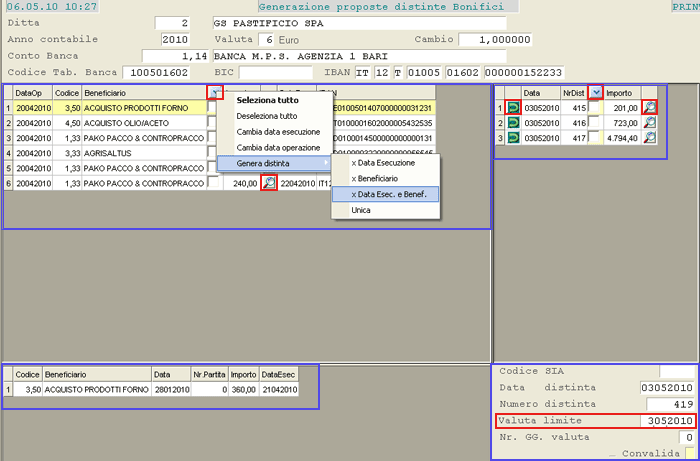
La funzione in oggetto è stata completamente rivisitata, con l'intento di offrire all'Utente maggiori funzionalità, avvalendosi di un ambiente operativo estremamente flessibile.

Operativamente, dopo aver indicato la **Ditta**, l'**Anno contabile** e il **Conto Banca**, il cursore si posiziona sul campo **Valuta limite**, posto in basso a sinistra. Con la Convalida dei dati impostati, il programma visualizza:

- nel *data-grid* in **alto** a **sinistra**, l'elenco delle **Operazioni di Bonifico** a partire dalle quali generare la Distinta; è possibile conoscere l'elenco delle Partite interessate da ciascun Bonifico, cliccando sul pulsante corrispondente ![pulsanteLente](/GS/img/genis/info/comn/pulsanteLente.jpg) (il Bonifico selezionato è visualizzato in giallo)
- nel *data-grid* in **alto** a **destra**, l'elenco delle **Distinte**precedentemente generate; in corrispondenza di ciascuna riga sono attivi i seguenti pulsanti:![pulsanteLente](/GS/img/genis/info/comn/pulsanteLente.jpg) - per **interrogare le Partite** interessate da ciascuna Distinta![pulsanteUndo](/GS/img/genis/info/comn/pulsanteUndo.jpg) - per **annullare la Distinta**, con conseguente ripristino dei movimenti relativi alle Operazioni di Bonifico
 
Le operazioni effettuabili sui Bonifici e sulle Distinte si scelgono attraverso il menù a tendina, che si attiva cliccando sul pulsante ![pulsanteLista](/GS/img/genis/info/comn/pulsanteLista.jpg) in corrispondenza dell'intestazione del *data-grid*.

Le **operazioni previste per i Bonifici** consentono di:

- selezionare/deselezionare tutti i Bonifici visualizzati nel *data-grid*
- cambiare la **data di esecuzione** e/o la **data operazione** di uno o più Bonifici, compatibilmente con l'esercizio selezionato
- generare una **Distinta unica** o **più Distinte** a rottura di Data Esecuzione, Beneficiario o entrambi
 
<div id="bkmrk-le-operazioni-previs-1">Le operazioni previste per le Distinte consentono di:</div><div id="bkmrk-selezionare%2Fdeselezi-1">- selezionare/deselezionare tutte le Distinte visualizzate nel *data-grid*
- **generare il flusso CBI** e la **Distinta definitiva** delle proposte selezionate
 
<div class="info">La generazione delle Distinte proposte e/o definitive comporterà la stampa delle stesse, come già previsto nella versione precedente.</div>![21_01](/GS/img/genis/info/comn/5700/21_01.gif)<div>---

### Ristampa Proposte Distinte (3.1 / 4 / 2)

<div>Migliorata la veste grafica della funzione ed implementata la possibilità d'interrogare le Partite contenute nella Distinta. La **nuova modalità operativa** richiede:</div><div>1. la selezione delle Distinte da ristampare, mediante attivazione della *check-box* corrispondente e convalida con il tasto F12
2. conferma definitiva al piede della videata
 
<span class="info">Le Distinte ristampate sono colorate in *verde*. </span> </div>---

### Generazione Flusso Standard CBI (3.1 / 4 / 3)

<div>Migliorata la veste grafica della funzione ed implementata la possibilità d'interrogare le Partite contenute nella Distinta. La **nuova modalità operativa** richiede:</div><div>1. la selezione delle Distinte da processare, mediante attivazione della *check-box* corrispondente e convalida con il tasto F12
2. impostazione del Codice SIA
3. conferma definitiva al piede della videata
 
<span class="info">Si noti che la Generazione del Flusso CBI può essere eseguita anche dalla funzione di Generazione Distinte.</span> </div> </div>---

### Comunicazione ai Fornitori (3.1 / 4 / 4)

<div>Migliorata la veste grafica della funzione ed implementata la possibilità d'interrogare le Partite contenute nella Distinta. La **nuova modalità operativa** richiede:</div><div>1. la selezione delle Distinte da processare, mediante attivazione della *check-box* corrispondente e convalida con il tasto F12
2. impostazione della Data Disposizione
3. conferma definitiva al piede della videata
 
 </div>## Gestione Ordini di Pagamento: implementazioni

Percorso funzione

<table border="1" class="posizione"> <tbody> <tr> <td>E21</td> <td>3.1</td> <td>5</td> <td> </td> <td> </td> </tr> </tbody> </table>

La funzione in oggetto è stata completamente rivisitata, con l'intento di offrire all'Utente maggiori funzionalità, avvalendosi di un ambiente operativo estremamente flessibile.

Poichè la gestione degli Ordini di Pagamento è analoga a quella dei Bonifici Bancari, per le implementazioni fatte si rimanda al paragrafo precedente.

## Operazioni Finanziarie - Disposizioni di Pagamento: implementata funzionalità di jump

Percorso funzione

<table border="1" class="posizione"> <tbody> <tr> <td>E21</td> <td>2.1</td> <td>1</td> <td>3</td> <td> </td> </tr> </tbody> </table>

 </div>Con l'intento di snellire e facilitare la gestione delle Operazioni Bancarie, nella funzione di *jump* sono state inserite anche le voci di menù relative all'**emissione dei Bonifici** e degli **Ordini di Pagamento**, come illustrato nell'immagine seguente:

<div id="bkmrk-">![21_02](/GS/img/genis/info/comn/5700/21_02.gif) </div>## Funzione Saldaconto: selezione Partite a Scadere

Percorso funzione

<table border="1" class="posizione" id="bkmrk-%7B%7Bmodl_pref%7D%7D21-2.1-"> <tbody> <tr> <td>E21</td> <td>2.1</td> <td> </td> <td> </td> <td> </td> </tr> </tbody> </table>

Nella funzione di Saldaconto della Prima Nota Finanziaria, se si seleziona una Partita il cui Saldo è **a Scadere** (visualizzata in *giallo*), è stata implementata la visualizzazione di un apposito **messaggio attenzionale**: forzando con il tasto **F3**, il Saldo della Partita selezionata sarà riportato nell'Importo movimento, evitandone l'inserimento e quindi eventuali errori d'impostazione; in caso contrario, l'Importo movimento dovrà essere inserito manualmente.

![21_06](/GS/img/genis/info/comn/5700/21_06.gif)

## Emissione Reversali: selezione Reversali da stampare

Percorso funzione

<table border="1" class="posizione" id="bkmrk-%7B%7Bmodl_pref%7D%7D21-3.1--1"> <tbody> <tr> <td>E21</td> <td>3.1</td> <td>1</td> <td>2</td> <td> </td> </tr> </tbody> </table>

La funzione in esame è stata aggiornata per consentire la scelta delle Reversali da stampare, come illustrato nell'immagine seguente:

![21_03](/GS/img/genis/info/comn/5700/21_03.gif)

Selezionate le operazioni d'incasso per emettere le Reversali, convalidare al piede della videata.

## Emissione Mandati: selezione Mandati da stampare

Percorso funzione

<table border="1" class="posizione" id="bkmrk-%7B%7Bmodl_pref%7D%7D21-3.1--2"> <tbody> <tr> <td>E21</td> <td>3.1</td> <td>2</td> <td>2</td> <td> </td> </tr> </tbody> </table>

La funzione in esame è stata aggiornata per consentire la scelta dei Mandati da stampare, come illustrato nell'immagine seguente:

![21_04](/GS/img/genis/info/comn/5700/21_03.gif)

Selezionate le operazioni di pagamento per emettere i Mandati, convalidare al piede della videata.

## Incasso da Esattori - Acquisizione Incassi on-line: Modifica/Cancellazione Importo

Percorso funzione

<table border="1" class="posizione" id="bkmrk-%7B%7Bmodl_pref%7D%7D21-2.3-"> <tbody> <tr> <td>E21</td> <td>2.3</td> <td>1</td> <td> </td> <td> </td> </tr> </tbody> </table>

La funzione in esame è stata aggiornata, per consentire la cancellazione e/o la modifica dell'importo su una riga precedentemente inserita.

Sono stati a tal scopo implementati i seguenti pulsanti:

 <dl id="bkmrk---per-modificare-la-"> <dt>![penna](/GS/img/genis/info/comn/pulsantePenna.jpg) - per modificare la riga selezionata</dt> <dt>![pulsanteCestino](/GS/img/genis/info/comn/pulsanteCestino.jpg) - per richiedere la cancellazione</dt> </dl><div id="bkmrk--4"></div>