# Rel. 6.0.1.0 del 28 09 2010
# Ciclo Attivo
## Ciclo Attivo
Percorso funzione
| codice | modulo | release | data |
| E27 | Ciclo Attivo | 6.0.1.0 | 28/09/2010 |
## Passaggio Anno: eliminato Passaggio Anno Agenti
Percorso funzione
Dalle fasi di Passaggio Anno è stata eliminata quella relativa agli Agenti, in quanto risolta dalle funzioni presenti nella Gestione Provvigioni del modulo Ciclo Passivo.
## Brogliaccio Ordini: implementazioni
Percorso funzione
La funzione in oggetto è stata implementata per prevedere l'indicazione della **Data Utile per l'Allestimento**, che ricordiamo si ottiene anticipando dalla Data di Consegna il Numero di GG. utili per l'Allestimento ed il Trasporto indicati sull'Ordine. É opportuno attenzionare che qualora il Numero di GG. NON fosse stato indicato, la Data Utile per l'Allestimento corrisponderà alla Data di prevista consegna al Cliente; nel caso risultasse inferiore alla Data odierna invece, sarà assunta la Data odierna.
Anche in questo caso è applicato l'accorgimento che prevede, nel caso fosse domenica, lo slittamento della Data Utile per l'Allestimento al giorno precedente.
## Inquiry Movimenti Magazzino: impostazione Gruppo/Sottogruppo/Marca
Percorso funzione
La funzione in oggetto è stata implementata per consentire l'interrogazione dei movimenti relativi a tutti gli Articoli di un determinato Gruppo/Sottogruppo/Marca, senza dover impostare necessariamente un Codice Conto o un Codice Articolo.

## Annulla Emissione Documenti: implementazioni
Percorso funzione
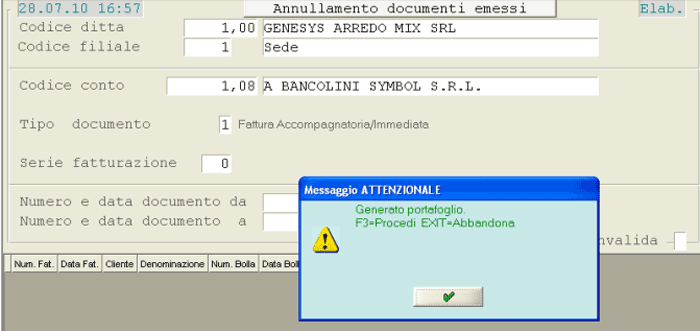
Prima della presente *release*, l'Annullamento di una Fattura NON era possibile se era già stato generato il Portafoglio, a prescindere dall'eventuale generazione del Flusso CBI. Con la presente *release* invece, è stato implementato il controllo sulle Ri.Ba./RID emessi e, se risultano tutte non ancora generate in un flusso, il programma permette di annullare il documento (e quindi le Ri.Ba./RID), forzando con il tasto **F3**, così come per le Fatture già contabilizzate.
Per annullare le Ri.Ba./RID già generate in un flusso, accedere all'apposita funzione in Gestione Finanza e invalidare la generazione, se non è stata stampata la Distinta in definitivo.
## Listini Dedicati - Modifica Data Fine Validità: nuova funzione
Percorso funzione
Questa nuova funzione consente di modificare *automaticamente* la Data di Fine Validità (*Scadenza*) dei Listini Dedicati.
Operativamente, la funzione richiede l'impostazione dei parametri per la selezione dei Listini d'interesse:
- **Codice Listino da... a**
- **Tipo Beneficiario**
Sono previsti i seguenti valori:
0 = Cliente**5** = Categoria - Zona - Agente**9** = Tutti
- **Conto Cliente da... a**
Se i Conti impostati sono diversi, il programma richiede conferma.
- **Categoria da... a**
- **Zona da... a**
- **Agente da... a**
- **Data fine precedente**
Per includere nell'elaborazione solo i Listini Dedicati aventi Data di Fine Validità uguale a quella impostata in questo campo.
- **Data fine nuova**
Impostare la nuova Data di Fine Validità da attribuire ai Listini elaborati. É possibile indicare una Data *anteriore* a quella attuale, forzandola con il tasto **F3**.
Valorizzati i suddetti parametri, il programma fornisce in un *data-grid* l'elenco dei Listini Dedicati rispondenti alle selezioni fatte: a questo punto, attivare la *check-box* in corrispondenza dei Listini da modificare.
## Promozioni - Modifica Data Fine Validità: implementazioni
Percorso funzione
La funzione in oggetto è stata modificata per far in modo che, dopo l'impostazione dei parametri di filtro, sia visualizzato in un *data-grid* l'elenco delle Promozioni e sia possibile selezionare quelle da modificare, attivando semplicemente l'apposita *check-box*.
## Parametri Funzionali Ditta: Valida Documenti di Trasporto - Valida Documenti Differiti
Percorso funzione
Nell'ambito dei Parametri Funzionali Ditta, sono stati implementati due nuovi indicatori - Valida documenti di trasporto e Valida documenti differiti - per gestire la metodologia da applicare per la distribuzione dei Documenti accompagnatori e differiti.
**Valida documenti di trasporto**
Questo parametro indica se i Ddt (bolle e fatture accompagnatorie) dovranno essere «validati», *prima* di poter emettere l'avviso di spedizione o di generare i PDF per l'invio via mail.
**Valida documenti differiti**
Questo parametro indica se i Documenti differiti (fatture e note credito) dovranno essere «validati», *prima* di poter essere esportati nei diversi flussi elettronici (EDI, Rifatturazione, Fatturazione elettronica, PDF).
Per entrambi i parametri sono previsti i seguenti valori:
- **0 - No**
Questo valore indica che per i Documenti di trasporto e/o differiti, non è applicato alcun metodo di distribuzione.
- **1 - Da Validare**
Questo valore indica che per i Documenti di trasporto e/o differiti, *prima* di applicare i metodi di distribuzione, bisogna passare da una fase di Validazione.
- **2 - Validati**
Questo valore indica che per i Documenti di trasporto e/o differiti è possibile applicare i metodi di distribuzione, senza dover eseguire *preventivamente* la fase di Validazione.
Attenzione: Se questi indicatori sono a 0*(zero)*, NON sarà effettuata la generazione dei file EDI o di Rifatturazione.
## Anagrafica Clienti: nuovo Metodo di Distribuzione Avviso di Spedizione
Percorso funzione
Implementato un nuovo Metodo di Distribuzione - **Avviso di Spedizione** - per i Documenti accompagnatori: operativamente, oltre ad indicare il periodo di Validità, è possibile specificare l'Indirizzo e-mail del Destinatario a cui inviare l'avviso di spedizione.
É *indispensabile* codificare questo Metodo di Distribuzione per i Clienti a cui inviare l'avviso di spedizione.
## Distribuzione Documenti Accompagnatori: nuova funzione Validazione
Percorso funzione
Questa funzione permette di validare i Documenti accompagnatori ai quali applicare i Metodi di Distribuzione previsti sui Clienti.
Naturalmente questa funzione è utile solo per le Ditte che hanno impostato ad **1** l'indicatore **Valida documenti di trasporto**, presente nei Parametri Funzionali.
Nella parte superiore della videata, è possibile impostare i parametri di filtro dei Documenti da validare:
- **Deposito**
- **Conto**
- **Data documenti da - a**
Impostare il periodo entro il quale visualizzare i Documenti ai fini della Validazione.
- **Validazione**
Il valore di quest'indicatore specifica quali Documenti visualizzare. Sono previsti i seguenti valori:0 = tutti**1** = da validare**2** = validati
A questo punto è fornito in un *data-grid* l'elenco dei Documenti corrispondenti ai parametri impostati; naturalmente sono visualizzati solo i Documenti intestati ai Clienti sui quali è attivo un Metodo di Distribuzione per l'Avviso di Spedizione o per la generazione dei PDF. É possibile richiedere la Validazione dei Documenti, attivando semplicemente la relativa *check-box*.
## Distribuzione Documenti Accompagnatori: nuova funzione Avviso di Spedizione
Percorso funzione
Mediante questa nuova funzione è possibile emettere gli Avvisi di Spedizione, per tutti i Documenti che risultano «validati» e per quei Clienti su cui è attivo il Metodo di Distribuzione inerente alla funzione stessa.
Nella parte superiore della videata, è possibile impostare i parametri di filtro dei Documenti da visualizzare:
- **Deposito**
- **Conto**
- **Data documenti da - a**
Impostare il periodo entro il quale visualizzare i Documenti d'interesse.
- **Avviso spedizione**
Quest'indicatore consente di visualizzare, alternativamente, i Documenti per i quali l'Avviso di Spedizione è ancora da inviare (valore **1**) o è stato inviato (valore **2**) oppure entrambi (valore 0)
A questo punto è fornito in un *data-grid* l'elenco dei Documenti corrispondenti ai parametri impostati; mediante attivazione della relativa *check-box*, è possibile indicare quelli per i quali emettere l'Avviso di Spedizione.
Inoltre, qualora sia utilizzata una stampante che genera un file sul server, è possibile inviare direttamente una e-mail al Cliente, con allegato il file generato.
Per fare questo è necessario che:
- sia codificato un **Interlocutore della Ditta**, con Codice Ruolo «**1701** - Direttore commerciale», sul quale indicare l'**indirizzo e-mail del mittente**
- sia indicato, sul Metodo di Distribuzione dell'Avviso di Spedizione del Cliente, l'**indirizzo e-mail del destinatario**
## Distribuzione Documenti Accompagnatori: nuova funzione PDF
Percorso funzione
Mediante questa nuova funzione è possibile generare i PDF, per tutti i Documenti che risultano «validati» e per quei Clienti su cui è attivo il Metodo di Distribuzione inerente alla funzione stessa.
Nella parte superiore della videata, è possibile impostare i parametri di filtro dei Documenti da visualizzare: - **Deposito**
- **Conto**
- **Data documenti da - a**
Impostare il periodo entro il quale visualizzare i Documenti d'interesse.
- **PDF**
Quest'indicatore consente di visualizzare, alternativamente, i Documenti per i quali il PDF è ancora da emettere (valore **1**) o è stato emesso (valore **2**) oppure entrambi (valore 0).
A questo punto è fornito in un *data-grid* l'elenco dei Documenti corrispondenti ai parametri impostati; mediante attivazione della relativa *check-box*, è possibile indicare quelli per i quali generare il PDF.
Inoltre, qualora sia utilizzata una stampante che genera un file sul server, è possibile inviare direttamente una e-mail al Cliente, con allegato il file generato.
Per fare questo è necessario che: - sia codificato un **Interlocutore della Ditta**, con Codice Ruolo «**1701** - Direttore commerciale», sul quale indicare l'**indirizzo e-mail del mittente**
- sia indicato, sul Metodo di Distribuzione del Cliente, l'**indirizzo e-mail del destinatario**
## Distribuzione Documenti Accompagnatori: Tutti gli Adempimenti
Percorso funzione
Mediante questa nuova funzione è possibile - *contemporaneamente* - emettere gli Avvisi di Spedizione e generare i PDF, per tutti i Documenti per i quali queste fasi NON risultano eseguite.
Nella parte superiore della videata, è possibile impostare i parametri di filtro dei Documenti da visualizzare: - **Deposito**
- **Conto**
- **Data documenti da - a**
Impostare il periodo entro il quale visualizzare i Documenti d'interesse.
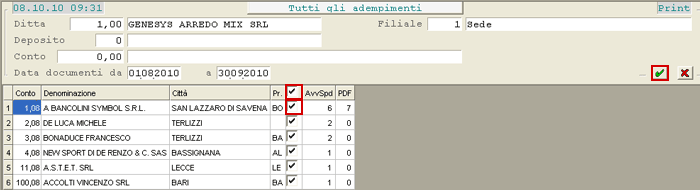
A questo punto è fornito in un *data-grid* l'elenco dei Clienti e il numero dei Documenti per i quali NON risultano emessi gli Avvisi di Spedizione (colonna **AvvSpd**) e/o generati i PDF (colonna **PDF**).
Per *default* i Clienti sono tutti attivi ai fini della fase successiva, è possibile comunque deselezionare uno o più soggetti, disattivando la relativa *check-box*: al termine della selezione, cliccare sul pulsante di Convalida .
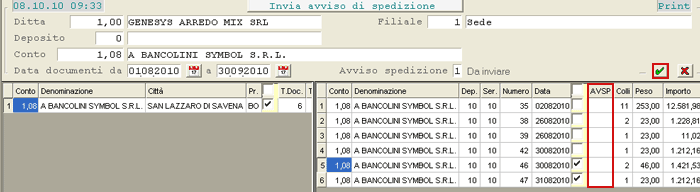
Si accede così ad un'altra videata composta da due sezioni e in cui, per ogni Cliente selezionato, sono forniti:
- a *sinistra*, i dati identificativi del soggetto
- a *destra*, l'elenco dei Documenti ad esso intestati e per i quali NON risultano emessi gli Avvisi di Spedizione.
Per *default* i Documenti sono tutti attivi ai fini della stampa degli Avvisi di Spedizione, è possibile comunque deselezionare uno o più Documenti, disattivando la relativa *check-box*: al termine della selezione, cliccare sul pulsante di Convalida .
Se per il Cliente in esame risultano anche Documenti per i quali NON sono stati generati i PDF, nella videata successiva ne sarà proposto l'elenco e l'Utente potrà selezionare quelli d'interesse e poi cliccare sul pulsante di Convalida .
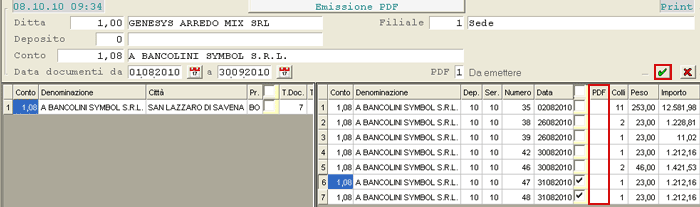
Si procederà nello stesso identico modo per tutti i Clienti selezionati.
## Distribuzione Documenti Differiti: nuova funzione Validazione
Percorso funzione
Questa funzione permette di validare i Documenti differiti ai quali applicare i Metodi di Distribuzione previsti sui Clienti.
Naturalmente questa funzione è utile solo per le Ditte che hanno impostato ad **1** l'indicatore **Valida documenti differiti**, presente nei Parametri Funzionali.
Nella parte superiore della videata, è possibile impostare i parametri di filtro dei Documenti da validare:
- **Deposito**
- **Conto**
- **Data documenti da - a**
Impostare il periodo entro il quale visualizzare i Documenti ai fini della Validazione.
- **Validazione**
Il valore di quest'indicatore specifica quali Documenti visualizzare. Sono previsti i seguenti valori:0 = tutti**1** = da validare**2** = validati
A questo punto è fornito in un *data-grid* l'elenco dei Documenti corrispondenti ai parametri impostati; naturalmente sono visualizzati solo i Documenti intestati ai Clienti sui quali è attivo un Metodo di Distribuzione per la Rifatturazione, per l'EDI, per la Fatturazione elettronica o per la generazione dei PDF. É possibile richiedere la Validazione dei Documenti, attivando semplicemente la relativa *check-box*.
## Distribuzione Documenti Differiti - Rifatturazione: implementazioni
Percorso funzione
La funzione in oggetto è stata modificata affinchè l'elaborazione interessi solo i Documenti che risultano «validati»: per maggiori informazioni, consultare i paragrafi **Parametri Funzionali Ditta** e **Validazione Documenti Differiti**.
## Distribuzione Documenti Differiti - EDI: implementazioni
Percorso funzione
La funzione in oggetto è stata modificata affinchè l'elaborazione interessi solo i Documenti che risultano «validati»: per maggiori informazioni, consultare i paragrafi **Parametri Funzionali Ditta** e **Validazione Documenti Differiti**.
## Distribuzione Documenti Differiti - Fatturazione Elettronica: implementazioni
Percorso funzione
La funzione in oggetto è stata modificata affinchè l'elaborazione interessi solo i Documenti che risultano «validati»: per maggiori informazioni, consultare i paragrafi **Parametri Funzionali Ditta** e **Validazione Documenti Differiti**.
Inoltre, qualora sia utilizzata una stampante che genera un file sul server, è possibile inviare direttamente una e-mail al Cliente, con allegato il file generato.
Per fare questo è necessario che:
- sia codificato un **Interlocutore della Ditta**, con Codice Ruolo «**1703** - Direttore rifatturazione», sul quale indicare l'**indirizzo e-mail del mittente**
- sia indicato, sul Metodo di Distribuzione del Cliente, l'**indirizzo e-mail del destinatario**; oppure, anzichè indicarlo sul Metodo di Distribuzione, è possibile codificare un **Interlocutore del Cliente** con Codice Ruolo «**1703** - Direttore rifatturazione», sul quale indicare l'**indirizzo e-mail del destinatario**.
## Distribuzione Documenti Differiti - PDF: implementazioni
Percorso funzione
La funzione in oggetto è stata modificata affinchè l'elaborazione interessi solo i Documenti che risultano «validati»: per maggiori informazioni, consultare i paragrafi **Parametri Funzionali Ditta** e **Validazione Documenti Differiti**.
Inoltre, qualora sia utilizzata una stampante che genera un file sul server, è possibile inviare direttamente una e-mail al Cliente, con allegato il file generato.
Per fare questo è necessario che:
- sia codificato un **Interlocutore della Ditta**, con Codice Ruolo «**1701** - Direttore commerciale», sul quale indicare l'**indirizzo e-mail del mittente**
- sia indicato, sul Metodo di Distribuzione del Cliente, l'**indirizzo e-mail del destinatario**; oppure, anzichè indicarlo sul Metodo di Distribuzione, è possibile codificare un **Interlocutore del Cliente** con Codice Ruolo «**1701** - Direttore commerciale», sul quale indicare l'**indirizzo e-mail del destinatario**.
## Distribuzione Documenti Differiti: Tutti gli Adempimenti
Percorso funzione
Mediante questa nuova funzione è possibile elaborare i Documenti - *contemporaneamente* - ai fini della Rifatturazione, dell'EDI, della Fatturazione elettronica e della generazione PDF. Naturalmente i Documenti saranno elaborati in base ai Metodi di Distribuzione indicati sui Clienti e a condizione che NON siano stati già elaborati in precedenza.
Nella parte superiore della videata, è possibile impostare i parametri di filtro dei Documenti da visualizzare: - **Deposito**
- **Conto**
A questo punto è fornito in un *data-grid* l'elenco dei Clienti e il numero dei Documenti ai quali applicare il relativo Metodo di Distribuzione.
Selezionati i Clienti d'interesse, si accede alla relativa funzione di Rifatturazione, EDI, Fatturazione elettronica e generazione PDF.
## Emissione Automatica Fatture differite - Note Credito
Percorso funzione
La funzione di **Emissione Automatica Fatture differite** è stata spostata alla posizione 3.3 - 20 - 1.
La funzione di **Emissione Automatica Note Credito Reso** è stata spostata alla posizione 3.3 - 20 - 3.
---
| codice | modulo | release | data |
| E25 | Ciclo Passivo | 6.0.1.0 | 28/09/2010 |
## Immetti Ordini Fornitori: controllo Articolo presente in Contratto Fornitura
Percorso funzione
In fase d'immissione di un Ordine a Fornitore, implementato un apposito controllo per verificare se l'Articolo selezionato è presente in un Contratto di Fornitura «valido» alla Data dell'Ordine. Se presente, il programma provvede a segnalarlo con apposito messaggio e l'Utente ha possibilità di proseguire con la registrazione, forzando con il tasto **F3**, oppure abbandonare la funzione, digitando un qualunque tasto.

---
| codice | modulo | release | data |
| EA5 | Dichiarazione IVA | 6.0.1.0 | 28/09/2010 |
## Comunicazione Dati Black-List: Fasi Propedeutiche
Percorso funzione
- **1 - Parametri Funzionali Ditta**
- **2 - Tabella IVA**
- **3 - Tabella Nazioni - Stati Esteri**
- **4 - Anagrafica Clienti/Fornitori**
---
### Parametri Funzionali Ditta (1.1/9/4/3)
Nei Parametri Funzionali Ditta, è stato implementato il campo **Periodicità comunicazione dati black list**, in cui è necessario indicare la periodicità della comunicazione e la tipologia delle operazioni attive.
Tale campo può infatti assumere i seguenti valori:
- 0 = Mensile - Cessione di beni
- **1** = Trimestrale - Cessione di beni
- **2** = Mensile - Prestazione di servizi
- **3** = Trimestrale - Prestazione di servizi
---
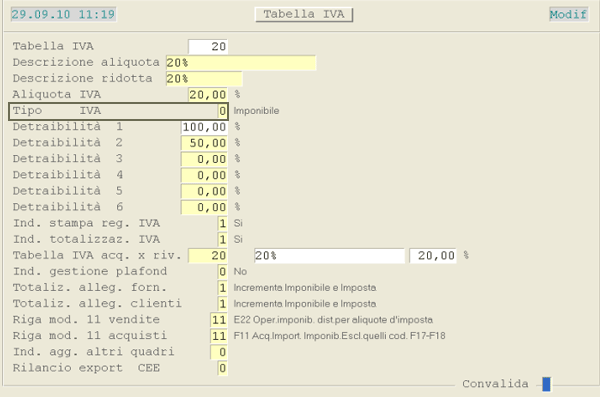
### Tabella IVA (1.1/2/1)
Nella Tabella IVA è stato introdotto il nuovo campo **Tipo IVA**, che può assumere i seguenti valori:
- 0 = Imponibile
- **1** = Non Imponibile
- **2** = Esente
- **3** = Non Soggetto
Ai fini della Comunicazione, questo campo è utile per individuare il Tipo di Codice IVA delle Operazioni.

---
### Tabella Nazioni - Stati Esteri (1.1/1/24)
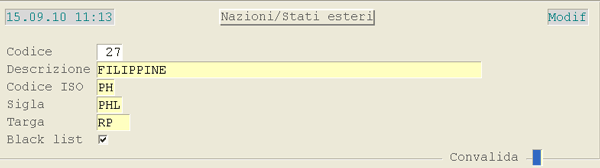
Nell'ambito dei Parametri Base, è stata implementata la tabella Nazioni - Stati Esteri, allo scopo di gestire queste entità sull'Anagrafica di Base. Nella nuova Tabella sono stati già precaricati i dati al 30/06/2010.
In fase d'inserimento, è richiesta l'impostazione dei seguenti campi:
- **Codice**
Deve essere uno di quelli previsti dal Ministero delle Finanze.
- **Descrizione**
- **Codice ISO**
- **Sigla**
- **Black-list**
L'attivazione di questa *check-box* indica che lo Stato appartiene alla black-list. Il Codice **799** che identifica i Paesi NON Classificati, è stato *flaggato* a Sì.
---
### Anagrafica Clienti/Fornitori (1.2/1-2/1)
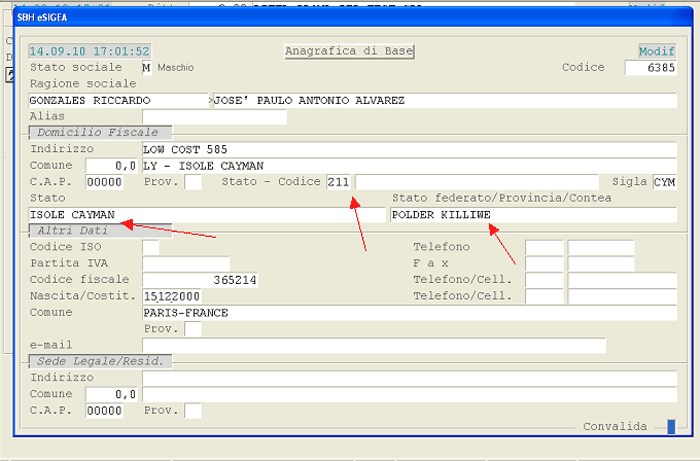
Modificata la *window* dell'Anagrafica di Base, accessibile dall'Anagrafica Clienti/Fornitori, in modo da poter impostare il **Codice Stato** (assunto dalla Tabella Nazioni), utile per rilevare se il Cliente/Fornitore è soggetto alla black-list e i due nuovi campi richiesti dalla Comunicazione.
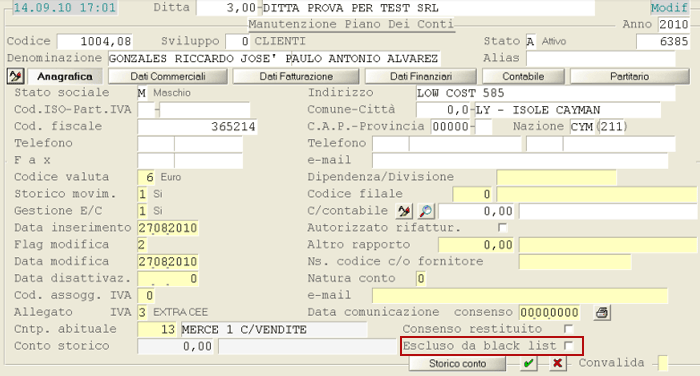
Qualora un soggetto, pur risiedendo in un Paese estero soggetto alla black-list, è escluso dalla Comunicazione, bisogna spuntare la *check-box***Escluso da black list** (1° videata dell'Anagrafica Clienti/Fornitori).
## Comunicazione Dati Black-List: GQM per Controllo Dati
Percorso funzione
Dalla funzione E20 Amministrazione/1.26 GQM, mediante le query **Clienti estero: anagrafica** e **Fornitore estero: anagrafica**, è possibile controllare i dati anagrafici dei Clienti estero (CEE, ExtraCEE e Repubblica di San Marino).
Dalla funzione E20 Amministrazione/2.26 GQM, mediante le query **Interrogazione movimenti IVA: Acquisti estero** e **Interrogazione movimenti IVA: Vendite estero**, è possibile controllare le Operazioni IVA attive e passive.
## Comunicazione Dati Black-List: Manutenzione Intermediario
Percorso funzione
Coloro che eseguono *per la prima volta* l'invio telematico delle dichiarazioni, devono necessariamente compilare i dati anagrafici dell'Intermediario.
Se l'Azienda è abilitata all'invio telematico, l'Intermediario può essere l'Azienda stessa; in altri casi invece, l'Intermediario può essere un Consulente.
Di seguito è proposta una videata d'esempio:

## Comunicazione Dati Black-List: Generazione Co.Ge.
Percorso funzione
Il programma di Generazione rileva dalla Contabilità Generale, e precisamente dai movimenti IVA, i progressivi fiscali relativi alle operazioni attive e passive dei Clienti e dei Fonitori soggetti alla black-list.
Il modello richiede, sia per le operazioni attive che per quelle passive, la distinzione tra **cessione di beni** e **prestazione di servizi**, quindi il programma si comporta nei seguenti modi:
1. per tutte le operazioni attive, aggiorna i progressivi «Cessioni di beni» o «Prestazioni di servizi», a seconda del valore inserito nei Parametri Funzionali Ditta (vedi il paragrafo Fasi propedeutiche)
2. per le operazioni passive invece, aggiorna i progressivi «Cessioni di beni» se il Conto della Contropartita della registrazione IVA è classificato nel *range* 13100 e 13199 (vedi Riclassificazione Piano dei Conti Genesys - funzione E20/1.1/1/5), altrimenti «Prestazioni di servizi»
Il modello richiede, inoltre, la distinzione delle Note Credito attive e passive, in base al periodo di riferimento della Fattura e, più precisamente, in base al mese/trimestre in corso, a mesi/trimestri precedenti o annualità precedenti; quindi il programma si comporterà a seconda della data che sarà impostata nel campo **Periodo di competenza** della registrazione IVA (si ricordi che il Periodo di competenza si attiva impostando il tasto **F3** dopo l'inserimento dell'Imponibile).
**Attenzione:** tutte le importazioni registrate attraverso bolle doganali NON saranno considerate nella black-list, perchè il programma non riconosce il Fornitore estero.

La data da impostare deve essere la stessa sia nel campo **dal** che nel campo **al**. Se il Periodo di competenza NON risulta indicato, la Nota Credito sarà considerata nel Periodo di Competenza della Fattura e quindi sarà detratta dalle Fatture attive o passive.
Il programma richiede l'impostazione dei seguenti campi:
**Mese** o **Trimestre**
**Ditta**

## Comunicazione Dati Black-List: Manutenzione
Percorso funzione
Dopo aver eseguito la Generazione, la funzione di Manutenzione permette di inserire, modificare, interrogare o cancellare le informazioni relative al Frontespizio e al Quadro A (Clienti e Fornitori).
### Frontespizio

Selezionare il valore **1** oppure cliccare sull'apposito pulsante , per accedere alla manutenzione del Frontespizio: le prime due videate riportano i Dati Anagrafici della Ditta, la terza videata invece, riporta i dati dell'Intermediario; in corrispondenza della **Convalida**, impostando il tasto **F4**, selezionare l'Intermediario precedentemente inserito e convalidarlo.
**Attenzione:** l'indicazione dell'Intermediario *è indispensabile* per procedere all'invio.
**Data impegno**
Inserire la data in cui l'Intermediario s'impegna a trasmettere il file all'Amministrazione finanziaria: questa data va richiesta direttamente dall'Intermediario o può anche coincidere con la data attuale.
**Impegno a trasmettere in via telematica**
Impostare:
- **1** = se la comunicazione è predisposta dal Contribuente
- **2** = se la comunicazione è predisposta da chi effettua l'invio (Intermediario)
Il codice Progressivo non ha alcuna rilevanza ai fini dell'invio telematico, pertanto è possibile impostare qualsiasi valore. **Attenzione:** l'esecuzione della funzione di Generazione Co.Ge. comporta l'annullamento di *tutte* le operazioni (inserimenti e modifiche), precedentemente effettuate in fase di Manutenzione.
Per ogni Cliente o Fornitore, il Quadro si compone di 3 videate: la prima riguarda i Dati Anagrafici, la seconda i Progressivi Fiscali delle operazioni attive e la terza i Progressivi Fiscali delle operazioni passive.


## Comunicazione Dati Black-List: Stampa
Percorso funzione
Da questa funzione è possibile ottenere la stampa del modulo; se abilitato il formato PDF, il modulo può essere generato in questo formato.
La scelta di stampare l'Informativa e il Frontespizio è separata da quella del Quadro A.

Il programma richiede:

## Comunicazione Dati Black-List: Generazione Telematico
Percorso funzione
La funzione genera il file utile per l'invio telematico della Comunicazione dati black-list, in conformità alle specifiche tecniche dell'Amministrazione finanziaria.
Il programma richiede:

**Generazione singola**
Optando per la Generazione singola (valore 0), il programma provvederà a generare un file per ogni Ditta.
Il file generato avrà il seguente Identificativo «**DDDDDBKL.AAM**»:
- **DDDDD** = Codice Ditta
- **BKL** = Valore fisso
- **AA** = Anno di presentazione
- **M** = Mese di presentazione
**Esempio:** Ditta 1; Mese/Anno di presentazione LUGLIO 2010 = File generato «**00001BKL.107**».
**Generazione di Gruppo**
Optando per la Generazione di Gruppo (valore **1**), il programma provvederà a generare un file unico per tutte le Ditte.
Il file generato avrà il seguente Identificativo «**BKNNNBKL.AAM**»:
- **BK** = Valore fisso
- **NNN** = Numero progressivo
- **NKL** = Valore fisso
- **AA** = Anno di presentazione
- **M** = Mese di presentazione
**Esempio:** Gruppo di Ditte; Mese/Anno di presentazione LUGLIO 2010 = File generato «**BK001BKL.107**».
**$GD/dif/tele/bkl** (Unix)
**\\GS\\GD\\DIF\\TELE\\BKL (wINDOWS)**
I file sono quindi disponibili per poter essere controllati dalla proceduta Entratel del Ministero delle Finanze.
| codice | modulo | release | data |
| E21 | Gestione Finanza | 6.0.1.0 | 28/09/2010 |
## Comunicazione ai Fornitori: Annulla Generazione Flusso e Distinta Bonifici
Percorso funzione
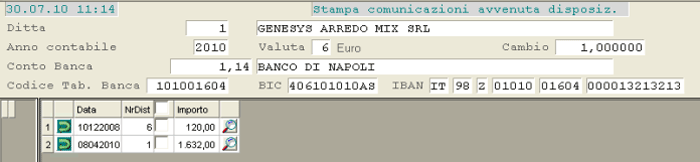
Nella funzione di stampa Comunicazione ai Fornitori, è stato implementato un apposito pulsante  per l'annullamento del Flusso CBI e della Distinta Bonifici. Il pulsante è presente nella parte sinistra del *data-grid*, cliccando su di esso con il mouse è possibile annullare il Flusso/Distinta.
## Invalida Generazione Flusso Ri.Ba.: nuova funzione
Percorso funzione
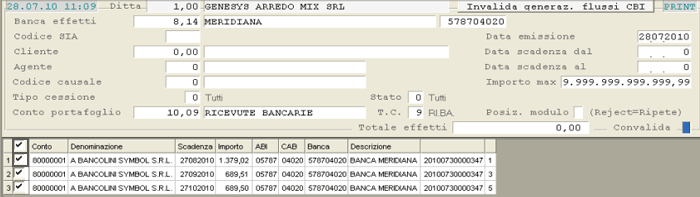
Implementata la funzione d'invalidazione *totale* o *parziale* di un Flusso CBI già generato, ma di cui non è stata stampata la Distinta definitiva.
La modalità operativa è analoga a quella prevista per la Stampa Distinte, con la differenza che - in questo caso - dopo aver convalidato il Flusso da invalidare, è proposto l'elenco delle Ri.Ba. in esso contenute, già *flaggate* per l'invalidazione. É possibile deselezionare una o più righe, disattivando semplicemente la *check-box* corrispondente; attivando/disattivando la *check-box* sulla riga d'intestazione del *data-grid* invece, è possibile selezionare/deselezionare tutte le Ri.Ba. del Flusso.
## Invalida Generazione Flusso RID: nuova funzione
Percorso funzione
Implementata la funzione d'invalidazione *totale* o *parziale* di un Flusso CBI già generato, ma di cui non è stata stampata la Distinta definitiva.
La modalità operativa è analoga a quella prevista per la precedente funzione di Invalida Generazione Flusso Ri.Ba.
---
# Gestione Fotolaboratorio
## Gestione Fotolaboratorio
| codice | modulo | release | data | | B60 | Gestione Fotolaboratorio | 6.0.1.0 | 28/09/2010 |
Argomenti - Listini Dedicati - Modifica Data Fine Validità: nuova funzione
- Promozioni - Modifica Data Fine Validità: implementazioni
- Borderaux Documenti: nuova funzione
- Parametri Funzionali Ditta: Valida Documenti di Trasporto - Valida Documenti Differiti
- Distribuzione Documenti Accompagnatori: nuova funzione Validazione
- Distribuzione Documenti Accompagnatori: nuova funzione PDF
- Distribuzione Documenti Differiti: nuova funzione Validazione
- Distribuzione Documenti Differiti - Rifatturazione: implementazioni
|
## Listini Dedicati - Modifica Data Fine Validità: nuova funzione
Percorso funzione
Questa nuova funzione consente di modificare *automaticamente* la Data di Fine Validità (*Scadenza*) dei Listini Dedicati.
Operativamente, la funzione richiede l'impostazione dei parametri per la selezione dei Listini d'interesse:
- **Codice Listino da... a**
- **Tipo Beneficiario**
Sono previsti i seguenti valori:
0 = Cliente**5** = Categoria - Zona - Agente**9** = Tutti
- **Conto Cliente da... a**
Se i Conti impostati sono diversi, il programma richiede conferma.
- **Categoria da... a**
- **Zona da... a**
- **Agente da... a**
- **Data fine precedente**
Per includere nell'elaborazione solo i Listini Dedicati aventi Data di Fine Validità uguale a quella impostata in questo campo.
- **Data fine nuova**
Impostare la nuova Data di Fine Validità da attribuire ai Listini elaborati. É possibile indicare una Data *anteriore* a quella attuale, forzandola con il tasto **F3**.
Valorizzati i suddetti parametri, il programma fornisce in un *data-grid* l'elenco dei Listini Dedicati rispondenti alle selezioni fatte: a questo punto, attivare la *check-box* in corrispondenza dei Listini da modificare.
## Promozioni - Modifica Data Fine Validità: implementazioni
Percorso funzione
La funzione in oggetto è stata modificata per far in modo che, dopo l'impostazione dei parametri di filtro, sia visualizzato in un *data-grid* l'elenco delle Promozioni e sia possibile selezionare quelle da modificare, attivando semplicemente l'apposita *check-box*.
## Borderaux Documenti: nuova funzione
Percorso funzione
Questa nuova funzione consente di eseguire la stampa e/o l'export in formato *csv* dei Borderuax dei Documenti di Vendita.
In fase di accesso alla funzione, è richiesta l'impostazione dei seguenti campi: - **Deposito**
- **Spedizioniere**
- **Giro di appartenenza dei Clienti**
Nel campo **Formato Output** invece, è possibile specificare se il Borderaux deve essere stampato e/o esportato in formato *csv*. Sono infatti previsti i seguenti valori:
- 0 = stampa + file csv
- **1** = solo stampa
- **2** = solo file csv
Impostati i parametri di filtro, il programma propone l'elenco dei Documenti corrispondenti: è quindi possibile selezionare quelli da riportare nel Borderaux, attivando semplicemente la *check-box* corrispondente.
Qualora si richieda l'export in formato *csv*, saranno generati file diversi per ogni Spedizioniere; i file saranno allocati nella cartella «**$GD/dif/**» e denominati nel seguente modo: «**BORDERAUXsssss.csv**» (dove «**sssss**» è il Codice dello Spedizioniere).
## Parametri Funzionali Ditta: Valida Documenti di Trasporto - Valida Documenti Differiti
Percorso funzione
Nell'ambito dei Parametri Funzionali Ditta, sono stati implementati due nuovi indicatori - Valida documenti di trasporto e Valida documenti differiti - per gestire la metodologia da applicare per la distribuzione dei Documenti accompagnatori e differiti.
**Valida documenti di trasporto**
Questo parametro indica se i Documenti accompagnatori dovranno essere «validati», *prima* di generare i PDF per l'invio via mail.
**Valida documenti differiti**
Questo parametro indica se i Documenti differiti dovranno essere «validati», *prima* di poter essere esportati nei diversi flussi elettronici (Rifatturazione e PDF).
Per entrambi i parametri sono previsti i seguenti valori:
- **0 = No**
Questo valore indica che per i Documenti di trasporto e/o differiti, non è applicato alcun metodo di distribuzione.
- **1 = Da Validare**
Questo valore indica che per i Documenti di trasporto e/o differiti, *prima* di applicare i metodi di distribuzione, bisogna passare da una fase di Validazione.
- **2 = Validati**
Questo valore indica che per i Documenti di trasporto e/o differiti, è possibile applicare i metodi di distribuzione, senza dover eseguire *preventivamente* la fase di Validazione.
## Distribuzione Documenti Accompagnatori: nuova funzione Validazione
Percorso funzione
Questa funzione permette di validare i Documenti accompagnatori ai quali applicare i Metodi di Distribuzione previsti sui Clienti.
Naturalmente questa funzione è utile solo per le Ditte che hanno impostato ad **1** l'indicatore **Valida documenti di trasporto**, presente nei Parametri Funzionali.
Nella parte superiore della videata, è possibile impostare i parametri di filtro dei Documenti da validare:
- **Deposito**
- **Conto**
- **Data documenti da - a**
Impostare il periodo entro il quale visualizzare i Documenti ai fini della Validazione.
- **Validazione**
Il valore di quest'indicatore specifica quali Documenti visualizzare. Sono previsti i seguenti valori:0 = tutti**1** = da validare**2** = validati
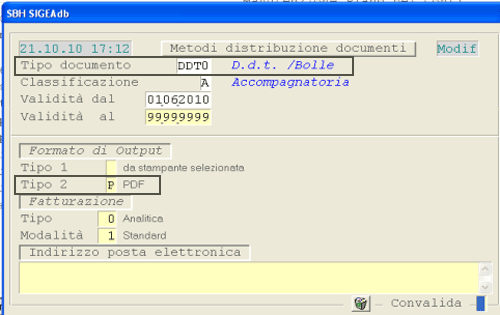
A questo punto è fornito in un *data-grid* l'elenco dei Documenti corrispondenti ai parametri impostati; naturalmente sono visualizzati solo i Documenti intestati ai **Clienti sui quali è attivo il Metodo di Distribuzione «DDT0» con Formato Output Tipo 2 = P (pdf).**
Ecco un esempio:
É possibile richiedere la Validazione dei Documenti, attivando semplicemente la relativa *check-box*.
## Distribuzione Documenti Accompagnatori: nuova funzione PDF
Percorso funzione
Mediante questa nuova funzione è possibile generare i PDF, per tutti i Documenti che risultano «validati» e per quei **Clienti sui quali è attivo il Metodo di Distribuzione «DDT0» con Fotmato Output Tipo 2 = P (pdf)**.
Nella parte superiore della videata, è possibile impostare i parametri di filtro dei Documenti da visualizzare: - **Deposito**
- **Conto**
- **Data documenti da - a**
Impostare il periodo entro il quale visualizzare i Documenti d'interesse.
- **PDF**
Quest'indicatore consente di visualizzare, alternativamente, i Documenti per i quali il PDF è ancora da emettere (valore **1**) o è stato emesso (valore **2**) oppure entrambi (valore 0).
A questo punto è fornito in un *data-grid* l'elenco dei Documenti corrispondenti ai parametri impostati; mediante attivazione della relativa *check-box*, è possibile indicare quelli per i quali generare il PDF.
Inoltre, qualora sia utilizzata una stampante che genera un file sul server, è possibile inviare direttamente una e-mail al Cliente, con allegato il file generato.
Per fare questo è necessario che: - sia codificato un **Interlocutore della Ditta**, con Codice Ruolo «**1701** - Direttore commerciale», sul quale indicare l'**indirizzo e-mail del mittente**
- sia indicato, sul Metodo di Distribuzione del Cliente, l'**indirizzo e-mail del destinatario**
## Distribuzione Documenti Differiti: nuova funzione Validazione
Percorso funzione
Questa funzione permette di validare i Documenti differiti ai quali applicare i Metodi di Distribuzione previsti sui Clienti.
Naturalmente questa funzione è utile solo per le Ditte che hanno impostato ad **1** l'indicatore **Valida documenti differiti**, presente nei Parametri Funzionali.
Nella parte superiore della videata, è possibile impostare i parametri di filtro dei Documenti da validare:
- **Deposito**
- **Conto**
- **Data documenti da - a**
Impostare il periodo entro il quale visualizzare i Documenti ai fini della Validazione.
- **Validazione**
Il valore di quest'indicatore specifica quali Documenti visualizzare. Sono previsti i seguenti valori:0 = tutti**1** = da validare**2** = validati
A questo punto è fornito in un *data-grid* l'elenco dei Documenti corrispondenti ai parametri impostati; naturalmente sono visualizzati solo i Documenti intestati ai Clienti sui quali è attivo un Metodo di Distribuzione:
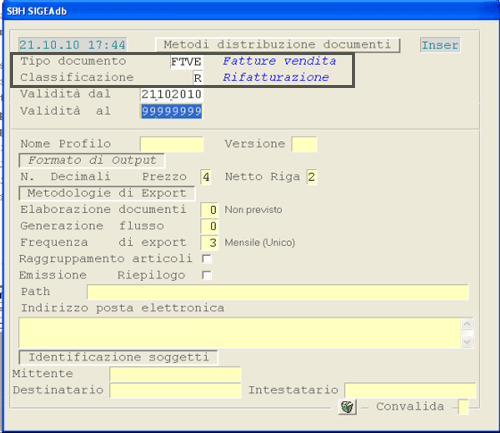
- **Tipo Documento «FTVE» - Classificazione «R»**
*Esempio:*
- ****Tipo Documento «FTVE» - Classificazione «D» - Tipo Output 2 «P» (pdf)**** *Esempio:*
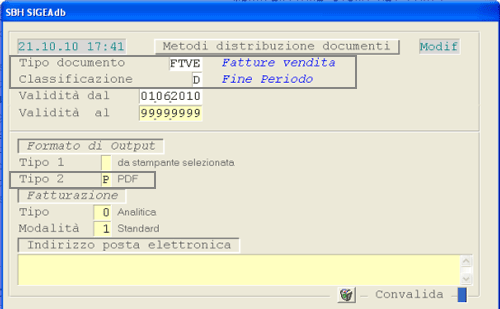
É possibile richiedere la Validazione dei Documenti, attivando semplicemente la relativa *check-box*.
## Distribuzione Documenti Differiti - Rifatturazione: implementazioni
Percorso funzione
La funzione in oggetto è stata modificata affinchè l'elaborazione interessi solo i Documenti che risultano «validati»: per maggiori informazioni, consultare i paragrafi **Parametri Funzionali Ditta** e **Validazione Documenti Differiti**.
## Distribuzione Documenti Differiti - PDF: implementazioni
Percorso funzione
La funzione in oggetto è stata modificata affinchè l'elaborazione interessi solo i Documenti che risultano «validati»: per maggiori informazioni, consultare i paragrafi **Parametri Funzionali Ditta** e **Validazione Documenti Differiti**.
Inoltre, qualora sia utilizzata una stampante che genera un file sul server, è possibile inviare direttamente una e-mail al Cliente, con allegato il file generato.
Per fare questo è necessario che:
- sia codificato un **Interlocutore della Ditta**, con Codice Ruolo «**1701** - Direttore commerciale», sul quale indicare l'**indirizzo e-mail del mittente**
- sia indicato, sul Metodo di Distribuzione del Cliente, l'**indirizzo e-mail del destinatario**; oppure, anzichè indicarlo sul Metodo di Distribuzione, è possibile codificare un **Interlocutore del Cliente** con Codice Ruolo «**1701** - Direttore commerciale», sul quale indicare l'**indirizzo e-mail del destinatario**.
| codice | modulo | release | data | | B37 | Gestione Lavanderie Industriali | 6.0.1.0 | 28/09/2010 |
Argomenti - Listini Dedicati - Modifica Data Fine Validità: nuova funzione
- Promozioni - Modifica Data Fine Validità: implementazioni
|
## Listini Dedicati - Modifica Data Fine Validità: nuova funzione
Percorso funzione
Questa nuova funzione consente di modificare *automaticamente* la Data di Fine Validità (*Scadenza*) dei Listini Dedicati.
Operativamente, la funzione richiede l'impostazione dei parametri per la selezione dei Listini d'interesse:
- **Codice Listino da... a**
- **Tipo Beneficiario**
Sono previsti i seguenti valori:
0 = Cliente**5** = Categoria - Zona - Agente**9** = Tutti
- **Conto Cliente da... a**
Se i Conti impostati sono diversi, il programma richiede conferma.
- **Categoria da... a**
- **Zona da... a**
- **Agente da... a**
- **Data fine precedente**
Per includere nell'elaborazione solo i Listini Dedicati aventi Data di Fine Validità uguale a quella impostata in questo campo.
- **Data fine nuova**
Impostare la nuova Data di Fine Validità da attribuire ai Listini elaborati. É possibile indicare una Data *anteriore* a quella attuale, forzandola con il tasto **F3**.
Valorizzati i suddetti parametri, il programma fornisce in un *data-grid* l'elenco dei Listini Dedicati rispondenti alle selezioni fatte: a questo punto, attivare la *check-box* in corrispondenza dei Listini da modificare.
## Promozioni - Modifica Data Fine Validità: implementazioni<
Percorso funzione
La funzione in oggetto è stata modificata per far in modo che, dopo l'impostazione dei parametri di filtro, sia visualizzato in un *data-grid* l'elenco delle Promozioni e sia possibile selezionare quelle da modificare, attivando semplicemente l'apposita *check-box*.
| codice | modulo | release | data |
| E28 | Magazzino | 6.0.1.0 | 28/09/2010 |
## Calcolo Fabbisogno: implementazioni
Percorso funzione
La funzione Fabbisogno è stata adeguata in modo da prevedere, nel caso di Ordini di Vendita, il calcolo della **Data Utile di Allestimento**, in base ai Giorni di allestimento e trasporto, opportunamente indicati sull'Ordine stesso.
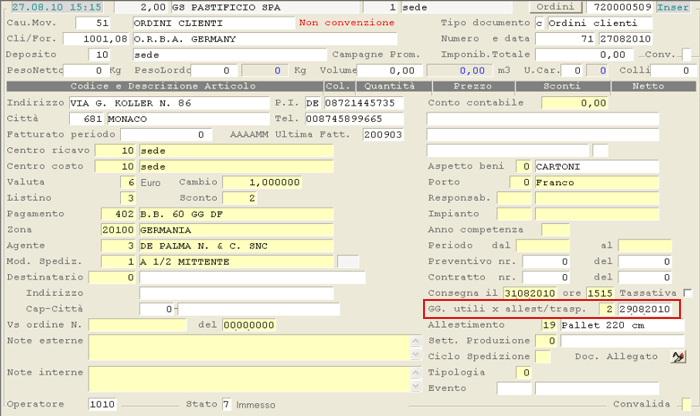
La routine di calcolo, dopo aver determinato la Data Utile, applicando alla Data di Consegna i Giorni di allestimento e trasporto, provvede:
- nel caso la Data Utile sia una domenica, ad anticiparla al giorno precedente (sabato)
- in ogni caso, se la Data Utile è *anteriore* alla data di elaborazione del Fabbisogno, è assunta la Data attuale
## Inventario Magazzino alla Data - Azzeramento Esistenze Fisiche: implementazioni
Percorso funzione
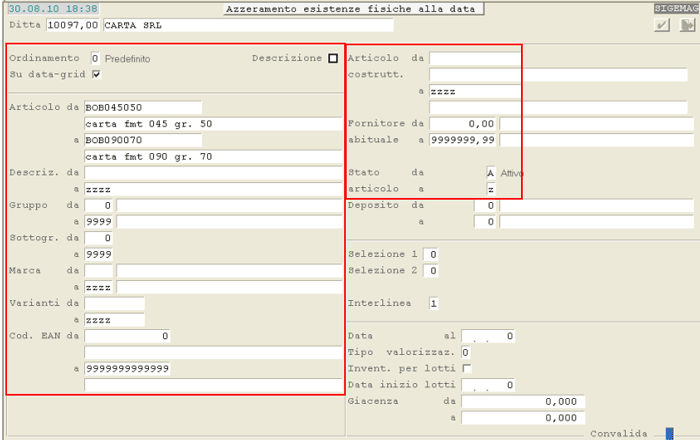
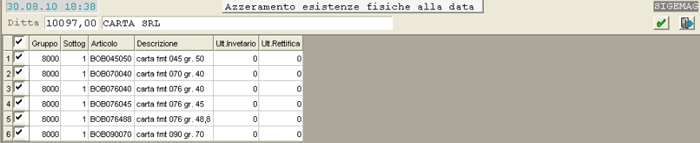
É stata modificata la funzione di Azzeramento Esistenze Fisiche: nella versione precedente, erano azzerate le esistenze fisiche di tutti gli Articoli, senza possibilità di scelta; a partire dalla presente *release* invece, la funzione si comporta come la Generazione, nel senso che l'Utente ha possibilità di selezionare uno o più Articoli o Gruppi o altro.
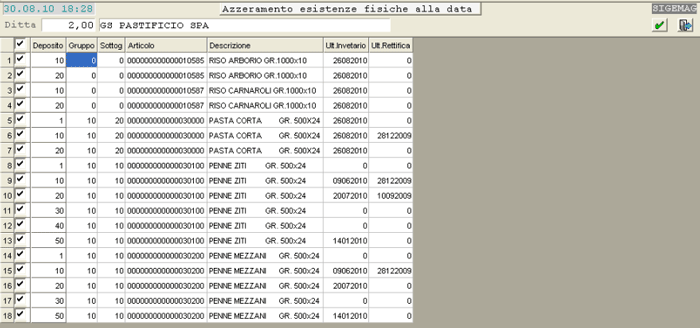
Analogamente alla funzione di Generazione, attivando la *check-box***Su data-grid**, si otterrà l'elenco degli Articoli candidati all'Azzeramento: disattivando/attivando la relativa *check-box*, è possibile deselezionare o selezionare quelli per i quali ripetere la rilevazione.
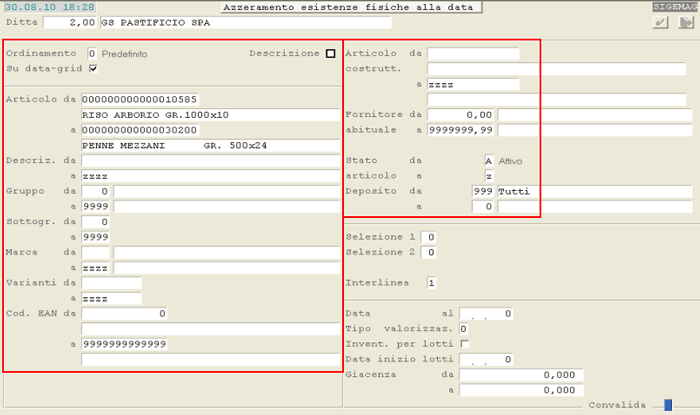
## Inventario Deposito alla Data - Azzeramento Esistenze Fisiche: implementazioni
Percorso funzione
É stata modificata la funzione di Azzeramento Esistenze Fisiche: nella versione precedente, erano azzerate le esistenze fisiche di tutti i Depositi e di tutti gli Articoli, senza possibilità di scelta; a partire dalla presente *release* invece, la funzione si comporta come la Generazione, nel senso che l'Utente ha possibilità d'indicare uno o più Articoli o Gruppi o altro, nonchè estendere la selezione a *tutti* i Depositi - impostando 0 o **999** sul primo Deposito - oppure limitare la selezione ad uno o più Depositi.
Analogamente alla funzione di Generazione, attivando la *check-box***Su data-grid**, si otterrà l'elenco degli Articoli candidati all'Azzeramento: disattivando/attivando la relativa *check-box*, è possibile deselezionare o selezionare quelli per i quali ripetere la rilevazione.
## Inquiry Missioni RMH (Inventari): implementazioni
Percorso funzione
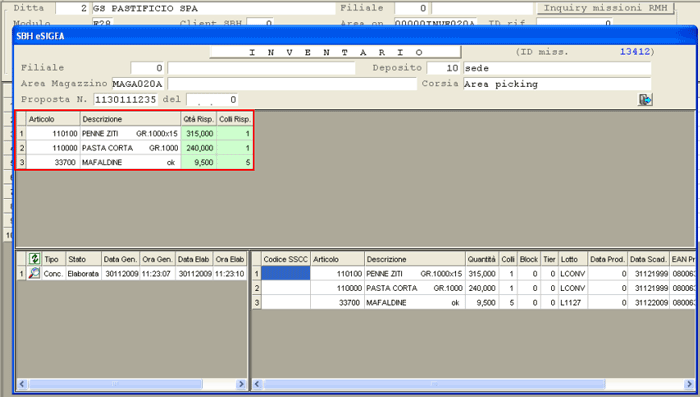
Nella funzione d'Inquiry Missioni RMH - settore Inventari - è stato implementato il pulsante di *switch *, cliccando sul quale sono visualizzate le missioni distinte per Articolo. É stata inoltre migliorata l'interrogazione del dettaglio della missione, che si ottiene cliccando sull'apposito pulsante : ora anche per gli Inventari è fornito il riepilogo degli Articoli delle varie risposte.
**
---
| codice | modulo | release | data |
| E26 | Produzione | 6.0.1.0 | 28/09/2010 |
## Anagrafica Di.Ba.: implementati Giorni Utili per la Produzione
Percorso funzione
Nell'Anagrafica Di.Ba. è stato implementato il campo **GG. utili per la produzione**: se impostato, nella funzione di Produzione Continua e Di Serie, questo valore concorre a determinare, in base alle Date di Fabbisogno, la Data entro la quale avviare il Ciclo di Produzione.

## Produzioni Continue e Di Serie - Programmazione: implementazioni
Percorso funzione
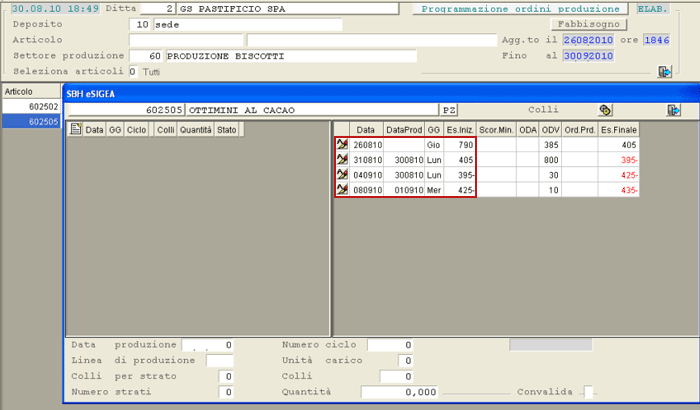
Qualora sulla Di.Ba. del Prodotto Finito sia stato indicato il numero GG. utili per la produzione, la Data di Produzione sarà calcolata anticipando dalla Data di Consegna il numero GG. utili per la produzione (ai fini del calcolo sono considerati solo i giorni lavorativi). In ogni caso, la Data di Produzione sarà proposta solo se la Quantità indicata nella colonna **Esistenza Finale** risulta negativa.
In fase d'inserimento di un Ordine di Produzione, quindi, sarà proposta la Data di Produzione anzichè la Data del Fabbisogno.
---
[E21 - Gestione Finanza](/books/rel-6010-del-28-09-2010-1/page/124-rel-6010-del-28-09-2010?start=1)
[E25 - Ciclo Passivo](/books/rel-6010-del-28-09-2010-1/page/124-rel-6010-del-28-09-2010?start=2)
[E26 - Produzione](/books/rel-6010-del-28-09-2010-1/page/124-rel-6010-del-28-09-2010?start=3)
[E27 - Ciclo Attivo](/books/rel-6010-del-28-09-2010-1/page/124-rel-6010-del-28-09-2010?start=4)
[E28 - Magazzino](/books/rel-6010-del-28-09-2010-1/page/124-rel-6010-del-28-09-2010?start=5)
[B37 - Gestione Lavanderie Industriali](/books/rel-6010-del-28-09-2010-1/page/124-rel-6010-del-28-09-2010?start=7)
[B60 - Gestione Fotolaboratorio](/books/rel-6010-del-28-09-2010-1/page/124-rel-6010-del-28-09-2010?start=8)
[EA5 - Dichiarazione IVA](/books/rel-6010-del-28-09-2010-1/page/124-rel-6010-del-28-09-2010?start=9)