# Dichiarazione IVA
## Dichiarazione IVA
Percorso funzione
| codice | modulo | release | data |
| EA5 | Dichiarazione IVA | 6.0.1.0 | 28/09/2010 |
## Comunicazione Dati Black-List: Fasi Propedeutiche
Percorso funzione
- **1 - Parametri Funzionali Ditta**
- **2 - Tabella IVA**
- **3 - Tabella Nazioni - Stati Esteri**
- **4 - Anagrafica Clienti/Fornitori**
---
### Parametri Funzionali Ditta (1.1/9/4/3)
Nei Parametri Funzionali Ditta, è stato implementato il campo **Periodicità comunicazione dati black list**, in cui è necessario indicare la periodicità della comunicazione e la tipologia delle operazioni attive.
Tale campo può infatti assumere i seguenti valori:
- 0 = Mensile - Cessione di beni
- **1** = Trimestrale - Cessione di beni
- **2** = Mensile - Prestazione di servizi
- **3** = Trimestrale - Prestazione di servizi
---
### Tabella IVA (1.1/2/1)
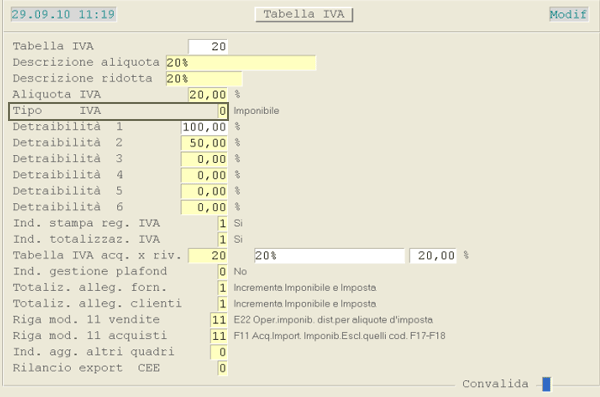
Nella Tabella IVA è stato introdotto il nuovo campo **Tipo IVA**, che può assumere i seguenti valori:
- 0 = Imponibile
- **1** = Non Imponibile
- **2** = Esente
- **3** = Non Soggetto
Ai fini della Comunicazione, questo campo è utile per individuare il Tipo di Codice IVA delle Operazioni.

---
### Tabella Nazioni - Stati Esteri (1.1/1/24)
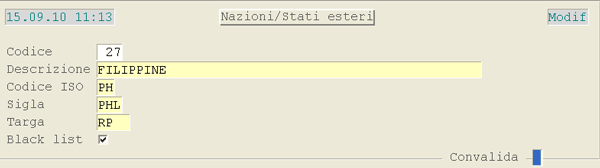
Nell'ambito dei Parametri Base, è stata implementata la tabella Nazioni - Stati Esteri, allo scopo di gestire queste entità sull'Anagrafica di Base. Nella nuova Tabella sono stati già precaricati i dati al 30/06/2010.
In fase d'inserimento, è richiesta l'impostazione dei seguenti campi:
- **Codice**
Deve essere uno di quelli previsti dal Ministero delle Finanze.
- **Descrizione**
- **Codice ISO**
- **Sigla**
- **Black-list**
L'attivazione di questa *check-box* indica che lo Stato appartiene alla black-list. Il Codice **799** che identifica i Paesi NON Classificati, è stato *flaggato* a Sì.
---
### Anagrafica Clienti/Fornitori (1.2/1-2/1)
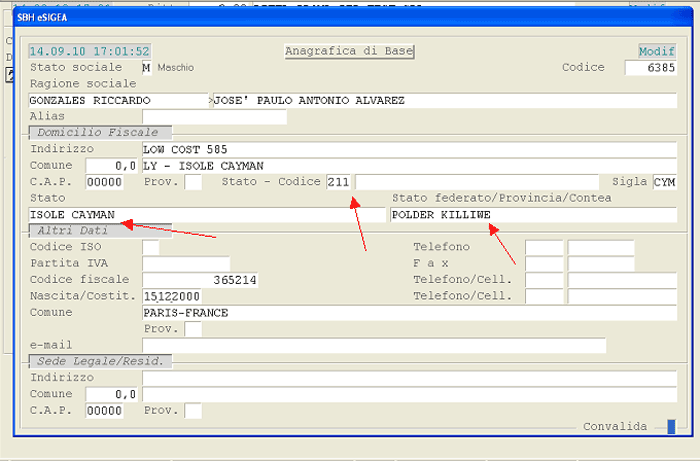
Modificata la *window* dell'Anagrafica di Base, accessibile dall'Anagrafica Clienti/Fornitori, in modo da poter impostare il **Codice Stato** (assunto dalla Tabella Nazioni), utile per rilevare se il Cliente/Fornitore è soggetto alla black-list e i due nuovi campi richiesti dalla Comunicazione.
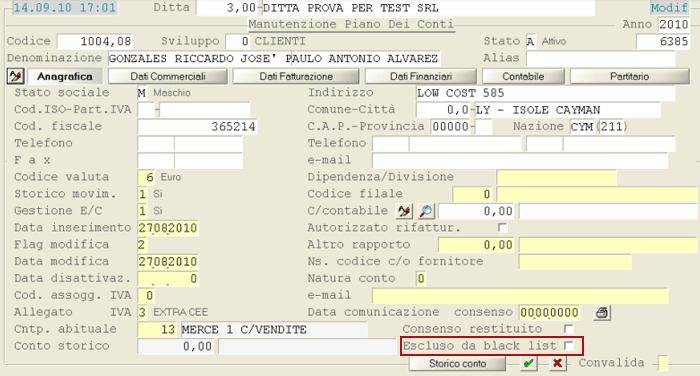
Qualora un soggetto, pur risiedendo in un Paese estero soggetto alla black-list, è escluso dalla Comunicazione, bisogna spuntare la *check-box***Escluso da black list** (1° videata dell'Anagrafica Clienti/Fornitori).
## Comunicazione Dati Black-List: GQM per Controllo Dati
Percorso funzione
Dalla funzione E20 Amministrazione/1.26 GQM, mediante le query **Clienti estero: anagrafica** e **Fornitore estero: anagrafica**, è possibile controllare i dati anagrafici dei Clienti estero (CEE, ExtraCEE e Repubblica di San Marino).
Dalla funzione E20 Amministrazione/2.26 GQM, mediante le query **Interrogazione movimenti IVA: Acquisti estero** e **Interrogazione movimenti IVA: Vendite estero**, è possibile controllare le Operazioni IVA attive e passive.
## Comunicazione Dati Black-List: Manutenzione Intermediario
Percorso funzione
Coloro che eseguono *per la prima volta* l'invio telematico delle dichiarazioni, devono necessariamente compilare i dati anagrafici dell'Intermediario.
Se l'Azienda è abilitata all'invio telematico, l'Intermediario può essere l'Azienda stessa; in altri casi invece, l'Intermediario può essere un Consulente.
Di seguito è proposta una videata d'esempio:

## Comunicazione Dati Black-List: Generazione Co.Ge.
Percorso funzione
Il programma di Generazione rileva dalla Contabilità Generale, e precisamente dai movimenti IVA, i progressivi fiscali relativi alle operazioni attive e passive dei Clienti e dei Fonitori soggetti alla black-list.
Il modello richiede, sia per le operazioni attive che per quelle passive, la distinzione tra **cessione di beni** e **prestazione di servizi**, quindi il programma si comporta nei seguenti modi:
1. per tutte le operazioni attive, aggiorna i progressivi «Cessioni di beni» o «Prestazioni di servizi», a seconda del valore inserito nei Parametri Funzionali Ditta (vedi il paragrafo Fasi propedeutiche)
2. per le operazioni passive invece, aggiorna i progressivi «Cessioni di beni» se il Conto della Contropartita della registrazione IVA è classificato nel *range* 13100 e 13199 (vedi Riclassificazione Piano dei Conti Genesys - funzione E20/1.1/1/5), altrimenti «Prestazioni di servizi»
Il modello richiede, inoltre, la distinzione delle Note Credito attive e passive, in base al periodo di riferimento della Fattura e, più precisamente, in base al mese/trimestre in corso, a mesi/trimestri precedenti o annualità precedenti; quindi il programma si comporterà a seconda della data che sarà impostata nel campo **Periodo di competenza** della registrazione IVA (si ricordi che il Periodo di competenza si attiva impostando il tasto **F3** dopo l'inserimento dell'Imponibile).
**Attenzione:** tutte le importazioni registrate attraverso bolle doganali NON saranno considerate nella black-list, perchè il programma non riconosce il Fornitore estero.

La data da impostare deve essere la stessa sia nel campo **dal** che nel campo **al**. Se il Periodo di competenza NON risulta indicato, la Nota Credito sarà considerata nel Periodo di Competenza della Fattura e quindi sarà detratta dalle Fatture attive o passive.
Il programma richiede l'impostazione dei seguenti campi:
**Mese** o **Trimestre**
**Ditta**

## Comunicazione Dati Black-List: Manutenzione
Percorso funzione
Dopo aver eseguito la Generazione, la funzione di Manutenzione permette di inserire, modificare, interrogare o cancellare le informazioni relative al Frontespizio e al Quadro A (Clienti e Fornitori).
### Frontespizio

Selezionare il valore **1** oppure cliccare sull'apposito pulsante , per accedere alla manutenzione del Frontespizio: le prime due videate riportano i Dati Anagrafici della Ditta, la terza videata invece, riporta i dati dell'Intermediario; in corrispondenza della **Convalida**, impostando il tasto **F4**, selezionare l'Intermediario precedentemente inserito e convalidarlo.
**Attenzione:** l'indicazione dell'Intermediario *è indispensabile* per procedere all'invio.
**Data impegno**
Inserire la data in cui l'Intermediario s'impegna a trasmettere il file all'Amministrazione finanziaria: questa data va richiesta direttamente dall'Intermediario o può anche coincidere con la data attuale.
**Impegno a trasmettere in via telematica**
Impostare:
- **1** = se la comunicazione è predisposta dal Contribuente
- **2** = se la comunicazione è predisposta da chi effettua l'invio (Intermediario)
Il codice Progressivo non ha alcuna rilevanza ai fini dell'invio telematico, pertanto è possibile impostare qualsiasi valore. **Attenzione:** l'esecuzione della funzione di Generazione Co.Ge. comporta l'annullamento di *tutte* le operazioni (inserimenti e modifiche), precedentemente effettuate in fase di Manutenzione.
Per ogni Cliente o Fornitore, il Quadro si compone di 3 videate: la prima riguarda i Dati Anagrafici, la seconda i Progressivi Fiscali delle operazioni attive e la terza i Progressivi Fiscali delle operazioni passive.


## Comunicazione Dati Black-List: Stampa
Percorso funzione
Da questa funzione è possibile ottenere la stampa del modulo; se abilitato il formato PDF, il modulo può essere generato in questo formato.
La scelta di stampare l'Informativa e il Frontespizio è separata da quella del Quadro A.

Il programma richiede:

## Comunicazione Dati Black-List: Generazione Telematico
Percorso funzione
La funzione genera il file utile per l'invio telematico della Comunicazione dati black-list, in conformità alle specifiche tecniche dell'Amministrazione finanziaria.
Il programma richiede:

**Generazione singola**
Optando per la Generazione singola (valore 0), il programma provvederà a generare un file per ogni Ditta.
Il file generato avrà il seguente Identificativo «**DDDDDBKL.AAM**»:
- **DDDDD** = Codice Ditta
- **BKL** = Valore fisso
- **AA** = Anno di presentazione
- **M** = Mese di presentazione
**Esempio:** Ditta 1; Mese/Anno di presentazione LUGLIO 2010 = File generato «**00001BKL.107**».
**Generazione di Gruppo**
Optando per la Generazione di Gruppo (valore **1**), il programma provvederà a generare un file unico per tutte le Ditte.
Il file generato avrà il seguente Identificativo «**BKNNNBKL.AAM**»:
- **BK** = Valore fisso
- **NNN** = Numero progressivo
- **NKL** = Valore fisso
- **AA** = Anno di presentazione
- **M** = Mese di presentazione
**Esempio:** Gruppo di Ditte; Mese/Anno di presentazione LUGLIO 2010 = File generato «**BK001BKL.107**».
**$GD/dif/tele/bkl** (Unix)
**\\GS\\GD\\DIF\\TELE\\BKL (wINDOWS)**
I file sono quindi disponibili per poter essere controllati dalla proceduta Entratel del Ministero delle Finanze.