# Gestione Fotolaboratorio

## Gestione Fotolaboratorio

 <table class="SIGEAdb" id="bkmrk-codice-modulo-releas" style="width: 100%"> <tbody> <tr valign="top"> <td> <table border="1" class="tableModulo" style="width: 100%"> <tbody> <tr> <td class="tdCodice">codice</td> <td class="tdModulo">modulo</td> <td class="tdRel">release</td> <td class="tdRel">data</td> </tr> <tr> <td>B60</td> <td>Gestione Fotolaboratorio</td> <td>6.0.1.0</td> <td>28/09/2010</td> </tr> </tbody> </table>

<div class="tip">Argomenti</div>- Listini Dedicati - Modifica Data Fine Validità: nuova funzione
 
- Promozioni - Modifica Data Fine Validità: implementazioni
 
- Borderaux Documenti: nuova funzione
 
- Parametri Funzionali Ditta: Valida Documenti di Trasporto - Valida Documenti Differiti
 
- Distribuzione Documenti Accompagnatori: nuova funzione Validazione
- Distribuzione Documenti Accompagnatori: nuova funzione PDF
- Distribuzione Documenti Differiti: nuova funzione Validazione
 
- Distribuzione Documenti Differiti - Rifatturazione: implementazioni
 
 </td> </tr> </tbody> </table>

<div id="bkmrk-listini-dedicati---m">## Listini Dedicati - Modifica Data Fine Validità: nuova funzione

Percorso funzione

<table border="1" class="posizione"> <tbody> <tr> <td>B60</td> <td>1.5</td> <td>4</td> <td>12</td> <td> </td> </tr> </tbody> </table>

<div>Questa nuova funzione consente di modificare *automaticamente* la Data di Fine Validità (*Scadenza*) dei Listini Dedicati.

<div>Operativamente, la funzione richiede l'impostazione dei parametri per la selezione dei Listini d'interesse:  
- **Codice Listino da... a**
- **Tipo Beneficiario**  
     Sono previsti i seguenti valori:  
    0 = Cliente**5** = Categoria - Zona - Agente**9** = Tutti
- **Conto Cliente da... a**  
    Se i Conti impostati sono diversi, il programma richiede conferma.
- **Categoria da... a**
- **Zona da... a**
- **Agente da... a**
- **Data fine precedente**  
    Per includere nell'elaborazione solo i Listini Dedicati aventi Data di Fine Validità uguale a quella impostata in questo campo.
- **Data fine nuova**  
    Impostare la nuova Data di Fine Validità da attribuire ai Listini elaborati. É possibile indicare una Data *anteriore* a quella attuale, forzandola con il tasto **F3**.
 
Valorizzati i suddetti parametri, il programma fornisce in un *data-grid* l'elenco dei Listini Dedicati rispondenti alle selezioni fatte: a questo punto, attivare la *check-box* in corrispondenza dei Listini da modificare.

 </div><div>## Promozioni - Modifica Data Fine Validità: implementazioni

Percorso funzione

<table border="1" class="posizione"> <tbody> <tr> <td>B60</td> <td>1.5</td> <td>5</td> <td>12</td> <td> </td> </tr> </tbody> </table>

<div>La funzione in oggetto è stata modificata per far in modo che, dopo l'impostazione dei parametri di filtro, sia visualizzato in un *data-grid* l'elenco delle Promozioni e sia possibile selezionare quelle da modificare, attivando semplicemente l'apposita *check-box*.

 </div>## Borderaux Documenti: nuova funzione

Percorso funzione

<table border="1" class="posizione"> <tbody> <tr> <td>B60</td> <td>3.3</td> <td>2</td> <td>3</td> <td> </td> </tr> </tbody> </table>

Questa nuova funzione consente di eseguire la stampa e/o l'export in formato *csv* dei Borderuax dei Documenti di Vendita.

<div>In fase di accesso alla funzione, è richiesta l'impostazione dei seguenti campi: - **Deposito**
- **Spedizioniere**
- **Giro di appartenenza dei Clienti**
 
<div>Nel campo **Formato Output** invece, è possibile specificare se il Borderaux deve essere stampato e/o esportato in formato *csv*. Sono infatti previsti i seguenti valori:  
 <dl> <dt>0 = stampa + file csv</dt> <dt>**1** = solo stampa</dt> <dt>**2** = solo file csv</dt> </dl>Impostati i parametri di filtro, il programma propone l'elenco dei Documenti corrispondenti: è quindi possibile selezionare quelli da riportare nel Borderaux, attivando semplicemente la *check-box* corrispondente.

Qualora si richieda l'export in formato *csv*, saranno generati file diversi per ogni Spedizioniere; i file saranno allocati nella cartella «**$GD/dif/**» e denominati nel seguente modo: «**BORDERAUXsssss.csv**» (dove «**sssss**» è il Codice dello Spedizioniere).

 </div>## Parametri Funzionali Ditta: Valida Documenti di Trasporto - Valida Documenti Differiti

Percorso funzione

<table border="1" class="posizione"> <tbody> <tr> <td>B60</td> <td>1.1</td> <td>9</td> <td>4</td> <td>4</td> </tr> </tbody> </table>

Nell'ambito dei Parametri Funzionali Ditta, sono stati implementati due nuovi indicatori - Valida documenti di trasporto e Valida documenti differiti - per gestire la metodologia da applicare per la distribuzione dei Documenti accompagnatori e differiti.

**Valida documenti di trasporto**  
 Questo parametro indica se i Documenti accompagnatori dovranno essere «validati», *prima* di generare i PDF per l'invio via mail.

**Valida documenti differiti**  
 Questo parametro indica se i Documenti differiti dovranno essere «validati», *prima* di poter essere esportati nei diversi flussi elettronici (Rifatturazione e PDF).

<div>Per entrambi i parametri sono previsti i seguenti valori:  
 <dl> <dt>**0 = No**  
 Questo valore indica che per i Documenti di trasporto e/o differiti, non è applicato alcun metodo di distribuzione.</dt> <dt>**1 = Da Validare**  
 Questo valore indica che per i Documenti di trasporto e/o differiti, *prima* di applicare i metodi di distribuzione, bisogna passare da una fase di Validazione.</dt> <dt>**2 = Validati**  
 Questo valore indica che per i Documenti di trasporto e/o differiti, è possibile applicare i metodi di distribuzione, senza dover eseguire *preventivamente* la fase di Validazione.</dt> </dl><div>## Distribuzione Documenti Accompagnatori: nuova funzione Validazione

Percorso funzione

<table border="1" class="posizione"> <tbody> <tr> <td>B60</td> <td>3.3</td> <td>4</td> <td>20</td> <td>7</td> </tr> </tbody> </table>

Questa funzione permette di validare i Documenti accompagnatori ai quali applicare i Metodi di Distribuzione previsti sui Clienti.

<div class="info">Naturalmente questa funzione è utile solo per le Ditte che hanno impostato ad **1** l'indicatore **Valida documenti di trasporto**, presente nei Parametri Funzionali.</div>Nella parte superiore della videata, è possibile impostare i parametri di filtro dei Documenti da validare:

- **Deposito**
- **Conto**
- **Data documenti da - a**  
    Impostare il periodo entro il quale visualizzare i Documenti ai fini della Validazione.
- **Validazione**  
    Il valore di quest'indicatore specifica quali Documenti visualizzare. Sono previsti i seguenti valori:0 = tutti**1** = da validare**2** = validati
 
A questo punto è fornito in un *data-grid* l'elenco dei Documenti corrispondenti ai parametri impostati; naturalmente sono visualizzati solo i Documenti intestati ai **Clienti sui quali è attivo il Metodo di Distribuzione «DDT0» con Formato Output Tipo 2 = P (pdf).**

Ecco un esempio:

![60_01](/GS/img/genis/info/comn/6010/60_01.gif)É possibile richiedere la Validazione dei Documenti, attivando semplicemente la relativa *check-box*.

 </div>## Distribuzione Documenti Accompagnatori: nuova funzione PDF

Percorso funzione

<table border="1" class="posizione"> <tbody> <tr> <td>B60</td> <td>3.3</td> <td>4</td> <td>20</td> <td>11</td> </tr> </tbody> </table>

Mediante questa nuova funzione è possibile generare i PDF, per tutti i Documenti che risultano «validati» e per quei **Clienti sui quali è attivo il Metodo di Distribuzione «DDT0» con Fotmato Output Tipo 2 = P (pdf)**.

<div>Nella parte superiore della videata, è possibile impostare i parametri di filtro dei Documenti da visualizzare: - **Deposito**
- **Conto**
- **Data documenti da - a**  
     Impostare il periodo entro il quale visualizzare i Documenti d'interesse.
- **PDF**  
    Quest'indicatore consente di visualizzare, alternativamente, i Documenti per i quali il PDF è ancora da emettere (valore **1**) o è stato emesso (valore **2**) oppure entrambi (valore 0).
 
A questo punto è fornito in un *data-grid* l'elenco dei Documenti corrispondenti ai parametri impostati; mediante attivazione della relativa *check-box*, è possibile indicare quelli per i quali generare il PDF.  
 Inoltre, qualora sia utilizzata una stampante che genera un file sul server, è possibile inviare direttamente una e-mail al Cliente, con allegato il file generato.

<div>Per fare questo è necessario che: - sia codificato un **Interlocutore della Ditta**, con Codice Ruolo «**1701** - Direttore commerciale», sul quale indicare l'**indirizzo e-mail del mittente**
- sia indicato, sul Metodo di Distribuzione del Cliente, l'**indirizzo e-mail del destinatario**
 
 </div><div>## Distribuzione Documenti Differiti: nuova funzione Validazione

Percorso funzione

<table border="1" class="posizione"> <tbody> <tr> <td>B60</td> <td>3.3</td> <td>20</td> <td>7</td> <td> </td> </tr> </tbody> </table>

Questa funzione permette di validare i Documenti differiti ai quali applicare i Metodi di Distribuzione previsti sui Clienti.

<div class="info">Naturalmente questa funzione è utile solo per le Ditte che hanno impostato ad **1** l'indicatore **Valida documenti differiti**, presente nei Parametri Funzionali.</div>Nella parte superiore della videata, è possibile impostare i parametri di filtro dei Documenti da validare:

- **Deposito**
- **Conto**
- **Data documenti da - a**  
    Impostare il periodo entro il quale visualizzare i Documenti ai fini della Validazione.
- **Validazione**  
    Il valore di quest'indicatore specifica quali Documenti visualizzare. Sono previsti i seguenti valori:0 = tutti**1** = da validare**2** = validati
 
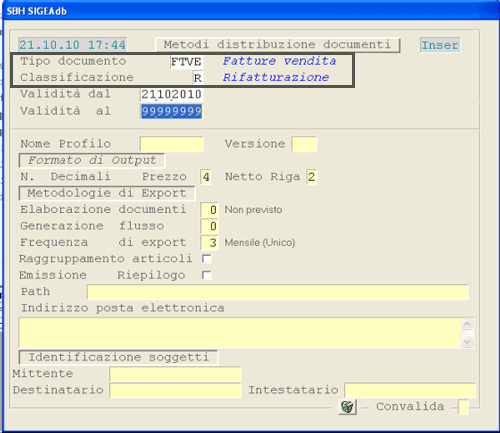
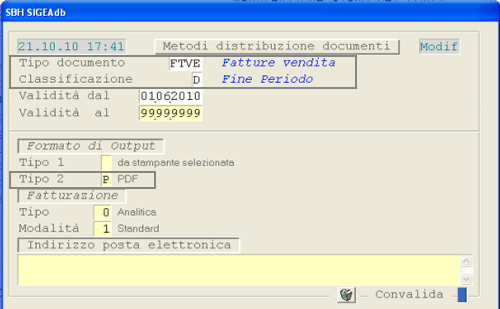
<div>A questo punto è fornito in un *data-grid* l'elenco dei Documenti corrispondenti ai parametri impostati; naturalmente sono visualizzati solo i Documenti intestati ai Clienti sui quali è attivo un Metodo di Distribuzione:  
- **Tipo Documento «FTVE» - Classificazione «R»**  
    *Esempio:*  
    ![60_02](/GS/img/genis/info/comn/6010/60_02.gif)
 
 
- ****Tipo Documento «FTVE» - Classificazione «D» - Tipo Output 2 «P» (pdf)**** *Esempio:*  
    ![60_03](/GS/img/genis/info/comn/6010/60_03.gif)
 
É possibile richiedere la Validazione dei Documenti, attivando semplicemente la relativa *check-box*.

 </div>## Distribuzione Documenti Differiti - Rifatturazione: implementazioni

Percorso funzione

<table border="1" class="posizione"> <tbody> <tr> <td>B60</td> <td>3.3</td> <td>20</td> <td>10</td> <td> </td> </tr> </tbody> </table>

La funzione in oggetto è stata modificata affinchè l'elaborazione interessi solo i Documenti che risultano «validati»: per maggiori informazioni, consultare i paragrafi **Parametri Funzionali Ditta** e **Validazione Documenti Differiti**.

## Distribuzione Documenti Differiti - PDF: implementazioni

Percorso funzione

<table border="1" class="posizione"> <tbody> <tr> <td>B60</td> <td>3.3</td> <td>20</td> <td>11</td> <td> </td> </tr> </tbody> </table>

La funzione in oggetto è stata modificata affinchè l'elaborazione interessi solo i Documenti che risultano «validati»: per maggiori informazioni, consultare i paragrafi **Parametri Funzionali Ditta** e **Validazione Documenti Differiti**.

<div>Inoltre, qualora sia utilizzata una stampante che genera un file sul server, è possibile inviare direttamente una e-mail al Cliente, con allegato il file generato.   
 Per fare questo è necessario che:  
- sia codificato un **Interlocutore della Ditta**, con Codice Ruolo «**1701**  - Direttore commerciale», sul quale indicare l'**indirizzo e-mail del mittente**
- sia indicato, sul Metodo di Distribuzione del Cliente, l'**indirizzo e-mail del destinatario**; oppure, anzichè indicarlo sul Metodo di Distribuzione, è possibile codificare un **Interlocutore del Cliente** con Codice Ruolo «**1701** - Direttore commerciale», sul quale indicare l'**indirizzo e-mail del destinatario**.
 
 </div><div></div></div></div></div></div></div></div></div>