Rel. 6.0.2.0 del 05 11 2010
- Ciclo Attivo
- Gestione F23/F24
- Produzione
- Produzione e Distribuzione Gas
- Rel. 6.0.2.0 del 05 11 2010 - Introduzione
Ciclo Attivo
Ciclo Attivo
| codice | modulo | release | data |
| 27 | Ciclo Attivo | 6.0.2.0 | 05/11/2010 |
- Stampa Etichette Colli: implementazioni
- Stampa Lettera di Vettura Estero (CMR): implementazioni
|
Stampa Etichette Colli: implementazioni |
Per prevedere sulla stampa delle Etichette Collo, sia il Codice Identificativo dell'Utente, che la Linea di Confezionamento, è stato implementato l'input di questi campi.
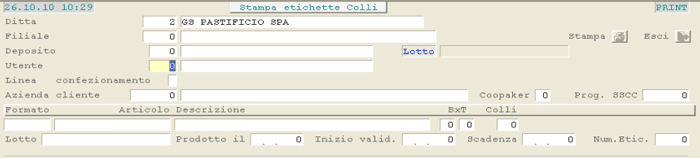
L'inserimento di questi campi è obbligatorio, affinchè possano essere stampati sulle Etichette e successivamente letti dal fine linea, per poter essere storicizzati sul D.B. dei movimenti pallets prodotti.
- Codice Utente (in chiaro)
- Descrizione Utente
- Codice Utente per A1 40 da scrivere nel barcode
- Linea di Confezionamento
Stampa Lettera di Vettura Estero (CMR): implementazioni
Percorso funzione
| 27 | 2.3 | 2 | 6 | 14 |
- portate a 8 le righe stampate per il riepilogo della merce trasportata
- proposto in automatico il riepilogo della merce trasportata, aggregando gli Articoli in base al Gruppo indicato sull'Anagrafica
- proposta in automatico la dicitura «DDT + FATTURE/INVOICE», in corrispondenza del campo Documenti Allegati
- portata a 280 caratteri l'estensione del campo per l'inserimento delle Istruzioni mittente
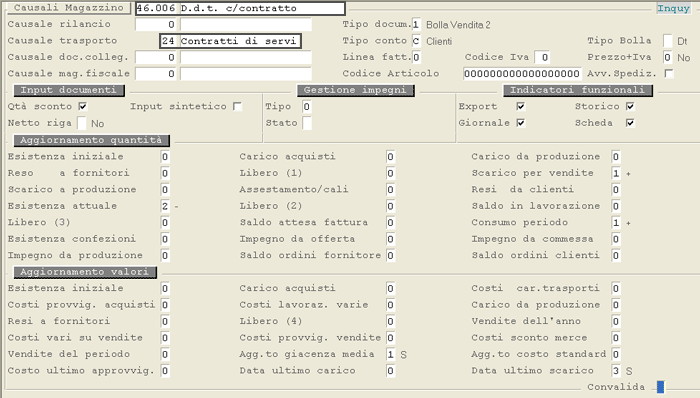
La funzione inoltre, è stata resa accessibile anche dalla window che si attiva impostando il tasto F9 (jump) sulla Causale di Magazzino.
Gestione F23/F24
Gestione F23/F24
Argomenti- Generazione F23: nuova funzione
- Manutenzione F23: nuova funzione
- Cancellazione F23: nuova funzione
- Stampa F23: nuova funzione
| codice | modulo | release | data |
| A9 | Gestione F23/F24 | 6.0.2.0 | 05/11/2010 |
Generazione F23: nuova funzione
Percorso funzione
| A9 | 1.2 | 1 |
Implementata la funzione di Generazione F23: questa funzione è disponibile solo se è attiva la Gestione dei Contratti di Locazione (Modulo Ciclo Attivo), poichè dai movimenti di questa gestione è appunto generato l'F23.
Modalità Operativa
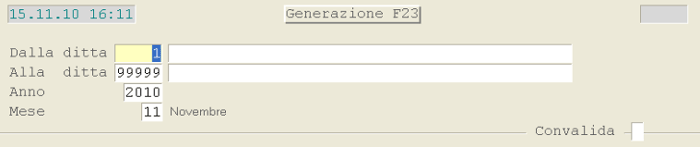
É richiesta l'impostazione dei seguenti campi:
Dalla Ditta - Alla Ditta
Impostare la Ditta o il range di Ditte d'interesse.
Anno
Impostare l'Anno.
Mese
Impostare il Mese in cui generare l'F23 (saranno assunti i movimenti del Mese e dell'Anno indicati).
Convalida
Con la Convalida si avvia la generazione dell'F23.
Manutenzione F23: nuova funzione
Percorso funzione
| A9 | 1.2 | 2 |
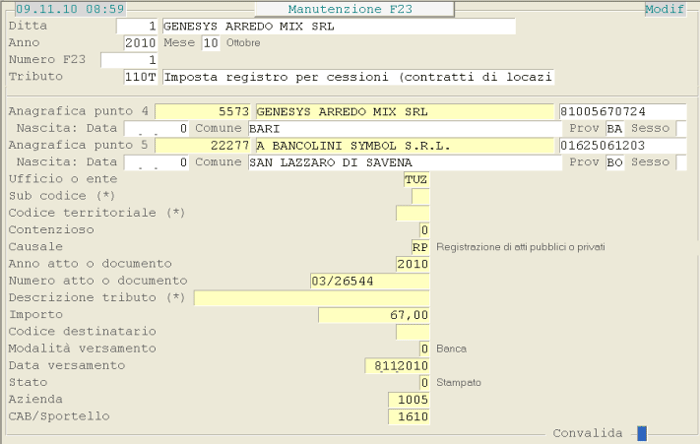
Implementata la funzione di Manutenzione F23.
Modalità Operativa
É richiesta l'impostazione dei seguenti campi:
Ditta
Anno
Impostare l'Anno d'interesse.
Mese
Impostare il Mese d'interesse.
Numero F23
Impostare il numero dell'F23 a cui è riconducibile il movimento. Questo campo deve essere necessariamente valorizzato e NON è possibile impostare 0 (zero).
Tributo
Indicare il Tributo d'interesse; impostando il tasto F8 in corrispondenza di questo campo, si ottiene l'elenco di tutti i Tributi selezionabili.
Anagrafica punto 4
Impostare il codice dell'Anagrafica di base oppure attivare la ricerca per Codice (tasto F8) o Descrizione (tasto F6). I Dati Anagrafici devono essere riportati in base al tipo di Atto o Pagamento.
Nel caso di Imposte di Registro per Locazione, invece, impostare un solo Proprietario.
É sufficiente impostarlo anche su uno solo dei movimenti dello stesso F23.
Anagrafica punto 5
Impostare il codice dell'Anagrafica di base oppure attivare la ricerca per Codice (tasto F8) o Descrizione (tasto F6). I Dati Anagrafici devono essere riportati in base al tipo di Atto o Pagamento.
Nel caso di Imposte di Registro per Locazione, invece, impostare un solo Conduttore.
É sufficiente impostarlo anche su uno solo dei movimenti dello stesso F23.
Ufficio o Ente
Il codice dell'Ufficio o Ente è obbligatorio se si riferisce al destinatrio del versamento.
Sub codice (*)
A disposizione dell'Ufficio o Ente richiedente.
Codice territoriale (*)
Se il versamento è richiesto da uffici giudiziari, forze di polizia o polizia municipale, questi devono riportare il codice identificativo del proprio Comune di ubicazione.
Impostare uno dei seguenti codici:
- 0 = Nessuno
- 1 = Commissione tributaria provinciale
- 2 = Commissione tributaria regionale
- 3 = Commissione tributaria centrale
- 4 = Corte d'appello
- 5 = Corte di cassazione
- 6 = Conciliazione giudiziale
Causale
Impostare la Causale appropriata: l'elenco è disponibile nella window dell'help in linea (tasto F10). Per la registrazione di Atti pubblici o privati, impostare la Causale RP.
Anno atto o documento
Impostare l'Anno richiesto: per esempio, per i Contratti di Locazione relativi ad annualità successive alla prima, Cessioni, Risoluzioni e Proroghe, è richiesto d'inserire l'Anno di registrazione.
Numero Atto o Documento
Impostare il numero dell'Atto o del Documento: per esempio, per i Contratti di Locazione relativi ad annualità successive alla prima, Cessioni, Risoluzioni e Proroghe, indicare gli estremi dell'Atto (Serie e Numero di registrazione separati da una barra).
Descrizione tributo (*)
Spazio a disposizione dell'Ufficio o Ente richiedente per la descrizione del Codice Tributo.
Importo
Codice destinatario
Da compilare, a cura del versante, solo nei seguenti casi: per l'imposta sulle assicurazioni contro la responsabilità civile derivante dalla circolazione dei veicoli a motore, esclusi i ciclomotori, indicare la sigla automobilistica della provincia in cui ha sede il P.R.A. di iscrizione del veicolo, ovvero, per le macchine agricole, della provincia di residenza dell'intestatario della carta di circolazione, per la sanzione pecuniaria relativa al CSSN, utilizzare la codifica riportata nella tabella D (Codici Regioni/Province Autonome).
Qualora il solo Codice Tributo non sia sufficiente ad individuare l'Ente destinatario delle somme (ASL, INPS, INAIL, Uffici giudiziari, Enti a livello comunale), l'Ufficio o Ente richiedente deve compilare anche questo campo, riportandovi il Codice identificativo dell'Ente destinatario.
Specificare la modalità di versamento:
- 0 = Banca
- 1 = Posta
- 2 = Concessionario
Data versamento
Impostare la data del versamento: normalmente è aggiornata in automatico, dopo la stampa definitiva dell'F23.
Indica lo Stato dell'F23. Sono previsti i seguenti valori:
- 0 = stampato
- 1 = da stampare
Dopo la Stampa definitiva dell'F23, quest'indicatore assume valore 0 (zero).
Azienda
Impostare il codice dell'Azienda: normalmente è aggiornato in automatico, dopo la stampa definitiva dell'F23.
CAB/Sportello
Impostare il codice CAB/Sportello: normalmente è aggiornato in automatico, dopo la stampa definitiva dell'F23.
Convalida
Impostare il tasto Accept (F12) per confermare l'inserimento o la modifica dei dati oppure Esc (F11) per abbandonare l'ambiente operativo, senza convalidare l'eventuale inserimento/modifica.
Cancellazione F23: nuova funzione
Percorso funzione
| A9 | 1.2 | 4 |
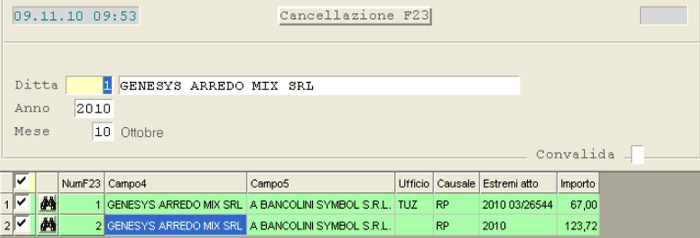
Implementata la funzione di Cancellazione F23: questa funzione permette di cancellare uno o più F23, riattivando, nel caso dei Contratti di Locazione, i movimenti che risultavano generati.
Operativamente, dopo aver impostato la Ditta, l'Anno e il Mese degli F23 da cancellare, è fornito in un data-grid l'elenco degli F23 corrispondenti ai parametri impostati e con la check-box attiva ai fini della cancellazione. Per escludere una o più righe, disattivare la check-box corrispondente. Confermando l'operazione, saranno cancellati gli F23 selezionati.
Stampa F23: nuova funzione
Percorso funzione
| A9 | 3.1 |
Implementata la funzione di Stampa F23: questa funzione permette di stampare e visualizzare gli F23 di un determinato Mese.
Nella videata di accesso alla funzione, è possibile scegliere se richiedere la Stampa (valore 1) o l'Anteprima (valore 2) degli F23 d'interesse.

Effettuata la scelta tra Stampa e Anteprima, si accede alla videata d'impostazione parametri:

Modalità Operativa
Dalla Ditta... Alla Ditta
Impostare il range di Ditte da elaborare. Per eseguire la funzione relativamente ad una sola Ditta, impostarne il codice in entrambi i campi.
Anno
Impostare l'Anno di riferimento degli F23 da stampare/visualizzare.
Mese
Impostare il Mese di riferimento degli F23 da stampare/visualizzare.
Data
Impostare la Data da stampare sugli F23.
Banca
Lasciando a 0 (zero) questo campo, la Banca sarà assunta dalla Ditta; altrimenti gli F23 saranno stampati sulla Banca impostata.
Convalida
Impostare il tasto Accept (F12) per avviare la stampa oppure Esc (F11) per abbandonare l'ambiente operativo.
Produzione
Produzione
Argomenti- Stampa Etichette Colli da Ordini di Produzione su Commessa: implementazioni
- Inquiry Confezionato: nuova funzione
| codice | modulo | release | data |
| 26 | Produzione | 6.0.2.0 | 05/11/2010 |
|
Stampa Etichette Colli da Ordini di Produzione su Commessa: implementazioni |
Per prevedere sulla stampa delle Etichette Collo, sia il Codice Identificativo dell'Utente, che la Linea di Confezionamento, è stato implementato l'input di questi campi.
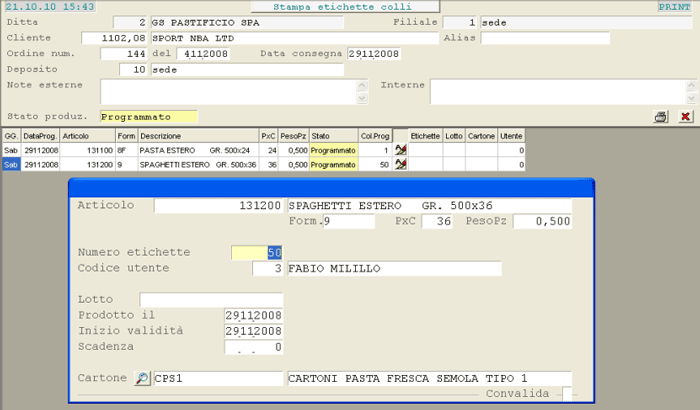
L'inserimento di questi campi è obbligatorio, affinchè possano essere stampati sulle Etichette e successivamente letti dal fine linea, per poter essere storicizzati sul D.B. dei movimenti pallets prodotti.
- Codice Utente (in chiaro)
- Descrizione Utente
- Codice Utente per A1 40 da scrivere nel barcode
- Linea di Confezionamento
|
Inquiry Confezionato: nuova funzione |
Questa nuova funzione permette di elaborare i dati presenti sul D.B. dei movimenti pallets prodotti, collegati ai dispositivi dei fine linea.
In fase di accesso alla funzione, impostare i seguenti parametri di filtro:
Schema DB
Schema D.B. dei fine linea.
Utente
L'impostazione di questo campo permette di visualizzare i dati di un determinato Utente.
Lasciare a 0 (zero) per NON applicare alcun filtro.
Periodo
Articolo
L'impostazione di questo campo permette di visualizzare i dati di un determinato Articolo.
Lasciare a spazio per NON applicare alcun filtro.
Linea di Confezionamento
L'impostazione di questo campo permette di visualizzare i dati di una determinata Linea di Confezionamento.
Lasciare a spazio per NON applicare alcun filtro.
Fine Linea
L'impostazione di questo campo permette di visualizzare i dati di un determinato Fine Linea.
Lasciare a 0 (zero) per NON applicare alcun filtro.

Con la Convalida dei parametri impostati, si accede ad una videata di questo tipo:
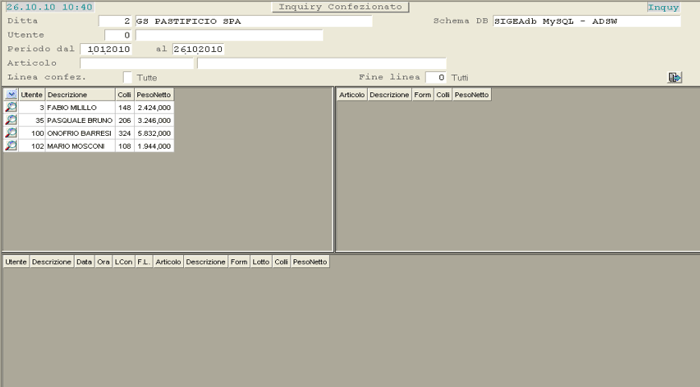
 , visualizzare i dati:
- per Utente
- per Articolo
- per Lotto
- per Linea di Confezionamento
- per Fine Linea
- per Data
Sempre cliccando sull'apposito pulsante , se si sceglie l'opzione Analisi, nella parte inferiore della videata si otterrà il dettaglio dei dati.
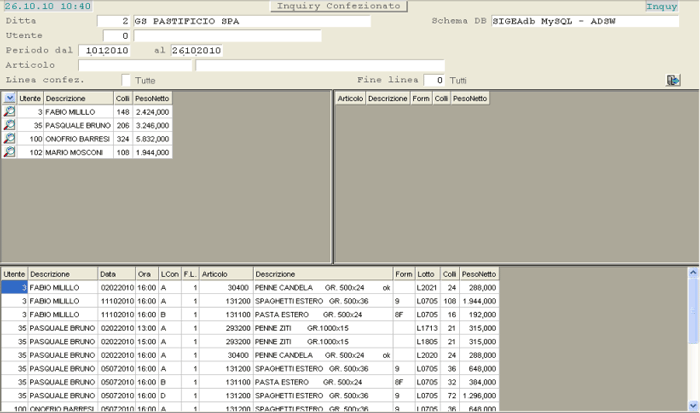
Cliccando sul pulsante  in corrispondenza di ciascuna riga, invece, nella parte inferiore della videata, si otterrà il dettaglio del solo elemento selezionato; mentre nella sezione di destra si otterrà un'ulteriore sintesi dei dati relativi all'elemento selezionato.

- - per modificare la modalità di raggruppamento dei dati
- - per visualizzare il dettaglio del dato
Produzione e Distribuzione Gas
Produzione e Distribuzione Gas
Argomenti
|
Tracciabilità del Farmaco: implementata Generazione Flussi per MdS
Percorso funzione
| E35 |
Con l'attuale aggiornamento di release, è stata implementata la generazione dei flussi da trasmettere al Ministero della Salute:
- flusso MOV - Movimentazione giornaliera
- flusso FAT - Valorizzazione movimenti vendita a soggetti del SSN
In questo modo tutta la movimentazione, anche quella relativa alle Fatture Accompagnatorie e alle Note Credito, sarà trasmessa nel file MOVsenza valorizzazione, per essere successivamente inclusa, valorizzata, in quella del file FAT, unitamente alla movimentazione delle Fatture di Fine Periodo. Il periodo dei documenti da elaborare sarà:
- il giorno precedente, per il flusso MOV
- il mese precedente, per il flusso FAT
Come già anticipato nella release precedente, la generazione del flusso MOV prevederà, sia la trasmissione della movimentazione AIC, relativamente ai movimenti ancora da trasmettere, sia la trasmissione di eventuali errori e rettifiche sui documenti già trasmessi in precedenza e comunque rientranti nel periodo di ammissibilità delle rettifiche.
Le rettifiche devono essere comunicate entro la fine del secondo mese successivo al periodo di competenza.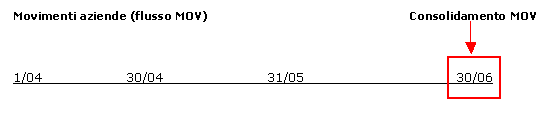
Informazione importante!
A partire dalla presente release, su tutte le entità interessate, eventuali aggiornamenti devono essere eseguiti solo ed esclusivamente dalle funzioni dedicate.
Altre forme di aggiornamento (update o altro) NON devono essere più eseguite, perchè NON garantiscono la tracciabilità delle variazioni e quindi la notifica al Ministero della Salute.
Generazione Flusso MOV: nuova funzione
Percorso funzione
| E35 | 2.8 | 1 | 15 | 2 |
La generazione del flusso MOV può essere eseguita dall'apposita funzione prevista da menù (E35/2.8/1/15/2) ovvero mediante la schedulazione dei processi: in quest'ultimo caso, l'esito dell'elaborazione sarà comunicato via e-mail al Responsabile della Trasmissione.
Modalità Operativa
Nella videata d'accesso alla funzione, è possibile indicare anche un Conto Cliente e un Deposito, ma in questo caso l'elaborazione sarà solo di verifica e quindi NON sarà generato il flusso da trasmettere al MdS.

Il periodo dei documenti da elaborare sarà sempre proposto come data «ieri»; qualora la data calcolata sia una domenica, sarà automaticamente anticipata al sabato.
Nel caso la generazione sia eseguita dalla schedulazione processi, è possibile impostare, in corrispondenza della colonna Al, un numero di giorni in base al quale calcolare la data di elaboarzione dei documenti. Anche in questo caso è previsto l'automatismo per escludere la domenica.
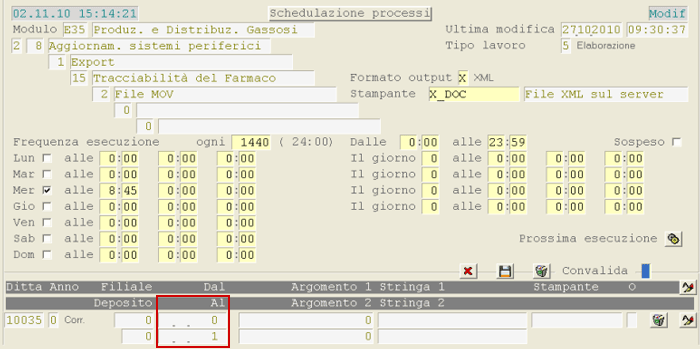
In base periodo impostato, sarà proposto l'elenco dei documenti candidati alla trasmissione, ossia quei documenti in cui sono presenti Articoli ai quali sia stato assegnato un Codice AIC. In considerazione di questo, in fase di codifica di un nuovo Articolo riferito ad un Gas medicale, è importante provvedere all'assegnazione del Codice AIC.
Qualora l'assegnazione NON sia fatta per tempo, la stampa del Documento di Consegna NON risulterà corretta perchè priva di questa informazione ed inoltre, il Documento stesso NON sarà trasmesso. In un'ipotesi di questo tipo, occorre eseguire la generazione del file ed effettuare la trasmissione solo per la data o le date interessate.
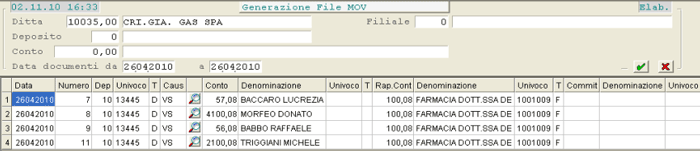
Qualora in un Documento sia riscontrata un'anomalia, la relativa riga sarà visualizzata in giallo, evidenziando l'informazione errata.
A seguire sono esposti tutti i possibili errori:
1)Univoco e/o Tipo del Deposito (Mittente) che ha emesso il Documento NON codificato

2)Causale Ministeriale NON codificata

3)Univoco Destinatario, Rapporto Contabile e Committente NON codificati

L'elenco delle Tipologie Soggetti è invece disponibile nella Tabella Procedurale TPS, presente nel Modulo Gestione Servizi.
4)Presenza di righe AIC con Quantità uguale a 0 (zero) - Errore Quantità

5)Presenza di righe AIC senza Lotto o con Data Scadenza uguale a 0 (zero) o 99999999 - Errore Lotto

Si presti attenzione a quest'ultimo caso (caso 5), in cui la mancata assegnazione del Lotto ha generato un'anomalia sul Documento di Consegna, perchè su di esso NON risulterà indicato alcun Lotto o sarà riportata una Data di Scadenza errata.
Schedulazione
Come già anticipato, il flusso MOV può essere generato anche attraverso una procedura schedulata: in questo caso è indispensabile che sia codificato il Responsabile della Trasmissione e che gli sia assegnato un indirizzo e-mail.
- Flusso generato correttamente
- Flusso NON generato per assenza movimentazione
- Riscontrati ERRORI fase di Verifica - flusso non generato
- Riscontrati ERRORI fase di Generazione - flusso non generato
Residenza e Nome del Flusso
- C:\GS\SBH\SPOOL\[ditta]\000000000\MOV0
- $SPOOL\[ditta]\000000000\MOV0
Il nome del flusso sarà il seguente: [data_docum_del]_[data_generazione]_[ora_generaz.]
| Tipo Trasmissione | Codice |
|---|---|
| Trasmissione/Inserimento | T |
| Rettifica/Modifica | R |
| Errore/Cancellazione | E |
| Tipo Movimento | Codice |
|---|---|
| Distribuzione per conto ASL, Regione, Struttura pubblica | DC |
| Distruzione | DI |
| Movimento senza Vendita | NV |
| Smaltimento | SM |
| Vendita Estero | VE |
| Vendita Italia (non SSN) | VI |
| Vendita SSN | VS |
| ... |
| Tipo Mittente | Codice |
|---|---|
| Produttore | P |
| Distributore (Depositari, Grossisti, altro) | D |
| Estero | E |
| Tipo Destinatario | Codice |
|---|---|
| Produttore | P |
| Distributore (Depositari, Grossisti, altro) | D |
| Smaltitori | S |
| Farmacie | F |
| IPZS | I |
| Uscita dal canale distributivo | U |
| Altro | Z |
| ASL | A |
| Regioni | R |
| Struttura di ricovero e cura, RIA (pubblica, privata o privata accreditata), Istituto penitenziario | T |
| Laboratorio di analisi | L |
| Estero | E |
| Esercizio commerciale | C |
Rettifiche
- E = Errore, in caso di cancellazione documento/riga o modifica dei dati di testa
- R = Rettifica, in caso di modifica quantità
- Mittente
- Causale
- Tipo Documento
- Numero e Data Documento
- AIC
- Lotto di Produzione
LOG
Nell'Inquiry Log Documenti/Flussi (con Tipologia F = Flussi), sono tracciate le diverse trasmissioni dei singoli file con indicazione dello stato dell'elaborazione (elaborazione terminata con successo oppure con errori) e dei documenti inclusi nel flusso.
Generazione Flusso FAT: nuova funzione
Percorso funzione
| E35 | 2.8 | 1 | 15 | 3 |
La generazione del flusso FAT può essere eseguita dall'apposita funzione prevista da menù (E35/2.8/1/15/3); poichè quest'operazione è condizionata alla Fatturazione di fine periodo, il flusso FAT deve essere generato solo dopo che i documenti inclusi siano stati controllati, allo scopo di evitare - anche in questo caso - una nuova trasmissione per rettifica.
- Mittente
- Regione
- AIC
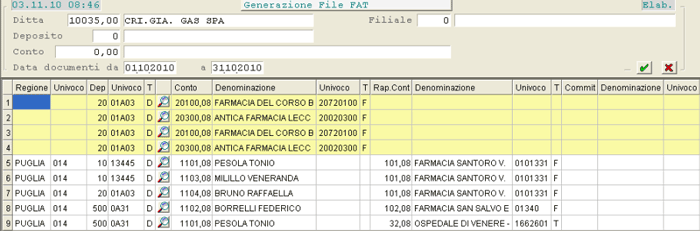
In questo caso, l'unica selezione possibile è quella del Periodo (Data documenti da... a), su cui è attivo un controllo per verificare che si riferisca ad un Mese.
All'elenco dei possibili errori, già riportato nel paragrafo dedicato al file MOV, si aggiunge quello relativo alla Regione, qualora non risulti codificato l'Univoco ad essa corrispondente. L'assegnazione deve essere eseguita dalla funzione di Manutenzione Regioni di seguito citata.
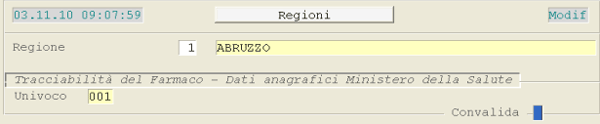
Tabella Regioni: implementato Codice Univoco
Percorso funzione
| E20 | 1.1 | 1 | 21 |
Nell'ambito della Tabella Regioni, è stata implementata la possibilità d'indicare il codice Univoco.
Anagrafica Clienti/Pazienti: impostazione Comune - Città
Percorso funzione
| E20 | 1.2 | 1 |
Nell'ambito dell'Anagrafica Clienti/Pazienti, affinchè sia assunta la Regione del Destinatario ai fini della generazione del file MOV, occorre:
- che il Comune sia acquisito dalla relativa Tabella e NON sia solo descritto

- che nella Tabella Comuni sia indicata la Regione

Contratti di Distribuzione - Anagrafica e Oggetto: nuova funzione
Percorso funzione
| E35 | 1.8 | 8 | 4 | 1 |
La gestione dei Contratti di Distribuzione è stata implementata allo scopo di regolamentare la fornitura periodica di gas, che l'Azienda s'impegna ad erogare ai Clienti.
Contratti di Distribuzione: Anagrafica
L'Anagrafica del Contratto si compone dei seguenti dati:
Intestatario del Contratto
Codice del Cliente a cui è intestato il Contratto.
Contratto N.
Ciascun Contratto è identificato univocamente da un codice numerico. In corrispondenza di questo campo è attivo il tasto F8 per la ricerca dei Contratti esistenti, con due diverse modalità: se il campo Intestatario risulta valorizzato, il programma visualizza l'elenco dei Contratti a lui intestati; se invece l'Intestatario NON è impostato, il programma fornisce l'elenco di tutti i Contratti.
Riferimenti
In questo campo è possibile specificare i Riferimenti adottati per la codifica del Contratto in oggetto.
Oggetto
Specificare l'Oggetto o l'Intestazione del Contratto.
Data Contratto
Indicare la Data di accettazione del Contratto.
Data Stipula
Indicare la Data di accettazione formale del Contratto (firma).
Data Decorrenza
Indicare la Data a partire dalla quale è in vigore il Contratto.
Data Scadenza
Impostare la Data di Scadenza del Contratto.
Condizione Pagamento
Specificare la modalità di pagamento delle Fatture emesse a fronte del Contratto. Impostando 0 (zero), è assunta in automatico la Condizione di Pagamento del Conto intestatario.
Personale amministrativo/tecnico
É possibile specificare, rispettivamente, il Referente amministrativo e il Referente tecnico in Azienda, relativamente al Contratto in oggetto. Entrambi i Referenti devono essere preventivamente codificati nella Tabella degli Operatori di Magazzino, presente nel modulo Gestione Servizi (EE0/1.1/7/17).
Data disdetta
Impostare l'eventuale Data di disdetta del Contratto. A partire dalla Data eventualmente indicata, il Contratto NON sarà più considerato attivo.
Contratti di Distribuzione: Oggetto
Completato e convalidato l'inserimento dell'Anagrafica, procedere all'immissione degli Articoli oggetto del Contratto.
Articolo soggetto
Indica l'Articolo per il quale l'Azienda s'impegna a prestare il servizio di distribuzione.
Articolo fattura
Indica l'Articolo che sarà riportato sulla Fattura relativa al Contratto in oggetto, per il servizio di distribuzione erogato.
Prezzo unitario
Impostare il prezzo unitario del servizio effettuato.
GG. minimi di terapia
Indicare i giorni minimi di terapia, al di sotto dei quali si applicherà la percentuale di riduzione del prezzo.
% Riduzione prezzo
Impostare la percentuale di riduzione del prezzo, da applicare in funzione dei giorni minimi di terapia.
Note esterne
Note da riportare sulla Fattura relativa al Contratto in oggetto, per il servizio di distribuzione erogato.
Note interne
Eventuali annotazioni ad uso interno.
Contratti di Distribuzione - Inquiry: nuova funzione
Percorso funzione
| E35 | 1.8 | 8 | 4 | 7 |
La funzione d'Inquiry permette di conoscere la situazione dei Contratti di Distribuzione inseriti.
- Numero Contratto
- Cliente
- Rapporto Contabile
- Stato Contratto
- Validi il giorno
Impostare un determinato giorno per visualizzare solo i Contratti validi a quella data oppure lasciare a 0 per NON applicare alcun filtro. - Consegne dal - al
Indicare il periodo delle Consegne da visualizzare, relativamente ai Contratti selezionati.
Impostati opportunamente i suddetti parametri, il programma visualizza in un data-grid l'elenco dei Contratti corrispondenti ai parametri impostati. Per richiedere il dettaglio di un Contratto, cliccare sul pulsante corrispondente : in questo modo, nella parte inferiore della videata, saranno visualizzati gli Articoli oggetto del Contratto e le Consegne effettuate a fronte del Contratto stesso.
Gestione Contratti Servizi - Integrazione con DSPR
Percorso funzione
| E35 |
Con la gestione dei Contratti di Distribuzione nella tipologia «Servizi», è stata creata l'integrazione con la Tentata Vendita attraverso il DSPR, allo scopo di generare correttamente il Documento di Consegna emesso al Destinatario (Paziente).
- l'addebito del servizio all'Intestatario del Contratto (ASL o Distretto Sanitario)
- l'assegnazione automatica, nel Documento di Consegna emesso al DSPR, dell'Intestatario del Contratto come Rapporto Contabile e l'assegnazione al Documento di una Causale di Trasporto NO VENDITA
- codificare i Contratti
- codificare correttamente la ASL o il Distretto Sanitario, assegnando adeguatamente il Tipo Soggetto ed il Codice Giro
- indicare, nell'Anagrafica del Destinatario (Paziente), la ASL o il Distretto Sanitario di competenza
- i Contratti intestati alle ASL o Distretti presenti nel Giro
- i Soggetti ASL e i Distretti Sanitari
Operatività DSPR
Percorso funzione
| E35 |
In presenza di un Contratto di Servizi intestato ad una ASL o Distretto Sanitario, opportunamente indicato nell'Anagrafica del Destinatario (Paziente), l'operatività sarà la seguente
- le operazioni di Lettura Proposta, Allestimento Mezzo ed Aggiornamento Dispositivo avverrano come di consueto: in quest'ultima fase, il Server provvederà ad inviare i dati e le tabelle previste, in modo del tutto trasparente all'Operatore.
- In fase di Consegna, nel caso di Proposta comprendente Articoli soggetti a Contratto, l'Operatore potrà eseguire le operazioni come di consueto. Qualora voglia integrare la Consegna con altra merce, solo se autorizzato, gli sarà consentito di aggiungere Articoli «no Gas», NON soggetti a Contratto e solo con Causale di Trasporto «Omaggio».
- Qualora voglia registrare una Consegna di Articoli NON soggetti a Contratto, l'Operatore dovrà eseguire una nuova Consegna in Tentata Vendita, impostando lo stesso Cliente e selezionando, come primo Articolo, uno di quelli NON soggetti a Contratto. Quest'operazione è indispensabile perchè la selezione del primo Articolo determina il tipo di Consegna che si effettuerà.
- A chiusura della Consegna, nel rispetto delle condizioni descritte, saranno stampati più Documenti di Consegna a seconda che gli Articoli compresi siano soggetti a Contratto oppure no.
- La gestione del Reso avverrà come di consueto.
- Nel caso di Cambio Codice del Conto di Fatturazione, se il nuovo Conto selezionato è una ASL o un Distretto Sanitario ed è intestatario di un Contratto valido, questo sarà applicato agli Articoli previsti; eventuali Articoli NON soggetti a Contratto dovranno essere gestiti con una Tentata Vendita (cioè «fuori Contratto»)e di conseguenza, sarà generato un altro Documento di Consegna oltre a quello previsto.
- Se la Consegna o la Tentata Vendita si riferisce ad un Contratto, che alla Data di Consegna risulta scaduto, il Contratto NON sarà applicato e la Consegna o la Tentata Vendita sarà gestita come «standard».
Causale Magazzino e Causale Trasporto
Per l'emissione automatica del Documento di Consegna con Causale Trasporto NO Vendita, se il Rapporto Contabile è intestatario di un Contratto di Servizi, è necessario codificare le Causali di seguito riportate: