Rel. 6.0.4.0 del 25 02 2011
- Amministrazione
- Ciclo Attivo
- Ciclo Passivo
- Gestione Finanza
- Import/Export Sincronizzazione Dati
- Magazzino
- Management
- Produzione e Distribuzione Gas
- Rel. 6.0.4.0 del 25 02 2011 - Introduzione
- Sales Force Management
Amministrazione
Amministrazione
Percorso funzione
| codice | modulo | release | data |
| E20 | Amministrazione | 6.0.4.0 | 25/02/2011 |
Inquiry Partitari Co.GE.: controllo su Bilancio di Apertura
Percorso funzione
| E20 | 2.20 | 1 |
Implementato il controllo sul Bilancio di Apertura: l'implementazione consiste nel considerare sempre il Bilancio di Apertura come se generato al 1° Gennaio. In precedenza, se ad esempio il Bilancio di Apertura fosse stato generato il 1° Aprile e il periodo richiesto fosse fino al 31 Marzo, il Bilancio di Apertura NON sarebbe stato considerato; a seguito di questa implementazione, sono stati risolti inconvenienti di questo tipo.
Stampa Partitari: controllo su Bilancio di Apertura
Percorso funzione
| E20 | 3.14 | 1 |
Implementato il controllo sul Bilancio di Apertura: l'implementazione consiste nel considerare sempre il Bilancio di Apertura come se generato al 1° Gennaio. In precedenza, se ad esempio il Bilancio di Apertura fosse stato generato il 1° Aprile e il periodo richiesto fosse fino al 31 Marzo, il Bilancio di Apertura NON sarebbe stato considerato; a seguito di questa implementazione, sono stati risolti inconvenienti di questo tipo.
Analisi Contabili alla Data: controllo su Bilancio di Apertura
Percorso funzione
| E20 | 4.20 | 1 |
Implementato il controllo sul Bilancio di Apertura: l'implementazione consiste nel considerare sempre il Bilancio di Apertura come se generato al 1° Gennaio. In precedenza, se ad esempio il Bilancio di Apertura fosse stato generato il 1° Aprile e il periodo richiesto fosse fino al 31 Marzo, il Bilancio di Apertura NON sarebbe stato considerato; a seguito di questa implementazione, sono stati risolti inconvenienti di questo tipo.
Reports Statistiche: implementazioni
Percorso funzione
| E20 | 4.18 | 2 |
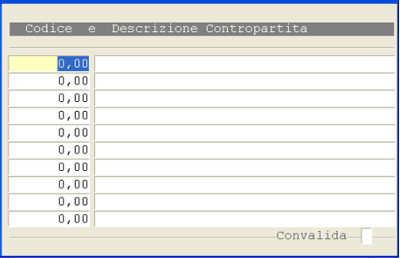
Implementata la possibilità di gestire le Contropartite da 5 a 10 Codici: quest'implementazione, inoltre, aumenta la capacità di filtrare - fino ad un massimo di 10 Codici - la ricerca delle relative Contropartite. Il valore 0(zero) sul campo Codice termina la lista delle Contropartite immesse; impostando il tasto F6 sul Codice, invece, si attiva la ricerca delle Contropartite per Descrizione.
Reports Statistiche Clienti/Fornitori per Conto - Sintetica
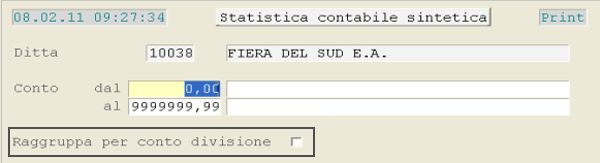
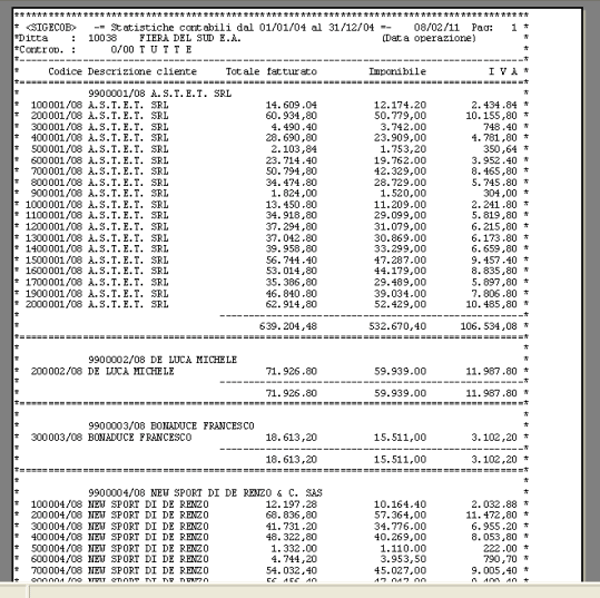
Nella videata d'accesso alla funzione, è stata introdotta la check-boxRaggruppa per conto divisione, per gestire la stampa del dettaglio con relativa descrizione. Questa check-box è attiva solo se è prevista la gestione per conto divisione ed inoltre, se s'imposta un range di Conti da elaborare.
- Fatturato
- Imponibile
- IVA
Immissione Prima Nota: implementazioni
Percorso funzione
| E20 | 2.1 |
Implementata la movimentazione Diversi a Diversi sui movimenti IVA: in fase d'immissione Prima Nota, qualora si utilizzi una Causale avente Tipo movimento contabile uguale a 3(Diversi a Diversi), si attiverà la possibilità di passare dal Dare all'Avere, e viceversa, cliccando con il mouse sull'apposita icona o impostando il tasto F1 in corrispondenza del Conto.
Ciclo Attivo
Ciclo Attivo
Percorso funzione
| codice | modulo | release | data |
| E27 | Ciclo Attivo | 6.0.4.0 | 25/02/2011 |
Metodi di Distribuzione Fatture Vendita: implementati nuovi raggruppamenti
Percorso funzione
| E27 | 1.2 | 1 | 1 |
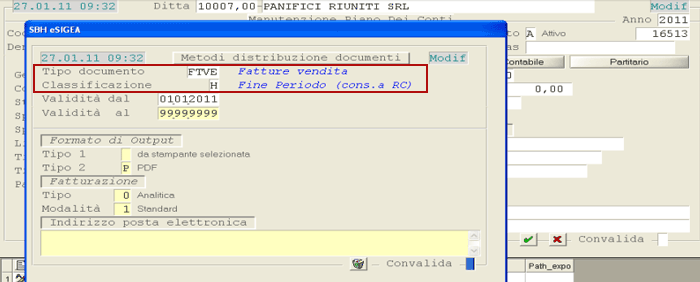
La funzione d'immissione Metodi di Distribuzione relativi al Tipo Documento «FTVE - Fatture Vendita» ed alle Classificazione «D - Fine periodo», «H - Fine periodo (cons. a Rapporto Contabile)» e «S - Fine periodo estero», è stata implementata per aggiungere, nell’ambito di quelli già previsti, ulteriori raggruppamenti quali Agente e ODV - Ordine Vendita.
I nuovi raggruppamenti soddisfano la necessità di emettere le Fatture di fine periodo raggruppate e distinte per Agente oppure distinte per Ordine di Vendita. Qualora l’Ordine sia evaso dalla funzione d'immissione Documenti di Consegna, per il controllo saranno assunti i riferimenti dell’Ordine impostati nella prima videata.
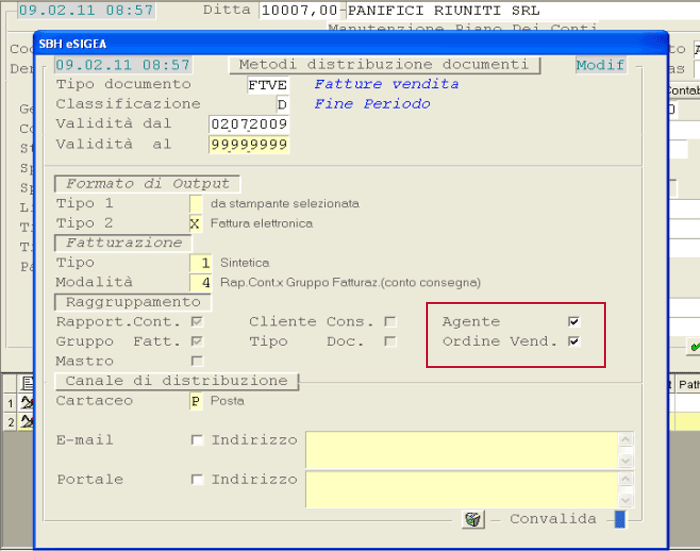
I nuovi raggruppamenti saranno visualizzati anche in fase di emissione delle Fatture di fine periodo, attraverso la funzione Distribuzione Documenti.
Metodi di Distribuzione Documenti: implementata Gestione dei Canali
Percorso funzione
| E27 | 1.2 | 1 | 1 |
La funzione d'immissione Metodi di Distribuzione è stata implementata per consentire la gestione dei canali di distribuzione relativi ai Documenti emessi.
In particolare, sono stati implementati i Metodi relativi a:
- Tipo Documento «DDT0 - Ddt e Bolle»
- Tipo Documento «AVSP - Avviso di spedizione»
- Tipo Documento «FTVE - Fatture Vendita», tutte le Classificazioni eccetto la R (Rifatturazione) e la E (E.D.I.)

Per quanto riguarda il canale di distribuzione cartaceo, è possibile indicare:
- Nessuna, qualora il Documento NON debba essere distribuito per via cartacea
- Agente, qualora il Documento debba essere distribuito dall'Agente
- Posta, qualora il Documento debba essere distribuito a mezzo posta
Per quanto riguarda il canale di distribuzione e-mail, è possibile indicare se il Documento dovrà essere inviato via mail oppure no e il relativo indirizzo di posta elettronica. É possibile inviare il Documento via e-mail, solo se di questo è prevista la generazione del PDF oppure la generazione della Fattura elettronica (vedi Formato di output – tipo 2). In questo modo, quando saranno generati i PDF o le Fatture elettroniche, se nel Metodo di Distribuzione è previsto l’invio e-mail, questi saranno automaticamente inviati.
Inquiry Distribuzione Documenti: nuova funzione
Percorso funzione
| E27 | 2.20 | 20 |
Questa nuova funzione permette di conoscere la situazione dei Documenti, relativamente alla loro Distribuzione.
Modalità Operativa
Operativamente, è richiesta l'impostazione dei seguenti parametri di filtro:
Tipologia Documenti
É possibile interrogare i D.d.t. o le Fatture di Vendita.
Filiale
Impostando 0(zero) sono prese in considerazione tutte le Filiali gestite dalla Ditta.
Deposito
Impostando 0(zero) sono presi in considerazione tutti i Depositi gestiti dalla Ditta.
Conto
Impostando 0(zero) saranno elaborati tutti i Conti.
Data Documenti da... a
Sono inoltre previsti i seguenti indicatori:
- un flag per indicare se si vogliono visualizzare i Documenti validati o quelli da validare, in merito alla distribuzione dei Documenti
- un flag per filtrare i Documenti relativamente alla distribuzione cartacea
- un flag per filtrare i Documenti relativamente alla distribuzione via e-mail
- un flag per filtrare i Documenti relativamente al Tipo di Output secondario
- un flag per filtrare i Documenti relativamente agli Avvisi di Spedizione (solo nel caso di Ddt)
- un flag per filtrare i Documenti relativamente alla generazione del Flusso di Rifatturazione (solo nel caso di Fatture e Note Credito)
- un flag per filtrare i Documenti relativamente alla generazione del File EDI (solo nel caso di Fatture e Note Credito)

Impostati i suddetti parametri, è fornito un data-grid con le seguenti colonne:
- Conto
- Filiale
- Deposito, solo in caso di Ddt
- Serie Numerazione del Documento
- Data - Numero Documento
- Colonna Val, per indicare se il Documento è stato validato oppure no
- Colonna DataStam, in cui è riportata la data di ultima stampa del Documento
- Colonna Cart, per indicare il tipo di distribuzione cartacea
- Colonna Out2, per indicare il tipo di output secondario previsto
- Colonna Mail, per indicare se è stata inviata l'email del Documento generato nel formato di output secondario
- Colonna Port, per indicare se è stato pubblicato sul portale il Documento generato nel formato di output secondario
- Colonna IndrMail, in cui è riportato l'indirizzo e-mail a cui è stato eventualmente inviato il Documento
- Colonna IndrPort, in cui è riportato l'indirizzo del portale su cui è stato eventualmente pubblicato il Documento
- Colonna Avsp (solo in caso di Ddt), per indicare se è stato emesso o meno l'avviso di spedizione; se la colonna risulta a spazio significa che per quel Documento NON è previsto l'avviso di spedizione
- Colonna Rifr (solo in caso di Fatture e Note Credito), per indicare se è stato generato o meno il flusso di rifatturazione; se la colonna risulta a spazio significa che per quel Documento NON è prevista la generazione del flusso
- Colonna EDI (solo in caso di Fatture e Note Credito), per indicare se è stato generato o meno il file EDI; se la colonna risulta a spazio significa che per quel Documento NON è prevista la generazione del file
Emissione Documenti Vendita: implementato nuovo Metodo di Distribuzione
Percorso funzione
| E27 | 3.3 | 20 | 1 |
Implementato un nuovo Metodo di Distribuzione, che prevede la stampa della Fattura per i Documenti emessi direttamente ad un Rapporto Contabile: per attivare questa funzionalità, oltre a prevedere il Metodo sull’Anagrafica del Conto di Fatturazione (Rapporto Contabile), occorre anche selezionare i diversi tipi di Fatturazione (giornaliera, settimanale, ...).
Qualora si voglia escludere dall'elaborazione per Rapporto Contabile, le Consegne effettuate sulla sua posizione, è sufficiente NON indicare le diverse tipologie di Fatturazione (giornaliera, settimanale, ...).
Metodo di Distribuzione Documenti
Emissione Fatture Differite
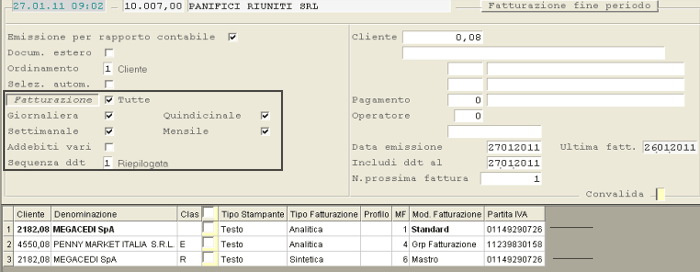
In questo caso, per ogni Rapporto Contabile per il quale sono presenti anche Documenti emessi sulla sua posizione di Cliente, saranno visualizzate due righe distinte, come si evince dall’esempio.
Al termine, le righe elaborate con successo saranno evidenziate nel seguente modo:

Contratti in Abbonamento: nuova funzione Duplica
Percorso funzione
| E27 | 1.8 | 8 | 1 | 11 |
Questa nuova funzione permette di duplicare un Contratto di fornitura in abbonamento, riportandone sul nuovo tutti gli elementi, compresi gli Oggetti, le Voci di fatturazione e gli Importi.
Modalità Operativa
Operativamente, dopo aver impostato il Contratto originario, il programma propone in automatico il nuovo Contratto, con lo stesso Intestatario, la Decorrenza in data odierna e la Prima Scadenza ad un anno: ovviamente tutti questi dati possono essere modificati. Impostando 0(zero) su Contratto N., questo viene assunto in automatico.
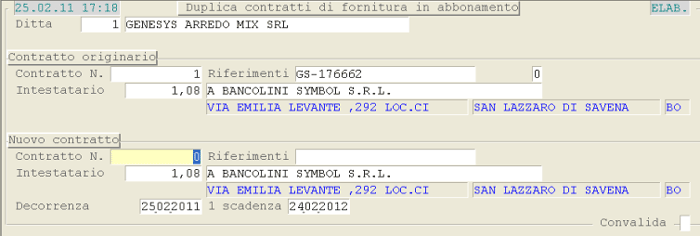
Dopo la conferma della Duplica, si accede alla modifica del nuovo Contratto, in modo da apportarvi, se necessario, le opportune modifiche.
Immissione Ordini/Documenti di Vendita: implementata Lista Voci Complementari
Percorso funzione
| E27 |
Le funzioni d'immissione Ordini e Documenti di Vendita sono state implementate per prevedere, in fase di input delle Voci Complementari, la lista delle Voci in ordine alfabetico: questa funzionalità si attiva digitando il tasto F6 sul campo Codice Articolo (impostato a spazio).
Immissione Ordini/Documenti di Vendita: implementata segnalazione Rapporto Contabile
Percorso funzione
| E27 |
Le funzioni d'immissione Ordini e Documenti di Vendita sono state implementate per emettere un avviso all’Utente, qualora il Documento immesso (Ordine o Documento di Consegna) abbia come Intestatario un soggetto Rapporto Contabile: si tratta solo di una segnalazione, pertanto l’Utente potrà comunque procedere con l’immissione.
Generazione Ordine di Trasferimento da Ordine di Acquisto: nuova funzione
Percorso funzione
| E27 | 2.1 | 3 | 10 | 10 |
Mediante questa nuova funzione è stata risolta l’esigenza di alcune Aziende, di richiedere ad un proprio Deposito il trasferimento di determinati prodotti nel proprio Magazzino, dando la possibilità a quest’ultimo, che utilizza lo stesso sistema informativo, di provvedere all'allestimento della merce (anche attraverso i DSPR) e all'emissione del Documento di Trasporto.
I presupposti sono:
- inserire una Causale Trasporto con descrizione Passaggi Interni o Trasferimenti tra Depositi (se NON presente)
- inserire, attribuendo ad esse la stessa Causale Trasporto, le seguenti Causali Magazzino
- Ordine per Trasferimenti
- Scarico per Trasferimenti
- Carico per Trasferimenti
- codificare il Fornitore a cui intestare l'Ordine per Trasferimento anche come posizione Cliente, utile per l'emissione del Documento di Trasporto
- impostare nel campo Conto Collegato dell'Anagrafica Fornitore, la sua posizione Cliente, in modo da sfruttare gli eventuali meccanismi attivi
Esempio Causali Magazzino


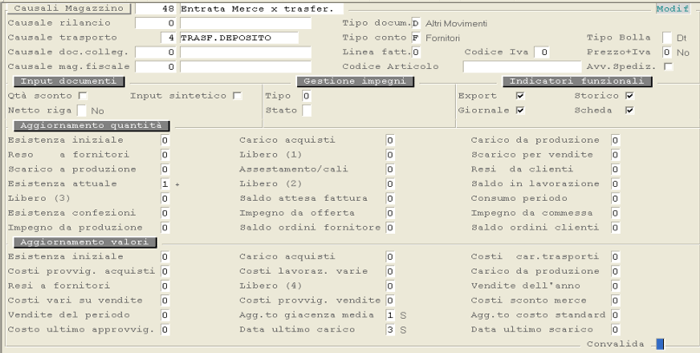
Iter procedurale
La Ditta Alfa - Deposito 10 deve approvvigionarsi di alcuni prodotti dal Deposito 20, che utilizza lo stesso sistema informativo. Per fare questo, compila un Ordine per Trasferimenti intestato al Fornitore Deposito 20;a sua volta, il Deposito 20 deve allestire la merce da inviare al Deposito 10 e, senza dover inserire l'Ordine intestato al Cliente Deposito 10, può generarlo in automatico da questa nuova funzione. Inoltre, se il Deposito 20 consegna sempre al Deposito 10, può inserire la posizione Cliente di quest’ultimo sul Conto Collegato, in modo che il programma lo proponga in automatico (ove previsto).
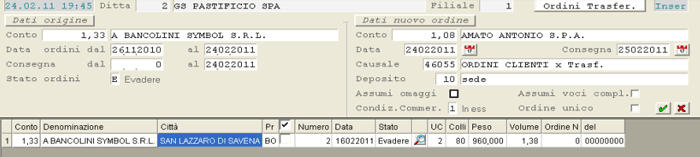
- in quella di sinistra sono indicati i riferimenti del Conto Fornitore e del Periodo, utili ad individuare gli Ordini per Trasferimenti emessi (il controllo è effettuato sulla Causale Trasporto)
- in quella di destra invece, sono riportate le informazioni utili a generare l’Ordine per Trasferimento intestato al Cliente
- devono essere inclusi gli Omaggi e le Quantità concesse a titolo di Sconto Natura/Merce (normalmente NON previste negli Ordini per Trasferimento)
- devono essere incluse anche le Voci Complementari
- le Condizioni Commerciali devono essere assunte in base al criterio selezionato
- se, per ogni Ordine a Fornitore candidato, occorre generare Ordini a Clienti distinti oppure un unico Ordine, nel quale totalizzare le Quantità distinte per Articolo
Al termine della generazione, è possibile stampare l'Ordine o gli Ordini generati.
Per evitare d'includere nelle successive elaborazioni, gli Ordini a Fornitori già elaborati in precedenza, questi vengono adeguatamente flaggati: in particolare, se NON ancora evasi, sono comunque visualizzati ma NON sono selezionabili e, in questo caso, per poterli elaborare nuovamente, occorre forzare il messaggio proposto.
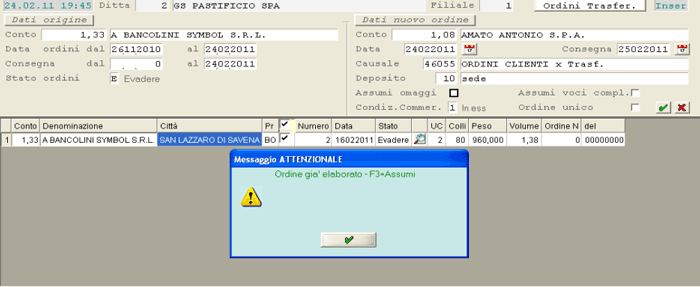
Una volta generato, l'Ordine Cliente per Trasferimento potrà essere evaso dalle funzioni di standard.
Ordini Vendita: nuova funzione Check Data Consegna Ordini SFM
Percorso funzione
| E27 | 2.1 | 3 | 16 |
Questa nuova funzione permette di verificare ed aggiornare la Data di Prevista Consegna degli Ordini importati da SFM, in base al Fabbisogno degli Articoli.
- che risultano importati da SFM in Sede
- che risultano in Stato «E – Da Evadere»
- che NON sono stati mai elaborati da questa funzione
- che NON hanno come Settore di Produzione «Fresco» (il Settore di Produzione è indicato nei Parametri Funzionali della Ditta)
Tutti gli Ordini che soddisfano i suddetti requisiti saranno processati e confrontati, in base alla disponibilità presente nel Fabbisogno Articoli. In particolare, se per la data di consegna NON è rilevata disponibilità, sarà verificata la data successiva e così via, fino ad individuare la prima data utile; qualora nella ricerca sia raggiunta la data limite di generazione del Fabbisogno del Periodo, l’Ordine assumerà Stato «Sospeso».
Manutenzione Interfaccia Co.Ge.: implementazioni
Percorso funzione
| E27 | 3.4 | 12 |
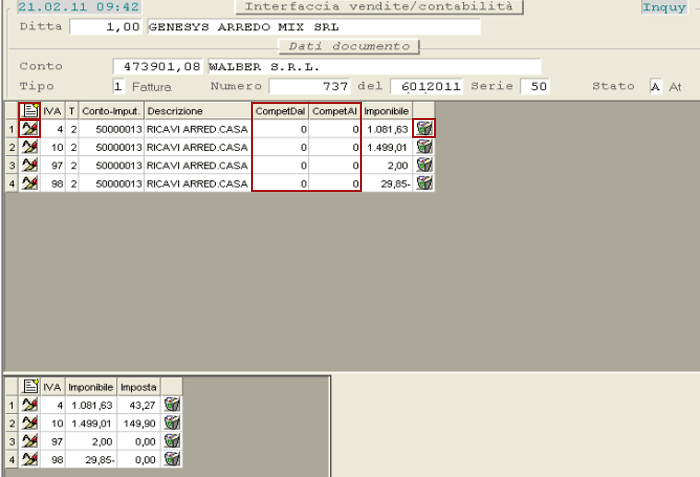
Implementato il data-grid per la manutenzione delle sezioni IVA e Contropartite: in quest'ultima sezione, inoltre, sono stati aggiunti i campi Competenza Dal e Competenza Al, che permettono di gestire il periodo di competenza in Contabilità, già dal passaggio contabile.
 - per accedere alla fase di modifica (mediante apposita maschera sulla sinistra della sezione IVA)
 - per inserire una nuova riga
 - per cancellare la riga corrispondente
Allestimento Collettame da Nastro: implementazioni
Percorso funzione
| E27 |
- una per l’aggiornamento della tabella Articoli
- una per l’aggiornamento della tabella EAN Collo
- una per le righe di corpo del Documento
In fase di generazione delle Missioni di Allestimento, in corrispondenza di Allestimento solo Collettame, sarà possibile indicare il tipo di dispositivo a cui inviarle, se nastro o palmare, onde evitare che missioni create per i nastri siano trasmesse ai palmari e viceversa.
Per le Missioni di Allestimento ai Nastri, è stato istituito un dispositivo fittizio - noto come NSTRPR - che sarà associato in automatico alla missione, qualora sia stata spuntata la check-box nell'apposita window, visualizzata in fase di generazione delle missioni.
Nella fase di Conferma Allestimento, è stata inserita una nuova check-box Evadi a saldo, per indicare se i colli non allestiti devono o non riaprire l'Ordine; per gli allestimenti a collettame, la check-box è spuntata per default.
Ciclo Passivo
Ciclo Passivo
Percorso funzione
| codice | modulo | release | data |
| E25 | Ciclo Passivo | 6.0.4.0 | 25/02/2011 |
Richieste di Approvvigionamento - Programmazione: implementazioni
Percorso funzione
| E25 | 2.1 | 2 | 4 |
In fase di Programmazione delle Richieste di Approvvigionamento, sono state implementate le seguenti funzionalità:
- inserire/modificare le Note della Richiesta (valide solo a scopo interno dell'Azienda)
- inserire/modificare le Note dell’Ordine, che saranno riportate come Note aggiuntive sulle righe dell’Ordine che sarà poi generato
- nel data-grid sono state introdotte due nuove colonne NoteRich (Note della Richiesta) e NoteOrdn (Note dell'Ordine)
Richieste di Approvvigionamento - Generazione Ordini: implementazioni
Percorso funzione
| E25 | 2.1 | 2 | 5 |
Dopo aver generato gli Ordini dalle Richieste di Approvvigionamento, il programma visualizza un apposito messaggio decisionale, confermando il quale è possibile stampare gli Ordini generati:

Inoltre, nel data-grid in cui sono riportati tutti gli Ordini generati, è stato implementato un apposito pulsante  , cliccando sul quale è possibile stampare o ristampare l'Ordine corrispondente. Per stampare tutti gli Ordini contemporanemente, è sufficiente cliccare sul pulsante in corrispondenza dell'intestazione del data-grid.

Infine, a partire da questa release è possibile modificare anche gli Ordini di Trasferimento, con la stessa modalità prevista per la modifica degli Ordini di Acquisto, cioè semplicemente cliccando sull'apposito pulsante . Sempre a partire da questa release, l'eventuale cancellazione degli Ordini di Acquisto o di Trasferimento implica l'annullamento delle relative Richieste di Approvvigionamento.
Richieste di Approvvigionamento - Inquiry: implementazioni
Percorso funzione
| E25 | 2.1 | 2 | 10 |
Nella funzione d'Inquiry delle Richieste di Approvvigionamento, sono state implementate le seguenti colonne:
- NoteRich - Note della Richiesta
- NoteOrdn - Note dell'Ordine
Immissione Ordini/Documenti di Acquisto: implementata Lista Voci Complementari
Percorso funzione
| E25 |
Le funzioni d'immissione Ordini e Documenti di Acquisto sono state implementate per prevedere, in fase di input delle Voci Complementari, la lista delle Voci in ordine alfabetico: questa funzionalità si attiva digitando il tasto F6 sul campo Codice Articolo (impostato a spazio).
Immissione Ordini a Fornitore: implementata visualizzazione Ns. Banca d'Appoggio
Percorso funzione
| E25 |
In fase d'immissione Ordini a Fornitore, qualora la modalità di pagamento preveda l'emissione di una Ri.Ba., sarà proposta in automatico la Ns. Banca d'Appoggio, se indicata nell'Anagrafica del Fornitore o della Ditta. Si precisa che sull’Anagrafica del Fornitore la Ns. Banca d’Appoggio è indicata attraverso un Conto Generale: è su quest’ultima posizione che deve essere impostato il codice della Banca.
Ciclo Passivo Integrato: Movimenti Contabili IVA
Percorso funzione
| E25 |
La funzione è stata aggiornata in modo da registrare i Movimenti Contabili relativi all’IVA con il segno corretto (Dare/Avere), onde evitare importi negativi laddove non previsti.
Entrata Merci assistita da DSPR: associazione EAN - Articoli
Percorso funzione
| E25 |
La funzione che controlla le operazioni di Entrata Merci assistita da dispositivi remoti è stata aggiornata, per consentire l’associazione di più EAN agli Articoli interessati. Nel dettaglio, la funzione in esame comporta l'invio delle seguenti missioni:
- una per l’aggiornamento della tabella Articoli
- una per l’aggiornamento della tabella EAN Collo
- una per le righe di corpo del Documento
Entrata Merci - Generazione Proposta di Scarico
Percorso funzione
| E25 | 2.3 | 1 | 5 | 1 |
La funzione è stata suddivisa per dare l’opportunità di generare la Proposta di Scarico da un Ordine a Fornitore (scelta 1) oppure da un Documento di Scarico emesso su un altro Deposito (acelta 2).
Generazione Proposta da Documento di Scarico
In questo caso è possibile generare l’Entrata Merce direttamente dal Documento immesso per registrare lo Scarico da un Deposito "di terzi", qualora di questo si voglia mantenere l’aggiornamento della giacenza di magazzino.
Il vantaggio di questa funzionalità è quello di caricare il magazzino, rilevando gli SSCC oppure leggendo l’Etichetta Collo attraverso un DSPR, quindi aggiornare automaticamente le informazioni utili ai fini della Tracciabilità del prodotto. Naturalmente, i Documenti devono essere movimenti con una Causale Trasporto "Trasferimento tra Depositi" e, di conseguenza, anche la Causale utilizzare in fase di Conferma del Documento deve essere della stessa tipologia (gli esempi sono stati già indicati nelle information relative al Ciclo Attivo).
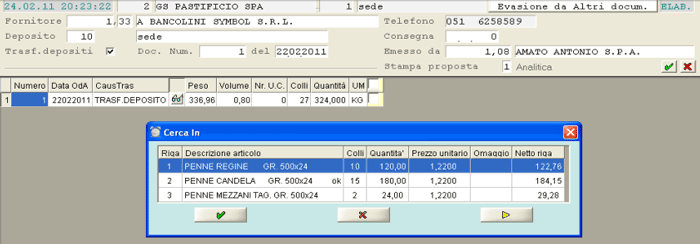
Operativamente, i dati richiesti sono:
- il Conto Fornitore a cui intestare la Proposta di Scarico, dalla quale generare il Documento di Entrata Merce
- il Deposito da movimentare in ingresso
- i Riferimenti del Documento di Scarico registrato per aggiornare il Deposito Mittente
- l'Intestatario del Documento di Scarico
Ad essere elaborati sono solo i Documenti con una Causale Trasporto che NON sia Vendita e quindi, nel nostro caso, si tratta dei Documenti utilizzati per i Trasferimenti tra Depositi. Una volta proposto, è possibile conoscere il dettaglio del Documento stesso, prima di selezionarlo e quindi elaborarlo ai fini della generazione della Proposta di Scarico. A partire da questo momento, l’iter operativo è identico a quello dell’Entrata Merce corrente, ad eccezione dei seguenti aspetti:
- nel caso siano generate delle missioni per i DSPR, quelle di Trasferimento Deposito sono indicate con la transazione E25DENTM0A
- in fase di Conferma del Documento di Carico, la Causale Trasporto della Causale utilizzata deve essere uguale a quella della Proposta generata
Generazione Proposta da Ordine a Fornitore
La Generazione della Proposta da Ordine a Fornitore è stata anch’essa implementata, per consentire l’elaborazione anche degli Ordini per Trasferimento. Operativamente, se flaggato l'apposita check-box, saranno visualizzati gli Ordini con la suddetta Causale di Trasporto, partendo dal Documento di Scarico generato dall’Ordine di Trasferimento, intestato al Cliente impostato nella colonna Immesso da. Se NON individuato alcun Documento, la ricerca si estende agli Ordini emessi a Fornitore con una Causale Trasporto diversa da Vendita. Rammentiamo che se sono utilizzate Causali Trasporto diverse, gli Ordini selezionati devono appartenere tutti alla stessa tipologia.


A seguire un esempio delle Causali utilizzate per registrare l'Entrata Merci:

Gestione Finanza
Gestione Finanza
Percorso funzione
| codice | modulo | release | data |
| E21 | Gestione Finanza | 6.0.4.0 | 25/02/2011 |
Gestione Cessione Crediti: nuova funzione Assesta e Compensa
Percorso funzione
| E21 | 2.2 | 4 |
Implementata la funzione di Assestamento per gli Incassi da Bolla su Conto Ordinario a Conto Cessione e la compensazione delle Fatture promozionali sui Conti Cessione.
Operativamente, dopo aver impostato la Ditta e l’Anno Contabile, è richiesto l'inserimento del Conto Cessione:

Se nella lista delle partite ancora aperte sul Conto Cessione sono presenti più Conti Ordinari, l'elenco dei Conti sarà proposto in una option-list, con possibilità di selezionare quello d'interesse; altrimenti, sarà proposto il Conto Ordinario e la funzione proseguirà con la fase "COMPENSA”.
Si esami la videata di seguito riportata: nella sezione di destra sono evidenziate le partite aperte sul Conto Cessione e sulla sinistra le rimesse in conto, generalmente da Incassi su Bolla, presenti sul Conto Ordinario e che, presumibilmente, dovranno essere girocontati sul Conto Cessione.

Durante la creazione della lista P.I., tramite la Bolla, sono assunti dai movimenti di magazzino il Numero e la Data Fattura, se si tratta di Bolla già fatturata, e proposti in automatico: è quindi possibile selezionare la Fattura da girocontare. Il programma verifica che questa risulti ancora aperta sul Conto Cessione (quindi presente nella sezione di destra).
Terminata l'impostazione dei riferimenti della Fattura, si può annullare l’operazione, passando alla fase ASSESTA, oppure convalidarla con il tasto: dopo la Convalida, il cursore si posiziona al piede della videata, dove sono proposte la Causale 26415 e la Data Operazione, entrambe con possibilità di modifica. Si può annullare la fase oppure convalidarla: se convalidata, saranno generate delle operazioni di storno sul Conto Ordinario e di giroconto sul Conto Cessione; queste operazioni sono valide anche ai fini del Partitario e del Giornale Contabile, oltre che per le Partite Scoperte.
A questo punto si passa alla seconda fase COMPENSA: è proposta sulla destra la lista delle partite aperte da compensare sul Conto Cessione e sulla sinistra la lista delle P.I. sul Conto Ordinario oggetto di Fatture promozionali. Si tenga presente che se ci si trova sull’Anno precedente, questa fase NON sarà eseguita.
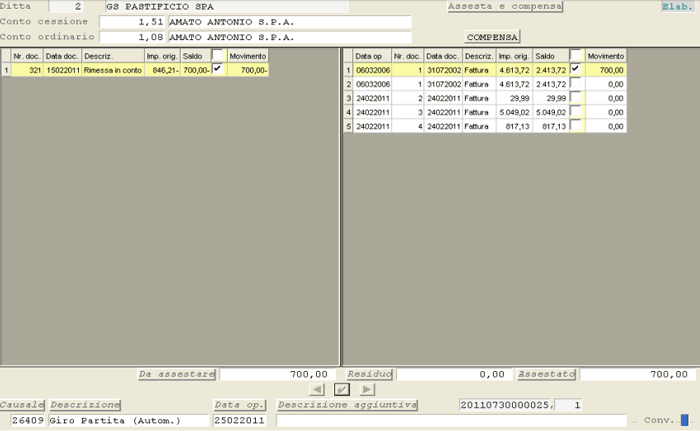
Operativamente, nella colonna di sinistra s'inseriscono gli importi che si vogliono compensare e su quella di destra le Fatture cedute, sulle quali effettuare la Compensazione per l'importo indicato: si può passare da una colonna all’altra cliccando con il mouse sul tasto o A questo punto si procede come per la fase 1, con la differenza che in questo caso è possibile impostare anche la descrizione aggiuntiva, che la Causale proposta è la 26409 e che sono generati movimenti di giro partita validi solo ai fini delle partite scoperte.
Import/Export Sincronizzazione Dati
Import/Export Sincronizzazione Dati
Percorso funzione
| codice | modulo | release | data |
| EE2 | Import/Export Sincronizzazione Dati | 6.0.4.0 | 25/02/2010 |
Gestione Punti Vendita - Export - Lasersoft (CSV): implementazioni
Percorso funzione
| EE2 | 2.2 | 1 | 1 |
Implementata la possibilità di gestire un'apposita maschera, per filtrare la query sull’Anagrafica Articolo. In particolare, attraverso la check-boxPubblico, è possibile gestire i Prezzi di fatturazione oppure il Prezzo pubblico. Inizialmente il programma propone la check-box già attivata.
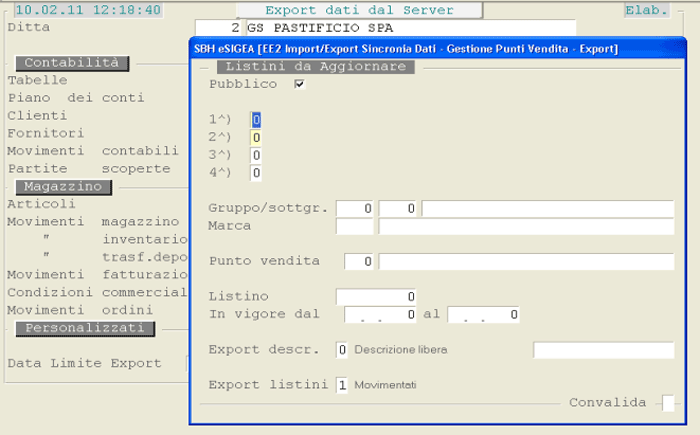
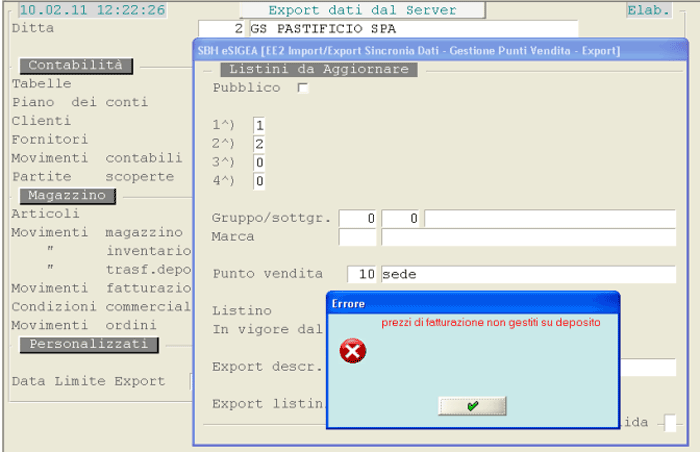
Nel caso si effettui una scelta per Prezzo di Listino e Deposito, sarà visualizzato il messaggio: «Prezzi di Fatturazione NON gestiti da Deposito», perchè il Deposito gestisce solo Prezzi al Pubblico.
Tutte le altre funzioni sono state implementate come nella scelta 2 – Altri formati.
Magazzino
Magazzino
Percorso funzione
| codice | modulo | release | data |
| E28 | Magazzino | 6.0.4.0 | 25/02/2011 |
Anagrafica Articoli: implementata find Articoli Sostitutivi
Percorso funzione
| E28 | 1.3 | 1 |
Implementato il tasto F8 per la ricerca degli Articoli Sostitutivi.
Management
Management
Percorso funzione
| codice | modulo | release | data |
| E10 | Management | 6.0.4.0 | 25/02/2010 |
Sales Force: nuova funzione Monitoring Prezzi Competitors
Percorso funzione
| E27 | 4.25 | 3 |
Questa nuova funzione permette d'interrogare i prezzi dei competitors, rilevati presso i Clienti, attraverso la procedura di Attività Forza Vendita presente nel modulo E29 - Sales Force Management.
- Utente
Indicare l'Utente/Agente che ha effettuato la rilevazione dei prezzi. - Competitor
Indicare il Competitor per il quale esaminare i prezzi. - Periodo di rilevazione prezzi
- Solo Ultima Rilevazione
L'attivazione di questo flag permette di visualizzare solo i prezzi relativi ad un determinato Cliente/Articolo/Competitor. - Differenza Prezzo
L'attivazione di questo flag permette di visualizzare solo i prezzi dei Competitor, che risultano superiori o inferiori ai prezzi applicati dalla Ditta. - % Differenza Prezzo
Qualora si sia scelto di visualizzare i prezzi dei Competitors che risultano superiori o inferiori a quelli della Ditta. - Valore Differenza Prezzo
Qualora si sia scelto di visualizzare i prezzi dei Competitors che risultano superiori o inferiori a quelli della Ditta.
Mediante un'apposita struttura ad albero, è possibile selezionare i Clienti presso i quali sono state effettuate le rilevazioni e, distintamente, gli Articoli d'interesse.
- la Data
- l'Utente/Agente che l'ha eseguita
- il Cliente presso il quale è stata eseguita la rilevazione
- l'Articolo
- il Prezzo al pubblico rilevato e relativo al "nostro" Articolo
- il Competitor
- il Prezzo al pubblico praticato dal Competitor
- la Differenza tra il "nostro" prezzo e quello del Competitor, espressa sia in percentuale che in valore
Sales Force - Attività Svolte: nuova funzione Inquiry Ordini Ricorrenti
Percorso funzione
| E10 | 4.25 | 1 | 2 |
- Utente
É possibile considerare un singolo Utente oppure elaborarli tutti, lasciando a 0(zero) questo campo. - Periodo dal... al
Impostare il Periodo in cui l'Utente ha gestito l'Ordine. - Cliente
É possibile considerare un singolo Cliente oppure elaborarli tutti, lasciando a 0(zero) questo campo.
Impostati i suddetti parametri, il programma visualizza - per Utente e per Data - i Clienti per i quali sono stati modificati gli Ordini da SFM.

Sales Force - Attività Svolte: nuova funzione Inquiry Ordini Vendita
Percorso funzione
| E10 | 4.25 | 1 | 3 |
- Utente
É possibile considerare un singolo Utente oppure elaborarli tutti, lasciando a 0(zero) questo campo. - Periodo dal... al
Impostare il Periodo in cui l'Utente ha gestito l'Ordine. - Cliente
É possibile considerare un singolo Cliente oppure elaborarli tutti, lasciando a 0(zero) questo campo.
Impostati i suddetti parametri, il programma visualizza - per Utente e per Data - i Clienti per i quali sono stati modificati gli Ordini da SFM. Inoltre, cliccando sul pulsante  in corrispondenza di ciascun Ordine, si ottiene il dettaglio dell'Ordine per Gruppo e Sottogruppo Articoli; mentre cliccando sul pulsante posto sull'intestazione del data-grid, è fornita la situazione complessiva degli Ordini per Gruppo e Sottogruppo.

Report Statistiche Vendita: Cluster (solo per Panifici)
Percorso funzione
| E10 | 4.18 | 1 | 6 |
Implementato il report delle Statistiche Vendite in base alla classificazione Cluster dei Clienti.

Nella videata di accesso alla funzione è possibile impostare il Cluster d'interesse o, in alternativa, i seguenti parametri:
- Canale
- Tipologia del Punto Vendita
- Carta fedeltà
- Insegna
- Classe superficie
- Classe spazio lineare
- Format
- il codice Articolo o, in alternativa, il Gruppo/Sottogruppo
- la possibilità di adeguare tutte le Quantità a Peso (espresso in Kg)
- la possibilità di visualizzare l'analisi per Articolo
- la Valuta in cui esprimere i dati
- il range di mesi da interrogare
Produzione e Distribuzione Gas
Produzione e Distribuzione Gas
Argomenti
|
Nuova GQM Movimentazione Bombole
Percorso funzione
| E35 | 2.26 |
Questa nuova GQM fornisce la lista della movimentazione di una singola Bombola, in ordine di inserimento. Lo scopo dell’ordine cronologico è quello di poter verificare il corretto aggiornamento delle informazioni, relative alla Residenza Bombola sull’Anagrafica della stessa.
Rapporto Pazienti: Periodo di Sospensione Terapia
Percorso funzione
| E35 | 4.2 | 1 |
Implementata la possibilità d'impostare, tra i parametri di filtro, anche il Periodo di Sospensione Terapia: la corretta valorizzazione di questo campo, dunque, permetterà di ottenere la lista dei Clienti, per i quali la terapia è stata sospesa nel periodo indicato.
Rel. 6.0.4.0 del 25 02 2011 - Introduzione
Sales Force Management
Sales Force Management
Percorso funzione
| codice | modulo | release | data |
| E29 | Sales Force Management | 6.0.4.0 | 25/02/2011 |
Attività Forza Vendita - Sincronizzazione Refresh: implementazioni
Percorso funzione
| E29 | 2.25 | 5 | 1 | 3 |
Nella funzione di Export SFM di tipo Refresh, è stata implementata la possibilità d'indicare il gruppo di tavole, per le quali effettuare la sincronizzazione in periferia.
Operativamente, dopo aver convalidato il nodo periferico per il quale preparare il file sincero, sarà visualizzata la seguente finestra:
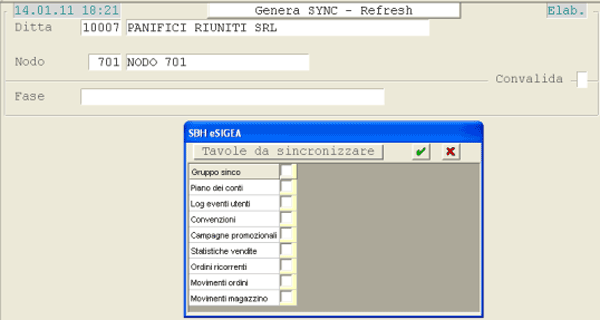
Da questa window sarà possibile selezionare il gruppo a cui appartengono le tavole da sincronizzare con la periferia.
Attività Forza Vendita: nuova funzione Export Parziale per Conto
Percorso funzione
| E29 | 2.25 | 5 | 1 | 4 |
Implementata una nuova funzione di Export SFM, che permette di selezionare uno o più Clienti, per i quali generare i file di sincronizzazione sede-periferia.
Operativamente, l’Utente dovrà indicare il nodo periferico per il quale generare il file di export SFM; successivamente, dovrà imputare uno o più Clienti per i quali generare le informazioni da inviare alla periferia.
I Clienti selezionati sono visualizzati nel data-grid a destra; per eliminare uno o più soggetti dall’elenco dei Clienti, è sufficiente cliccare sul pulsante CESTINO corrispondente.
Dopo aver convalidato i Clienti per i quali generare l'export, sarà possibile indicare il gruppo di tavole per le quali effettuare la sincronizzazione in periferia.