# Ciclo Passivo

## Ciclo Passivo

Percorso funzione

<table border="1" class="tableModulo" id="bkmrk-codice-modulo-releas"> <tbody> <tr> <td class="tdCodice">codice</td> <td class="tdModulo">modulo</td> <td class="tdRel">release</td> <td class="tdRel">data</td> </tr> <tr> <td>E25</td> <td>Ciclo Passivo</td> <td>6.0.4.0</td> <td>25/02/2011</td> </tr> </tbody> </table>

<div id="bkmrk-richieste-di-approvv">## Richieste di Approvvigionamento - Programmazione: implementazioni

Percorso funzione

<table border="1" class="posizione"> <tbody> <tr> <td>E25</td> <td>2.1</td> <td>2</td> <td>4</td> <td> </td> <td> </td> </tr> </tbody> </table>

In fase di Programmazione delle Richieste di Approvvigionamento, sono state implementate le seguenti funzionalità:

- inserire/modificare le **Note della Richiesta** (valide solo a scopo interno dell'Azienda)
- inserire/modificare le **Note dell’Ordine**, che saranno riportate come Note aggiuntive sulle righe dell’Ordine che sarà poi generato
- nel *data-grid* sono state introdotte due nuove colonne **NoteRich** (Note della Richiesta) e **NoteOrdn** (Note dell'Ordine)
 
<div>## Richieste di Approvvigionamento - Generazione Ordini: implementazioni

Percorso funzione

<table border="1" class="posizione"> <tbody> <tr> <td>E25</td> <td>2.1</td> <td>2</td> <td>5</td> <td> </td> <td> </td> </tr> </tbody> </table>

Dopo aver generato gli Ordini dalle Richieste di Approvvigionamento, il programma visualizza un apposito messaggio decisionale, confermando il quale è possibile **stampare gli Ordini** generati:

![25_01](/GS/img/genis/info/comn/6040/25_01.gif)

Inoltre, nel *data-grid* in cui sono riportati tutti gli Ordini generati, è stato implementato un apposito pulsante ![pulsanteStampante](/GS/img/genis/info/comn/pulsanteStampante.jpg), cliccando sul quale è possibile stampare o ristampare l'Ordine corrispondente. Per stampare tutti gli Ordini contemporanemente, è sufficiente cliccare sul pulsante ![pulsanteStampante](/GS/img/genis/info/comn/pulsanteStampante.jpg) in corrispondenza dell'intestazione del *data-grid*.

![25_02](/GS/img/genis/info/comn/6040/25_02.gif)

Infine, a partire da questa *release* è possibile modificare anche gli **Ordini di Trasferimento**, con la stessa modalità prevista per la modifica degli Ordini di Acquisto, cioè semplicemente cliccando sull'apposito pulsante ![pulsantePenna](/GS/img/genis/info/comn/pulsantePenna.jpg). Sempre a partire da questa *release*, l'eventuale cancellazione degli Ordini di Acquisto o di Trasferimento implica l'**annullamento** delle relative Richieste di Approvvigionamento.

<div>## Richieste di Approvvigionamento - Inquiry: implementazioni

Percorso funzione

<table border="1" class="posizione"> <tbody> <tr> <td>E25</td> <td>2.1</td> <td>2</td> <td>10</td> <td> </td> <td> </td> </tr> </tbody> </table>

Nella funzione d'Inquiry delle Richieste di Approvvigionamento, sono state implementate le seguenti colonne:

- **NoteRich** - Note della Richiesta
- **NoteOrdn** - Note dell'Ordine
 
<div>## Immissione Ordini/Documenti di Acquisto: implementata Lista Voci Complementari

Percorso funzione

<table border="1" class="posizione"> <tbody> <tr> <td>E25</td> <td> </td> <td> </td> <td> </td> <td> </td> <td> </td> </tr> </tbody> </table>

Le funzioni d'immissione Ordini e Documenti di Acquisto sono state implementate per prevedere, in fase di input delle Voci Complementari, la lista delle Voci in ordine alfabetico: questa funzionalità si attiva digitando il tasto **F6** sul campo **Codice Articolo** (impostato a *spazio*).

<div>## Immissione Ordini a Fornitore: implementata visualizzazione Ns. Banca d'Appoggio

Percorso funzione

<table border="1" class="posizione"> <tbody> <tr> <td>E25</td> <td> </td> <td> </td> <td> </td> <td> </td> <td> </td> </tr> </tbody> </table>

In fase d'immissione Ordini a Fornitore, qualora la modalità di pagamento preveda l'emissione di una Ri.Ba., sarà proposta in automatico la Ns. Banca d'Appoggio, se indicata nell'Anagrafica del Fornitore o della Ditta. Si precisa che sull’Anagrafica del Fornitore la Ns. Banca d’Appoggio è indicata attraverso un Conto Generale: è su quest’ultima posizione che deve essere impostato il codice della Banca.

<div>## Ciclo Passivo Integrato: Movimenti Contabili IVA

Percorso funzione

<table border="1" class="posizione"> <tbody> <tr> <td>E25</td> <td> </td> <td> </td> <td> </td> <td> </td> <td> </td> </tr> </tbody> </table>

La funzione è stata aggiornata in modo da registrare i Movimenti Contabili relativi all’IVA con il segno corretto (Dare/Avere), onde evitare importi negativi laddove non previsti.

<div>## Entrata Merci assistita da DSPR: associazione EAN - Articoli

Percorso funzione

<table border="1" class="posizione"> <tbody> <tr> <td>E25</td> <td> </td> <td> </td> <td> </td> <td> </td> <td> </td> </tr> </tbody> </table>

La funzione che controlla le operazioni di Entrata Merci assistita da dispositivi remoti è stata aggiornata, per consentire l’associazione di più EAN agli Articoli interessati. Nel dettaglio, la funzione in esame comporta l'invio delle seguenti missioni:

- una per l’aggiornamento della tabella Articoli
- una per l’aggiornamento della tabella EAN Collo
- una per le righe di corpo del Documento
 
<div>questo per consentire l'invio di tutti gli EAN codificati per ciascuna referenza interessata.</div><div>## Entrata Merci - Generazione Proposta di Scarico

Percorso funzione

<table border="1" class="posizione"> <tbody> <tr> <td>E25</td> <td>2.3</td> <td>1</td> <td>5</td> <td>1</td> <td> </td> </tr> </tbody> </table>

La funzione è stata suddivisa per dare l’opportunità di generare la Proposta di Scarico da un **Ordine a Fornitore** (scelta **1**) oppure da un **Documento di Scarico** emesso su un altro Deposito (acelta **2**).

### Generazione Proposta da Documento di Scarico

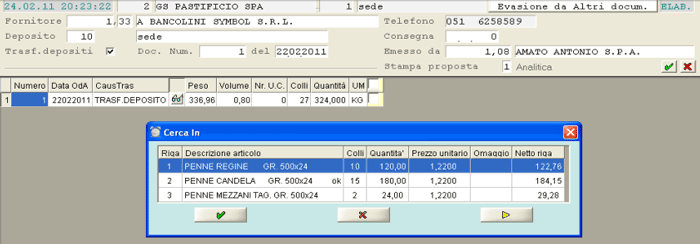
In questo caso è possibile generare l’Entrata Merce direttamente dal Documento immesso per registrare lo Scarico da un Deposito "di terzi", qualora di questo si voglia mantenere l’aggiornamento della giacenza di magazzino.

<div class="info">Ad esempio, è il caso della Ditta che chiede al proprio Fornitore di produrre delle quantità di un certo Articolo, lasciandolo presso il magazzino del Fornitore stesso; alla richiesta d’approvvigionamento della Ditta, se non gestita attraverso un Ordine per Trasferimenti, il Documento emesso dal Fornitore viene registrato per aggiornare la giacenza del Deposito a lui intestato ed inoltre, da questo Documento è possibile rilevare l’entrata merci.</div>Il vantaggio di questa funzionalità è quello di caricare il magazzino, rilevando gli SSCC oppure leggendo l’Etichetta Collo attraverso un DSPR, quindi aggiornare automaticamente le informazioni utili ai fini della Tracciabilità del prodotto. Naturalmente, i Documenti devono essere movimenti con una Causale Trasporto "Trasferimento tra Depositi" e, di conseguenza, anche la Causale utilizzare in fase di Conferma del Documento deve essere della stessa tipologia (gli esempi sono stati già indicati nelle information relative al Ciclo Attivo).
<div>![25_03](/GS/img/genis/info/comn/6040/25_03.gif) </div>Operativamente, i dati richiesti sono:

- il **Conto Fornitore** a cui intestare la Proposta di Scarico, dalla quale generare il Documento di Entrata Merce
- il **Deposito** da movimentare in ingresso
- i **Riferimenti del Documento di Scarico** registrato per aggiornare il Deposito Mittente
- l'**Intestatario** del Documento di Scarico
 
Ad essere elaborati sono solo i Documenti con una Causale Trasporto che NON sia Vendita e quindi, nel nostro caso, si tratta dei Documenti utilizzati per i Trasferimenti tra Depositi. Una volta proposto, è possibile conoscere il dettaglio del Documento stesso, prima di selezionarlo e quindi elaborarlo ai fini della generazione della Proposta di Scarico. A partire da questo momento, l’iter operativo è identico a quello dell’Entrata Merce corrente, ad eccezione dei seguenti aspetti:

 </div>- nel caso siano generate delle missioni per i DSPR, quelle di Trasferimento Deposito sono indicate con la transazione E25DENTM0A
- in fase di Conferma del Documento di Carico, la Causale Trasporto della Causale utilizzata deve essere uguale a quella della Proposta generata
 
### Generazione Proposta da Ordine a Fornitore

La Generazione della Proposta da Ordine a Fornitore è stata anch’essa implementata, per consentire l’elaborazione anche degli **Ordini per Trasferimento**. Operativamente, se flaggato l'apposita *check-box*, saranno visualizzati gli Ordini con la suddetta Causale di Trasporto, partendo dal Documento di Scarico generato dall’Ordine di Trasferimento, intestato al Cliente impostato nella colonna Immesso da. Se NON individuato alcun Documento, la ricerca si estende agli Ordini emessi a Fornitore con una Causale Trasporto diversa da Vendita. Rammentiamo che se sono utilizzate Causali Trasporto diverse, gli Ordini selezionati devono appartenere tutti alla stessa tipologia.


![25_04](/GS/img/genis/info/comn/6040/25_04.gif)

<div>![25_05](/GS/img/genis/info/comn/6040/25_05.gif) </div>A seguire un esempio delle Causali utilizzate per registrare l'Entrata Merci:

![25_06](/GS/img/genis/info/comn/6040/25_06.gif)

</div></div></div></div></div></div></div>