| Codice | Modulo | Release | Data |
| **E20** | **Amministrazione** | **6.0.6.0** | **28/06/2011** |
| E20 | 1.1 | 9 | 10 |
Nell'Anagrafica Filiali sono stati implementati nuovi campi per la gestione del portale e i dati identificativi per la connessione: 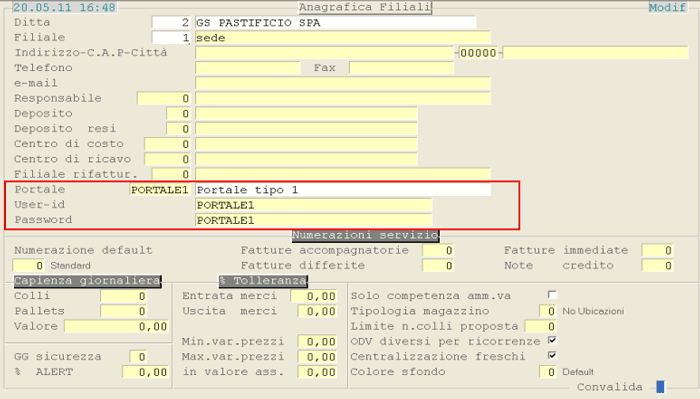
**Portale**
Impostare il codice della Tabella Portale da agganciare. É attiva la ricerca con il tasto **F8**.
La Tabella Portale è una nuova Tabella Procedurale della Gestione Servizi. Per maggiori chiarimenti in merito, consultare l'apposito paragrafo nella sezione Gestione Servizi del presente articolo. **User-Id**
Identificazione sul Portale.
**Password**
Password sul Portale. |
| E20 | 1.2 | 1 | 4 |
Implementata la generazione delle e-mail al **Conto Consegna** e/o al suo **Interlocutore**, in alternativa al Conto Rapporto Contabile e/o al suo Interlocutore (con il ruolo di Direttore Commerciale). Per fare questo è necessario che i parametri risultino valorizzati nel seguente modo: - **Tipo Documento** = FTVE - Fatture Vendite
- **Classificazione** = D - Fine Periodo
- **Tipo 2** = PDF
- **Modalità** compresa tra **4** e **8** (al Conto Consegna)
- **Cartaceo** = P
- *check-box***E-mail** attivo
- *check-box***E-mail C/Consegna** attivo

Per il Tipo Documento NTCR - Nota Credito, le regole rimangono invariate e quindi, se è gestito l'invio e-mail, assumerà dal Documento FTVE i dati. Ad esempio, se FTVE prevede l'e-mail al Conto Consegna, anche NTCR prevederà l'e-mail al Conto Consegna. |
| E20 | 1.2 | 1 | 20 |
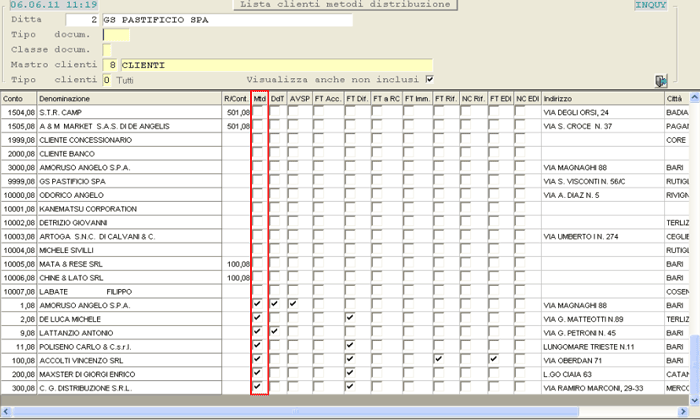
Questa nuova funzione fornisce la lista dei Clienti, in relazione ai Metodi di Distribuzione assegnati a ciascuno di essi.
Operativamente, è possibile impostare i seguenti parametri di filtro: **Tipo Documento**
Indicare il Tipo Documento dei Metodi di Distribuzione per i quali interrogare i Clienti:
Lasciando a *spazio* NON sarà applicato alcun filtro. **Classe Documenti**
Se impostato il Tipo Documento, in questo campo è possibile specificare la Classe documentale dei Metodi di Distribuzione da interrogare.
**Mastro Clienti**
Indicare il Mastro a cui appartengono i Clienti da interrogare.
Impostando 0*(zero)* NON sarà applicato alcun filtro.
**Tipo Clienti**
É possibile interrogare solo i Conti Fatturazione (valore **1**), solo i Conti Consegna (valore **2**) oppure entrambi (valore 0).
**Visualizza anche se non inclusi**
Attivando questo *check-box*, è possibile includere nell'elenco anche i Clienti ai quali NON è stato assegnato il Metodo di Distribuzione selezionato.

Dopo l'impostazione dei suddetti parametri, se è stato indicato uno specifico **Tipo Documento**, il programma visualizza tutti i Clienti ai quali sono associati Metodi di Distribuzione aventi Tipo Documento uguale a quello richiesto dall'Utente.
Se, invece, NON è stato indicato alcun Tipo Documento, il programma visualizza i Clienti e indica, per ciascuno di essi, il Metodo di Distribuzione assegnato, mediante *flag* nell'apposita colonna.
In particolare:
- colonna **Ddt**, se è assegnato il Metodo per i Ddt
- colonna **AVSP**, se è assegnato il Metodo per gli Avvisi di Spedizione
- colonna **FT Acc.**, se è assegnato il Metodo per le Fatture Accompagnatorie
- colonna **FT Dif.**, se è assegnato il Metodo per le Fatture Differite
- colonna **FT a RC**, se è assegnato il Metodo per le Fatture a Rapporto Contabile
- colonna **FT Imm.**, se è assegnato il Metodo per le Fatture Immediate
- colonna **FT Rif.**, se è assegnato il Metodo per il Flusso di Rifatturazione delle Fatture
- colonna **NC Rif.**, se è assegnato il Metodo per il Flusso di Rifatturazione delle Note Credito
- colonna **FT EDI**, se è assegnato il Metodo per il Flusso EDI delle Fatture
- colonna **NC EDI**, se è assegnato il Metodo per il Flusso EDI delle Note Credito
Infine, se attivo il *check-box***Visualizza anche non inclusi**, la colonna **Mtd** risulta *flaggata* in corrispondenza di quei Clienti ai quali è associato il Metodo di Distribuzione selezionato. Se, invece, NON è stato selezionato alcun Tipo Documento, la colonna risulta *flaggata* se al Cliente è stato assegnato almeno un Metodo di Distribuzione.
 |
| E20 | 1.1 | 1 |
Nelle registrazioni che impiegano Causali Contabili, sulle quali è prevista la possibilità d'impostare una Descrizione Aggiuntiva di più righe, dopo aver inserito la prima riga di Descrizione, impostando il tasto **F3**, si attiva la sezione in basso a destra per l'inserimento delle successive righe descrittive. Al termine dell'inserimento, impostare il tasto Invio. La Descrizione Aggiuntiva che può essere inserita nella sezione di destra (dopo il tasto F3) equivale, se utilizzata per intero, a 10 righe. 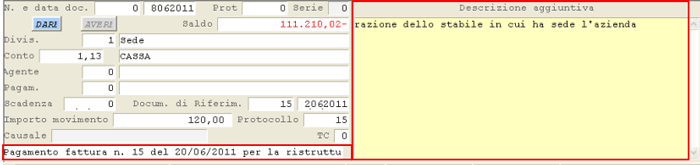
Un'altra implementazione consente di riportare sulla riga successiva tutta la Descrizione Aggiuntiva impostata: per fare questo, digitare sempre il tasto **F3** sulla prima riga di Descrizione.
Ad esempio, se in DARE impostiamo la Descrizione Aggiuntiva con il tasto **F3**, quando passeremo in AVERE, se impostato anche qui il tasto F3, sarà riproposta la stessa Descrizione del Dare. |
| E20 | 4.18 | 1 |
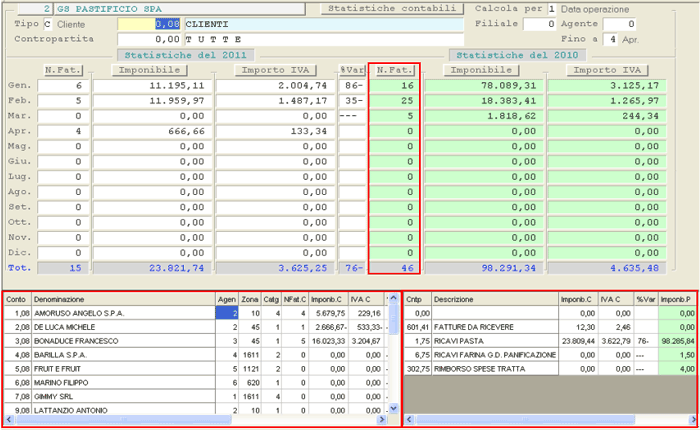
Nell'inquiry delle Statistiche Contabili a **Video**, sono state apportate le seguenti implementazioni: - visualizzazione del numero delle **Fatture registrate** anche per l'Anno precedente
- possibilità d'impostare **solo il Mastro** (Cliente o Fornitore) in corrispondenza del campo Conto (precedentemente le Statistiche potevano essere interrogate solo per singolo Conto)
- implementato, in basso a sinistra, un *data-grid* in cui sono riportate le **Statistiche riepilogate per Conto**, qualora s'imposti solo il Mastro e NON un singolo Conto
- implementato, in basso a destra, un *data-grid* in cui sono riportate le **Statistiche riepilogate per Contropartita**, qualora NON s'imposti una specifica Contropartita
 |
| E20 | 4.21 | 1 | 1 | 1 | 2 |
Aumentate le dimensioni del campo **Partita IVA**, per consentirne la stampa completa e corretta, anche nel caso di Clienti esteri, la cui Partita IVA è più estesa rispetto a quella dei Clienti italiani. |
| Codice | Modulo | Release | Data |
| **E22** | **Cespiti Ammortizzabili Co.Ge.** | **6.0.6.0** | **28/06/2011** |
| E22 | 2.1 | 9 | 10 |
Questa nuova funzione esegue l'import dei cespiti nel sistema, a partire da un **flusso *csv*** predisposto dall'Utente.
Il flusso *csv* deve essere denominato «**anag\_cespiti.csv**» e deve essere allocato nella cartella «**$GD/tmp**»; la riga d'intestazione deve contenere *necessariamente* le seguenti colonne:
Operativamente, è richiesta l'impostazione dei seguenti campi: - Ditta per la quale importare i cespiti
- Esercizio contabile
- Data di import
- Nome del flusso *csv* (anag\_cespiti.csv) da collocare nella cartella $GD/tmp

A questo punto il sistema provvede ad elaborare il flusso e a visualizzare in un *data-grid* tutti i cespiti da importare:
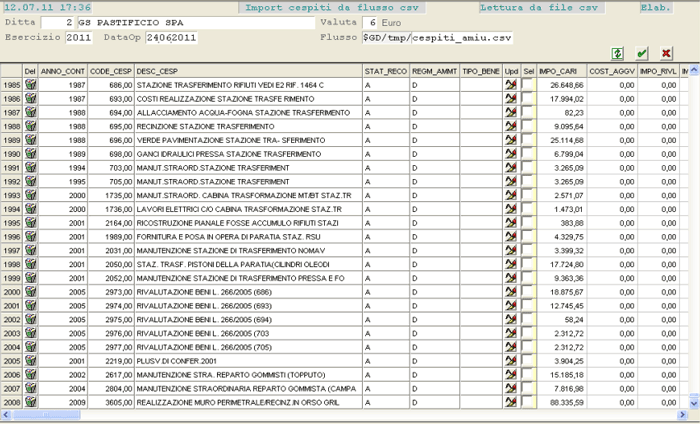
In questa fase è possibile: - selezionare/deselezionare i cespiti ai fini dell'import, mediante il *check-box* corrispondente
- eliminare uno o più cespiti dall'elenco (pulsante )
- modificare i valori delle colonne di ciascun cespite (pulsante )
In caso di modifica o completamento dei valori di un cespite, l'impostazione dei campi avviene nella parte inferiore della videata: 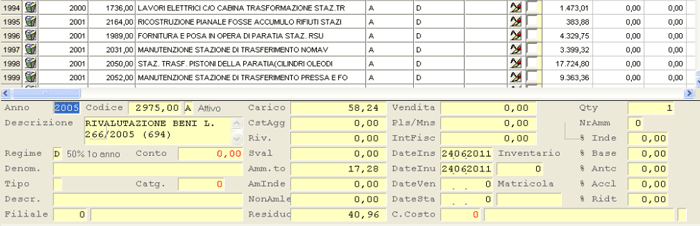
Sono evidenziati in *rosso* i valori mancanti e/o errati. **Il cespite sarà importato solo se ogni valore risulta congruo.**
In particolare: - il Conto di Immobilizzazione
- la Categoria Fiscale
- il Centro di Costo
- l'Importo residuo da ammortizzare
In seguito a convalida, il sistema provvede ad importare i cespiti selezionati: per ognuno di essi è creata la relativa Anagrafica. Per ciascun Progressivo, inoltre, sono generate le scrittura opportune per rilevare: - il Carico
- il totale del Costo aggiuntivo
- il totale delle Rivalutazioni
- il totale delle Svalutazioni
- il totale dell'Ammortamento ordinario
- il totale dell'Ammortamento non deducibile
- la Quota non ammortizzabile
- l'Importo dell'eventuale Vendita totale/parziale
- l'eventuale Plusvalenza/Minusvalenza
|
| E22 | 2.25 | 3 |
Questa nuova funzione consente il trasferimento dei Cespiti *(anagrafiche e movimentazione)* da una Ditta all'altra, con possibilità (opzionale) di generare le scritture contabili per aggiornare i Conti di Immobilizzazione e i Fondi, sia sulla Ditta conferente che su quella conferita. Operativamente, è richiesta l'impostazione dei seguenti campi: - Ditta conferente
- Esercizio contabile
- Data di conferimento

I Cespiti oggetto del conferimento possono essere acquisiti da un flusso *csv* oppure selezionati mediante impostazione di una serie di parametri filtro. Per avvalersi di questa seconda possibilità, lasciare a *spazio* il nome del flusso:

In seguito a convalida, il sistema provvede a visualizzare in un *data-grid* i Cespiti letti dal flusso o selezionati mediante impostazione dei parametri:
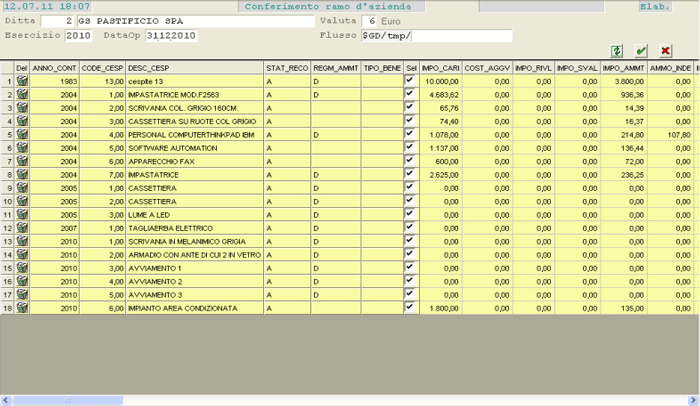
Alla convalida successiva, il sistema richiede l'impostazione della Ditta a cui conferire i Cespiti e i parametri per la generazione delle eventuali operazioni contabili:
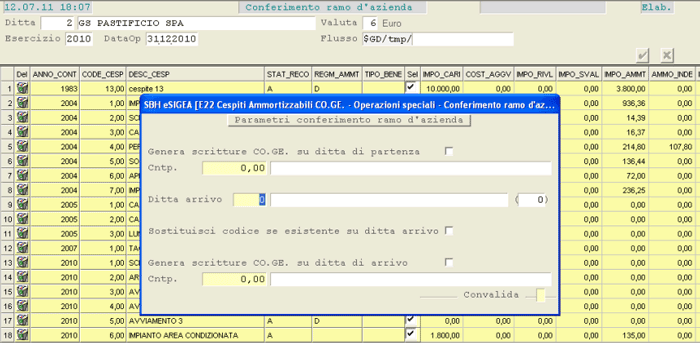
Dopo le impostazione richieste, in seguito a convalida definitiva, il sistema provvede a verificare la congruenza dei dati e ad effettuare le seguenti operazioni: - dismissione del Cespite sulla Ditta conferente
- inserimento delle Anagrafiche dei Cespiti conferiti sulla Ditta conferita
- trasferimento della movimentazione dei Cespiti conferiti sulla Ditta conferita
- generazione delle scritture contabili per aggiornamento dei Conti di Immobilizzazione e dei Fondi relativi ai Cespiti conferiti, sulla Ditta conferente *(opzionale)*
- generazione delle scritture contabili per aggiornamento dei Conti di Immobilizzazione e dei Fondi relativi ai Cespiti conferiti, sulla Ditta conferita *(opzionale)*
|
| E22 | 2.25 | 9 |
Questa nuova funzione provvede a creare un flusso *csv* dallo spool generato dalla stampa del Registro Cespiti, eseguita mediante la procedura Buffetti. Il flusso generato in questa fase potrà poi essere utilizzato dalla funzione di Import Cespiti da flusso *csv* (1° paragrafo). |
| Codice | Modulo | Release | Data |
| **E27** | **Ciclo Attivo** | **6.0.6.0** | **28/06/2011** |
| E27 | 1.3 | 10 | 8 | 2 |
La procedura schedulata per il Troncamento degli Ordini di Vendita ha subito delle modifiche, utili a gestire le seguenti casistiche: - possibilità di specificare lo Stato degli Ordini da elaborare (max 8 valori)
- possibilità di richiedere il troncamento degli Ordini fino ad una certa data rispetto a quella di elaborazione, prevedendo o meno il controllo sulla % di residuo
- possibilità di scartare gli Ordini a partire da una certa Data di Consegna, con o senza controllo sulla % di residuo, e comunque per i quali non c'è stata consegna entro un certo numero di giorni rispetto alla data di elaborazione
Per meglio spiegare le suddette implementazioni, dal punto di vista operativo, sono di seguito riportati 2 esempi. In entrambi i casi, supponiamo che la **data di elaborazione** sia **14/07/2011**. 
***1° Esempio*** (1° e 2° riga della videata) Saranno elaborati tutti gli Ordini: - della **Ditta 2**
- intestati a **Clienti** appartenenti al **Mastro 8**
- in **Stato E** - Evadere
- fino al **14/12/2010**, cioè **-210** giorni rispetto al **14/07/2011** (data di elaborazione)
- per i quali NON risultano Documenti emessi negli ultimi **7** giorni
- con Data di Consegna inferiore al **04/07/2011**, cioè **-10** giorni rispetto al **14/07/2011** (data di elaborazione)
In questo caso, inoltre, è attivo il controllo sulla **% di residuo Ordine**, che implica il troncamento delle righe con un residuo fino al **4%**. ***2° Esempio*** (3° e 4° riga della videata) Saranno elaborati tutti gli Ordini: - della **Ditta 2**
- intestati a **Clienti** appartenenti al **Mastro 8**
- in **Stato 5** - Da Assestare, **7** - Immesso, **A** - Dubbio, **B** - Scartare
- fino al **14/12/2010**, cioè **-210** giorni rispetto al **14/07/2011** (data di elaborazione)
- per i quali NON risultano Documenti emessi negli ultimi **7** giorni
- con Data di Consegna inferiore al **04/07/2011**, cioè **-10** giorni rispetto al **14/07/2011** (data di elaborazione)
In questo caso, a differenza del precedente, il controllo sulla **% di residuo Ordine** NON è previsto, perchè è impostato il valore 0*(zero)*. Esaminiamo nel dettaglio i campi da valorizzare: 
- **campo 1**
indicare il numero di giorni utili a calcolare la Data limite di emissione dei Documenti di Consegna; se è presente un Documento con Data *uguale* o *successiva* a quella calcolata, l'Ordine NON è candidato al troncamento
- **campo 2** indicare il numero di giorni utili a calcolare la Data limite dei Documenti, fino alla quale saranno considerati gli Ordini corrispondenti
- **campo 3** indicare il numero di giorni utili a calcolare la Data di Consegna dell'Ordine; oltre questa data, gli Ordini, anche se rispettano i criteri precedenti, NON sono candidati al troncamento
- **campo 4** indicare la % di residuo Ordine, oltre la quale l'Ordine NON è candidato al troncamento; se impostato a 0*(zero)*, il controllo NON sarà effettuato
- **campo 5**
impostare lo Stato degli Ordini da elaborare; è possibile specificare massimo 8 valori di cui il primo elemento deve essere necessariamente indicato
- **campo 6**
indicare il Mastro dei Clienti intestatari degli Ordini da elaborare
La procedura NON sarà eseguita qualora sia riscontrata una delle seguenti anomalie: - la lista degli Stati degli Ordini è vuota oppure NON è stato impostato il primo elemento
- sono stati indicati più di 8 Stati
- il Mastro Clienti NON è stato impostato
- i giorni utili per calcolare la Data limite dei Documenti emessi NON sono negativi
- i giorni utili per calcolare la Data limite degli Ordini da elaborare NON sono stati impostati
- i giorni utili per calcolare la Data di Consegna degli Ordini, oltre la quale gli Ordini NON saranno troncati, NON sono stati impostati
Superati i suddetti controlli, in ogni caso NON sono candidati al troncamento: - gli Ordini su Commessa
- gli Ordini per i quali è in essere una Proposta di Consegna
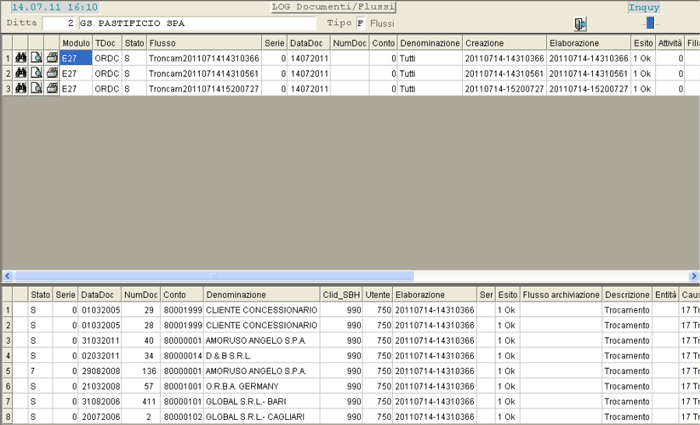
La funzione di Troncamento Ordini, oltre ad aggiornare ad **S** lo Stato delle righe e della testa dell'Ordine, provvede a stornare il **Backlog Ordini** nell'Anagrafica del Cliente di Fatturazione.
Il Troncamento dell'Ordine, oltre ad aggiornare il **Log documentale** dello stesso, aggiorna un flusso in cui sono indicati tutti gli Ordini troncati il giorno in cui è stata eseguita la procedura schedulata.
|
| E27 | 2.1 | 11 | 3 | 15 |
Nello Scadenzario Canoni è stata implementata la colonna **Proroga**, utile per la segnalazione dei Contratti scaduti e che possono essere prorogati. Se sussiste la condizione, il *check-box* risulta attivo e lo sfondo è evidenziato in rosso. Il periodo di osservazione delle scadenze non assolte decorre da **180 giorni** prima (in precedenza era di 90 giorni). |
| E27 | 1.8 | 8 | 1 | 11 | 1 |
Questa funzione è stata rivista per consentire la duplica di un Contratto da Ditta a Ditta; inoltre, è stata modificata la denominazione del campo **1 scadenza** in **Scadenza periodo obbligatorio**. La videata di accesso alla funzione si compone di due sezioni:
CONTRATTO ORIGINARIO
**Ditta**
Impostare la Ditta del Contratto da duplicare.
NUOVO CONTRATTO
**Ditta**
Impostare la Ditta del nuovo Contratto.
**Scadenza periodo obbligatorio**
É proposta la data di fine periodo ad un anno dalla data odierna.
Dopo aver convalidato l'operazione di duplica, si accede automaticamente alla manutenzione del nuovo Contratto, a cui è possibile apportare eventuali modifiche. |
| E27 | 1.8 | 8 | 1 | 12 |
Questa funzione è stata implementata per segnalare le Voci Oggetto, per le quali risultano ancora dei Documenti in essere (NON cancellati). A tal fine, è stata introdotta la colonna **Documenti** in cui è riportato il numero dei Documenti ancora in essere nel periodo indicato. Lo sfondo *giallo* è utilizzato per segnalare all'Utente il numero dei Documenti da cancellare, prima di procedere al ripristino del periodo di fatturazione precedente. 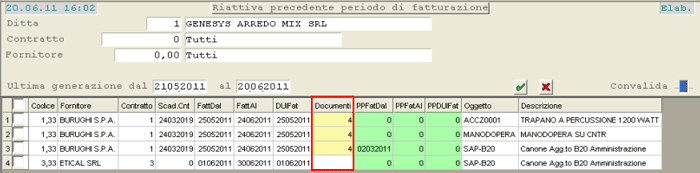
|
| E27 | 2.3 | 2 | 2 |
Nella funzione che permette d'inserire le righe del Documento di Consegna, attraverso l'esplosione della Distinta Base, è stata implementata la possibilità d'indicare delle **percentuali di sconto**, che saranno poi applicate su tutte le righe generate in questa fase. |
| E27 | 2.20 | 1 |
Nell'Inquiry dei Movimenti Ordini è stata implementata la colonna **Cronologico**, per segnalare l'ordine cronologico degli Ordini inseriti. |
| E27 | 2.20 | 3 |
Nell'Inquiry dei Movimenti Magazzino è stata implementata la colonna **Cronologico**, per segnalare l'ordine cronologico dei Documenti inseriti. |
| E27 | 2.20 | 20 |
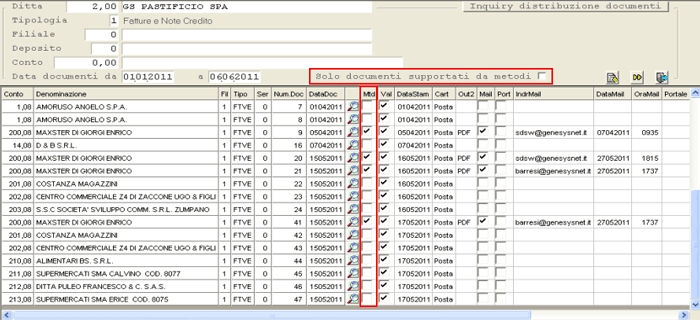
Nella funzione d'Inquiry Distribuzione Documenti, è stato implementato un nuovo parametro **Solo documenti supportati da metodi**: l'attivazione di questo *check-box* consente di visualizzare *solo* i Documenti per i quali è previsto un Metodo di Distribuzione ed inoltre, permette d'impostare altri parametri aggiuntivi (ad esempio Visualizza solo documenti validati, Solo quelli per cui è previsto l'invio e-mail, e altri).
Se invece questo *check-box* è disattivo, saranno visualizzati nel *data-grid* tutti i Documenti emessi, quindi anche quelli per i quali NON è previsto alcun Metodo. Per distinguere i Documenti supportati da Metodi da quelli NON supportati da Metodi, nel *data-grid* è stata implementata la colonna **Mtd**.
|
| E27 | 3.3 | 2 |
Implementata la possibilità di stampare sulle Fatture differite i **Riferimenti degli Ordini***(interni ed esterni)* per ogni Ddt. Contattare il Servizio Assistenza genesys software per richiedere la modifica dei profili di stampa. |
| E27 | 3.3 | 20 | 13 |
Implementata la generazione delle e-mail al **Conto Consegna** e/o al suo **Interlocutore**, in alternativa al Conto Rapporto Contabile e/o al suo Interlocutore.
Più precisamente, se nella colonna **MailCCons** del *data-grid* è presente un «SI», la mail sarà inviata al **Conto Consegna**, se è presente un indirizzo e-mail sul Conto, e al suo **Interlocutore**, se ne ha uno e se è stato indicato il suo indirizzo e-mail. 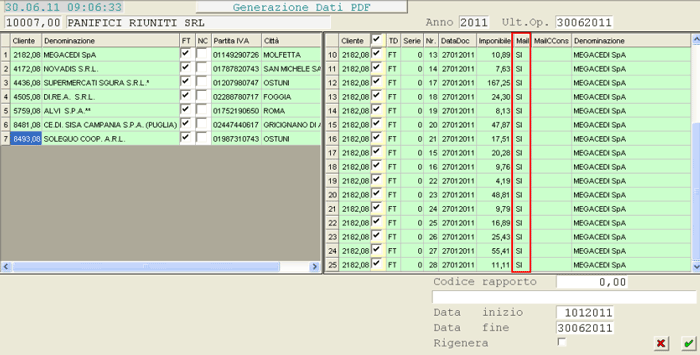
|
| E27 | 3.4 | 1 | 1 | 1 |
Implementata la possibilità d'interrogare il Riepilogo Fatturazione a **Video**, selezionando quest'ultimo come formato di output dalla videata del menù. Operativamente, dopo aver impostato i parametri di filtro, che coincidono con quelli previsti per la stampa, sarà proposta una videata di questo tipo:
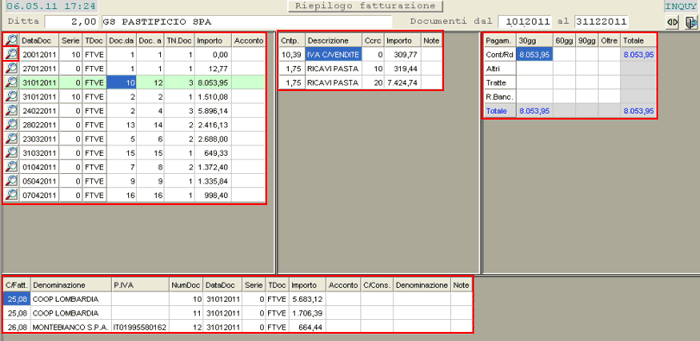
Nel *data-grid*in alto a sinistra, sono elencati sinteticamente i Documenti, in ordine di Data, Serie e Tipo. In particolare: - colonna **DataDoc** riporta la Data del Documento
- colonna **Serie** riporta la Serie del Documento
- colonna **TDoc** evidenzia la tipologia del Documento
- colonna **Doc.da** riporta il Numero più basso di Documento emesso
- colonna **Doc.a** riporta il Numero più alto di Documento emesso
- colonna **TN Doc** riepiloga il Totale dei Documenti emessi
- colonna **Importo** fornisce l'Importo Totale dei Documenti emessi
- colonna **Acconto** evidenzia il Totale dei vari Acconti ricevuti, a fronte dei Documenti emessi
Da questo *data-grid*, cliccando sull'apposito pulsante , è possibile accedere al dettaglio di ciascun Documento emesso; più precisamente, nel *data-grid* centrale è fornito il dettaglio delle Contropartite, mentre in quello di sinistra sono riportate le Scadenze dei Documenti emessi.
Il *data-grid* delle **Contropartite** si compone delle seguenti colonne:
- **Cntp - Descrizione** riportano il Codice e la Descrizione della Contropartita
- **Ccrc** evidenzia il Centro di Costo (se gestita la Contabilità Analitica)
- **Importo** fornisce l'Importo Totale della Contropartita
- **Note** per segnalare eventuali errori, ad esempio Contropartita non codificata (in caso di errore la cella è evidenziata a sfondo rosso)
Il *data-grid* delle Scadenze, invece, è composto dalle seguenti colonne: - **Pagam** evidenzia la Condizione di Pagamento riportata sul Documento
- **30gg** evidenzia gli Importi con scadenza a 30 giorni
- **60gg** evidenzia gli Importi con scadenza a 60 giorni
- **90gg** evidenzia gli Importi con scadenza a 90 giorni
- **Oltre** evidenzia gli Importi con scadenza superiore ai 90 giorni
- **Totale** riepiloga il Totale degli Importi per Condizione di Pagamento
Infine, nel *data-grid* in basso è riportato il dettaglio di tutti i Documenti. In particolare: - colonna **C/Fatt** evidenzia il Conto di Fatturazione
- colonna **P.IVA** evidenzia la Partita IVA del Conto di Fatturazione
- colonne **NumDoc** e **DataDoc** riportano il Numero e la Data di ciascun Documento
- colonna **Serie** riporta la Serie del Documento
- colonna **TDoc** evidenzia la tipologia del Documento
- colonna **Importo** riporta il Valore Totale dei Documenti emessi
- colonna **Acconto** evidenzia l'eventuale Acconto ricevuto, a fronte del Documento
- colonna **C/Cons** evidenzia il Conto di Consegna, qualora questo NON coincida con quello di Fatturazione
- colonna **Note** per segnalare eventuali errori, ad esempio Contropartita non codificata (in caso di errore la cella è evidenziata a sfondo rosso)
|
| E27 |
Implementata la possibilità di stampare sui Documenti di Consegna (D.d.t. e Fatture accompagnatorie), l'**Identificativo DMI** in formato barcode. Questa implementazione è prevista solo per le stampe **laser** e **pdf**. Contattare il Servizio Assistenza genesys software per richiedere la modifica dei profili di stampa. |
| E27 |
Implementata la gestione del Log Documentale anche per i Documenti «Despatch Advice». In particolare, saranno tracciate le seguenti fasi: - stampa del Despatch Advice
- cancellazione del Despatch Advice, che ovviamente coincide con la cancellazione del Documento di Consegna
|
| E27 | 2.8 | 2 | 12 | 2 |
A partire dalla presente *release*, contestualmente all'import dei Documenti di Consegna, dai flussi ricevuti dai Concessionari, sarà generato e assegnato l'Identificativo DMI. |
| Codice | Modulo | Release | Data |
| **E25** | **Ciclo Passivo** | **6.0.6.0** | **28/06/2011** |
| E25 | 2.1 | 5 |
Questa funzione permette d'inserire degli Ordini di Trasferimento tra Depositi: in particolare, uno intestato ad un Conto di Tipo Fornitore e l'altro intestato ad un Conto di tipo Cliente, affinchè sia il mittente che il destinatario possano utilizzare le funzioni di Evasione (Allestimento e Carico) già disponibili. Per l'**Ordine emesso a Fornitore**, è possibile eseguire l'input in modalità semplificata ed al termine generare un Ordine di Trasferimento intestato ad un Conto di tipo Cliente.
L'input semplificato prevede, dopo l'impostazione dell'Articolo e della Descrizione aggiuntiva, l'inserimento dei seguenti campi: - Numero Pedane (N. Strati e Colli per Strato)
- Numero Colli
- Quantità
Diversamente dalla funzione d'inserimento standard, in questo caso gli Ordini NON sono valorizzati, sul piede NON è consentito modificare alcuna informazione, NON è proposta la Banca d'appoggio e la Condizione di pagamento deve essere necessariamente Contanti.
Al termine dell'inserimento, è prevista la generazione dell'**Ordine di Trasferimento su un Conto di tipo Cliente**.
La generazione è *obbligatoria* e richiede l'impostazione dei seguenti campi: - Conto di Tipo Cliente (assunto eventualmente dal campo Altro rapporto dell'Anagrafica Fornitore)
- Data Ordine e Data Evasione
- Filiale e Deposito di Evasione (diverso da quello indicato sull'Ordine originario)
- *flag* attraverso il quale includere o escludere le Voci Complementari
La **numerazione dell'Ordine** generato coincide con quella dell'Ordine emesso sul Conto di Tipo Fornitore e sarà riportata anche sull'Ordine a Fornitore, in corrispondenza del campo Vs. Ordine N. del (per essere utilizzata da funzioni in fase di implementazione).
Per quanto concerne le **Causali di Magazzino**, sia in questa funzione che in quella standard d'immissione Ordini a Fornitore, è stato implementato un apposito controllo per accertare la congruità della Causale rispetto alla funzione utilizzata. Più precisamente, nella funzione Ordini di Trasferimento è possibile impiegare solo Causali sulle quali siano indicate Causali Trasporto comprese tra 1 e 20; mentre nella funzione d'immissione Ordini a Fornitori, è possibile indicare solo Causali alle quali siano agganciate Causali Trasporto con Codice 0 (*zero*) o maggiore di 20.
In caso di modifica dell'Ordine a Fornitore, in automatico sono previste le fasi di cancellazione e successiva rigenerazione dell'Ordine Cliente, a condizione che questo NON risulti già *totalmente* o *parzialmente* evaso. Il mancato aggiornamento dell'Ordine sarà comunicato all'Utente mediante apposito messaggio attenzionale.
Anche la Manutenzione Ordini del Ciclo Attivo ha subito una modifica: in pratica, se sulla Causale dell'Ordine è indicata una Causale Trasporto che NON sia di Vendita, la manutenzione del corpo sarà adeguata a quella dell'Ordine di Trasferimento. |
| E25 | 3.25 | 1 | 1 | 2 |
Implementata la possibilità d'indicare lo **Stato delle Tratte** nella Gestione Trasporti: in particolare, è possibile specificare se una Tratta risulta Attiva o Disattiva. Una **Tratta Disattiva** - NON sarà considerata ai fini della **Valorizzazione Trasporti** ed inoltre, se per un Viaggio è stata utilizzata una Tratta Disattiva, in fase di Valorizzazione, sarà data apposita segnalazione
- NON rientrerà nella funzione di **Aggiornamento Tratte personalizzate** (3.25 - 1 - 1 - 10 -2)
- NON rientrerà nella funzione di **Duplica Tratte personalizzate** (3.25 - 1 - 1 -10-4)

|
| E25 | 3.25 | 20 | 2 |
Tra i parametri di filtro dell'Inquiry Tratte Generali, è stato implementato lo **Stato delle Tratte** da visualizzare. Nel *data-grid* in cui sono visualizzate le Tratte, è stata introdotta la colonna **S**(Stato) per indicare se la Tratta è Attiva o Disattiva: in quest'ultimo caso, la Tratta è contrassegnata in rosso.
|
| E25 | 3.25 | 20 | 4 |
Tra i parametri di filtro del Report Tratte per Spedizioniere, è stato implementato lo **Stato delle Tratte** da stampare. Inoltre, sul report sarà indicato se la Tratta risulta Attiva (Att) o Disattiva (Dis). 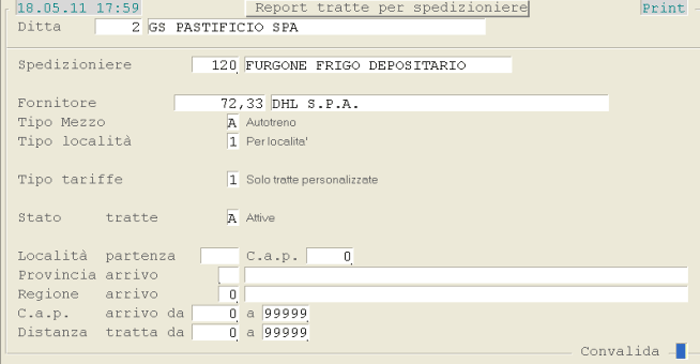
|
| E25 | 3.25 |
Nell'ambito della Gestione Trasporti, sono state realizzate una serie di implementazioni finalizzate ad ottimizzare l'inserimento e la manutenzione di tutti quegli oneri accessori ai viaggi, che vanno ad influire sul costo del trasporto. Di seguito è fornito un elenco di tutte le funzioni maggiormente interessate a queste implementazioni: - Tabella Procedurale Oneri Accessori Trasporti(EE0 - 1.1 - 7)
- Stampa Lista di Carico(E27 - 2.3 - 2 - 2)
- Valorizzazione Trasporti(E25 - 3.25 - 3)
- Manutenzione Trasporti(E25 - 3.25 - 5)
- Stampa Fattura Pro-Forma(E25 - 3.25 - 14)
|
| EE0 | 1.1 | 7 |
Per la gestione degli oneri accessori ai viaggi, è stata implementata la Tabella Procedurale **OAT - Oneri Accessori Trasporti** nell'ambito della Gestione Servizi. Inserito il Codice dell'Onere, è possibile manutenere i seguenti campi: **Descrizione Onere**
**Importo standard unitario**
In fase d'inserimento dell'onere accessorio, sia dalla funzione di Stampa Lista di Carico che dalla Valorizzazione Trasporti, l'Importo inserito in questo campo sarà proposto in automatico come Costo Unitario.
**Quantità massima per viaggio**
La valorizzazione di questo campo è utile, in fase di manutenzione dalla funzione Lista di Carico, a segnalare la quantità massima di benefits concessa per viaggio.
**Stampa su buono trasporto**
In fase d'inserimento dalla funzione Lista di Carico, è proposto in automatico questo *flag* che serve per stampare o meno l'onere concesso sul buono trasporto.
**Ripartizione statica**
In alcuni report e interrogazioni, il valore di quest'indicatore determina la modalità di ripartizione dell'onere: se per l'intero viaggio o solo per la consegna a cui è stato imputato.
|
| E25 | 2.3 | 2 | 2 |
Nella funzione di Stampa Lista di Carico, è stata implementata la possibilità d'inserire gli oneri accessori al viaggio concessi al Trasportatore. Operativamente, dopo aver selezionato il viaggio attraverso il numero di carico, cliccare sul tasto «**Oneri accessori**» per accedere all'inserimento/modifica degli oneri.
Procedere all'impostazione dei seguenti campi:
- Codice dell'Onere da concedere
- Quantità concessa
- Costo Unitario
É possibile richiedere la stampa dell'onere sul buono trasporto ed inoltre, nel caso l'Anagrafica dell'Onere lo preveda, è richiesto d'indicare la singola consegna a cui esso si riferisce. Gli oneri accessori inseriti da questa funzione saranno assunti in automatico in fase di Valorizzazione Trasporti. |
| E25 | 3.25 | 3 |
La funzione di Valorizzazione Trasporti è stata implementata affinchè siano assunti in automatico tutti gli oneri accessori inseriti in fase di stampa della Lista di Carico. |
| E25 | 3.25 | 5 |
Nella funzione di Manutenzione Trasporti, è stata implementata la possibilità di gestire gli oneri accessori al viaggio concessi al Trasportatore. In particolare, cliccando sul tasto «**Oneri accessori**», si aprirà una *window* predisposta all'inserimento.
Procedere all'impostazione dei seguenti campi:
- Codice dell'Onere da concedere
- Quantità concessa
- Costo Unitario
|
| E25 | 3.25 | 14 |
La funzione di stampa della Fattura Pro-Forma è stata implementata allo scopo di evidenziare gli oneri accessori concessi per singolo viaggio. |
| E25 | 3.25 | 6 |
Apportate una serie di implementazioni alla funzione di Inquiry Trasporti. ---
**PARAMETRI FILTRO**
Innanzitutto, sono stati introdotti nuovi parametri di filtro:
**Formato**
Per scegliere se visualizzare i movimenti trasporti in formato Analitico per singolo Articolo (valore 0) oppure Sintetico per Viaggio (valore **1**).
**Numero di Carico**
La valorizzazione di questo campo permette di visualizzare i movimenti di un singolo viaggio.
**Stato movimenti**
Per visualizzare solo i movimenti aventi un preciso stato di elaborazione. Sono previsti i seguenti valori:
Nell'Inquiry in formato Analitico sono state aggiunte le seguenti informazioni: - Stato elaborazione (colonna **Stato**)
- Numero di Carico (colonna **N.Car.**)
- Partenza (colonna **Part.**)
- Arrivo (colonna **Arr.**)
- Destinazione
- Data di stampa della Fattura definitiva (colonna **DataStam**)
Inoltre, nel *data-grid* è stato implementato il pulsante  per accedere direttamente alla modifica del movimento selezionato (solo se questo NON risulta ancora fatturato). ---
**INQUIRY SINTETICO**
Il nuovo formato Sintetico invece, fornisce per ciascun viaggio le seguenti informazioni: - Data Viaggio (colonna **DataViag**)
- Numero di Carico (colonna **NumCar.**)
- Partenza (colonna **Part.**)
- Arrivo (colonna **Arr.**)
- Destinazione
- Pedane trasportate (colonna **UC**)
- Colli trasportati
- Peso tariffario
- Importo Costo Trasporto, in base agli Articoli trasportati (colonna **Imp.Artc**)
- Importo Oneri Accessori (colonna **Imp.Oner**)
- Importo Totale, dato dalla somma degli Articoli più gli Oneri Accessori (colonna **Imp.Totl**)
- Stato elaborazione (colonna **Stato**)
- Tariffa utilizzata per valorizzare il Viaggio
- Tipo Vettore applicato in fase di Valorizzazione Viaggi (colonna **Vett**)
- Tipo Località Tariffa applicata in fase di Valorizzazione Viaggi (colonna **Tipo**)
- Tipo Calcolo Tariffa applicata in fase di Valorizzazione Viaggi (colonna **Calc**)
- Data di stampa della Fattura definitiva (colonna **DataStam**)
Nel *data-grid* principale è stato implementato il pulsante , che permette di conoscere il dettaglio delle singole consegne del viaggio (nella parte inferiore della videata); inoltre, dal *data-grid* delle consegne è possibile accedere direttamente alla manutenzione del viaggio, cliccando sul pulsante corrispondente  (solo se il movimento NON risulta ancora fatturato). ---
**VISUALIZZAZIONE RIFERIMENTI FATTURA TRASPORTO**
Nella funzione d'Inquiry Trasporti, accedendo alla *window* di dettaglio del movimento (pulsante ), è possibile conoscere i Riferimenti (Numero e Data) della Fattura Trasporto stampata in *definitivo*. 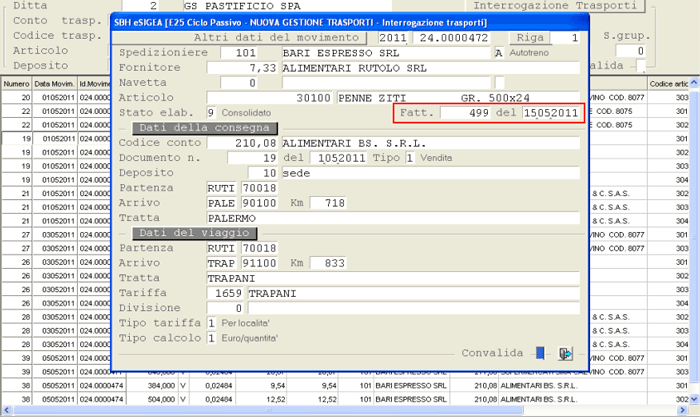
**Attenzione:** la visualizzazione dei Riferimenti è prevista solo per quelle Fatture emesse a partire dalla presente *release*. |
| E25 | 3.25 | 3 |
| Modificata la funzione di Valorizzazione Trasporti affinchè sia ripartito in modo *proporzionale* l'adeguamento del peso trasportato: questo per garantire maggiore precisione nel calcolo del costo del trasporto ai fini statistici.
In particolare, se sullo Spedizioniere è previsto un **adeguamento del peso trasportato**, sarà calcolata la differenza di peso tra quanto effettivamente trasportato e il peso che dovrà essere riconosciuto allo Spedizioniere per il viaggio; questa differenza sarà poi ripartita proporzionalmente tra i vari Articoli, in relazione al peso realmente trasportato. Per evitare che l'adeguamento risulti di quantità infinitesimali, per ciascun Articolo saranno totalizzate le quantità trasportate e su una sola riga per Articolo sarà effettuato l'adeguamento.
|
| E25 | 3.25 | 1 | 1 | 4 |
Nella tabella Tratte Personalizzate per Spedizioniere, è stata implementata la possibilità d'indicare la modalità di calcolo delle tariffe, che sarà poi applicata in fase di Valorizzazione Trasporti, in sostituzione del Tipo Calcolo indicato sull'Anagrafica dello Spedizioniere. Lasciando a 0 (*zero*) il Tipo Calcolo nella tabella Tratte Personalizzate, sarà assunta la modalità di calcolo specificata sull'Anagrafica dello Spedizioniere. |
| E25 | 3.25 | 15 | 3 |
Questa nuova funzione permette di ricalcolare il costo di un intero Viaggio, applicando una Tariffa diversa rispetto a quella utilizzata in fase di Valorizzazione. Operativamente, dopo aver indicato lo **Spedizioniere**, il programma visualizza in un *data-grid* l'elenco dei Viaggi valorizzati ma NON ancora fatturati: a questo punto, cliccando sull'apposito pulsante , è possibile selezionare il Viaggio e modificarne uno o più parametri che concorrono alla Valorizzazione del Trasporto.
In particolare, è possibile modificare i seguenti dati: - **Tipo Vettura** (ad esempio, se uno Spedizioniere è di tipo Autotreno, per un singolo Viaggio è possibile applicare le tariffe concesse alle Motrici)
- **Tipo Tariffa**
- **Tipo Calcolo**
- **Partenza** e **Arrivo** (per determinare la nuova Tariffa da applicare)
- **% Sconto**
|
| E25 | 3.25 | 15 | 10 |
Questa nuova funzione permette di ristampare una Fattura Trasporti emessa in *definitivo*. Operativamente, è possibile impostare i seguenti parametri di filtro:
**Spedizioniere**
Indicare lo Spedizioniere per il quale ristampare la Fattura. Lasciando a 0 (*zero*) questo campo, è possibile specificare il Fornitore del Trasporto a prescindere dallo Spedizioniere.
**Fornitore**
Indicare il Fornitore per il quale ristampare la Fattura.
**Data Documenti**
Impostare la Data di emissione della Fattura da ristampare.
Impostati i suddetti parametri, è fornito in un *data-grid* l'elenco delle Fatture emesse alla data indicata e in ordine di Spedizioniere: attivare il *check-box* corrispondente alle Fatture da ristampare. 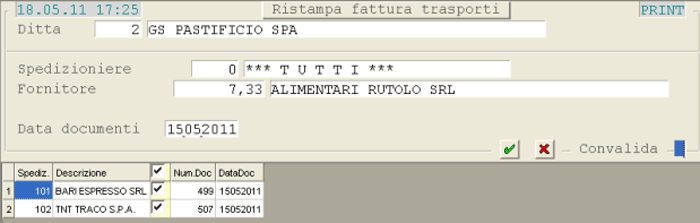
|
| E25 | 3.25 | 15 | 11 |
Questa nuova funzione permette di annullare una Fattura Trasporti emessa in *definitivo*, provvedendo, di conseguenza, a riattivare i relativi movimenti trasporto. L'annullamento NON è però consentito per quei Documenti che risultano **già contabilizzati** oppure che sono stati **manualmente eliminati** dal sistema. Operativamente, è possibile impostare i seguenti parametri di filtro:
**Spedizioniere**
Indicare lo Spedizioniere per il quale annullare la Fattura. Lasciando a 0 (*zero*) questo campo, è possibile specificare il Fornitore del Trasporto a prescindere dallo Spedizioniere.
**Fornitore**
Indicare il Fornitore per il quale annullare la Fattura.
**Data Documenti**
Impostare la Data di emissione della Fattura da annullare.
**Ripristina a "Stampata Pre-Fattura"**
L'attivazione di questo *check-box* è utile ad indicare che, dopo l'annullamento della Fattura, i relativi movimenti devono essere considerati come se la Pre-Fattura sia stata stampata.
Impostati i suddetti parametri, è fornito in un *data-grid* l'elenco delle Fatture emesse alla data indicata e in ordine di Spedizioniere: attivare il *check-box* corrispondente alle Fatture da annullare. 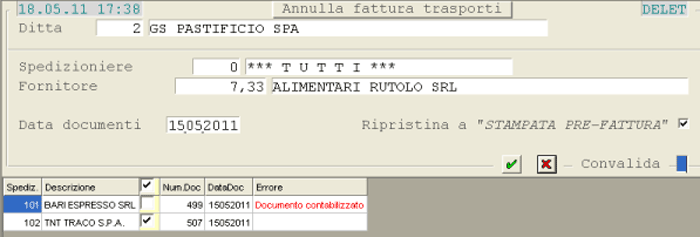
|
| E25 | 3.25 | 20 | 7 |
Questa nuova funzione genera un report in formato *xml* che evidenzia, per ciascun Viaggio, il Costo medio per KM percorso e KG trasportato, nonchè il Costo totale del Viaggio stesso. In fase di accesso alla funzione, è possibile impostare i seguenti parametri di filtro: - lo **Spedizioniere** oppure il **Conto Fornitore** degli Spedizionieri da analizzare
- il **Periodo** in cui sono stati effettuati i Viaggi
- la **Località** e il **CAP di partenza** dei Viaggi
- la **Provincia** e la **Regione di arrivo**
Con la Convalida dei parametri impostati, il programma procede alla generazione del report *xml* che fornisce, per ciascuno Spedizioniere e per ciascun Viaggio, le seguenti informazioni: - **Data Viaggio**
- **Numero di Carico**
- **Partenza** - **Arrivo**
- **KM percorsi**
- **Peso tariffario**
- **Costo** in relazione agli **Articoli trasportati**
- **Costo** degli **Oneri Accessori**
- **Costo** del **Carburante**
- **Costo totale del Viaggio** (Costo Articoli + Oneri + Carburante)
- **Costo medio al KM** (Costo totale / KM percorsi)
- **Costo medio al KG** (Costo totale / Peso tariffario)
|
| E25 | 3.25 | 20 | 9 |
Questa nuova funzione genera un report in formato *xml*, che evidenzia il Costo del Trasporto in un determinato periodo, relativamente ai Centri di Costo gestiti dalla Ditta. In fase di accesso alla funzione, è possibile impostare i seguenti parametri di filtro: - lo **Spedizioniere** oppure il **Conto Fornitore** degli Spedizionieri da analizzare
- il **Periodo** in cui sono stati effettuati i Viaggi
- la **Località** e il **CAP di partenza** dei Viaggi
- la **Provincia** e la **Regione di arrivo**
Con la Convalida dei parametri impostati, il programma procede alla generazione del report *xml* che fornisce, per Centro di Costo e Tipo Documento, le seguenti informazioni: - **Peso pagato**
- **Peso effettivo trasportato**
- **% Incidenza Peso trasportato su Peso pagato** \[(Peso trasportato / Peso pagato) x 100\]
- **Delta assoluto** (Peso pagato - Peso trasportato)
- **Delta espresso in %**
- **Costo Trasporto** (Costo Articoli + Oneri + Carburante)
- **Costo al KG** (Costo Trasporto / Peso effettivo trasportato)
- **% Incidenza Costo**, data dall'incidenza del Costo del Trasporto del Centro di Costo sul Costo Totale per Tipo Documento
- **% Incidenza Peso**, data dall'incidenza del Peso effettivamente trasportato per Centro di Costo sul Peso Totale per Tipo Documento
|
| E25 | 2.1 | 1 | 2 | 1 |
Nell'immissione delle Proposte d'Ordine a Fornitore è stato implementato un nuovo pulsante, posto sotto il campo Articolo, che permette di conoscere gli ultimi acquisti effettuati dell'Articolo selezionato. In particolare, sono visualizzati, in ordine di Fornitore, i dati degli ultimi 3 Documenti di Acquisto ricevuti nell'anno. 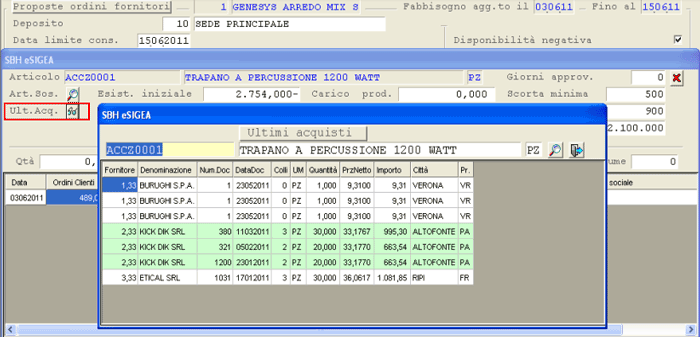
|
| E25 | 2.1 | 2 | 4 |
In fase di Programmazione delle Richieste di Approvvigionamento, nella *option-list* che permette di accedere a diverse funzioni (pulsante ), è stata inserita la voce **Ultimi acquisti**, che permette di conoscere gli ultimi acquisti effettuati dell'Articolo selezionato. In particolare, sono visualizzati, in ordine di Fornitore, i dati degli ultimi 3 Documenti di Acquisto ricevuti nell'anno. 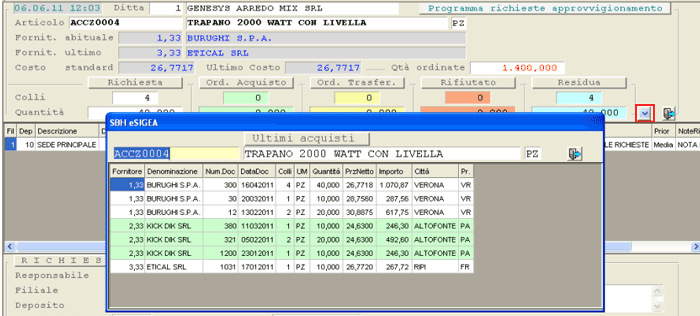
|
| E25 | 2.1 | 3 | 2 |
Nell'immissione degli Ordini a Fornitore (videata di corpo) è stato implementato un nuovo pulsante, posto in corrispondenza del campo Articolo, che permette di conoscere gli ultimi acquisti effettuati dell'Articolo selezionato. In particolare, sono visualizzati, in ordine di Fornitore, i dati degli ultimi 3 Documenti di Acquisto ricevuti nell'anno. 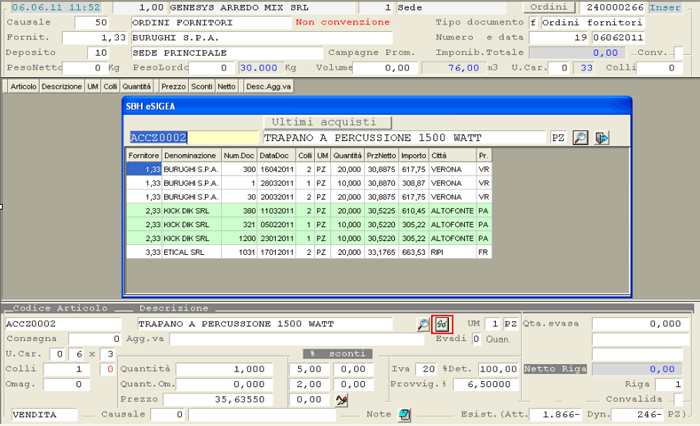
|
| E25 | 2.1 | 11 | 3 | 15 |
Nello Scadenzario Canoni è stata implementata la colonna **Proroga**, utile per la segnalazione dei Contratti scaduti e che possono essere prorogati. Se sussiste la condizione, il *check-box* risulta attivo e lo sfondo è evidenziato in rosso. Il periodo di osservazione delle scadenze non assolte decorre da **180 giorni** prima (in precedenza era di 90 giorni). |
| E25 | 2.3 | 1 | 5 | 1 | 1 |
La funzione è stata implementata per prevedere, relativamente agli **Ordini di Trasferimento**, la generazione delle diverse Proposte di Scarico direttamente dai Documenti di Consegna, emessi dal Deposito Mittente. I presupposti sono: - preventiva generazione di un Ordine di Trasferimento intestato ad un Conto di Servizio di tipo «Fornitore», trasformato automaticamente in un Ordine di Trasferimento intestato ad un Conto di Servizio di tipo «Cliente»
- il Deposito Mittente deve aver emesso i Documenti di Consegna, indicando l'Ordine Cliente generato in precedenza e specificando il Lotto degli Articoli da trasferire (se previsto)
Per agevolare la selezione dei Ddt emessi, tra le informazioni proposte sono state inserite: - i Riferimenti del Ddt emesso (Numero e Data)
- la Destinazione diversa
Quest'ultima informazione è utile nell'ipotesi in cui il Deposito Mittente, con riferimento all'Ordine di Trasferimento generato, emetta Ddt con Destinazioni diverse (ad esempio Deposito di Bari anzichè Deposito di Altamura). Per ottenere l'elenco di tutti i Ddt emessi dal Conto di Servizio «Cliente», in corrispondenza del campo **Doc. Num.** impostare 0*(zero)* seguito dal tasto **F3**. La Data (campo **del**) invece, sarà utilizzata come filtro per elaborare tutti i Documenti emessi alla data impostata.
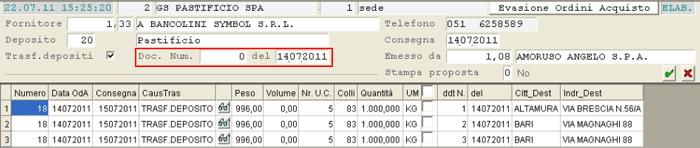
In base all'esempio proposto, quindi, se si devono generare delle Proposte di Scarico su Depositi diversi, assumendoli dalla Destinazione dei Documenti emessi, devono essere selezionati prima i Documenti con Destinazione ALTAMURA e poi quelli con Destinazione BARI.
Importante!
Le Proposte di Scarico generate in questa fase avranno: - come **Numero**, quello del Documento di Consegna emesso
- come **Data**, la data di filtro impostata nel campo del
- come **Data Operazione** invece, la Data Movimento impostata dopo la selezione della Ditta (1° videata)
La particolarità di questa funzione è che le Proposte sono generate come già «Confermate» e «Avviate», quindi, la fase successiva sarà quella di **Conferma Allestimento**. Accedendo alla funzione di **Avviamento**, infatti, cliccando sul pulsante  in alto a sinistra si ottiene l'elenco delle Proposte di Scarico: 
A questo punto, *flaggando* le singole Proposte, si accederà per ciascuna alla fase di **Conferma**, in cui sarà richiesto semplicemente di: - confermare la Proposta
- indicare la Causale da utilizzare (si ricordi che deve avere la stessa Causale Trasporto dell'Ordine)
- indicare o confermare lo Spedizioniere
- convalidare la generazione
Una volta selezionati, i Documenti di Consegna NON saranno più proposti. Ripetendo la stessa funzione, infatti, il messaggio visualizzato sarà il seguente: 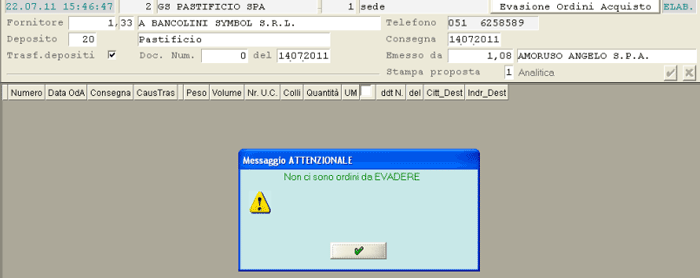
Per rigenerare eventualmente le Proposte, quindi anche i Documenti di Entrata Merce, è necessario impostare un Documento per volta: questa esigenze potrebbe sorgere nel caso si debbano cancellare le Proposte oppure, in un secondo momento, i Documenti di Entrata Merce utilizzati.

|
| E25 | 2.3 | 5 | 2 |
Nella registrazione delle **Fatture passive dei Costi Accessori** - Tipo Bolla Y (esempio Fattura Trasporti) - se sono indicate Causali di Magazzino diverse sul corpo delle Bolle, queste saranno comunque registrate con la Causale principale della Fattura differita di Acquisto, a meno che sulla Causale di Magazzino delle Bolle sia specificata una determinata Causale collegata. |
| E25 | 1.8 | 8 | 1 | 1 |
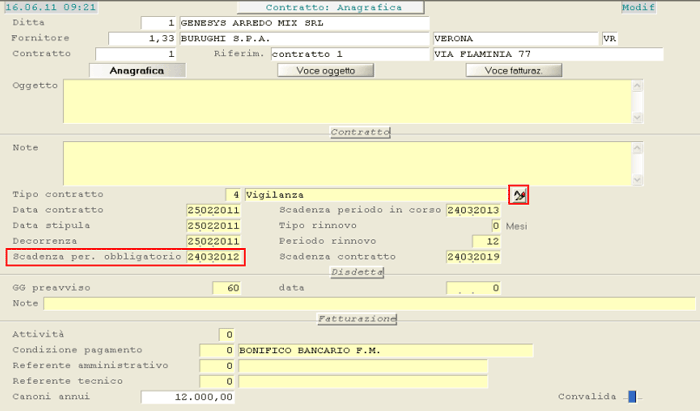
**MANUTENZIONE ANAGRAFICA** - Modificata la denominazione del campo **1 scadenza** in **Scadenza periodo obbligatorio**
- Modificata la gestione del campo **Tipo Contratto**, in seguito all'introduzione della Tabella Procedurale **TCN**
- Modificata la gestione del campo **Scadenza Contratto**
**Tipo Contratto**
Impostare il Tipo Contratto o attivare la ricerca per Codice (tasto **F8**) o Descrizione (tasto **F6**). Cliccando sul pulsante  posto a destra del campo, è possibile inserire o manutenere un Tipo Contratto direttamente nella Tabella Procedurale **TCN**.
**Scadenza per. obbligatorio**
Modificata solo la denominazione.
**Scadenza Contratto**
Per i Contratti con *rinnovo automatico*, questo campo può essere impostato a 0*(zero)* per indicare che il Contratto NON ha una scadenza predefinita; se invece s'inserisce una specifica data, il Contratto sarà rinnovato fino alla scadenza indicata.
Se invece NON è previsto il rinnovo automatico, la Scadenza deve essere necessariamente indicata.
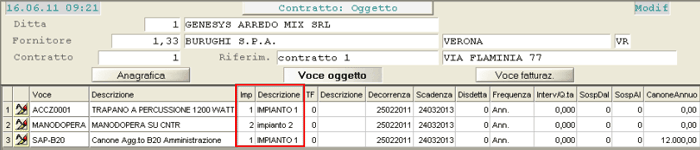
**MANUTENZIONE VOCI OGGETTO** Nel *data-grid* delle Voci Oggetto sono state implementate le colonne **Impianto** e **Descrizione**.
**MANUTENZIONE VOCI FATTURAZIONE** Nel *data-grid* delle Voci Oggetto sono state implementate le colonne **Impianto** e **Descrizione**.
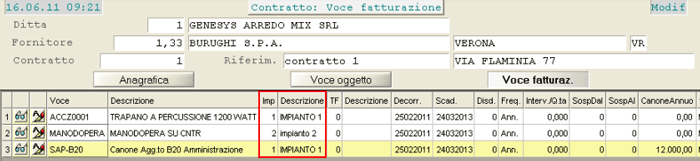
Modificato il funzionamento del campo **Periodo fatturato**.
**Periodo fatturato dal**
In fase d'inserimento di un nuovo Contratto, impostare a 0*(zero)* questo campo affinchè il programma assuma in automatico la data di Decorrenza come Inizio del Periodo di fatturazione.
Se invece il Contratto è già in essere al momento dell'inserimento, impostare la data d'inizio dell'Ultima fatturazione effettuata.
Per le Voci Oggetto su cui s'intende disporre che *solo* il 1° Periodo di fatturazione abbia una data d'Inizio successiva a quella di Decorrenza, impostare la data d'Inizio Decorrenza nel campo **Periodo fatturato dal** e lasciare a 0*(zero)* il campo **Periodo fatturato al**: in questo modo, solo per le Voci Canone, il canone da pagare sarà rapportato al periodo effettivo di utilizzo.
***1° Esempio:*** Contratto con **Decorrenza** dal **01/01/2011** al **31/12/2011** e **Fatturazione Trimestrale** (campo Frequenza fatturazione = 3); si vuole che il canone mensile di **1.000 €** sia pagato dal **10/01/2011** al **31/03/2011**, quindi, impostare **10/01/2011** in **Periodo fatturato dal** e 0 in **Periodo fatturato al**.
Normalmente, la fatturazione effettuerebbe il calcolo moltiplicando la quantità **3** (mesi) per **1.000** (importo canone mensile), determinando così **3.000 €**; in questo caso, invece, la quantità 3 mesi sarà adeguata all'effettivo periodo che è invece **2,7** e moltiplicata per **1.000**, dando **2.700 €** come risultato. ***2° Esempio:*** Contratto con **Decorrenza 01/07/2011**, canone mensile di **275 €** e **1° Periodo da fatturare** dal **08/07/2011**. In questo caso, il calcolo sarà **24** (cioè il numero di giorni che intercorrono dal 08/07/2011 al 31/07/2011) diviso **31** (cioè il numero di giorni che compongono il mese di luglio) = **0,774**. Il valore così ottenuto, moltiplicato per l'importo del canone, fornisce la quota da fatturare per il primo periodo, cioè **212,85 €**. |
| E25 | 1.8 | 8 | 1 | 10 |
Implementati i campi **Unità di Misura** e **Manodopera**. |
| E25 | 1.8 | 8 | 1 | 11 | 1 |
Questa funzione è stata rivista per consentire la duplica di un Contratto da Ditta a Ditta; inoltre, è stata modificata la denominazione del campo **1 scadenza** in **Scadenza periodo obbligatorio**. La videata di accesso alla funzione si compone di due sezioni:
CONTRATTO ORIGINARIO
**Ditta**
Impostare la Ditta del Contratto da duplicare.
NUOVO CONTRATTO
**Ditta**
Impostare la Ditta del nuovo Contratto.
**Scadenza periodo obbligatorio**
É proposta la data di fine periodo ad un anno dalla data odierna.
Dopo aver convalidato l'operazione di duplica, si accede automaticamente alla manutenzione del nuovo Contratto, a cui è possibile apportare eventuali modifiche. |
| E25 | 1.8 | 8 | 1 | 12 |
Questa funzione è stata implementata per segnalare le Voci Oggetto, per le quali risultano ancora dei Documenti in essere (NON cancellati). A tal fine, è stata introdotta la colonna **Documenti** in cui è riportato il numero dei Documenti ancora in essere nel periodo indicato. Lo sfondo *giallo* è utilizzato per segnalare all'Utente il numero dei Documenti da cancellare, prima di procedere al ripristino del periodo di fatturazione precedente. 
|
| E25 | 2.1 | 11 | 1 | 11 |
Implementato il campo **Tipo Contratto**, la cui valorizzazione consente di selezionare solo i Contratti aventi tipologia uguale al valore impostato in questo nuovo campo. Lasciando a 0 (*zero*) NON sarà applicato alcun filtro. |
| E25 | 2.1 | 11 | 1 | 16 |
Implementato il campo **Tipo Contratto**, la cui valorizzazione consente di selezionare solo i Contratti aventi tipologia uguale al valore impostato in questo nuovo campo. Lasciando a 0 (*zero*) NON sarà applicato alcun filtro. |
| E25 | 2.1 | 11 | 1 | 21 |
Implementato il campo **Tipo Contratto**, la cui valorizzazione consente di selezionare solo i Contratti aventi tipologia uguale al valore impostato in questo nuovo campo. Lasciando a 0 (*zero*) NON sarà applicato alcun filtro. |
| Codice | Modulo | Release | Data |
| **EE0** | **Gestione Servizi** | **6.0.6.0** | **28/06/2011** |
| EE0 | 1.1 | 7 |
Implementata la Tabella Procedurale «**PRT - Portale**», da richiamare nell'Anagrafica Filiali. 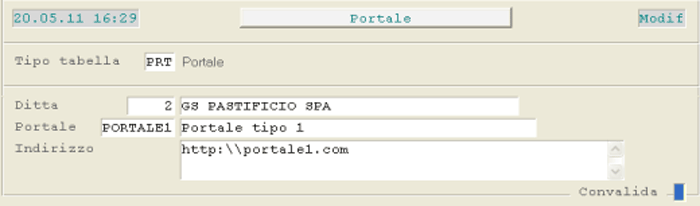
I campi richiesti sono: **Ditta**
**Portale**
Impostare il codice e la descrizione del Portale.
**Indirizzo**
Impostare l'indirizzo internet del Portale.
|
| EE0 | 1.1 | 7 |
Implementata la Tabella Procedurale «**TCN - Tipo Contratto**», da richiamare nell'Anagrafica dei Contratti in Abbonamento Passivi. 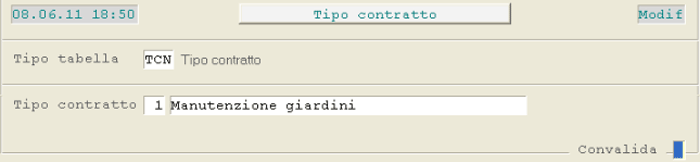
I campi richiesti sono: **Ditta**
**Tipo Contratto**
**Descrizione**
|
| EE0 | 1.1 | 7 |
La Tabella Procedurale «**SMT - Server di posta in uscita**» è stata modificata affinchè si possa inserire un testo da riportare nell'**Oggetto** e nel **Corpo** delle e-mail, generate da alcune funzioni di eSIGEA che prevedono l'invio di posta elettronica. 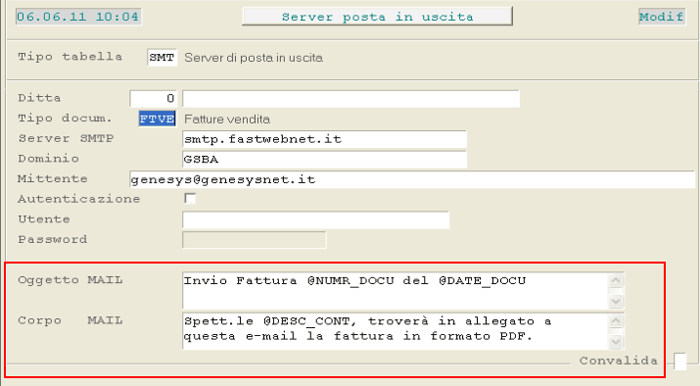
In questi nuovi campi è possibile inserire, oltre al testo, anche dei «**segnaposto**» per contraddistinguere i dati variabili.
In particolare, i segnaposto previsti sono i seguenti: - `@DESC_CONT`, per indicare la Ragione sociale del Cliente destinatario dell'e-mail
- `@NUMR_DOCU`, per indicare il Numero del Documento che si allega all'e-mail
- `@DATE_DOCU`, per indicare la Data del Documento che si allega all'e-mail
- `@CODE_SERI`, per indicare la Serie del Documento che si allega all'e-mail
Attualmente, le funzioni che prevedono l'utilizzo del testo Oggetto e Corpo nelle e-mail sono le seguenti: - Invio Avviso di Spedizione (E27 - 2.3 - 4 - 20 - 10)
- Invio Documenti di Trasporto PDF (E27 - 2.3 - 4 - 20 - 11)
- Invio Fatture formato PDF (E27 - 3.3 - 20 - 13)
- Invio Fatture formato Fatturazione elettronica (E27 - 3.3 - 20 - 12)
|
| EE0 | 1.20 | 2 | 4 |
Questa nuova funzione permette di visualizzare, a fronte di un evento verificatosi nel Log dei Processi sotto eSIGEA/LOG/nome del client, gli eventuali Log Errori e Log Funzioni Utilizzate, in essere al momento dell'evento. Operativamente, accedendo alla funzione, si attiva una *find-grid* con l'elenco delle directories di Log alle quali è consentito accedere:
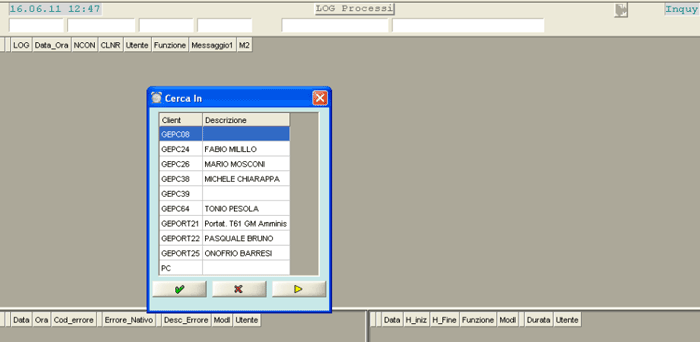
Selezionata la directory d'interesse, si attiva una nuova *window* che permette di limitare i Log da visualizzare ad una sola connessione oppure da una certa Data e Ora in poi:

Impostati opportunamente i suddetti parametri, il programma fornisce l'elenco dei processi: a questo punto, cliccando sul pulsante , saranno visualizzati - se esistono - gli eventuali errori occorsi (sezione in basso a sinistra) e le funzioni in essere al momento dell'errore (sezione in basso a destra).
La ricerca dei Log Errori è effettuata in un *range* temporale di **+ - 2 minuti**; mentre i Log Funzioni Utilizzate in un *range* compreso tra **2 ore** prima al momento dell'evento. 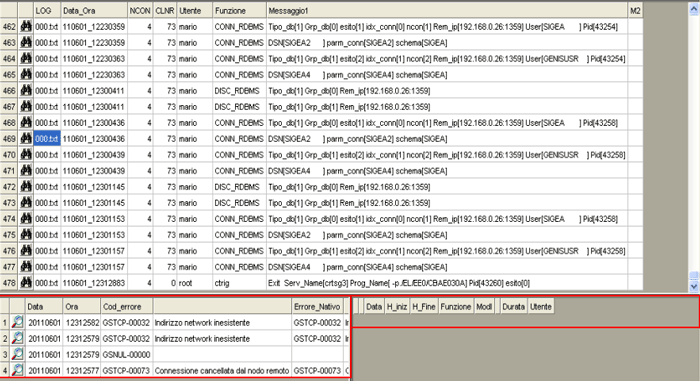
|
| EE0 | 1.20 | 2 | 2 | 1 |
Implementata una colonna con il pulsante , cliccando sul quale è possibile accedere al **Log Processi**: questa nuova funzione visualizza i Log generati sul client di partenza e con lo stesso numero di connessione, i Log delle Stampe e gli eventuali Log Errori nello stesso periodo. La videata della funzione Log Processi, accessibile in questa fase, è organizzata nel seguente modo:
- in testa è visualizzato il Log Funzione da cui si è partiti
- nel corpo sono visualizzati i Log trovati sul client di partenza e sulle stampe
- al piede sono visualizzati gli eventuali Log Errori rilevati nello stesso periodo
Normalmente il periodo visualizzato è quello che intercorre tra 1 secondo prima della Data - Ora di Inizio e la Data - Ora di Fine. Nel caso la Data - Ora di Fine siano a 0*(zero)*, perchè la funzione è stata interrotta in modo anomalo, sarà considerato un periodo della durata di **1 ora** a partire dalla Data - Ora di Inizio (Periodo di Fine = Periodo d'inizio + 1 h). 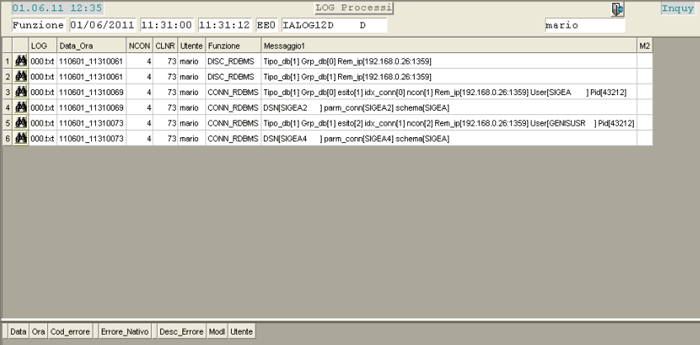
|
| EE0 | 1.20 | 2 | 3 |
Implementata una colonna con il pulsante , cliccando sul quale è possibile accedere al **Log Processi**: questa nuova funzione visualizza i Log generati sul client di partenza e con lo stesso numero di connessione, i Log delle Stampe e gli eventuali Log Errori nello stesso periodo. La videata della funzione Log Processi è organizzata nel seguente modo:
- in testa è visualizzato il Log Errore da cui si è partiti
- nel corpo sono visualizzati i Log trovati sul client di partenza e sulle stampe
- al piede sono visualizzati gli eventuali Log Funzioni Utilizzate, rilevati nello stesso periodo
Normalmente il periodo visualizzato è quello che intercorre tra 1 ora prima dell'evento e l'ora dell'evento stesso. 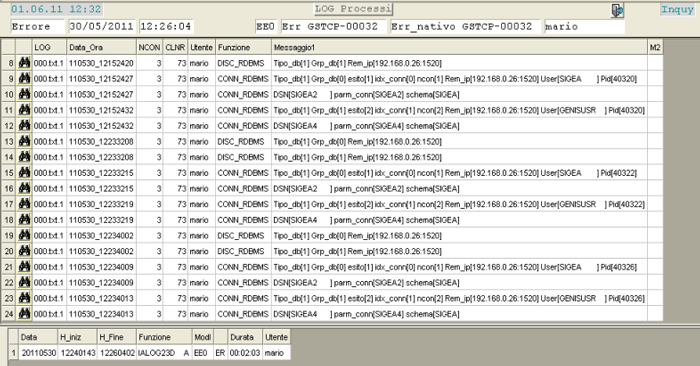
|
| EE0 |
Nella gestione DMI è stata implementata la possibilità di archiviare anche i Despatch Advice dei Documenti di Consegna emessi. Per fare questo, nella **Manutenzione dei Parametri DMI**(EE0 - 3.11 - 2 - 2) selezionare come Documento **DADV**: in questo modo anche i Despatch Advice saranno elaborati dalla funzioni di Archiviazione documenti emessi (EE0 - 3.11 - 10 - 1) e Generazione Indici DMI (EE0 - 3.11 - 10 - 2). |
| EE0 | 3.11 | 10 | 2 | 3 |
Implementata la Generazione Indici anche per la Causale **UPDTNTCR - Relazioni tra NC e DDT**. 
|
| EE0 | 3.11 | 10 | 2 | 4 |
Questa nuova funzione permette d'inserire e aggiornare le Anagrafiche Clienti e Fornitori sul database delle procedure esterne, ai fini dell'archiviazione documentale. |
| EE0 | 1.20 | 1 |
| **Check e Repair automatico**
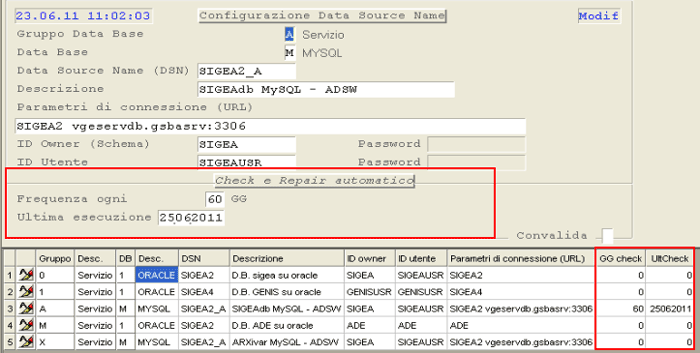
La funzione di Configurazione DBH si è arricchita dell'area **Check e Repair automatico**, che permette di effettuare l'*optimize* delle Tabelle di un Database MySQL, con frequenza stabilita dall'Utente. Questa funzionalità è abilitata solo su **Database MySQL**. I nuovi campi sono:
**Frequenza ogni**
Indicare ogni quanti giorni deve essere effettuato l'optimize.
Impostando 0*(zero)* NON sarà eseguito.
**Ultima esecuzione**
É la data di ultima esecuzione dell'optimize.
 ---
**Parametro Sincro IDS e ID**
Nella funzione di Configurazione DB, è stato implementato il parametro **SINCRO IDS** e **ID**.
Questo parametro deve essere attivato sui nodi periferici che gestiscono SFM, perchè serve a ricalcolare il valore AUTOINCREMENT della colonna ID, su tutte quelle tavole che sono sincronizzate da «Sede/Periferia» e anche da «Periferia/Sede» e che gestiscono la colonna IDS.
In particolare, ogniqualvolta si avvia SIGEAdb, se questo parametro risulta attivo, per ciascuna tabella con sincronizzazione bilaterale, sarà calcolato il valore massimo della colonna IDS e sarà utilizzato, di conseguenza, per valorizzare l'AUTOINCREMENT della colonna ID sulla tavola.
Funzionalità attiva solo su SIGEAdb. |
| EE0 | 1.20 | 20 | 5 | 1 |
La funzione si è arricchita della possibilità di eliminare un processo, cliccando semplicemente sull'apposito pulsante . NON tutti gli Utenti sono abilitati ad effettuare questa operazione. 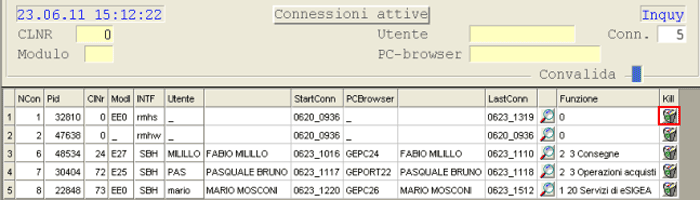
In particolare: - tutti gli Utenti - compresi gli Amministratori - che hanno **Codice Utente 0***(zero)* sono automaticamente esclusi dalla possibilità di eliminare un processo (il pulsante  NON apparirà)
- tutti gli Utenti che hanno il Ruolo di **Amministratore di Sistema** o **Amministratore di SIGEA** possono eliminare i processi di tutti gli Utenti (il pulsante  apparirà su tutti i processi)
- tutti gli Utenti NON Amministratori con **Security-Class** tra 0 e **4** possono eliminare i processi di tutti gli Utenti (il pulsante  apparirà su tutti i processi)
- tutti gli Utenti NON Amministratori con **Security-Class** tra **5** e **7** possono eliminare solo i propri processi (il pulsante  apparirà solo in corrispondenza dei propri processi)
- tutti gli Utenti NON Amministratori con **Security-Class maggiore di 7** sono automaticamente esclusi dalla possibilità di eliminare i processi (il pulsante  NON apparirà)
- i processi **rmhs** ed **rmhw** potranno essere eliminati dagli Utenti Amministratori e da quelli con **Security-Class** compresa tra 0 e **2**
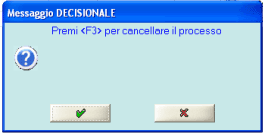
Il processo della propria connessione in corso NON può essere cancellato.Onde evitare cancellazioni non opportune, dopo aver cliccato sul pulsante , il programma richiede una conferma con il tasto **F3**.
Il processo eliminato sarà rimosso dalla videata.
|
| E35 | 1.1 | 7 |
Il Servizio deve essere definito nella Tabella Procedurale «**PRT - Portale**», presente nel modulo Gestione Servizi (EE0 - 1.1 - 7). 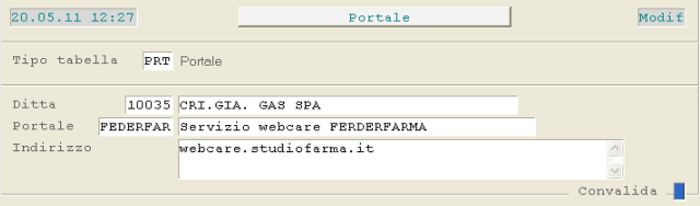
Per maggiori chiarimenti in merito, consultare l'apposito paragrafo nella sezione Gestione Servizi del presente articolo. |
| E35 | 1.1 | 9 | 10 |
L'Utente e la Password devono essere inseriti nell'Anagrafica Filiali, perchè permettono d'identificare la cartella da cui prelevare gli Ordini, presso il gestore del Servizio FTP. 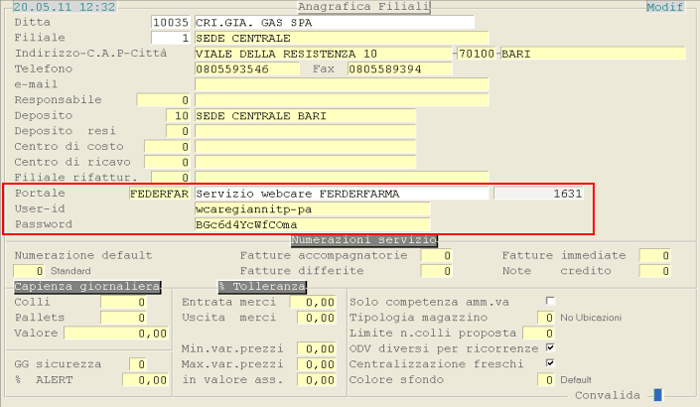
|
| E35 | 1.2 | 10 |
Apportate all'Anagrafica Pazienti le seguenti migliorie: - il campo **Numero Autorizzazione** è stato implementato in modo da poter impostare al massimo 15 caratteri alfanumerici
- nel campo **Periodo Terapia** è stata implementata la possibilità d'indicare il Quadrimestre (valore **4**), il Semestre (valore **6**) e l'Anno (valore **12**)
|
| E35 | 2.20 | 1 |
Nell'Inquiry dei Movimenti Ordini è stata implementata la colonna **Cronologico**, per segnalare l'ordine cronologico degli Ordini inseriti. |
| E35 | 2.20 | 3 |
Nell'Inquiry dei Movimenti Magazzino è stata implementata la colonna **Cronologico**, per segnalare l'ordine cronologico dei Documenti inseriti. |
| Codice | Modulo | Release | Data |
| **E28** | **Magazzino** | **6.0.6.0** | **28/06/2011** |
| Codice | Modulo | Release | Data |
| **E10** | **Management** | **6.0.6.0** | **28/06/2011** |
| E10 | 4.18 | 3 | 1 |
| Per le Statistiche Vendite del Periodo, è stato implementato il formato di output **Video**. Operativamente, la videata d'impostazione parametri è analoga a quella prevista per il formato di output XML, con l'unica eccezione che, per il formato Video, è possibile visualizzare, oltre ai dati del Periodo (corrente e precedente), anche il dettaglio di un singolo Mese, mediante impostazione dell'omonimo campo.
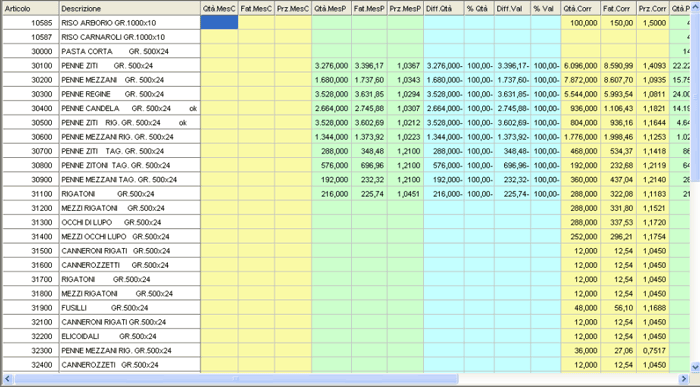
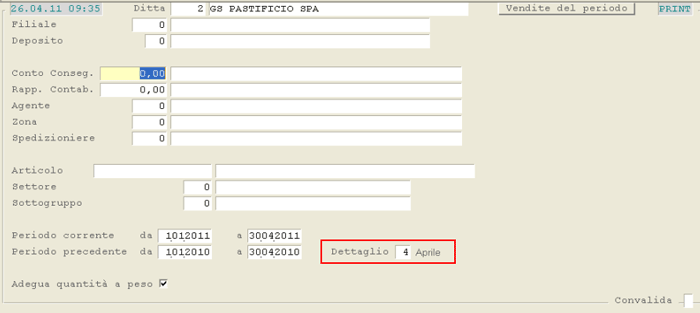Dopo aver convalidato i parametri impostati, si accede ad una videata in cui sono riportati i dati relativi alle Vendite del Periodo selezionato.
In particolare:
- le Quantità, il Fatturato e il Prezzo medio del Mese prescelto nell'Anno corrente (colonne *gialle***QtàMeseC**, **Fat.MeseC**, **Prz.MeseC**)
- le Quantità, il Fatturato e il Prezzo medio del Mese prescelto nell'Anno precedente (colonne *verdi***QtàMeseP**, **Fat.MeseP**, **Prz.MeseP**)
- la differenza - espressa sia in *valore* che in *percentuale* - delle Quantità vendute e del Fatturato conseguito nel Mese prescelto, dell'Anno corrente rispetto a quello precedente (colonne *azzurre***Diff.Qtà**, **%Qtà**, **Diff.Val**, **%Val**)
- le Quantità, il Fatturato e il Prezzo medio del Periodo corrente (colonne *gialle***QtàCorr**, **Fat.Corr**, **Prz.Corr**)
- le Quantità, il Fatturato e il Prezzo medio del Periodo precedente (colonne *verdi***QtàPrec**, **Fat.Prec**, **Prz.Prec**)
- la differenza - espressa sia in *valore* che in *percentuale* - delle Quantità vendute e del Fatturato conseguito nel Periodo corrente rispetto a quello precedente (colonne *azzurre***Diff.Qtà**, **%Qtà**, **Diff.Val**, **%Val**)
É possibile modificare il criterio di raggruppamento delle informazioni visualizzate, cliccando sull'apposito pulsante  in alto a destra della videata. Sarà così proposta un'apposita *window* per la modifica delle informazioni a video:
|
| E10 | 4.25 | 1 | 3 |
Argomenti - Sincronizzazione eSIGEA - Federfarma: nuova funzione
- Sincronizzazione eSIGEA - Federfarma: nuova funzione Acquisizione Flusso Ordini
- Sincronizzazione eSIGEA - Federfarma: nuova funzione Selezione Ordini da Evadere
- Sincronizzazione eSIGEA - Federfarma: nuova funzione Ordini Evasi
- Gestione Servizio
- Gestione Credenziali nell'Anagrafica Filiali
- Anagrafica Pazienti: implementazioni
- Rapporto Pazienti - Situazione: implementazioni
- Inquiry Movimenti Ordini: implementata colonna Cronologico
- Inquiry Movimenti Magazzino: implementata colonna Cronologico
|
| E35 | 2.1 | 3 | 1 | 3 |
Mediante questo servizio è possibile, collegandosi al Server FTP di Federfarma, raccogliere gli Ordini inseriti dalle Farmacie, o da altre strutture sanitarie, e generare risposte circa la possibilità di evadere o meno l'Ordine, con la relativa movimentazione, e i riferimenti del Documento di Consegna in caso di evasione. **PREREQUISITI**
1. Nella cartella GD del Server deve essere presente la seguente struttura:
É obbligatoria l'indicazione del **Mittente**. 
4. Nella **Tabella Interlocutori**creare, per ciascuna Filiale, il Soggetto a cui inviare la comunicazione dell'avvenuto prelievo di Ordini dal Server FTP, con relativa descrizione di evadibilità o non evadibilità. É obbligatoria l'impostazione dell'**indirizzo e-mail** a cui inviare la comunicazione. Nel caso il Soggetto a cui inviare la comunicazione sia diverso per ciascuna Filiale, indicare per ognuno di essi la Filiale di competenza. 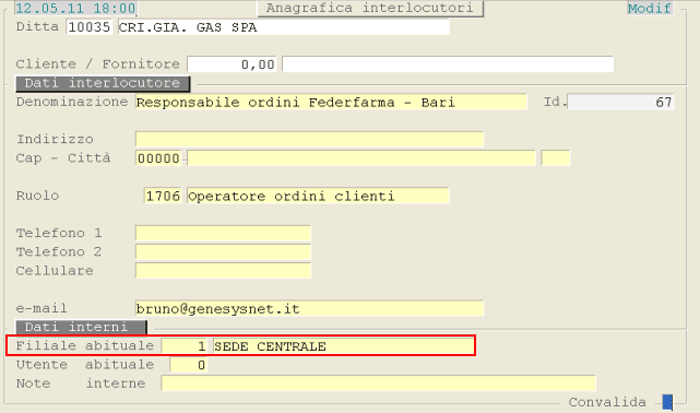
5. Indicare, per ciascuna tipologia di gas medicinale, il **codice AIC causa scarto Ordine**
|
| E35 | 2.1 | 3 | 1 | 3 | 1 |
Questa funzione può essere eseguita in modalità *manuale*, selezionandola da menù, oppure in modalità *schedulata*. In entrambi i casi, verso il server FTP, la sequenza operativa è la seguente: 1. inizializzazione dell'ambiente
2. connessione al server
3. login
4. lista ordini (\*.ord) da prelevare
5. trasferimento file ordini dal server FTP alla cartella predefinita sul server ($GD/fedfarma/INP)
In caso di errore, l'Utente che esegue la funzione sarà avvisato mediante apposito messaggio attenzionale. Se invece la procedura è schedulata, in caso di errore, sarà inviata via e-mail apposita segnalazione al Soggetto codificato nell'Anagrafica Interlocutori, con Ruolo 1706 - Responsabile Ordini Federfarma. |
| E35 | 2.1 | 3 | 1 | 3 | 2 |
Questa funzione può essere eseguita in modalità *manuale*, selezionandola da menù, oppure in modalità *schedulata*, cioè automaticamente ogniqualvolta siano presenti degli Ordini. Nel primo caso (modalità manuale), il programma provvede a visualizzare tutti gli Ordini presenti nella cartella INP e, per ognuno di essi, verifica che: - sia codificata la Farmacia e risulti Attiva (Stato A)
- sia codificato il Paziente
- sia codificato l'AIC dei prodotti
Gli Ordini per i quali siano riscontrate delle anomalie saranno visualizzati in *giallo*; mentre in *rosso* saranno riportati quegli Ordini dei quali la Farmacia ha chiesto la cancellazione; infine, saranno riportati in *bianco* gli Ordini evadibili.
A questo punto, l'Utente ha la possibilità di selezionare gli Ordini evadibili e quelli con errore da scartare, oppure potrà rimuovere le anomalie riscontrate (codificando la Farmacia e/o il Paziente e/o gli AIC) e rielaborare gli Ordini che, se risulteranno privi di errori, assumeranno stato evadibile.
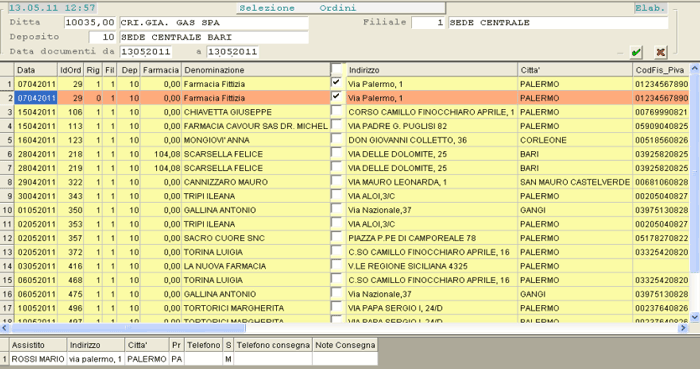
Solo per gli Ordini selezionati, sarà generata la risposta di «evasione» o «non evasione», che sarà anche pubblicata sul Sito FTP.
Solo per gli Ordini evadibili, saranno generati i corrispondenti Ordini in eSIGEA e saranno spostati nella cartella SEV. Gli Ordini non evadibili, invece, dopo esser stati pubblicati sul Server FTP, saranno spostati automaticamente nella cartella NEV/stor (storico).
É importante sottolineare che, sia il Flusso sia l'Ordine generato saranno tracciati nel Log documentale dei Flussi e dei Documenti: nel Log, gli Ordini generati dal Flusso avranno come Causale «9 - Importato».
**Importante:** I flussi saranno elaborati per Filiale, che sarà assegnata all'Ordine unitamente al codice del Deposito: queste informazioni saranno assunte dalla schedulazione oppure immesse dall'Utente che esegue la funzione manualmente.
Nel caso la Filiale risulti indicata anche sul Cliente (Rapporto Contabile), sarà effettuato un ulteriore controllo e l'Ordine sarà scartato se la Filiale indicata sul Cliente è diversa da quella in elaborazione. |
| E35 | 2.1 | 3 | 1 | 3 | 3 |
Mediante questa funzione sono generate e pubblicate le risposte di evadibilità degli Ordini, con i riferimenti dei Documenti di Consegna per mezzo dei quali gli Ordini sono stati evasi. É importante ricordare che, per relazionare l'Ordine di eSIGEA con l'Ordine della Farmacia, nell'Ordine di eSIGEA sono memorizzati il Numero e la Data dell'Ordine immesso dalla Farmacia: per questa ragione, questi riferimenti NON devono essere assolutamente CANCELLATI. Nel caso di procedura schedulata, se riscontrata tale relazione, i riferimenti del Documento saranno registrati sul file originario dell'Ordine, presente nella cartella SEV, quindi pubblicati sul sito FTP.
Se invece la funzione è eseguita manualmente dall'Utente, questi ha la possibilità d'indicare il Numero e la Data del Documento di Consegna e dopo la conferma definitiva, avverrà la pubblicazione. Solo dopo la pubblicazione, gli Ordini elaborati saranno automaticamente spostati nella cartella SEV/stor. Gli errori visualizzati o notificati via e-mail possono essere: - **C-ERRO-SERV** = Servizio o credenziali NON codificate
- **C-ERRO-CONN** = Connessione servizio Federfarma fallita
- **C-ERRO-LIST** = Errore lista ordini dal sito ftp
- **C-VUOT-LIST VALUE** = Nessun ordine disponibile sul sito ftp
- **C-ERRO--GET** = Errore get ordini dal sito ftp
- **C-ERRO--PUT** = Errore put ordini sul sito ftp
- **C-ERRO-RENM** = Errore rename ordini sul sito ftp
- **C-ERRO-NAME** = Flusso esistente in directory destinazione
|
| Codice | Modulo | Release | Data |
| **E29** | **Sales Force Management** | **6.0.6.0** | **28/06/2011** |
| E29 | 2.1 | 3 | 2 |
Nella funzione di Input rapido degli Ordini Clienti, sono state implementate le seguenti colonne: - **Colli Actl** e **Qtà Actl**, per indicare rispettivamente i Colli e le Quantità della giacenza di magazzino dell'Articolo
- **Colli Dyn** e **Qtà Dyn**, per indicare rispettivamente i Colli e la Quantità dinamica, ottenuta considerando oltre alla giacenza anche l'ordinato
|
| E29 | 2.25 | 5 | 1 |
A partire da questa *release*, nella funzione di Generazione Export Ordinario, NON saranno più creati i files di sincronizzazione per quei nodi che risultano «disattivi».
In considerazione di questo, se in futuro si decidesse di riattivare uno o più nodi, per questi è consigliabile eseguire un export di prima installazione, perchè la base dati della periferia sarà sicuramente NON aggiornata e quindi NON congrua rispetto a quella della sede. |
| E29 | 2.25 | 5 | 8 | 1 |
Implementata a video la gestione degli errori e degli scarti. Precedentemente, la verifica degli errori/scarti era possibile solo dal LOG sincronizzazione, mentre ora, nel caso si verifichi una o entrambe le possibilità, le anomalie saranno visualizzate nella sezione di destra e, al termine dell'elaborazione, il programma NON si chiuderà automaticamente, per far in modo che l'Utente possa effettuare le opportune verifiche. Al termine, è possibile uscire premendo un qualsiasi tasto. 
|
Argomenti - Barra degli Strumenti SBH: nuovo pulsante per ricerca testo in un *data-grid*
|
| SBH |
Nella Barra degli Strumenti di SBH, è stato introdotto un nuovo pulsante per la ricerca di un testo in un *data-grid*: 
Il pulsante è attivo solo se è presente almeno un *data-grid* contenente testo; qualora ve ne sia più di uno, l'Utente deve indicare quello da utilizzare per la ricerca, mediante un'apposita *dialog*:
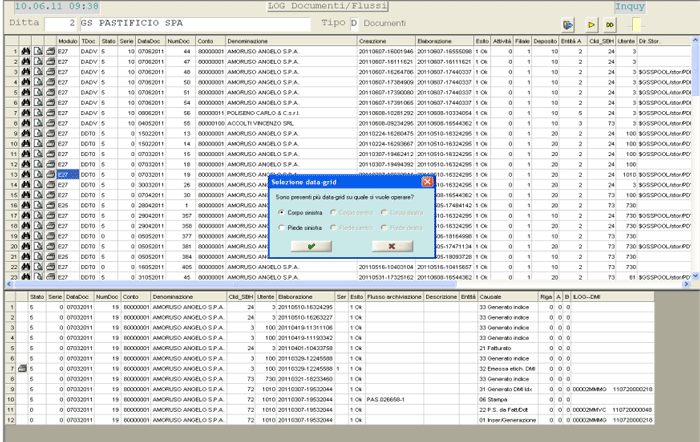
Per la ricerca testuale è disponibile una *window*, in cui è possibile specificare su quale colonna effettuare la ricerca, inserire il testo da cercare ed inoltre, attivando/disattivando il *check-box* Maiuscole/Minuscole, è possibile discriminare o meno tra lettere maiuscole e lettere minuscole.
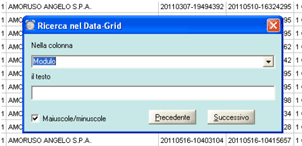
La ricerca è effettuata secondo l'ordinamento delle righe a video. Cliccare sul pulsante
- **precedente**, per effettuare la ricerca a ritroso; se è già stato trovato un risultato, la ricerca ripartirà da quella riga altrimenti dall'ultima riga visualizzata
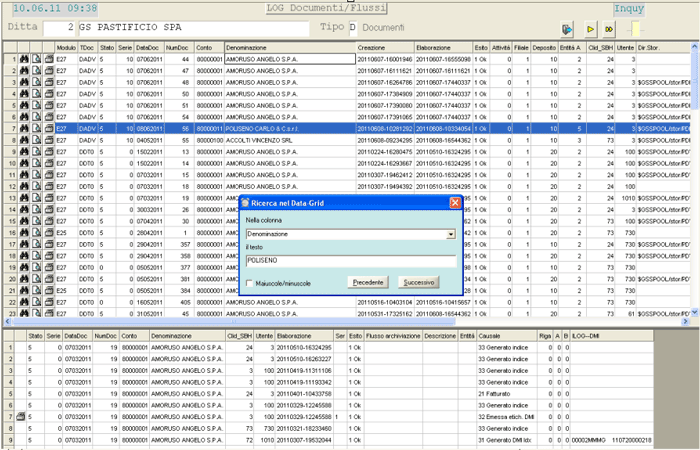
- **successivo**, per effettuare la ricerca in avanti; se è già stato trovato un risultato, la ricerca ripartirà da quella riga altrimenti dalla prima riga visualizzata
La riga contenente il testo richiesto sarà evidenziata a sfondo blu:
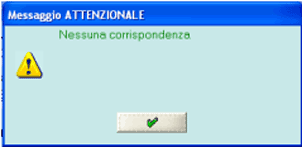
Se invece la ricerca NON ha prodotto risultati, a video sarà fornito il seguente messaggio:
|
Argomenti - Possibilità di personalizzazione sfondo per stampe laser/pdf/testo pdf
|
| SPM |
Implementata la possibilità di gestire un'immagine di sfondo diversificata **per Ditta** e **per singolo Deposito**.
Questa implementazione è prevista solo per le stampe laser, pdf e testo pdf. Se interessati a questa implementazione, contattare il Servizio Assistenza genesys software. |