| Codice | Modulo | Release | Data |
| **E25** | **Ciclo Passivo** | **6.0.6.0** | **28/06/2011** |
| E25 | 2.1 | 5 |
Questa funzione permette d'inserire degli Ordini di Trasferimento tra Depositi: in particolare, uno intestato ad un Conto di Tipo Fornitore e l'altro intestato ad un Conto di tipo Cliente, affinchè sia il mittente che il destinatario possano utilizzare le funzioni di Evasione (Allestimento e Carico) già disponibili. Per l'**Ordine emesso a Fornitore**, è possibile eseguire l'input in modalità semplificata ed al termine generare un Ordine di Trasferimento intestato ad un Conto di tipo Cliente.
L'input semplificato prevede, dopo l'impostazione dell'Articolo e della Descrizione aggiuntiva, l'inserimento dei seguenti campi: - Numero Pedane (N. Strati e Colli per Strato)
- Numero Colli
- Quantità
Diversamente dalla funzione d'inserimento standard, in questo caso gli Ordini NON sono valorizzati, sul piede NON è consentito modificare alcuna informazione, NON è proposta la Banca d'appoggio e la Condizione di pagamento deve essere necessariamente Contanti.
Al termine dell'inserimento, è prevista la generazione dell'**Ordine di Trasferimento su un Conto di tipo Cliente**.
La generazione è *obbligatoria* e richiede l'impostazione dei seguenti campi: - Conto di Tipo Cliente (assunto eventualmente dal campo Altro rapporto dell'Anagrafica Fornitore)
- Data Ordine e Data Evasione
- Filiale e Deposito di Evasione (diverso da quello indicato sull'Ordine originario)
- *flag* attraverso il quale includere o escludere le Voci Complementari
La **numerazione dell'Ordine** generato coincide con quella dell'Ordine emesso sul Conto di Tipo Fornitore e sarà riportata anche sull'Ordine a Fornitore, in corrispondenza del campo Vs. Ordine N. del (per essere utilizzata da funzioni in fase di implementazione).
Per quanto concerne le **Causali di Magazzino**, sia in questa funzione che in quella standard d'immissione Ordini a Fornitore, è stato implementato un apposito controllo per accertare la congruità della Causale rispetto alla funzione utilizzata. Più precisamente, nella funzione Ordini di Trasferimento è possibile impiegare solo Causali sulle quali siano indicate Causali Trasporto comprese tra 1 e 20; mentre nella funzione d'immissione Ordini a Fornitori, è possibile indicare solo Causali alle quali siano agganciate Causali Trasporto con Codice 0 (*zero*) o maggiore di 20.
In caso di modifica dell'Ordine a Fornitore, in automatico sono previste le fasi di cancellazione e successiva rigenerazione dell'Ordine Cliente, a condizione che questo NON risulti già *totalmente* o *parzialmente* evaso. Il mancato aggiornamento dell'Ordine sarà comunicato all'Utente mediante apposito messaggio attenzionale.
Anche la Manutenzione Ordini del Ciclo Attivo ha subito una modifica: in pratica, se sulla Causale dell'Ordine è indicata una Causale Trasporto che NON sia di Vendita, la manutenzione del corpo sarà adeguata a quella dell'Ordine di Trasferimento. |
| E25 | 3.25 | 1 | 1 | 2 |
Implementata la possibilità d'indicare lo **Stato delle Tratte** nella Gestione Trasporti: in particolare, è possibile specificare se una Tratta risulta Attiva o Disattiva. Una **Tratta Disattiva** - NON sarà considerata ai fini della **Valorizzazione Trasporti** ed inoltre, se per un Viaggio è stata utilizzata una Tratta Disattiva, in fase di Valorizzazione, sarà data apposita segnalazione
- NON rientrerà nella funzione di **Aggiornamento Tratte personalizzate** (3.25 - 1 - 1 - 10 -2)
- NON rientrerà nella funzione di **Duplica Tratte personalizzate** (3.25 - 1 - 1 -10-4)

|
| E25 | 3.25 | 20 | 2 |
Tra i parametri di filtro dell'Inquiry Tratte Generali, è stato implementato lo **Stato delle Tratte** da visualizzare. Nel *data-grid* in cui sono visualizzate le Tratte, è stata introdotta la colonna **S**(Stato) per indicare se la Tratta è Attiva o Disattiva: in quest'ultimo caso, la Tratta è contrassegnata in rosso.
|
| E25 | 3.25 | 20 | 4 |
Tra i parametri di filtro del Report Tratte per Spedizioniere, è stato implementato lo **Stato delle Tratte** da stampare. Inoltre, sul report sarà indicato se la Tratta risulta Attiva (Att) o Disattiva (Dis). 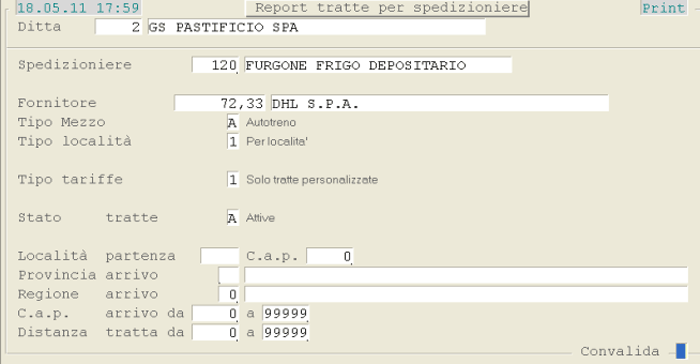
|
| E25 | 3.25 |
Nell'ambito della Gestione Trasporti, sono state realizzate una serie di implementazioni finalizzate ad ottimizzare l'inserimento e la manutenzione di tutti quegli oneri accessori ai viaggi, che vanno ad influire sul costo del trasporto. Di seguito è fornito un elenco di tutte le funzioni maggiormente interessate a queste implementazioni: - Tabella Procedurale Oneri Accessori Trasporti(EE0 - 1.1 - 7)
- Stampa Lista di Carico(E27 - 2.3 - 2 - 2)
- Valorizzazione Trasporti(E25 - 3.25 - 3)
- Manutenzione Trasporti(E25 - 3.25 - 5)
- Stampa Fattura Pro-Forma(E25 - 3.25 - 14)
|
| EE0 | 1.1 | 7 |
Per la gestione degli oneri accessori ai viaggi, è stata implementata la Tabella Procedurale **OAT - Oneri Accessori Trasporti** nell'ambito della Gestione Servizi. Inserito il Codice dell'Onere, è possibile manutenere i seguenti campi: **Descrizione Onere**
**Importo standard unitario**
In fase d'inserimento dell'onere accessorio, sia dalla funzione di Stampa Lista di Carico che dalla Valorizzazione Trasporti, l'Importo inserito in questo campo sarà proposto in automatico come Costo Unitario.
**Quantità massima per viaggio**
La valorizzazione di questo campo è utile, in fase di manutenzione dalla funzione Lista di Carico, a segnalare la quantità massima di benefits concessa per viaggio.
**Stampa su buono trasporto**
In fase d'inserimento dalla funzione Lista di Carico, è proposto in automatico questo *flag* che serve per stampare o meno l'onere concesso sul buono trasporto.
**Ripartizione statica**
In alcuni report e interrogazioni, il valore di quest'indicatore determina la modalità di ripartizione dell'onere: se per l'intero viaggio o solo per la consegna a cui è stato imputato.
|
| E25 | 2.3 | 2 | 2 |
Nella funzione di Stampa Lista di Carico, è stata implementata la possibilità d'inserire gli oneri accessori al viaggio concessi al Trasportatore. Operativamente, dopo aver selezionato il viaggio attraverso il numero di carico, cliccare sul tasto «**Oneri accessori**» per accedere all'inserimento/modifica degli oneri.
Procedere all'impostazione dei seguenti campi:
- Codice dell'Onere da concedere
- Quantità concessa
- Costo Unitario
É possibile richiedere la stampa dell'onere sul buono trasporto ed inoltre, nel caso l'Anagrafica dell'Onere lo preveda, è richiesto d'indicare la singola consegna a cui esso si riferisce. Gli oneri accessori inseriti da questa funzione saranno assunti in automatico in fase di Valorizzazione Trasporti. |
| E25 | 3.25 | 3 |
La funzione di Valorizzazione Trasporti è stata implementata affinchè siano assunti in automatico tutti gli oneri accessori inseriti in fase di stampa della Lista di Carico. |
| E25 | 3.25 | 5 |
Nella funzione di Manutenzione Trasporti, è stata implementata la possibilità di gestire gli oneri accessori al viaggio concessi al Trasportatore. In particolare, cliccando sul tasto «**Oneri accessori**», si aprirà una *window* predisposta all'inserimento.
Procedere all'impostazione dei seguenti campi:
- Codice dell'Onere da concedere
- Quantità concessa
- Costo Unitario
|
| E25 | 3.25 | 14 |
La funzione di stampa della Fattura Pro-Forma è stata implementata allo scopo di evidenziare gli oneri accessori concessi per singolo viaggio. |
| E25 | 3.25 | 6 |
Apportate una serie di implementazioni alla funzione di Inquiry Trasporti. ---
**PARAMETRI FILTRO**
Innanzitutto, sono stati introdotti nuovi parametri di filtro:
**Formato**
Per scegliere se visualizzare i movimenti trasporti in formato Analitico per singolo Articolo (valore 0) oppure Sintetico per Viaggio (valore **1**).
**Numero di Carico**
La valorizzazione di questo campo permette di visualizzare i movimenti di un singolo viaggio.
**Stato movimenti**
Per visualizzare solo i movimenti aventi un preciso stato di elaborazione. Sono previsti i seguenti valori:
Nell'Inquiry in formato Analitico sono state aggiunte le seguenti informazioni: - Stato elaborazione (colonna **Stato**)
- Numero di Carico (colonna **N.Car.**)
- Partenza (colonna **Part.**)
- Arrivo (colonna **Arr.**)
- Destinazione
- Data di stampa della Fattura definitiva (colonna **DataStam**)
Inoltre, nel *data-grid* è stato implementato il pulsante  per accedere direttamente alla modifica del movimento selezionato (solo se questo NON risulta ancora fatturato). ---
**INQUIRY SINTETICO**
Il nuovo formato Sintetico invece, fornisce per ciascun viaggio le seguenti informazioni: - Data Viaggio (colonna **DataViag**)
- Numero di Carico (colonna **NumCar.**)
- Partenza (colonna **Part.**)
- Arrivo (colonna **Arr.**)
- Destinazione
- Pedane trasportate (colonna **UC**)
- Colli trasportati
- Peso tariffario
- Importo Costo Trasporto, in base agli Articoli trasportati (colonna **Imp.Artc**)
- Importo Oneri Accessori (colonna **Imp.Oner**)
- Importo Totale, dato dalla somma degli Articoli più gli Oneri Accessori (colonna **Imp.Totl**)
- Stato elaborazione (colonna **Stato**)
- Tariffa utilizzata per valorizzare il Viaggio
- Tipo Vettore applicato in fase di Valorizzazione Viaggi (colonna **Vett**)
- Tipo Località Tariffa applicata in fase di Valorizzazione Viaggi (colonna **Tipo**)
- Tipo Calcolo Tariffa applicata in fase di Valorizzazione Viaggi (colonna **Calc**)
- Data di stampa della Fattura definitiva (colonna **DataStam**)
Nel *data-grid* principale è stato implementato il pulsante , che permette di conoscere il dettaglio delle singole consegne del viaggio (nella parte inferiore della videata); inoltre, dal *data-grid* delle consegne è possibile accedere direttamente alla manutenzione del viaggio, cliccando sul pulsante corrispondente  (solo se il movimento NON risulta ancora fatturato). ---
**VISUALIZZAZIONE RIFERIMENTI FATTURA TRASPORTO**
Nella funzione d'Inquiry Trasporti, accedendo alla *window* di dettaglio del movimento (pulsante ), è possibile conoscere i Riferimenti (Numero e Data) della Fattura Trasporto stampata in *definitivo*. 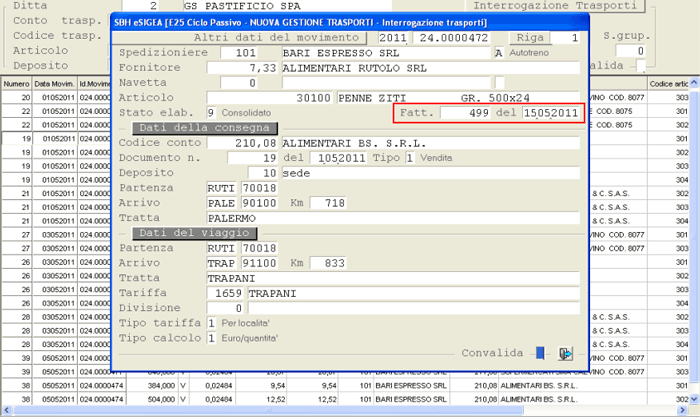
**Attenzione:** la visualizzazione dei Riferimenti è prevista solo per quelle Fatture emesse a partire dalla presente *release*. |
| E25 | 3.25 | 3 |
| Modificata la funzione di Valorizzazione Trasporti affinchè sia ripartito in modo *proporzionale* l'adeguamento del peso trasportato: questo per garantire maggiore precisione nel calcolo del costo del trasporto ai fini statistici.
In particolare, se sullo Spedizioniere è previsto un **adeguamento del peso trasportato**, sarà calcolata la differenza di peso tra quanto effettivamente trasportato e il peso che dovrà essere riconosciuto allo Spedizioniere per il viaggio; questa differenza sarà poi ripartita proporzionalmente tra i vari Articoli, in relazione al peso realmente trasportato. Per evitare che l'adeguamento risulti di quantità infinitesimali, per ciascun Articolo saranno totalizzate le quantità trasportate e su una sola riga per Articolo sarà effettuato l'adeguamento.
|
| E25 | 3.25 | 1 | 1 | 4 |
Nella tabella Tratte Personalizzate per Spedizioniere, è stata implementata la possibilità d'indicare la modalità di calcolo delle tariffe, che sarà poi applicata in fase di Valorizzazione Trasporti, in sostituzione del Tipo Calcolo indicato sull'Anagrafica dello Spedizioniere. Lasciando a 0 (*zero*) il Tipo Calcolo nella tabella Tratte Personalizzate, sarà assunta la modalità di calcolo specificata sull'Anagrafica dello Spedizioniere. |
| E25 | 3.25 | 15 | 3 |
Questa nuova funzione permette di ricalcolare il costo di un intero Viaggio, applicando una Tariffa diversa rispetto a quella utilizzata in fase di Valorizzazione. Operativamente, dopo aver indicato lo **Spedizioniere**, il programma visualizza in un *data-grid* l'elenco dei Viaggi valorizzati ma NON ancora fatturati: a questo punto, cliccando sull'apposito pulsante , è possibile selezionare il Viaggio e modificarne uno o più parametri che concorrono alla Valorizzazione del Trasporto.
In particolare, è possibile modificare i seguenti dati: - **Tipo Vettura** (ad esempio, se uno Spedizioniere è di tipo Autotreno, per un singolo Viaggio è possibile applicare le tariffe concesse alle Motrici)
- **Tipo Tariffa**
- **Tipo Calcolo**
- **Partenza** e **Arrivo** (per determinare la nuova Tariffa da applicare)
- **% Sconto**
|
| E25 | 3.25 | 15 | 10 |
Questa nuova funzione permette di ristampare una Fattura Trasporti emessa in *definitivo*. Operativamente, è possibile impostare i seguenti parametri di filtro:
**Spedizioniere**
Indicare lo Spedizioniere per il quale ristampare la Fattura. Lasciando a 0 (*zero*) questo campo, è possibile specificare il Fornitore del Trasporto a prescindere dallo Spedizioniere.
**Fornitore**
Indicare il Fornitore per il quale ristampare la Fattura.
**Data Documenti**
Impostare la Data di emissione della Fattura da ristampare.
Impostati i suddetti parametri, è fornito in un *data-grid* l'elenco delle Fatture emesse alla data indicata e in ordine di Spedizioniere: attivare il *check-box* corrispondente alle Fatture da ristampare. 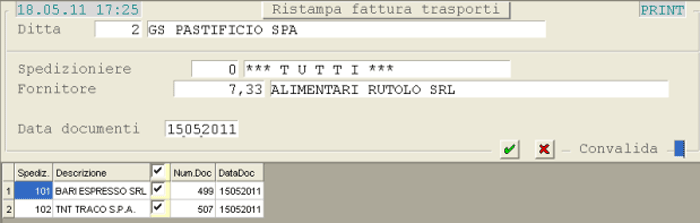
|
| E25 | 3.25 | 15 | 11 |
Questa nuova funzione permette di annullare una Fattura Trasporti emessa in *definitivo*, provvedendo, di conseguenza, a riattivare i relativi movimenti trasporto. L'annullamento NON è però consentito per quei Documenti che risultano **già contabilizzati** oppure che sono stati **manualmente eliminati** dal sistema. Operativamente, è possibile impostare i seguenti parametri di filtro:
**Spedizioniere**
Indicare lo Spedizioniere per il quale annullare la Fattura. Lasciando a 0 (*zero*) questo campo, è possibile specificare il Fornitore del Trasporto a prescindere dallo Spedizioniere.
**Fornitore**
Indicare il Fornitore per il quale annullare la Fattura.
**Data Documenti**
Impostare la Data di emissione della Fattura da annullare.
**Ripristina a "Stampata Pre-Fattura"**
L'attivazione di questo *check-box* è utile ad indicare che, dopo l'annullamento della Fattura, i relativi movimenti devono essere considerati come se la Pre-Fattura sia stata stampata.
Impostati i suddetti parametri, è fornito in un *data-grid* l'elenco delle Fatture emesse alla data indicata e in ordine di Spedizioniere: attivare il *check-box* corrispondente alle Fatture da annullare. 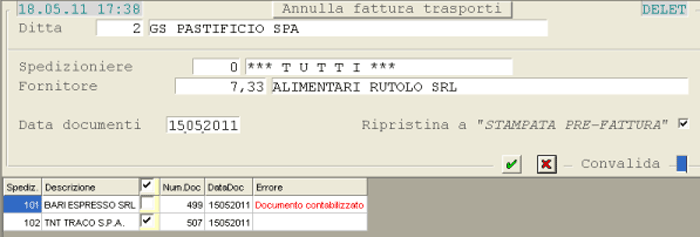
|
| E25 | 3.25 | 20 | 7 |
Questa nuova funzione genera un report in formato *xml* che evidenzia, per ciascun Viaggio, il Costo medio per KM percorso e KG trasportato, nonchè il Costo totale del Viaggio stesso. In fase di accesso alla funzione, è possibile impostare i seguenti parametri di filtro: - lo **Spedizioniere** oppure il **Conto Fornitore** degli Spedizionieri da analizzare
- il **Periodo** in cui sono stati effettuati i Viaggi
- la **Località** e il **CAP di partenza** dei Viaggi
- la **Provincia** e la **Regione di arrivo**
Con la Convalida dei parametri impostati, il programma procede alla generazione del report *xml* che fornisce, per ciascuno Spedizioniere e per ciascun Viaggio, le seguenti informazioni: - **Data Viaggio**
- **Numero di Carico**
- **Partenza** - **Arrivo**
- **KM percorsi**
- **Peso tariffario**
- **Costo** in relazione agli **Articoli trasportati**
- **Costo** degli **Oneri Accessori**
- **Costo** del **Carburante**
- **Costo totale del Viaggio** (Costo Articoli + Oneri + Carburante)
- **Costo medio al KM** (Costo totale / KM percorsi)
- **Costo medio al KG** (Costo totale / Peso tariffario)
|
| E25 | 3.25 | 20 | 9 |
Questa nuova funzione genera un report in formato *xml*, che evidenzia il Costo del Trasporto in un determinato periodo, relativamente ai Centri di Costo gestiti dalla Ditta. In fase di accesso alla funzione, è possibile impostare i seguenti parametri di filtro: - lo **Spedizioniere** oppure il **Conto Fornitore** degli Spedizionieri da analizzare
- il **Periodo** in cui sono stati effettuati i Viaggi
- la **Località** e il **CAP di partenza** dei Viaggi
- la **Provincia** e la **Regione di arrivo**
Con la Convalida dei parametri impostati, il programma procede alla generazione del report *xml* che fornisce, per Centro di Costo e Tipo Documento, le seguenti informazioni: - **Peso pagato**
- **Peso effettivo trasportato**
- **% Incidenza Peso trasportato su Peso pagato** \[(Peso trasportato / Peso pagato) x 100\]
- **Delta assoluto** (Peso pagato - Peso trasportato)
- **Delta espresso in %**
- **Costo Trasporto** (Costo Articoli + Oneri + Carburante)
- **Costo al KG** (Costo Trasporto / Peso effettivo trasportato)
- **% Incidenza Costo**, data dall'incidenza del Costo del Trasporto del Centro di Costo sul Costo Totale per Tipo Documento
- **% Incidenza Peso**, data dall'incidenza del Peso effettivamente trasportato per Centro di Costo sul Peso Totale per Tipo Documento
|
| E25 | 2.1 | 1 | 2 | 1 |
Nell'immissione delle Proposte d'Ordine a Fornitore è stato implementato un nuovo pulsante, posto sotto il campo Articolo, che permette di conoscere gli ultimi acquisti effettuati dell'Articolo selezionato. In particolare, sono visualizzati, in ordine di Fornitore, i dati degli ultimi 3 Documenti di Acquisto ricevuti nell'anno. 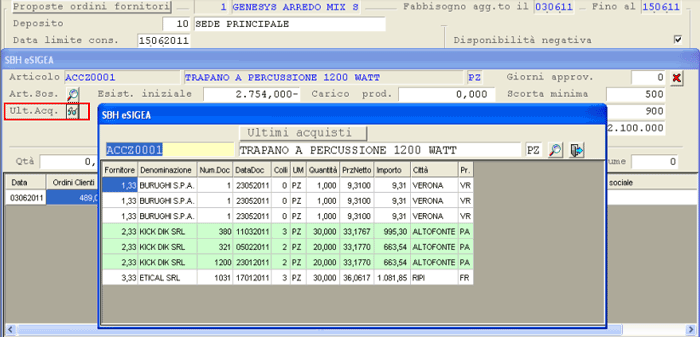
|
| E25 | 2.1 | 2 | 4 |
In fase di Programmazione delle Richieste di Approvvigionamento, nella *option-list* che permette di accedere a diverse funzioni (pulsante ), è stata inserita la voce **Ultimi acquisti**, che permette di conoscere gli ultimi acquisti effettuati dell'Articolo selezionato. In particolare, sono visualizzati, in ordine di Fornitore, i dati degli ultimi 3 Documenti di Acquisto ricevuti nell'anno. 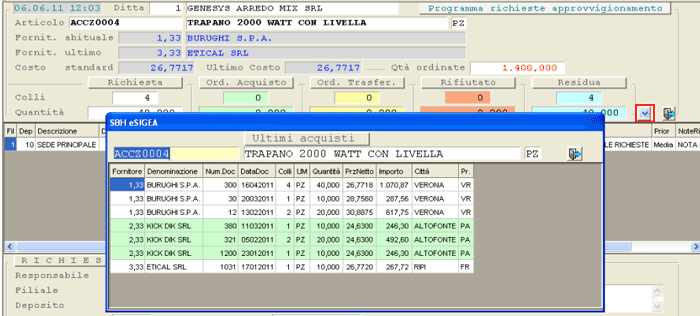
|
| E25 | 2.1 | 3 | 2 |
Nell'immissione degli Ordini a Fornitore (videata di corpo) è stato implementato un nuovo pulsante, posto in corrispondenza del campo Articolo, che permette di conoscere gli ultimi acquisti effettuati dell'Articolo selezionato. In particolare, sono visualizzati, in ordine di Fornitore, i dati degli ultimi 3 Documenti di Acquisto ricevuti nell'anno. 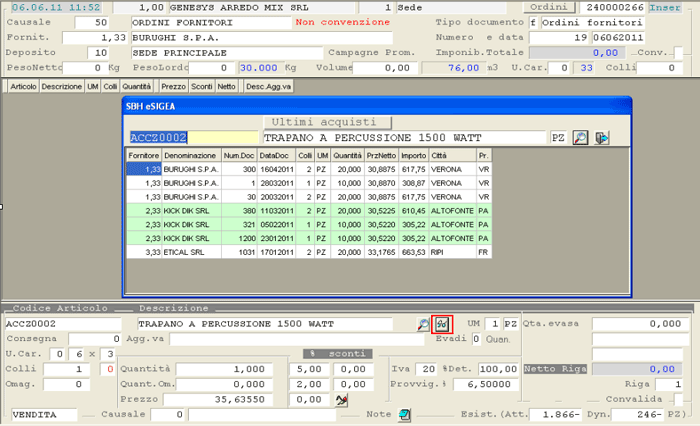
|
| E25 | 2.1 | 11 | 3 | 15 |
Nello Scadenzario Canoni è stata implementata la colonna **Proroga**, utile per la segnalazione dei Contratti scaduti e che possono essere prorogati. Se sussiste la condizione, il *check-box* risulta attivo e lo sfondo è evidenziato in rosso. Il periodo di osservazione delle scadenze non assolte decorre da **180 giorni** prima (in precedenza era di 90 giorni). |
| E25 | 2.3 | 1 | 5 | 1 | 1 |
La funzione è stata implementata per prevedere, relativamente agli **Ordini di Trasferimento**, la generazione delle diverse Proposte di Scarico direttamente dai Documenti di Consegna, emessi dal Deposito Mittente. I presupposti sono: - preventiva generazione di un Ordine di Trasferimento intestato ad un Conto di Servizio di tipo «Fornitore», trasformato automaticamente in un Ordine di Trasferimento intestato ad un Conto di Servizio di tipo «Cliente»
- il Deposito Mittente deve aver emesso i Documenti di Consegna, indicando l'Ordine Cliente generato in precedenza e specificando il Lotto degli Articoli da trasferire (se previsto)
Per agevolare la selezione dei Ddt emessi, tra le informazioni proposte sono state inserite: - i Riferimenti del Ddt emesso (Numero e Data)
- la Destinazione diversa
Quest'ultima informazione è utile nell'ipotesi in cui il Deposito Mittente, con riferimento all'Ordine di Trasferimento generato, emetta Ddt con Destinazioni diverse (ad esempio Deposito di Bari anzichè Deposito di Altamura). Per ottenere l'elenco di tutti i Ddt emessi dal Conto di Servizio «Cliente», in corrispondenza del campo **Doc. Num.** impostare 0*(zero)* seguito dal tasto **F3**. La Data (campo **del**) invece, sarà utilizzata come filtro per elaborare tutti i Documenti emessi alla data impostata.
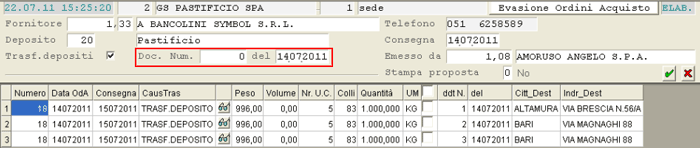
In base all'esempio proposto, quindi, se si devono generare delle Proposte di Scarico su Depositi diversi, assumendoli dalla Destinazione dei Documenti emessi, devono essere selezionati prima i Documenti con Destinazione ALTAMURA e poi quelli con Destinazione BARI.
Importante!
Le Proposte di Scarico generate in questa fase avranno: - come **Numero**, quello del Documento di Consegna emesso
- come **Data**, la data di filtro impostata nel campo del
- come **Data Operazione** invece, la Data Movimento impostata dopo la selezione della Ditta (1° videata)
La particolarità di questa funzione è che le Proposte sono generate come già «Confermate» e «Avviate», quindi, la fase successiva sarà quella di **Conferma Allestimento**. Accedendo alla funzione di **Avviamento**, infatti, cliccando sul pulsante  in alto a sinistra si ottiene l'elenco delle Proposte di Scarico: 
A questo punto, *flaggando* le singole Proposte, si accederà per ciascuna alla fase di **Conferma**, in cui sarà richiesto semplicemente di: - confermare la Proposta
- indicare la Causale da utilizzare (si ricordi che deve avere la stessa Causale Trasporto dell'Ordine)
- indicare o confermare lo Spedizioniere
- convalidare la generazione
Una volta selezionati, i Documenti di Consegna NON saranno più proposti. Ripetendo la stessa funzione, infatti, il messaggio visualizzato sarà il seguente: 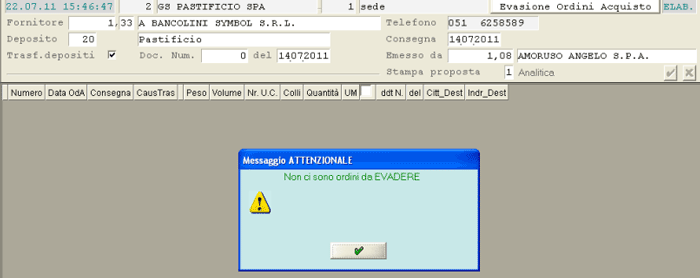
Per rigenerare eventualmente le Proposte, quindi anche i Documenti di Entrata Merce, è necessario impostare un Documento per volta: questa esigenze potrebbe sorgere nel caso si debbano cancellare le Proposte oppure, in un secondo momento, i Documenti di Entrata Merce utilizzati.

|
| E25 | 2.3 | 5 | 2 |
Nella registrazione delle **Fatture passive dei Costi Accessori** - Tipo Bolla Y (esempio Fattura Trasporti) - se sono indicate Causali di Magazzino diverse sul corpo delle Bolle, queste saranno comunque registrate con la Causale principale della Fattura differita di Acquisto, a meno che sulla Causale di Magazzino delle Bolle sia specificata una determinata Causale collegata. |
| E25 | 1.8 | 8 | 1 | 1 |
**MANUTENZIONE ANAGRAFICA** - Modificata la denominazione del campo **1 scadenza** in **Scadenza periodo obbligatorio**
- Modificata la gestione del campo **Tipo Contratto**, in seguito all'introduzione della Tabella Procedurale **TCN**
- Modificata la gestione del campo **Scadenza Contratto**
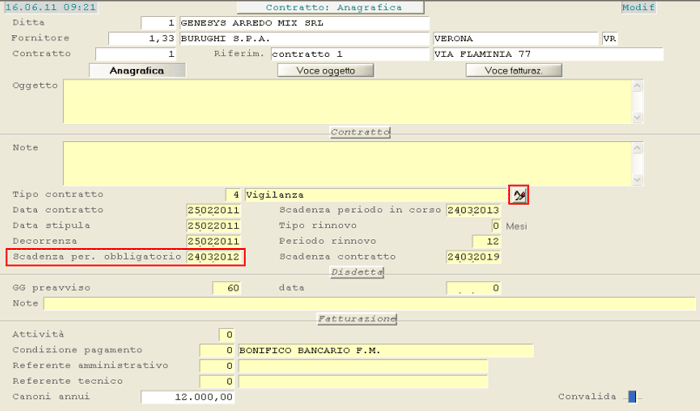
**Tipo Contratto**
Impostare il Tipo Contratto o attivare la ricerca per Codice (tasto **F8**) o Descrizione (tasto **F6**). Cliccando sul pulsante  posto a destra del campo, è possibile inserire o manutenere un Tipo Contratto direttamente nella Tabella Procedurale **TCN**.
**Scadenza per. obbligatorio**
Modificata solo la denominazione.
**Scadenza Contratto**
Per i Contratti con *rinnovo automatico*, questo campo può essere impostato a 0*(zero)* per indicare che il Contratto NON ha una scadenza predefinita; se invece s'inserisce una specifica data, il Contratto sarà rinnovato fino alla scadenza indicata.
Se invece NON è previsto il rinnovo automatico, la Scadenza deve essere necessariamente indicata.
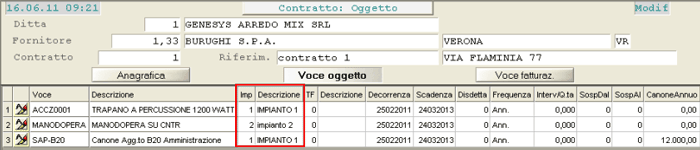
**MANUTENZIONE VOCI OGGETTO** Nel *data-grid* delle Voci Oggetto sono state implementate le colonne **Impianto** e **Descrizione**.
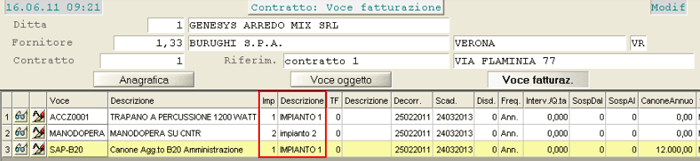
**MANUTENZIONE VOCI FATTURAZIONE** Nel *data-grid* delle Voci Oggetto sono state implementate le colonne **Impianto** e **Descrizione**.
Modificato il funzionamento del campo **Periodo fatturato**.
**Periodo fatturato dal**
In fase d'inserimento di un nuovo Contratto, impostare a 0*(zero)* questo campo affinchè il programma assuma in automatico la data di Decorrenza come Inizio del Periodo di fatturazione.
Se invece il Contratto è già in essere al momento dell'inserimento, impostare la data d'inizio dell'Ultima fatturazione effettuata.
Per le Voci Oggetto su cui s'intende disporre che *solo* il 1° Periodo di fatturazione abbia una data d'Inizio successiva a quella di Decorrenza, impostare la data d'Inizio Decorrenza nel campo **Periodo fatturato dal** e lasciare a 0*(zero)* il campo **Periodo fatturato al**: in questo modo, solo per le Voci Canone, il canone da pagare sarà rapportato al periodo effettivo di utilizzo.
***1° Esempio:*** Contratto con **Decorrenza** dal **01/01/2011** al **31/12/2011** e **Fatturazione Trimestrale** (campo Frequenza fatturazione = 3); si vuole che il canone mensile di **1.000 €** sia pagato dal **10/01/2011** al **31/03/2011**, quindi, impostare **10/01/2011** in **Periodo fatturato dal** e 0 in **Periodo fatturato al**.
Normalmente, la fatturazione effettuerebbe il calcolo moltiplicando la quantità **3** (mesi) per **1.000** (importo canone mensile), determinando così **3.000 €**; in questo caso, invece, la quantità 3 mesi sarà adeguata all'effettivo periodo che è invece **2,7** e moltiplicata per **1.000**, dando **2.700 €** come risultato. ***2° Esempio:*** Contratto con **Decorrenza 01/07/2011**, canone mensile di **275 €** e **1° Periodo da fatturare** dal **08/07/2011**. In questo caso, il calcolo sarà **24** (cioè il numero di giorni che intercorrono dal 08/07/2011 al 31/07/2011) diviso **31** (cioè il numero di giorni che compongono il mese di luglio) = **0,774**. Il valore così ottenuto, moltiplicato per l'importo del canone, fornisce la quota da fatturare per il primo periodo, cioè **212,85 €**. |
| E25 | 1.8 | 8 | 1 | 10 |
Implementati i campi **Unità di Misura** e **Manodopera**. |
| E25 | 1.8 | 8 | 1 | 11 | 1 |
Questa funzione è stata rivista per consentire la duplica di un Contratto da Ditta a Ditta; inoltre, è stata modificata la denominazione del campo **1 scadenza** in **Scadenza periodo obbligatorio**. La videata di accesso alla funzione si compone di due sezioni:
CONTRATTO ORIGINARIO
**Ditta**
Impostare la Ditta del Contratto da duplicare.
NUOVO CONTRATTO
**Ditta**
Impostare la Ditta del nuovo Contratto.
**Scadenza periodo obbligatorio**
É proposta la data di fine periodo ad un anno dalla data odierna.
Dopo aver convalidato l'operazione di duplica, si accede automaticamente alla manutenzione del nuovo Contratto, a cui è possibile apportare eventuali modifiche. |
| E25 | 1.8 | 8 | 1 | 12 |
Questa funzione è stata implementata per segnalare le Voci Oggetto, per le quali risultano ancora dei Documenti in essere (NON cancellati). A tal fine, è stata introdotta la colonna **Documenti** in cui è riportato il numero dei Documenti ancora in essere nel periodo indicato. Lo sfondo *giallo* è utilizzato per segnalare all'Utente il numero dei Documenti da cancellare, prima di procedere al ripristino del periodo di fatturazione precedente. 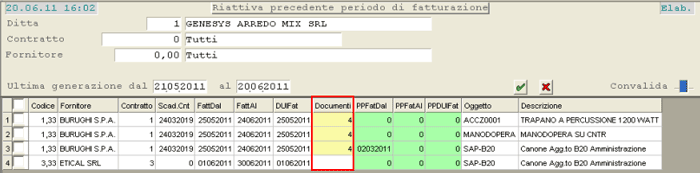
|
| E25 | 2.1 | 11 | 1 | 11 |
Implementato il campo **Tipo Contratto**, la cui valorizzazione consente di selezionare solo i Contratti aventi tipologia uguale al valore impostato in questo nuovo campo. Lasciando a 0 (*zero*) NON sarà applicato alcun filtro. |
| E25 | 2.1 | 11 | 1 | 16 |
Implementato il campo **Tipo Contratto**, la cui valorizzazione consente di selezionare solo i Contratti aventi tipologia uguale al valore impostato in questo nuovo campo. Lasciando a 0 (*zero*) NON sarà applicato alcun filtro. |
| E25 | 2.1 | 11 | 1 | 21 |
Implementato il campo **Tipo Contratto**, la cui valorizzazione consente di selezionare solo i Contratti aventi tipologia uguale al valore impostato in questo nuovo campo. Lasciando a 0 (*zero*) NON sarà applicato alcun filtro. |