Rel. 6.0.7.0 del 28 09 2011
- Amministrazione
- Ciclo Attivo
- Ciclo Passivo
- Contabilità Semplificata
- Dichiarazione IVA
- Dichiarazione Sostituti d'Imposta 770
- Gestione Servizi
- Magazzino
- Management
- Rel. 6.0.7.0 del 28 09 2011 - Introduzione
- Sales Force Management
Amministrazione
Amministrazione
Percorso funzione
| Codice | Modulo | Release | Data |
| E20 | Amministrazione | 6.0.7.0 | 28/09/2011 |
Parametri Funzionali Ditta: implementato Gerarchia Schemi di Bilancio
Percorso funzione
| E20 | 1.1 | 9 | 4 | 4 |
|
Tra i Parametri Funzionali della Ditta è stato implementato il livello di gerarchia per la gestione dei Bilanci Riclassificati.
Il nuovo parametro Gerarchia schemi bilancio può assumere i seguenti valori:
Più precisamente, la Ditta di livello 2 racchiude più raggruppamenti di livello 1, i quali, a loro volta, racchiudono una o più Ditte di livello 0. Questa struttura permette di ottenere:
Cliccando sul pulsante
Nella parte alta della window sono visualizzate tutte le Ditte di livello superiore rispetto a quello della Ditta in esame: così ad esempio, accedendo con una Ditta di livello 0 si otterrà l'elenco delle Ditte di livello 1. Cliccando sul pulsante
|
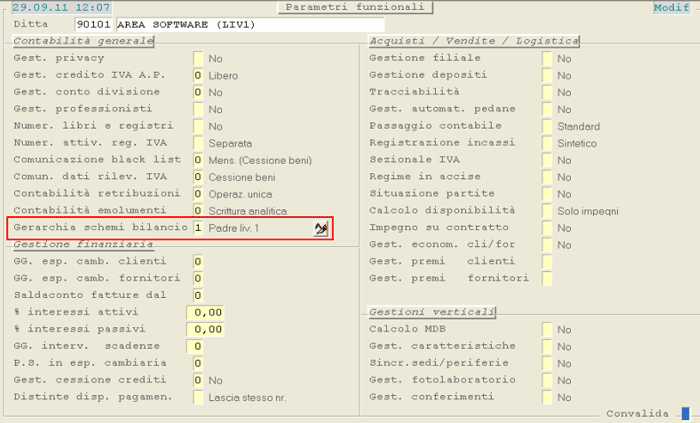
 in corrispondenza del nuovo campo, si accede alla manutenzione della relazione con la Ditta di livello superiore.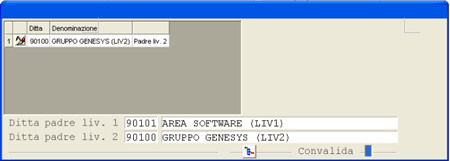
 si cancella la relazione. Infine, cliccando sul pulsante
  , si ottiene sulla destra della window l'albero con le relazioni della Ditta padre e delle Ditte figlie.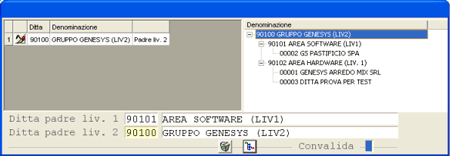
Riclassificazione Bilancio - Manutenzione: implementazioni
Percorso funzione
| E20 | 1.1 | 15 | 1 |
|
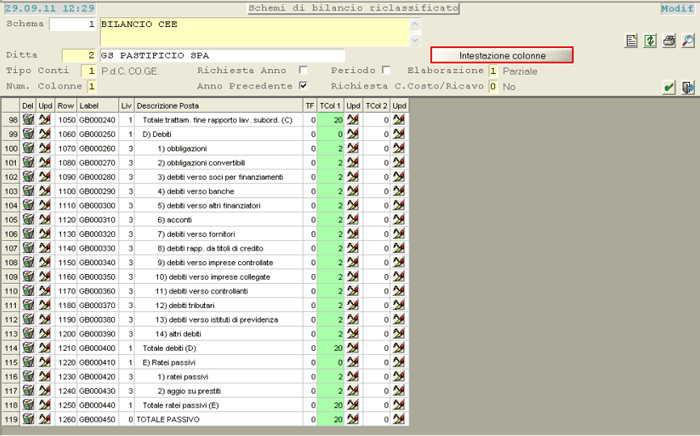
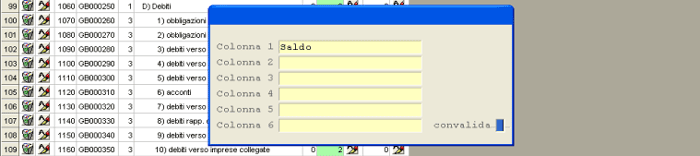
Sono stati implementati il tasto labelIntestazione colonne e il campo Elaborazione.
Il campo Elaborazione può assumere valore «0 - Totale» oppure «1 - Parziale» e serve a velocizzare l'elaborazione dello schema, specialmente se di gruppo. L'Elaborazione Parziale, a differenza di quella Totale, elabora solo i Conti interessati e non tutti; questa opzione è disponibile solo per i Conti della Contabilità Generale (campo Tipo Conti uguale a 1). Il tasto labelIntestazionecolonne permette di assegnare alle colonne un'intestazione diversa da quella standard:
La colonna TF - Tipo formattazioneè stata implementata in modo da gestire anche i colori. I valori previsti sono:
La manutenzione della posta è stata implementata in modalità data-grid:
|

Riclassificazione Bilancio - Duplica: nuova funzione
Percorso funzione
| E20 | 1.1 | 15 | 2 |
|
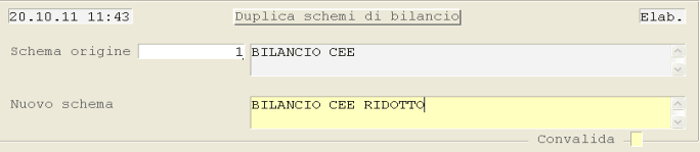
Implementata la funzione di Duplica degli Schemi di Bilancio: operativamente, il programma richiede il codice dello Schema origine da duplicare e propone, nella sezione Nuovo schema, la descrizione dello Schema con possibilità di modifica.
In seguito a Convalida, sarà generato un nuovo Schema di Bilancio uguale all'originale, comprese anche le formule e i calcoli; dopo la generazione, si accederà in automatico alla manutenzione del nuovo Schema generato, a cui sarà possibile apportare eventuali modifiche.
|
Bilanci Riclassificati - Generazione Report: implementazioni
Percorso funzione
| E20 | 3.18 | 15 | 1 |
|
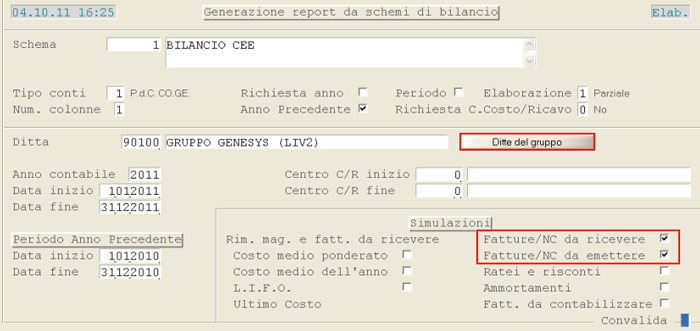
Implementata la possibilità di richiedere la generazione dei Bilanci Riclassificati per tutte le Ditte del gruppo e non solo per singola Ditta.Operativamente, se s'imposta una Ditta di gruppo, il programma visualizza l'apposito tasto label Ditte del gruppo:
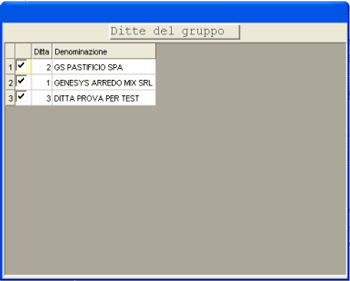
Cliccando su questo tasto, si attiva una window con l'elenco di tutte le Ditte del gruppo selezionato, con possibilità di escluderne una o più di una dalla generazione:
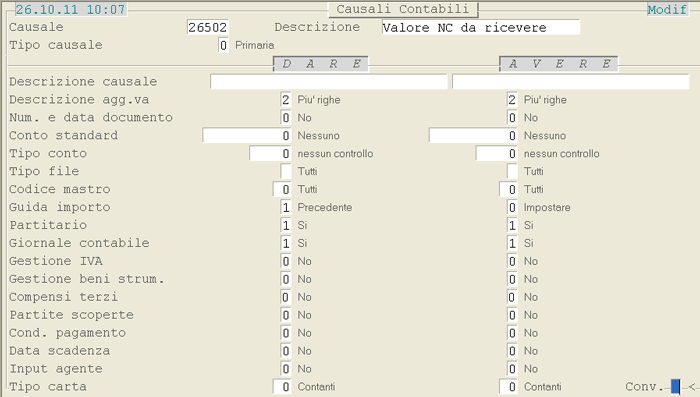
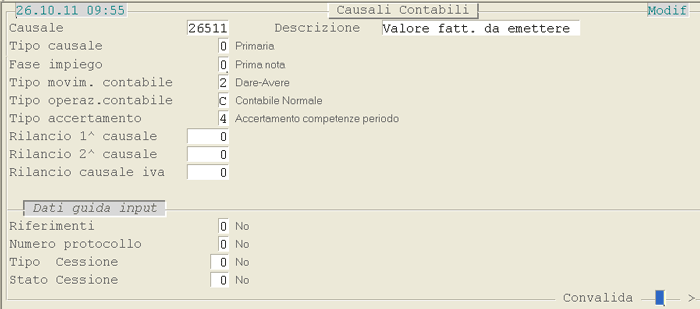
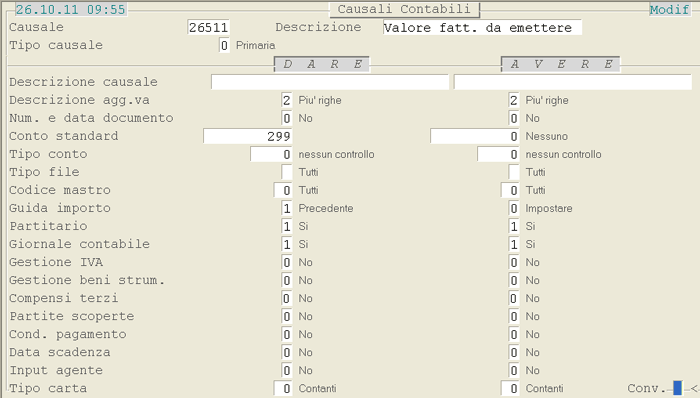
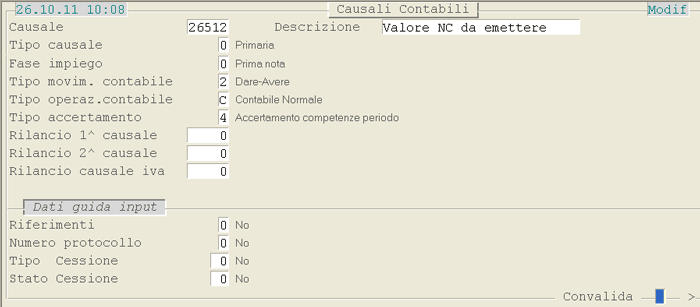
Ovviamente, anche le simulazioni saranno effettuate per tutte le Ditte del Gruppo. A questo proposito, si segnala la possibilità di effettuare le simulazioni anche per Fatture/NC da ricevere e Fatture/NC da emettere, oltre che per Rimanenze di magazzino e Fatture da ricevere. Queste nuove scelte effettuano il calcolo a partire dai movimenti di magazzino, diversamente dall'altra scelta che parte dal Magazzino fiscale. Qualora si selezioni Rim. Mag. e fatt. da ricevere e Fatture/NC da ricevere, il calcolo per le Fatture da ricevere sarà eseguito in base al nuovo metodo, cioè partendo dai movimenti di magazzino. Alle Causali 26.500 - Rimanenze di magazzino e 26.501 - Attesa Fattura si sono aggiunte le seguenti:
Causale 26.502 - Valore NC da ricevere
Causale 26.511 - Valore Fatture da emettere
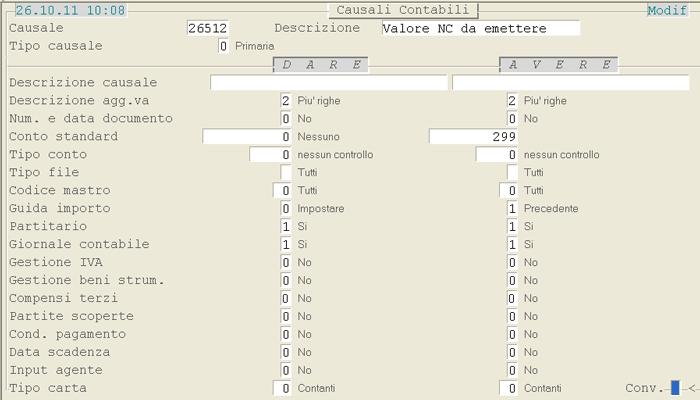
Causale 26.512 - Valore NC da emettere
Cambiando l'Anno contabile, le Date di Inizio e Fine saranno automaticamente adeguate all'Anno impostato.
|

Bilanci Riclassificati - Manutenzione Report: implementazioni
Percorso funzione
| E20 | 3.18 | 15 | 2 |
|
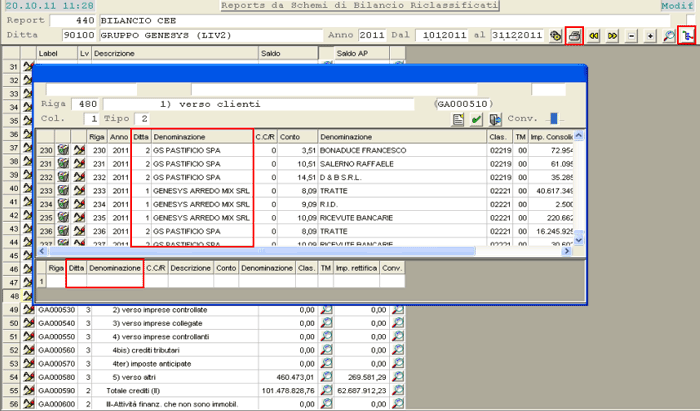
La manutenzione della posta è stata implementata in modalità data-grid. Inoltre, se è stata richiesta la generazione di gruppo, saranno visibili anche le colonne Ditta e Denominazione.
Nella parte superiore della videata, è stato implementato un apposito tasto
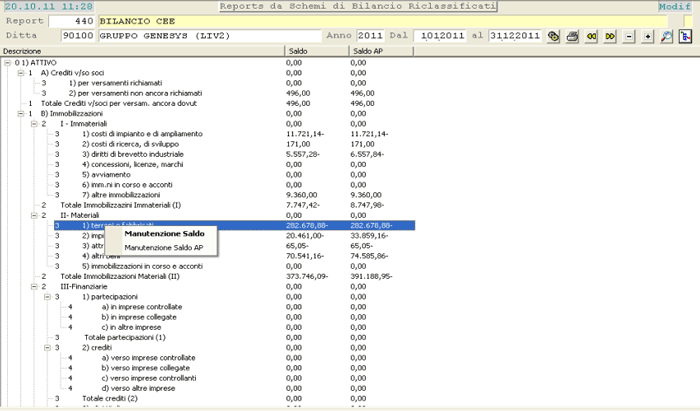
Identazione
Attivando questo indicatore, si ottiene uno spostamento di 2 caratteri a destra per ogni Livello.
Esempio:
Label
Attivare questo check-box per richiedere la stampa della label sul report.
É stato implementato un apposito tasto
Per tornare alla visualizzazione in formato data-grid, cliccare nuovamente sul pulsante
|
 per richiedere la stampa del report. Cliccando su di esso, si attiva una window di filtro:
Bilanci Riclassificati - Schedulazione Generazione: implementazioni
Percorso funzione
| EE0 | 1.20 | 20 | 21 |
|
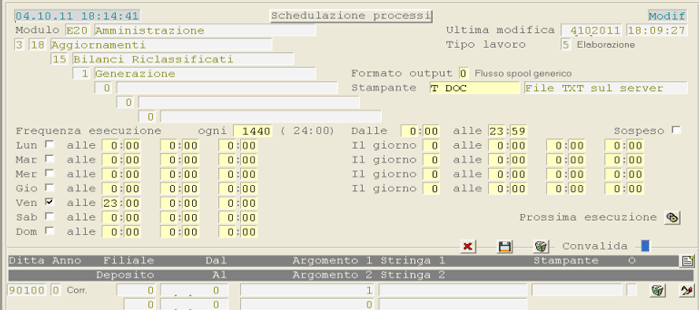
É possibile schedulare la generazione di uno Schema di Bilancio:
Operativamente, è sufficiente impostare la Ditta e lo Schema di Bilancio in corrispondenza del campo Argomento 1, quindi selezionare il giorno della settimana o del mese oppure la frequenza giornaliera con cui eseguire la schedulazione.
|
Prima Nota: implementazioni
Percorso funzione
| E20 | 2.1 | 2 |
Nei Dati Contabili della Ditta è stato implementato il campo Codice IVA corrispettivi: questo Codice sarà proposto in automatico in fase di registrazione in Prima Nota dei corrispettivi suddivisi o suddivisi con scorporo immediato. Per le Fatture di Acquisto e Vendita invece, sarà proposta in automatico l'Aliquota 21% oppure il Codice assoggettamento IVA impostato sul Fornitore o sul Cliente (se maggiore di 0).
|

Inquiry Partitari Co.Ge.: implementazioni
Percorso funzione
| E20 | 2.20 | 1 |
|
Inquiry Partitari Co.An.: implementazioni
Percorso funzione
| E20 | 2.20 | 2 |
|
Stampa Giornale Contabile fino al 9° Anno Precedente
Percorso funzione
| E20 | 3.14 | 2 |
|
Implementata la possibilità di stampare il Giornale Contabile fino al 9° Anno Precedente, sia in simulato che in definitivo.
|
Stampa Liquidazione IVA Periodica: nuovo controllo movimenti
Percorso funzione
| E20 | 3.15 | 1 | 3 | 1 |
|
In fase di stampa definitiva della Liquidazione IVA Periodica, è stato implementato un controllo diretto ad accertare che NON ci siano ancora movimenti IVA da stampare sui Registri. Qualora siano rilevati dei movimenti, il programma provvederà a segnalarlo con il messaggio «REGISTRI IVA ancora da stampare» e, nel caso di conferma da parte dell'Utente (con Ok o INVIO), l'elaborazione NON sarà eseguita. Il controllo è eseguito solo se è stata impostata la stessa Ditta.
|
Lista Movimenti IVA: nuova funzione
Percorso funzione
| E20 | 3.15 | 1 | 5 |
|
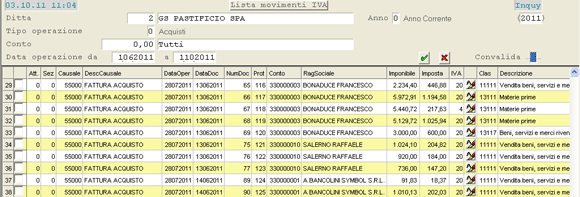
Nuova funzione di interrogazione dei movimenti IVA (Tipo lavoro = Interrogazione) e di modifica della classificazione sul movimento (Tipo lavoro = Modifica). In entrambi i casi, in fase di accesso alla funzione, è prevista l'impostazione dei seguenti campi: Ditta Anno Tipo Operazione Conto Data Operazione da Data Operazione a Interrogazione Movimenti IVA Il programma visualizza i movimenti IVA corrispondenti ai parametri impostati dall'Utente; le righe sono colorate alternativamente in giallo e bianco per contraddistinguere ciascuna operazione dalla successiva.
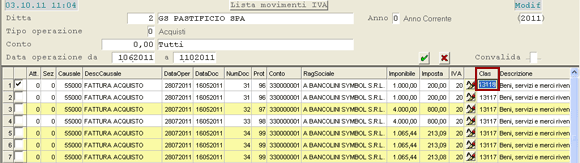
Modifica Classificazione su Movimenti IVA Se si accede in Modifica, dopo l'impostazione dei parametri di filtro, il programma visualizza la lista dei movimenti IVA e il cursore si posiziona sulla cella Class (Classificazione) della 1° riga, per consentire di modificare la classificazione del movimento. All'atto della modifica, il check-box a sinistra del movimento modificato risulterà spuntato, in modo da segnalare l'avvenuta variazione.
Al termine della modifica, digitando il tasto Esc o F12, sarà visualizzato il seguente messaggio:
Con la conferma del messaggio, le modifiche apportate saranno convalidate e le righe elaborate saranno colorate di verde.
|

Prospetto di Raccordo Bilancio CEE: implementato Dettaglio Co.An.
Percorso funzione
| E20 | 4.1 | 1/2 | 5 |
|
Il Prospetto di Raccordo è stato implementato per fornire il dettaglio delle poste economiche sulla Contabilità Analitica. Per fare questo, in corrispondenza del parametro Tipo Situazione sono state aggiunte le seguenti scelte:
|
Ciclo Attivo
Ciclo Attivo
Percorso funzione
| Codice | Modulo | Release | Data |
| E27 | Ciclo Attivo | 6.0.7.0 | 28/09/2011 |
Anagrafica Spedizionieri/Mezzi Trasporto: implementato campo Targa Mezzo
Percorso funzione
| E27 | 1.1 | 1 | 7 |
|
Implementata la possibilità d'impostare la Targa del Mezzo e l'eventuale Targa del Rimorchio; la Targa del Mezzo inoltre, è chiave di ricerca dello Spedizioniere in fase d'immissione Ordini, Documenti di Consegna e Documenti di Magazzino e sarà in ogni caso visualizzata nella find di ricerca dello Spedizioniere.
|
Ordini Clienti: impostazione Spedizioniere Occasionale
Percorso funzione
| E27 | 2.1 | 3 | 2 |
|
La funzione d'immissione Ordini Clienti è stata implementata per consentire l'impostazione di un Vettore occasionale o di servizio, qualora il codice Spedizioniere immesso sia uguale a «3 - Vettore» oppure superiore a 100 (Spedizionieri validi ai fini della Gestione Trasporti). Per attivare questa funzionalità, cliccare sul pulsante 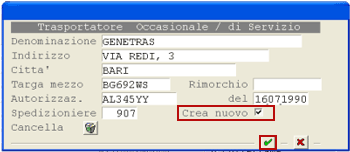
É possibile impostare come Vettore occasionale un Trasportatore già codificato nel sistema, attivandone la ricerca per Denominazione (tasto F1) o Targa (tasto F2), oppure inserire i dati di un nuovo Trasportatore, per il quale generare eventualmente una posizione nell'apposita Anagrafica (attivando il check-boxCrea nuovo). Se richiesta la generazione di un nuovo Trasportatore, questa sarà effettuata dopo aver convalidato i dati impostati nella window, quindi dopo aver cliccato sull'apposito pulsante Importante! Prima di procedere all'inserimento di un nuovo Trasportatore, si raccomanda all'Utente di controllare che il Soggetto NON sia già stato inserito, in modo da evitare inutili ridondanze. In ogni caso il programma, prima di creare una nuova Anagrafica, effettua un controllo sia sulla Denominazione che sulla Targa del Mezzo e se rileva una corrispondenza, fornisce apposita segnalazione all'Utente, che potrà assumere le informazioni impostate per creare una nuova Anagrafica (tasto F3) oppure continuare con l'inserimento dei dati, ma senza creare una nuova posizione (tasto Exit). Esempio: la condizione di Vettore occasionale emerge quando la ditta Genesys Software richiede il trasporto allo Spedizioniere TNT Traco e questo a sua volta, incarica la GENETRAS ad effettuarlo per suo conto. In un'ipotesi di questo tipo, dunque, sul Documento (Ordine o D.d.t.) dovrà essere impostato TNT Traco come Spedizioniere principale, perchè è questo soggetto che la ditta Genesys Software dovrà pagare, e GENETRAS come Spedizioniere occasionale.
|
 e inserire i dati nel Trasportatore nell'apposita window.
 . Nel caso il Codice proposto sia stato nel frattempo impegnato da un altro Utente, il programma verificherà se è disponibile il codice successivo e così via fino a un massimo di 10 tentativi, esauriti i quali, l'Anagrafica dello Spedizioniere NON sarà creata.
Stampa Spedizioniere Principale e Occasionale: modulistica
Percorso funzione
| E27 |
|
Per consentire la stampa dello Spedizioniere principale e di quello occasionale eventualmente previsto, nonchè i nuovi dati anagrafici implementati (Targa Mezzo e Targa Rimorchio), sono state implementate le seguenti modulistiche:
I tag relativi alle Targhe devono intendersi, ad esempio, P76(A,0,10) e P76(A,10,10) per indicare sul Documento, sia la Targa del Mezzo che quella del Rimorchio.
|
||||||||||||||||||||||||||
Parametri Funzionali Ditta: implementazioni
Percorso funzione
| E27 | 1.1 | 9 | 4 | 4 |
|
Nella sezione Documenti Vendita è stato implementato il parametro Stampa documenti ausiliari: se attivo, questo parametro permette di accedere direttamente alle funzioni di stampa Lettera di Vettura e stampa Scheda di Trasporto, subito dopo la conferma delle Proposte di Consegna in Documenti di Vendita. Nella sezione Ordini Vendita è stato implementato il parametro Piano Trasporti, il cui valore è utile in fase di Pianificazione del Piano Trasporti, per indicare se il numero delle U.C. deve essere assunto dall'Ordine (valore 0) oppure deve essere calcolato simulando l'Allestimento (valore 1).
|
Pianificazione Piano Trasporti: calcolo Unità di Carico
Percorso funzione
| E27 | 2.3 | 1 | 3 | 1 |
|
In base al valore del parametro Piano Trasporti, in questa fase il numero delle U.C. sarà assunto dall'Ordine oppure calcolato simulando l'Allestimento.
|
Anagrafica Clienti: implementate Coordinate Geografiche
Percorso funzione
| E27 | 1.2 | 1 | 1 |
|
Nell'Anagrafica Clienti è stata introdotta la possibilità d'indicare le coordinate geografiche: operativamente, cliccando sull'apposito pulsante 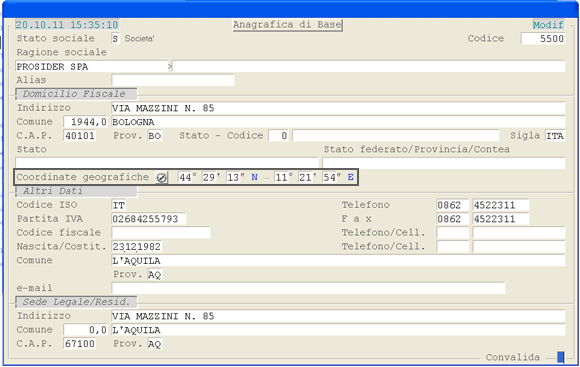
|
 nella window dell'Anagrafica di Base, è possibile accedere a Google Maps e reperire le coordinate geografiche in base all'Indirizzo del Cliente.
Metodo Distribuzione Rifatturazione: implementato campo Emissione Riepilogo
Percorso funzione
| E27 | 1.2 | 1 | 1 |
|
Nei Metodi di Distribuzione per la Rifatturazione è stato introdotto il campo Emissione Riepilogo, la cui attivazione permette di generare un altro flusso, oltre a quello di rifatturazione, che riepiloga per Conto Consegna l'Imponibile per Fattura. Operativamente, oltre ad attivare il campo Emissione riepilogo, è necessario che nei profili dei file per la rifatturazione sia opportunamente codificata la sezione 40.
|
Gestione Promozioni/Canvass: modifica Stato - Titolo
Percorso funzione
| E27 | 1.8 | 2/3 |
|
La funzione di manutenzione Promozioni e Canvass è stata implementata per consentire, nel caso siano già decorsi i termini di preparazione, la modifica dello Stato e del Titolo di una Promozione/Canvass, che risulta utile nel caso si voglia terminare anticipatamente, sospendere o disattivare un'azione promozionale eventualmente in corso.
|
Immissione Ordini - Documenti di Consegna: nuovo controllo
Percorso funzione
| E27 | 2 |
|
A partire dalla presente release, la relazione Deposito - Filiale potrà essere controllata in fase d'immissione documenti: per attivare questo nuovo controllo, è sufficiente indicare sul Deposito la Filiale di competenza.
|
Ordini Clienti: implementata gestione Serie Numerazione
Percorso funzione
| E27 | 2.1 | 3 | 2 |
|
Implementata la gestione delle Serie di Numerazione nella funzione d'immissione Ordini di Vendita. Per default sarà assunta la Serie 0 (zero), se invece è attiva la Gestione Filiali, la Serie sarà assunta dall'Anagrafica corrispondente (Numerazione Standard).
|
Check Data Consegna Ordini SFM: implementazioni
Percorso funzione
| E27 | 2.1 | 3 | 16 |
|
La funzione è stata modificata allo scopo di controllare e modificare la Data di Consegna di tutti gli Ordini importati da SFM e che NON contengano alcun Articolo appartenente alla Divisione Fresco.
|
Stampa Situazione Consegne: implementazioni
Percorso funzione
| E27 | 2.3 | 1 | 1 | 4 |
|
Documenti Consegna - Modifica Tipo Documento: implementato Controllo Solvibilità
Percorso funzione
| E27 | 2.3 | 2 | 10 | 1 |
|
La funzione è stata modificata allo scopo di prevedere il controllo di solvibilità sul Conto impostato nella sezione Riferimenti documenti NUOVO.
|
Inquiry Ordini: implementazioni
Percorso funzione
| E27 | 2.20 | 1 |
|
Nell'Inquiry degli Ordini, sia in formato analitico che sintetico, sono state implementate le colonne N.VS Ordine e D.VS Ordine per visualizzare rispettivamente il Numero e la Data dell'Ordine esterno del Cliente.
|
Ristampa Documenti Vendita: implementato Dettaglio Lotti
Percorso funzione
| E27 | 3.3 | 9 |
|
La funzione è stata implementata per prevedere la stampa del Dettaglio Lotti, se indicato tra i Parametri Funzionali della Ditta. Quest'implementazione riguarda solo i Documenti accompagnatori (D.d.t. e Fatture). Implementazione apportata anche nel modulo E35 - Produzione e Distribuzione Gas.
|
Contratti Fornitura in Abbonamento - Rinnovo: implementazioni
Percorso funzione
| E27 | 2.1 | 11 | 1 | 16 |
|
Implementata la possibilità di eseguire il Rinnovo dei Contratti di tutte le Ditte collegate all'Operatore, semplicemente impostando 0(zero) sul codice Ditta.
|
Contratti Fornitura in Abbonamento - Inquiry Interventi: implementazioni
Percorso funzione
| E27 | 2.1 | 11 | 1 | 21 |
|
Implementata la possibilità di eseguire l'Inquiry degli Interventi effettuati/da effettuare sui Contratti di tutte le Ditte collegate all'Operatore, semplicemente impostando 0(zero) sul codice Ditta.
|
Contratti di Locazione - Anagrafica: implementazioni
Percorso funzione
| E27 | 1.8 | 8 | 3 | 3 |
|
Contratti di Locazione - Servizi: implementata Fatturazione Posticipata
Percorso funzione
| E27 | 1.8 | 8 | 11 |
|
Implementata la Modalità di fatturazione Posticipata (valore 1): in questo caso il Documento sarà emesso alla fine del Periodo da fatturare. 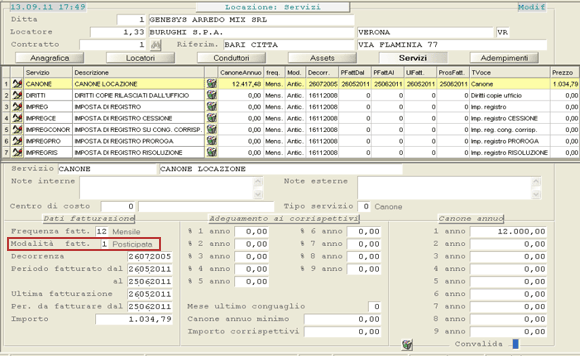
|
Contratti di Locazione - Modello 69: implementazioni
Percorso funzione
| E27 | 2.1 | 11 | 3 | 1 |
|
Contratti di Locazione - Modello CDC: implementazioni
Percorso funzione
| E27 | 2.1 | 11 | 3 | 2 |
|
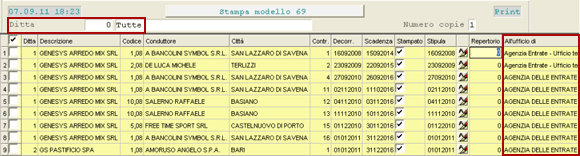
Implementata la possibilità di stampare i Contratti di tutte le Ditte collegate all'Operatore, semplicemente impostando 0(zero) sul codice Ditta: in questo caso, sulla riga del Contratto saranno visualizzati il Codice e la Denominazione di ciascuna Ditta.
|
Contratti di Locazione - Imposta di Registro: implementazioni
Percorso funzione
| E27 | 2.1 | 11 | 3 | 6 | 1 |
|
Implementata la possibilità di generare l'Imposta di Registro per i Contratti di tutte le Ditte collegate all'Operatore, semplicemente impostando 0(zero) sul codice Ditta: in questo caso, sulla riga del Contratto saranno visualizzati il Codice e la Denominazione di ciascuna Ditta.
|
Contratti di Locazione - Proroga: implementazioni
Percorso funzione
| E27 | 2.1 | 11 | 3 | 6 | 2 |
|
Implementata la possibilità di prorogare i Contratti di tutte le Ditte collegate all'Operatore, semplicemente impostando 0(zero) sul codice Ditta: in questo caso, sulla riga del Contratto saranno visualizzati il Codice e la Denominazione di ciascuna Ditta.
|
Contratti di Locazione - Cessione: implementazioni
Percorso funzione
| E27 | 2.1 | 11 | 3 | 6 | 3 |
|
Implementata la possibilità di cedere i Contratti di tutte le Ditte collegate all'Operatore, semplicemente impostando 0(zero) sul codice Ditta: in questo caso, sulla riga del Contratto saranno visualizzati il Codice e la Denominazione di ciascuna Ditta.
|
Contratti di Locazione - Risoluzione: implementazioni
Percorso funzione
| E27 | 2.1 | 11 | 3 | 6 | 4 |
|
Implementata la possibilità di risolvere i Contratti di tutte le Ditte collegate all'Operatore, semplicemente impostando 0(zero) sul codice Ditta: in questo caso, sulla riga del Contratto saranno visualizzati il Codice e la Denominazione di ciascuna Ditta.
|
Contratti di Locazione - Adeguamento Annuale: implementazioni
Percorso funzione
| E27 | 2.1 | 11 | 3 | 7 | 1 |
|
Implementata la possibilità di effettuare l'adeguamento del canone sui Contratti di tutte le Ditte collegate all'Operatore, semplicemente impostando 0(zero) sul codice Ditta: in questo caso, sulla riga del Contratto saranno visualizzati il Codice e la Denominazione di ciascuna Ditta.
|
Contratti di Locazione - Conguaglio ai Corrispettivi: implementazioni
Percorso funzione
| E27 | 2.1 | 11 | 3 | 7 | 2 |
|
Implementata la possibilità di effettuare il conguaglio ai corrispettivi sui Contratti di tutte le Ditte collegate all'Operatore, semplicemente impostando 0(zero) sul codice Ditta: in questo caso, sulla riga del Contratto saranno visualizzati il Codice e la Denominazione di ciascuna Ditta.
|
Contratti di Locazione - Generazione Documenti per Fatturazione: implementazioni
Percorso funzione
| E27 | 2.1 | 11 | 3 | 11 | 2 |
|
 anche in fase di Generazione (scelta 2) e non solo dalla Lista (scelta 1).
Contratti di Locazione - Scadenzario: implementazioni
Percorso funzione
| E27 | 2.1 | 11 | 3 | 15 |
|
Ciclo Passivo
Ciclo Passivo
Percorso funzione
| Codice | Modulo | Release | Data |
| E25 | Ciclo Passivo | 6.0.6.0 | 28/06/2011 |
Parametri Funzionali Ditta: implementato Check Evadibilità Ordini
Percorso funzione
| E25 | 1.1 | 9 | 4 | 4 |
|
Implementato il parametro Check Evadibilità Ordini Acquisto: questo nuovo parametro, se attivo, blocca l'evasione di un Ordine di Acquisto se questo NON risulta preventivamente elaborato dalla funzione Check Ordini d'Acquisto.
|
Check Ordini Acquisto: nuova funzione
Percorso funzione
| E25 | 2.1 | 3 | 12 |
|
Questa nuova funzione permette di eseguire il check degli Ordini di Acquisto, cioè di attribuire ad essi lo Stato di evadibilità appropriato. Modalità Operativa Nella 1° videata è possibile impostare i parametri di filtro degli Ordini da elaborare:
Il programma visualizza in un data-grid l'elenco dei Fornitori a cui risultano intestati Ordini di Acquisto NON ancora evasi e che corrispondono ai parametri impostati. Oltre ai dati anagrafici, sono visualizzate per ciascun Fornitore le seguenti informazioni:
In corrispondenza di ogni riga è attivo il pulsante
 per la visualizzazione degli Interlocutori del Fornitore. per la visualizzazione degli Interlocutori del Fornitore.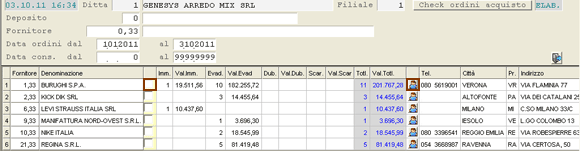 A questo punto, cliccando sul check-box corrispondente al Fornitore d'interesse, si accede alla videata da cui è possibile eseguire il Check degli Ordini. Nella parte superiore della videata, sono visualizzati i Dati Contabili e Finanziari del Fornitore; mentre nella sezione centrale è riportato l'elenco degli Ordini per Data di prevista Consegna. Tra gli Ordini proposti a video ci sono anche gli Ordini Immessi (Stato 7), il cui Stato potrà essere modificato in Evadere, Dubbio o Da Scartare. Si presti attenzione al fatto che, se all'avvio della procedura un Ordine è in Stato diverso da Immesso, NON potrà essere posto in questo Stato. Sono inclusi nella lista anche gli Ordini parzialmente evasi (visualizzati in rosso), il cui valore è ovviamente decurtato della parte già consegnata. Per ciascun Ordine sono fornite le seguenti informazioni:
In corrispondenza di ciascuna riga sono attivi i seguenti pulsanti:
Al piede della videata sono riepilogati per ciascuno Stato, il Numero Totale degli Ordini e l'Importo complessivo. In corrispondenza di ogni Stato è attivo il tasto «Seleziona», cliccando sul quale è possibile attribuire lo Stato Evadere, Dubbio o Da Scartare a tutti gli Ordini visualizzati. Il pulsante «Ripristina» invece, permette di riportare ciascun Ordine allo Stato originario. 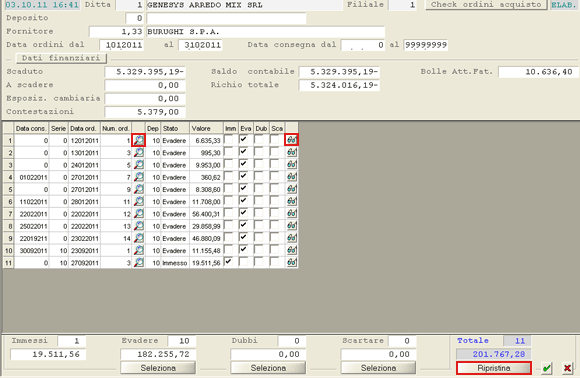
|
 per visualizzare i Dati aggiuntivi dell'Ordine
 per visualizzare tutti gli Articoli presenti nell'Ordine
Anagrafica Agenti: implementato campo Carburante
Percorso funzione
| E25 | 1.2 | 11 |
|
Nella 1° videata dell'Anagrafica Agenti è stato implementato il campo LT carburante per 100 Km: il valore impostato in questo campo è utile per determinare il consumo di carburante, in alcune funzioni inerenti la gestione SFM (Sales Force Management).
|
Note Spese - Verifica: implementazioni
Percorso funzione
| E25 | 2.1 | 11 | 8 | 3 |
|
Nella funzione di Verifica Note Spese, nel data-grid relativo al consumo di carburante (3° videata), sono state implementate le seguenti colonne:
|
Gestione Gare - Manutenzione: nuova funzione
Percorso funzione
| E25 | 1.8 | 4 | 1 |
|
Implementata la gestione delle Gare, che potranno essere associate ai Contratti dei Fornitori, agli Ordini Acquisto e ai Documenti di Entrata Merci.
Nella 2° videata invece, l'Utente deve specificare tutti i Fornitori che rientreranno nella Gara e il Budget concordato con ciascuno. In questa stessa videata, accedendo alla sezione Progressivi, è possibile conoscere il valore complessivo dei Contratti, degli Ordini e dei Documenti.
|
Gestione Gare - Inquiry: nuova funzione
Percorso funzione
| E25 | 1.8 | 4 | 9 |
|
Funzione di interrogazione delle Gare. In fase di accesso alla funzione, è richiesta l'impostazione dei seguenti parametri di filtro: Codice Gara
Fornitore Stato Gara Lasciare a spazio questo campo per visualizzare tutte le Gare a prescindere dallo Stato.
Stato Elaborazione Lasciare a spazio questo campo per visualizzare tutte le Gare a prescindere dallo Stato.
Valide il Completata l'impostazione dei suddetti campi, il programma visualizza in un data-grid l'elenco delle Gare corrispondenti ai parametri impostati. Cliccando sull'apposito pulsante
|
Contratti Fornitura: implementata gestione Gare
Percorso funzione
| E25 | 1.8 | 5 | 1 |
|
In fase d'inserimento di un nuovo Contratto di Fornitura, è stata implementata la possibilità di associare la Gara a cui si riferisce il Contratto, mediante impostazione del Codice Gara nella 1° videata. 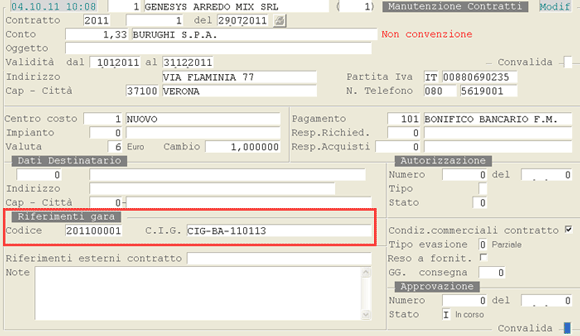
Per i Contratti associati ad una Gara, dopo l'eventuale inserimento degli Articoli, si accederà ad un'altra videata in cui è possibile indicare i Gruppi/Sottogruppi e/o la Marca degli Articoli per i quali è stato stipulato il Contratto. In questo modo sarà possibile indicare gli Sconti da applicare a questi Articoli. I Contratti a cui è associata una Gara potranno essere gestiti solo dalla funzione d'inserimento manuale degli Ordini a Fornitori (E25 - 2.1 - 3 - 2).
|
Ordini Fornitori: implementata gestione Gare
Percorso funzione
| E25 | 2.1 | 3 | 2 |
|
In fase d'inserimento di un nuovo Ordine a Fornitore, è stata implementata la possibilità di specificare il Contratto di Fornitura o la Gara a cui si riferisce l'Ordine. In questa fase è possibile indicare solo i Contratti che risultano associati ad una Gara, mentre per i Contratti senza Gara è necessario utilizzare la funzione standard d'immissione Ordini da Contratto (E25 - 2.1 - 3 - 1).
In caso di associazione di un Ordine ad un Contratto, nell'Ordine sarà possibile inserire solo gli Articoli previsti nel Contratto indicato, pertanto, per gli eventuali Articoli fuori Contratto, sarà necessario inserire un nuovo Ordine senza Contratto.
|
Documenti Entrata Merci: implementata gestione Gare
Percorso funzione
| E25 | 2.3 | 2 | 2 |
|
In fase d'inserimento di un nuovo Documento di Entrata Merce, se sull'Ordine è stata specificata una Gara, questa sarà assunta in automatico.
|
Ciclo Passivo Integrato: implementata gestione Gare
Percorso funzione
| E25 | 2.3 | 5 | 2 |
|
Nella prima fase di selezione dei D.d.t., nel data-grid è stata implementata la colonna CIG per la visualizzazione del Codice CIG della Gara. Mentre nella seconda videata di completamento della registrazione, nella parte superiore della videata, in corrispondenza del campo Commessa è stato implementato il campo pop-up per visualizzare il Codice CIG della Fattura generata. Il Codice CIG sarà così riportato anche sul movimento contabile relativo al Fornitore, generato dalla funzione del Ciclo Passivo Integrato.
|
Gestione Entrata Merci - Avviamento: implementazioni
Percorso funzione
| E25 | 2.3 | 1 | 5 | 3 |
|
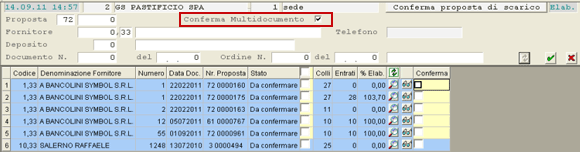
La funzione di Avviamento è stata implementata per consentire la conferma contestuale di più Documenti: quest'ipotesi ad esempio, si verifica quando è richiesta la conferma dei Documenti generati dall'emissione, in un'unica giornata, di D.d.t. per il trasporto di merce da un Deposito ad un altro. Modalità Operativa Relativamente alle Proposte selezionate, la funzione richiede, solo per la prima, la Causale e lo Spedizioniere: questi dati sono automaticamente assunti per la conferma di tutte le altre Proposte. Nel caso di multidocumento, la stampa NON è eseguita. In fase di elaborazione delle Proposte selezionate, il programma provvede a verificare che:
Per visualizzare e quindi elaborare tutte le Proposte intestate ad un solo Fornitore, è sufficiente impostarne il Codice nei parametri di filtro.
É possibile selezionare singolarmente le Proposte da elaborare, mediante attivazione del relativo check-box, oppure tutte contemporaneamente, cliccando sul check-box posto sulla riga di intestazione del data-grid.
|
Gestione Trasporti - Report Costo Km per Viaggio: implementazioni
Percorso funzione
| E25 | 3.25 | 20 | 7 |
|
Al report Costo Km per Viaggio sono state apportate le seguenti modifiche:
|
Gestione Trasporti - Report Trasporti per Centri di Costo: implementazioni
Percorso funzione
| E25 | 3.25 | 20 | 9 |
|
Al report Trasporti per Centri di Costo sono state apportate le seguenti modifiche:
|
Ordini Fornitori: implementata gestione Serie Numerazione
Percorso funzione
| E25 | 2.1 | 3 | 2 |
|
Implementata la gestione delle Serie di Numerazione nella funzione d'immissione Ordini di Acquisto. Per default sarà assunta la Serie 0 (zero), se invece è attiva la Gestione Filiali, la Serie sarà assunta dall'Anagrafica corrispondente (Numerazione Standard).
|
Documenti Scarichi Vari: implementata gestione Numerazione
Percorso funzione
| E25 | 2.3 | 2 | 2 |
|
Implementata la gestione delle Numerazioni nella funzione d'immissione Documenti Scarichi Vari (Tipo Documento = Q).
|
Ciclo Passivo Integrato: implementata gestione Serie Numerazione
Percorso funzione
| E25 | 2.3 | 5 | 2 |
|
Implementata la possibilità d'impostare la Serie di Numerazione sulla Fattura: naturalmente, la Serie indicata deve esistere sull'Attività della Ditta selezionata, altrimenti il cursore NON si sposterà dal campo Serie. 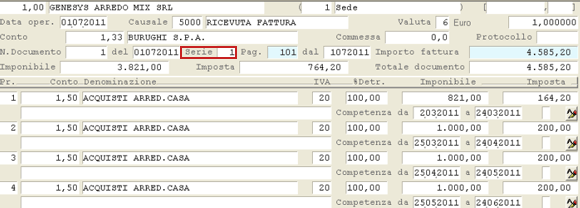
|
Scarico per Consumo: impostazione Centro di Costo/Ricavo
Percorso funzione
| E25 | 2.3 | 2 | 2 |
|
La funzione è stata implementata in modo da proporre automaticamente la window d'immissione del Centro di Costo e di Ricavo, con la visualizzazione della Contropartita e della descrizione del Conto Generale ad essa associato.
|
Contratti Fornitura Servizi in Abbonamento - Anagrafica: implementato campo Filiale
Percorso funzione
| E25 | 1.8 | 8 | 1 | 1 |
|
Nell'Anagrafica è stato implementato il campo Filiale, utile per l'individuazione della Filiale da assumere in fase di emissione Documenti Attesa Fattura. 
|
Contratti Fornitura Servizi in Abbonamento - Documenti Attesa Fattura: implementazioni
Percorso funzione
| E25 | 2.1 | 11 | 1 | 11 |
|
Contratti Fornitura Servizi in Abbonamento - Rinnovo: implementazioni
Percorso funzione
| E25 | 2.1 | 11 | 1 | 16 |
|
Implementata la possibilità di eseguire il Rinnovo dei Contratti di tutte le Ditte collegate all'Operatore, semplicemente impostando 0 (zero) sul codice Ditta.
|
Contratti Fornitura Servizi in Abbonamento - Inquiry Interventi: implementazioni
Percorso funzione
| E25 | 2.1 | 11 | 1 | 21 |
|
Implementata la possibilità di eseguire l'Inquiry degli Interventi effettuati/da effettuare sui Contratti di tutte le Ditte collegate all'Operatore, semplicemente impostando 0(zero) sul codice Ditta.
|
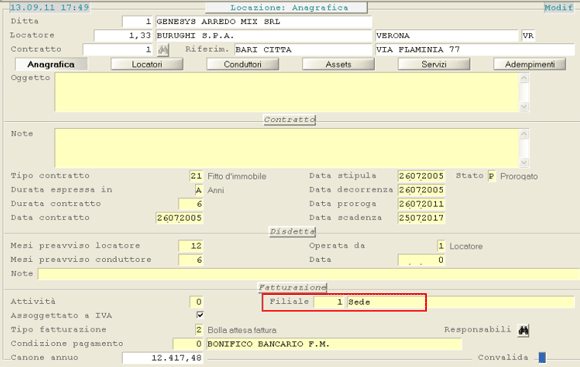
Contratti di Locazione - Anagrafica: implementazioni
Percorso funzione
| E25 | 1.8 | 8 | 3 | 3 |
|
Contratti di Locazione - Servizi: implementata Fatturazione Posticipata
Percorso funzione
| E25 | 1.8 | 8 | 11 |
|
Implementata la Modalità di fatturazione Posticipata (valore 1): in questo caso il Documento sarà emesso alla fine del Periodo da fatturare.
|
Contratti di Locazione - Modello 69: implementazioni
Percorso funzione
| E25 | 2.1 | 11 | 3 | 1 |
|
Contratti di Locazione - Modello CDC: implementazioni
Percorso funzione
| E25 | 2.1 | 11 | 3 | 2 |
|
Implementata la possibilità di stampare i Contratti di tutte le Ditte collegate all'Operatore, semplicemente impostando 0(zero) sul codice Ditta: in questo caso, sulla riga del Contratto saranno visualizzati il Codice e la Denominazione di ciascuna Ditta.
|
Contratti di Locazione - Imposta di Registro: implementazioni
Percorso funzione
| E25 | 2.1 | 11 | 3 | 6 | 1 |
|
Implementata la possibilità di generare l'Imposta di Registro per i Contratti di tutte le Ditte collegate all'Operatore, semplicemente impostando 0(zero) sul codice Ditta: in questo caso, sulla riga del Contratto saranno visualizzati il Codice e la Denominazione di ciascuna Ditta.
|
Contratti di Locazione - Proroga: implementazioni
Percorso funzione
| E25 | 2.1 | 11 | 3 | 6 | 2 |
|
Implementata la possibilità di prorogare i Contratti di tutte le Ditte collegate all'Operatore, semplicemente impostando 0(zero) sul codice Ditta: in questo caso, sulla riga del Contratto saranno visualizzati il Codice e la Denominazione di ciascuna Ditta.
|
Contratti di Locazione - Cessione: implementazioni
Percorso funzione
| E25 | 2.1 | 11 | 3 | 6 | 3 |
|
Implementata la possibilità di cedere i Contratti di tutte le Ditte collegate all'Operatore, semplicemente impostando 0(zero) sul codice Ditta: in questo caso, sulla riga del Contratto saranno visualizzati il Codice e la Denominazione di ciascuna Ditta.
|
Contratti di Locazione - Risoluzione: implementazioni
Percorso funzione
| E25 | 2.1 | 11 | 3 | 6 | 4 |
|
Implementata la possibilità di risolvere i Contratti di tutte le Ditte collegate all'Operatore, semplicemente impostando 0(zero) sul codice Ditta: in questo caso, sulla riga del Contratto saranno visualizzati il Codice e la Denominazione di ciascuna Ditta.
|
Contratti di Locazione - Adeguamento Annuale: implementazioni
Percorso funzione
| E25 | 2.1 | 11 | 3 | 7 | 1 |
|
Implementata la possibilità di effettuare l'adeguamento del canone sui Contratti di tutte le Ditte collegate all'Operatore, semplicemente impostando 0(zero) sul codice Ditta: in questo caso, sulla riga del Contratto saranno visualizzati il Codice e la Denominazione di ciascuna Ditta.
|
Contratti di Locazione - Conguaglio ai Corrispettivi: implementazioni
Percorso funzione
| E25 | 2.1 | 11 | 3 | 7 | 2 |
|
Implementata la possibilità di effettuare il conguaglio ai corrispettivi sui Contratti di tutte le Ditte collegate all'Operatore, semplicemente impostando 0(zero) sul codice Ditta: in questo caso, sulla riga del Contratto saranno visualizzati il Codice e la Denominazione di ciascuna Ditta.
|
Contratti di Locazione - Generazione Documenti Attesa Fattura: implementazioni
Percorso funzione
| E25 | 2.1 | 11 | 3 | 11 | 2 |
|
Contratti di Locazione - Scadenzario: implementazioni
Percorso funzione
| E25 | 2.1 | 11 | 3 | 15 |
|
Contabilità Semplificata
Contabilità Semplificata

|
Argomenti
|
|
Stampa Liquidazione IVA Periodica: nuovo controllo movimenti
|
|
In fase di stampa definitiva della Liquidazione IVA Periodica, è stato implementato un controllo diretto ad accertare che NON ci siano ancora movimenti IVA da stampare sui Registri. Qualora siano rilevati dei movimenti, il programma provvederà a segnalarlo con il messaggio «REGISTRI IVA ancora da stampare» e, nel caso di conferma da parte dell'Utente (con Ok o INVIO), l'elaborazione NON sarà eseguita. Il controllo è eseguito solo se è stata impostata la stessa Ditta.
|
Lista Movimenti IVA: nuova funzione
Percorso funzione
| E20 | 3.15 | 1 | 5 |
|
Nuova funzione di interrogazione dei movimenti IVA. In fase di accesso alla funzione, è prevista l'impostazione dei seguenti campi: Ditta Anno Tipo Operazione Conto Data Operazione da Data Operazione a Il programma visualizza i movimenti IVA corrispondenti ai parametri impostati dall'Utente; le righe sono colorate alternativamente in giallo e bianco per contraddistinguere ciascuna operazione dalla successiva.
|
Dichiarazione IVA
Dichiarazione IVA
Percorso funzione
| Codice | Modulo | Release | Data |
| EA5 | Dichiarazione IVA | 6.0.7.0 | 28/09/2011 |
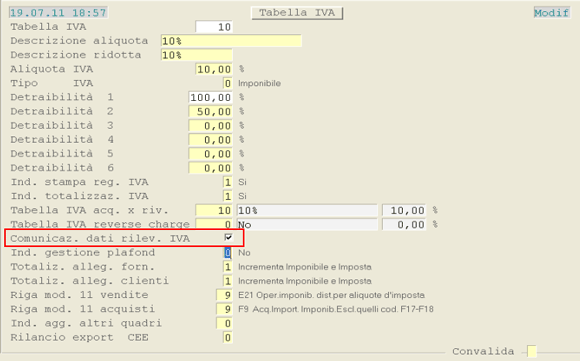
Tabella IVA: implementato campo Comunicazione Dati rilevanti IVA
Percorso funzione
| E20 | 1.1 | 2 | 1 |
|
Implementato il campo Comunicazione dati rilevanti IVA: se il check-box è attivo, i movimenti soggetti a questa aliquota saranno elaborati nella generazione dei dati per la comunicazione; in caso contrario i movimenti saranno ignorati.
|
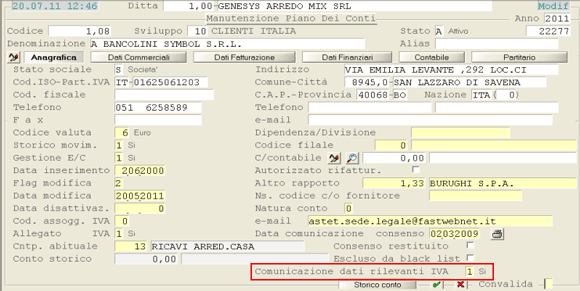
Manutenzione Clienti/Fornitori Co.Ge.: implementato campo Comunicazione Dati rilevanti IVA
Percorso funzione
| E20 | 1.2 | 1 | 1 |
|
Implementato il campo Comunicazione dati rilevanti IVA, il cui valore determina l'inclusione o l'esclusione del Conto ai fini della comunicazione dati IVA.
|
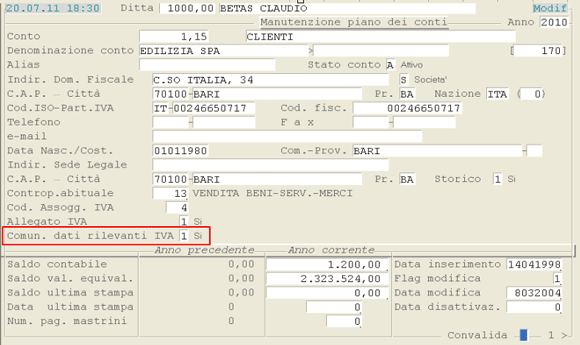
Manutenzione Clienti/Fornitori Co.Sem.: implementato campo Comunicazione Dati rilevanti IVA (solo SIGEAdb)
Percorso funzione
| B80 | 1.2 | 1 | 1 |
|
Implementato il campo Comunicazione dati rilevanti IVA, il cui valore determina l'inclusione o l'esclusione del Conto ai fini della comunicazione dati IVA.
|
Manutenzione Operazioni IVA per Spesometro - Co.Ge.
Percorso funzione
| E20 | 3.15 | 1 | 6 |
|
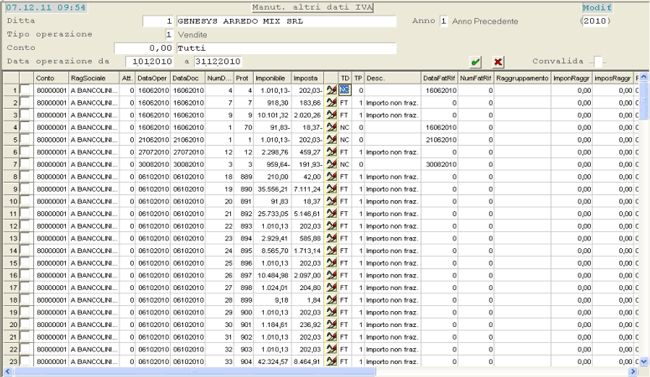
Questa nuova funzione permette di manutenere alcuni dati rilevanti ai fini della Comunicazione IVA.
Filtri per ottenere la lista: Ditta Anno Tipo Operazione
Impostare:
Conto Data Operazione da Data Operazione a I movimenti sono visualizzati in ordine di Conto, su ogni riga è riportato un Documento con evidenziazione del Totale Imponibile e dell'Imposta. Per accedere alla modifica del movimento, cliccare sul pulsante TD
TP
DataFatRif NumFatRif Raggruppamento Importo Raggruppamento Impostando i tasti Esc o F12, il programma visualizza il seguente messaggio:
Confermando, le modifiche saranno definitive.
|

Manutenzione Operazioni IVA per Spesometro - Co.Sem. (solo SIGEAdb)
Percorso funzione
| B80 | 3.15 | 1 | 6 |
|
Questa nuova funzione permette di manutenere alcuni dati rilevanti ai fini della Comunicazione IVA.
Filtri per ottenere la lista: Ditta Anno Tipo Operazione
Impostare:
Conto Data Operazione da Data Operazione a I movimenti sono visualizzati in ordine di Conto, su ogni riga è riportato un Documento con evidenziazione del Totale Imponibile e dell'Imposta. Per accedere alla modifica del movimento, cliccare sul pulsante TD
TP
DataFatRif NumFatRif Raggruppamento Importo Raggruppamento Impostando i tasti Esc o F12, il programma visualizza il seguente messaggio:
Confermando, le modifiche saranno definitive.
|

Manutenzione Comunicazione Dati rilevanti IVA
Percorso funzione
| EA5 | 1.17 | 1 |
|
Dopo aver impostato la Ditta (se NON esiste si accede automaticamente alla fase d'inserimento), è possibile selezionare la funzione di manutenzione, cliccando sul pulsante
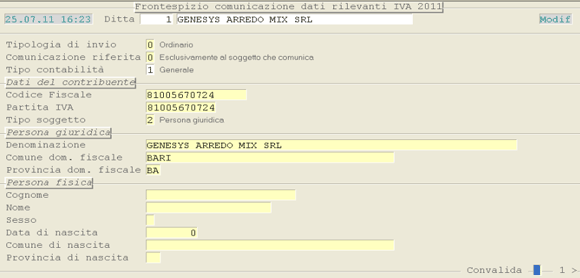
Frontespizio Il Frontespizio è composto da due videate: 1° Videata
É richiesta l'impostazione dei seguenti campi: Tipologia di invio
Sono previsti i seguenti valori:
Comunicazione riferita
Sono previsti i seguenti valori:
Codice fiscale Partita IVA Tipo soggetto
A seconda del tipo di soggetto, compilare i campi della sezione Persona fisica oppure della sezione Persona giuridica.
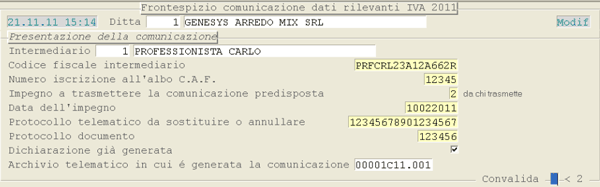
2° Videata
É richiesta l'impostazione dei seguenti campi: Codice Fiscale Intermediario Numero iscrizione all'Albo C.A.F. Impegno a trasmettere la comunicazione predisposta
Sono previsti i seguenti valori:
Dati dell'impegno Protocollo telematico da sostituire o annullare Protocollo documento Dichiarazione già generata Archivio telematico in cui è generata la comunicazione
Il file telematico è generato con un nome del tipo DDDDDFYY.NNN, dove:
Soggetti Residenti Non Titolari di Partita IVA Manutenzione soggetti e movimenti.
Codice fiscale Codice SIGEA Cognome - Nome Il pulsante Dopo aver convalidato l'inserimento o la modifica dei dati, oppure digitato Exit per non convalidare, il programma visualizza il seguente messaggio:
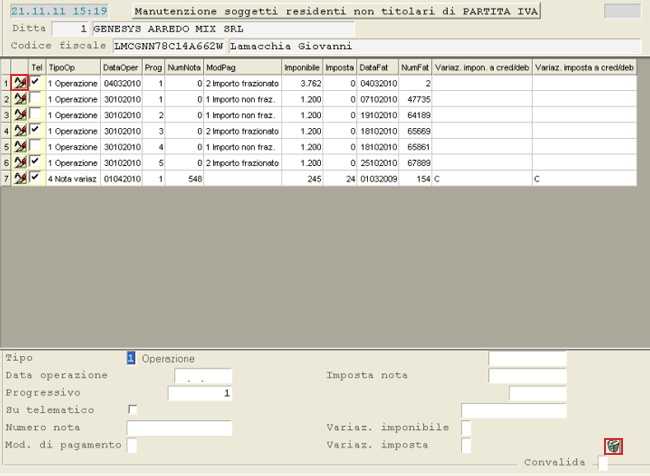
In seguito a conferma, si accede all'inserimento o alla modifica delle operazioni IVA:
É proposto in un data-grid l'elenco dei movimenti presenti nella Dichiarazione: per modificarli, cliccare sul pulsante Tipo Operazione
Data operazione Progressivo Su telematico Num. Nota di Variazione Modalità di pagamento
Sono previsti i seguenti valori:
Importo dovuto/Importo Nota Imposta Nota Data Fattura/Data Fattura da rettificare Numero Fattura/Numero Fattura da rettificare
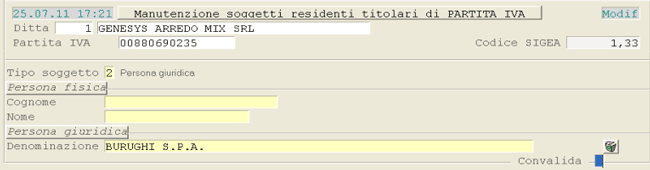
Soggetti Residenti Titolari di Partita IVA Manutenzione soggetti e movimenti.
Partita IVA Codice SIGEA Tipo soggetto
Il valore di questo campo serve solo ad identificare il Soggetto:
Cognome - Nome Denominazione Il pulsante Dopo aver convalidato l'inserimento o la modifica dei dati, oppure digitato Exit per non convalidare, il programma visualizza il seguente messaggio:
In seguito a conferma, si accede all'inserimento o alla modifica delle operazioni IVA:
É proposto in un data-grid l'elenco dei movimenti presenti nella Dichiarazione: per modificarli, cliccare sul pulsante Tipo operazione
Impostare:
Data operazione Progressivo Su telematico Num. Nota di variazione Modalità di pagamento
Da impostare solo se il Tipo Operazione è uguale a 2. Sono previsti i seguenti valori:
Imponibile Imposta Tipologia operazione
Da impostare solo se il Tipo Operazione è uguale a 2. Sono previsti i seguenti valori:
Data Fattura/Data Fattura da rettificare Numero Fattura/Numero Fattura da rettificare Var. Imponibile Deb./Cred.
Sono previsti i seguenti valori:
Var. Imposta Deb./Cred.
Sono previsti i seguenti valori:
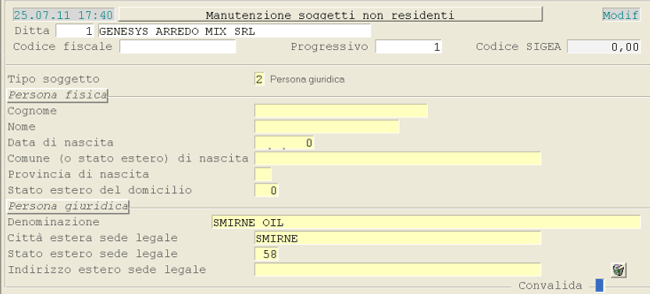
Soggetti Non Residenti Manutenzione soggetti e movimenti.
Codice fiscale Progressivo Codice SIGEA Tipo soggetto
Il valore di questo campo serve solo ad identificare il Soggetto:
La Persona giuridica (valore 2) può avere anche i dati della Persona fisica che lo rappresenta.
Il pulsante Dopo aver convalidato l'inserimento o la modifica dei dati, oppure digitato Exit per non convalidare, il programma visualizza il seguente messaggio:
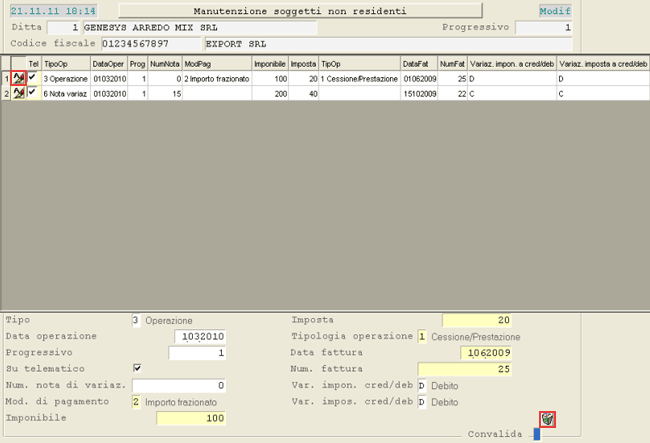
In seguito a conferma, si accede all'inserimento o alla modifica delle operazioni IVA:
É proposto in un data-grid l'elenco dei movimenti presenti nella Dichiarazione: per modificarli, cliccare sul pulsante Tipo operazione
Impostare:
Data operazione Progressivo Su telematico Num. Nota di variazione Modalità di pagamento
Da impostare solo se il Tipo Operazione è uguale a 3. Sono previsti i seguenti valori:
Imponibile Imposta Tipologia Operazione
Da impostare solo se il Tipo Operazione è uguale a 3. Sono previsti i seguenti valori:
Data Fattura/Data Fattura da rettificare Numero Fattura/Numero Fattura da rettificare Var. Imponibile Deb./Cred.
Sono previsti i seguenti valori:
Var. Imposta Deb./Cred.
Sono previsti i seguenti valori:
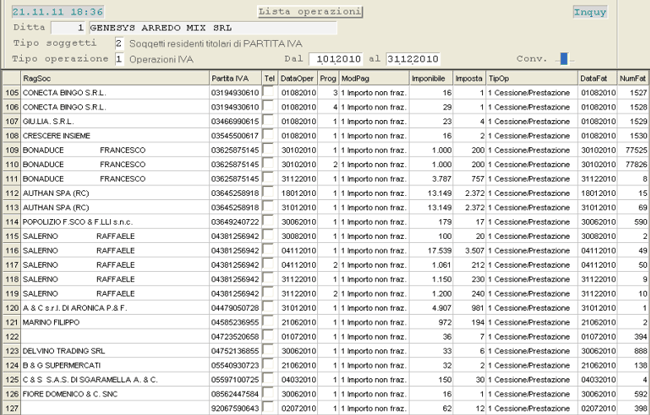
Inquiry Movimenti Impostando la tipologia dei Soggetti e delle Operazioni d'interesse, il programma visualizza in un data-grid l'elenco dei movimenti corrispondenti ai parametri impostati e relativi al periodo indicato dall'Utente.
|



Generazione Contabilità Generale
Percorso funzione
| EA5 | 1.17 | 2 |
|
La funzione di Generazione Dati richiede semplicemente l'impostazione della Ditta.
|
Generazione Contabilità Semplificata
Percorso funzione
| BA5 | 1.17 | 3 |
|
La funzione di Generazione Dati richiede semplicemente l'impostazione della Ditta.
|
Telematico
Percorso funzione
| EA5 | 1.20 | 5 |
|
La funzione richiede semplicemente l'impostazione della Ditta. Qualora si voglia modificare l'Intermediario, invece, impostare il tasto Page Up. L'Intermediario può essere anche impostato a 0(zero), se NON è presente sulla Ditta, perchè è essa stessa ad effettuare l'invio.
In seguito a Convalida, il programma provvederà a generare uno o più files nella directory «/GD/dif/tele/cri»: il numero di files generati per ciascuna Ditta dipende dalla dimensione dei dati da inviare, infatti, ogni 3 MB sarà generato un nuovo file con un proprio Progressivo.
Il nome del file si compone di una parte intera e una parte decimale, separate da un punto. La parte intera è composta nel seguente modo:
la parte decimale invece, è composta da 3 caratteri che corrispondono al Progressivo.
Esempio: Telematico della Ditta 2. Se il telematico non supera i 3MB, sarà generato un solo file denominato 00002C11.001; nel caso si ecceda questa dimensione invece, saranno generati due files 00002C11.001 e 00002C11.002.
|

Dichiarazione Sostituti d'Imposta 770
Dichiarazione Sostituti d'Imposta 770
Percorso funzione
| Codice | Modulo | Release | Data |
| EA4 | Dichiarazione Sostituti d'Imposta 770 | 6.0.7.0 | 28/09/2011 |
Export 770
Percorso funzione
| EA4 | 1.19 |
|
Il file generato è di tipo «telematico».
|
Gestione Servizi
Gestione Servizi
Percorso funzione
| Codice | Modulo | Release | Data |
| EE0 | Gestione Servizi | 6.0.7.0 | 28/09/2011 |
Manutenzione Anagrafica di Base: impostazione Coordinate Geografiche
Percorso funzione
| EE0 | 1.2 | 1 |
|
Nella manutenzione dell'Anagrafica di Base è stata introdotta la possibilità d'indicare le coordinate geografiche: operativamente, cliccando sull'apposito pulsante
|
Anagrafica di Base - Assegna Coordinate Geografiche: nuova funzione
Percorso funzione
| EE0 | 1.2 | 7 |
|
Questa nuova funzione è stata implementata per consentire l'attribuzione massiva delle coordinate geografiche, a tutte le Anagrafiche di Base che risultano sprovviste di questa informazione. In fase di accesso alla funzione, è richiesta l'impostazione dei seguenti campi: Tipo Anagrafica Solo senza coordinate Solo italiane Al termine dell'elaborazione, sono visualizzate in un data-grid tutte le Anagrafiche per le quali NON è stato possibile recuperare le coordinate geografiche tramite google maps. A questo punto, cliccando sul pulsante |
Magazzino
Magazzino
Percorso funzione
| Codice | Modulo | Release | Data |
| E28 | Magazzino | 6.0.7.0 | 28/09/2011 |
Inventari alla Data - Acquisizione Esistenza Fisica: visualizzazione Numero Colli
Percorso funzione
| E28 | 3.13 | 2 | 2 | 4 |
|
Implementata nel data-grid la visualizzazione, oltre che delle Quantità, anche del Numero Colli calcolati rispetto ad essa.
|
Inventari alla Data - Stampa Differenze Inventariali: visualizzazione Numero Colli
Percorso funzione
| E28 | 3.13 | 2 | 2 | 6 |
|
Implementata nel data-grid la visualizzazione, oltre che delle Quantità, anche del Numero Colli calcolati rispetto ad essa.
|
Management
Management
Percorso funzione
| Codice | Modulo | Release | Data |
| E10 | Management | 6.0.7.0 | 28/09/2011 |
Sales Force Attività Svolte - Visite e Contatti: implementato Inquiry Reclami
Percorso funzione
| E10 | 4.25 | 1 | 1 |
|
Nella funzione d'Inquiry Visite e Contatti è stata implementata la possibilità d'interrogare i reclami dei Clienti, registrati dagli Agenti attraverso la funzione Opera del Modulo SFM - Sales Force Management. Per interrogare i reclami, nella videata d'accesso alla funzione, è sufficiente attivare il check-boxSolo reclami, il che consente la visualizzazione di un data-grid con le seguenti informazioni:
|
Sales Force Attività Svolte - Visite e Contatti: nuove colonne
Percorso funzione
| E10 | 4.25 | 1 | 1 |
|
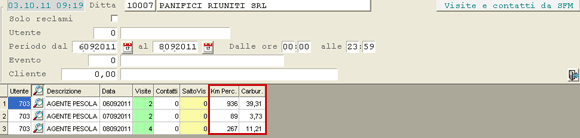
Nell'Inquiry sintetica per Agente e Data, sono state implementate le seguenti colonne:
|
Rel. 6.0.7.0 del 28 09 2011 - Introduzione
Sales Force Management
Sales Force Management
Percorso funzione
| Codice | Modulo | Release | Data |
| E29 | Sales Force Management | 6.0.7.0 | 28/09/2011 |
Condizioni Comm-li - Duplica Listini: nuova funzione
Percorso funzione
| E29 | 1.5 | 3 | 10 | 1 |
|
Questa nuova funzione permette di duplicare un Listino già esistente, con possibilità di assegnare al nuovo un periodo di Validità diverso. Le opzioni di copia consentono di escludere, a discrezione dell'Utente, gli Articoli soggetti e i Benefici: nel caso siano esclusi dalla copia gli Articoli soggetti, saranno automaticamente esclusi anche i Benefici.
É possibile interrogare il Listino da copiare, semplicemente cliccando sull'apposito pulsante Nella sezione Nuovi dati, è possibile impostare il periodo di Validità da assegnare al nuovo Listino, mentre il numero è assegnato ad esso in automatico.
|

Condizioni Comm.li - Duplica Promozioni: nuova funzione
Percorso funzione
| E29 | 1.8 | 2 | 10 | 1 |
|
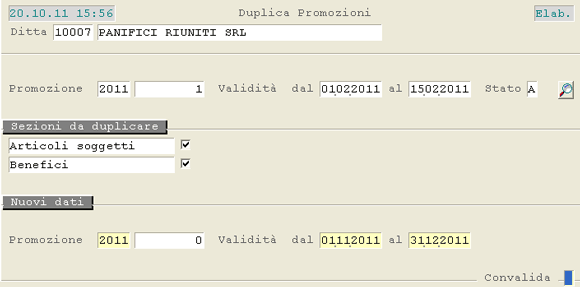
Questa nuova funzione permette di duplicare una Promozione già esistente, con possibilità di assegnare alla nuova un periodo di Validità diverso. Le opzioni di copia consentono di escludere, a discrezione dell'Utente, gli Articoli soggetti e i Benefici: nel caso siano esclusi dalla copia gli Articoli soggetti, saranno automaticamente esclusi anche i Benefici.
É possibile interrogare la Promozione da copiare, semplicemente cliccando sull'apposito pulsante Nella sezione Nuovi dati, è possibile impostare sia l'Anno che il periodo di Validità da assegnare alla nuova Promozione, mentre il numero è assegnato ad essa in automatico.
|
Condizioni Comm.li - Duplica Canvass: nuova funzione
Percorso funzione
| E29 | 1.8 | 3 | 10 | 1 |
|
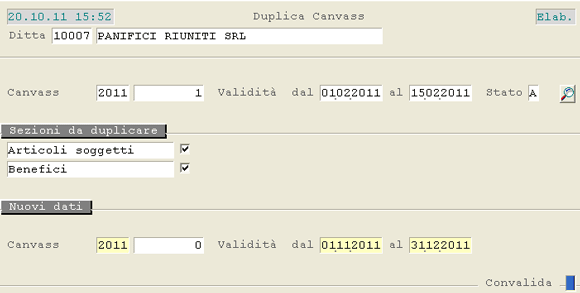
Questa nuova funzione permette di duplicare un Canvass già esistente, con possibilità di assegnare al nuovo un periodo di Validità diverso. Le opzioni di copia consentono di escludere, a discrezione dell'Utente, gli Articoli soggetti e i Benefici: nel caso siano esclusi dalla copia gli Articoli soggetti, saranno automaticamente esclusi anche i Benefici.
É possibile interrogare il Canvass da copiare, semplicemente cliccando sull'apposito pulsante Nella sezione Nuovi dati, è possibile impostare sia l'Anno che il periodo di Validità da assegnare al nuovo Canvass, mentre il numero è assegnato ad esso in automatico.
|
Attività Forza Vendite - Opera: implementato tasto label Percorso
Percorso funzione
| E29 | 2.25 | 1 |
|
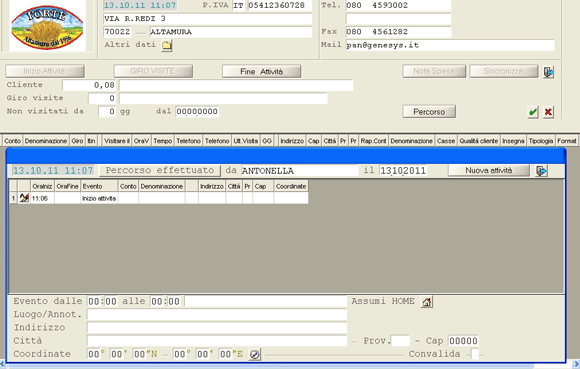
Nella funzione Attività Forza Vendite - Opera è stato implementato il tasto labelPercorso, cliccando sul quale si attiva una window di dettaglio del percorso effettuato dall'Agente. In particolare, da questa window è possibile:
Inserimento Visita Extra Per inserire una visita extra, cliccare sull'apposito tasto e indicare:
Modifica Luogo Inizio - Fine Visita Infine, è possibile modificare il luogo di inizio e/o fine attività, richiamando le attività d'interesse con l'apposito pulsante
|
 .
.
Attività Forza Vendite - Sincronizzazione: implementato calcolo Km percorsi
Percorso funzione
| E29 | 2.25 | 5 | 5 |
|
Durante la fase di Sincronizzazione, grazie alla nuova funzionalità geo-location di SBH, è stato implementato il calcolo dei Km percorsi dall'Agente, relativamente all'itinerario tracciato mediante la funzione Opera. Qualora, anche per una sola tratta NON sia possibile determinare il numero di Km percorsi, per esempio a causa di coordinate errate sull'Anagrafica dell'Agente, l'intero viaggio sarà considerato nullo.
|
Attività Forza Vendite - Sincronizzazione - Import Flussi Ricevuti: implementazioni
Percorso funzione
| E29 | 2.25 | 5 | 8 | 1 |
|
Nella funzione di Import Flussi da Periferia a Sede, nel caso di Ordini scartati, nel data-grid che riporta gli errori, oltre ai riferimenti degli Ordini, è stata implementata la visualizzazione:
|
Attività Forza Vendite - Ricalcolo Percorso Visite: nuova funzione
Percorso funzione
| E29 | 2.25 | 10 | 3 |
|
Questa nuova funzione permette di ricalcolare il numero dei Km percorsi dall'Agente, relativamente all'itinerario tracciato mediante la funzione Opera.
|
Inquiry Condizioni Comm.li - Redemption Beneficiari Inclusi e Esclusi: nuova funzione
Percorso funzione
| E29 | 4.8 | 3 | 1 |
|
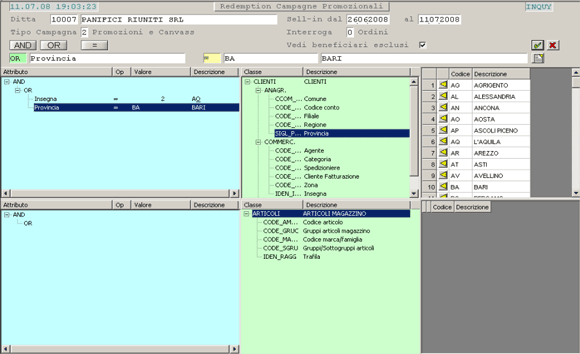
Le funzioni di Redemption sono utili per conoscere i risultati prodotti dall'applicazione delle campagne promozionali in essere (Promozioni e/o Canvass). Questa nuova funzione, in particolare, fornisce l'elenco dei Clienti corrispondenti ai criteri di selezione impostati dall'Utente e che hanno usufruito dei benefici di un'attività promozionale; per ogni Beneficiario inoltre, è possibile conoscere i movimenti su cui è stata applicata una campagna promozionale. Se richiesto dall'Utente, è possibile visualizzare tutti i Clienti che, pur rispondendo ai criteri di selezione, NON hanno però beneficiato di una campagna promozionale. Modalità Operativa In fase di accesso alla funzione, è richiesta l'impostazione dei seguenti campi: Tipo Campagna
Sell-in dal - al Interroga
Vedi Beneficiari inclusi Come parametri di filtro, occorre selezionare necessariamente quello utile per l'individuazione dei Beneficiari, mentre è opzionale la selezione in base agli Articoli soggetti.
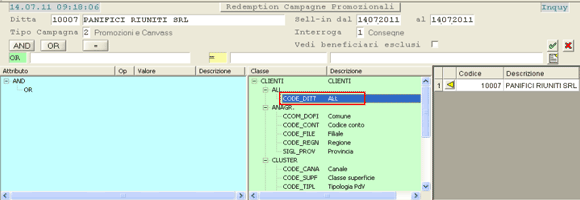
Per conoscere le Campagne di «tutti i Clienti«», senza impostare altri parametri di filtro su di essi, è sufficiente selezionare come Classe ALL - CODE_DITT.
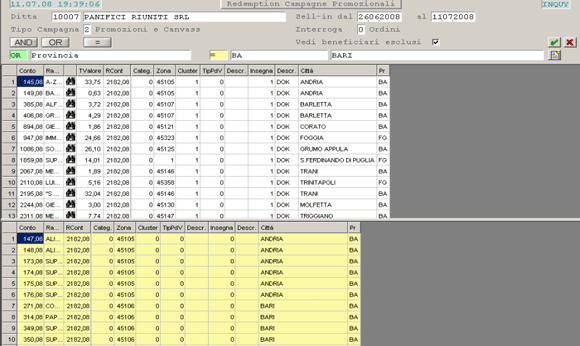
La tipologia dei movimenti da analizzare - Ordini o Consegne - si rivela utile qualora le Promozioni e i Canvass siano applicate solo su una specifica tipologia. Nel caso i movimenti di consegna derivino sempre da un Ordine, è indispensabile indicare Ordini (valore 0) nel campo Interroga. É proposto di seguito un esempio del risultato ottenuto con l'applicazione dei parametri di filtro:
Per conoscere la movimentazione di un Cliente, cliccare sul pulsante corrispondente
Nella colonna Valore del data-grid è riportata la sommatoria del Netto Riga dei Documenti sui quali è applicata una Promozione e/o Canvass.
|
 al soggetto d'interesse.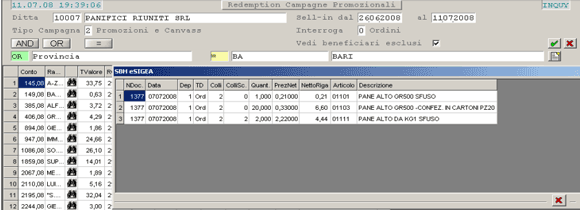
Inquiry Condizioni Comm.li - Redemption Incidenza: nuova funzione
Percorso funzione
| E29 | 4.8 | 3 | 2 |
|
Questa funzione visualizza, per ogni Campagna il cui periodo di Sell-In rientra in quello selezionato, le seguenti informazioni:
Il Fatturato Periodo e quello Limite Campagna sono assunti dalla movimentazione di magazzino relativa ai Clienti che hanno beneficiato della Campagna in oggetto (quindi comprende tutta la movimentazione, sia quella che ha beneficiato di una campagna sia quella che non ha beneficiato).
|
 , nella sezione destra del data-grid sono visualizzati i benefici di ciascuna Campagna.