# Rel. 6.0.7.0 del 28 09 2011

# Amministrazione

## Amministrazione

Percorso funzione

<table id="bkmrk-codice-modulo-releas" style="width: 65%;"> <tbody> <tr> <td width="8%">Codice</td> <td width="45%">Modulo</td> <td width="8">Release</td> <td width="4%">Data</td> </tr> <tr> <td>**E20** </td> <td>**Amministrazione** </td> <td>**6.0.7.0** </td> <td>**28/09/2011** </td> </tr> </tbody> </table>

## Parametri Funzionali Ditta: implementato Gerarchia Schemi di Bilancio

Percorso funzione

<table border="1" class="posizione" id="bkmrk-%7B%7Bmodl_pref%7D%7D20-1.1-"> <tbody> <tr> <td>E20</td> <td>1.1</td> <td>9</td> <td>4</td> <td>4</td> <td> </td> </tr> </tbody> </table>

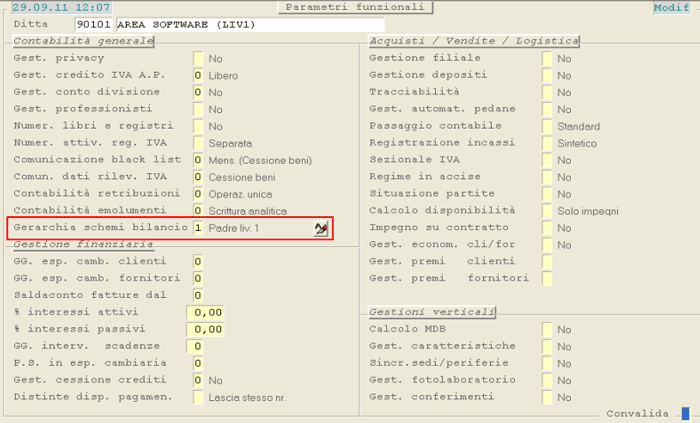
<table id="bkmrk-tra-i-parametri-funz" style="font-family: Verdana; font-size: 8pt; text-align: justify; width: 100%"> <tbody> <tr> <td>Tra i Parametri Funzionali della Ditta è stato implementato il livello di gerarchia per la gestione dei Bilanci Riclassificati.
![](/GS/img/genis/info/comn/6070/20_05.gif)

<div>Il nuovo parametro **Gerarchia schemi bilancio** può assumere i seguenti valori:</div> <dl> <dt style="margin-bottom: 5px;">0 = **Figlio** (Ditta da assumere per la rilevazione dei dati)</dt> <dt style="margin-bottom: 5px;">**1** = **Padre livello 1** (Ditta che deve esistere solo come Anagrafica e che racchiude le Ditte di livello 0)</dt> <dt>**2** = **Padre livello 2** (Ditta che deve esistere solo come Anagrafica e che racchiude le Ditte di livello 1)</dt> </dl>Più precisamente, la **Ditta di livello 2** racchiude più raggruppamenti di **livello 1**, i quali, a loro volta, racchiudono una o più **Ditte di livello 0**. Questa struttura permette di ottenere:

- uno schema di bilancio per la sola Ditta di livello 0
- uno schema di bilancio per una Ditta di livello 1, con il totale delle Ditte di livello 0 ad essa associate
- uno schema di bilancio per una Ditta di livello 2, con il totale delle Ditte di livello 0, incluse nelle Ditte di livello 1 associate alla Ditta di livello 2
 
Cliccando sul pulsante ![](/GS/img/genis/info/comn/pulsantePenna.jpg) in corrispondenza del nuovo campo, si accede alla manutenzione della relazione con la Ditta di livello superiore.

![](/GS/img/genis/info/comn/6070/20_06.gif)

Nella parte alta della *window* sono visualizzate tutte le Ditte di livello superiore rispetto a quello della Ditta in esame: così ad esempio, accedendo con una Ditta di livello 0 si otterrà l'elenco delle Ditte di livello 1.

Cliccando sul pulsante ![](/GS/img/genis/info/comn/pulsantePenna.jpg) si assume la Ditta come Ditta di livello superiore oppure la si imposta; mentre cliccando sul pulsante ![](/GS/img/genis/info/comn/pulsanteCestino.jpg) si cancella la relazione. Infine, cliccando sul pulsante ![](/GS/img/genis/info/comn/pulsantealbero.jpg) , si ottiene sulla destra della *window* l'albero con le relazioni della Ditta padre e delle Ditte figlie.

![](/GS/img/genis/info/comn/6070/20_07.gif)

 </td> </tr> </tbody></table>

## Riclassificazione Bilancio - Manutenzione: implementazioni

Percorso funzione

<table border="1" class="posizione" id="bkmrk-%7B%7Bmodl_pref%7D%7D20-1.1--1"> <tbody> <tr> <td>E20</td> <td>1.1</td> <td>15</td> <td>1</td> <td> </td> <td> </td> </tr> </tbody> </table>

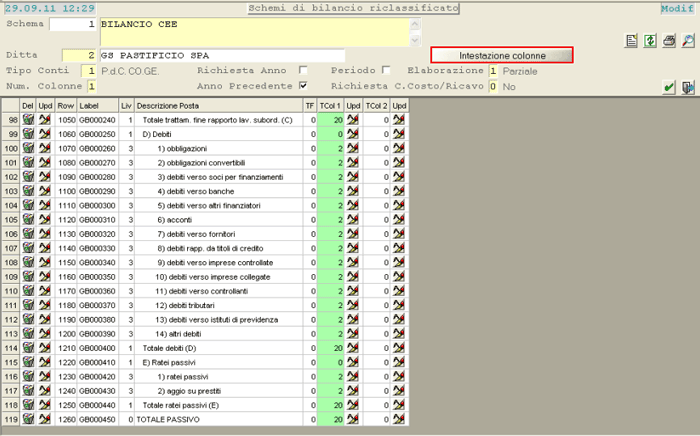
<table id="bkmrk-sono-stati-implement" style="font-family: Verdana; font-size: 8pt; text-align: justify; width: 100%"> <tbody> <tr> <td>Sono stati implementati il tasto *label***Intestazione colonne** e il campo **Elaborazione**.
![](/GS/img/genis/info/comn/6070/20_08.gif)

Il campo **Elaborazione** può assumere valore «**0 - Totale**» oppure «**1 - Parziale**» e serve a velocizzare l'elaborazione dello schema, specialmente se di gruppo. L'Elaborazione Parziale, a differenza di quella Totale, elabora solo i Conti interessati e non tutti; questa opzione è disponibile solo per i Conti della Contabilità Generale (campo Tipo Conti uguale a 1).

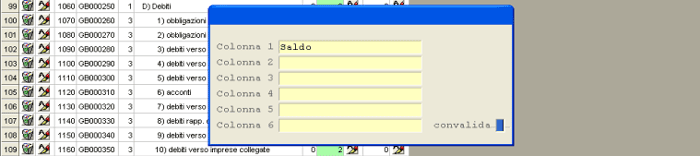
Il tasto *label***Intestazionecolonne** permette di assegnare alle colonne un'intestazione diversa da quella standard:
![](/GS/img/genis/info/comn/6070/20_09.gif)

La colonna **TF - Tipo formattazione**è stata implementata in modo da gestire anche i colori. I valori previsti sono:

 <dl> <dt style="margin-bottom: 5px;">0 = **Standard** (nessuna formattazione)</dt> <dt style="margin-bottom: 5px;">**1** = **Bold***grassetto*, solo in stampa del report</dt> <dt style="margin-bottom: 5px;">**2** = **Yellow***giallo*, solo sul report a video</dt> <dt style="margin-bottom: 5px;">**3** = **Lime***lime*, solo sul report a video</dt> <dt style="margin-bottom: 5px;">**4** = **Green***verde*, solo sul report a video</dt> <dt style="margin-bottom: 5px;">**5** = **Aqua***acqua*, solo sul report a video</dt> <dt style="margin-bottom: 5px;">**6** = **Grey***grigio*, solo sul report a video</dt> <dt style="margin-bottom: 5px;">**7** = **Red***rosso*, solo sul report a video</dt> <dt style="margin-bottom: 5px;">**8** = **Blue***blu*, solo sul report a video</dt> <dt style="margin-bottom: 5px;">**9** = **Olive***oliva*, solo sul report a video</dt> </dl>La manutenzione della posta è stata implementata in modalità *data-grid*:

![](/GS/img/genis/info/comn/6070/20_10.gif)

 </td> </tr> </tbody></table>

## Riclassificazione Bilancio - Duplica: nuova funzione

Percorso funzione

<table border="1" class="posizione" id="bkmrk-%7B%7Bmodl_pref%7D%7D20-1.1--2"> <tbody> <tr> <td>E20</td> <td>1.1</td> <td>15</td> <td>2</td> <td> </td> <td> </td> </tr> </tbody> </table>

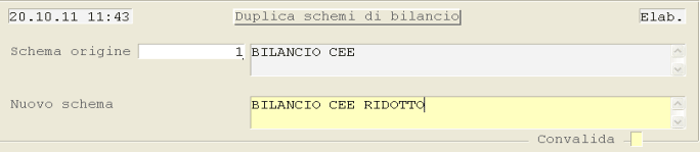
<table id="bkmrk-implementata-la-funz" style="font-family: Verdana; font-size: 8pt; text-align: justify; width: 100%"> <tbody> <tr> <td>Implementata la funzione di Duplica degli Schemi di Bilancio: operativamente, il programma richiede il codice dello **Schema origine** da duplicare e propone, nella sezione **Nuovo schema**, la descrizione dello Schema con possibilità di modifica.
![](/GS/img/genis/info/comn/6070/20_11.gif)

In seguito a Convalida, sarà generato un nuovo Schema di Bilancio uguale all'originale, comprese anche le formule e i calcoli; dopo la generazione, si accederà in automatico alla manutenzione del nuovo Schema generato, a cui sarà possibile apportare eventuali modifiche.

 </td> </tr> </tbody></table>

## Bilanci Riclassificati - Generazione Report: implementazioni

Percorso funzione

<table border="1" class="posizione" id="bkmrk-%7B%7Bmodl_pref%7D%7D20-3.18"> <tbody> <tr> <td>E20</td> <td>3.18</td> <td>15</td> <td>1</td> <td> </td> <td> </td> </tr> </tbody> </table>

<table id="bkmrk-implementata-la-poss" style="font-family: Verdana; font-size: 8pt; text-align: justify; width: 100%"> <tbody> <tr> <td>Implementata la possibilità di richiedere la generazione dei Bilanci Riclassificati per tutte le **Ditte del gruppo** e non solo per singola Ditta.Operativamente, se s'imposta una Ditta di gruppo, il programma visualizza l'apposito tasto *label* Ditte del gruppo:
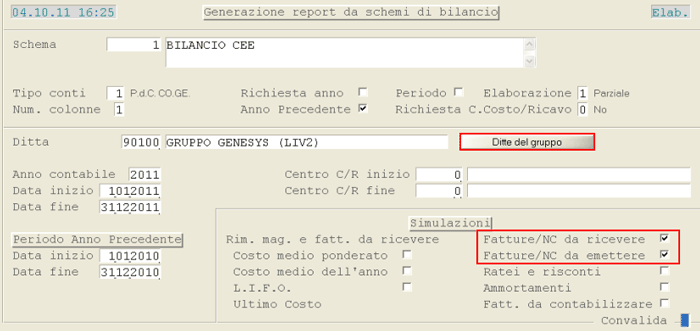
![](/GS/img/genis/info/comn/6070/20_12.gif)

Cliccando su questo tasto, si attiva una *window* con l'elenco di tutte le Ditte del gruppo selezionato, con possibilità di escluderne una o più di una dalla generazione:
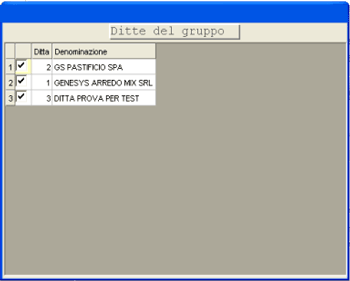
![](/GS/img/genis/info/comn/6070/20_13.gif)

Ovviamente, anche le **simulazioni** saranno effettuate per tutte le Ditte del Gruppo. A questo proposito, si segnala la possibilità di effettuare le simulazioni anche per **Fatture/NC da ricevere** e **Fatture/NC da emettere**, oltre che per Rimanenze di magazzino e Fatture da ricevere. Queste nuove scelte effettuano il calcolo a partire dai movimenti di magazzino, diversamente dall'altra scelta che parte dal Magazzino fiscale. Qualora si selezioni **Rim. Mag. e fatt. da ricevere** e **Fatture/NC da ricevere**, il calcolo per le Fatture da ricevere sarà eseguito in base al nuovo metodo, cioè partendo dai movimenti di magazzino.

<div>Alle Causali **26.500** - Rimanenze di magazzino e **26.501** - Attesa Fattura si sono aggiunte le seguenti:</div> <dl> <dt style="margin-bottom: 5px;">**26.502** - Valore NC da ricevere</dt> <dt style="margin-bottom: 5px;">**26.511** - Valore Fatture da emettere</dt> <dt>**26.512** - Valore NC da emettere</dt> </dl>Causale 26.502 - Valore NC da ricevere

![](/GS/img/genis/info/comn/6070/26502i.gif)

![](/GS/img/genis/info/comn/6070/26502ii.gif)

Causale 26.511 - Valore Fatture da emettere

![](/GS/img/genis/info/comn/6070/26511i.gif)

![](/GS/img/genis/info/comn/6070/26511ii.gif)

Causale 26.512 - Valore NC da emettere

![](/GS/img/genis/info/comn/6070/26512i.gif)

![](/GS/img/genis/info/comn/6070/26512ii.gif)

<div style="background-color: #f0fdfa;">Cambiando l'Anno contabile, le Date di Inizio e Fine saranno automaticamente adeguate all'Anno impostato.</div> </td> </tr> </tbody></table>

## Bilanci Riclassificati - Manutenzione Report: implementazioni

Percorso funzione

<table border="1" class="posizione" id="bkmrk-%7B%7Bmodl_pref%7D%7D20-3.18-1"> <tbody> <tr> <td>E20</td> <td>3.18</td> <td>15</td> <td>2</td> <td> </td> <td> </td> </tr> </tbody> </table>

<table id="bkmrk-la-manutenzione-dell" style="font-family: Verdana; font-size: 8pt; text-align: justify; width: 100%"> <tbody> <tr> <td>La manutenzione della posta è stata implementata in modalità *data-grid*. Inoltre, se è stata richiesta la generazione di gruppo, saranno visibili anche le colonne **Ditta** e **Denominazione**.
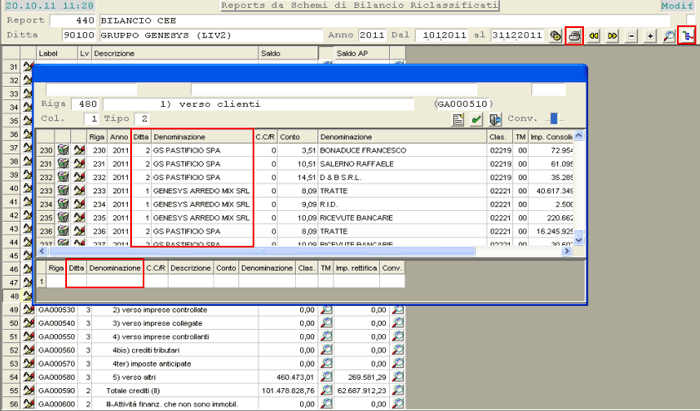
![](/GS/img/genis/info/comn/6070/20_14.gif)

Nella parte superiore della videata, è stato implementato un apposito tasto ![](/GS/img/genis/info/comn/pulsanteStampante.jpg) per richiedere la stampa del report. Cliccando su di esso, si attiva una *window* di filtro:

![](/GS/img/genis/info/comn/6070/20_15.gif)

<div>**Identazione** </div><div>Attivando questo indicatore, si ottiene uno spostamento di 2 caratteri a destra per ogni Livello.</div><div>Esempio:</div> <dl> <dt>Livello 1 - spostamento di 2 caratteri</dt> <dt>Livello 3 - spostamento di 6 caratteri</dt> <dt>Livello 0 - nessuno spostamento</dt> </dl><div>**Label** </div><div>Attivare questo *check-box* per richiedere la stampa della label sul report.</div>É stato implementato un apposito tasto ![](/GS/img/genis/info/comn/pulsantealbero.jpg) per richiedere la visualizzazione del report in formato ad albero. Per modificare il valore delle colonne, cliccare con il *mouse* sulla Descrizione e selezionare dalla *option-list* la colonna da modificare (Saldo o Saldo AP).
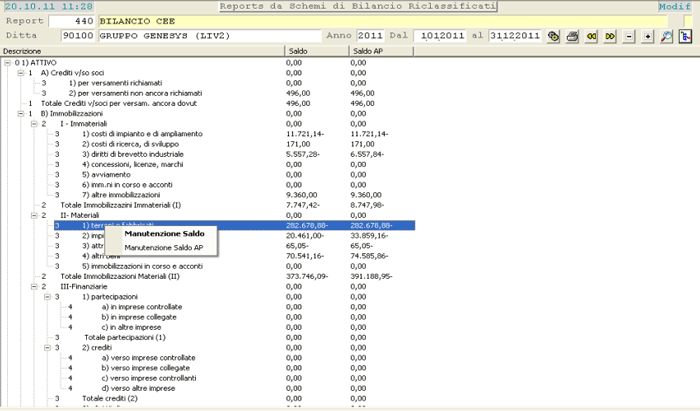
![](/GS/img/genis/info/comn/6070/20_16.gif)

Per tornare alla visualizzazione in formato *data-grid*, cliccare nuovamente sul pulsante ![](/GS/img/genis/info/comn/pulsantealbero.jpg).

 </td> </tr> </tbody></table>

## Bilanci Riclassificati - Schedulazione Generazione: implementazioni

Percorso funzione

<table border="1" class="posizione" id="bkmrk-%7B%7Bmodl_pref%7D%7De0-1.20"> <tbody> <tr> <td>EE0</td> <td>1.20</td> <td>20</td> <td>21</td> <td> </td> <td> </td> </tr> </tbody> </table>

<table id="bkmrk-%C3%89-possibile-schedula" style="font-family: Verdana; font-size: 8pt; text-align: justify; width: 100%"> <tbody> <tr> <td>É possibile schedulare la generazione di uno Schema di Bilancio:
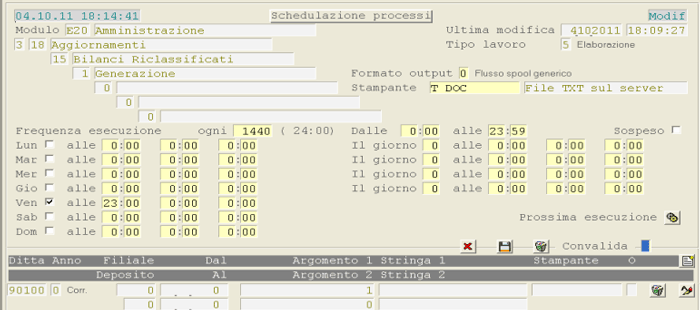
![](/GS/img/genis/info/comn/6070/20_17.gif)

Operativamente, è sufficiente impostare la **Ditta** e lo Schema di Bilancio in corrispondenza del campo **Argomento 1**, quindi selezionare il giorno della settimana o del mese oppure la frequenza giornaliera con cui eseguire la schedulazione.

 </td> </tr> </tbody></table>

## Prima Nota: implementazioni

Percorso funzione

<table border="1" class="posizione" id="bkmrk-%7B%7Bmodl_pref%7D%7D20-2.1-"> <tbody> <tr> <td>E20</td> <td>2.1</td> <td>2</td> <td> </td> <td> </td> <td> </td> </tr> </tbody> </table>

<table id="bkmrk-implementata-l%27attiv" style="font-family: Verdana; font-size: 8pt; text-align: justify; width: 100%"> <tbody> <tr> <td>- Implementata l'**Attività** sui movimenti IVA
- Implementata la **ricerca alfabetica** con il tasto F6 su Conti, Contropartite e Conto Divisione
 
![](/GS/img/genis/info/comn/6070/20_01.gif)

Nei **Dati Contabili della Ditta** è stato implementato il campo **Codice IVA corrispettivi**: questo Codice sarà proposto in automatico in fase di registrazione in Prima Nota dei corrispettivi suddivisi o suddivisi con scorporo immediato.

Per le **Fatture di Acquisto** e **Vendita** invece, sarà proposta in automatico l'Aliquota 21% oppure il Codice assoggettamento IVA impostato sul Fornitore o sul Cliente (se maggiore di 0).

 </td> </tr> </tbody></table>

## Inquiry Partitari Co.Ge.: implementazioni

Percorso funzione

<table border="1" class="posizione" id="bkmrk-%7B%7Bmodl_pref%7D%7D20-2.20"> <tbody> <tr> <td>E20</td> <td>2.20</td> <td>1</td> <td> </td> <td> </td> <td> </td> </tr> </tbody> </table>

<table id="bkmrk-implementata-la-colo" style="font-family: Verdana; font-size: 8pt; text-align: justify; width: 100%"> <tbody> <tr> <td>- Implementata la colonna **Fil.** in cui è visualizzata la **Filiale** di competenza del movimento contabile. <div style="background-color: #f0fdfa;">Naturalmente questa implementazione riguarda solo le Ditte su cui è attiva la Gestione Filiale.</div>
- Ripristinata la visualizzazione della Data Operazione in <span style="color: red;">rosso</span>, per segnalare i giorni in cui il Saldo del Conto Cassa risulta *negativo*.
 
 </td> </tr> </tbody></table>

## Inquiry Partitari Co.An.: implementazioni

Percorso funzione

<table border="1" id="bkmrk-%7B%7Bmodl_pref%7D%7D20-2.20-1"> <tbody> <tr> <td>E20</td> <td>2.20</td> <td>2</td> <td> </td> <td> </td> <td> </td> </tr> </tbody> </table>

<table id="bkmrk-implementata-la-colo-1" style="font-family: Verdana; font-size: 8pt; text-align: justify; width: 100%"> <tbody> <tr> <td>- Implementata la colonna **Fil.** in cui è visualizzata la **Filiale** di competenza del movimento contabile. <div style="background-color: #f0fdfa;">Naturalmente questa implementazione riguarda solo le Ditte su cui è attiva la Gestione Filiale.</div>
- Ripristinata la visualizzazione della Data Operazione in <span style="color: red;">rosso</span>, per segnalare i giorni in cui il Saldo del Conto Cassa risulta *negativo*.
 
 </td> </tr> </tbody></table>

## Stampa Giornale Contabile fino al 9° Anno Precedente

Percorso funzione

<table border="1" id="bkmrk-%7B%7Bmodl_pref%7D%7D20-3.14"> <tbody> <tr> <td>E20</td> <td>3.14</td> <td>2</td> <td> </td> <td> </td> <td> </td> </tr> </tbody> </table>

<table id="bkmrk-implementata-la-poss-1" style="font-family: Verdana; font-size: 8pt; text-align: justify; width: 100%"> <tbody> <tr> <td>Implementata la possibilità di stampare il Giornale Contabile fino al 9° Anno Precedente, sia in simulato che in definitivo.

 </td> </tr> </tbody></table>

## Stampa Liquidazione IVA Periodica: nuovo controllo movimenti

Percorso funzione

<table border="1" id="bkmrk-%7B%7Bmodl_pref%7D%7D20-3.15"> <tbody> <tr> <td>E20</td> <td>3.15</td> <td>1</td> <td>3</td> <td>1</td> <td> </td> </tr> </tbody> </table>

<table id="bkmrk-in-fase-di-stampa-de" style="font-family: Verdana; font-size: 8pt; text-align: justify; width: 100%"> <tbody> <tr> <td>In fase di stampa *definitiva* della Liquidazione IVA Periodica, è stato implementato un controllo diretto ad accertare che NON ci siano ancora movimenti IVA da stampare sui Registri. Qualora siano rilevati dei movimenti, il programma provvederà a segnalarlo con il messaggio «**REGISTRI IVA ancora da stampare**» e, nel caso di conferma da parte dell'Utente (con Ok o INVIO), l'elaborazione NON sarà eseguita.

<div style="background-color: #f0fdfa;">Il controllo è eseguito solo se è stata impostata la stessa Ditta.</div> </td> </tr> </tbody></table>

## Lista Movimenti IVA: nuova funzione

Percorso funzione

<table border="1" class="posizione" id="bkmrk-%7B%7Bmodl_pref%7D%7D20-3.15-1"> <tbody> <tr> <td>E20</td> <td>3.15</td> <td>1</td> <td>5</td> <td> </td> <td> </td> </tr> </tbody> </table>

<table id="bkmrk-nuova-funzione-di-in" style="font-family: Verdana; font-size: 8pt; text-align: justify; width: 100%"> <tbody> <tr> <td>Nuova funzione di interrogazione dei movimenti IVA (Tipo lavoro = Interrogazione) e di modifica della classificazione sul movimento (Tipo lavoro = Modifica).

In entrambi i casi, in fase di accesso alla funzione, è prevista l'impostazione dei seguenti campi:

**Ditta**

**Anno**  
 La funzione di interrogazione può essere richiesta per l'Anno corrente (valore 0) o fino al nono Anno precedente.

**Tipo Operazione**  
 É possibile interrogare i movimenti IVA relativi agli Acquisti (valore 0), alle Vendite (valore **1**) o ai Corrispettivi (valore **5**).

**Conto**  
É possibile interrogare i movimenti IVA relativi ad uno specifico Conto, inserendone il codice in questo campo, oppure, impostando 0*(zero)*, estendere l'interrogazione a tutti i Conti.

**Data Operazione da**  
Impostare la data d'inizio lettura dei movimenti: questa data NON può essere *anteriore* al 1° gennaio dell'Anno selezionato.

**Data Operazione a**  
Impostare la data di fine lettura dei movimenti: questa data NON può essere *posteriore* al 31 dicembre dell'Anno selezionato.

Interrogazione Movimenti IVA

Il programma visualizza i movimenti IVA corrispondenti ai parametri impostati dall'Utente; le righe sono colorate alternativamente in giallo e bianco per contraddistinguere ciascuna operazione dalla successiva.
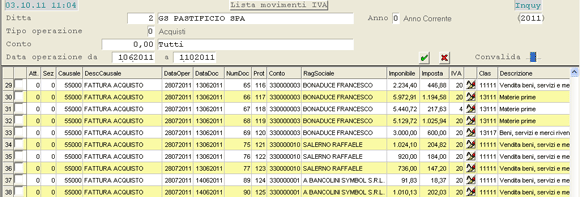
![](/GS/img/genis/info/comn/6070/20_02.gif)

Modifica Classificazione su Movimenti IVA

Se si accede in Modifica, dopo l'impostazione dei parametri di filtro, il programma visualizza la lista dei movimenti IVA e il cursore si posiziona sulla cella **Class** (Classificazione) della 1° riga, per consentire di modificare la classificazione del movimento. All'atto della modifica, il *check-box* a sinistra del movimento modificato risulterà spuntato, in modo da segnalare l'avvenuta variazione.   
 Utilizzare il tasto INVIO per spostarsi da una riga all'altra.
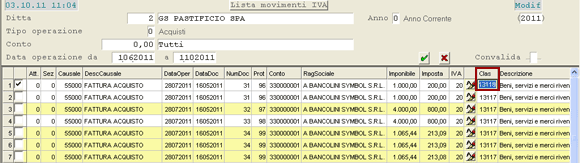
![](/GS/img/genis/info/comn/6070/20_03.gif)

Al termine della modifica, digitando il tasto **Esc** o **F12**, sarà visualizzato il seguente messaggio:

![](/GS/img/genis/info/comn/6070/20_04.gif)

Con la conferma del messaggio, le modifiche apportate saranno convalidate e le righe elaborate saranno colorate di verde.

 </td> </tr> </tbody></table>

## Prospetto di Raccordo Bilancio CEE: implementato Dettaglio Co.An.

Percorso funzione

<table border="1" class="posizione" id="bkmrk-%7B%7Bmodl_pref%7D%7D20-4.1-"> <tbody> <tr> <td>E20</td> <td>4.1</td> <td>1/2</td> <td>5</td> <td> </td> <td> </td> </tr> </tbody> </table>

<table id="bkmrk-il-prospetto-di-racc" style="font-family: Verdana; font-size: 8pt; text-align: justify; width: 100%"> <tbody> <tr> <td>Il Prospetto di Raccordo è stato implementato per fornire il dettaglio delle poste economiche sulla Contabilità Analitica. Per fare questo, in corrispondenza del parametro **Tipo Situazione** sono state aggiunte le seguenti scelte:

 <dl> <dt style="margin-bottom: 5px;">**2** = Analitica con dettaglio Co.An.</dt> <dt>**3** = Sintetica con dettaglio Co.An.</dt> </dl> </td> </tr> </tbody></table>

# Ciclo Attivo

## Ciclo Attivo

Percorso funzione

<table id="bkmrk-codice-modulo-releas" style="width: 65%;"> <tbody> <tr> <td width="8%">Codice</td> <td width="45%">Modulo</td> <td width="8%">Release</td> <td width="4%">Data</td> </tr> <tr> <td>**E27** </td> <td>**Ciclo Attivo** </td> <td>**6.0.7.0** </td> <td>**28/09/2011** </td> </tr> </tbody> </table>

## Anagrafica Spedizionieri/Mezzi Trasporto: implementato campo Targa Mezzo

Percorso funzione

<table border="1" id="bkmrk-%7B%7Bmodl_pref%7D%7D27-1.1-"> <tbody> <tr> <td>E27</td> <td>1.1</td> <td>1</td> <td>7</td> <td> </td> <td> </td> </tr> </tbody> </table>

<table id="bkmrk-implementata-la-poss" style="font-family: Verdana; font-size: 8pt; text-align: justify; width: 100%"> <tbody> <tr> <td>Implementata la possibilità d'impostare la **Targa del Mezzo** e l'eventuale **Targa del Rimorchio**; la Targa del Mezzo inoltre, è chiave di ricerca dello Spedizioniere in fase d'immissione Ordini, Documenti di Consegna e Documenti di Magazzino e sarà in ogni caso visualizzata nella *find* di ricerca dello Spedizioniere.

 </td> </tr> </tbody></table>

## Ordini Clienti: impostazione Spedizioniere Occasionale

Percorso funzione

<table border="1" id="bkmrk-%7B%7Bmodl_pref%7D%7D27-2.1-"> <tbody> <tr> <td>E27</td> <td>2.1</td> <td>3</td> <td>2</td> <td> </td> <td> </td> </tr> </tbody> </table>

<table id="bkmrk-la-funzione-d%27immiss" style="font-family: Verdana; font-size: 8pt; text-align: justify; width: 100%"> <tbody> <tr> <td>La funzione d'immissione Ordini Clienti è stata implementata per consentire l'impostazione di un **Vettore occasionale** o **di servizio**, qualora il codice Spedizioniere immesso sia *uguale* a «**3 - Vettore**» oppure *superiore* a **100** (Spedizionieri validi ai fini della Gestione Trasporti).

Per attivare questa funzionalità, cliccare sul pulsante ![](/GS/img/genis/info/comn/pulsantecamion.gif) e inserire i dati nel Trasportatore nell'apposita *window*.
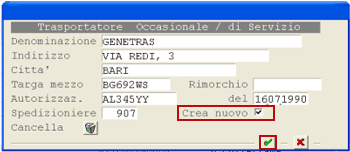
<div>![](/GS/img/genis/info/comn/6070/27_01.gif) </div>É possibile impostare come Vettore occasionale un Trasportatore già codificato nel sistema, attivandone la ricerca per **Denominazione** (tasto **F1**) o **Targa** (tasto **F2**), oppure inserire i dati di un nuovo Trasportatore, per il quale generare eventualmente una posizione nell'apposita Anagrafica (attivando il *check-box***Crea nuovo**). Se richiesta la generazione di un nuovo Trasportatore, questa sarà effettuata dopo aver convalidato i dati impostati nella *window*, quindi dopo aver cliccato sull'apposito pulsante ![](/GS/img/genis/info/comn/pulsanteFlag.gif). Nel caso il Codice proposto sia stato nel frattempo impegnato da un altro Utente, il programma verificherà se è disponibile il codice successivo e così via fino a un massimo di 10 tentativi, esauriti i quali, l'Anagrafica dello Spedizioniere NON sarà creata.

**<span style="color: #ff0000;">Importante!</span>** Prima di procedere all'inserimento di un **nuovo Trasportatore**, si raccomanda all'Utente di controllare che il Soggetto NON sia già stato inserito, in modo da evitare inutili ridondanze. In ogni caso il programma, prima di creare una nuova Anagrafica, effettua un controllo sia sulla Denominazione che sulla Targa del Mezzo e se rileva una corrispondenza, fornisce apposita segnalazione all'Utente, che potrà assumere le informazioni impostate per creare una nuova Anagrafica (tasto **F3**) oppure continuare con l'inserimento dei dati, ma senza creare una nuova posizione (tasto **Exit**).  
  
Per **cancellare** i dati del Vettore occasionale, cliccare sul pulsante di eliminazione ![](/GS/img/genis/info/comn/pulsanteCestino.jpg); si precisa però, che se si tratta dei dati di un Vettore già presente nell'Anagrafica, questa sarà comunque mantenuta.   
  
Uno dei vantaggi di questa implementazione deriva dal fatto di memorizzare già in questa fase i dati del Vettore occasionale, che pertanto, in fase di **modifica del documento** (Ordine o D.d.t.) NON dovranno essere reinseriti.   
  
La funzione di **Stampa Documenti**è stata implementata per prevedere due nuove informazioni: la Targa del Mezzo e la Targa del Rimorchio ed inoltre, nel caso di Vettore occasionale, oltre ai suoi dati anagrafici, saranno stampati anche quelli dello Spedizioniere principale impostato.

<div style="background-color: #f0fdfa;">*Esempio:* la condizione di Vettore occasionale emerge quando la ditta Genesys Software richiede il trasporto allo Spedizioniere TNT Traco e questo a sua volta, incarica la GENETRAS ad effettuarlo per suo conto. In un'ipotesi di questo tipo, dunque, sul Documento (Ordine o D.d.t.) dovrà essere impostato TNT Traco come Spedizioniere principale, perchè è questo soggetto che la ditta Genesys Software dovrà pagare, e GENETRAS come Spedizioniere occasionale.</div> </td> </tr> </tbody></table>

## Stampa Spedizioniere Principale e Occasionale: modulistica

Percorso funzione

<table border="1" id="bkmrk-%7B%7Bmodl_pref%7D%7D27-%C2%A0-%C2%A0-"> <tbody> <tr> <td>E27</td> <td> </td> <td> </td> <td> </td> <td> </td> <td> </td> </tr> </tbody> </table>

<table id="bkmrk-per-consentire-la-st" style="font-family: Verdana; font-size: 8pt; text-align: justify; width: 100%"> <tbody> <tr> <td>Per consentire la stampa dello Spedizioniere principale e di quello occasionale eventualmente previsto, nonchè i nuovi dati anagrafici implementati (Targa Mezzo e Targa Rimorchio), sono state implementate le seguenti modulistiche:

 <table style="width: 100%"> <tbody> <tr> <td colspan="2">**ORDINI** </td> </tr> <tr> <td style="padding-left: 15px;">T13</td> <td>stampa la dicitura CONSEGNA TASSATIVA</td> </tr> <tr> <td style="padding-left: 15px;">T14</td> <td>stampa la descrizione dell'Utente che inserisce o modifica l'Ordine</td> </tr> <tr> <td style="padding-left: 15px;" valign="top">T15</td> <td>stampa una delle seguenti diciture: <div style="text-indent: 10px;">EVADERE se l'Ordine è in Stato E</div><div style="text-indent: 10px;">DUBBIO se l'Ordine è in Stato A</div><div style="text-indent: 10px;">SCARTARE se l'Ordine è in Stato B</div><div style="text-indent: 10px;">VALIDARE se l'Ordine risulta generato o immesso</div> </td> </tr> <tr> <td style="padding-left: 15px;">P76</td> <td>Targhe Spedizioniere abituale</td> </tr> <tr> <td style="padding-left: 15px;">P77</td> <td>Targhe Spedizioniere occasionale/di servizio</td> </tr> <tr> <td colspan="2">**DOCUMENTI DI CONSEGNA** </td> </tr> <tr> <td style="padding-left: 15px;">P83</td> <td>Targhe Spedizioniere principale</td> </tr> <tr> <td style="padding-left: 15px;">P84</td> <td>Targhe Spedizioniere occasionale/di servizio o 2° Spedizioniere (se multitratta)</td> </tr> <tr> <td style="padding-left: 15px;">P85</td> <td>Targhe 3° Spedizioniere (se multitratta)</td> </tr> <tr> <td colspan="2">**PROPOSTE DI CONSEGNA** </td> </tr> <tr> <td style="padding-left: 15px;">TARG\_SPED</td> <td>Targhe Spedizioniere Principale</td> </tr> <tr> <td style="padding-left: 15px;">TARG\_SPED</td> <td>Targhe Spedizioniere Occasionale/di Servizio</td> </tr> </tbody> </table>

<div style="background-color: #f0fdfa;">I tag relativi alle Targhe devono intendersi, ad esempio, **P76(A,0,10)** e **P76(A,10,10)** per indicare sul Documento, sia la Targa del Mezzo che quella del Rimorchio.</div> </td> </tr> </tbody></table>

## Parametri Funzionali Ditta: implementazioni

Percorso funzione

<table border="1" id="bkmrk-%7B%7Bmodl_pref%7D%7D27-1.1--1"> <tbody> <tr> <td>E27</td> <td>1.1</td> <td>9</td> <td>4</td> <td>4</td> <td> </td> </tr> </tbody> </table>

<table id="bkmrk-nella-sezione-docume" style="font-family: Verdana; font-size: 8pt; text-align: justify; width: 100%"> <tbody> <tr> <td>Nella sezione **Documenti Vendita** è stato implementato il parametro **Stampa documenti ausiliari**: se attivo, questo parametro permette di accedere direttamente alle funzioni di stampa Lettera di Vettura e stampa Scheda di Trasporto, subito dopo la conferma delle Proposte di Consegna in Documenti di Vendita.

Nella sezione **Ordini Vendita** è stato implementato il parametro **Piano Trasporti**, il cui valore è utile in fase di Pianificazione del Piano Trasporti, per indicare se il numero delle U.C. deve essere assunto dall'Ordine (valore 0) oppure deve essere calcolato simulando l'Allestimento (valore **1**).

 </td> </tr> </tbody></table>

## Pianificazione Piano Trasporti: calcolo Unità di Carico

Percorso funzione

<table border="1" id="bkmrk-%7B%7Bmodl_pref%7D%7D27-2.3-"> <tbody> <tr> <td>E27</td> <td>2.3</td> <td>1</td> <td>3</td> <td>1</td> <td> </td> </tr> </tbody> </table>

<table id="bkmrk-in-base-al-valore-de" style="font-family: Verdana; font-size: 8pt; text-align: justify; width: 100%"> <tbody> <tr> <td>In base al valore del parametro **Piano Trasporti**, in questa fase il numero delle U.C. sarà assunto dall'Ordine oppure calcolato simulando l'Allestimento.

 </td> </tr> </tbody></table>

## Anagrafica Clienti: implementate Coordinate Geografiche

Percorso funzione

<table border="1" class="posizione" id="bkmrk-%7B%7Bmodl_pref%7D%7D27-1.2-"> <tbody> <tr> <td>E27</td> <td>1.2</td> <td>1</td> <td>1</td> <td> </td> <td> </td> </tr> </tbody> </table>

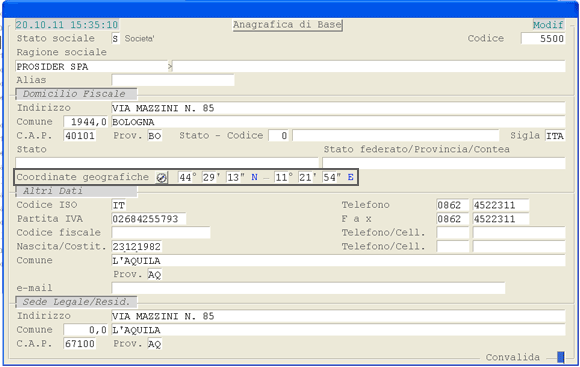
<table id="bkmrk-nell%27anagrafica-clie" style="font-family: Verdana; font-size: 8pt; text-align: justify; width: 100%"> <tbody> <tr> <td>Nell'Anagrafica Clienti è stata introdotta la possibilità d'indicare le coordinate geografiche: operativamente, cliccando sull'apposito pulsante ![](/GS/img/genis/info/comn/pulsantebussola.jpg) nella *window* dell'Anagrafica di Base, è possibile accedere a Google Maps e reperire le coordinate geografiche in base all'Indirizzo del Cliente.
<div>![](/GS/img/genis/info/comn/6070/27_02.gif) </div> </td> </tr> </tbody></table>

## Metodo Distribuzione Rifatturazione: implementato campo Emissione Riepilogo

Percorso funzione

<table border="1" class="posizione" id="bkmrk-%7B%7Bmodl_pref%7D%7D27-1.2--1"> <tbody> <tr> <td>E27</td> <td>1.2</td> <td>1</td> <td>1</td> <td> </td> <td> </td> </tr> </tbody> </table>

<table id="bkmrk-nei-metodi-di-distri" style="font-family: Verdana; font-size: 8pt; text-align: justify; width: 100%"> <tbody> <tr> <td>Nei Metodi di Distribuzione per la Rifatturazione è stato introdotto il campo **Emissione Riepilogo**, la cui attivazione permette di generare un altro flusso, oltre a quello di rifatturazione, che riepiloga per Conto Consegna l'Imponibile per Fattura.

<div style="background-color: #f0fdfa;">Operativamente, oltre ad attivare il campo Emissione riepilogo, è necessario che nei profili dei file per la rifatturazione sia opportunamente codificata la sezione 40.</div> </td> </tr> </tbody></table>

## Gestione Promozioni/Canvass: modifica Stato - Titolo

Percorso funzione

<table border="1" id="bkmrk-%7B%7Bmodl_pref%7D%7D27-1.8-"> <tbody> <tr> <td>E27</td> <td>1.8</td> <td>2/3</td> <td> </td> <td> </td> <td> </td> </tr> </tbody> </table>

<table id="bkmrk-la-funzione-di-manut" style="font-family: Verdana; font-size: 8pt; text-align: justify; width: 100%"> <tbody> <tr> <td>La funzione di manutenzione Promozioni e Canvass è stata implementata per consentire, nel caso siano già decorsi i termini di preparazione, la modifica dello **Stato** e del **Titolo** di una Promozione/Canvass, che risulta utile nel caso si voglia terminare anticipatamente, sospendere o disattivare un'azione promozionale eventualmente in corso.

 </td> </tr> </tbody></table>

## Immissione Ordini - Documenti di Consegna: nuovo controllo

Percorso funzione

<table border="1" id="bkmrk-%7B%7Bmodl_pref%7D%7D27-2-%C2%A0-"> <tbody> <tr> <td>E27</td> <td>2</td> <td> </td> <td> </td> <td> </td> <td> </td> </tr> </tbody> </table>

<table id="bkmrk-a-partire-dalla-pres" style="font-family: Verdana; font-size: 8pt; text-align: justify; width: 100%"> <tbody> <tr> <td>A partire dalla presente *release*, la **relazione Deposito - Filiale** potrà essere controllata in fase d'immissione documenti: per attivare questo nuovo controllo, è sufficiente indicare sul Deposito la Filiale di competenza.

 </td> </tr> </tbody></table>

## Ordini Clienti: implementata gestione Serie Numerazione

Percorso funzione

<table border="1" class="posizione" id="bkmrk-%7B%7Bmodl_pref%7D%7D27-2.1--1"> <tbody> <tr> <td>E27</td> <td>2.1</td> <td>3</td> <td>2</td> <td> </td> <td> </td> </tr> </tbody> </table>

<table id="bkmrk-implementata-la-gest" style="font-family: Verdana; font-size: 8pt; text-align: justify; width: 100%"> <tbody> <tr> <td>Implementata la gestione delle Serie di Numerazione nella funzione d'immissione Ordini di Vendita. Per *default* sarà assunta la **Serie 0** (*zero*), se invece è attiva la Gestione Filiali, la Serie sarà assunta dall'Anagrafica corrispondente (**Numerazione Standard**).

 </td> </tr> </tbody></table>

## Check Data Consegna Ordini SFM: implementazioni

Percorso funzione

<table border="1" id="bkmrk-%7B%7Bmodl_pref%7D%7D27-2.1--2"> <tbody> <tr> <td>E27</td> <td>2.1</td> <td>3</td> <td>16</td> <td> </td> <td> </td> </tr> </tbody> </table>

<table id="bkmrk-la-funzione-%C3%A8-stata-" style="font-family: Verdana; font-size: 8pt; text-align: justify; width: 100%"> <tbody> <tr> <td>La funzione è stata modificata allo scopo di controllare e modificare la **Data di Consegna** di tutti gli Ordini importati da SFM e che NON contengano *alcun* Articolo appartenente alla Divisione Fresco.

 </td> </tr> </tbody></table>

## Stampa Situazione Consegne: implementazioni

Percorso funzione

<table border="1" id="bkmrk-%7B%7Bmodl_pref%7D%7D27-2.3--1"> <tbody> <tr> <td>E27</td> <td>2.3</td> <td>1</td> <td>1</td> <td>4</td> <td> </td> </tr> </tbody> </table>

<table id="bkmrk-nell%27inquiry-a-video" style="font-family: Verdana; font-size: 8pt; text-align: justify; width: 100%"> <tbody> <tr> <td>- Nell'Inquiry a Video è stata eliminata la visualizzazione del **valore degli Ordini**, per gli Utenti NON abilitati a conoscere le Condizioni Commerciali (Livello Utente *uguale* o *superiore* a 9); inoltre, sempre per questi Utenti, nella stampa della Situazione Consegne NON saranno riportate le Condizioni Commerciali dell'Ordine.
- Nell'Inquiry a Video è stata implementata la descrizione dello **Spedizioniere** indicato sull'Ordine.
 
 </td> </tr> </tbody></table>

## Documenti Consegna - Modifica Tipo Documento: implementato Controllo Solvibilità

Percorso funzione

<table border="1" id="bkmrk-%7B%7Bmodl_pref%7D%7D27-2.3--2"> <tbody> <tr> <td>E27</td> <td>2.3</td> <td>2</td> <td>10</td> <td>1</td> <td> </td> </tr> </tbody> </table>

<table id="bkmrk-la-funzione-%C3%A8-stata--1" style="font-family: Verdana; font-size: 8pt; text-align: justify; width: 100%"> <tbody> <tr> <td>La funzione è stata modificata allo scopo di prevedere il **controllo di solvibilità** sul Conto impostato nella sezione Riferimenti documenti NUOVO.

 </td> </tr> </tbody></table>

## Inquiry Ordini: implementazioni

Percorso funzione

<table border="1" id="bkmrk-%7B%7Bmodl_pref%7D%7D27-2.20"> <tbody> <tr> <td>E27</td> <td>2.20</td> <td>1</td> <td> </td> <td> </td> <td> </td> </tr> </tbody> </table>

<table id="bkmrk-nell%27inquiry-degli-o" style="font-family: Verdana; font-size: 8pt; text-align: justify; width: 100%"> <tbody> <tr> <td>Nell'Inquiry degli Ordini, sia in formato *analitico* che *sintetico*, sono state implementate le colonne **N.VS Ordine** e **D.VS Ordine** per visualizzare rispettivamente il Numero e la Data dell'Ordine esterno del Cliente.

 </td> </tr> </tbody></table>

## Ristampa Documenti Vendita: implementato Dettaglio Lotti

Percorso funzione

<table border="1" id="bkmrk-%7B%7Bmodl_pref%7D%7D27-3.3-"> <tbody> <tr> <td>E27</td> <td>3.3</td> <td>9</td> <td> </td> <td> </td> <td> </td> </tr> </tbody> </table>

<table id="bkmrk-la-funzione-%C3%A8-stata--2" style="font-family: Verdana; font-size: 8pt; text-align: justify; width: 100%"> <tbody> <tr> <td>La funzione è stata implementata per prevedere la stampa del Dettaglio Lotti, se indicato tra i Parametri Funzionali della Ditta. Quest'implementazione riguarda solo i **Documenti accompagnatori** (D.d.t. e Fatture).

<div style="background-color: #f0fdfa;">Implementazione apportata anche nel modulo **E35 - Produzione e Distribuzione Gas**.</div> </td> </tr> </tbody></table>

## Contratti Fornitura in Abbonamento - Rinnovo: implementazioni

Percorso funzione

<table border="1" class="posizione" id="bkmrk-%7B%7Bmodl_pref%7D%7D27-2.1--3"> <tbody> <tr> <td>E27</td> <td>2.1</td> <td>11</td> <td>1</td> <td>16</td> <td> </td> </tr> </tbody> </table>

<table id="bkmrk-implementata-la-poss-1" style="font-family: Verdana; font-size: 8pt; text-align: justify; width: 100%"> <tbody> <tr> <td>Implementata la possibilità di eseguire il Rinnovo dei Contratti di *tutte* le Ditte collegate all'Operatore, semplicemente impostando 0*(zero)* sul codice **Ditta**.

 </td> </tr> </tbody></table>

## Contratti Fornitura in Abbonamento - Inquiry Interventi: implementazioni

Percorso funzione

<table border="1" class="posizione" id="bkmrk-%7B%7Bmodl_pref%7D%7D27-2.1--4"> <tbody> <tr> <td>E27</td> <td>2.1</td> <td>11</td> <td>1</td> <td>21</td> <td> </td> </tr> </tbody> </table>

<table id="bkmrk-implementata-la-poss-2" style="font-family: Verdana; font-size: 8pt; text-align: justify; width: 100%"> <tbody> <tr> <td>Implementata la possibilità di eseguire l'Inquiry degli Interventi effettuati/da effettuare sui Contratti di *tutte* le Ditte collegate all'Operatore, semplicemente impostando 0*(zero)* sul codice **Ditta**.

 </td> </tr> </tbody></table>

## Contratti di Locazione - Anagrafica: implementazioni

Percorso funzione

<table border="1" class="posizione" id="bkmrk-%7B%7Bmodl_pref%7D%7D27-1.8--1"> <tbody> <tr> <td>E27</td> <td>1.8</td> <td>8</td> <td>3</td> <td>3</td> <td> </td> </tr> </tbody> </table>

<table id="bkmrk-cambiato-l%27ordine-de" style="font-family: Verdana; font-size: 8pt; text-align: justify; width: 100%"> <tbody> <tr> <td>- Cambiato l'ordine dei *tasti label* per l'accesso diretto alle funzioni, allo scopo di equiparare l'Anagrafica dei Contratti di Locazione allo schema del Contratto cartaceo.
- Implementato il campo **Filiale**, utile per l'individuazione della Filiale da assumere in fase di emissione Documenti Attesa Fattura.
 
<div> </div> </td> </tr> </tbody></table>

## Contratti di Locazione - Servizi: implementata Fatturazione Posticipata

Percorso funzione

<table border="1" class="posizione" id="bkmrk-%7B%7Bmodl_pref%7D%7D27-1.8--2"> <tbody> <tr> <td>E27</td> <td>1.8</td> <td>8</td> <td>11</td> <td> </td> <td> </td> </tr> </tbody> </table>

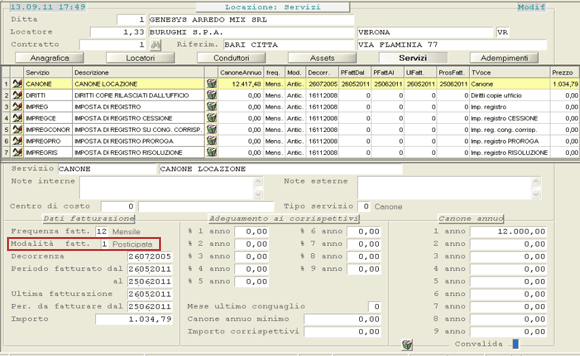
<table id="bkmrk-implementata-la-moda" style="font-family: Verdana; font-size: 8pt; text-align: justify; width: 100%"> <tbody> <tr> <td>Implementata la **Modalità di fatturazione Posticipata** (valore **1**): in questo caso il Documento sarà emesso alla fine del Periodo da fatturare.
<div>![](/GS/img/genis/info/comn/6070/25_08.gif) </div> </td> </tr> </tbody></table>

## Contratti di Locazione - Modello 69: implementazioni

Percorso funzione

<table border="1" class="posizione" id="bkmrk-%7B%7Bmodl_pref%7D%7D27-2.1--5"> <tbody> <tr> <td>E27</td> <td>2.1</td> <td>11</td> <td>3</td> <td>1</td> <td> </td> </tr> </tbody> </table>

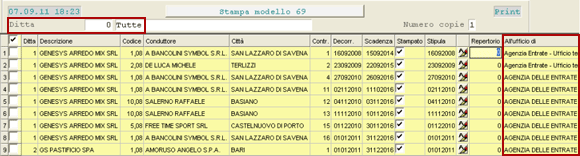
<table id="bkmrk-dalla-videata-%C3%A8-stat" style="font-family: Verdana; font-size: 8pt; text-align: justify; width: 100%"> <tbody> <tr> <td>- Dalla videata è stata rimossa la colonna **Ufficio delle Entrate di**, perchè questa informazione è assunta dal Contratto e quindi, prima di stampare il Modello 69, è necessario specificare l'Ufficio delle Entrate nella sezione **Adempimenti** dell'Anagrafica Contratto.
- Implementata la possibilità di stampare i Contratti di *tutte* le Ditte collegate all'Operatore, semplicemente impostando 0*(zero)* sul codice **Ditta**; in questo caso, sulla riga del Contratto saranno visualizzati il Codice e la Denominazione di ciascuna Ditta ed inoltre, sarà visualizzato anche il contenuto della colonna **All'Ufficio di**: se questo campo è a *spazio*, la riga sarà visualizzata in <span style="color: red;">rosso</span> e NON sarà possibile stamparla.
 
<div>![](/GS/img/genis/info/comn/6070/25_09.gif) </div> </td> </tr> </tbody></table>

## Contratti di Locazione - Modello CDC: implementazioni

Percorso funzione

<table border="1" class="posizione" id="bkmrk-%7B%7Bmodl_pref%7D%7D27-2.1--6"> <tbody> <tr> <td>E27</td> <td>2.1</td> <td>11</td> <td>3</td> <td>2</td> <td> </td> </tr> </tbody> </table>

<table id="bkmrk-implementata-la-poss-3" style="font-family: Verdana; font-size: 8pt; text-align: justify; width: 100%"> <tbody> <tr> <td>Implementata la possibilità di stampare i Contratti di *tutte* le Ditte collegate all'Operatore, semplicemente impostando 0*(zero)* sul codice **Ditta**: in questo caso, sulla riga del Contratto saranno visualizzati il Codice e la Denominazione di ciascuna Ditta.

 </td> </tr> </tbody></table>

## Contratti di Locazione - Imposta di Registro: implementazioni

Percorso funzione

<table border="1" class="posizione" id="bkmrk-%7B%7Bmodl_pref%7D%7D27-2.1--7"> <tbody> <tr> <td>E27</td> <td>2.1</td> <td>11</td> <td>3</td> <td>6</td> <td>1</td> </tr> </tbody> </table>

<table id="bkmrk-implementata-la-poss-4" style="font-family: Verdana; font-size: 8pt; text-align: justify; width: 100%"> <tbody> <tr> <td>Implementata la possibilità di generare l'Imposta di Registro per i Contratti di *tutte* le Ditte collegate all'Operatore, semplicemente impostando 0*(zero)*  sul codice **Ditta**: in questo caso, sulla riga del Contratto saranno visualizzati il Codice e la Denominazione di ciascuna Ditta.

 </td> </tr> </tbody></table>

## Contratti di Locazione - Proroga: implementazioni

Percorso funzione

<table border="1" class="posizione" id="bkmrk-%7B%7Bmodl_pref%7D%7D27-2.1--8"> <tbody> <tr> <td>E27</td> <td>2.1</td> <td>11</td> <td>3</td> <td>6</td> <td>2</td> </tr> </tbody> </table>

<table id="bkmrk-implementata-la-poss-5" style="font-family: Verdana; font-size: 8pt; text-align: justify; width: 100%"> <tbody> <tr> <td>Implementata la possibilità di prorogare i Contratti di *tutte* le Ditte collegate all'Operatore, semplicemente impostando 0*(zero)*  sul codice **Ditta**: in questo caso, sulla riga del Contratto saranno visualizzati il Codice e la Denominazione di ciascuna Ditta.

 </td> </tr> </tbody></table>

## Contratti di Locazione - Cessione: implementazioni

Percorso funzione

<table border="1" class="posizione" id="bkmrk-%7B%7Bmodl_pref%7D%7D27-2.1--9"> <tbody> <tr> <td>E27</td> <td>2.1</td> <td>11</td> <td>3</td> <td>6</td> <td>3</td> </tr> </tbody> </table>

<table id="bkmrk-implementata-la-poss-6" style="font-family: Verdana; font-size: 8pt; text-align: justify; width: 100%"> <tbody> <tr> <td>Implementata la possibilità di cedere i Contratti di *tutte* le Ditte collegate all'Operatore, semplicemente impostando 0*(zero)*  sul codice **Ditta**: in questo caso, sulla riga del Contratto saranno visualizzati il Codice e la Denominazione di ciascuna Ditta.

 </td> </tr> </tbody></table>

## Contratti di Locazione - Risoluzione: implementazioni

Percorso funzione

<table border="1" class="posizione" id="bkmrk-%7B%7Bmodl_pref%7D%7D27-2.1--10"> <tbody> <tr> <td>E27</td> <td>2.1</td> <td>11</td> <td>3</td> <td>6</td> <td>4</td> </tr> </tbody> </table>

<table id="bkmrk-implementata-la-poss-7" style="font-family: Verdana; font-size: 8pt; text-align: justify; width: 100%"> <tbody> <tr> <td>Implementata la possibilità di risolvere i Contratti di *tutte* le Ditte collegate all'Operatore, semplicemente impostando 0*(zero)*  sul codice **Ditta**: in questo caso, sulla riga del Contratto saranno visualizzati il Codice e la Denominazione di ciascuna Ditta.

 </td> </tr> </tbody></table>

## Contratti di Locazione - Adeguamento Annuale: implementazioni

Percorso funzione

<table border="1" class="posizione" id="bkmrk-%7B%7Bmodl_pref%7D%7D27-2.1--11"> <tbody> <tr> <td>E27</td> <td>2.1</td> <td>11</td> <td>3</td> <td>7</td> <td>1</td> </tr> </tbody> </table>

<table id="bkmrk-implementata-la-poss-8" style="font-family: Verdana; font-size: 8pt; text-align: justify; width: 100%"> <tbody> <tr> <td>Implementata la possibilità di effettuare l'adeguamento del canone sui Contratti di *tutte* le Ditte collegate all'Operatore, semplicemente impostando 0*(zero)*  sul codice **Ditta**: in questo caso, sulla riga del Contratto saranno visualizzati il Codice e la Denominazione di ciascuna Ditta.

 </td> </tr> </tbody></table>

## Contratti di Locazione - Conguaglio ai Corrispettivi: implementazioni

Percorso funzione

<table border="1" class="posizione" id="bkmrk-%7B%7Bmodl_pref%7D%7D27-2.1--12"> <tbody> <tr> <td>E27</td> <td>2.1</td> <td>11</td> <td>3</td> <td>7</td> <td>2</td> </tr> </tbody> </table>

<table id="bkmrk-implementata-la-poss-9" style="font-family: Verdana; font-size: 8pt; text-align: justify; width: 100%"> <tbody> <tr> <td>Implementata la possibilità di effettuare il conguaglio ai corrispettivi sui Contratti di *tutte* le Ditte collegate all'Operatore, semplicemente impostando 0*(zero)*  sul codice **Ditta**: in questo caso, sulla riga del Contratto saranno visualizzati il Codice e la Denominazione di ciascuna Ditta.

 </td> </tr> </tbody></table>

## Contratti di Locazione - Generazione Documenti per Fatturazione: implementazioni

Percorso funzione

<table border="1" class="posizione" id="bkmrk-%7B%7Bmodl_pref%7D%7D27-2.1--13"> <tbody> <tr> <td>E27</td> <td>2.1</td> <td>11</td> <td>3</td> <td>11</td> <td>2</td> </tr> </tbody> </table>

<table id="bkmrk-implementata-l%27assun" style="font-family: Verdana; font-size: 8pt; text-align: justify; width: 100%"> <tbody> <tr> <td>- Implementata l'assunzione del **Centro di Ricavo** eventualmente impostato sull'Articolo (Servizio).
- Implementata la possibilità di effettuare il **calcolo simulato** dell'Importo dei Documenti, cliccando sull'apposito pulsante ![](/GS/img/genis/info/comn/pulsanteCalcola.jpg)anche in fase di Generazione (scelta 2) e non solo dalla Lista (scelta 1). <div style="background-color: #f0fdfa;">Solo cliccando sull'apposito pulsante ![](/GS/img/genis/info/comn/pulsanteCalcola.jpg) si ottiene la simulazione degli Importi dei Documenti Attesa Fattura, mentre cliccando sul pulsante di Convalida ![](/GS/img/genis/info/comn/pulsanteFlag.gif) si avvia l'elaborazione definitiva.</div>
- Implementata la possibilità di eseguire la generazione dei Documenti per la Fatturazione sui Contratti di *tutte* le Ditte collegate all'Operatore, semplicemente impostando 0*(zero)* sul codice **Ditta**: in questo caso, sulla riga del Contratto saranno visualizzati il Codice e la Denominazione di ciascuna Ditta.
 
 </td> </tr> </tbody></table>

## Contratti di Locazione - Scadenzario: implementazioni

Percorso funzione

<table border="1" class="posizione" id="bkmrk-%7B%7Bmodl_pref%7D%7D27-2.1--14"> <tbody> <tr> <td>E27</td> <td>2.1</td> <td>11</td> <td>3</td> <td>15</td> <td> </td> </tr> </tbody> </table>

<table id="bkmrk-implementata-la-poss-10" style="font-family: Verdana; font-size: 8pt; text-align: justify; width: 100%"> <tbody> <tr> <td>- Implementata la possibilità di ottenere lo Scadenzario dei Contratti di *tutte* le Ditte collegate all'Operatore, semplicemente impostando 0*(zero)* sul codice **Ditta**: in questo caso, sulla riga del Contratto saranno visualizzati il Codice e la Denominazione di ciascuna Ditta.
- Implementata la colonna **Fat** per la visualizzazione della Modalità di fatturazione (Anticipata o Posticipata).
 
 </td> </tr> </tbody></table>

# Ciclo Passivo

## Ciclo Passivo

Percorso funzione

<table id="bkmrk-codice-modulo-releas" style="width: 65%;"> <tbody> <tr> <td width="8%">Codice</td> <td width="45%">Modulo</td> <td width="8%">Release</td> <td width="4%">Data</td> </tr> <tr> <td>**E25** </td> <td>**Ciclo Passivo** </td> <td>**6.0.6.0** </td> <td>**28/06/2011** </td> </tr> </tbody> </table>

## Parametri Funzionali Ditta: implementato Check Evadibilità Ordini

Percorso funzione

<table border="1" id="bkmrk-%7B%7Bmodl_pref%7D%7D25-1.1-"> <tbody> <tr> <td>E25</td> <td>1.1</td> <td>9</td> <td>4</td> <td>4</td> <td> </td> </tr> </tbody> </table>

<table id="bkmrk-implementato-il-para" style="font-family: Verdana; font-size: 8pt; text-align: justify; width: 100%"> <tbody> <tr> <td>Implementato il parametro **Check Evadibilità Ordini Acquisto**: questo nuovo parametro, se attivo, blocca l'evasione di un Ordine di Acquisto se questo NON risulta preventivamente elaborato dalla funzione Check Ordini d'Acquisto.

 </td> </tr> </tbody></table>

## Check Ordini Acquisto: nuova funzione

Percorso funzione

<table border="1" id="bkmrk-%7B%7Bmodl_pref%7D%7D25-2.1-"> <tbody> <tr> <td>E25</td> <td>2.1</td> <td>3</td> <td>12</td> <td> </td> <td> </td> </tr> </tbody> </table>

<table id="bkmrk-questa-nuova-funzion" style="font-family: Verdana; font-size: 8pt; text-align: justify; width: 100%"> <tbody> <tr> <td>Questa nuova funzione permette di eseguire il check degli Ordini di Acquisto, cioè di attribuire ad essi lo **Stato di evadibilità** appropriato.

Modalità Operativa

<div>Nella 1° videata è possibile impostare i parametri di filtro degli Ordini da elaborare:</div>- **Deposito**
- **Fornitore**  
    É possibile specificare un singolo Fornitore oppure impostare il Mastro per considerarli tutti.
- **Data Ordini dal... al**
- **Data prevista Consegna dal... al**
 
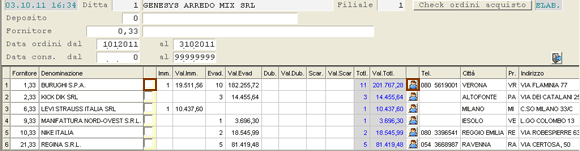
Il programma visualizza in un *data-grid* l'elenco dei Fornitori a cui risultano intestati Ordini di Acquisto NON ancora evasi e che corrispondono ai parametri impostati.

<div>Oltre ai dati anagrafici, sono visualizzate per ciascun Fornitore le seguenti informazioni:</div>- Numero e Valore degli Ordini «Immessi» (Stato **7**)
- Numero e Valore degli Ordini «Evadibili» (Stato **E**)
- Numero e Valore degli Ordini «Dubbi» (Stato **A**)
- Numero e Valore degli Ordini «Da Scartare» (Stato **B**)
- Numero e Valore Totale degli Ordini
 
<div>In corrispondenza di ogni riga è attivo il pulsante ![](/GS/img/genis/info/comn/pulsanteBeneficiari.jpg) per la visualizzazione degli **Interlocutori** del Fornitore.  
  
![](/GS/img/genis/info/comn/6070/25_01.gif)  
  
A questo punto, cliccando sul *check-box* corrispondente al Fornitore d'interesse, si accede alla videata da cui è possibile eseguire il Check degli Ordini.  
Nella parte superiore della videata, sono visualizzati i **Dati Contabili** e **Finanziari** del Fornitore; mentre nella sezione centrale è riportato l'elenco degli Ordini per Data di prevista Consegna. Tra gli Ordini proposti a video ci sono anche gli **Ordini Immessi** (Stato **7**), il cui Stato potrà essere modificato in Evadere, Dubbio o Da Scartare. Si presti attenzione al fatto che, se all'avvio della procedura un Ordine è in Stato *diverso* da Immesso, NON potrà essere posto in questo Stato. Sono inclusi nella lista anche gli **Ordini parzialmente evasi** (visualizzati in <span style="color: #ff0000;">rosso</span>), il cui valore è ovviamente decurtato della parte già consegnata.  
  
Per ciascun Ordine sono fornite le seguenti informazioni:  
- Data di prevista Consegna
- Serie Numerazione Ordine
- Numero e Data Ordine
- Codice Deposito
- Stato attuale dell'Ordine
- Valore dell'Ordine
 
<div>In corrispondenza di ciascuna riga sono attivi i seguenti pulsanti:</div> <dl> <dt style="margin-bottom: 5px;">- ![](/GS/img/genis/info/comn/pulsanteLente.jpg) per visualizzare i Dati aggiuntivi dell'Ordine</dt> <dt style="margin-bottom: 5px;">- ![](/GS/img/genis/info/comn/pulsanteOcchiali.jpg) per visualizzare tutti gli Articoli presenti nell'Ordine</dt> </dl>In questa fase è possibile attribuire a ciascun Ordine lo Stato più appropriato, attivando semplicemente la relativa *check-box*.   
  
Al piede della videata sono riepilogati per ciascuno Stato, il Numero Totale degli Ordini e l'Importo complessivo. In corrispondenza di ogni Stato è attivo il tasto «**Seleziona**», cliccando sul quale è possibile attribuire lo Stato Evadere, Dubbio o Da Scartare a tutti gli Ordini visualizzati. Il pulsante «**Ripristina**» invece, permette di riportare ciascun Ordine allo Stato originario.  
  
![](/GS/img/genis/info/comn/6070/25_02.gif) </div> </td> </tr> </tbody></table>

## Anagrafica Agenti: implementato campo Carburante

Percorso funzione

<table border="1" id="bkmrk-%7B%7Bmodl_pref%7D%7D25-1.2-"> <tbody> <tr> <td>E25</td> <td>1.2</td> <td>11</td> <td> </td> <td> </td> <td> </td> </tr> </tbody> </table>

<table id="bkmrk-nella-1%C2%B0-videata-del" style="font-family: Verdana; font-size: 8pt; text-align: justify; width: 100%"> <tbody> <tr> <td>Nella 1° videata dell'Anagrafica Agenti è stato implementato il campo **LT carburante per 100 Km**: il valore impostato in questo campo è utile per determinare il consumo di carburante, in alcune funzioni inerenti la gestione SFM (Sales Force Management).

 </td> </tr> </tbody></table>

## Note Spese - Verifica: implementazioni

Percorso funzione

<table border="1" id="bkmrk-%7B%7Bmodl_pref%7D%7D25-2.1--1"> <tbody> <tr> <td>E25</td> <td>2.1</td> <td>11</td> <td>8</td> <td>3</td> <td> </td> </tr> </tbody> </table>

<table id="bkmrk-nella-funzione-di-ve" style="font-family: Verdana; font-size: 8pt; text-align: justify; width: 100%"> <tbody> <tr> <td>Nella funzione di Verifica Note Spese, nel *data-grid* relativo al consumo di carburante (3° videata), sono state implementate le seguenti colonne:

- ****Km Perc.****, in cui sono riportati i Km percorsi calcolati dall'Agente per effettuare le Visite ai Clienti, come tracciate dalla funzione Opera del Modulo SFM - Sales Force Management. Questa informazione è calcolata grazie alla nuova funzionalità geo-location di SBH.
- **LT Calc.**, in cui è riportato il consumo stimato di carburante, calcolato in base al valore del nuovo campo LT carburante per 100Km, implementato nell'Anagrafica dell'Agente.
 
 </td> </tr> </tbody></table>

## Gestione Gare - Manutenzione: nuova funzione

Percorso funzione

<table border="1" id="bkmrk-%7B%7Bmodl_pref%7D%7D25-1.8-"> <tbody> <tr> <td>E25</td> <td>1.8</td> <td>4</td> <td>1</td> <td> </td> <td> </td> </tr> </tbody> </table>

<table id="bkmrk-implementata-la-gest" style="font-family: Verdana; font-size: 8pt; text-align: justify; width: 100%"> <tbody> <tr> <td>Implementata la gestione delle Gare, che potranno essere associate ai Contratti dei Fornitori, agli Ordini Acquisto e ai Documenti di Entrata Merci.   
  
La presente funzione di Manutenzione permette d'inserire e modificare le Gare. In particolare, nella 1° videata, è prevista l'impostazione dei seguenti campi:

- il **Codice Gara** (Anno + Progressivo)
- il **Codice CIG** (NON è possibile inserire più Gare con lo stesso Codice CIG)
- il **Periodo di Validità** della Gara
- l'**Oggetto della Gara**
- la **Data di Stipula** della Gara
- la condizione di **Pagamento**
- la **Data di Disdetta** della Gara (se impostata, la Gara assumerà Stato «Disattivo»)
- eventuali **Note** per specificare il motivo della disdetta
 
Nella 2° videata invece, l'Utente deve specificare tutti i **Fornitori** che rientreranno nella Gara e il **Budget** concordato con ciascuno. In questa stessa videata, accedendo alla sezione **Progressivi**, è possibile conoscere il valore complessivo dei Contratti, degli Ordini e dei Documenti.

 </td> </tr> </tbody></table>

## Gestione Gare - Inquiry: nuova funzione

Percorso funzione

<table border="1" id="bkmrk-%7B%7Bmodl_pref%7D%7D25-1.8--1"> <tbody> <tr> <td>E25</td> <td>1.8</td> <td>4</td> <td>9</td> <td> </td> <td> </td> </tr> </tbody> </table>

<table id="bkmrk-funzione-di-interrog" style="font-family: Verdana; font-size: 8pt; text-align: justify; width: 100%"> <tbody> <tr> <td>Funzione di interrogazione delle Gare.

In fase di accesso alla funzione, è richiesta l'impostazione dei seguenti parametri di filtro:

**Codice Gara**  
 Indicare il Codice (Anno + Progressivo) della Gara da interrogare oppure impostare solo l'Anno, per visualizzare tutte le Gare ad esso relative.   
 In corrispondenza del campo Progressivo sono attivi i seguenti tasti funzione:

 <dl> <dt>**F1** - ricerca delle Gare per Codice CIG</dt> <dt>**F8** - ricerca delle Gare per Codice Gara</dt> </dl>**Fornitore**  
Per visualizzare solo le Gare relative al Fornitore impostato.

**Stato Gara**  
É possibile interrogare solo le Gare «Attive» (Stato **A**) oppure solo quelle «Disattive» (Stato **D**).

<div style="background-color: #f0fdfa;">Lasciare a *spazio* questo campo per visualizzare tutte le Gare a prescindere dallo Stato.</div>**Stato Elaborazione**  
É possibile interrogare solo le Gare «Da Evadere» (Stato **E**) oppure solo quelle «Evase» (Stato **S**).

<div style="background-color: #f0fdfa;">Lasciare a *spazio* questo campo per visualizzare tutte le Gare a prescindere dallo Stato.</div>**Valide il**  
 L'impostazione di una data permette di visualizzare solo le Gare valide in quella giornata.

Completata l'impostazione dei suddetti campi, il programma visualizza in un *data-grid* l'elenco delle Gare corrispondenti ai parametri impostati.

Cliccando sull'apposito pulsante ![](/GS/img/genis/info/comn/pulsanteLente.jpg), si attiva la visualizzazione di informazioni aggiuntive relative alla Gara ed inoltre, sempre attraverso lo stesso pulsante, è possibile conoscere gli estremi dei Contratti, degli Ordini e dei Documenti a cui la Gara risulta associata.

 </td> </tr> </tbody></table>

## Contratti Fornitura: implementata gestione Gare

Percorso funzione

<table border="1" id="bkmrk-%7B%7Bmodl_pref%7D%7D25-1.8--2"> <tbody> <tr> <td>E25</td> <td>1.8</td> <td>5</td> <td>1</td> <td> </td> <td> </td> </tr> </tbody> </table>

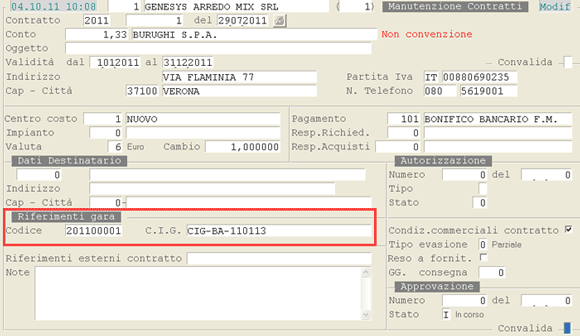
<table id="bkmrk-in-fase-d%27inseriment" style="font-family: Verdana; font-size: 8pt; text-align: justify; width: 70%;"> <tbody> <tr> <td>In fase d'**inserimento** di un **nuovo** Contratto di Fornitura, è stata implementata la possibilità di associare la Gara a cui si riferisce il Contratto, mediante impostazione del **Codice Gara** nella 1° videata.
<div>![](/GS/img/genis/info/comn/6070/25_04.gif) </div>Per i Contratti associati ad una Gara, dopo l'eventuale inserimento degli Articoli, si accederà ad un'altra videata in cui è possibile indicare i **Gruppi/Sottogruppi** e/o la **Marca degli Articoli** per i quali è stato stipulato il Contratto. In questo modo sarà possibile indicare gli **Sconti** da applicare a questi Articoli.

<div style="background-color: #f0fdfa;">I Contratti a cui è associata una Gara potranno essere gestiti *solo* dalla funzione d'**inserimento manuale** degli Ordini a Fornitori (E25 - 2.1 - 3 - 2).</div> </td> </tr> </tbody></table>

## Ordini Fornitori: implementata gestione Gare

Percorso funzione

<table border="1" id="bkmrk-%7B%7Bmodl_pref%7D%7D25-2.1--2"> <tbody> <tr> <td>E25</td> <td>2.1</td> <td>3</td> <td>2</td> <td> </td> <td> </td> </tr> </tbody> </table>

<table id="bkmrk-in-fase-d%27inseriment-1" style="font-family: Verdana; font-size: 8pt; text-align: justify; width: 70%;"> <tbody> <tr> <td>In fase d'**inserimento** di un **nuovo** Ordine a Fornitore, è stata implementata la possibilità di specificare il Contratto di Fornitura o la Gara a cui si riferisce l'Ordine.

<div style="background-color: #f0fdfa;">In questa fase è possibile indicare *solo* i Contratti che risultano associati ad una Gara, mentre per i Contratti senza Gara è necessario utilizzare la funzione standard d'immissione Ordini da Contratto (E25 - 2.1 - 3 - 1).</div>In caso di associazione di un Ordine ad un Contratto, nell'Ordine sarà possibile inserire solo gli Articoli previsti nel Contratto indicato, pertanto, per gli eventuali Articoli fuori Contratto, sarà necessario inserire un nuovo Ordine senza Contratto.

 </td> </tr> </tbody></table>

## Documenti Entrata Merci: implementata gestione Gare

Percorso funzione

<table border="1" class="posizione" id="bkmrk-%7B%7Bmodl_pref%7D%7D25-2.3-"> <tbody> <tr> <td>E25</td> <td>2.3</td> <td>2</td> <td>2</td> <td> </td> <td> </td> </tr> </tbody> </table>

<table id="bkmrk-in-fase-d%27inseriment-2" style="font-family: Verdana; font-size: 8pt; text-align: justify; width: 100%"> <tbody> <tr> <td>In fase d'**inserimento** di un **nuovo** Documento di Entrata Merce, se sull'Ordine è stata specificata una Gara, questa sarà assunta in automatico.   
In caso di **Reso a Fornitore** invece, è stata implementata la possibilità d'impostare manualmente la Gara.

 </td> </tr> </tbody></table>

## Ciclo Passivo Integrato: implementata gestione Gare

Percorso funzione

<table border="1" id="bkmrk-%7B%7Bmodl_pref%7D%7D25-2.3--1"> <tbody> <tr> <td>E25</td> <td>2.3</td> <td>5</td> <td>2</td> <td> </td> <td> </td> </tr> </tbody> </table>

<table id="bkmrk-nella-prima-fase-di-" style="font-family: Verdana; font-size: 8pt; text-align: justify; width: 100%"> <tbody> <tr> <td>Nella prima fase di selezione dei D.d.t., nel *data-grid* è stata implementata la **colonna CIG** per la visualizzazione del Codice CIG della Gara. Mentre nella seconda videata di completamento della registrazione, nella parte superiore della videata, in corrispondenza del campo **Commessa** è stato implementato il campo *pop-up* per visualizzare il Codice CIG della Fattura generata. Il Codice CIG sarà così riportato anche sul **movimento contabile relativo al Fornitore**, generato dalla funzione del Ciclo Passivo Integrato.  
  
Si tenga presente che qualora si selezionino più D.d.t. con Codici CIG *diversi*, sarà assunto per default quello indicato sulla prima Bolla più vecchia.

 </td> </tr> </tbody></table>

## Gestione Entrata Merci - Avviamento: implementazioni

Percorso funzione

<table border="1" id="bkmrk-%7B%7Bmodl_pref%7D%7D25-2.3--2"> <tbody> <tr> <td>E25</td> <td>2.3</td> <td>1</td> <td>5</td> <td>3</td> <td> </td> </tr> </tbody> </table>

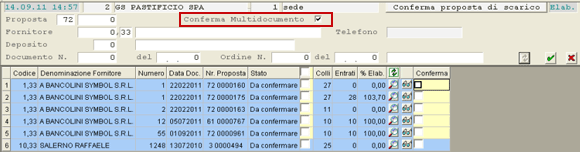
<table id="bkmrk-la-funzione-di-avvia" style="font-family: Verdana; font-size: 8pt; text-align: justify; width: 100%"> <tbody> <tr> <td>La funzione di Avviamento è stata implementata per consentire la conferma contestuale di più Documenti: quest'ipotesi ad esempio, si verifica quando è richiesta la conferma dei Documenti generati dall'emissione, in un'unica giornata, di D.d.t. per il trasporto di merce da un Deposito ad un altro.

Modalità Operativa

Relativamente alle Proposte selezionate, la funzione richiede, solo per la prima, la **Causale** e lo **Spedizioniere**: questi dati sono automaticamente assunti per la conferma di tutte le altre Proposte. Nel caso di **multidocumento**, la stampa NON è eseguita.

In fase di elaborazione delle Proposte selezionate, il programma provvede a verificare che:

- tutte le Proposte siano in Stato «Da Confermare»
- siano intestate tutte allo stesso Fornitore (assunto dalla prima Proposta elaborata)
 
<div style="background-color: #f0fdfa;">Per visualizzare e quindi elaborare tutte le Proposte intestate ad un solo Fornitore, è sufficiente impostarne il Codice nei parametri di filtro.</div><div style="background-color: #f0fdfa;">É possibile selezionare singolarmente le Proposte da elaborare, mediante attivazione del relativo *check-box*, oppure tutte contemporaneamente, cliccando sul *check-box* posto sulla riga di intestazione del *data-grid*.</div><div>![](/GS/img/genis/info/comn/6070/25_03.gif) </div> </td> </tr> </tbody></table>

## Gestione Trasporti - Report Costo Km per Viaggio: implementazioni

Percorso funzione

<table border="1" id="bkmrk-%7B%7Bmodl_pref%7D%7D25-3.25"> <tbody> <tr> <td>E25</td> <td>3.25</td> <td>20</td> <td>7</td> <td> </td> <td> </td> </tr> </tbody> </table>

<table id="bkmrk-al-report-costo-km-p" style="font-family: Verdana; font-size: 8pt; text-align: justify; width: 100%"> <tbody> <tr> <td>Al report Costo Km per Viaggio sono state apportate le seguenti modifiche:

- implementata la colonna **Peso Trasportato**, per visualizzare l'effettiva quantità di merce trasportata durante il Viaggio
- modificato il calcolo del **Costo al Kg** perchè effettuato in base al Peso Trasportato e non più in base al Peso Pagato
- implementato, al termine dell'elaborazione, un **riepilogo finale** (ultima pagina) che evidenzia sinteticamente i Totali per Spedizioniere e per Fornitore
- implementato, al piede di ogni tabulato per Spedizioniere, un **riepilogo** con il numero dei viaggi e il valore provvisorio di tutti quei trasporti che, nel periodo selezionato, NON risultano ancora valorizzati o fatturati ai fini della Gestione Trasporti
 
 </td> </tr> </tbody></table>

## Gestione Trasporti - Report Trasporti per Centri di Costo: implementazioni

Percorso funzione

<table border="1" id="bkmrk-%7B%7Bmodl_pref%7D%7D25-3.25-1"> <tbody> <tr> <td>E25</td> <td>3.25</td> <td>20</td> <td>9</td> <td> </td> <td> </td> </tr> </tbody> </table>

<table id="bkmrk-al-report-trasporti-" style="font-family: Verdana; font-size: 8pt; text-align: justify; width: 100%"> <tbody> <tr> <td>Al report Trasporti per Centri di Costo sono state apportate le seguenti modifiche:

- il valore della colonna **%Delta** risulta ora dalla seguente formula (Peso Pagato - Peso Trasportato) / (Peso Trasportato x 100)
- il valore della colonna **%Incid.** risulta ora dalla seguente formula (Peso Pagato / Peso Trasportato) x 100
- implementato, al piede del tabulato, un **riepilogo** con il numero dei viaggi e il valore provvisorio di tutti quei trasporti che, nel periodo selezionato, NON risultano ancora valorizzati o fatturati ai fini della Gestione Trasporti
- implementata la stampa del **dettaglio dei movimenti trasporti**
 
 </td> </tr> </tbody></table>

## Ordini Fornitori: implementata gestione Serie Numerazione

Percorso funzione

<table border="1" id="bkmrk-%7B%7Bmodl_pref%7D%7D25-2.1--3"> <tbody> <tr> <td>E25</td> <td>2.1</td> <td>3</td> <td>2</td> <td> </td> <td> </td> </tr> </tbody> </table>

<table id="bkmrk-implementata-la-gest-1" style="font-family: Verdana; font-size: 8pt; text-align: justify; width: 100%"> <tbody> <tr> <td>Implementata la gestione delle Serie di Numerazione nella funzione d'immissione Ordini di Acquisto. Per *default* sarà assunta la **Serie 0** (*zero*), se invece è attiva la Gestione Filiali, la Serie sarà assunta dall'Anagrafica corrispondente (**Numerazione Standard**).

 </td> </tr> </tbody></table>

## Documenti Scarichi Vari: implementata gestione Numerazione

Percorso funzione

<table border="1" id="bkmrk-%7B%7Bmodl_pref%7D%7D25-2.3--3"> <tbody> <tr> <td>E25</td> <td>2.3</td> <td>2</td> <td>2</td> <td> </td> <td> </td> </tr> </tbody> </table>

<table id="bkmrk-implementata-la-gest-2" style="font-family: Verdana; font-size: 8pt; text-align: justify; width: 100%"> <tbody> <tr> <td>Implementata la gestione delle Numerazioni nella funzione d'immissione Documenti Scarichi Vari (Tipo Documento = **Q**).   
Per questa tipologia di Documenti, è stata implementata anche la gestione delle Serie di Numerazione. Per *default* sarà assunta la **Serie 0** (*zero*), se invece è attiva la Gestione Filiali, la Serie sarà assunta dall'Anagrafica corrispondente (**Numerazione Standard**).

 </td> </tr> </tbody></table>

## Ciclo Passivo Integrato: implementata gestione Serie Numerazione

Percorso funzione

<table border="1" id="bkmrk-%7B%7Bmodl_pref%7D%7D25-2.3--4"> <tbody> <tr> <td>E25</td> <td>2.3</td> <td>5</td> <td>2</td> <td> </td> <td> </td> </tr> </tbody> </table>

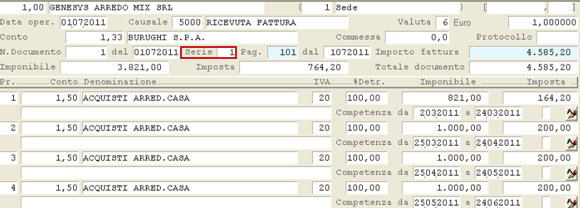
<table id="bkmrk-implementata-la-poss" style="font-family: Verdana; font-size: 8pt; text-align: justify; width: 100%"> <tbody> <tr> <td>Implementata la possibilità d'impostare la **Serie di Numerazione sulla Fattura**: naturalmente, la Serie indicata deve esistere sull'Attività della Ditta selezionata, altrimenti il cursore NON si sposterà dal campo Serie.  
Se in questa fase NON si vuole gestire la Serie di Numerazione, impostare 0*(zero)* sul campo **Serie**.
<div>![](/GS/img/genis/info/comn/6070/25_05.gif) </div> </td> </tr> </tbody></table>

## Scarico per Consumo: impostazione Centro di Costo/Ricavo

Percorso funzione

<table border="1" id="bkmrk-%7B%7Bmodl_pref%7D%7D25-2.3--5"> <tbody> <tr> <td>E25</td> <td>2.3</td> <td>2</td> <td>2</td> <td> </td> <td> </td> </tr> </tbody> </table>

<table id="bkmrk-la-funzione-%C3%A8-stata-" style="font-family: Verdana; font-size: 8pt; text-align: justify; width: 100%"> <tbody> <tr> <td>La funzione è stata implementata in modo da proporre automaticamente la *window* d'immissione del **Centro di Costo** e di **Ricavo**, con la visualizzazione della Contropartita e della descrizione del Conto Generale ad essa associato.   
Inoltre, la fase di fase di input è stata semplificata prevedendo l'immissione, dopo l'Articolo e la Descrizione aggiuntiva, dei Colli, delle Quantità e del Prezzo. L'impostazione del Codice IVA e della % di detraibilità NON è invece richiesta, ma l'Utente ha comunque possibilità di modificarli, tornando indietro dalla Convalida.

 </td> </tr> </tbody></table>

## Contratti Fornitura Servizi in Abbonamento - Anagrafica: implementato campo Filiale

Percorso funzione

<table border="1" id="bkmrk-%7B%7Bmodl_pref%7D%7D25-1.8--3"> <tbody> <tr> <td>E25</td> <td>1.8</td> <td>8</td> <td>1</td> <td>1</td> <td> </td> </tr> </tbody> </table>

<table id="bkmrk-nell%27anagrafica-%C3%A8-st" style="font-family: Verdana; font-size: 8pt; text-align: justify; width: 100%"> <tbody> <tr> <td>Nell'Anagrafica è stato implementato il campo **Filiale**, utile per l'individuazione della Filiale da assumere in fase di emissione Documenti Attesa Fattura.

<div>![](/GS/img/genis/info/comn/6070/25_06.gif) </div> </td> </tr> </tbody></table>

## Contratti Fornitura Servizi in Abbonamento - Documenti Attesa Fattura: implementazioni

Percorso funzione

<table border="1" id="bkmrk-%7B%7Bmodl_pref%7D%7D25-2.1--4"> <tbody> <tr> <td>E25</td> <td>2.1</td> <td>11</td> <td>1</td> <td>11</td> <td> </td> </tr> </tbody> </table>

<table id="bkmrk-implementata-l%27assun" style="font-family: Verdana; font-size: 8pt; text-align: justify; width: 100%"> <tbody> <tr> <td>- Implementata l'assunzione del **Centro di Costo** eventualmente impostato sull'Articolo.
- Implementata la possibilità di effettuare il **calcolo simulato** dell'Importo dei Documenti, cliccando sull'apposito pulsante ![](/GS/img/genis/info/comn/pulsanteCalcola.jpg) anche in fase di Generazione (scelta 2) e non solo dalla Lista (scelta 1). <div style="background-color: #f0fdfa;">Solo cliccando sull'apposito pulsante ![](/GS/img/genis/info/comn/pulsanteCalcola.jpg) si ottiene la simulazione degli Importi dei Documenti Attesa Fattura, mentre cliccando sul pulsante di Convalida ![](/GS/img/genis/info/comn/pulsanteFlag.gif) si avvia l'elaborazione definitiva.</div>
- Implementata la possibilità di eseguire la generazione dei Documenti per la Fatturazione sui Contratti di *tutte* le Ditte collegate all'Operatore, semplicemente impostando 0*(zero)* sul codice **Ditta**: in questo caso, sulla riga del Contratto saranno visualizzati il Codice e la Denominazione di ciascuna Ditta.
 
 </td> </tr> </tbody></table>

## Contratti Fornitura Servizi in Abbonamento - Rinnovo: implementazioni

Percorso funzione

<table border="1" id="bkmrk-%7B%7Bmodl_pref%7D%7D25-2.1--5"> <tbody> <tr> <td>E25</td> <td>2.1</td> <td>11</td> <td>1</td> <td>16</td> <td> </td> </tr> </tbody> </table>

<table id="bkmrk-implementata-la-poss-1" style="font-family: Verdana; font-size: 8pt; text-align: justify; width: 100%"> <tbody> <tr> <td>Implementata la possibilità di eseguire il Rinnovo dei Contratti di *tutte* le Ditte collegate all'Operatore, semplicemente impostando 0 *(zero)* sul codice **Ditta**.

 </td> </tr> </tbody></table>

## Contratti Fornitura Servizi in Abbonamento - Inquiry Interventi: implementazioni

Percorso funzione

<table border="1" id="bkmrk-%7B%7Bmodl_pref%7D%7D25-2.1--6"> <tbody> <tr> <td>E25</td> <td>2.1</td> <td>11</td> <td>1</td> <td>21</td> <td> </td> </tr> </tbody> </table>

<table id="bkmrk-implementata-la-poss-2" style="font-family: Verdana; font-size: 8pt; text-align: justify; width: 100%"> <tbody> <tr> <td>Implementata la possibilità di eseguire l'Inquiry degli Interventi effettuati/da effettuare sui Contratti di *tutte* le Ditte collegate all'Operatore, semplicemente impostando 0*(zero)* sul codice **Ditta**.

 </td> </tr> </tbody></table>

## Contratti di Locazione - Anagrafica: implementazioni

Percorso funzione

<table border="1" class="posizione" id="bkmrk-%7B%7Bmodl_pref%7D%7D25-1.8--4"> <tbody> <tr> <td>E25</td> <td>1.8</td> <td>8</td> <td>3</td> <td>3</td> <td> </td> </tr> </tbody> </table>

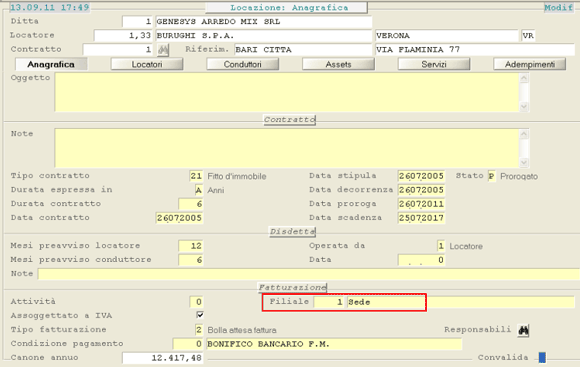
<table id="bkmrk-cambiato-l%27ordine-de" style="font-family: Verdana; font-size: 8pt; text-align: justify; width: 100%"> <tbody> <tr> <td>- Cambiato l'ordine dei *tasti label* per l'accesso diretto alle funzioni, allo scopo di equiparare l'Anagrafica dei Contratti di Locazione allo schema del Contratto cartaceo.
- Implementato il campo **Filiale**, utile per l'individuazione della Filiale da assumere in fase di emissione Documenti Attesa Fattura.
 
<div>![](/GS/img/genis/info/comn/6070/25_07.gif) </div> </td> </tr> </tbody></table>

## Contratti di Locazione - Servizi: implementata Fatturazione Posticipata

Percorso funzione

<table border="1" id="bkmrk-%7B%7Bmodl_pref%7D%7D25-1.8--5"> <tbody> <tr> <td>E25</td> <td>1.8</td> <td>8</td> <td>11</td> <td> </td> <td> </td> </tr> </tbody> </table>

<table id="bkmrk-implementata-la-moda" style="font-family: Verdana; font-size: 8pt; text-align: justify; width: 100%"> <tbody> <tr> <td>Implementata la **Modalità di fatturazione Posticipata** (valore **1**): in questo caso il Documento sarà emesso alla fine del Periodo da fatturare.

<div>![](/GS/img/genis/info/comn/6070/25_08.gif) </div> </td> </tr> </tbody></table>

## Contratti di Locazione - Modello 69: implementazioni

Percorso funzione

<table border="1" id="bkmrk-%7B%7Bmodl_pref%7D%7D25-2.1--7"> <tbody> <tr> <td>E25</td> <td>2.1</td> <td>11</td> <td>3</td> <td>1</td> <td> </td> </tr> </tbody> </table>

<table id="bkmrk-dalla-videata-%C3%A8-stat" style="font-family: Verdana; font-size: 8pt; text-align: justify; width: 100%"> <tbody> <tr> <td>- Dalla videata è stata rimossa la colonna **Ufficio delle Entrate di**, perchè questa informazione è assunta dal Contratto e quindi, prima di stampare il Modello 69, è necessario specificare l'Ufficio delle Entrate nella sezione **Adempimenti** dell'Anagrafica Contratto.
- Implementata la possibilità di stampare i Contratti di *tutte* le Ditte collegate all'Operatore, semplicemente impostando 0*(zero)* sul codice **Ditta**; in questo caso, sulla riga del Contratto saranno visualizzati il Codice e la Denominazione di ciascuna Ditta ed inoltre, sarà visualizzato anche il contenuto della colonna **All'Ufficio di**: se questo campo è a *spazio*, la riga sarà visualizzata in <span style="color: red;">rosso</span> e NON sarà possibile stamparla.
 
<div>![](/GS/img/genis/info/comn/6070/25_09.gif) </div> </td> </tr> </tbody></table>

## Contratti di Locazione - Modello CDC: implementazioni

Percorso funzione

<table border="1" id="bkmrk-%7B%7Bmodl_pref%7D%7D25-2.1--8"> <tbody> <tr> <td>E25</td> <td>2.1</td> <td>11</td> <td>3</td> <td>2</td> <td> </td> </tr> </tbody> </table>

<table id="bkmrk-implementata-la-poss-3" style="font-family: Verdana; font-size: 8pt; text-align: justify; width: 100%"> <tbody> <tr> <td>Implementata la possibilità di stampare i Contratti di *tutte* le Ditte collegate all'Operatore, semplicemente impostando 0*(zero)* sul codice **Ditta**: in questo caso, sulla riga del Contratto saranno visualizzati il Codice e la Denominazione di ciascuna Ditta.

 </td> </tr> </tbody></table>

## Contratti di Locazione - Imposta di Registro: implementazioni

Percorso funzione

<table border="1" id="bkmrk-%7B%7Bmodl_pref%7D%7D25-2.1--9"> <tbody> <tr> <td>E25</td> <td>2.1</td> <td>11</td> <td>3</td> <td>6</td> <td>1</td> </tr> </tbody> </table>

<table id="bkmrk-implementata-la-poss-4" style="font-family: Verdana; font-size: 8pt; text-align: justify; width: 100%"> <tbody> <tr> <td>Implementata la possibilità di generare l'Imposta di Registro per i Contratti di *tutte* le Ditte collegate all'Operatore, semplicemente impostando 0*(zero)*  sul codice **Ditta**: in questo caso, sulla riga del Contratto saranno visualizzati il Codice e la Denominazione di ciascuna Ditta.

 </td> </tr> </tbody></table>

## Contratti di Locazione - Proroga: implementazioni

Percorso funzione

<table border="1" id="bkmrk-%7B%7Bmodl_pref%7D%7D25-2.1--10"> <tbody> <tr> <td>E25</td> <td>2.1</td> <td>11</td> <td>3</td> <td>6</td> <td>2</td> </tr> </tbody> </table>

<table id="bkmrk-implementata-la-poss-5" style="font-family: Verdana; font-size: 8pt; text-align: justify; width: 100%"> <tbody> <tr> <td>Implementata la possibilità di prorogare i Contratti di *tutte* le Ditte collegate all'Operatore, semplicemente impostando 0*(zero)*  sul codice **Ditta**: in questo caso, sulla riga del Contratto saranno visualizzati il Codice e la Denominazione di ciascuna Ditta.

 </td> </tr> </tbody></table>

## Contratti di Locazione - Cessione: implementazioni

Percorso funzione

<table border="1" id="bkmrk-%7B%7Bmodl_pref%7D%7D25-2.1--11"> <tbody> <tr> <td>E25</td> <td>2.1</td> <td>11</td> <td>3</td> <td>6</td> <td>3</td> </tr> </tbody> </table>

<table id="bkmrk-implementata-la-poss-6" style="font-family: Verdana; font-size: 8pt; text-align: justify; width: 100%"> <tbody> <tr> <td>Implementata la possibilità di cedere i Contratti di *tutte* le Ditte collegate all'Operatore, semplicemente impostando 0*(zero)*  sul codice **Ditta**: in questo caso, sulla riga del Contratto saranno visualizzati il Codice e la Denominazione di ciascuna Ditta.

 </td> </tr> </tbody></table>

## Contratti di Locazione - Risoluzione: implementazioni

Percorso funzione

<table border="1" id="bkmrk-%7B%7Bmodl_pref%7D%7D25-2.1--12"> <tbody> <tr> <td>E25</td> <td>2.1</td> <td>11</td> <td>3</td> <td>6</td> <td>4</td> </tr> </tbody> </table>

<table id="bkmrk-implementata-la-poss-7" style="font-family: Verdana; font-size: 8pt; text-align: justify; width: 100%"> <tbody> <tr> <td>Implementata la possibilità di risolvere i Contratti di *tutte* le Ditte collegate all'Operatore, semplicemente impostando 0*(zero)*  sul codice **Ditta**: in questo caso, sulla riga del Contratto saranno visualizzati il Codice e la Denominazione di ciascuna Ditta.

 </td> </tr> </tbody></table>

## Contratti di Locazione - Adeguamento Annuale: implementazioni

Percorso funzione

<table border="1" id="bkmrk-%7B%7Bmodl_pref%7D%7D25-2.1--13"> <tbody> <tr> <td>E25</td> <td>2.1</td> <td>11</td> <td>3</td> <td>7</td> <td>1</td> </tr> </tbody> </table>

<table id="bkmrk-implementata-la-poss-8" style="font-family: Verdana; font-size: 8pt; text-align: justify; width: 100%"> <tbody> <tr> <td>Implementata la possibilità di effettuare l'adeguamento del canone sui Contratti di *tutte* le Ditte collegate all'Operatore, semplicemente impostando 0*(zero)*  sul codice **Ditta**: in questo caso, sulla riga del Contratto saranno visualizzati il Codice e la Denominazione di ciascuna Ditta.

 </td> </tr> </tbody></table>

## Contratti di Locazione - Conguaglio ai Corrispettivi: implementazioni

Percorso funzione

<table border="1" id="bkmrk-%7B%7Bmodl_pref%7D%7D25-2.1--14"> <tbody> <tr> <td>E25</td> <td>2.1</td> <td>11</td> <td>3</td> <td>7</td> <td>2</td> </tr> </tbody> </table>

<table id="bkmrk-implementata-la-poss-9" style="font-family: Verdana; font-size: 8pt; text-align: justify; width: 100%"> <tbody> <tr> <td>Implementata la possibilità di effettuare il conguaglio ai corrispettivi sui Contratti di *tutte* le Ditte collegate all'Operatore, semplicemente impostando 0*(zero)*  sul codice **Ditta**: in questo caso, sulla riga del Contratto saranno visualizzati il Codice e la Denominazione di ciascuna Ditta.

 </td> </tr> </tbody></table>

## Contratti di Locazione - Generazione Documenti Attesa Fattura: implementazioni

Percorso funzione

<table border="1" class="posizione" id="bkmrk-%7B%7Bmodl_pref%7D%7D25-2.1--15"> <tbody> <tr> <td>E25</td> <td>2.1</td> <td>11</td> <td>3</td> <td>11</td> <td>2</td> </tr> </tbody> </table>

<table id="bkmrk-implementata-l%27assun-1" style="font-family: Verdana; font-size: 8pt; text-align: justify; width: 100%"> <tbody> <tr> <td>- Implementata l'assunzione del **Centro di Costo** eventualmente impostato sull'Articolo (Servizio).
- Implementata la possibilità di effettuare il **calcolo simulato** dell'Importo dei Documenti, cliccando sull'apposito pulsante ![](/GS/img/genis/info/comn/pulsanteCalcola.jpg) anche in fase di Generazione (scelta 2) e non solo dalla Lista (scelta 1). <div style="background-color: #f0fdfa;">Solo cliccando sull'apposito pulsante ![](/GS/img/genis/info/comn/pulsanteCalcola.jpg) si ottiene la simulazione degli Importi dei Documenti Attesa Fattura, mentre cliccando sul pulsante di Convalida ![](/GS/img/genis/info/comn/pulsanteFlag.gif) si avvia l'elaborazione definitiva.</div>
- Implementata la possibilità di eseguire la generazione dei Documenti per la Fatturazione sui Contratti di *tutte* le Ditte collegate all'Operatore, semplicemente impostando 0*(zero)* sul codice **Ditta**: in questo caso, sulla riga del Contratto saranno visualizzati il Codice e la Denominazione di ciascuna Ditta.
 
 </td> </tr> </tbody></table>

## Contratti di Locazione - Scadenzario: implementazioni

Percorso funzione

<table border="1" id="bkmrk-%7B%7Bmodl_pref%7D%7D25-2.1--16"> <tbody> <tr> <td>E25</td> <td>2.1</td> <td>11</td> <td>3</td> <td>15</td> <td> </td> </tr> </tbody> </table>

<table id="bkmrk-implementata-la-poss-10" style="font-family: Verdana; font-size: 8pt; text-align: justify; width: 100%"> <tbody> <tr> <td>- Implementata la possibilità di ottenere lo Scadenzario dei Contratti di *tutte* le Ditte collegate all'Operatore, semplicemente impostando 0*(zero)* sul codice **Ditta**: in questo caso, sulla riga del Contratto saranno visualizzati il Codice e la Denominazione di ciascuna Ditta.
- Implementata la colonna **Fat** per la visualizzazione della Modalità di fatturazione (Anticipata o Posticipata).
 
 </td> </tr> </tbody></table>

# Contabilità Semplificata

## Contabilità Semplificata

<table border="0" class="SIGEAdb" id="bkmrk-codice-modulo-releas" style="font-family: Verdana; font-size: 8pt; width: 100%"> <tbody> <tr valign="top"> <td bgcolor="#cee6e0" rowspan="4" width="5%">![](/GS/img/genis/info/SIGEAdb/SIGEAdb.jpg) </td> <td> <table style="width: 100%"> <tbody> <tr> <td width="8%">Codice</td> <td width="45%">Modulo</td> <td width="8%">Release</td> <td width="4%">Data</td> </tr> <tr> <td>**B80** </td> <td>**Contabilità Semplificata** </td> <td>**6.0.7.0** </td> <td>**28/09/2011** </td> </tr> </tbody> </table>

---

<div style="font-variant: small-caps; color: #579da7; font-weight: bold;">Argomenti</div>- Stampa Liquidazione IVA Periodica: nuovo controllo movimenti
- Lista Movimenti IVA: nuova funzione
 
 </td> </tr> </tbody></table>

<table border="0" id="bkmrk-b80-3.15-1-3-1-%C2%A0-sta" style="font-family: Verdana; font-size: 8pt; width: 100%"> <tbody> <tr> <td> <table border="1" style="width: 100%"> <tbody> <tr> <td>B80</td> <td>3.15</td> <td>1</td> <td>3</td> <td>1</td> <td> </td> </tr> </tbody> </table>

 </td> <td bgcolor="#dfdfdf" width="90%"><div style="font-variant: small-caps;">**Stampa Liquidazione IVA Periodica: nuovo controllo movimenti** </div> </td> </tr> </tbody></table>

<table id="bkmrk-in-fase-di-stampa-de" style="font-family: Verdana; font-size: 8pt; text-align: justify; width: 100%"> <tbody> <tr> <td>In fase di stampa *definitiva* della Liquidazione IVA Periodica, è stato implementato un controllo diretto ad accertare che NON ci siano ancora movimenti IVA da stampare sui Registri. Qualora siano rilevati dei movimenti, il programma provvederà a segnalarlo con il messaggio «**REGISTRI IVA ancora da stampare**» e, nel caso di conferma da parte dell'Utente (con Ok o INVIO), l'elaborazione NON sarà eseguita.

<div style="background-color: #f0fdfa;">Il controllo è eseguito solo se è stata impostata la stessa Ditta.</div> </td> </tr> </tbody></table>

## Lista Movimenti IVA: nuova funzione

Percorso funzione

<table border="1" class="posizione" id="bkmrk-%7B%7Bmodl_pref%7D%7D20-3.15"> <tbody> <tr> <td>E20</td> <td>3.15</td> <td>1</td> <td>5</td> <td> </td> <td> </td> </tr> </tbody> </table>

<table id="bkmrk-nuova-funzione-di-in" style="font-family: Verdana; font-size: 8pt; text-align: justify; width: 100%"> <tbody> <tr> <td>Nuova funzione di interrogazione dei movimenti IVA.

In fase di accesso alla funzione, è prevista l'impostazione dei seguenti campi:

**Ditta**

**Anno**  
 La funzione di interrogazione può essere richiesta per l'Anno corrente (valore 0) o fino al nono Anno precedente.

**Tipo Operazione**  
 É possibile interrogare i movimenti IVA relativi agli Acquisti (valore 0), alle Vendite (valore **1**) o ai Corrispettivi (valore **5**).

**Conto**  
É possibile interrogare i movimenti IVA relativi ad uno specifico Conto, inserendone il codice in questo campo, oppure, impostando 0*(zero)*, estendere l'interrogazione a tutti i Conti.

**Data Operazione da**  
Impostare la data d'inizio lettura dei movimenti: questa data NON può essere *anteriore* al 1° gennaio dell'Anno selezionato.

**Data Operazione a**  
Impostare la data di fine lettura dei movimenti: questa data NON può essere *posteriore* al 31 dicembre dell'Anno selezionato.

Il programma visualizza i movimenti IVA corrispondenti ai parametri impostati dall'Utente; le righe sono colorate alternativamente in giallo e bianco per contraddistinguere ciascuna operazione dalla successiva.

![](/GS/img/genis/info/comn/6070/20_02.gif)

 </td> </tr> </tbody></table>

# Dichiarazione IVA

## Dichiarazione IVA

Percorso funzione

<table id="bkmrk-codice-modulo-releas" style="width: 80%;"> <tbody> <tr> <td width="10%">Codice</td> <td width="70%">Modulo</td> <td width="15%">Release</td> <td width="5%">Data</td> </tr> <tr> <td>**EA5** </td> <td>**Dichiarazione IVA** </td> <td>**6.0.7.0** </td> <td>**28/09/2011** </td> </tr> </tbody> </table>

## Tabella IVA: implementato campo Comunicazione Dati rilevanti IVA

Percorso funzione

<table border="1" class="posizione" id="bkmrk-%7B%7Bmodl_pref%7D%7D20-1.1-"> <tbody> <tr> <td>E20</td> <td>1.1</td> <td>2</td> <td>1</td> <td> </td> <td> </td> </tr> </tbody> </table>

<table id="bkmrk-implementato-il-camp" style="font-family: Verdana; font-size: 8pt; text-align: justify; width: 100%"> <tbody> <tr> <td>Implementato il campo **Comunicazione dati rilevanti IVA**: se il *check-box* è attivo, i movimenti soggetti a questa aliquota saranno elaborati nella generazione dei dati per la comunicazione; in caso contrario i movimenti saranno ignorati.
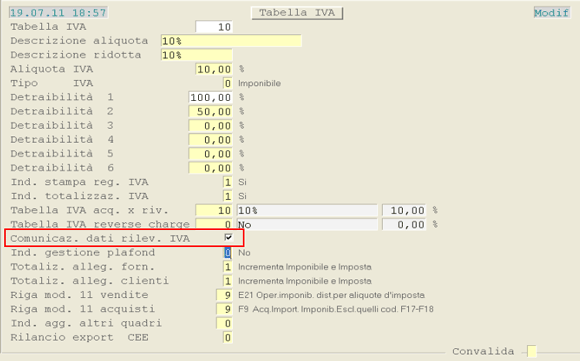
![](/GS/img/genis/info/comn/6070/a5_01.gif)

 </td> </tr> </tbody></table>

## Manutenzione Clienti/Fornitori Co.Ge.: implementato campo Comunicazione Dati rilevanti IVA

Percorso funzione

<table border="1" class="posizione" id="bkmrk-%7B%7Bmodl_pref%7D%7D20-1.2-"> <tbody> <tr> <td>E20</td> <td>1.2</td> <td>1</td> <td>1</td> <td> </td> <td> </td> </tr> </tbody> </table>

<table id="bkmrk-implementato-il-camp-1" style="font-family: Verdana; font-size: 8pt; text-align: justify; width: 100%"> <tbody> <tr> <td>Implementato il campo **Comunicazione dati rilevanti IVA**, il cui valore determina l'inclusione o l'esclusione del Conto ai fini della comunicazione dati IVA.  
Sono previsti i seguenti valori:

 <dl> <dt style="margin-bottom: 5px;">0 = il Conto è escluso</dt> <dt style="margin-bottom: 5px;">**1** = il Conto gestisce prevalentemente importi non frazionati</dt> <dt style="margin-bottom: 5px;">**2** = il Conto gestisce prevalentemente importi frazionati</dt> <dt>**3** = il Conto gestisce prevalentemente corrispettivi periodici</dt> </dl>![](/GS/img/genis/info/comn/6070/a5_03.gif)

 </td> </tr> </tbody></table>

## Manutenzione Clienti/Fornitori Co.Sem.: implementato campo Comunicazione Dati rilevanti IVA (solo SIGEAdb)

Percorso funzione

<table border="1" class="posizione" id="bkmrk-b80-1.2-1-1-%C2%A0-%C2%A0"> <tbody> <tr> <td>B80</td> <td>1.2</td> <td>1</td> <td>1</td> <td> </td> <td> </td> </tr> </tbody> </table>

<table id="bkmrk-implementato-il-camp-2" style="font-family: Verdana; font-size: 8pt; text-align: justify; width: 100%"> <tbody> <tr> <td>Implementato il campo **Comunicazione dati rilevanti IVA**, il cui valore determina l'inclusione o l'esclusione del Conto ai fini della comunicazione dati IVA.  
Sono previsti i seguenti valori:

 <dl> <dt style="margin-bottom: 5px;">0 = il Conto è escluso</dt> <dt style="margin-bottom: 5px;">**1** = il Conto gestisce prevalentemente importi non frazionati</dt> <dt style="margin-bottom: 5px;">**2** = il Conto gestisce prevalentemente importi frazionati</dt> <dt>**3** = il Conto gestisce prevalentemente corrispettivi periodici</dt> </dl>![](/GS/img/genis/info/comn/6070/a5_02.gif)

 </td> </tr> </tbody></table>

## Manutenzione Operazioni IVA per Spesometro - Co.Ge.

Percorso funzione

<table border="1" class="posizione" id="bkmrk-%7B%7Bmodl_pref%7D%7D20-3.15"> <tbody> <tr> <td>E20</td> <td>3.15</td> <td>1</td> <td>6</td> <td> </td> <td> </td> </tr> </tbody> </table>

<table id="bkmrk-questa-nuova-funzion" style="font-family: Verdana; font-size: 8pt; text-align: justify; width: 100%"> <tbody> <tr> <td>Questa nuova funzione permette di manutenere alcuni dati rilevanti ai fini della Comunicazione IVA.
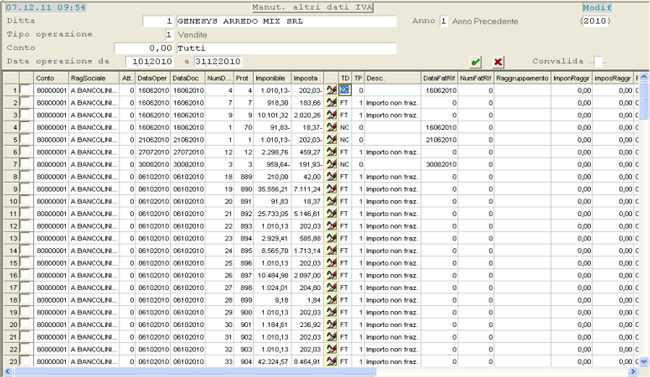
![](/GS/img/genis/info/comn/6070/a5_23.gif)

Filtri per ottenere la lista:

**Ditta**

**Anno** Impostare 0*(zero)* per selezionare l'Anno corrente; è possibile richiamare fino al 9° Anno precedente a quello in corso.

<div>**Tipo Operazione**  
Impostare: <dl> <dt style="margin-bottom: 5px;">0 = Acquisti</dt> <dt>**1** = Vendite</dt> </dl> </div>**Conto**  
 É possibile indicare un singolo Conto oppure selezionarli tutti impostando 0*(zero)*.

**Data Operazione da**  
 Impostare la data d'inizio dei movimenti da visualizzare. Questa Data <span class="index">Non</span> può essere *anteriore* al 1° gennaio dell'Anno selezionato.

**Data Operazione a**  
 Impostare la data di fine lettura dei movimenti. Questa Data <span class="index">Non</span> può essere *posteriore* al 31 dicembre dell'Anno selezionato.

I movimenti sono visualizzati in ordine di Conto, su ogni riga è riportato un Documento con evidenziazione del **Totale Imponibile** e dell'**Imposta**. Per accedere alla modifica del movimento, cliccare sul pulsante ![](/GS/img/genis/info/comn/pulsantePenna.jpg) corrispondente alla riga d'interesse. I campi modificabili sono:

**TD**  
Tipo Documento:

 <dl> <dt style="margin-bottom: 5px;">**FT** = Fattura</dt> <dt style="margin-bottom: 5px;">**NC** = Nota Credito</dt> <dt>**ND** = Nota Debito</dt> </dl>**TP**  
 Tipo Pagamento:

 <dl> <dt style="margin-bottom: 5px;">**1** = Non frazionato</dt> <dt style="margin-bottom: 5px;">**2** = Frazionato</dt> <dt>**3** = Corrispettivi periodici</dt> </dl>**DataFatRif**  
 Data della Fattura di riferimento (solo per le Note Credito e le Note Debito).

**NumFatRif**  
 Numero della Fattura di riferimento (solo per le Note Credito e le Note Debito)

**Raggruppamento**  
 Valido solo per i Tipi Pagamento **2** e **3**: nel 1° caso (**TP** = **2**), serve a definire quali Fatture frazionate si riferiscono allo stesso bene/servizio; mentre nel secondo caso (**TP** = **3**), serve a definire le Fatture che devono essere considerate come unica. Il valore *spazio* identifica comunque un Raggruppamento, per cui, se fosse solo uno, basterebbe lasciare a spazio questo campo.

**Importo Raggruppamento**  
 Valido solo per il Tipo Pagamento **2**: è sufficiente impostarlo solo su una delle Fatture soggette al Raggruppamento e corrisponde all'Importo complessivo del bene/servizio a cui si riferiscono tutte le Fatture dello stesso Raggruppamento.

Impostando i tasti **Esc** o **F12**, il programma visualizza il seguente messaggio:

![](/GS/img/genis/info/comn/6070/a5_24.gif)

Confermando, le modifiche saranno definitive.

 </td> </tr> </tbody></table>

## Manutenzione Operazioni IVA per Spesometro - Co.Sem. (solo SIGEAdb)

Percorso funzione

<table border="1" class="posizione" id="bkmrk-b80-3.15-1-6-%C2%A0-%C2%A0"> <tbody> <tr> <td>B80</td> <td>3.15</td> <td>1</td> <td>6</td> <td> </td> <td> </td> </tr> </tbody> </table>

<table id="bkmrk-questa-nuova-funzion-1" style="font-family: Verdana; font-size: 8pt; text-align: justify; width: 100%"> <tbody> <tr> <td>Questa nuova funzione permette di manutenere alcuni dati rilevanti ai fini della Comunicazione IVA.

![](/GS/img/genis/info/comn/6070/a5_25.gif)

Filtri per ottenere la lista:

**Ditta**

**Anno** Impostare 0*(zero)* per selezionare l'Anno corrente; è possibile richiamare fino al 9° Anno precedente a quello in corso.

<div>**Tipo Operazione**  
Impostare: <dl> <dt style="margin-bottom: 5px;">0 = Acquisti</dt> <dt>**1** = Vendite</dt> </dl> </div>**Conto**  
 É possibile indicare un singolo Conto oppure selezionarli tutti impostando 0*(zero)*.

**Data Operazione da**  
 Impostare la data d'inizio dei movimenti da visualizzare. Questa Data <span class="index">Non</span> può essere *anteriore* al 1° gennaio dell'Anno selezionato.

**Data Operazione a**  
 Impostare la data di fine lettura dei movimenti. Questa Data <span class="index">Non</span> può essere *posteriore* al 31 dicembre dell'Anno selezionato.

I movimenti sono visualizzati in ordine di Conto, su ogni riga è riportato un Documento con evidenziazione del **Totale Imponibile** e dell'**Imposta**. Per accedere alla modifica del movimento, cliccare sul pulsante ![](/GS/img/genis/info/comn/pulsantePenna.jpg) corrispondente alla riga d'interesse. I campi modificabili sono:

**TD**  
Tipo Documento:

 <dl> <dt style="margin-bottom: 5px;">**FT** = Fattura</dt> <dt style="margin-bottom: 5px;">**NC** = Nota Credito</dt> <dt>**ND** = Nota Debito</dt> </dl>**TP**  
 Tipo Pagamento:

 <dl> <dt style="margin-bottom: 5px;">**1** = Non frazionato</dt> <dt style="margin-bottom: 5px;">**2** = Frazionato</dt> <dt>**3** = Corrispettivi periodici</dt> </dl>**DataFatRif**  
 Data della Fattura di riferimento (solo per le Note Credito e le Note Debito).

**NumFatRif**  
 Numero della Fattura di riferimento (solo per le Note Credito e le Note Debito)

**Raggruppamento**  
 Valido solo per i Tipi Pagamento **2** e **3**: nel 1° caso (**TP** = **2**), serve a definire quali Fatture frazionate si riferiscono allo stesso bene/servizio; mentre nel secondo caso (**TP** = **3**), serve a definire le Fatture che devono essere considerate come unica. Il valore *spazio* identifica comunque un Raggruppamento, per cui, se fosse solo uno, basterebbe lasciare a spazio questo campo.

**Importo Raggruppamento**  
 Valido solo per il Tipo Pagamento **2**: è sufficiente impostarlo solo su una delle Fatture soggette al Raggruppamento e corrisponde all'Importo complessivo del bene/servizio a cui si riferiscono tutte le Fatture dello stesso Raggruppamento.

Impostando i tasti **Esc** o **F12**, il programma visualizza il seguente messaggio:

![](/GS/img/genis/info/comn/6070/a5_24.gif)

Confermando, le modifiche saranno definitive.

 </td> </tr> </tbody></table>

## Manutenzione Comunicazione Dati rilevanti IVA

Percorso funzione

<table border="1" class="posizione" id="bkmrk-%7B%7Bmodl_pref%7D%7Da5-1.17"> <tbody> <tr> <td>EA5</td> <td>1.17</td> <td>1</td> <td> </td> <td> </td> <td> </td> </tr> </tbody> </table>

<table id="bkmrk-dopo-aver-impostato-" style="font-family: Verdana; font-size: 8pt; text-align: justify; width: 100%"> <tbody> <tr> <td>Dopo aver impostato la Ditta (se NON esiste si accede automaticamente alla fase d'inserimento), è possibile selezionare la funzione di manutenzione, cliccando sul pulsante ![](/GS/img/genis/info/comn/pulsantePenna.jpg) corrispondente o impostandone il codice nel campo Selezione:

 <dl> <dt style="margin-bottom: 5px;">**1** = Frontespizio</dt> <dt style="margin-bottom: 5px;">**2** = Soggetti residenti non titolari di Partita IVA</dt> <dt style="margin-bottom: 5px;">**3** = Soggetti residenti titolari di Partita IVA</dt> <dt style="margin-bottom: 5px;">**4** = Soggetti non residenti</dt> <dt>**5** = Inquiry operazioni</dt> </dl>![](/GS/img/genis/info/comn/6070/a5_05.gif)

Frontespizio

Il Frontespizio è composto da due videate:

1° Videata

![](/GS/img/genis/info/comn/6070/a5_06.gif)

É richiesta l'impostazione dei seguenti campi:

<div>**Tipologia di invio**  
Sono previsti i seguenti valori: <dl> <dt style="margin-bottom: 5px;">0 = ordinario</dt> <dt style="margin-bottom: 5px;">**1** = sostitutivo</dt> <dt>**2** = annullamento</dt> </dl> </div><div>**Comunicazione riferita**  
Sono previsti i seguenti valori: <dl> <dt style="margin-bottom: 5px;">0 = esclusivamente al soggetto che comunica</dt> <dt>**1** = anche alle operazioni di un'altra società incorporata</dt> </dl> </div>**Codice fiscale**

**Partita IVA**

<div>**Tipo soggetto**  
 <dl> <dt>**1** = Persona fisica</dt> <dt>**2** = Persona giuridica</dt> </dl> </div><div>A seconda del tipo di soggetto, compilare i campi della sezione **Persona fisica** oppure della sezione **Persona giuridica**.</div>2° Videata

![](/GS/img/genis/info/comn/6070/a5_18.gif)

É richiesta l'impostazione dei seguenti campi:

**Codice Fiscale Intermediario**

**Numero iscrizione all'Albo C.A.F.**

<div>**Impegno a trasmettere la comunicazione predisposta**  
 Sono previsti i seguenti valori:  
 <dl> <dt style="margin-bottom: 5px;">0 = nessuno</dt> <dt style="margin-bottom: 5px;">**1** = dal contribuente</dt> <dt>**2** = da chi trasmette</dt> </dl> </div>**Dati dell'impegno**

**Protocollo telematico da sostituire o annullare**  
Questo campo deve essere impostato nel caso di invio sostitutivo o di annullamento.

**Protocollo documento**  
Questo campo deve essere impostato nel caso di invio sostitutivo o di annullamento.

**Dichiarazione già generata**  
Il *check-box* risulta attivo se il telematico è già stato generato.

<div>**Archivio telematico in cui è generata la comunicazione**  
 Il file telematico è generato con un nome del tipo **DDDDDFYY.NNN**, dove:</div> <table style="width: 100%"> <tbody> <tr> <td style="text-align: right;">**DDDDD** </td> <td>=</td> <td>corrisponde al Codice Ditta</td> </tr> <tr> <td style="text-align: right;">**F** </td> <td>=</td> <td>identifica il tipo di comunicazione (in questo caso è C)</td> </tr> <tr> <td style="text-align: right;">**YY** </td> <td>=</td> <td>identifica l'Anno di emissione</td> </tr> <tr> <td style="text-align: right;">**NNN** </td> <td>=</td> <td>corrisponde al Progressivo maggiore utilizzato per la Ditta (maggiore di 001 se generati più file per una stessa Ditta)</td> </tr> </tbody> </table>

Soggetti Residenti Non Titolari di Partita IVA

Manutenzione soggetti e movimenti.

![](/GS/img/genis/info/comn/6070/a5_08.gif)

**Codice fiscale**  
Impostando il tasto F8 è possibile cercare i Soggetti memorizzati in archivio: questo è l'unico dato richiesto per la comunicazione.

**Codice SIGEA**  
É il Codice utilizzato in SIGEA ed è valorizzato in fase di Generazione Contabilità Generale o Contabilità Semplificata.

**Cognome - Nome**  
Utili all'individuazione del Soggetto.

Il pulsante ![](/GS/img/genis/info/comn/pulsanteCestino.jpg) permette di cancellare il Soggetto, anche se si è entrati in modifica o inserimento; cancellando il Soggetto, si cancellano tutte le sue operazioni.

Dopo aver convalidato l'inserimento o la modifica dei dati, oppure digitato Exit per non convalidare, il programma visualizza il seguente messaggio:

![](/GS/img/genis/info/comn/6070/a5_09.gif)

In seguito a conferma, si accede all'inserimento o alla modifica delle operazioni IVA:

![](/GS/img/genis/info/comn/6070/a5_19.gif)

É proposto in un *data-grid* l'elenco dei movimenti presenti nella Dichiarazione: per modificarli, cliccare sul pulsante ![](/GS/img/genis/info/comn/pulsantePenna.jpg) corrispondente oppure impostare la Data operazione e il Progressivo (nell'ambito del giorno). In caso d'inserimento, impostando 0*(zero)* sul campo **Progressivo**, si ottiene la numerazione automatica del movimento.  
Cliccando sul pulsante ![](/GS/img/genis/info/comn/pulsanteCestino.jpg) è possibile cancellare la singola Operazione.

**Tipo Operazione**  
Impostare:

 <dl> <dt style="margin-bottom: 5px;">**2** = Operazione</dt> <dt style="margin-bottom: 5px;">**4** = Nota di variazione</dt> </dl>**Data operazione**  
Compresa tra 01/01/2010 e 31/12/2010.

**Progressivo**  
Progressivo nell'ambito della Data Operazione.

**Su telematico**  
Attivare questo *check-box* per indicare che il movimento deve essere interessato dal telematico. (In fase di Generazione Dati da Contabilità Generale o Semplificata, saranno importate anche le operazioni minori del limite richiesto, perchè attualmente non è possibile determinare se queste facciano parte di più operazioni collegate tra loro oppure se facciano parte di un Contratto).

**Num. Nota di Variazione**  
 Solo se il Tipo Operazione è uguale 4, in questo campo deve essere impostato il numero della Nota di variazione.

<div>**Modalità di pagamento**  
 Sono previsti i seguenti valori:  
 <dl> <dt style="margin-bottom: 5px;">**1** = Importo non frazionato (valore assunto in Immissione)</dt> <dt style="margin-bottom: 5px;">**2** = Importo frazionato</dt> <dt style="margin-bottom: 5px;">**3** = Corrispettivi periodici</dt> </dl> </div>**Importo dovuto/Importo Nota**

**Imposta Nota**  
Questo campo deve essere impostato solo se il Tipo Operazione è uguale 4.

**Data Fattura/Data Fattura da rettificare**  
Non è rilevante ai fini della Comunicazione, ma serve solo per le verifiche.

**Numero Fattura/Numero Fattura da rettificare**  
Non è rilevante ai fini della Comunicazione, ma serve solo per le verifiche.

Soggetti Residenti Titolari di Partita IVA

Manutenzione soggetti e movimenti.
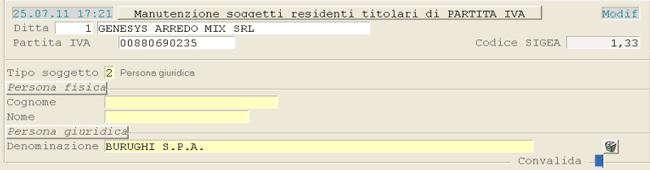
![](/GS/img/genis/info/comn/6070/a5_11.gif)

**Partita IVA**  
Impostando il tasto F8 è possibile cercare i Soggetti memorizzati in archivio: questo è l'unico dato richiesto per la comunicazione.

**Codice SIGEA**  
É il Codice utilizzato in SIGEA ed è valorizzato in fase di Generazione Contabilità Generale.

<div>**Tipo soggetto**  
Il valore di questo campo serve solo ad identificare il Soggetto: <dl> <dt>**1** = Persona fisica</dt> <dt>**2** = Persona giuridica</dt> </dl> </div>**Cognome - Nome**  
Impostare solo se si tratta di Persona fisica.

**Denominazione**  
Impostare solo se si tratta di Persona giuridica.

Il pulsante ![](/GS/img/genis/info/comn/pulsanteCestino.jpg) permette di cancellare il Soggetto, anche se si è entrati in modifica o inserimento; cancellando il Soggetto, si cancellano tutte le sue operazioni.

Dopo aver convalidato l'inserimento o la modifica dei dati, oppure digitato Exit per non convalidare, il programma visualizza il seguente messaggio:
![](/GS/img/genis/info/comn/6070/a5_09.gif)

In seguito a conferma, si accede all'inserimento o alla modifica delle operazioni IVA:

![](/GS/img/genis/info/comn/6070/a5_20.gif)

É proposto in un *data-grid* l'elenco dei movimenti presenti nella Dichiarazione: per modificarli, cliccare sul pulsante ![](/GS/img/genis/info/comn/pulsantePenna.jpg) corrispondente oppure impostare il Tipo Operazione, la Data operazione e il Progressivo (nell'ambito del giorno). In caso d'inserimento, impostando 0*(zero)* sul campo **Progressivo**, si ottiene la numerazione automatica del movimento.   
 Cliccando sul pulsante ![](/GS/img/genis/info/comn/pulsanteCestino.jpg) è possibile cancellare la singola Operazione o Nota di variazione.

<div>**Tipo operazione**  
 Impostare:  
 <dl> <dt style="margin-bottom: 5px;">**2** = Operazione</dt> <dt>**5** = Nota di variazione</dt> </dl> </div>**Data operazione**  
Compresa tra 01/01/2010 e 31/12/2010.

**Progressivo**  
Progressivo nell'ambito della Data Operazione.

**Su telematico**  
Attivare questo *check-box* per indicare che il movimento deve essere interessato dal telematico. (In fase di Generazione Dati da Contabilità Generale o Semplificata, saranno importate anche le operazioni minori del limite richiesto, perchè attualmente non è possibile determinare se queste facciano parte di più operazioni collegate tra loro oppure se facciano parte di un Contratto).

**Num. Nota di variazione**  
 Solo se il Tipo Operazione è uguale 5, in questo campo deve essere impostato il numero della Nota di variazione.

<div>**Modalità di pagamento**  
 Da impostare solo se il Tipo Operazione è uguale a 2.  
 Sono previsti i seguenti valori:  
 <dl> <dt style="margin-bottom: 5px;">**1** = Importo non frazionato (valore assunto in Immissione)</dt> <dt style="margin-bottom: 5px;">**2** = Importo frazionato</dt> <dt style="margin-bottom: 5px;">**3** = Corrispettivi periodici</dt> </dl> </div>**Imponibile**

**Imposta**

<div>**Tipologia operazione**  
 Da impostare solo se il Tipo Operazione è uguale a 2.  
Sono previsti i seguenti valori:  
 <dl> <dt style="margin-bottom: 5px;">**1** = cessione e/o prestazione</dt> <dt style="margin-bottom: 5px;">**2** = acquisto e/o prestazione ricevuta</dt> </dl> </div>**Data Fattura/Data Fattura da rettificare**  
Non è rilevante ai fini della Comunicazione, ma serve solo per le verifiche. Assume rilevanza solo nel caso di Note di variazione.

**Numero Fattura/Numero Fattura da rettificare**

<div>**Var. Imponibile Deb./Cred.**  
Sono previsti i seguenti valori:  
 <dl> <dt style="margin-bottom: 5px;">**C** = Credito</dt> <dt style="margin-bottom: 5px;">**D** = Debito</dt> </dl> </div><div>**Var. Imposta Deb./Cred.**  
Sono previsti i seguenti valori:  
 <dl> <dt style="margin-bottom: 5px;">**C** = Credito</dt> <dt style="margin-bottom: 5px;">**D** = Debito</dt> </dl> </div>Soggetti Non Residenti

Manutenzione soggetti e movimenti.
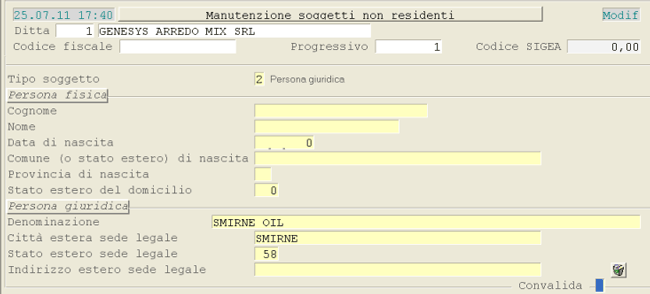
![](/GS/img/genis/info/comn/6070/a5_13.gif)

**Codice fiscale**  
Impostando il tasto **F8** è possibile cercare i Soggetti memorizzati in archivio. Questo dato NON è richiesto per la comunicazione e serve solo per una migliore identificazione del Soggetto.

**Progressivo**  
Nell'ambito dello stesso Soggetto senza Codice fiscale e con lo stesso Cognome e Nome oppure Denominazione; altrimenti impostare **1**. Per richiedere l'attribuzione automatica del Progressivo, impostare 0*(zero)*.

**Codice SIGEA**  
É il codice utilizzato in SIGEA ed è valorizzato in fase di Generazione Contabilità Generale o Contabilità Semplificata.

<div>**Tipo soggetto**  
Il valore di questo campo serve solo ad identificare il Soggetto: <dl> <dt>**1** = Persona fisica</dt> <dt>**2** = Persona giuridica</dt> </dl><div>La Persona giuridica (valore 2) può avere anche i dati della Persona fisica che lo rappresenta.</div>Il pulsante ![](/GS/img/genis/info/comn/pulsanteCestino.jpg) permette di cancellare il Soggetto, anche se si è entrati in modifica o inserimento; cancellando il Soggetto, si cancellano tutte le sue operazioni.

Dopo aver convalidato l'inserimento o la modifica dei dati, oppure digitato Exit per non convalidare, il programma visualizza il seguente messaggio:

![](/GS/img/genis/info/comn/6070/a5_09.gif)

In seguito a conferma, si accede all'inserimento o alla modifica delle operazioni IVA:
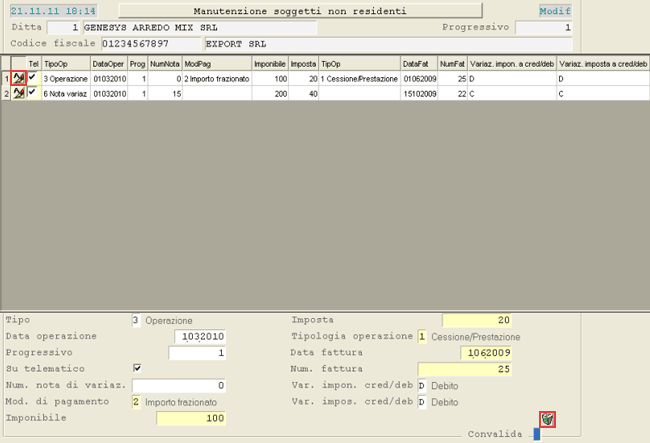
![](/GS/img/genis/info/comn/6070/a5_22.gif)

É proposto in un *data-grid* l'elenco dei movimenti presenti nella Dichiarazione: per modificarli, cliccare sul pulsante ![](/GS/img/genis/info/comn/pulsantePenna.jpg) corrispondente oppure impostare il Tipo Operazione, la Data operazione e il Progressivo (nell'ambito del giorno). In caso d'inserimento, impostando 0*(zero)* sul campo **Progressivo**, si ottiene la numerazione automatica del movimento.   
 Cliccando sul pulsante ![](/GS/img/genis/info/comn/pulsanteCestino.jpg) è possibile cancellare la singola Operazione o Nota di variazione.

<div>**Tipo operazione**  
 Impostare:  
 <dl> <dt style="margin-bottom: 5px;">**3** = Operazione</dt> <dt>**6** = Nota di variazione</dt> </dl> </div>**Data operazione**  
Compresa tra 01/01/2010 e 31/12/2010.

**Progressivo**  
Progressivo nell'ambito della Data Operazione.

**Su telematico**  
Attivare questo *check-box* per indicare che il movimento deve essere interessato dal telematico. (In fase di Generazione Dati da Contabilità Generale o Semplificata, saranno importate anche le operazioni minori del limite richiesto, perchè attualmente non è possibile determinare se queste facciano parte di più operazioni collegate tra loro oppure se facciano parte di un Contratto).

**Num. Nota di variazione**  
 Solo se il Tipo Operazione è uguale 6, in questo campo deve essere impostato il numero della Nota di variazione.

<div>**Modalità di pagamento**  
 Da impostare solo se il Tipo Operazione è uguale a 3.  
Sono previsti i seguenti valori:  
 <dl> <dt style="margin-bottom: 5px;">**1** = Importo non frazionato (valore assunto in Immissione)</dt> <dt style="margin-bottom: 5px;">**2** = Importo frazionato</dt> <dt style="margin-bottom: 5px;">**3** = Corrispettivi periodici</dt> </dl> </div>**Imponibile**

**Imposta**

<div>**Tipologia Operazione**  
 Da impostare solo se il Tipo Operazione è uguale a 3.  
Sono previsti i seguenti valori:  
 <dl> <dt style="margin-bottom: 5px;">**1** = Cessione e/o Prestazione</dt> <dt style="margin-bottom: 5px;">**2** = Acquisto e/o Prestazione ricevuta</dt> </dl> </div>**Data Fattura/Data Fattura da rettificare**  
Non è rilevante ai fini della Comunicazione, ma serve solo per le verifiche. Assume rilevanza solo nel caso di Note di variazione.

**Numero Fattura/Numero Fattura da rettificare**

<div>**Var. Imponibile Deb./Cred.**  
Sono previsti i seguenti valori:  
 <dl> <dt style="margin-bottom: 5px;">**C** = Credito</dt> <dt style="margin-bottom: 5px;">**D** = Debito</dt> </dl> </div><div>**Var. Imposta Deb./Cred.**  
Sono previsti i seguenti valori:  
 <dl> <dt style="margin-bottom: 5px;">**C** = Credito</dt> <dt style="margin-bottom: 5px;">**D** = Debito</dt> </dl> </div>Inquiry Movimenti

Impostando la tipologia dei Soggetti e delle Operazioni d'interesse, il programma visualizza in un *data-grid* l'elenco dei movimenti corrispondenti ai parametri impostati e relativi al periodo indicato dall'Utente.
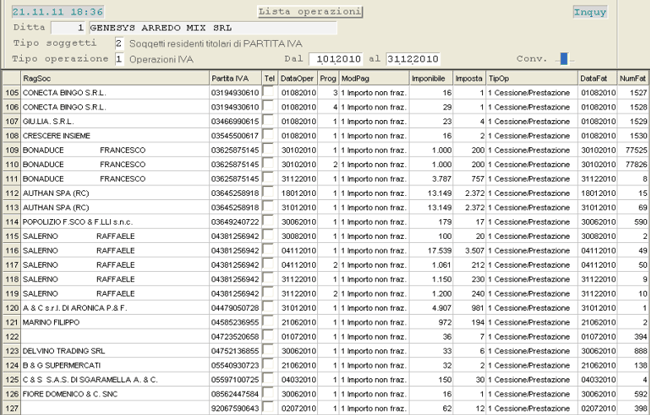
![](/GS/img/genis/info/comn/6070/a5_21.gif)

 </div> </td> </tr> </tbody></table>

## Generazione Contabilità Generale

Percorso funzione

<table border="1" class="posizione" id="bkmrk-%7B%7Bmodl_pref%7D%7Da5-1.17-1"> <tbody> <tr> <td>EA5</td> <td>1.17</td> <td>2</td> <td> </td> <td> </td> <td> </td> </tr> </tbody> </table>

<table id="bkmrk-la-funzione-di-gener" style="font-family: Verdana; font-size: 8pt; text-align: justify; width: 100%"> <tbody> <tr> <td>La funzione di Generazione Dati richiede semplicemente l'impostazione della Ditta.

 </td> </tr> </tbody></table>

## Generazione Contabilità Semplificata

Percorso funzione

<table border="1" class="posizione" id="bkmrk-ba5-1.17-3-%C2%A0-%C2%A0-%C2%A0"> <tbody> <tr> <td>BA5</td> <td>1.17</td> <td>3</td> <td> </td> <td> </td> <td> </td> </tr> </tbody> </table>

<table id="bkmrk-la-funzione-di-gener-1" style="font-family: Verdana; font-size: 8pt; text-align: justify; width: 100%"> <tbody> <tr> <td>La funzione di Generazione Dati richiede semplicemente l'impostazione della Ditta.

 </td> </tr> </tbody></table>

## Telematico

Percorso funzione

<table border="1" class="posizione" id="bkmrk-%7B%7Bmodl_pref%7D%7Da5-1.20"> <tbody> <tr> <td>EA5</td> <td>1.20</td> <td>5</td> <td> </td> <td> </td> <td> </td> </tr> </tbody> </table>

<table id="bkmrk-la-funzione-richiede" style="font-family: Verdana; font-size: 8pt; text-align: justify; width: 100%"> <tbody> <tr> <td>La funzione richiede semplicemente l'impostazione della Ditta. Qualora si voglia modificare l'**Intermediario**, invece, impostare il tasto *Page Up*. L'Intermediario può essere anche impostato a 0*(zero)*, se NON è presente sulla Ditta, perchè è essa stessa ad effettuare l'invio.

![](/GS/img/genis/info/comn/6070/a5_17.gif)

<div>In seguito a Convalida, il programma provvederà a generare uno o più files nella directory «**/GD/dif/tele/cri**»: il numero di files generati per ciascuna Ditta dipende dalla dimensione dei dati da inviare, infatti, ogni 3 MB sarà generato un nuovo file con un proprio Progressivo.  
 Il nome del file si compone di una parte intera e una parte decimale, separate da un punto. La parte intera è composta nel seguente modo:</div>- 5 caratteri che identificano la Ditta
- 1 carattere che identifica il tipo di comunicazione
- 2 caratteri che identificano l'anno di emissione
 
<div>la parte decimale invece, è composta da 3 caratteri che corrispondono al Progressivo.</div><div style="background-color: #f0fdfa;">*Esempio:* Telematico della Ditta 2. Se il telematico non supera i 3MB, sarà generato un solo file denominato **00002C11.001**; nel caso si ecceda questa dimensione invece, saranno generati due files **00002C11.001** e **00002C11.002**.</div> </td> </tr> </tbody></table>

# Dichiarazione Sostituti d'Imposta 770

## Dichiarazione Sostituti d'Imposta 770

Percorso funzione

<table id="bkmrk-codice-modulo-releas" style="width: 80%;"> <tbody> <tr> <td width="10%">Codice</td> <td width="70%">Modulo</td> <td width="15%">Release</td> <td width="5%">Data</td> </tr> <tr> <td>**EA4** </td> <td>**Dichiarazione Sostituti d'Imposta 770** </td> <td>**6.0.7.0** </td> <td>**28/09/2011** </td> </tr> </tbody> </table>

## Export 770

Percorso funzione

<table border="1" class="posizione" id="bkmrk-%7B%7Bmodl_pref%7D%7Da4-1.19"> <tbody> <tr> <td>EA4</td> <td>1.19</td> <td> </td> <td> </td> <td> </td> <td> </td> </tr> </tbody> </table>

<table id="bkmrk-il-file-generato-%C3%A8-d" style="font-family: Verdana; font-size: 8pt; text-align: justify; width: 100%"> <tbody> <tr> <td>Il file generato è di tipo «telematico».

 </td> </tr> </tbody></table>

# Gestione Servizi

## Gestione Servizi

Percorso funzione

<table id="bkmrk-codice-modulo-releas" style="width: 65%;"> <tbody> <tr> <td width="8%">Codice</td> <td width="45%">Modulo</td> <td width="8%">Release</td> <td width="4%">Data</td> </tr> <tr> <td>**EE0** </td> <td>**Gestione Servizi** </td> <td>**6.0.7.0** </td> <td>**28/09/2011** </td> </tr> </tbody> </table>

## Manutenzione Anagrafica di Base: impostazione Coordinate Geografiche

Percorso funzione

<table border="1" class="posizione" id="bkmrk-%7B%7Bmodl_pref%7D%7De0-1.2-"> <tbody> <tr> <td>EE0</td> <td>1.2</td> <td>1</td> <td> </td> <td> </td> <td> </td> </tr> </tbody> </table>

<table id="bkmrk-nella-manutenzione-d" style="font-family: Verdana; font-size: 8pt; text-align: justify; width: 100%"> <tbody> <tr> <td>Nella manutenzione dell'Anagrafica di Base è stata introdotta la possibilità d'indicare le coordinate geografiche: operativamente, cliccando sull'apposito pulsante ![](/GS/img/genis/info/comn/pulsantebussola.jpg) nella *window* dell'Anagrafica di Base, è possibile accedere a Google Maps e reperire le coordinate geografiche in base all'Indirizzo del Cliente.

 </td> </tr> </tbody></table>

## Anagrafica di Base - Assegna Coordinate Geografiche: nuova funzione

Percorso funzione

<table border="1" class="posizione" id="bkmrk-%7B%7Bmodl_pref%7D%7De0-1.2--1"> <tbody> <tr> <td>EE0</td> <td>1.2</td> <td>7</td> <td> </td> <td> </td> <td> </td> </tr> </tbody> </table>

<table id="bkmrk-questa-nuova-funzion" style="font-family: Verdana; font-size: 8pt; text-align: justify; width: 100%"> <tbody> <tr> <td>Questa nuova funzione è stata implementata per consentire l'attribuzione massiva delle coordinate geografiche, a tutte le Anagrafiche di Base che risultano sprovviste di questa informazione.

In fase di accesso alla funzione, è richiesta l'impostazione dei seguenti campi:

**Tipo Anagrafica**  
 É possibile elaborare solo le Anagrafiche dei Clienti (valore **C**), solo le Anagrafiche dei Fornitori (valore **F**) o entrambe (*spazio*).

**Solo senza coordinate**  
 L'attivazione di questo *check-box* serve ad elaborare solo le Anagrafiche sprovviste di coordinate geografiche.

**Solo italiane**  
L'attivazione di questo *check-box* serve ad elaborare solo le Anagrafiche aventi come Sigla Nazione ITA, IT oppure spazio, dando per assunto che gli indirizzi delle Anagrafiche senza Sigla siano italiani.

Al termine dell'elaborazione, sono visualizzate in un *data-grid* tutte le Anagrafiche per le quali NON è stato possibile recuperare le coordinate geografiche tramite google maps. A questo punto, cliccando sul pulsante ![](/GS/img/genis/info/comn/pulsantePenna.jpg) in corrispondenza di ciascuna riga, è possibile accedere all'Anagrafica di Base per modificare o correggere gli Indirizzi, affinchè siano riconosciuti da google maps.

 </td> </tr> </tbody></table>

# Magazzino

## Magazzino

Percorso funzione

<table id="bkmrk-codice-modulo-releas" style="width: 65%;"> <tbody> <tr> <td width="8%">Codice</td> <td width="45%">Modulo</td> <td width="8%">Release</td> <td width="4%">Data</td> </tr> <tr> <td>**E28** </td> <td>**Magazzino** </td> <td>**6.0.7.0** </td> <td>**28/09/2011** </td> </tr> </tbody> </table>

## Inventari alla Data - Acquisizione Esistenza Fisica: visualizzazione Numero Colli

Percorso funzione

<table border="1" class="posizione" id="bkmrk-%7B%7Bmodl_pref%7D%7D28-3.13"> <tbody> <tr> <td>E28</td> <td>3.13</td> <td>2</td> <td>2</td> <td>4</td> <td> </td> </tr> </tbody> </table>

<table id="bkmrk-implementata-nel-dat" style="font-family: Verdana; font-size: 8pt; text-align: justify; width: 100%"> <tbody> <tr> <td>Implementata nel *data-grid* la visualizzazione, oltre che delle Quantità, anche del **Numero Colli** calcolati rispetto ad essa.

 </td> </tr> </tbody></table>

## Inventari alla Data - Stampa Differenze Inventariali: visualizzazione Numero Colli

Percorso funzione

<table border="1" class="posizione" id="bkmrk-%7B%7Bmodl_pref%7D%7D28-3.13-1"> <tbody> <tr> <td>E28</td> <td>3.13</td> <td>2</td> <td>2</td> <td>6</td> <td> </td> </tr> </tbody> </table>

<table id="bkmrk-implementata-nel-dat-1" style="font-family: Verdana; font-size: 8pt; text-align: justify; width: 100%"> <tbody> <tr> <td>Implementata nel *data-grid* la visualizzazione, oltre che delle Quantità, anche del **Numero Colli** calcolati rispetto ad essa.

 </td> </tr> </tbody></table>

# Management

## Management

Percorso funzione

<table id="bkmrk-codice-modulo-releas" style="width: 65%;"> <tbody> <tr> <td width="8%">Codice</td> <td width="45%">Modulo</td> <td width="8%">Release</td> <td width="4%">Data</td> </tr> <tr> <td>**E10** </td> <td>**Management** </td> <td>**6.0.7.0** </td> <td>**28/09/2011** </td> </tr> </tbody> </table>

## Sales Force Attività Svolte - Visite e Contatti: implementato Inquiry Reclami

Percorso funzione

<table border="1" class="posizione" id="bkmrk-%7B%7Bmodl_pref%7D%7D10-4.25"> <tbody> <tr> <td>E10</td> <td>4.25</td> <td>1</td> <td>1</td> <td> </td> <td> </td> </tr> </tbody> </table>

<table id="bkmrk-nella-funzione-d%27inq" style="font-family: Verdana; font-size: 8pt; text-align: justify; width: 100%"> <tbody> <tr> <td>Nella funzione d'Inquiry Visite e Contatti è stata implementata la possibilità d'interrogare i reclami dei Clienti, registrati dagli Agenti attraverso la funzione Opera del Modulo SFM - Sales Force Management.

<div>Per interrogare i reclami, nella videata d'accesso alla funzione, è sufficiente attivare il *check-box***Solo reclami**, il che consente la visualizzazione di un *data-grid* con le seguenti informazioni:</div>- Data e Ora di registrazione del reclamo
- Utente/Agente SFM che ha registrato il reclamo
- Cliente
- Codice reclamo
- Priorità
- Note relative ai reclami
- Indirizzo e-mail a cui è stato inviato il reclamo
 
 </td> </tr> </tbody></table>

## Sales Force Attività Svolte - Visite e Contatti: nuove colonne

Percorso funzione

<table border="1" class="posizione" id="bkmrk-%7B%7Bmodl_pref%7D%7D10-4.25-1"> <tbody> <tr> <td>E10</td> <td>4.25</td> <td>1</td> <td>1</td> <td> </td> <td> </td> </tr> </tbody> </table>

<table id="bkmrk-nell%27inquiry-sinteti" style="font-family: Verdana; font-size: 8pt; text-align: justify; width: 100%"> <tbody> <tr> <td>Nell'Inquiry sintetica per Agente e Data, sono state implementate le seguenti colonne:

- **Km Perc.**, in cui sono riportati i Km percorsi calcolati dall'Agente per effettuare le Visite ai Clienti, come tracciate dalla funzione Opera del Modulo SFM - Sales Force Management. Questa informazione è calcolata grazie alla nuova funzionalità geo-location di SBH.
- **Carburante**, in cui è riportato il consumo stimato di carburante, calcolato in base al valore del nuovo campo LT carburante per 100Km, implementato nell'Anagrafica dell'Agente.
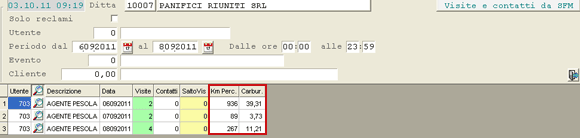
 
![](/GS/img/genis/info/comn/6070/10_01.gif)

 </td> </tr> </tbody></table>

# Rel. 6.0.7.0 del 28 09 2011 - Introduzione

<div id="bkmrk-%7B%7Bmodl_pref%7D%7D10---ma">[E10 - Management](/books/rel-6070-del-28-09-2011-1/page/168-rel-6070-del-28-09-2011?start=1)</div><div id="bkmrk-%7B%7Bmodl_pref%7D%7D20---am">[E20 - Amministrazione](/books/rel-6070-del-28-09-2011-1/page/168-rel-6070-del-28-09-2011?start=2)</div><div id="bkmrk-%7B%7Bmodl_pref%7D%7D25---ci">[E25 - Ciclo Passivo](/books/rel-6070-del-28-09-2011-1/page/168-rel-6070-del-28-09-2011?start=3)</div><div id="bkmrk-%7B%7Bmodl_pref%7D%7D27---ci">[E27 - Ciclo Attivo](/books/rel-6070-del-28-09-2011-1/page/168-rel-6070-del-28-09-2011?start=4)</div><div id="bkmrk-%7B%7Bmodl_pref%7D%7D28---ma">[E28 - Magazzino](/books/rel-6070-del-28-09-2011-1/page/168-rel-6070-del-28-09-2011?start=5)</div><div id="bkmrk-%7B%7Bmodl_pref%7D%7D29---sa">[E29 - Sales Force Management](/books/rel-6070-del-28-09-2011-1/page/168-rel-6070-del-28-09-2011?start=6)</div><div id="bkmrk-%7B%7Bmodl_pref%7D%7De0---ge">[EE0 - Gestione Servizi](/books/rel-6070-del-28-09-2011-1/page/168-rel-6070-del-28-09-2011?start=7)</div><div id="bkmrk-b80---contabilit%C3%A0-se">[B80 - Contabilità Semplificata](/books/rel-6070-del-28-09-2011-1/page/168-rel-6070-del-28-09-2011?start=8)</div><div id="bkmrk-%7B%7Bmodl_pref%7D%7Da4---di">[EA4 - Dichiarazione Sostituti d'Imposta 770](/books/rel-6070-del-28-09-2011-1/page/168-rel-6070-del-28-09-2011?start=9)</div><div id="bkmrk-%7B%7Bmodl_pref%7D%7Da5---di">[EA5 - Dichiarazione IVA](/books/rel-6070-del-28-09-2011-1/page/168-rel-6070-del-28-09-2011?start=10)</div>

# Sales Force Management

## Sales Force Management

Percorso funzione

<table id="bkmrk-codice-modulo-releas" style="width: 65%;"> <tbody> <tr> <td width="8%">Codice</td> <td width="45%">Modulo</td> <td width="8%">Release</td> <td width="4%">Data</td> </tr> <tr> <td>**E29** </td> <td>**Sales Force Management** </td> <td>**6.0.7.0** </td> <td>**28/09/2011** </td> </tr> </tbody> </table>

## Condizioni Comm-li - Duplica Listini: nuova funzione

Percorso funzione

<table border="1" class="posizione" id="bkmrk-%7B%7Bmodl_pref%7D%7D29-1.5-"> <tbody> <tr> <td>E29</td> <td>1.5</td> <td>3</td> <td>10</td> <td>1</td> <td> </td> </tr> </tbody> </table>

<table id="bkmrk-questa-nuova-funzion" style="font-family: Verdana; font-size: 8pt; text-align: justify; width: 100%"> <tbody> <tr> <td>Questa nuova funzione permette di duplicare un Listino già esistente, con possibilità di assegnare al nuovo un periodo di Validità diverso. Le opzioni di copia consentono di escludere, a discrezione dell'Utente, gli **Articoli soggetti** e i **Benefici**: nel caso siano esclusi dalla copia gli Articoli soggetti, saranno automaticamente esclusi anche i Benefici.

![](/GS/img/genis/info/comn/6070/29_01.gif)

É possibile interrogare il Listino da copiare, semplicemente cliccando sull'apposito pulsante ![](/GS/img/genis/info/comn/pulsanteLente.jpg); si precisa inoltre, che lo Stato del Listino da duplicare NON è in ogni caso bloccante ai fini della copia.

Nella sezione **Nuovi dati**, è possibile impostare il periodo di Validità da assegnare al nuovo Listino, mentre il numero è assegnato ad esso in automatico.

 </td> </tr> </tbody></table>

## Condizioni Comm.li - Duplica Promozioni: nuova funzione

Percorso funzione

<table border="1" class="posizione" id="bkmrk-%7B%7Bmodl_pref%7D%7D29-1.8-"> <tbody> <tr> <td>E29</td> <td>1.8</td> <td>2</td> <td>10</td> <td>1</td> <td> </td> </tr> </tbody> </table>

<table id="bkmrk-questa-nuova-funzion-1" style="font-family: Verdana; font-size: 8pt; text-align: justify; width: 100%"> <tbody> <tr> <td>Questa nuova funzione permette di duplicare una Promozione già esistente, con possibilità di assegnare alla nuova un periodo di Validità diverso. Le opzioni di copia consentono di escludere, a discrezione dell'Utente, gli **Articoli soggetti** e i **Benefici**: nel caso siano esclusi dalla copia gli Articoli soggetti, saranno automaticamente esclusi anche i Benefici.
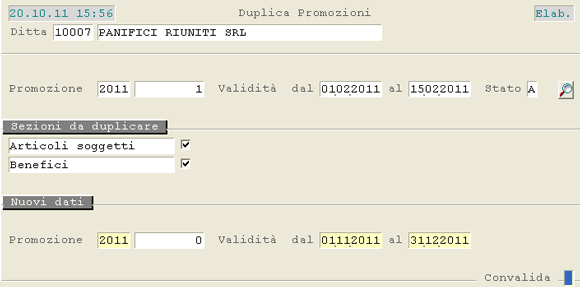
![](/GS/img/genis/info/comn/6070/29_04.gif)

É possibile interrogare la Promozione da copiare, semplicemente cliccando sull'apposito pulsante ![](/GS/img/genis/info/comn/pulsanteLente.jpg); si precisa inoltre, che lo Stato della Promozione da duplicare NON è in ogni caso bloccante ai fini della copia.

Nella sezione **Nuovi dati**, è possibile impostare sia l'Anno che il periodo di Validità da assegnare alla nuova Promozione, mentre il numero è assegnato ad essa in automatico.

 </td> </tr> </tbody></table>

## Condizioni Comm.li - Duplica Canvass: nuova funzione

Percorso funzione

<table border="1" class="posizione" id="bkmrk-%7B%7Bmodl_pref%7D%7D29-1.8--1"> <tbody> <tr> <td>E29</td> <td>1.8</td> <td>3</td> <td>10</td> <td>1</td> <td> </td> </tr> </tbody> </table>

<table id="bkmrk-questa-nuova-funzion-2" style="font-family: Verdana; font-size: 8pt; text-align: justify; width: 100%"> <tbody> <tr> <td>Questa nuova funzione permette di duplicare un Canvass già esistente, con possibilità di assegnare al nuovo un periodo di Validità diverso. Le opzioni di copia consentono di escludere, a discrezione dell'Utente, gli **Articoli soggetti** e i **Benefici**: nel caso siano esclusi dalla copia gli Articoli soggetti, saranno automaticamente esclusi anche i Benefici.
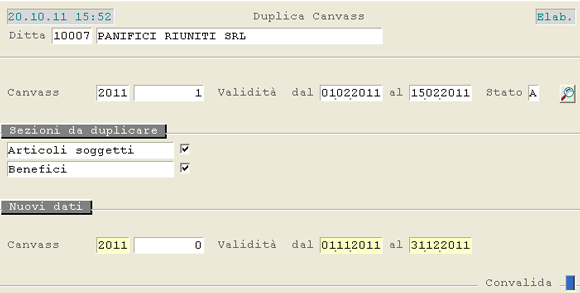
![](/GS/img/genis/info/comn/6070/29_03.gif)

É possibile interrogare il Canvass da copiare, semplicemente cliccando sull'apposito pulsante ![](/GS/img/genis/info/comn/pulsanteLente.jpg); si precisa inoltre, che lo Stato del Canvass da duplicare NON è in ogni caso bloccante ai fini della copia.

Nella sezione **Nuovi dati**, è possibile impostare sia l'Anno che il periodo di Validità da assegnare al nuovo Canvass, mentre il numero è assegnato ad esso in automatico.

 </td> </tr> </tbody></table>

## Attività Forza Vendite - Opera: implementato tasto label Percorso

Percorso funzione

<table border="1" class="posizione" id="bkmrk-%7B%7Bmodl_pref%7D%7D29-2.25"> <tbody> <tr> <td>E29</td> <td>2.25</td> <td>1</td> <td> </td> <td> </td> <td> </td> </tr> </tbody> </table>

<table id="bkmrk-nella-funzione-attiv" style="font-family: Verdana; font-size: 8pt; text-align: justify; width: 100%"> <tbody> <tr> <td>Nella funzione Attività Forza Vendite - Opera è stato implementato il tasto *label***Percorso**, cliccando sul quale si attiva una *window* di dettaglio del percorso effettuato dall'Agente.

<div>In particolare, da questa *window* è possibile:</div>- conoscere il **percorso giornaliero** effettuato dall'Agente
- inserire delle **visite extra** che non siano effettuate presso i Clienti
- modificare il **luogo di inizio e/o di fine attività**, se risulta diverso da quello standard indicato nell'Anagrafica dell'Agente
 
Inserimento Visita Extra

<div>Per inserire una visita extra, cliccare sull'apposito tasto e indicare:</div>- l'Ora di inizio e fine visita
- il Luogo della visita
- l'Indirizzo
- la Città
- le Coordinate geografiche (se l'Utente è collegato ad Internet potrà aggiornare questa informazione, accedendo alla mappa stradale con l'apposito pulsante IMG)
 
Modifica Luogo Inizio - Fine Visita

Infine, è possibile modificare il luogo di inizio e/o fine attività, richiamando le attività d'interesse con l'apposito pulsante ![](/GS/img/genis/info/comn/pulsantePenna.jpg) del *data-grid*. Al contrario, per reimpostare il luogo standard d'inizio e fine attività, cliccare sul pulsante Assumi HOME ![](/GS/img/genis/info/comn/pulsantehome.jpg).

![](/GS/img/genis/info/comn/6070/29_05.gif)

 </td> </tr> </tbody></table>

## Attività Forza Vendite - Sincronizzazione: implementato calcolo Km percorsi

Percorso funzione

<table border="1" class="posizione" id="bkmrk-%7B%7Bmodl_pref%7D%7D29-2.25-1"> <tbody> <tr> <td>E29</td> <td>2.25</td> <td>5</td> <td>5</td> <td> </td> <td> </td> </tr> </tbody> </table>

<table id="bkmrk-durante-la-fase-di-s" style="font-family: Verdana; font-size: 8pt; text-align: justify; width: 100%"> <tbody> <tr> <td>Durante la fase di Sincronizzazione, grazie alla nuova funzionalità geo-location di SBH, è stato implementato il calcolo dei Km percorsi dall'Agente, relativamente all'itinerario tracciato mediante la funzione Opera.

<div style="background-color: #f0fdfa;">Qualora, anche per una sola tratta NON sia possibile determinare il numero di Km percorsi, per esempio a causa di coordinate errate sull'Anagrafica dell'Agente, l'intero viaggio sarà considerato nullo.</div> </td> </tr> </tbody></table>

## Attività Forza Vendite - Sincronizzazione - Import Flussi Ricevuti: implementazioni

Percorso funzione

<table border="1" class="posizione" id="bkmrk-%7B%7Bmodl_pref%7D%7D29-2.25-2"> <tbody> <tr> <td>E29</td> <td>2.25</td> <td>5</td> <td>8</td> <td>1</td> <td> </td> </tr> </tbody> </table>

<table id="bkmrk-nella-funzione-di-im" style="font-family: Verdana; font-size: 8pt; text-align: justify; width: 100%"> <tbody> <tr> <td>Nella funzione di Import Flussi da Periferia a Sede, nel caso di Ordini scartati, nel *data-grid* che riporta gli errori, oltre ai riferimenti degli Ordini, è stata implementata la visualizzazione:

- dell'Identificativo Operazione dell'Ordine
- del Codice Cliente intestatario dell'Ordine
 
 </td> </tr> </tbody></table>

## Attività Forza Vendite - Ricalcolo Percorso Visite: nuova funzione

Percorso funzione

<table border="1" class="posizione" id="bkmrk-%7B%7Bmodl_pref%7D%7D29-2.25-3"> <tbody> <tr> <td>E29</td> <td>2.25</td> <td>10</td> <td>3</td> <td> </td> <td> </td> </tr> </tbody> </table>

<table id="bkmrk-questa-nuova-funzion-3" style="font-family: Verdana; font-size: 8pt; text-align: justify; width: 100%"> <tbody> <tr> <td>Questa nuova funzione permette di ricalcolare il numero dei Km percorsi dall'Agente, relativamente all'itinerario tracciato mediante la funzione Opera.

 </td> </tr> </tbody></table>

## Inquiry Condizioni Comm.li - Redemption Beneficiari Inclusi e Esclusi: nuova funzione

Percorso funzione

<table border="1" class="posizione" id="bkmrk-%7B%7Bmodl_pref%7D%7D29-4.8-"> <tbody> <tr> <td>E29</td> <td>4.8</td> <td>3</td> <td>1</td> <td> </td> <td> </td> </tr> </tbody> </table>

<table id="bkmrk-le-funzioni-di-redem" style="font-family: Verdana; font-size: 8pt; text-align: justify; width: 100%"> <tbody> <tr> <td>Le funzioni di Redemption sono utili per conoscere i risultati prodotti dall'applicazione delle campagne promozionali in essere (Promozioni e/o Canvass). Questa nuova funzione, in particolare, fornisce l'elenco dei Clienti corrispondenti ai criteri di selezione impostati dall'Utente e che hanno usufruito dei benefici di un'attività promozionale; per ogni Beneficiario inoltre, è possibile conoscere i movimenti su cui è stata applicata una campagna promozionale. Se richiesto dall'Utente, è possibile visualizzare tutti i Clienti che, pur rispondendo ai criteri di selezione, NON hanno però beneficiato di una campagna promozionale.

Modalità Operativa

In fase di accesso alla funzione, è richiesta l'impostazione dei seguenti campi:

**Tipo Campagna**  
 Impostare:

 <dl> <dt>0 = Promozioni</dt> <dt>**1** = Canvass</dt> <dt>**2** = Promozioni e Canvass</dt> </dl>**Sell-in dal - al**

**Interroga**  
 Specificare la tipologia di movimenti da analizzare:

 <dl> <dt>0 = Ordini</dt> <dt>**1** = Consegna</dt> </dl>**Vedi Beneficiari inclusi**  
 Attivare questo *check-box* per visualizzare tutti i Clienti che avrebbero potuto beneficiare della campagna promozionale ma non l'hanno fatto.

Come parametri di filtro, occorre selezionare *necessariamente* quello utile per l'individuazione dei Beneficiari, mentre è opzionale la selezione in base agli Articoli soggetti.

![](/GS/img/genis/info/comn/6070/29_06.gif)

Per conoscere le Campagne di «tutti i Clienti«», senza impostare altri parametri di filtro su di essi, è sufficiente selezionare come Classe **ALL - CODE\_DITT**.

![](/GS/img/genis/info/comn/6070/29_07.gif)

La **tipologia dei movimenti** da analizzare - Ordini o Consegne - si rivela utile qualora le Promozioni e i Canvass siano applicate solo su una specifica tipologia. Nel caso i movimenti di consegna derivino *sempre* da un Ordine, è indispensabile indicare **Ordini** (valore 0) nel campo **Interroga**.

É proposto di seguito un esempio del risultato ottenuto con l'applicazione dei parametri di filtro:

![](/GS/img/genis/info/comn/6070/29_08.gif)

Per conoscere la movimentazione di un Cliente, cliccare sul pulsante corrispondente ![](/GS/img/genis/info/comn/pulsanteBinocolo.gif) al soggetto d'interesse.

![](/GS/img/genis/info/comn/6070/29_09.gif)

Nella colonna **Valore** del *data-grid* è riportata la sommatoria del Netto Riga dei Documenti sui quali è applicata una Promozione e/o Canvass.

 </td> </tr> </tbody></table>

## Inquiry Condizioni Comm.li - Redemption Incidenza: nuova funzione

Percorso funzione

<table border="1" class="posizione" id="bkmrk-%7B%7Bmodl_pref%7D%7D29-4.8--1"> <tbody> <tr> <td>E29</td> <td>4.8</td> <td>3</td> <td>2</td> <td> </td> <td> </td> </tr> </tbody> </table>

<table id="bkmrk-questa-funzione-visu" style="font-family: Verdana; font-size: 8pt; text-align: justify; width: 100%"> <tbody> <tr> <td>Questa funzione visualizza, per ogni Campagna il cui periodo di Sell-In rientra in quello selezionato, le seguenti informazioni:

- Fatturato del periodo Sell-In selezionato (nell'esempio 01/01/2010 - 14/07/2011)
- Fatturato dall'inizio del periodo selezionato fino alla fine di ciascuna campagna
- Fatturato nel periodo della campagna
- % di incidenza del Fatturato della Campagna sul Fatturato del Periodo
- % di incidenza del Fatturato della Campagna sul Limite Campagna
 
Il **Fatturato Periodo** e quello **Limite Campagna** sono assunti dalla movimentazione di magazzino relativa ai Clienti che hanno beneficiato della Campagna in oggetto (quindi comprende tutta la movimentazione, sia quella che ha beneficiato di una campagna sia quella che non ha beneficiato).  
  
Il **Fatturato della Campagna** invece, è assunto dagli Ordini che hanno beneficiato della Promozione/Canvass ed è riferito ai soli Articoli che hanno beneficio.  
  
Le stesse informazioni sono disponibili per i Clienti beneficiari, che hanno usufruito della Campagna stessa, semplicemente cliccando sull'apposito pulsante ![](/GS/img/genis/info/comn/pulsanteBinocolo.gif).   
  
Per conoscere nel dettaglio la Campagna promozionale, cliccare sul pulsante ![](/GS/img/genis/info/comn/pulsanteLente.jpg) corrispondente; mentre cliccando sul pulsante di ![](/GS/img/genis/info/comn/pulsanteRefresh.jpg), nella sezione destra del *data-grid* sono visualizzati i benefici di ciascuna Campagna.

![](/GS/img/genis/info/comn/6070/29_10.gif)

 </td> </tr> </tbody></table>