| Codice | Modulo | Release | Data |
| **E25** | **Ciclo Passivo** | **6.0.6.0** | **28/06/2011** |
| E25 | 1.1 | 9 | 4 | 4 |
| Implementato il parametro **Check Evadibilità Ordini Acquisto**: questo nuovo parametro, se attivo, blocca l'evasione di un Ordine di Acquisto se questo NON risulta preventivamente elaborato dalla funzione Check Ordini d'Acquisto. |
| E25 | 2.1 | 3 | 12 |
| Questa nuova funzione permette di eseguire il check degli Ordini di Acquisto, cioè di attribuire ad essi lo **Stato di evadibilità** appropriato.
Modalità Operativa
Nella 1° videata è possibile impostare i parametri di filtro degli Ordini da elaborare: - **Deposito**
- **Fornitore**
É possibile specificare un singolo Fornitore oppure impostare il Mastro per considerarli tutti.
- **Data Ordini dal... al**
- **Data prevista Consegna dal... al**
Il programma visualizza in un *data-grid* l'elenco dei Fornitori a cui risultano intestati Ordini di Acquisto NON ancora evasi e che corrispondono ai parametri impostati.
Oltre ai dati anagrafici, sono visualizzate per ciascun Fornitore le seguenti informazioni: - Numero e Valore degli Ordini «Immessi» (Stato **7**)
- Numero e Valore degli Ordini «Evadibili» (Stato **E**)
- Numero e Valore degli Ordini «Dubbi» (Stato **A**)
- Numero e Valore degli Ordini «Da Scartare» (Stato **B**)
- Numero e Valore Totale degli Ordini
In corrispondenza di ogni riga è attivo il pulsante  per la visualizzazione degli **Interlocutori** del Fornitore.
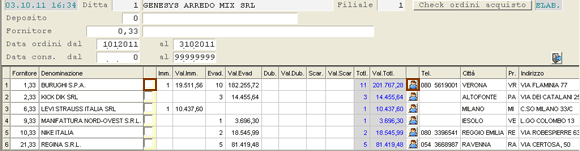
A questo punto, cliccando sul *check-box* corrispondente al Fornitore d'interesse, si accede alla videata da cui è possibile eseguire il Check degli Ordini.
Nella parte superiore della videata, sono visualizzati i **Dati Contabili** e **Finanziari** del Fornitore; mentre nella sezione centrale è riportato l'elenco degli Ordini per Data di prevista Consegna. Tra gli Ordini proposti a video ci sono anche gli **Ordini Immessi** (Stato **7**), il cui Stato potrà essere modificato in Evadere, Dubbio o Da Scartare. Si presti attenzione al fatto che, se all'avvio della procedura un Ordine è in Stato *diverso* da Immesso, NON potrà essere posto in questo Stato. Sono inclusi nella lista anche gli **Ordini parzialmente evasi** (visualizzati in rosso), il cui valore è ovviamente decurtato della parte già consegnata.
Per ciascun Ordine sono fornite le seguenti informazioni:
- Data di prevista Consegna
- Serie Numerazione Ordine
- Numero e Data Ordine
- Codice Deposito
- Stato attuale dell'Ordine
- Valore dell'Ordine
In corrispondenza di ciascuna riga sono attivi i seguenti pulsanti:
|
| E25 | 1.2 | 11 |
| Nella 1° videata dell'Anagrafica Agenti è stato implementato il campo **LT carburante per 100 Km**: il valore impostato in questo campo è utile per determinare il consumo di carburante, in alcune funzioni inerenti la gestione SFM (Sales Force Management). |
| E25 | 2.1 | 11 | 8 | 3 |
| Nella funzione di Verifica Note Spese, nel *data-grid* relativo al consumo di carburante (3° videata), sono state implementate le seguenti colonne: - ****Km Perc.****, in cui sono riportati i Km percorsi calcolati dall'Agente per effettuare le Visite ai Clienti, come tracciate dalla funzione Opera del Modulo SFM - Sales Force Management. Questa informazione è calcolata grazie alla nuova funzionalità geo-location di SBH. - **LT Calc.**, in cui è riportato il consumo stimato di carburante, calcolato in base al valore del nuovo campo LT carburante per 100Km, implementato nell'Anagrafica dell'Agente. |
| E25 | 1.8 | 4 | 1 |
| Implementata la gestione delle Gare, che potranno essere associate ai Contratti dei Fornitori, agli Ordini Acquisto e ai Documenti di Entrata Merci. La presente funzione di Manutenzione permette d'inserire e modificare le Gare. In particolare, nella 1° videata, è prevista l'impostazione dei seguenti campi: - il **Codice Gara** (Anno + Progressivo) - il **Codice CIG** (NON è possibile inserire più Gare con lo stesso Codice CIG) - il **Periodo di Validità** della Gara - l'**Oggetto della Gara** - la **Data di Stipula** della Gara - la condizione di **Pagamento** - la **Data di Disdetta** della Gara (se impostata, la Gara assumerà Stato «Disattivo») - eventuali **Note** per specificare il motivo della disdetta Nella 2° videata invece, l'Utente deve specificare tutti i **Fornitori** che rientreranno nella Gara e il **Budget** concordato con ciascuno. In questa stessa videata, accedendo alla sezione **Progressivi**, è possibile conoscere il valore complessivo dei Contratti, degli Ordini e dei Documenti. |
| E25 | 1.8 | 4 | 9 |
Funzione di interrogazione delle Gare.
In fase di accesso alla funzione, è richiesta l'impostazione dei seguenti parametri di filtro:
**Codice Gara**
Indicare il Codice (Anno + Progressivo) della Gara da interrogare oppure impostare solo l'Anno, per visualizzare tutte le Gare ad esso relative.
In corrispondenza del campo Progressivo sono attivi i seguenti tasti funzione:
Lasciare a *spazio* questo campo per visualizzare tutte le Gare a prescindere dallo Stato. **Stato Elaborazione**
É possibile interrogare solo le Gare «Da Evadere» (Stato **E**) oppure solo quelle «Evase» (Stato **S**).
Lasciare a *spazio* questo campo per visualizzare tutte le Gare a prescindere dallo Stato. **Valide il**
L'impostazione di una data permette di visualizzare solo le Gare valide in quella giornata.
Completata l'impostazione dei suddetti campi, il programma visualizza in un *data-grid* l'elenco delle Gare corrispondenti ai parametri impostati.
Cliccando sull'apposito pulsante , si attiva la visualizzazione di informazioni aggiuntive relative alla Gara ed inoltre, sempre attraverso lo stesso pulsante, è possibile conoscere gli estremi dei Contratti, degli Ordini e dei Documenti a cui la Gara risulta associata.
|
| E25 | 1.8 | 5 | 1 |
| In fase d'**inserimento** di un **nuovo** Contratto di Fornitura, è stata implementata la possibilità di associare la Gara a cui si riferisce il Contratto, mediante impostazione del **Codice Gara** nella 1° videata.
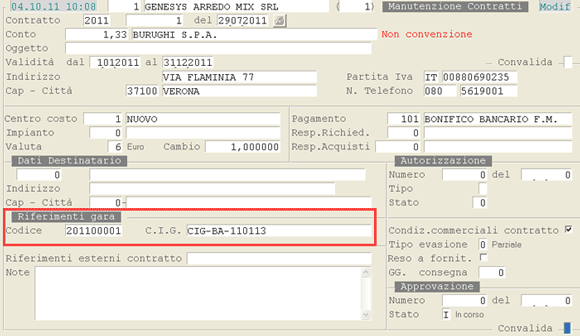 Per i Contratti associati ad una Gara, dopo l'eventuale inserimento degli Articoli, si accederà ad un'altra videata in cui è possibile indicare i **Gruppi/Sottogruppi** e/o la **Marca degli Articoli** per i quali è stato stipulato il Contratto. In questo modo sarà possibile indicare gli **Sconti** da applicare a questi Articoli.
I Contratti a cui è associata una Gara potranno essere gestiti *solo* dalla funzione d'**inserimento manuale** degli Ordini a Fornitori (E25 - 2.1 - 3 - 2). |
| E25 | 2.1 | 3 | 2 |
| In fase d'**inserimento** di un **nuovo** Ordine a Fornitore, è stata implementata la possibilità di specificare il Contratto di Fornitura o la Gara a cui si riferisce l'Ordine.
In questa fase è possibile indicare *solo* i Contratti che risultano associati ad una Gara, mentre per i Contratti senza Gara è necessario utilizzare la funzione standard d'immissione Ordini da Contratto (E25 - 2.1 - 3 - 1). In caso di associazione di un Ordine ad un Contratto, nell'Ordine sarà possibile inserire solo gli Articoli previsti nel Contratto indicato, pertanto, per gli eventuali Articoli fuori Contratto, sarà necessario inserire un nuovo Ordine senza Contratto.
|
| E25 | 2.3 | 2 | 2 |
| In fase d'**inserimento** di un **nuovo** Documento di Entrata Merce, se sull'Ordine è stata specificata una Gara, questa sarà assunta in automatico. In caso di **Reso a Fornitore** invece, è stata implementata la possibilità d'impostare manualmente la Gara. |
| E25 | 2.3 | 5 | 2 |
| Nella prima fase di selezione dei D.d.t., nel *data-grid* è stata implementata la **colonna CIG** per la visualizzazione del Codice CIG della Gara. Mentre nella seconda videata di completamento della registrazione, nella parte superiore della videata, in corrispondenza del campo **Commessa** è stato implementato il campo *pop-up* per visualizzare il Codice CIG della Fattura generata. Il Codice CIG sarà così riportato anche sul **movimento contabile relativo al Fornitore**, generato dalla funzione del Ciclo Passivo Integrato. Si tenga presente che qualora si selezionino più D.d.t. con Codici CIG *diversi*, sarà assunto per default quello indicato sulla prima Bolla più vecchia. |
| E25 | 2.3 | 1 | 5 | 3 |
| La funzione di Avviamento è stata implementata per consentire la conferma contestuale di più Documenti: quest'ipotesi ad esempio, si verifica quando è richiesta la conferma dei Documenti generati dall'emissione, in un'unica giornata, di D.d.t. per il trasporto di merce da un Deposito ad un altro.
Modalità Operativa
Relativamente alle Proposte selezionate, la funzione richiede, solo per la prima, la **Causale** e lo **Spedizioniere**: questi dati sono automaticamente assunti per la conferma di tutte le altre Proposte. Nel caso di **multidocumento**, la stampa NON è eseguita.
In fase di elaborazione delle Proposte selezionate, il programma provvede a verificare che:
- tutte le Proposte siano in Stato «Da Confermare»
- siano intestate tutte allo stesso Fornitore (assunto dalla prima Proposta elaborata)
Per visualizzare e quindi elaborare tutte le Proposte intestate ad un solo Fornitore, è sufficiente impostarne il Codice nei parametri di filtro. É possibile selezionare singolarmente le Proposte da elaborare, mediante attivazione del relativo *check-box*, oppure tutte contemporaneamente, cliccando sul *check-box* posto sulla riga di intestazione del *data-grid*. 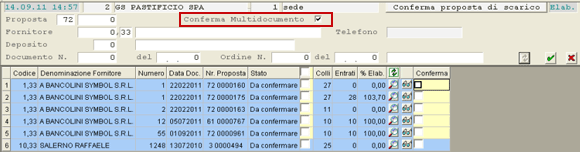 |
| E25 | 3.25 | 20 | 7 |
| Al report Costo Km per Viaggio sono state apportate le seguenti modifiche: - implementata la colonna **Peso Trasportato**, per visualizzare l'effettiva quantità di merce trasportata durante il Viaggio - modificato il calcolo del **Costo al Kg** perchè effettuato in base al Peso Trasportato e non più in base al Peso Pagato - implementato, al termine dell'elaborazione, un **riepilogo finale** (ultima pagina) che evidenzia sinteticamente i Totali per Spedizioniere e per Fornitore - implementato, al piede di ogni tabulato per Spedizioniere, un **riepilogo** con il numero dei viaggi e il valore provvisorio di tutti quei trasporti che, nel periodo selezionato, NON risultano ancora valorizzati o fatturati ai fini della Gestione Trasporti |
| E25 | 3.25 | 20 | 9 |
| Al report Trasporti per Centri di Costo sono state apportate le seguenti modifiche: - il valore della colonna **%Delta** risulta ora dalla seguente formula (Peso Pagato - Peso Trasportato) / (Peso Trasportato x 100) - il valore della colonna **%Incid.** risulta ora dalla seguente formula (Peso Pagato / Peso Trasportato) x 100 - implementato, al piede del tabulato, un **riepilogo** con il numero dei viaggi e il valore provvisorio di tutti quei trasporti che, nel periodo selezionato, NON risultano ancora valorizzati o fatturati ai fini della Gestione Trasporti - implementata la stampa del **dettaglio dei movimenti trasporti** |
| E25 | 2.1 | 3 | 2 |
| Implementata la gestione delle Serie di Numerazione nella funzione d'immissione Ordini di Acquisto. Per *default* sarà assunta la **Serie 0** (*zero*), se invece è attiva la Gestione Filiali, la Serie sarà assunta dall'Anagrafica corrispondente (**Numerazione Standard**). |
| E25 | 2.3 | 2 | 2 |
| Implementata la gestione delle Numerazioni nella funzione d'immissione Documenti Scarichi Vari (Tipo Documento = **Q**). Per questa tipologia di Documenti, è stata implementata anche la gestione delle Serie di Numerazione. Per *default* sarà assunta la **Serie 0** (*zero*), se invece è attiva la Gestione Filiali, la Serie sarà assunta dall'Anagrafica corrispondente (**Numerazione Standard**). |
| E25 | 2.3 | 5 | 2 |
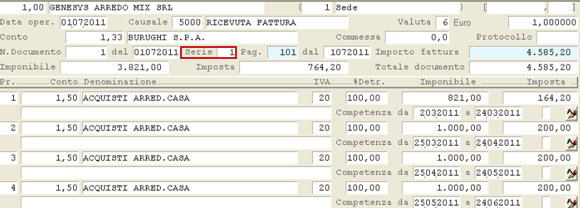
| Implementata la possibilità d'impostare la **Serie di Numerazione sulla Fattura**: naturalmente, la Serie indicata deve esistere sull'Attività della Ditta selezionata, altrimenti il cursore NON si sposterà dal campo Serie.
Se in questa fase NON si vuole gestire la Serie di Numerazione, impostare 0*(zero)* sul campo **Serie**.
 |
| E25 | 2.3 | 2 | 2 |
| La funzione è stata implementata in modo da proporre automaticamente la *window* d'immissione del **Centro di Costo** e di **Ricavo**, con la visualizzazione della Contropartita e della descrizione del Conto Generale ad essa associato. Inoltre, la fase di fase di input è stata semplificata prevedendo l'immissione, dopo l'Articolo e la Descrizione aggiuntiva, dei Colli, delle Quantità e del Prezzo. L'impostazione del Codice IVA e della % di detraibilità NON è invece richiesta, ma l'Utente ha comunque possibilità di modificarli, tornando indietro dalla Convalida. |
| E25 | 1.8 | 8 | 1 | 1 |
| Nell'Anagrafica è stato implementato il campo **Filiale**, utile per l'individuazione della Filiale da assumere in fase di emissione Documenti Attesa Fattura.
 |
| E25 | 2.1 | 11 | 1 | 11 |
| - Implementata l'assunzione del **Centro di Costo** eventualmente impostato sull'Articolo.
- Implementata la possibilità di effettuare il **calcolo simulato** dell'Importo dei Documenti, cliccando sull'apposito pulsante  anche in fase di Generazione (scelta 2) e non solo dalla Lista (scelta 1). Solo cliccando sull'apposito pulsante  si ottiene la simulazione degli Importi dei Documenti Attesa Fattura, mentre cliccando sul pulsante di Convalida  si avvia l'elaborazione definitiva.
- Implementata la possibilità di eseguire la generazione dei Documenti per la Fatturazione sui Contratti di *tutte* le Ditte collegate all'Operatore, semplicemente impostando 0*(zero)* sul codice **Ditta**: in questo caso, sulla riga del Contratto saranno visualizzati il Codice e la Denominazione di ciascuna Ditta.
|
| E25 | 2.1 | 11 | 1 | 16 |
| Implementata la possibilità di eseguire il Rinnovo dei Contratti di *tutte* le Ditte collegate all'Operatore, semplicemente impostando 0 *(zero)* sul codice **Ditta**. |
| E25 | 2.1 | 11 | 1 | 21 |
| Implementata la possibilità di eseguire l'Inquiry degli Interventi effettuati/da effettuare sui Contratti di *tutte* le Ditte collegate all'Operatore, semplicemente impostando 0*(zero)* sul codice **Ditta**. |
| E25 | 1.8 | 8 | 3 | 3 |
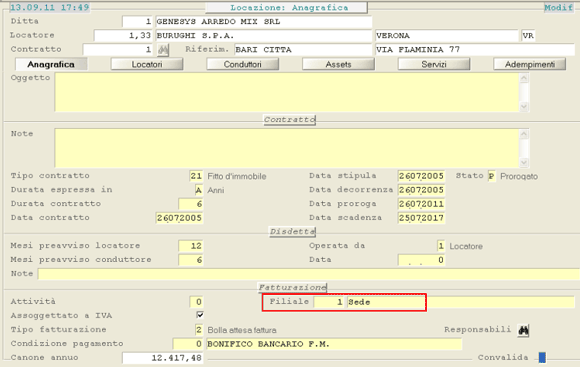
| - Cambiato l'ordine dei *tasti label* per l'accesso diretto alle funzioni, allo scopo di equiparare l'Anagrafica dei Contratti di Locazione allo schema del Contratto cartaceo.
- Implementato il campo **Filiale**, utile per l'individuazione della Filiale da assumere in fase di emissione Documenti Attesa Fattura.
 |
| E25 | 1.8 | 8 | 11 |
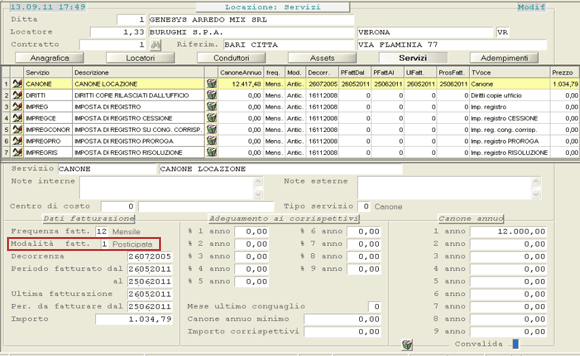
| Implementata la **Modalità di fatturazione Posticipata** (valore **1**): in questo caso il Documento sarà emesso alla fine del Periodo da fatturare.
 |
| E25 | 2.1 | 11 | 3 | 1 |
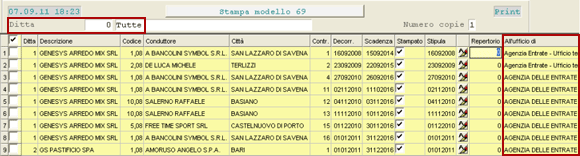
| - Dalla videata è stata rimossa la colonna **Ufficio delle Entrate di**, perchè questa informazione è assunta dal Contratto e quindi, prima di stampare il Modello 69, è necessario specificare l'Ufficio delle Entrate nella sezione **Adempimenti** dell'Anagrafica Contratto.
- Implementata la possibilità di stampare i Contratti di *tutte* le Ditte collegate all'Operatore, semplicemente impostando 0*(zero)* sul codice **Ditta**; in questo caso, sulla riga del Contratto saranno visualizzati il Codice e la Denominazione di ciascuna Ditta ed inoltre, sarà visualizzato anche il contenuto della colonna **All'Ufficio di**: se questo campo è a *spazio*, la riga sarà visualizzata in rosso e NON sarà possibile stamparla.
 |
| E25 | 2.1 | 11 | 3 | 2 |
| Implementata la possibilità di stampare i Contratti di *tutte* le Ditte collegate all'Operatore, semplicemente impostando 0*(zero)* sul codice **Ditta**: in questo caso, sulla riga del Contratto saranno visualizzati il Codice e la Denominazione di ciascuna Ditta. |
| E25 | 2.1 | 11 | 3 | 6 | 1 |
| Implementata la possibilità di generare l'Imposta di Registro per i Contratti di *tutte* le Ditte collegate all'Operatore, semplicemente impostando 0*(zero)* sul codice **Ditta**: in questo caso, sulla riga del Contratto saranno visualizzati il Codice e la Denominazione di ciascuna Ditta. |
| E25 | 2.1 | 11 | 3 | 6 | 2 |
| Implementata la possibilità di prorogare i Contratti di *tutte* le Ditte collegate all'Operatore, semplicemente impostando 0*(zero)* sul codice **Ditta**: in questo caso, sulla riga del Contratto saranno visualizzati il Codice e la Denominazione di ciascuna Ditta. |
| E25 | 2.1 | 11 | 3 | 6 | 3 |
| Implementata la possibilità di cedere i Contratti di *tutte* le Ditte collegate all'Operatore, semplicemente impostando 0*(zero)* sul codice **Ditta**: in questo caso, sulla riga del Contratto saranno visualizzati il Codice e la Denominazione di ciascuna Ditta. |
| E25 | 2.1 | 11 | 3 | 6 | 4 |
| Implementata la possibilità di risolvere i Contratti di *tutte* le Ditte collegate all'Operatore, semplicemente impostando 0*(zero)* sul codice **Ditta**: in questo caso, sulla riga del Contratto saranno visualizzati il Codice e la Denominazione di ciascuna Ditta. |
| E25 | 2.1 | 11 | 3 | 7 | 1 |
| Implementata la possibilità di effettuare l'adeguamento del canone sui Contratti di *tutte* le Ditte collegate all'Operatore, semplicemente impostando 0*(zero)* sul codice **Ditta**: in questo caso, sulla riga del Contratto saranno visualizzati il Codice e la Denominazione di ciascuna Ditta. |
| E25 | 2.1 | 11 | 3 | 7 | 2 |
| Implementata la possibilità di effettuare il conguaglio ai corrispettivi sui Contratti di *tutte* le Ditte collegate all'Operatore, semplicemente impostando 0*(zero)* sul codice **Ditta**: in questo caso, sulla riga del Contratto saranno visualizzati il Codice e la Denominazione di ciascuna Ditta. |
| E25 | 2.1 | 11 | 3 | 11 | 2 |
| - Implementata l'assunzione del **Centro di Costo** eventualmente impostato sull'Articolo (Servizio).
- Implementata la possibilità di effettuare il **calcolo simulato** dell'Importo dei Documenti, cliccando sull'apposito pulsante  anche in fase di Generazione (scelta 2) e non solo dalla Lista (scelta 1). Solo cliccando sull'apposito pulsante  si ottiene la simulazione degli Importi dei Documenti Attesa Fattura, mentre cliccando sul pulsante di Convalida  si avvia l'elaborazione definitiva.
- Implementata la possibilità di eseguire la generazione dei Documenti per la Fatturazione sui Contratti di *tutte* le Ditte collegate all'Operatore, semplicemente impostando 0*(zero)* sul codice **Ditta**: in questo caso, sulla riga del Contratto saranno visualizzati il Codice e la Denominazione di ciascuna Ditta.
|
| E25 | 2.1 | 11 | 3 | 15 |
| - Implementata la possibilità di ottenere lo Scadenzario dei Contratti di *tutte* le Ditte collegate all'Operatore, semplicemente impostando 0*(zero)* sul codice **Ditta**: in questo caso, sulla riga del Contratto saranno visualizzati il Codice e la Denominazione di ciascuna Ditta. - Implementata la colonna **Fat** per la visualizzazione della Modalità di fatturazione (Anticipata o Posticipata). |