| Codice | Modulo | Release | Data |
| **E29** | **Sales Force Management** | **6.0.7.0** | **28/09/2011** |
| E29 | 1.5 | 3 | 10 | 1 |
| Questa nuova funzione permette di duplicare un Listino già esistente, con possibilità di assegnare al nuovo un periodo di Validità diverso. Le opzioni di copia consentono di escludere, a discrezione dell'Utente, gli **Articoli soggetti** e i **Benefici**: nel caso siano esclusi dalla copia gli Articoli soggetti, saranno automaticamente esclusi anche i Benefici.  É possibile interrogare il Listino da copiare, semplicemente cliccando sull'apposito pulsante ; si precisa inoltre, che lo Stato del Listino da duplicare NON è in ogni caso bloccante ai fini della copia. Nella sezione **Nuovi dati**, è possibile impostare il periodo di Validità da assegnare al nuovo Listino, mentre il numero è assegnato ad esso in automatico. |
| E29 | 1.8 | 2 | 10 | 1 |
| Questa nuova funzione permette di duplicare una Promozione già esistente, con possibilità di assegnare alla nuova un periodo di Validità diverso. Le opzioni di copia consentono di escludere, a discrezione dell'Utente, gli **Articoli soggetti** e i **Benefici**: nel caso siano esclusi dalla copia gli Articoli soggetti, saranno automaticamente esclusi anche i Benefici. 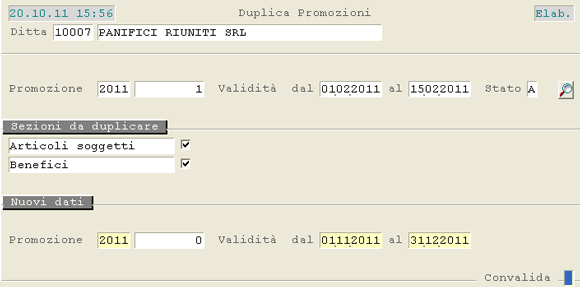 É possibile interrogare la Promozione da copiare, semplicemente cliccando sull'apposito pulsante ; si precisa inoltre, che lo Stato della Promozione da duplicare NON è in ogni caso bloccante ai fini della copia. Nella sezione **Nuovi dati**, è possibile impostare sia l'Anno che il periodo di Validità da assegnare alla nuova Promozione, mentre il numero è assegnato ad essa in automatico. |
| E29 | 1.8 | 3 | 10 | 1 |
| Questa nuova funzione permette di duplicare un Canvass già esistente, con possibilità di assegnare al nuovo un periodo di Validità diverso. Le opzioni di copia consentono di escludere, a discrezione dell'Utente, gli **Articoli soggetti** e i **Benefici**: nel caso siano esclusi dalla copia gli Articoli soggetti, saranno automaticamente esclusi anche i Benefici. 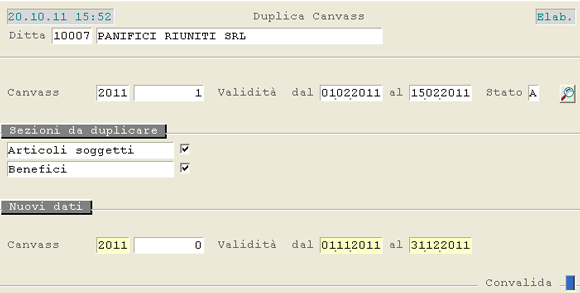 É possibile interrogare il Canvass da copiare, semplicemente cliccando sull'apposito pulsante ; si precisa inoltre, che lo Stato del Canvass da duplicare NON è in ogni caso bloccante ai fini della copia. Nella sezione **Nuovi dati**, è possibile impostare sia l'Anno che il periodo di Validità da assegnare al nuovo Canvass, mentre il numero è assegnato ad esso in automatico. |
| E29 | 2.25 | 1 |
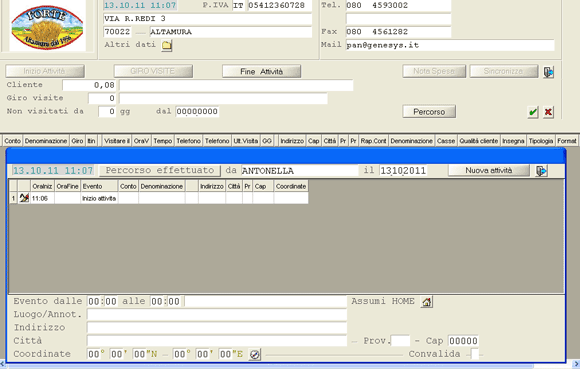
| Nella funzione Attività Forza Vendite - Opera è stato implementato il tasto *label***Percorso**, cliccando sul quale si attiva una *window* di dettaglio del percorso effettuato dall'Agente.
In particolare, da questa *window* è possibile: - conoscere il **percorso giornaliero** effettuato dall'Agente
- inserire delle **visite extra** che non siano effettuate presso i Clienti
- modificare il **luogo di inizio e/o di fine attività**, se risulta diverso da quello standard indicato nell'Anagrafica dell'Agente
Inserimento Visita Extra
Per inserire una visita extra, cliccare sull'apposito tasto e indicare: - l'Ora di inizio e fine visita
- il Luogo della visita
- l'Indirizzo
- la Città
- le Coordinate geografiche (se l'Utente è collegato ad Internet potrà aggiornare questa informazione, accedendo alla mappa stradale con l'apposito pulsante IMG)
Modifica Luogo Inizio - Fine Visita
Infine, è possibile modificare il luogo di inizio e/o fine attività, richiamando le attività d'interesse con l'apposito pulsante  del *data-grid*. Al contrario, per reimpostare il luogo standard d'inizio e fine attività, cliccare sul pulsante Assumi HOME .
|
| E29 | 2.25 | 5 | 5 |
| Durante la fase di Sincronizzazione, grazie alla nuova funzionalità geo-location di SBH, è stato implementato il calcolo dei Km percorsi dall'Agente, relativamente all'itinerario tracciato mediante la funzione Opera.
Qualora, anche per una sola tratta NON sia possibile determinare il numero di Km percorsi, per esempio a causa di coordinate errate sull'Anagrafica dell'Agente, l'intero viaggio sarà considerato nullo. |
| E29 | 2.25 | 5 | 8 | 1 |
| Nella funzione di Import Flussi da Periferia a Sede, nel caso di Ordini scartati, nel *data-grid* che riporta gli errori, oltre ai riferimenti degli Ordini, è stata implementata la visualizzazione: - dell'Identificativo Operazione dell'Ordine - del Codice Cliente intestatario dell'Ordine |
| E29 | 2.25 | 10 | 3 |
| Questa nuova funzione permette di ricalcolare il numero dei Km percorsi dall'Agente, relativamente all'itinerario tracciato mediante la funzione Opera. |
| E29 | 4.8 | 3 | 1 |
Le funzioni di Redemption sono utili per conoscere i risultati prodotti dall'applicazione delle campagne promozionali in essere (Promozioni e/o Canvass). Questa nuova funzione, in particolare, fornisce l'elenco dei Clienti corrispondenti ai criteri di selezione impostati dall'Utente e che hanno usufruito dei benefici di un'attività promozionale; per ogni Beneficiario inoltre, è possibile conoscere i movimenti su cui è stata applicata una campagna promozionale. Se richiesto dall'Utente, è possibile visualizzare tutti i Clienti che, pur rispondendo ai criteri di selezione, NON hanno però beneficiato di una campagna promozionale.
Modalità Operativa
In fase di accesso alla funzione, è richiesta l'impostazione dei seguenti campi:
**Tipo Campagna**
Impostare:
|
| E29 | 4.8 | 3 | 2 |
| Questa funzione visualizza, per ogni Campagna il cui periodo di Sell-In rientra in quello selezionato, le seguenti informazioni: - Fatturato del periodo Sell-In selezionato (nell'esempio 01/01/2010 - 14/07/2011) - Fatturato dall'inizio del periodo selezionato fino alla fine di ciascuna campagna - Fatturato nel periodo della campagna - % di incidenza del Fatturato della Campagna sul Fatturato del Periodo - % di incidenza del Fatturato della Campagna sul Limite Campagna Il **Fatturato Periodo** e quello **Limite Campagna** sono assunti dalla movimentazione di magazzino relativa ai Clienti che hanno beneficiato della Campagna in oggetto (quindi comprende tutta la movimentazione, sia quella che ha beneficiato di una campagna sia quella che non ha beneficiato). Il **Fatturato della Campagna** invece, è assunto dagli Ordini che hanno beneficiato della Promozione/Canvass ed è riferito ai soli Articoli che hanno beneficio. Le stesse informazioni sono disponibili per i Clienti beneficiari, che hanno usufruito della Campagna stessa, semplicemente cliccando sull'apposito pulsante . Per conoscere nel dettaglio la Campagna promozionale, cliccare sul pulsante  corrispondente; mentre cliccando sul pulsante di , nella sezione destra del *data-grid* sono visualizzati i benefici di ciascuna Campagna.  |