Rel. 6.0.8.0 del 13 12 2011
- Amministrazione
- Cespiti Ammortizzabili Co.Ge.
- Ciclo Attivo
- Ciclo Passivo
- Contabilità Semplificata
- Gestione Finanza
- Gestione Servizi
- Magazzino
- Management
- Produzione
- Produzione e Distribuzione Gas
- Rel. 6.0.8.0 del 13 12 2011 - Introduzione
- SFM Sales Force Management
Amministrazione
Amministrazione
Percorso funzione
| Codice | Modulo | Release | Data |
| E20 | Amministrazione | 6.0.8.0 | 13/12/2011 |
Assegnazione Conti Standard: Mastro Ordini Produzione su Commessa
Percorso funzione
| E20 | 1.1 | 9 | 4 | 2 |
|
Implementato il Conto Standard 99992 - Mastro Clienti Produzione Commessa che, se valorizzato, sarà proposto di default come Mastro Clienti, nelle funzioni che gestiscono la Produzione degli Ordini su Commessa.
|
Parametri Funzionali Ditta: Implementazioni
Percorso funzione
| E20 | 1.1 | 9 | 4 | 4 |
|
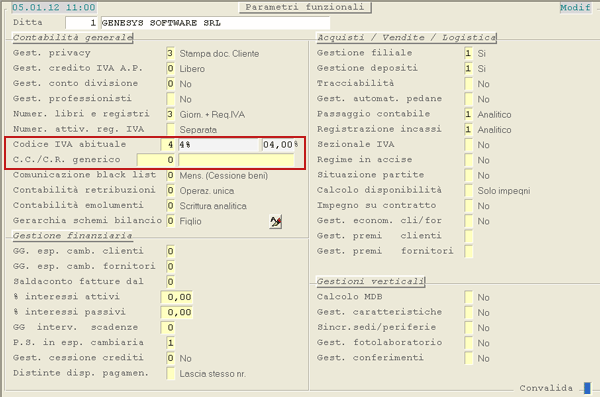
Implementato il parametro Codice IVA abituale che, se valorizzato, sarà proposto in automatico in fase d'immissione in Prima Nota. Implementato il parametro Centro di Costo/Ricavo generico che, se valorizzato, sarà proposto in sostituzione del Codice 9900, in tutti i casi in cui il Centro di Costo/Ricavo è uguale a 0(zero).
|
Anagrafica Clienti/Fornitori: implementazioni
Percorso funzione
| E20 | 1.2 | 1/2 | 1 |
|
Implementata la funzionalità di find (tasto F8) in corrispondenza del campo Codice assoggettamento IVA, per consentire la ricerca della Tabella IVA.
|
Immissione Prima Nota: gestione Insoluti su Titoli
Percorso funzione
| E20 | 2.1 | 1 |
|
In Prima Nota è stata implementata la gestione degli insoluti sui titoli (R.I.D., R.B., ...), con la registrazione automatica dei movimenti in dare sul Cliente, se si utilizza una Causale con Tipo Operazione uguale a B - Insoluti. Operativamente, dopo aver indicato il Conto Banca, la Scadenza (forzare con il tasto F3 per impostare 0) e l'Importo, il programma visualizza in una window l'elenco dei Titoli scaricati alla data impostata:
La window rimane a video anche se NON sono stati intercettati titoli, in modo da permettere all'Utente, mediante il tasto page up, di posizionarsi sul campi Conto e Scadenza ed impostare la ricerca su parametri diversi, senza dover ritonare alla videata della Prima Nota. Per selezionare i titoli d'interesse, cliccare sul check-box corrispondente oppure, attivando il check-box sull'intestazione del data-grid, si selezionano massivamente tutti i titoli visualizzati. L'Importo dei titoli selezionati è visualizzato nel campo Totale insoluto in alto a destra ed è questo Importo che sarà addebitato sulla Banca. Si sottolinea la possibilità di comprendere in un'unica registrazione più titoli, anche se intestati a Clienti diversi. Cliccando sul pulsante A questo punto, convalidando la selezione, si ritorna sulla videata della Prima Nota e, dopo aver impostato la Descrizione aggiuntiva (se prevista), in automatico saranno effettuate le registrazioni in dare sul Cliente e quindi sarà completata l'operazione; se invece si annulla la selezione con il tasto Exit (Esc o F11), la registrazione continuerà con la modalità ordinaria.
Se dalla funzione di Manutenzione Movimenti Prima Nota, si cancellano una o più righe di insoluto sui Clienti, in automatico i titoli ad essi collegati torneranno ad essere scaricati, senza necessità di eseguire alcuna operazione.
|
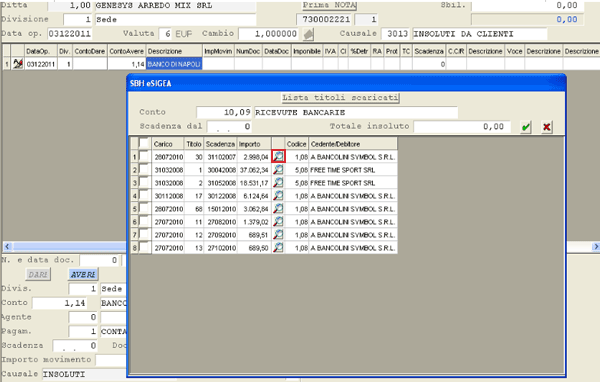
 in corrispondenza di ciascuna riga, si ottiene l'elenco delle Fatture che sono comprese nel titolo selezionato.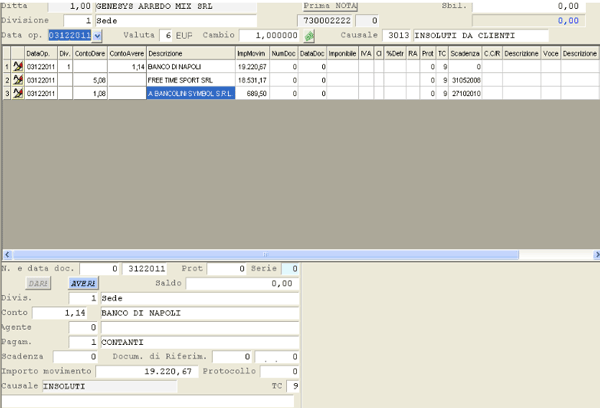
Immissione Prima Nota: implementazioni
Percorso funzione
| E20 | 2.1 | 1 |
|
Nella videata di selezione Ditta, è stata implementata la funzionalità di ricerca (tasto F8) in corrispondenza del campo Serie Numerazione. A partire dalla presente release è stato previsto che, all'atto della rilevazione della ritenuta d'acconto in Prima Nota, il codice di assoggettamento a ritenuta sia assunto dal Conto Divisione anzichè dal Rapporto Contabile.
|
Immissione Prima Nota - Carico Cespite: implementazioni
Percorso funzione
| E20 | 2.1 | 1 |
|
In fase di Carico Cespite, è stato implementato un apposito controllo sulla Quantità di vendita o dismissione, la quale NON può essere superiore alla Quantità in essere. É comunque possibile forzare il dato con il tasto F3. In fase di registrazione di un Cespite, è stata implementata la possibilità d'inserire anche il Numero del Documento.
|
Immissione Prima Nota - Dismissione Cespite: scritture contabili analitiche
Percorso funzione
| E20 | 2.1 | 1 |
|
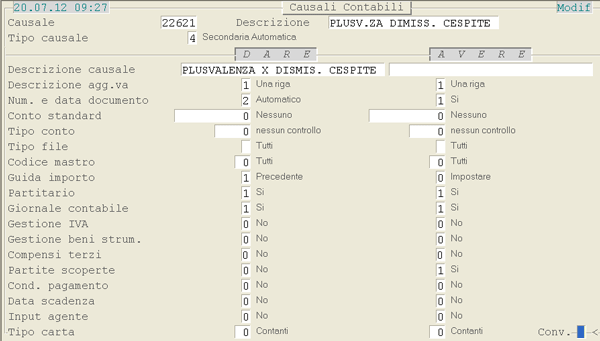
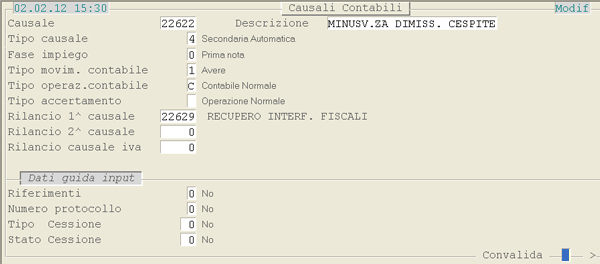
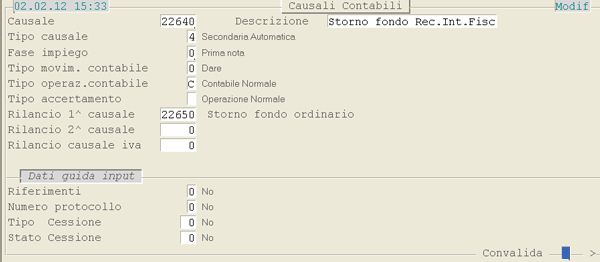
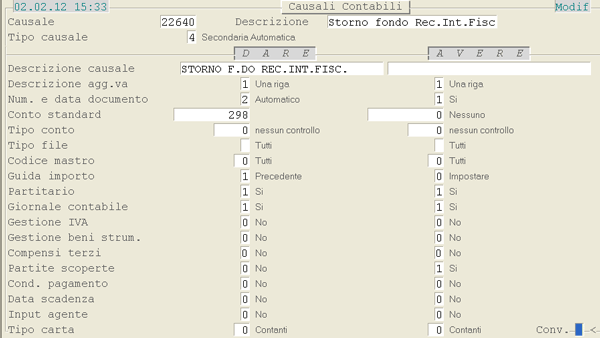
La registrazione di Dismissione Cespite è stata aggiornata in modo da evidenziare, in maniera analitica, lo storno del Fondo Ammortamento sul Conto di Immobilizzazione e la rilevazione dell'eventuale plusvalenza/minusvalenza sul Conto Contabile dell'Immobilizzazione stessa. Questa implementazione si basa sull'utilizzo delle seguenti Causali Contabili:
|




Manutenzione Movimenti Ordinari: implementata find su Serie Numerazione
Percorso funzione
| E20 | 2.1 | 2 |
|
Nella videata di Manutenzione Movimenti Ordinari, è stata implementata la funzionalità di ricerca (tasto F8) in corrispondenza del campo Serie/Sezionale; inoltre, passando con il cursore del mouse su questo stesso campo, si ottiene la descrizione della Serie/Sezionale.
|
Inquiry Partitari Co.Ge./Co.An.: implementata colonna Serie
Percorso funzione
| E20 | 2.20 | 1/2 |
|
Implementata nel data-grid la colonna Serie.
|
Cespiti Ammortizzabili Co.Ge.
Cespiti Ammortizzabili Co.Ge.
Percorso funzione
| Codice | Modulo | Release | Data |
| E22 | Cespiti Ammortizzabili Co.Ge. | 6.0.8.0 | 13/12/2011 |
Calcolo Quote Ammortamento: segnalazione Conti/Voci Co.An. mancanti
Percorso funzione
| E22 | 3.15 | 1 |
|
Relativamente al calcolo delle Quote di Ammortamento Cespiti, è stata implementata una fase preliminare di verifica, diretta a rilevare eventuali Conti e/o Voci Co.An. mancanti: in questo caso, le anomalie riscontrate saranno riepilogate su un report cartaceo. Inoltre, l'Utente sarà avvisato con un messaggio di errore a video. L'elaborazione degli ammortamenti sarà eseguita solo se il programma NON riscontra anomalie (quindi se NON è visualizzato alcun messaggio).
|
Carico Cespite: implementazioni
Percorso funzione
| E22 | 1.3 | 1 |
|
In fase di Carico Cespite, è stato implementato un apposito controllo sulla Quantità di vendita o dismissione, la quale NON può essere superiore alla Quantità in essere. É comunque possibile forzare il dato con il tasto F3. In fase di registrazione di un Cespite, è stata implementata la possibilità d'inserire anche il Numero del Documento.
|
Dismissione Cespite: Scritture Contabili analitiche
Percorso funzione
| E22 | 1.3 | 1 |
|
La funzione di Dismissione Cespite è stata aggiornata in modo da prevedere, in maniera analitica, lo storno del Forno Ammortamento sul Conto di Immobilizzazione e la rilevazione dell'eventuale plusvalenza/minusvalenza sul Conto Contabile dell'Immobilizzazione. Questa implementazione si basa sull'utilizzo delle seguenti Causali Contabili:
|
Stampa Registro Cespiti: implementazioni
Percorso funzione
| E22 | 3.16 | 2 |
|
La funzione di stampa Registro Cespiti è stata aggiornata in modo da NON riportare in stampa i Cespiti dismessi.
|
Ciclo Attivo
Ciclo Attivo
Percorso funzione
| Codice | Modulo | Release | Data |
| E27 | Ciclo Attivo | 6.0.8.0 | 13/12/2011 |
Immetti Ordini Clienti: implementata find su Serie Numerazione
Percorso funzione
| E27 | 2.1 | 3 | 2 |
|
Nella videata d'immissione Ordini Clienti, è stata implementata la funzionalità di ricerca (tasto F8) in corrispondenza del campo Serie; inoltre, passando con il cursore del mouse su questo stesso campo, si ottiene la descrizione della Serie.
|
Immetti Documenti Consegna: implementata find su Serie Numerazione
Percorso funzione
| E27 | 2.3 | 2 | 2 |
|
Nella videata d'immissione Documenti di Consegna, è stata implementata la funzionalità di ricerca (tasto F8) in corrispondenza del campo Serie; inoltre, passando con il cursore del mouse su questo stesso campo, si ottiene la descrizione della Serie.
|
Ordini Semplificati - Immetti: nuova funzione
Percorso funzione
| E27 | 2.1 | 3 | 1 | 1 |
|
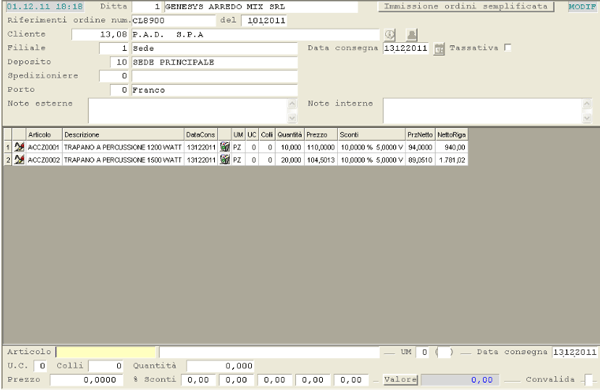
Questa nuova funzione permette d'inserire in modo semplificato degli Ordini di Vendita provvisori che, attraverso un'altra funzionalità successiva, dovranno essere confermati per diventare definitivi a tutti gli effetti. Gli Ordini di Vendita provvisori, in quanto tali, NON sono nè visualizzati nè presi in considerazione da alcuna funzione.
Modalità Operativa Nella 1° videata l'Utente:
Impostati i suddetti campi, il programma visualizza in un data-grid tutti gli Ordini Semplificati relativi al Rapporto Contabile richiesto e corrispondenti agli altri parametri di filtro eventualmente impostati. A questo punto, cliccando sul pulsante
In entrambi i casi si accede alla videata successiva:
Nella parte superiore della videata si possono inserire i dati di testa dell'Ordine:
Sempre sulla testa, in corrispondenza del campo Cliente, sono attivi due appositi pulsanti che permettono, rispettivamente, di visualizzare i dati del Cliente e i suoi eventuali Interlocutori. Nella parte inferiore della videata invece, l'Utente può procedere con la compilazione del corpo dell'Ordine, impostando i seguenti campi:
Sono assunte in automatico le Condizioni Commerciali dell'Ordine, che NON potranno essere modificate dall'Utente.
Dal data-grid del corpo dell'Ordine è possibile richiamare in modifica un Articolo (pulsante
|
 è possibile accedere alla modifica dell'Ordine, mentre cliccando sul pulsante
  è possibile inserire un nuovo Ordine Semplificato.
 ).
).Ordini Semplificati - Conferma: nuova funzione
Percorso funzione
| E27 | 2.1 | 3 | 1 | 2 |
|
Questa funzione visualizza tutti gli Ordini Semplificati immessi dall'apposita funzione, per consentire all'Utente di selezionare quelli da confermare per poi essere convertiti, in una fase successiva, in Ordini di Vendita definitivi. Gli Ordini che risultano confermati NON potranno più essere modificati dalla funzione di Immetti Ordini Semplificati (E27 - 2.1 - 3 - 1 - 1).
Modalità Operativa L'Utente:
Impostati i suddetti campi, il programma visualizza in un data-grid tutti gli Ordini Semplificati relativi al Rapporto Contabile richiesto e corrispondenti agli altri parametri di filtro eventualmente impostati. A questo punto, attivare il check-box corrispondente agli Ordini da confermare e al termine cliccare sul pulsante di convalida
|
 .
.
Ordini Semplificati - Genera Ordini Vendita: nuova funzione
Percorso funzione
| E27 | 2.1 | 3 | 1 | 3 |
|
Questa funzione visualizza tutti gli Ordini Semplificati che risultano confermati dall'apposita funzione, per consentire all'Utente di selezionare quelli da convertire in Ordini di Vendita definitivi. Modalità Operativa L'Utente:
Impostati i suddetti campi, il programma visualizza in un data-grid tutti gli Ordini Semplificati che risultano confermati: a questo punto, attivare il check-box corrispondente agli Ordini da rendere definitivi. Cliccando sull'apposito pulsante
Gli Ordini di Vendita generati in questa fase saranno visualizzate nella parte inferiore della videata.
|

Gestione Piano Trasporti: nuovo formato Flusso per H.P.S.
Percorso funzione
| E27 | 2.3 | 1 | 3 | 2 | 2 |
|
Implementato un nuovo Flusso del Piano Trasporti per H.P.S., in base alle relative specifiche.
|
Inquiry Movimenti Ordini: implementazioni
Percorso funzione
| E27 | 2.20 | 1 |
|
Tra i parametri di filtro degli Ordini da visualizzare sono stati introdotti:
Nel data-grid di visualizzazione degli Ordini, inoltre, sono state aggiunte le seguenti colonne:
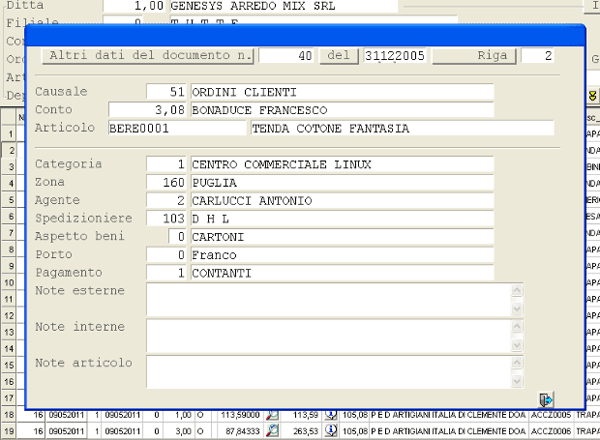
Infine, nella videata Dati aggiuntivi dell'Inquiry Movimenti Ordini, è stata implementata la visualizzazione delle Note esterne e delle Note interne, inserite sulla testa dell'Ordine.
|
Inquiry Movimenti Magazzino: implementazioni
Percorso funzione
| E27 | 2.20 | 3 |
|
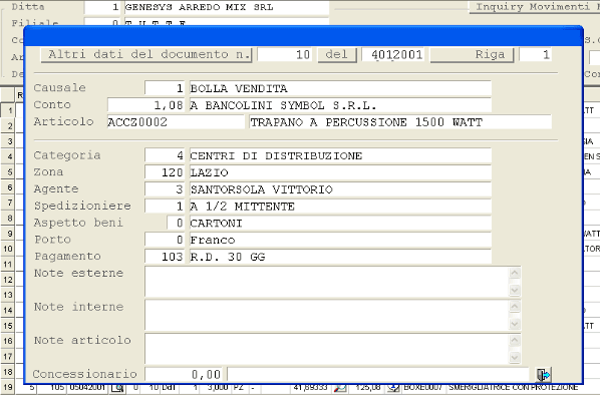
Nella videata Dati aggiuntivi dell'Inquiry Movimenti Magazzino, è stata implementata la visualizzazione delle Note esterne e delle Note interne, inserite sulla testa del Documento.
|
Anagrafica Contratti Locazione: implementazioni
Percorso funzione
| E27 | 1.8 | 8 | 3 | 3 |
|
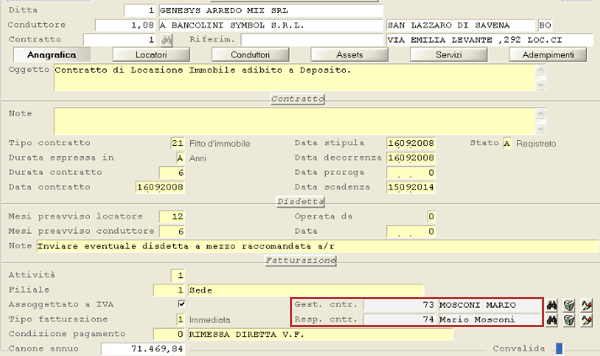
Ai fini della gestione degli alert, nell'Anagrafica dei Contratti di Locazione sono stati implementati due nuovi campi: il Gestore del Contratto, cioè colui che normalmente opera su di esso, e il Responsabile del Contratto, cioè il soggetto a cui fa capo il Gestore. Queste due nuove entità permettono di gestire l'Utente a cui inviare un messaggio di alert per segnalare delle scadenze oppure un indirizzo e-mail a cui inviare un messaggio.
Cliccando sull'apposito pulsante
Cliccando sul pulsante
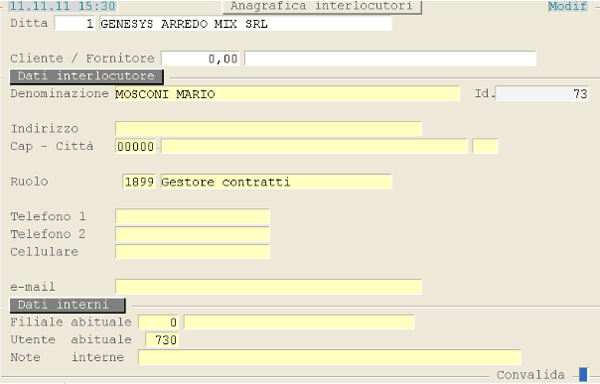
Attenzione! In fase d'inserimento di un nuovo nominativo (Gestore o Responsabile), è assegnato in automatico il Ruolo corrispondente:
|
 si attiva una window con l'elenco dei Gestori o Responsabili disponibili, da cui è possibile selezionare il nominativo d'interesse, cliccando sul pulsante corrispondente
Alert Scadenze Adempimenti: implementata procedura schedulata
Percorso funzione
| EE0 | 1.20 | 20 | 21 |
|
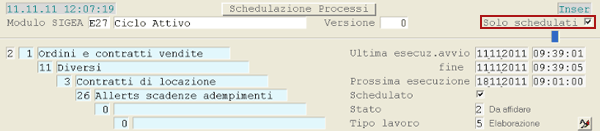
Relativamente ai Contratti di Locazione attivi, è stata implementata la generazione degli alerts sulle scadenze degli adempimenti, tramite processo schedulato. Operativamente, impostare E27 nel campo Modulo SIGEA e, solo la prima volta, disattivare il check-boxSolo schedulati. Le scadenze esaminate sono:
La procedura provvederà ad inviare un messaggio per Ditta se, sul Gestore e/o Responsabile dei Contratti è indicato il Codice Utente, altrimenti, se è impostato l'indirizzo e-mail, sarà inviata una e-mail ai Soggetti preposti. In mancanza di entrambi i riferimenti (Codice Utente, Indirizzo e-mail), NON sarà fornita alcuna segnalazione. Se la comunicazione è gestita tramite messaggi in eSIGEA, la procedurà provvederà ad inviare un messaggio per ogni Ditta che presenta delle scadenze, se invece la comunicazione avviene tramite e-mail, sarà inviata un'unica e-mail con l'indicazione di tutte le Ditte che presentano scadenze; infine, nel caso di schedulazione per Ditta, sarà inviata un'e-mail per ogni Ditta. Il messaggio evidenzia che, relativamente al periodo esaminato (con indicazione delle date), ci sono delle scadenze sulla Ditta o sulle Ditte indicate con il solo Codice. Per conoscere quali adempimenti sono in scadenza, è sufficiente generare lo Scadenzario dall'apposita funzione.
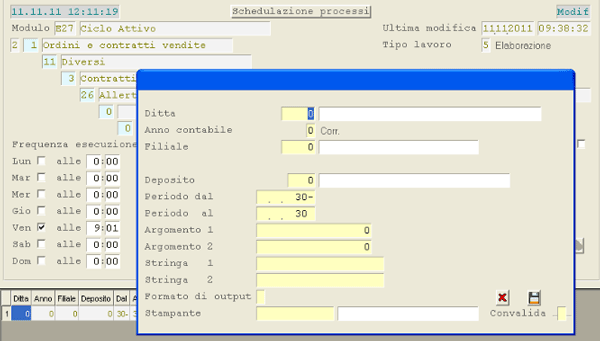
Per assegnare la selezione la prima volta oppure modificare i dati della schedulazione, cliccare sull'apposito pulsante
Dopo aver selezionato il periodo d'interesse, procedere all'inserimento dei parametri di elaborazione: Ditta Periodo dal Periodo al
|
Generazione Documenti per Fatturazione: implementata procedura schedulata
Percorso funzione
| EE0 | 1.20 | 20 | 21 |
|
Relativamente ai Contratti di Locazione attivi, è stata implementata la generazione dei documenti per la fatturazione tramite processo schedulato. Operativamente, impostare E27 nel campo Modulo SIGEA e, solo la prima volta, disattivare il check-boxSolo schedulati.
Per assegnare la selezione la prima volta o per modificare i dati della schedulazione, cliccare sull'apposito pulsante
Dopo aver selezionato il periodo d'interesse, procedere all'inserimento dei parametri di elaborazione: Ditta Anno contabile Filiale Deposito Periodo dal Esempio: Se la data attuale è il 04/11/2011 e in questo campo è impostato - 1, la data operazione sarà il 03/11/2011.
I valori maggiori di zero sono ignorati perchè NON è ammessa l'impostazione di una data operazione successiva alla data odierna. Periodo al
|


Contratti di Locazione - Scadenzario: implementazioni
Percorso funzione
| E27 | 2.1 | 11 | 3 | 15 |
|
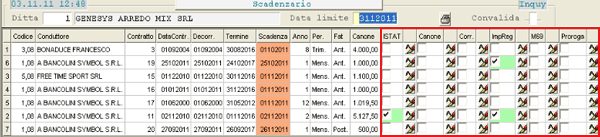
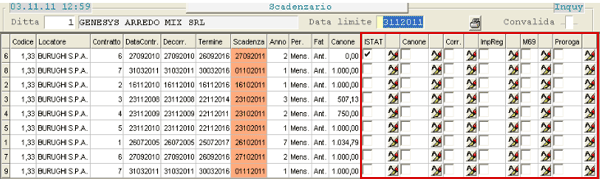
Implementati in corrispondenza di ciascuna colonna i pulsanti
|
Ciclo Passivo
Ciclo Passivo
Percorso funzione
| Codice | Modulo | Release | Data |
| E25 | Ciclo Passivo | 6.0.8.0 | 13/12/2011 |
Immetti Ordini Fornitori: implementazioni
Percorso funzione
| E25 | 2.1 | 3 | 2 |
|
Nella videata d'immissione Ordini a Fornitori, è stata implementata la funzionalità di ricerca (tasto F8) in corrispondenza del campo Serie; inoltre, passando con il cursore del mouse su questo stesso campo, si ottiene la descrizione della Serie. Per le Ditte su cui è attivo il parametro Check Evadibilità Ordini Acquisto, ogniqualvolta si accede alla modifica di un Ordine che risulta inevaso, questo assumerà Stato «7 - Immesso», per consentire nuovamente l'esecuzione del Check Ordini.
|
Immetti Documenti Acquisto: implementata find su Serie Numerazione
Percorso funzione
| E25 | 2.3 | 2 | 2 |
|
Nella videata d'immissione Documenti Acquisto, è stata implementata la funzionalità di ricerca (tasto F8) in corrispondenza del campo Serie; inoltre, passando con il cursore del mouse su questo stesso campo, si ottiene la descrizione della Serie.
|
Anagrafica Contratti Locazione: implementazioni
Percorso funzione
| E25 | 1.8 | 8 | 3 | 3 |
|
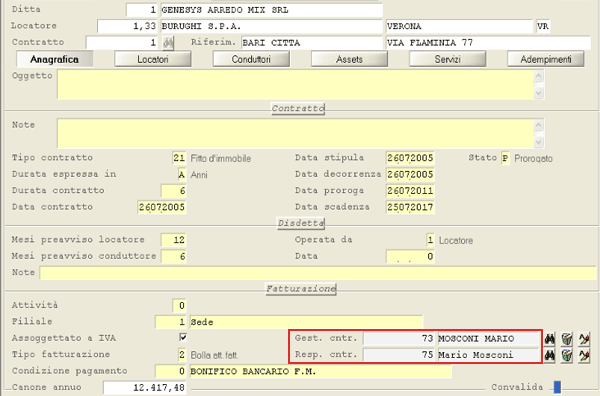
Ai fini della gestione degli alert, nell'Anagrafica dei Contratti di Locazione sono stati implementati due nuovi campi: il Gestore del Contratto, cioè colui che normalmente opera su di esso, e il Responsabile del Contratto, cioè il soggetto a cui fa capo il Gestore. Queste due nuove entità permettono di gestire l'Utente a cui inviare un messaggio di alert per segnalare delle scadenze oppure un indirizzo e-mail a cui inviare un messaggio.
Cliccando sull'apposito pulsante
Cliccando sul pulsante
Attenzione! In fase d'inserimento di un nuovo nominativo (Gestore o Responsabile), è assegnato in automatico il Ruolo corrispondente:
|
Alert Scadenze Adempimenti: implementata procedura schedulata
Percorso funzione
| EE0 | 1.20 | 20 | 21 |
|
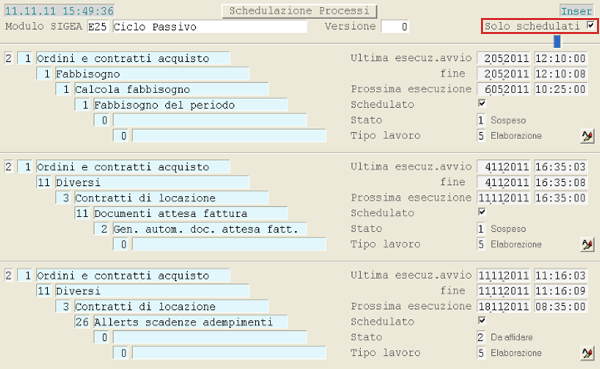
Relativamente ai Contratti di Locazione passivi, è stata implementata la generazione degli alerts sulle scadenze degli adempimenti, tramite processo schedulato. Operativamente, impostare E25 nel campo Modulo SIGEA e, solo la prima volta, disattivare il check-boxSolo schedulati. Le scadenze esaminate sono:
La procedura provvederà ad inviare un messaggio per Ditta se, sul Gestore e/o Responsabile dei Contratti è indicato il Codice Utente, altrimenti, se è impostato l'indirizzo e-mail, sarà inviata una e-mail ai Soggetti preposti. In mancanza di entrambi i riferimenti (Codice Utente, Indirizzo e-mail), NON sarà fornita alcuna segnalazione. Se la comunicazione è gestita tramite messaggi in eSIGEA, la procedurà provvederà ad inviare un messaggio per ogni Ditta che presenta delle scadenze, se invece la comunicazione avviene tramite e-mail, sarà inviata un'unica e-mail con l'indicazione di tutte le Ditte che presentano scadenze; infine, nel caso di schedulazione per Ditta, sarà inviata un'e-mail per ogni Ditta. Il messaggio evidenzia che, relativamente al periodo esaminato (con indicazione delle date), ci sono delle scadenze sulla Ditta o sulle Ditte indicate con il solo Codice. Per conoscere quali adempimenti sono in scadenza, è sufficiente generare lo Scadenzario dall'apposita funzione.
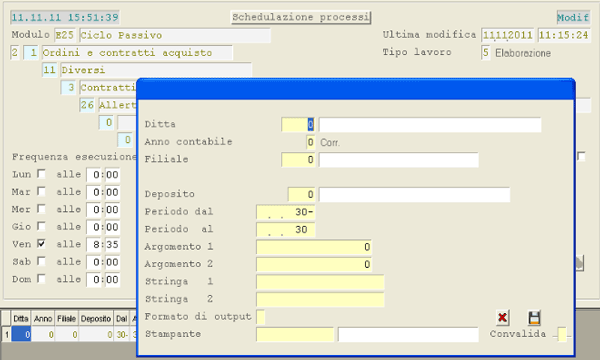
Per assegnare la selezione la prima volta oppure modificare i dati della schedulazione, cliccare sull'apposito pulsante
Dopo aver selezionato il periodo d'interesse, procedere all'inserimento dei parametri di elaborazione: Ditta Periodo dal Periodo al
|
Generazione Documenti Attesa Fattura: implementata procedura schedulata
Percorso funzione
| EE0 | 1.20 | 20 | 21 |
|
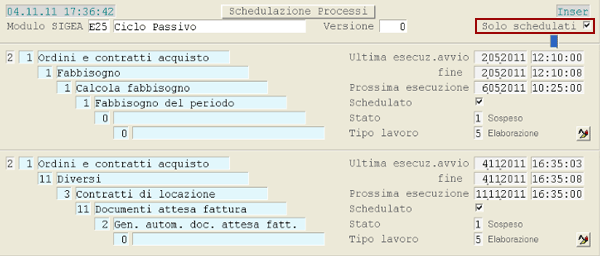
Relativamente ai Contratti di Locazione passivi, è stata implementata la generazione dei documenti per la fatturazione tramite processo schedulato. Operativamente, impostare E25 nel campo Modulo SIGEA e, solo la prima volta, disattivare il check-boxSolo schedulati.
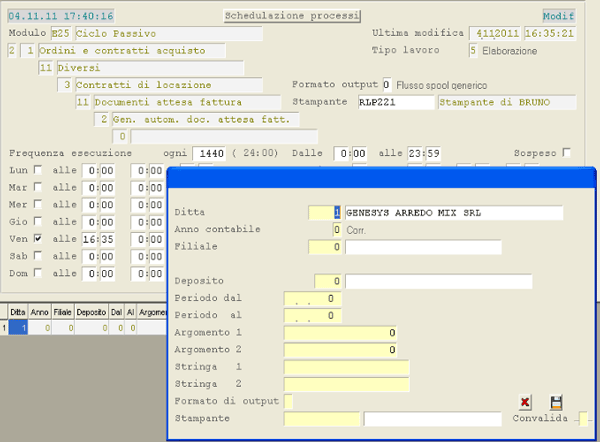
Per assegnare la selezione la prima volta o per modificare i dati della schedulazione, cliccare sull'apposito pulsante
Dopo aver selezionato il periodo d'interesse, procedere all'inserimento dei parametri di elaborazione: Ditta Anno contabile Filiale Deposito Periodo dal Esempio: Se la data attuale è il 04/11/2011 e in questo campo è impostato - 1, la data operazione sarà il 03/11/2011.
I valori maggiori di zero sono ignorati perchè NON è ammessa l'impostazione di una data operazione successiva alla data odierna. Periodo al
|
Contratti di Locazione - Scadenzario: implementazioni
Percorso funzione
| E25 | 2.1 | 11 | 3 | 15 |
|
Implementati in corrispondenza di ciascuna colonna i pulsanti
|
Contabilità Semplificata
Contabilità Semplificata

|
Argomenti
|
Parametri Funzionali Ditta: Codice IVA Abituale
Percorso funzione
| B80 | 1.1 | 9 | 4 | 4 |
|
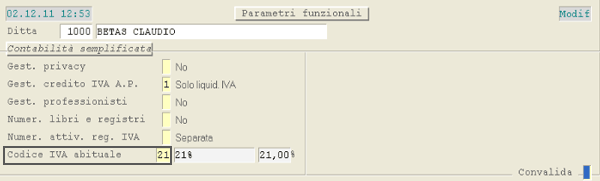
Implementato il parametro Codice IVA abituale che, se valorizzato, sarà proposto in automatico in fase d'immissione in Prima Nota.
|
Anagrafica Clienti/Fornitori: implementazioni
Percorso funzione
| B80 | 1.2 | 1/2 | 1 |
|
Implementata la funzionalità di find (tasto F8) in corrispondenza del campo Codice assoggettamento IVA, per consentire la ricerca della Tabella IVA.
|
Gestione Finanza
Gestione Finanza
Percorso funzione
| Codice | Modulo | Release | Data |
| E21 | Gestione Finanza | 6.0.8.0 | 13/12/2011 |
Prima Nota Cassa: impostazione Valute per R.I.D.
Percorso funzione
| E21 | 2.1 | 1 | 1 |
|
Implementata l'impostazione delle Valute anche per i Mandati R.I.D.
|

Inquiry Partite Scoperte: implementata colonna Filiale
Percorso funzione
| E21 | 2.20 | 3 |
|
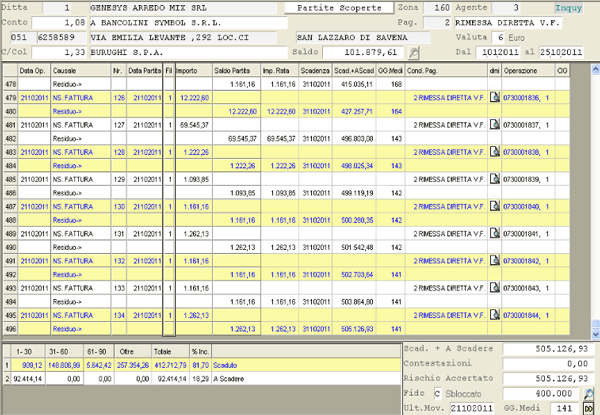
Implementata la colonna Filiale nel data-grid della Partita.
|
Gestione Servizi
Gestione Servizi
Percorso funzione
| Codice | Modulo | Release | Data |
| EE0 | Gestione Servizi | 6.0.8.0 | 13/12/2011 |
Nuova Tabella Procedurale Linee di Confezionamento
Percorso funzione
| EE0 | 1.1 | 7 |
|
Implementata una nuova Tabella Procedurale per la codifica delle Linee di Confezionamento, utili ai fini della gestione Ordini di Produzione su Commessa (Modulo E26 - Produzione). Per accedere alla Tabella Linee di Confezionamento, impostare LCN nel campo Tipo Tabella.
|
Aggiornamento Indici DMI - ArXi: implementazioni
Percorso funzione
| EE0 | 3.11 | 10 | 2 | 3 |
|
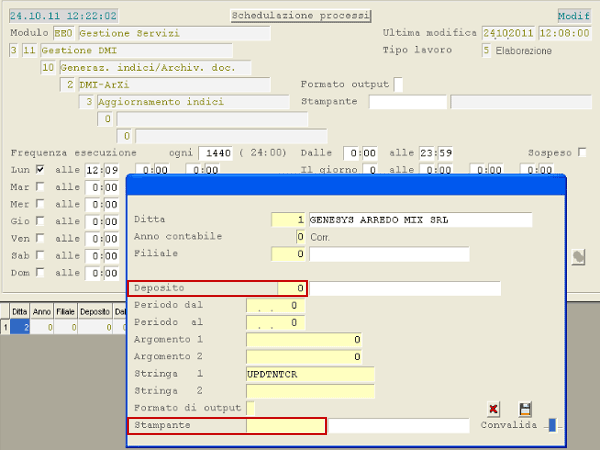
Implementata la possibilità d'indicare la Data limite degli Indici da aggiornare nel DMI-ArXi.
|
Magazzino
Magazzino
Percorso funzione
| Codice | Modulo | Release | Data |
| E28 | Magazzino | 6.0.8.0 | 13/12/2011 |
Funzionalità di ricerca Articoli
Percorso funzione
| E28 |
|
Nella find-list degli Articoli è stata inserita la colonna Descrizione aggiuntiva; inoltre, nelle funzioni d'immissione Documenti di Magazzino, Vendita e Ordini, è stato implementato un nuovo criterio di ricerca, grazie al quale è possibile visualizzare solo gli Articoli Attivi (Stato Articolo diverso da D).
|
Parametri Funzionali Ditta: implementato Centro di Costo/Ricavo Spese
Percorso funzione
| E25 | 1.9 | 4 | 4 |
|
Implementato il parametro Centro di Costo/Ricavo Spese che, se valorizzato, sarà proposto in sostituzione del Codice 9901, in tutti i casi in cui il Centro di Costo/Ricavo è uguale a 0(zero).
|
Ricalcolo Scorta Minima: implementazioni
Percorso funzione
| E28 | 1.16 | 1 | 4 |
|
La funzione è stata implementata per dare la possibilità d'includere, nella movimentazione considerata per il calcolo della Scorta Minima, anche quella registrata con Causale avente Tipo Documento «Q - Scarichi Vari». Le Causali con questo Tipo Documento sono solitamente impiegate per movimentare gli Articoli ad uso interno, ad esempio cancelleria e ricambi. Per includere gli scarichi vari nel calcolo della Scorta Minima, è sufficiente attivare l'apposito check-box nella videata di accesso alla funzione. Si ricordi che la movimentazione considerata per il calcolo della Scorta Minima è quella relativa ai Documenti di Vendita, alle Note Credito, agli Scarichi di Produzione e, se richiesto, anche agli Scarichi Vari.
|
Situazione Mensile: implementata impostazione Periodo
Percorso funzione
| E28 | 4.3 | 2 | 7 |
|
Implementata la possibilità d'indicare il periodo d'interesse (Data d'inizio - Data di fine), nell'ambito del Mese selezionato: in particolare, se l'Utente ha specificato un singolo Mese, avrà la possibilità d'indicare sia la Data d'inizio che la Data di fine del periodo da elaborare, se invece la selezione riguarda più Mesi, sarà possibile impostare solo la Data di fine periodo.
|
Management
Management
Percorso funzione
| Codice | Modulo | Release | Data |
| E10 | Management | 6.0.8.0 | 13/12/2011 |
Statistiche Vendite & Acquisti: adeguamento Quantità a Tonnellate
Percorso funzione
| E10 | 4.18 | 1 |
|
Nella videata d'accesso alla funzione, è stato implementato l'indicatore Adegua Quantità, mediante il quale l'Utente può rihiedere che le Quantità indicate nel report xml siano espresse in Kilogrammi (valore 1) oppure in Tonnellate (valore 2): l'adeguamento è effettuato in base al Peso Netto per Pezzo dell'Articolo. Lasciando a 0(zero) quest'indicatore invece, NON sarà effettuato alcun adeguamento.
|
Statistiche Vendite del Periodo: implementazioni
Percorso funzione
| E10 | 4.18 | 3 | 1 |
|
Nella videata d'accesso alla funzione, è stato implementato l'indicatore Adegua Quantità, mediante il quale l'Utente può rihiedere che le Quantità siano espresse in Kilogrammi (valore 1) oppure in Tonnellate (valore 2): l'adeguamento è effettuato in base al Peso Netto per Pezzo dell'Articolo. Lasciando a 0(zero) quest'indicatore invece, NON sarà effettuato alcun adeguamento. Implementata la possibilità d'indicare il range di Agenti e Zone da elaborare, mediante impostazione di nuovi parametri di filtro nella videata di selezione.
|
Produzione
Produzione
Percorso funzione
| Codice | Modulo | Release | Data |
| E26 | Produzione | 6.0.8.0 | 13/12/2011 |
Programmazione Ordini su Commessa: impostazione Linea di Confezionamento
Percorso funzione
| E26 | 2.1 | 3 | 1 |
|
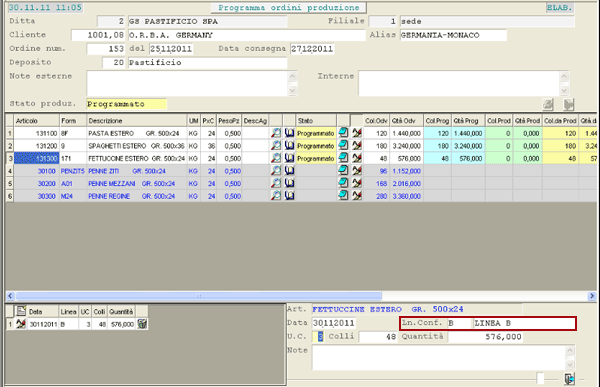
In fase di Programmazione degli Ordini di Produzione su Commessa, è stata implementata l'impostazione obbligatoria della Linea di Confezionamento. In questo modo diventa possibile, per uno stesso Articolo e nell'ambito di una stessa Commessa, programmare nello stesso giorno la Produzione su due o più Linee di Confezionamento diverse. La Linea di Confezionamento sarà proposta in fase di Stampa Etichette, nonchè visualizzata nella funzione di Inquiry Programmazione su Commessa. Le Linee di Confezionamento devono essere preventivamente codificate nell'apposita Tabella Procedurale del modulo Gestione Servizi.
|
Produzione su Commessa - Etichette Colli: implementazioni
Percorso funzione
| E26 | 2.1 | 3 | 2 |
|
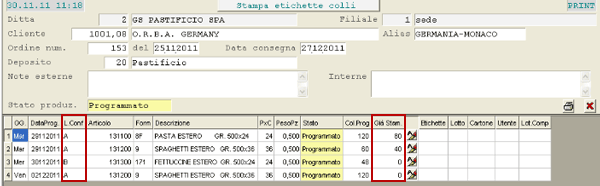
La funzione di Stampa Etichette Colli da Ordini di Produzione si è arricchita di nuove funzionalità, che sono di seguito descritte. Nella prima videata di selezione degli Ordini di Produzione, sono stati introdotti i campi:
Se l'Utente indica il Numero dell'Ordine, accederà direttamente alla funzione di selezione Articoli per la stampa delle Etichette.
In questa videata sono state introdotte delle novita:
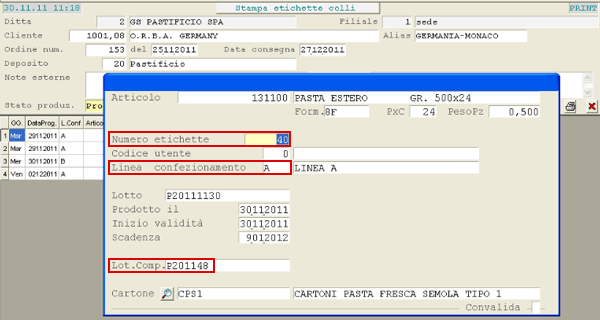
Anche la videata di input dei dati da stampare sulle Etichette ha subito delle modifiche:
Infine, a partire da questa release, il profilo e la modulistica di questa funzione di Stampa Etichette sono stati differenziati da quelli della Stampa Etichette Colli standard (E27 - 2.3 - 1 - 18 - 7).
|

Inquiry Programmazione su Commessa: implementazioni
Percorso funzione
| E26 | 2.1 | 3 | 12 |
|
Nella presente funzione d'Inquiry è stato introdotto tra i parametri di filtro anche la Linea di Confezionamento, assegnata in fase Programmazione degli Ordini. Inoltre, nel data-grid è stata aggiunta la colonna Linea, in cui è appunto visualizzata la Linea di Confezionamento.
|

Conferma Ordini su Commessa: implementata procedura schedulata
Percorso funzione
| EE0 | 1.20 | 20 | 21 |
|
La funzione di Conferma degli Ordini di Produzione è stata resa schedulabile come processo da eseguire in modalità batch. La funzione eseguita in modalità schedulata processa tutti i pallets letti da DSPm e «caricati» in eSIGEA, ai quali è stato associato l'Ordine di Produzione in fase di Stampa Etichette da Ordini di Produzione su Commessa. Questo comporta:
|
Produzione e Distribuzione Gas
Produzione e Distribuzione Gas

|
Argomenti
|
Immetti Ordini Clienti: implementazioni
Percorso funzione
| E35 | 2.1 | 3 | 2 |
|
Nella videata d'immissione Ordini Clienti, è stata implementata la funzionalità di ricerca (tasto F8) in corrispondenza del campo Serie; inoltre, passando con il cursore del mouse su questo stesso campo, si ottiene la descrizione della Serie. Nel caso di cessione in triangolazione, nei dati di testa dell'Ordine deve essere impostato il Committente: il programma provvede a verificare che questo NON sia uno dei soggetti già indicati (Cliente destinatario o Rapporto Contabile) e che NON sia un Paziente.
|
Immetti Documenti Consegna: implementata find su Serie Numerazione
Percorso funzione
| E35 | 2.3 | 2 | 1 |
|
Nella videata d'immissione Documenti di Consegna, è stata implementata la funzionalità di ricerca (tasto F8) in corrispondenza del campo Serie; inoltre, passando con il cursore del mouse su questo stesso campo, si ottiene la descrizione della Serie.
|
Rintracciabilità del Farmaco - Immetti Documenti Consegna
Percorso funzione
| E35 | 2.3 | 2 | 1 |
|
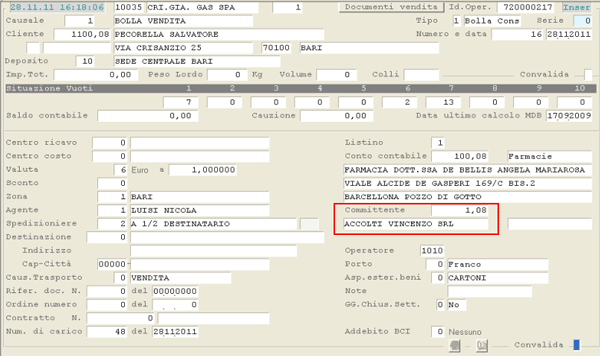
Ai fini della Rintracciabilità del Farmaco, se sul Documento di Consegna è stato impostato il Committente (nel caso di cessione in triangolazione), per ciascun Articolo è prevista l'indicazione del Prezzo da assumere in fase di generazione del file FAT e utile a determinare il Prezzo del Servizio. L'indicazione del Prezzo, che va impostato in corrispondenza del campo Extra, è controllata affinché:
Importante! Il Prezzo del Servizio può essere impostato solo in fase di immissione/manutenzione dei Documenti di Consegna, pertanto, i Documenti emessi dai dispositivi mobile e quelli generati automaticamente mediante lettura delle matricole, devono essere successivamente richiamati in modifica per l'indicazione del Committente e/o del Prezzo. Si fa presente agli Utenti che, per le transazioni riguardanti l'SSN, l'indicazione del Committente deve essere effettuata prima di generare il file MOV, mentre l'indicazione del Prezzo del Servizio (se diverso) deve essere effettuata prima di generare il file FAT.
|

Rintracciabilità del Farmaco - Modifica Committente su Documenti Consegna
Percorso funzione
| E35 | 2.3 | 2 | 10 | 5 |
|
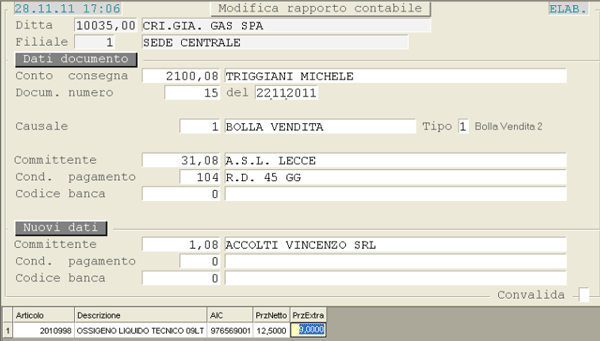
Questa nuova funzione permette di modificare, su un Documento di Consegna già emesso, sia il Committente che il Prezzo del Servizio, nel caso in cui questo debba essere diverso dal Prezzo del Documento. Modalità Operativa Operativamente, dopo aver indicato i riferimenti del Documento da modificare, il programma visualizza il Committente già impostato sul Documento stesso e, solo per gli Articoli con AIC, sono riportate le righe del Documento con indicazione del Prezzo Netto e del Prezzo del Servizio (Prezzo Extra). Al termine delle modifiche, è richiesta all'Utente un'ulteriore conferma prima di effettuare l'aggiornamento sulle righe del Documento selezionato.
|
Relazione Causali Magazzino - Causali MdS
Percorso funzione
| E35 | 1.1 | 7 |
|
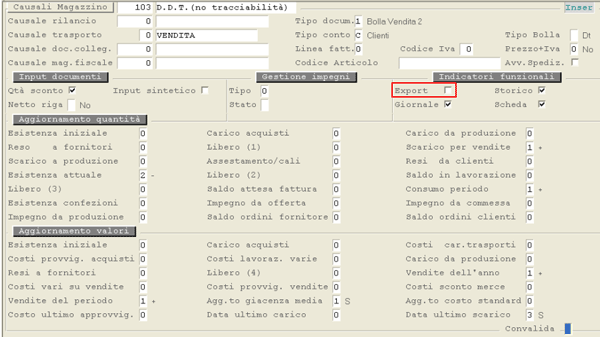
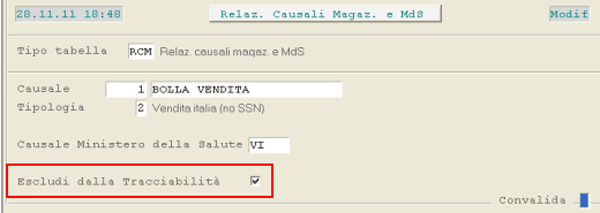
Tra le ipotesi della triangolazione, è previsto che una consegna possa essere eseguita, per conto della ditta "Azienda", anche da altri Soggetti, che in questo caso si assumono l'incombenza di tracciare i movimenti. Questa ipotesi di triangolazione potrà essere gestita inserendo i Documenti con una Causale di Magazzino specifica che, opportunamente codificata, permetterà di scartarli ai fini della generazione del MOV e del FAT. Le operazioni da compiere per gestire questa ipotesi sono due:
Nel caso un Documento sia stato immesso con una Causale errata (che movimenta il MOV), sarà necessario cancellarlo e reinserirlo con la Causale corretta. Se questa operazione è eseguita dopo la generazione del MOV, saranno generati un movimento di annullamento ed un movimento di reinserimento.
|
Riepilogo Fatturazione: implementato formato output Video
Percorso funzione
| E35 | 3.4 | 1 |
|
Implementato il formato di output Video.
|
Inquiry Movimenti Matricole: ordinamento per Numero Operazione
Percorso funzione
| E35 | 3.6 | 20 | 2 |
|
La funzione è stata aggiornata in modo da prevedere la visualizzazione dei movimenti in ordine di Numero Operazione (ID del Documento registrato) e non più in ordine di Numero e Data Documento.
|
Rel. 6.0.8.0 del 13 12 2011 - Introduzione
SFM Sales Force Management
SFM Sales Force Management
Percorso funzione
| Codice | Modulo | Release | Data |
| E29 | SFM Sales Force Management | 6.0.8.0 | 13/12/2011 |
Sincronizzazione - Import Flussi Ricevuti: implementazioni
Percorso funzione
| E29 | 2.25 | 5 | 8 | 1 |
|
Nella funzione d'Import flussi da Periferia a Sede, solo per gli Ordini eventualmente scartati, nel data-grid riportante gli errori è stata implementata la visualizzazione, oltre che della Data e del Numero, anche delle seguenti informazioni:
|