| Codice | Modulo | Release | Data |
| **E27** | **Ciclo Attivo** | **6.0.8.0** | **13/12/2011** |
| E27 | 2.1 | 3 | 2 |
| Nella videata d'immissione Ordini Clienti, è stata implementata la funzionalità di ricerca (tasto **F8**) in corrispondenza del campo **Serie**; inoltre, passando con il cursore del mouse su questo stesso campo, si ottiene la descrizione della Serie. |
| E27 | 2.3 | 2 | 2 |
| Nella videata d'immissione Documenti di Consegna, è stata implementata la funzionalità di ricerca (tasto **F8**) in corrispondenza del campo **Serie**; inoltre, passando con il cursore del mouse su questo stesso campo, si ottiene la descrizione della Serie. |
| E27 | 2.1 | 3 | 1 | 1 |
| Questa nuova funzione permette d'inserire in modo semplificato degli Ordini di Vendita *provvisori* che, attraverso un'altra funzionalità successiva, dovranno essere confermati per diventare definitivi a tutti gli effetti.
Gli Ordini di Vendita provvisori, in quanto tali, NON sono nè visualizzati nè presi in considerazione da alcuna funzione. **Modalità Operativa**
Nella 1° videata l'Utente:
- deve impostare il **Rapporto Contabile** per il quale inserire/modificare gli Ordini Semplificati (campo *obbligatorio*)
- può indicare i **Riferimenti esterni dell'Ordine** (Numero e Data), utili a filtrare gli Ordini Semplificati già immessi e che saranno visualizzati nel *data-grid* (campo *facoltativo*)
Impostati i suddetti campi, il programma visualizza in un *data-grid* tutti gli Ordini Semplificati relativi al Rapporto Contabile richiesto e corrispondenti agli altri parametri di filtro eventualmente impostati.
A questo punto, cliccando sul pulsante  è possibile accedere alla modifica dell'Ordine, mentre cliccando sul pulsante  è possibile inserire un nuovo Ordine Semplificato.

In entrambi i casi si accede alla videata successiva:
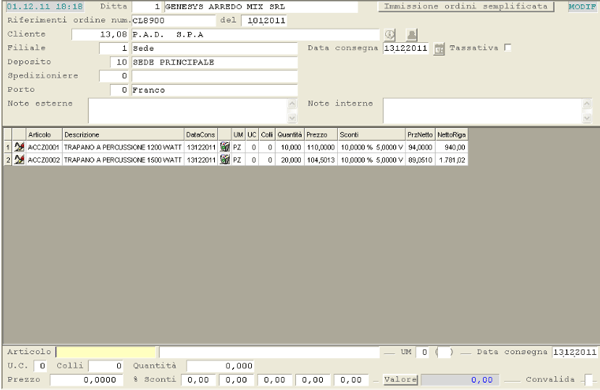
Nella parte superiore della videata si possono inserire i dati di testa dell'Ordine:
- **Riferimenti esterni dell'Ordine** (Numero - Data)
- **Cliente** (deve appartenere *necessariamente* al Rapporto Contabile indicato nella 1° videata)
- **Filiale**
- **Deposito**
- **Spedizioniere**
- **Porto**
- **Data consegna** (specificare se è tassativa)
- **Note interne**
- **Note esterne**
Sempre sulla testa, in corrispondenza del campo **Cliente**, sono attivi due appositi pulsanti che permettono, rispettivamente, di visualizzare i dati del Cliente e i suoi eventuali Interlocutori.
Nella parte inferiore della videata invece, l'Utente può procedere con la compilazione del corpo dell'Ordine, impostando i seguenti campi:
- **Articolo**
- **Unità di Carico** (se l'Azienda gestisce le pedane)
- **Colli** (se si tratta di Articolo NON sfuso)
- **Quantità**
Sono assunte in automatico le **Condizioni Commerciali** dell'Ordine, che NON potranno essere modificate dall'Utente. Dal *data-grid* del corpo dell'Ordine è possibile richiamare in modifica un Articolo (pulsante ) oppure cancellare una riga (pulsante ).
|
| E27 | 2.1 | 3 | 1 | 2 |
| Questa funzione visualizza tutti gli Ordini Semplificati immessi dall'apposita funzione, per consentire all'Utente di selezionare quelli da confermare per poi essere convertiti, in una fase successiva, in Ordini di Vendita definitivi.
Gli Ordini che risultano confermati NON potranno più essere modificati dalla funzione di Immetti Ordini Semplificati (E27 - 2.1 - 3 - 1 - 1). **Modalità Operativa**
L'Utente:
- deve impostare il **Rapporto Contabile** per il quale confermare gli Ordini Semplificati (campo *obbligatorio*)
- può indicare i **Riferimenti esterni dell'Ordine** (Numero e Data), utili a filtrare gli Ordini Semplificati da confermare e che saranno visualizzati nel *data-grid* (campo *facoltativo*)
Impostati i suddetti campi, il programma visualizza in un *data-grid* tutti gli Ordini Semplificati relativi al Rapporto Contabile richiesto e corrispondenti agli altri parametri di filtro eventualmente impostati.
A questo punto, attivare il *check-box* corrispondente agli Ordini da confermare e al termine cliccare sul pulsante di convalida .

|
| E27 | 2.1 | 3 | 1 | 3 |
| Questa funzione visualizza tutti gli Ordini Semplificati che risultano confermati dall'apposita funzione, per consentire all'Utente di selezionare quelli da convertire in Ordini di Vendita definitivi.
**Modalità Operativa**
L'Utente:
- se è attiva la Gestione Depositi, deve impostare il **Deposito di riferimento** (campo *obbligatorio*)
- deve indicare la **Serie Numerazione** degli Ordini di Vendita da generare (campo *obbligatorio*)
- può impostare il **Rapporto Contabile** per il quale generare gli Ordini di Vendita (campo *facoltativo*)
Impostati i suddetti campi, il programma visualizza in un *data-grid* tutti gli Ordini Semplificati che risultano confermati: a questo punto, attivare il *check-box* corrispondente agli Ordini da rendere definitivi.
Cliccando sull'apposito pulsante  invece, è possibile **cancellare definitivamente** gli Ordini che NON si vuole convertire in Ordini definitivi.

Gli Ordini di Vendita generati in questa fase saranno visualizzate nella parte inferiore della videata. |
| E27 | 2.3 | 1 | 3 | 2 | 2 |
| Implementato un nuovo Flusso del Piano Trasporti per H.P.S., in base alle relative specifiche. |
| E27 | 2.20 | 1 |
| Tra i parametri di filtro degli Ordini da visualizzare sono stati introdotti: - il *check-box***Conto Contabile**, la cui attivazione indica che il Conto impostato (nella parte superiore della videata) NON è da intendersi come Conto Consegna ma come Conto Contabile, di conseguenza, saranno visualizzati tutti gli Ordini che si riferiscono al Conto Contabile indicato - **Vs. Ordine Numero** - **del**, per utilizzare come filtro di ricerca anche i riferimenti esterni dell'Ordine Nel *data-grid* di visualizzazione degli Ordini, inoltre, sono state aggiunte le seguenti colonne: - **N.Vs.Ord**, in cui è visualizzato il Numero esterno dell'Ordine - **D.Vs.Ord.**, in cui è visualizzata la Data esterna dell'Ordine Infine, nella videata Dati aggiuntivi dell'Inquiry Movimenti Ordini, è stata implementata la visualizzazione delle **Note esterne** e delle **Note interne**, inserite sulla testa dell'Ordine. 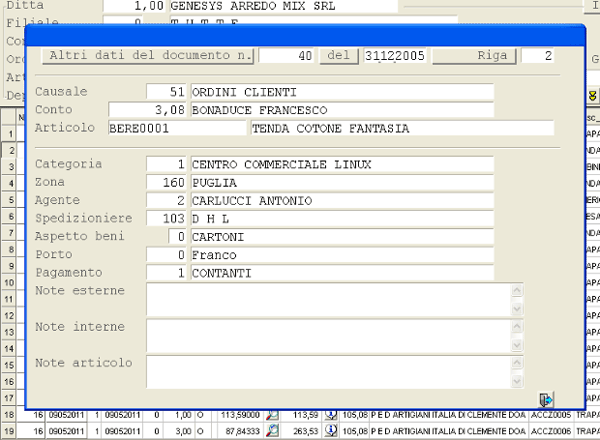 |
| E27 | 2.20 | 3 |
| Nella videata Dati aggiuntivi dell'Inquiry Movimenti Magazzino, è stata implementata la visualizzazione delle **Note esterne** e delle **Note interne**, inserite sulla testa del Documento. 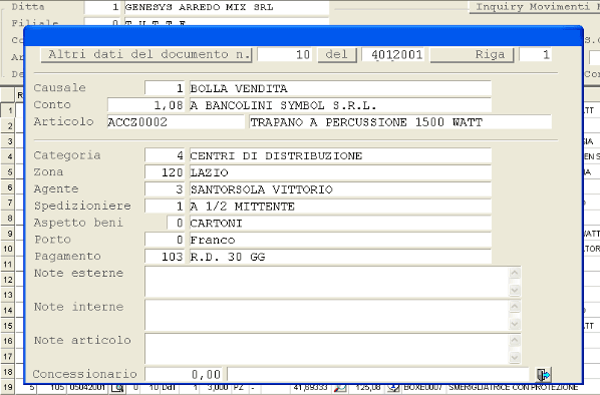 |
| E27 | 1.8 | 8 | 3 | 3 |
| Ai fini della gestione degli *alert*, nell'Anagrafica dei Contratti di Locazione sono stati implementati due nuovi campi: il **Gestore del Contratto**, cioè colui che normalmente opera su di esso, e il **Responsabile del Contratto**, cioè il soggetto a cui fa capo il Gestore. Queste due nuove entità permettono di gestire l'Utente a cui inviare un messaggio di *alert* per segnalare delle scadenze oppure un indirizzo e-mail a cui inviare un messaggio.
Se è indicato il **Codice Utente**, il programma provvederà ad inviare tanti messaggi in eSIGEA quante sono le Ditte per le quali si presentano delle scadenze (si ricordi che il Codice Utente prevale sull'indirizzo e-mail). Se, invece, è indicato solo l'**Indirizzo e-mail**, sarà inviata un'unica e-mail con l'indicazione delle Ditte che presentano scadenze. Nel caso di elaborazione per singola Ditta, le e-mail saranno una per ogni Ditta.
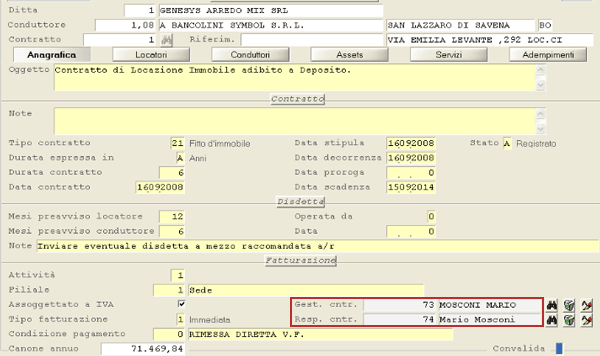
Cliccando sull'apposito pulsante  si attiva una *window* con l'elenco dei Gestori o Responsabili disponibili, da cui è possibile selezionare il nominativo d'interesse, cliccando sul pulsante corrispondente .

Cliccando sul pulsante  si cancella il Gestore/Responsabile del Contratto ed infine, cliccando sul pulsante , si accede alla modifica di un Responsabile già codificato oppure all'inserimento di un nuovo nominativo nell'Anagrafica Interlocutori.
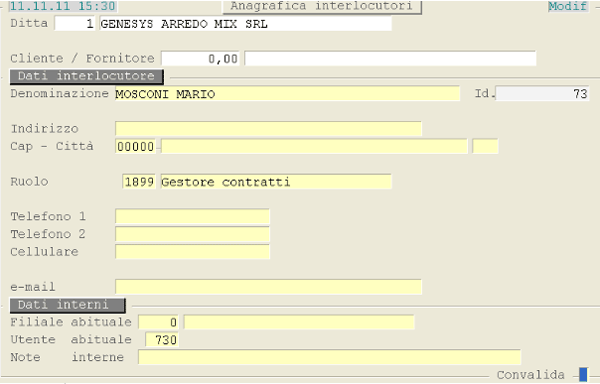
Attenzione! In fase d'inserimento di un nuovo nominativo (Gestore o Responsabile), è assegnato in automatico il Ruolo corrispondente: - il **Ruolo 1899** ai Gestori dei Contratti
- il **Ruolo 1820** ai Responsabili dei Contratti di Locazione attivi
Assegnare il Codice Utente del Gestore/Responsabile ad **Utente abituale**, per ricevere gli *alerts* sotto forma di messaggi in eSIGEA, oppure l'**Indirizzo e-mail**, se si preferisce ricevere gli *alerts* sotto forma di e-mail. |
| EE0 | 1.20 | 20 | 21 |
| Relativamente ai Contratti di Locazione attivi, è stata implementata la generazione degli *alerts* sulle scadenze degli adempimenti, tramite processo schedulato. Operativamente, impostare **E27** nel campo **Modulo SIGEA** e, solo la prima volta, disattivare il *check-box***Solo schedulati**. Le scadenze esaminate sono: - la proroga, per i Contratti scaduti o in scadenza - l'adeguamento dei canoni - il conguaglio dei corrispettivi - l'imposta di registro - la stampa del modello 69 La procedura provvederà ad inviare un messaggio per Ditta se, sul Gestore e/o Responsabile dei Contratti è indicato il **Codice Utente**, altrimenti, se è impostato l'indirizzo e-mail, sarà inviata una e-mail ai Soggetti preposti. In mancanza di entrambi i riferimenti (Codice Utente, Indirizzo e-mail), NON sarà fornita alcuna segnalazione. Se la comunicazione è gestita tramite messaggi in eSIGEA, la procedurà provvederà ad inviare un messaggio per ogni Ditta che presenta delle scadenze, se invece la comunicazione avviene tramite e-mail, sarà inviata un'unica e-mail con l'indicazione di tutte le Ditte che presentano scadenze; infine, nel caso di schedulazione per Ditta, sarà inviata un'e-mail per ogni Ditta. Il messaggio evidenzia che, relativamente al periodo esaminato (con indicazione delle date), ci sono delle scadenze sulla Ditta o sulle Ditte indicate con il solo Codice. Per conoscere quali adempimenti sono in scadenza, è sufficiente generare lo Scadenzario dall'apposita funzione. 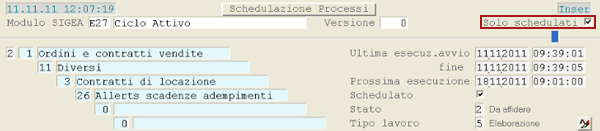 Per assegnare la selezione la prima volta oppure modificare i dati della schedulazione, cliccare sull'apposito pulsante : 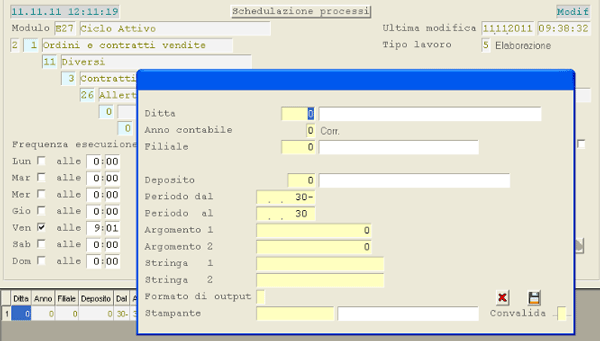 Dopo aver selezionato il periodo d'interesse, procedere all'inserimento dei parametri di elaborazione: **Ditta** Se impostato a 0*(zero)* serve una sola riga perchè elabora tutte le Ditte, altrimenti serve una riga per ogni Ditta. **Periodo dal** É la data a partire dalla quale iniziare il controllo dello scaduto: impostando 0*(zero)* sarà assunta la data di elaborazione, mentre un valore *minore* di zero indica da quanti giorni prima della data odierna deve iniziare la verifica dello scaduto. **Periodo al** É la data limite per il controllo dello scaduto: impostando 0*(zero)* sarà assunta la data di elaborazione, mentre un valore *maggiore* di zero indica fino a quanti giorni dopo la data odierna deve finire la verifica dello scaduto. |
| EE0 | 1.20 | 20 | 21 |
| Relativamente ai Contratti di Locazione attivi, è stata implementata la generazione dei documenti per la fatturazione tramite processo schedulato.
Operativamente, impostare **E27** nel campo **Modulo SIGEA** e, solo la prima volta, disattivare il *check-box***Solo schedulati**.

Per assegnare la selezione la prima volta o per modificare i dati della schedulazione, cliccare sull'apposito pulsante :

Dopo aver selezionato il periodo d'interesse, procedere all'inserimento dei parametri di elaborazione:
**Ditta**
Se impostato a 0*(zero)* serve una sola riga perchè elabora tutte le Ditte, altrimenti serve una riga per ogni Ditta.
**Anno contabile**
Questo campo NON deve essere impostato perchè l'elaborazione è eseguita sempre sull'Anno corrente.
**Filiale**
Questo campo NON deve essere impostato perchè la Filiale è assunta dal Contratto.
**Deposito**
Questo campo NON deve essere impostato perchè il Deposito è assunto dalla Filiale, se diverso da *zero*, oppure corrisponde al Deposito 998.
**Periodo dal**
É la data operazione: impostando 0*(zero)* sarà assunta la data attuale, mentre un valore *minore* di zero indica che la data operazione corrisponde alla data attuale meno i giorni impostati.
*Esempio:* Se la data attuale è il **04/11/2011** e in questo campo è impostato **- 1**, la data operazione sarà il 03/11/2011. I valori maggiori di zero sono ignorati perchè NON è ammessa l'impostazione di una data operazione successiva alla data odierna.
**Periodo al**
É la data limite del periodo di competenza; si ricordi che NON è possibile impostare un numero di giorni *superiore* a 31 perchè NON è possibile emettere Documenti aventi una competenza oltre il fine mese.
|
| E27 | 2.1 | 11 | 3 | 15 |
| Implementati in corrispondenza di ciascuna colonna i pulsanti  per l'accesso alle seguenti funzioni: - Adeguamento Canone - Conguaglio ai Corrispettivi - Imposta di Registro - Modello 69 - Proroga 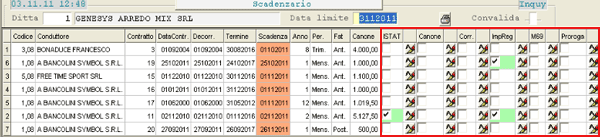 |