# Rel. 6.0.9.0 del 10 02 2012

# Amministrazione

## Amministrazione

Percorso funzione

<table id="bkmrk-codice-modulo-releas" style="width: 90%;"> <tbody> <tr> <td width="8%">Codice</td> <td width="45%">Modulo</td> <td width="8%">Release</td> <td width="4%">Data</td> </tr> <tr> <td>**E20** </td> <td>**Amministrazione** </td> <td>**6.0.9.0** </td> <td>**10/02/2012** </td> </tr> </tbody> </table>

## Bilancio: implementata Situazione Analitica/Sintetica per Sviluppo

Percorso funzione

<table border="1" class="posizione" id="bkmrk-%7B%7Bmodl_pref%7D%7D20-4.1-"> <tbody> <tr> <td>E20</td> <td>4.1</td> <td>2</td> <td>3</td> <td>-</td> <td>-</td> </tr> </tbody> </table>

<table id="bkmrk-implementata-la-poss" style="font-family: Verdana; font-size: 8pt; text-align: justify; width: 100%"> <tbody> <tr> <td>Implementata la possibilità di generare il Bilancio in modalità **Analitica/Sintetica per Sviluppo**: nel primo caso, a rottura di Sviluppo è prevista la stampa del Totale per Sviluppo, nel secondo caso invece, a rottura di Mastro è prevista la stampa del Totale per Mastro.

![](/GS/img/genis/info/comn/6090/20_01.gif)

<div>A seguito di questa implementazione, nel campo **Tipo Situazione** è possibile impostare i seguenti valori:</div> <dl> <dd style="margin-bottom: 5px;">0=Analitica** (Conti + Totali per Mastro)</dd> <dd style="margin-bottom: 5px;">**1=Sintetica** (solo Mastri)</dd> <dd style="margin-bottom: 5px;">**4=Analitica con Sviluppo** (Conti con Totale Sviluppo e Totale Mastro)</dd> <dd style="margin-bottom: 5px;">**5=Sintetica con Sviluppo** (solo Sviluppi con Totale per Mastro)</dd> </dl> </td> </tr> </tbody></table>

## Prospetto di Raccordo Bilancio CEE: implementazioni

Percorso funzione

<table border="1" class="posizione" id="bkmrk-%7B%7Bmodl_pref%7D%7D20-4.1--1"> <tbody> <tr> <td>E20</td> <td>4.1</td> <td>2</td> <td>5</td> <td>-</td> <td>-</td> </tr> </tbody> </table>

<table id="bkmrk-la-funzione-%C3%A8-stata-" style="font-family: Verdana; font-size: 8pt; text-align: justify; width: 100%"> <tbody> <tr> <td>La funzione è stata aggiornata per evidenziare la **ripartizione delle poste economiche** sui rispettivi Centri di Costo/Ricavo. L'indicazione di queste informazioni su supporto cartaceo si svilupperà in verticale, mentre se è richiesta la generazione nel formato csv/dif, queste informazioni saranno riportate in orizzontale fino ad un massimo di 30 colonne: in quest'ultimo caso, tutti gli altri Centri di Costo/Ricavo saranno totalizzati nella 31° colonna.

Se sulla Ditta è attiva la **gestione generarchica della Co.An.**, inoltre, sarà possibile indicare il Livello di aggregazione dei Centri di Costo/Ricavo. Si noti che questo dettaglio è previsto solo per le Analisi alla Data e che, in caso di Co.An. Semplificata, il Totale degli Importi sui Centri di Costo/Profitto potrebbe NON coincidere con il Valore del Conto Generale.

![](/GS/img/genis/info/comn/6090/20_02.gif)

<div>Optando per un Prospetto di Raccordo con Dettaglio Co.An., le scelte da operare sul campo **Tipo Situazione** potranno essere: <dl> <dd style="margin-bottom: 5px;">**2** = **Analitica con Dettaglio Co.An.** </dd> <dd>**3** = **Sintetica con Dettaglio Co.An.** </dd> </dl> </div> </td> </tr> </tbody></table>

# Ciclo Attivo

## Ciclo Attivo

Percorso funzione

<table id="bkmrk-codice-modulo-releas" style="width: 90%;"> <tbody> <tr> <td width="8%">Codice</td> <td width="45%">Modulo</td> <td width="8%">Release</td> <td width="4%">Data</td> </tr> <tr> <td>**E27** </td> <td>**Ciclo Attivo** </td> <td>**6.0.9.0** </td> <td>**10/02/2012** </td> </tr> </tbody> </table>

## Nuova Causale Trasporto Trasferimenti C/Deposito

Percorso funzione

<table border="1" class="posizione" id="bkmrk-%7B%7Bmodl_pref%7D%7D27-1.1-"> <tbody> <tr> <td>E27</td> <td>1.1</td> <td>1</td> <td>5</td> <td>-</td> <td>-</td> </tr> </tbody> </table>

<table id="bkmrk-%C3%89-stata-strutturata-" style="font-family: Verdana; font-size: 8pt; text-align: justify; width: 100%"> <tbody> <tr> <td>É stata strutturata una nuova Causale di Trasporto (**28** - **Trasferimenti C/Deposito**) utile ad individuare, in maniera *univoca*, i movimenti effettuati per il trasferimento di merci in C/Deposito. Questa esigenza sorge quando i Documenti di Consegna sono emessi da Depositi distinti, senza però generare, in modo automatico, il movimento di Carico sul Deposito di destinazione e viceversa. Questa prassi ricorre quando il Deposito di destinazione della merce ha la necessità di rilevare, e quindi di verificare, gli Articoli e le Quantità consegnate dal Deposito mittente. Per le Ditte che utilizzano la Gestione Trasporti, i movimenti generati con questa nuova Causale saranno in ogni caso classificati come «U - Passaggi Interni».

 </td> </tr> </tbody></table>

## Metodi di Distribuzione DDT: e-mail PDF a Rapporto Contabile

Percorso funzione

<table border="1" class="posizione" id="bkmrk-%7B%7Bmodl_pref%7D%7D27-1.2-"> <tbody> <tr> <td>E27</td> <td>1.2</td> <td>1</td> <td>1</td> <td>-</td> <td>-</td> </tr> </tbody> </table>

<table id="bkmrk-nei-metodi-di-distri" style="font-family: Verdana; font-size: 8pt; text-align: justify; width: 100%"> <tbody> <tr> <td>Nei Metodi di Distribuzione per **Tipo Documento DDT0** (Ddt/Bolle), tra i **Canali di distribuzione** è stato introdotto il *flag***E/Mail R/Cont.** (E-mail a Rapporto Contabile). Questo *flag* è attivo solo se è stato scelto il Canale di distribuzione **E-mail** e serve a prevedere l'invio via e-mail del Documento in formato PDF, sia all'indirizzo del Conto Consegna (che in questo caso può anche essere omesso), che a quello del Rapporto Contabile.

Operativamente, attraverso la funzione di **Distribuzione Documenti di Consegna PDF** (2.3 - 4 - 20 - 11), il PDF generato sarà inviato via e-mail al Conto Consegna e, per conoscenza, anche al Rapporto Contabile.

 </td> </tr> </tbody></table>

## Distribuzione Documenti - Avviso di Spedizione: visualizzazione errori invio

Percorso funzione

<table border="1" class="posizione" id="bkmrk-%7B%7Bmodl_pref%7D%7D27-2.3-"> <tbody> <tr> <td>E27</td> <td>2.3</td> <td>4</td> <td>20</td> <td>10</td> <td>-</td> </tr> </tbody> </table>

<table id="bkmrk-a-partire-da-questa-" style="font-family: Verdana; font-size: 8pt; text-align: justify; width: 100%"> <tbody> <tr> <td>A partire da questa *release*, eventuali messaggi di errore NON saranno più forniti a video, ma descritti nella nuova colonna **Note** del *data-grid* in corrispondenza della riga di riferimento del Documento. Inoltre, la riga su cui NON è riuscito l'invio e-mail sarà evidenziata a sfondo rosso.

Nel **Log Documentale**, il mancato invio dell'e-mail è registrato con la Causale 61 ed è visualizzata nella descrizione la causa dell'errore.

![](/GS/img/genis/info/comn/6090/27_01.gif)

 </td> </tr> </tbody></table>

## Distribuzione Documenti - PDF: visualizzazione errori invio

Percorso funzione

<table border="1" class="posizione" id="bkmrk-%7B%7Bmodl_pref%7D%7D27-2.3--1"> <tbody> <tr> <td>E27</td> <td>2.3</td> <td>4</td> <td>20</td> <td>11</td> <td>-</td> </tr> </tbody> </table>

<table id="bkmrk-a-partire-da-questa--1" style="font-family: Verdana; font-size: 8pt; text-align: justify; width: 100%"> <tbody> <tr> <td>A partire da questa *release*, eventuali messaggi di errore NON saranno più forniti a video, ma descritti nella nuova colonna **Note** del *data-grid* in corrispondenza della riga di riferimento del Documento. Inoltre, la riga su cui si è verificato l'errore sarà evidenziata a sfondo rosso.

Nel **Log Documentale**, il mancato invio dell'e-mail è registrato con la Causale 61 ed è visualizzata nella descrizione la causa dell'errore.

![](/GS/img/genis/info/comn/6090/27_02.gif)

 </td> </tr> </tbody></table>

## Gestione Distribuzione Doc. - Fatturaz. elettronica: visualizzazione errori invio

Percorso funzione

<table border="1" class="posizione" id="bkmrk-%7B%7Bmodl_pref%7D%7D27-3.3-"> <tbody> <tr> <td>E27</td> <td>3.3</td> <td>20</td> <td>12</td> <td>-</td> <td>-</td> </tr> </tbody> </table>

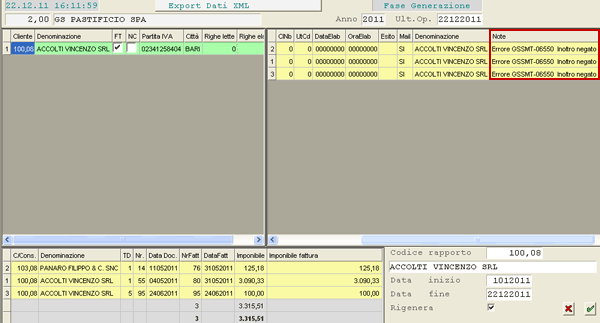
<table id="bkmrk-a-partire-da-questa--2" style="font-family: Verdana; font-size: 8pt; text-align: justify; width: 100%"> <tbody> <tr> <td>A partire da questa *release*, eventuali messaggi di errore NON saranno più forniti a video, ma descritti nella nuova colonna **Note** del *data-grid* in corrispondenza della riga di riferimento del Documento. Inoltre, la riga su cui NON è riuscito l'invio e-mail sarà evidenziata a sfondo giallo.

Nel **Log Documentale**, il mancato invio dell'e-mail è registrato con la Causale 61 ed è visualizzata nella descrizione la causa dell'errore.
![](/GS/img/genis/info/comn/6090/27_03.gif)

 </td> </tr> </tbody></table>

## Gestione Distribuzione Documenti - PDF: visualizzazione errori invio

Percorso funzione

<table border="1" class="posizione" id="bkmrk-%7B%7Bmodl_pref%7D%7D27-3.3--1"> <tbody> <tr> <td>E27</td> <td>3.3</td> <td>20</td> <td>13</td> <td>-</td> <td>-</td> </tr> </tbody> </table>

<table id="bkmrk-a-partire-da-questa--3" style="font-family: Verdana; font-size: 8pt; text-align: justify; width: 100%"> <tbody> <tr> <td>A partire da questa *release*, eventuali messaggi di errore NON saranno più forniti a video, ma descritti nella nuova colonna **Note** del *data-grid* in corrispondenza della riga di riferimento del Documento. Inoltre, la riga su cui NON è riuscito l'invio e-mail sarà evidenziata a sfondo rosso.

Nel **Log Documentale**, il mancato invio delle e-mail è registrato con la Causale 61 ed è visualizzata nella descrizione la causa dell'errore.

![](/GS/img/genis/info/comn/6090/27_04.gif)

 </td> </tr> </tbody></table>

## Nuova Tabella Annotazioni ricorrenti

Percorso funzione

<table border="1" class="posizione" id="bkmrk-%7B%7Bmodl_pref%7D%7D27-1.1--1"> <tbody> <tr> <td>E27</td> <td>1.1</td> <td>1</td> <td>26</td> <td>-</td> <td>-</td> </tr> </tbody> </table>

<table id="bkmrk-le-annotazioni-ricor" style="font-family: Verdana; font-size: 8pt; text-align: justify; width: 100%"> <tbody> <tr> <td>Le Annotazioni ricorrenti sono delle note che è possibile stampare automaticamente sui Documenti oppure richiamare, in apposite funzioni, per associarle ai Documenti di Acquisto/Vendita.

<div><div>In relazione a questo aspetto, le Annotazioni ricorrenti si distinguono in: <dl> <dd></dd> </dl> </div> </div>- **Annotazioni automatiche**, quando sono automaticamente stampate sul Documento, senza alcuna scelta da parte dell'Operatore (ovviamente sul profilo di stampa deve essere previsto l'apposito campo)
- **Annotazioni opzionali**, quando possono essere richiamate in fase d'immissione/manutenzione Documenti, affinchè l'Operatore possa selezionarle, eventualmente modificarle, quindi decidere se e quali stampare (sono storicizzate sul Documento)
 
<div><div> <dl> <dd></dd> </dl>**Modalità Operativa**

In fase di accesso alla funzione, è richiesto l'inserimento dei seguenti campi:

**Conto**  
 Le Annotazioni ricorrenti possono essere associate a tutti i Documenti di un determinato Cliente/Fornitore, il cui Codice deve essere impostato in questo campo. Se invece il Conto è lasciato a 0*(zero)*, le Annotazioni s'intendono come globali, cioè valide per tutti i Clienti/Fornitori della Ditta.

<div>**Tipo Documento**  
 Selezionare il Tipo Documento dal menù che si attiva in automatico.  
Attualmente le Annotazioni possono essere associate ai seguenti Documenti: <dl> <dd style="margin-bottom: 5px;"></dd> </dl> </div> </div> </div>- **DDT0** = Documenti di Trasporto
- **FTVE** = Fatture di Vendita
- **NTCR** = Note Credito Clienti
- **ORDC** = Ordini Clienti
- **ORDF** = Ordini Fornitori
 
<div><div> </div>**Classe documentale**  
Se il Tipo Documento è Fatture di Vendita, la Classe documentale permette di specificare se si tratta di Fatture Accompagnatorie (Classe **A**), Immediate (Classe **I**) o Differite (Classe **D**).

Impostati i suddetti campi, il programma visualizza nel *data-grid* le Annotazioni ricorrenti già inserite.  
 A questo punto, per richiamarle in modifica, cliccare sul pulsante ![](/GS/img/genis/info/comn/pulsantePenna.jpg) corrispondente, per inserire una nuova Annotazione invece, cliccare sul pulsante ![](/GS/img/genis/info/comn/pulsanteNuovo.jpg) in corrispondenza dell'intestazione del *data-grid*. In entrambi i casi si attiva una *window* in cui è possibile inserire o modificare i seguenti campi:

**Tipo**  
Specificare se si tratta di un'Annotazione *automatica* (valore 0) oppure *opzionale* (valore **1**).

**Scegli su**  
In caso di Annotazioni *opzionali*, specificare se queste devono essere selezionate sulla Testa (valore **1**) o sul Corpo (valore **2**) del Documento.

**Stampa su**  
In caso di Annotazioni *automatiche*, specificare se queste devono essere stampate sulla Testa del Documento (valore **10**), all'Inizio (valore **22**) o alla Fine del Corpo (valore **28**) oppure al Piede (valore **30**).  
 Le Annotazioni di Inizio e Fine Corpo saranno stampate su più righe, se nello stesso periodo ne sono presenti più di una, in particolare: saranno stampate prima le Annotazioni associate al **Conto Consegna**, poi eventualmente quelle associate al **Rapporto Contabile** e infine quelle per **Ditta**. Nell'ambito di quest'ordine, le Annotazioni saranno stampate in base alla data d'Inizio Validità.  
 Se invece nello stesso periodo risultano inserite più Note di Testa, associate a soggetti diversi, avrà priorità quella impostata sul **Conto Consegna**, poi, se questa non è presente, sarà stampata quella associata al **Rapporto Contabile** e infine, se anche questa non è presente, sarà stampata quella associata alla **Ditta**.  
 Analogamente, se nello stesso periodo risultano inserite più Note di Testa, associate al medesimo soggetto, avrà priorità quella con data d'Inizio Validità più recente.  
Per le Note di Piede vale quanto previsto per le Note di Testa.

**Periodo dal... al**  
 Impostare il periodo di validità delle Annotazioni.

**C/Consegna**  
 Nel caso di Annotazioni per D.d.t. e intestate ad un Rapporto Contabile, l'attivazione di questo *check-box* serve ad indicare che le Annotazioni sono valide anche per i Conti Consegna.

**Annotazione**  
Inserire il testo dell'Annotazione da riportare sui Documenti.

![](/GS/img/genis/info/comn/6090/27_05.gif)

 </div> </td> </tr> </tbody></table>

## Metodi di Distribuzione Documenti: implementate Annotazioni ricorrenti

Percorso funzione

<table border="1" class="posizione" id="bkmrk-%7B%7Bmodl_pref%7D%7D27-1.2--1"> <tbody> <tr> <td>E27</td> <td>1.2</td> <td>1</td> <td>1</td> <td>-</td> <td>-</td> </tr> </tbody> </table>

<table id="bkmrk-nella-sezione-dati-f" style="font-family: Verdana; font-size: 8pt; text-align: justify; width: 100%"> <tbody> <tr> <td>Nella sezione **Dati Fatturazione** dell'Anagrafica Clienti (3° videata), nel *data-grid* al piede in cui sono elencati i Metodi di Distribuzione associati al soggetto, è stato implementato un nuovo pulsante ![](/GS/img/genis/info/comn/note.jpg), cliccando sul quale è possibile richiamare in manutenzione le Annotazioni ricorrenti impostate sul Cliente.

 </td> </tr> </tbody></table>

## Ordini Clienti: implementate Annotazioni ricorrenti

Percorso funzione

<table border="1" class="posizione" id="bkmrk-%7B%7Bmodl_pref%7D%7D27-2.1-"> <tbody> <tr> <td>E27</td> <td>2.1</td> <td>3</td> <td>2</td> <td>-</td> <td>-</td> </tr> </tbody> </table>

<table id="bkmrk-nella-1%C2%B0-videata-del" style="font-family: Verdana; font-size: 8pt; text-align: justify; width: 100%"> <tbody> <tr> <td>Nella 1° videata della Manutenzione Ordini di Vendita, in corrispondenza del campo **Note esterne**, è stato implementato il pulsante ![](/GS/img/genis/info/comn/pulsanteBinocolo.gif), cliccando sul quale è possibile visualizzare, ed eventualmente selezionare, le Annotazioni ricorrenti di tipo *opzionale* (da scegliere sulla «testa» dell'Ordine). Una volta selezionata, l'Annotazione sarà storicizzata nel campo **Note esterne** dell'Ordine.

Nella 2° videata invece, dedicata all'immissione/modifica delle righe di corpo dell'Ordine, se è richiesto l'inserimento di una Nota aggiuntiva, cliccando sull'apposito pulsante ![](/GS/img/genis/info/comn/note.jpg), nella *window* d'inserimento delle Note è stato implementato il pulsante ![](/GS/img/genis/info/comn/pulsanteBinocolo.gif), cliccando sul quale è possibile visualizzare, ed eventualmente selezionare, le Annotazioni ricorrenti di tipo *opzionale* (da scegliere sul «corpo» dell'Ordine). Una volta selezionata, l'Annotazione sarà storicizzata nel campo **Note aggiuntive** dell'Ordine.

<div>In fase di stampa degli Ordini di Vendita, saranno riportate le eventuali annotazioni di tipo automatico. A questo scopo sono stati previsti:</div>- un campo per le Annotazioni ricorrenti *automatiche* da stampare sulla **testa** del Documento
- una nuova sezione per tutte le Annotazioni ricorrenti *automatiche*, da stampare **all'inizio del corpo** del Documento
- una nuova sezione per tutte le Annotazioni ricorrenti *automatiche*, da stampare **alla fine del corpo** del Documento
- un campo per le Annotazioni ricorrenti *automatiche* da stampare al **piede** del Documento
 
 </td> </tr> </tbody></table>

## Ordini Semplificati: implementate Annotazioni ricorrenti

Percorso funzione

<table border="1" class="posizione" id="bkmrk-%7B%7Bmodl_pref%7D%7D27-2.1--1"> <tbody> <tr> <td>E27</td> <td>2.1</td> <td>3</td> <td>1</td> <td>1</td> <td>-</td> </tr> </tbody> </table>

<table id="bkmrk-nella-1%C2%B0-videata-del-1" style="font-family: Verdana; font-size: 8pt; text-align: justify; width: 100%"> <tbody> <tr> <td>Nella 1° videata della Manutenzione Ordini di Vendita Semplificati, in corrispondenza del campo **Note esterne**, è stato implementato il pulsante ![](/GS/img/genis/info/comn/pulsanteBinocolo.gif), cliccando sul quale è possibile visualizzare, ed eventualmente selezionare, le Annotazioni ricorrenti di tipo *opzionale* (da scegliere sulla «testa» dell'Ordine). Una volta selezionata, l'Annotazione sarà storicizzata nel campo **Note esterne** dell'Ordine.

 </td> </tr> </tbody></table>

## Documenti Consegna: implementate Annotazioni ricorrenti

Percorso funzione

<table border="1" class="posizione" id="bkmrk-%7B%7Bmodl_pref%7D%7D27-2.3--2"> <tbody> <tr> <td>E27</td> <td>2.3</td> <td>2</td> <td>2</td> <td>-</td> <td>-</td> </tr> </tbody> </table>

<table id="bkmrk-nella-1%C2%B0-videata-del-2" style="font-family: Verdana; font-size: 8pt; text-align: justify; width: 100%"> <tbody> <tr> <td>Nella 1° videata della Manutenzione Documenti di Consegna, in corrispondenza del campo **Note esterne**, è stato implementato il pulsante ![](/GS/img/genis/info/comn/pulsanteBinocolo.gif), cliccando sul quale è possibile visualizzare, ed eventualmente selezionare, le Annotazioni ricorrenti di tipo *opzionale* (da scegliere sulla «testa» dell'Ordine). Una volta selezionata, l'Annotazione sarà storicizzata nel campo **Note esterne** del Documento.

Nella 2° videata invece, dedicata all'immissione/modifica delle righe di corpo del Documento, se è richiesto l'inserimento di una Nota aggiuntiva, cliccando sull'apposito pulsante ![](/GS/img/genis/info/comn/note.jpg), nella *window* d'inserimento delle Note è stato implementato il pulsante ![](/GS/img/genis/info/comn/pulsanteBinocolo.gif), cliccando sul quale è possibile visualizzare, ed eventualmente selezionare, le Annotazioni ricorrenti di tipo *opzionale* (da scegliere sul «corpo» del Documento). Una volta selezionata, l'Annotazione sarà storicizzata nel campo **Note aggiuntive** del Documento.

<div>In fase di stampa dei Documenti di Consegna, saranno riportate le eventuali annotazioni di tipo automatico. A questo scopo sono stati previsti:</div> <dl></dl>- un campo per le Annotazioni ricorrenti *automatiche* da stampare sulla **testa** del Documento
- una nuova sezione per tutte le Annotazioni ricorrenti *automatiche*, da stampare **all'inizio del corpo** del Documento
- una nuova sezione per tutte le Annotazioni ricorrenti *automatiche*, da stampare **alla fine del corpo** del Documento
- un campo per le Annotazioni ricorrenti *automatiche* da stampare al **piede** del Documento
 
 </td> </tr> </tbody></table>

## Fatture di Vendita Differite: implementate Annotazioni ricorrenti

Percorso funzione

<table border="1" class="posizione" id="bkmrk-%7B%7Bmodl_pref%7D%7D27-3.3--2"> <tbody> <tr> <td>E27</td> <td>3.3</td> <td>20</td> <td>1</td> <td>-</td> <td>-</td> </tr> </tbody> </table>

<table id="bkmrk-in-fase-di-emissione" style="font-family: Verdana; font-size: 8pt; text-align: justify; width: 100%"> <tbody> <tr> <td>In fase di emissione delle Fatture di Vendita Differite, è stato implementato il pulsante ![](/GS/img/genis/info/comn/note.jpg), cliccando sul quale è possibile inserire delle Annotazioni da riportare sulle Fatture di Vendita, emesse nella sessione di stampa in corso. Inoltre, cliccando sull'apposito pulsante ![](/GS/img/genis/info/comn/pulsanteBinocolo.gif), è possibile visualizzare, ed eventualmente selezionare, le Annotazioni ricorrenti di tipo *opzionale*: a questo scopo è stato previsto un nuovo campo di stampa.

<div>In fase di stampa delle Fatture Differite, saranno riportate le eventuali annotazioni di tipo automatico. A questo scopo sono stati previsti:</div> <dl></dl>- un campo per le Annotazioni ricorrenti *automatiche* da stampare sulla **testa** della Fattura
- una nuova sezione per tutte le Annotazioni ricorrenti *automatiche*, da stampare **all'inizio del corpo** della Fattura
- una nuova sezione per tutte le Annotazioni ricorrenti *automatiche*, da stampare **alla fine del corpo** della Fattura
- un campo per le Annotazioni ricorrenti *automatiche* da stampare al **piede** della Fattura
 
 </td> </tr> </tbody></table>

## Parametri Funzionali Ditta: Giorni Min e Max per Data Consegna OdV

Percorso funzione

<table border="1" class="posizione" id="bkmrk-%7B%7Bmodl_pref%7D%7D27-1.1--2"> <tbody> <tr> <td>E27</td> <td>1.1</td> <td>9</td> <td>4</td> <td>4</td> <td>-</td> </tr> </tbody> </table>

<table id="bkmrk-nella-sezione-ordini" style="font-family: Verdana; font-size: 8pt; text-align: justify; width: 100%"> <tbody> <tr> <td>Nella sezione Ordini Vendita dei Parametri Funzionali Ditta, sono stati implementati due nuovi campi:

**Giorni minimi consegna**  
 Impostare il numero minimo di giorni che devono intercorrere tra la data dell'Ordine e la data di prevista Consegna: questo valore sarà controllato in fase d'immissione degli Ordini di Vendita.  
Il valore 0*(zero)* invece, indica che non esiste un periodo minimo tra Ordine e Consegna, quindi il programma non effettuerà alcun controllo.

**Giorni massimi consegna**  
 Impostare il numero massimo di giorni che devono intercorrere tra la data dell'Ordine e la data di prevista Consegna: questo valore sarà controllato in fase d'immissione degli Ordini di Vendita.  
Il valore 0*(zero)* invece, indica che non esiste un periodo massimo tra Ordine e Consegna, quindi il programma non effettuerà alcun controllo.

 </td> </tr> </tbody></table>

## Anagrafica Clienti: Giorni Min e Max per Data Consegna OdV

Percorso funzione

<table border="1" class="posizione" id="bkmrk-%7B%7Bmodl_pref%7D%7D27-1.2--2"> <tbody> <tr> <td>E27</td> <td>1.2</td> <td>1</td> <td>1</td> <td>-</td> <td>-</td> </tr> </tbody> </table>

<table id="bkmrk-nella-sezione-dati-c" style="font-family: Verdana; font-size: 8pt; text-align: justify; width: 100%"> <tbody> <tr> <td>Nella sezione Dati Commerciali dell'Anagrafica Clienti (2° videata), sono stati implementati due nuovi campi relativi alle condizioni degli Ordini di Vendita:

**Giorni minimi consegna**  
 Impostare il numero minimo di giorni che devono intercorrere tra la data dell'Ordine e la data di prevista Consegna: questo valore sarà controllato in fase d'immissione degli Ordini di Vendita intestati al Cliente.  
Il valore 0*(zero)* invece, indica che non esiste un periodo minimo tra Ordine e Consegna, quindi il programma non effettuerà alcun controllo.

**Giorni massimi consegna**  
 Impostare il numero massimo di giorni che devono intercorrere tra la data dell'Ordine e la data di prevista Consegna: questo valore sarà controllato in fase d'immissione degli Ordini di Vendita intestati al Cliente.  
Il valore 0*(zero)* invece, indica che non esiste un periodo massimo tra Ordine e Consegna, quindi il programma non effettuerà alcun controllo.

 </td> </tr> </tbody></table>

## Convenzioni Clienti: Giorni Min e Max per Data Consegna OdV

Percorso funzione

<table border="1" class="posizione" id="bkmrk-%7B%7Bmodl_pref%7D%7D27-1.8-"> <tbody> <tr> <td>E27</td> <td>1.8</td> <td>1</td> <td>2</td> <td>-</td> <td>-</td> </tr> </tbody> </table>

<table id="bkmrk-nella-sezione-condiz" style="font-family: Verdana; font-size: 8pt; text-align: justify; width: 100%"> <tbody> <tr> <td>Nella sezione Condizioni Base delle Convenzioni, sono stati implementati due nuovi campi:

**Giorni minimi consegna**  
 Impostare il numero minimo di giorni che devono intercorrere tra la data dell'Ordine e la data di prevista Consegna: questo valore sarà controllato in fase d'immissione degli Ordini di Vendita relativi alla Convenzione.  
Il valore 0*(zero)* invece, indica che non esiste un periodo minimo tra Ordine e Consegna, quindi il programma non effettuerà alcun controllo.

**Giorni massimi consegna**  
 Impostare il numero massimo di giorni che devono intercorrere tra la data dell'Ordine e la data di prevista Consegna: questo valore sarà controllato in fase d'immissione degli Ordini di Vendita relativi alla Convenzione.  
Il valore 0*(zero)* invece, indica che non esiste un periodo massimo tra Ordine e Consegna, quindi il programma non effettuerà alcun controllo.

 </td> </tr> </tbody></table>

## Ordini Clienti: controllo Data Consegna per Giorni Min e Max

Percorso funzione

<table border="1" class="posizione" id="bkmrk-%7B%7Bmodl_pref%7D%7D27-2.1--2"> <tbody> <tr> <td>E27</td> <td>2.1</td> <td>3</td> <td>2</td> <td>-</td> <td>-</td> </tr> </tbody> </table>

<table id="bkmrk-in-fase-d%27immissione" style="font-family: Verdana; font-size: 8pt; text-align: justify; width: 100%"> <tbody> <tr> <td>In fase d'immissione/modifica degli Ordini di Vendita, è stato implementato un nuovo controllo sulla Data di prevista Consegna: in particolare, il programma verifica che i giorni intercorrenti tra la data dell'Ordine e la data di Consegna NON siano *superiori* ai Giorni massimi consegna nè *inferiori* ai Giorni minimi, indicati nella Convenzione, nell'Anagrafica Cliente o nei Parametri Funzionali Ditta. Per quanto concerne l'ordine, sarà datà priorità ai valori impostati nella Convenzione, poi, se nella Convenzione è indicato zero, sarà controllata l'Anagrafica del Cliente e, infine, se anche sul Cliente è indicato zero, saranno controllati i Parametri Funzionali della Ditta.

 </td> </tr> </tbody></table>

## Ordini Semplificati: controllo Data Consegna per Giorni Min e Max

Percorso funzione

<table border="1" class="posizione" id="bkmrk-%7B%7Bmodl_pref%7D%7D27-2.1--3"> <tbody> <tr> <td>E27</td> <td>2.1</td> <td>3</td> <td>1</td> <td>1</td> <td>-</td> </tr> </tbody> </table>

<table id="bkmrk-in-fase-d%27immissione-1" style="font-family: Verdana; font-size: 8pt; text-align: justify; width: 100%"> <tbody> <tr> <td>In fase d'immissione/modifica degli Ordini di Vendita Semplificati, è stato implementato un nuovo controllo sulla Data di prevista Consegna: in particolare, il programma verifica che i giorni intercorrenti tra la data dell'Ordine e la data di Consegna NON siano *superiori* ai Giorni massimi consegna nè *inferiori* ai Giorni minimi, indicati nella Convenzione, nell'Anagrafica Cliente o nei Parametri Funzionali Ditta. Per quanto concerne l'ordine, sarà datà priorità ai valori impostati nella Convenzione, poi, se nella Convenzione è indicato zero, sarà controllata l'Anagrafica del Cliente e, infine, se anche sul Cliente è indicato zero, saranno controllati i Parametri Funzionali della Ditta.

 </td> </tr> </tbody></table>

## Ristampa Documenti Consegna: implementazioni

Percorso funzione

<table border="1" class="posizione" id="bkmrk-%7B%7Bmodl_pref%7D%7D27-2.3--3"> <tbody> <tr> <td>E27</td> <td>2.3</td> <td>-</td> <td>-</td> <td>-</td> <td>-</td> </tr> </tbody> </table>

<table id="bkmrk-modificati-i-program" style="font-family: Verdana; font-size: 8pt; text-align: justify; width: 100%"> <tbody> <tr> <td>Modificati i programmi di Manutenzione Documenti di Consegna e Modifica Riferimenti, allo scopo di prevedere, in caso di **ristampa** di un Documento emesso, l'evidenziazione della Data e dell'Ora in cui è avvenuta la Consegna originaria (anzichè Data e Ora attuali).   
 Ove previsto, l'Utente avrà comunque possibilità di modificare questi dati.

 </td> </tr> </tbody></table>

## Varia &amp; Archivia: implementazioni

Percorso funzione

<table border="1" class="posizione" id="bkmrk-%7B%7Bmodl_pref%7D%7D27-2.3--4"> <tbody> <tr> <td>E27</td> <td>2.3</td> <td>4</td> <td>2</td> <td>-</td> <td>-</td> </tr> </tbody> </table>

<table id="bkmrk-nella-window-riporta" style="font-family: Verdana; font-size: 8pt; text-align: justify; width: 100%"> <tbody> <tr> <td>Nella *window* riportante i Dati aggiuntivi di ciascun Documento visualizzato, sono state introdotte ulteriori informazioni, visualizzabili cliccando sull'apposito pulsante ![](/GS/img/genis/info/comn/pulsanteinfo.gif) del *data-grid*.

 </td> </tr> </tbody></table>

## Metodi di Distribuzione per Rifatturazione: implementato campo Estensione

Percorso funzione

<table border="1" class="posizione" id="bkmrk-%7B%7Bmodl_pref%7D%7D27-1.2--3"> <tbody> <tr> <td>E27</td> <td>1.2</td> <td>1</td> <td>1</td> <td>-</td> <td>-</td> </tr> </tbody> </table>

<table id="bkmrk-nel-metodo-di-distri" style="font-family: Verdana; font-size: 8pt; text-align: justify; width: 100%"> <tbody> <tr> <td>Nel Metodo di Distribuzione che regola la generazione dei flussi ai fini della Rifatturazione, è stato implementato il campo **Estensione**, in cui è possibile indicare l'estensione da attribuire al file di rifatturazione generato (ad esempio «txt»). In caso di mancata valorizzazione di questo campo, per *default* il file di rifatturazione avrà estensione «**rtf**».

 </td> </tr> </tbody></table>

## Inquiry Preventivi: implementato data-grid

Percorso funzione

<table border="1" class="posizione" id="bkmrk-%7B%7Bmodl_pref%7D%7D27-2.1--4"> <tbody> <tr> <td>E27</td> <td>2.1</td> <td>1</td> <td>9</td> <td>-</td> <td>-</td> </tr> </tbody> </table>

<table id="bkmrk-implementata-la-visu" style="font-family: Verdana; font-size: 8pt; text-align: justify; width: 100%"> <tbody> <tr> <td>Implementata la visualizzazione in modalità *data-grid*.

 </td> </tr> </tbody></table>

## Inquiry Movimenti Magazzino: implementazioni

Percorso funzione

<table border="1" class="posizione" id="bkmrk-%7B%7Bmodl_pref%7D%7D27-2.20"> <tbody> <tr> <td>E27</td> <td>2.20</td> <td>3</td> <td>-</td> <td>-</td> <td>-</td> </tr> </tbody> </table>

<table id="bkmrk-nel-data-grid-dei-mo" style="font-family: Verdana; font-size: 8pt; text-align: justify; width: 100%"> <tbody> <tr> <td>Nel *data-grid* dei movimenti di magazzino è stata implementata la visualizzazione dell'**Agente** e del **primo Spedizioniere** del movimento.

 </td> </tr> </tbody></table>

# Ciclo Passivo

## Ciclo Passivo

Percorso funzione

<table id="bkmrk-codice-modulo-releas" style="width: 90%;"> <tbody> <tr> <td width="8%">Codice</td> <td width="45%">Modulo</td> <td width="8%">Release</td> <td width="4%">Data</td> </tr> <tr> <td>**E25** </td> <td>**Ciclo Passivo** </td> <td>**6.0.9.0** </td> <td>**10/02/2012** </td> </tr> </tbody> </table>

## Ordini Fornitori: implementazioni

Percorso funzione

<table border="1" class="posizione" id="bkmrk-%7B%7Bmodl_pref%7D%7D25-2.1-"> <tbody> <tr> <td>E25</td> <td>2.1</td> <td>3</td> <td>-</td> <td>-</td> <td>-</td> </tr> </tbody> </table>

<table id="bkmrk-a-partire-da-questa-" style="font-family: Verdana; font-size: 8pt; text-align: justify; width: 100%"> <tbody> <tr> <td>A partire da questa *release*, per gli Ordini che risultano in Stato «**7** - **Immesso**» o «**A** - **Dubbio**» oppure «**B** - **Scartare**», è stata inibita la stampa che prevede l'invio via e-mail o fax (in relazione al dispositivo di output scelto da menù). Inoltre, sempre per gli Ordini che risultano in uno dei suddetti Stati, la funzione di stampa utilizzerà una **modulistica diversa** da quella prevista per gli Ordini in Stato «**E - Da Evadere**», allo scopo di stampare una bozza dell'Ordine per uso interno all'azienda.

**Annotazioni ricorrenti**

Nella 1° videata della Manutenzione Ordini di Acquisto, in corrispondenza del campo **Note esterne**, è stato implementato il pulsante ![](/GS/img/genis/info/comn/pulsanteBinocolo.gif), cliccando sul quale è possibile visualizzare, ed eventualmente selezionare, le Annotazioni ricorrenti di tipo *opzionale* (da scegliere sulla «testa» dell'Ordine). Una volta selezionata, l'Annotazione sarà storicizzata nel campo **Note esterne** dell'Ordine.

![](/GS/img/genis/info/comn/6090/25_01.gif)

Nella 2° videata invece, dedicata all'immissione/modifica delle righe di corpo dell'Ordine, se è richiesto l'inserimento di una Nota aggiuntiva, cliccando sull'apposito pulsante ![](/GS/img/genis/info/comn/note.jpg), nella *window* d'inserimento delle Note è stato implementato il pulsante ![](/GS/img/genis/info/comn/pulsanteBinocolo.gif), cliccando sul quale è possibile visualizzare, ed eventualmente selezionare, le Annotazioni ricorrenti di tipo *opzionale* (da scegliere sul «corpo» dell'Ordine). Una volta selezionata, l'Annotazione sarà storicizzata nel campo **Note aggiuntive** dell'Ordine.

![](/GS/img/genis/info/comn/6090/25_02.gif)

<div>In fase di stampa degli Ordini di Acquisto, saranno riportate le eventuali annotazioni di tipo automatico. A questo scopo sono stati previsti:</div>- un campo per le Annotazioni ricorrenti *automatiche* da stampare sulla **testa** del Documento
- una nuova sezione per tutte le Annotazioni ricorrenti *automatiche*, da stampare **all'inizio del corpo** del Documento
- una nuova sezione per tutte le Annotazioni ricorrenti *automatiche*, da stampare **alla fine del corpo** del Documento
- un campo per le Annotazioni ricorrenti *automatiche* da stampare al **piede** del Documento
 
 </td> </tr> </tbody></table>

## Modifica &amp; Cancella Ordini Fornitori: ripristino Stato Ordine

Percorso funzione

<table border="1" class="posizione" id="bkmrk-%7B%7Bmodl_pref%7D%7D25-2.1--1"> <tbody> <tr> <td>E25</td> <td>2.1</td> <td>3</td> <td>4</td> <td>-</td> <td>-</td> </tr> </tbody> </table>

<table id="bkmrk-per-le-ditte-su-cui-" style="font-family: Verdana; font-size: 8pt; text-align: justify; width: 100%"> <tbody> <tr> <td>Per le Ditte su cui è attivo il **Check Evadibiltà Ordini di Acquisto**, nell'ambito dei Parametri Funzionali, ogniqualvolta si accede alla modifica di un Ordine da evadere (Stato **E**), se le modifiche risultano convalidate, sull'Ordine modificato sarà ripristinato lo Stato **Immesso** (valore **7**), al fine di consentire nuovamente l'esecuzione della funzione di Check.

<div>In particolare, il programma provvede a controllare che sia stata eseguite almeno una delle seguenti operazioni:</div>- modifica delle Quantità o del Prezzo o del Netto Riga di una riga già esistente
- inserimento di una nuova riga nell'Ordine
- cancellazione di una riga dell'Ordine
 
 </td> </tr> </tbody></table>

## Genera OdV da Richieste di Approvvigionamento: implementazioni

Percorso funzione

<table border="1" class="posizione" id="bkmrk-%7B%7Bmodl_pref%7D%7D25-2.1--2"> <tbody> <tr> <td>E25</td> <td>2.1</td> <td>2</td> <td>5</td> <td>-</td> <td>-</td> </tr> </tbody> </table>

<table id="bkmrk-per-le-ditte-su-cui--1" style="font-family: Verdana; font-size: 8pt; text-align: justify; width: 100%"> <tbody> <tr> <td>Per le Ditte su cui è attivo il **Check Evadibilità Ordini di Acquisto**, poichè l'Ordine generato da questa funzione risulta in Stato «**7** - **Immesso**», a partire da questa *release*, è stata inibita la stampa che prevede l'invio via e-mail o fax (in relazione al dispositivo di output scelto da menù). Inoltre, sempre per questi Ordini, la funzione di stampa utilizzerà una **modulistica diversa** da quella prevista per gli Ordini in Stato «**E - Da Evadere**», allo scopo di stampare una bozza dell'Ordine per uso interno all'azienda.

 </td> </tr> </tbody></table>

## Emissione Ordini Fornitori: implementazioni

Percorso funzione

<table border="1" class="posizione" id="bkmrk-%7B%7Bmodl_pref%7D%7D25-2.1--3"> <tbody> <tr> <td>E25</td> <td>2.1</td> <td>3</td> <td>6</td> <td>1</td> <td>-</td> </tr> </tbody> </table>

<table id="bkmrk-a-partire-da-questa--1" style="font-family: Verdana; font-size: 8pt; text-align: justify; width: 100%"> <tbody> <tr> <td>A partire da questa *release*, per gli Ordini che risultano in Stato «**7 - Immesso**» o «**A - Dubbio**» oppure «**B - Scartare**», è stata inibita la stampa che prevede l'invio via e-mail o fax (in relazione al dispositivo di output scelto da menù). Inoltre, sempre per gli Ordini che risultano in uno dei suddetti Stati, la funzione di stampa utilizzerà una **modulistica diversa** da quella prevista per gli Ordini in Stato «**E - Da Evadere**», allo scopo di stampare una bozza dell'Ordine per uso interno all'Azienda.

 </td> </tr> </tbody></table>

## Ordini in Essere Fornitori: implementazioni

Percorso funzione

<table border="1" class="posizione" id="bkmrk-%7B%7Bmodl_pref%7D%7D25-2.1--4"> <tbody> <tr> <td>E25</td> <td>2.1</td> <td>3</td> <td>6</td> <td>2</td> <td>-</td> </tr> </tbody> </table>

<table id="bkmrk-a-partire-da-questa--2" style="font-family: Verdana; font-size: 8pt; text-align: justify; width: 100%"> <tbody> <tr> <td>A partire da questa *release*, per gli Ordini che risultano in Stato «**7 - Immesso**» o «**A - Dubbio**» oppure «**B - Scartare**», è stata inibita la stampa che prevede l'invio via e-mail o fax (in relazione al dispositivo di output scelto da menù). Inoltre, sempre per gli Ordini che risultano in uno dei suddetti Stati, la funzione di stampa utilizzerà una **modulistica diversa** da quella prevista per gli Ordini in Stato «**E - Da Evadere**», allo scopo di stampare una bozza dell'Ordine per uso interno all'azienda.

 </td> </tr> </tbody></table>

## Check Ordini Acquisto: implementato pulsante Aggiorna

Percorso funzione

<table border="1" class="posizione" id="bkmrk-%7B%7Bmodl_pref%7D%7D25-2.1--5"> <tbody> <tr> <td>E25</td> <td>2.1</td> <td>3</td> <td>12</td> <td>-</td> <td>-</td> </tr> </tbody> </table>

<table id="bkmrk-nella-funzione-di-ch" style="font-family: Verdana; font-size: 8pt; text-align: justify; width: 100%"> <tbody> <tr> <td>Nella funzione di Check degli Ordini di Acquisto, in corrispondenza di ciascun Fornitore visualizzato nel *data-grid*, è stato implementato un pulsante utile per aggiornare lo Stato di *tutti* gli Ordini del Fornitore corrispondente.

<div>In particolare, cliccando sull'apposito pulsante ![](/GS/img/genis/info/comn/pulsanteRefresh.jpg), si attiva un menù a tendina riportante le seguenti opzioni:</div>- **Passa IMMESSI a**, per modificare solo gli Ordini in Stato Immesso attribuendo ad essi il nuovo Stato
- **Passa TUTTI a**, per aggiornare lo Stato su tutti gli Ordini del Fornitore selezionato
 
![](/GS/img/genis/info/comn/6090/25_03.gif)

 </td> </tr> </tbody></table>

## Anagrafica Fornitori: implementato nuovo flag

Percorso funzione

<table border="1" class="posizione" id="bkmrk-%7B%7Bmodl_pref%7D%7D25-1.2-"> <tbody> <tr> <td>E25</td> <td>1.2</td> <td>2</td> <td>1</td> <td>-</td> <td>-</td> </tr> </tbody> </table>

<table id="bkmrk-nella-sezione-dati-c" style="font-family: Verdana; font-size: 8pt; text-align: justify; width: 100%"> <tbody> <tr> <td>Nella sezione **Dati Commerciali** dell'Anagrafica Fornitori (2° videata) è stato implementato il *flag***Visto documenti E.M.**: se attivo, questo indica che i Documenti di Entrata Merci (Fatture accompagnatorie a BAF) del Fornitore interessato devono essere elaborati dalla nuova funzione di Visto su Documenti di Entrata Merci (paragrafo successivo). In particolare, le Bolle attesa Fattura NON potranno essere fatturare se non risultano *preventivamente* controllate e «viste».

 </td> </tr> </tbody></table>

## Visto su Documenti di Entrata Merci: nuova funzione

Percorso funzione

<table border="1" class="posizione" id="bkmrk-%7B%7Bmodl_pref%7D%7D25-2.3-"> <tbody> <tr> <td>E25</td> <td>2.3</td> <td>2</td> <td>10</td> <td>10</td> <td>-</td> </tr> </tbody> </table>

<table id="bkmrk-relativamente-ai-for" style="font-family: Verdana; font-size: 8pt; text-align: justify; width: 100%"> <tbody> <tr> <td>Relativamente ai Fornitori su cui è attivo il *flag* anagrafico **Visto su Documenti E.M.**, questa nuova funzione permette all'Operatore d'indicare come controllati, o più semplicemente come visti, i Documenti di Entrata Merci di tali Fornitori.

<div class="note">Attualmente i Documenti sottoposti a controllo sono solo le Fatture accompagnatorie di Acquisto (Tipo Documento A) e le Bolle attesa Fattura (Tipo Documento B).</div>**Modalità Operativa**

In fase di accesso alla funzione, è richiesta l'impostazione dei seguenti campi:

**Deposito**  
 É possibile elaborare i Documenti relativi ad un determinato Deposito, impostandone il codice in questo campo, oppure lasciare a 0*(zero)* per elaborarli tutti.

**Fornitore**  
 É possibile elaborare i Documenti intestati ad un determinato Fornitore, impostandone il codice in questo campo, oppure indicare solo il Mastro per elaborarli tutti.

**Documenti dal... al**  
 Indicare l'intervallo temporale dei Documenti d'interesse.

<div>**Tipo Documenti**  
Indicare la tipologia dei Documenti da elaborare:</div> <dl> <dd style="margin-bottom: 5px;">**A** = Fatture accompagnatorie</dd> <dd>**B** = Bolle in attesa Fattura</dd> </dl>Lasciare a *spazio* per considerarli entrambi.

<div>**Stato Documenti**  
 Indicare lo Stato dei Documenti da elaborare:</div> <dl> <dd style="margin-bottom: 5px;">**1** = da controllare</dd> <dd>**2** = visti</dd> </dl><div>Lasciare a *spazio* per considerarli entrambi.</div>Il programma visualizza in un *data-grid* l'elenco dei Documenti corrispondenti ai parametri impostati e l'Operatore può indicare i Documenti controllati, attivando il *check-box* corrispondente. Per i Documenti che risultano già «visti» invece, disattivando il *check-box*, è possibile ripristinare lo stato «da controllare».

 </td> </tr> </tbody></table>

## Immetti Documenti Acquisto: inibita Fatturazione per Bolle NON «viste»

Percorso funzione

<table border="1" class="posizione" id="bkmrk-%7B%7Bmodl_pref%7D%7D25-2.3--1"> <tbody> <tr> <td>E25</td> <td>2.3</td> <td>2</td> <td>1</td> <td>-</td> <td>-</td> </tr> </tbody> </table>

<table id="bkmrk-in-fase-d%27immissione" style="font-family: Verdana; font-size: 8pt; text-align: justify; width: 100%"> <tbody> <tr> <td>In fase d'immissione di un Documento di Carico Fattura Attesa (Tipo Documento **C**), se sull'Anagrafica del Fornitore è attivo il *flag***Visto su documenti E.M.**, sarà inibita la fatturazione di tutte le Bolle attesa Fattura (Tipo Documento **B**) che NON risultano controllate dalla nuova funzione di **Visto su Documenti Entrata Merci**.

 </td> </tr> </tbody></table>

## Entrata Merci - Evasione Ordini: implementato Codice Articolo Costruttore

Percorso funzione

<table border="1" class="posizione" id="bkmrk-%7B%7Bmodl_pref%7D%7D25-2.3--2"> <tbody> <tr> <td>E25</td> <td>2.3</td> <td>1</td> <td>-</td> <td>-</td> <td>-</td> </tr> </tbody> </table>

<table id="bkmrk-la-funzione-%C3%A8-stata-" style="font-family: Verdana; font-size: 8pt; text-align: justify; width: 100%"> <tbody> <tr> <td>La funzione è stata implementata allo scopo di visualizzare, in corrispondenza del campo **Codice Articolo Interno**, un apposito campo *pop* che fornisce il **Codice Costruttore** di ciascun Articolo.

 </td> </tr> </tbody></table>

## Ciclo Passivo Integrato: inibita Fatturazione per Bolle NON «viste»

Percorso funzione

<table border="1" class="posizione" id="bkmrk-%7B%7Bmodl_pref%7D%7D25-2.3--3"> <tbody> <tr> <td>E25</td> <td>2.3</td> <td>5</td> <td>2</td> <td>-</td> <td>-</td> </tr> </tbody> </table>

<table id="bkmrk-in-fase-di-registraz" style="font-family: Verdana; font-size: 8pt; text-align: justify; width: 100%"> <tbody> <tr> <td>In fase di registrazione dal Ciclo Passivo Integrato di un Documento di Carico Fattura Attesa (Tipo Documento **C**), se sull'Anagrafica del Fornitore è attivo il *flag***Visto su documenti E.M.**, sarà inibita la fatturazione di tutte le Bolle attesa Fattura (Tipo Documento **B**) che NON risultano controllate dalla nuova funzione di **Visto su Documenti Entrata Merci**.

 </td> </tr> </tbody></table>

## Gestione Trasporti - Fattura Fac-Simile Trasportatore: implementazioni

Percorso funzione

<table border="1" class="posizione" id="bkmrk-%7B%7Bmodl_pref%7D%7D25-3.25"> <tbody> <tr> <td>E25</td> <td>3.25</td> <td>14</td> <td>2</td> <td>-</td> <td>-</td> </tr> </tbody> </table>

<table id="bkmrk-nella-stampa-della-f" style="font-family: Verdana; font-size: 8pt; text-align: justify; width: 100%"> <tbody> <tr> <td>Nella stampa della Fattura Pro-Forma fac-simile al Trasportatore sono state implementate, per ciascun Viaggio riportato in Fattura, le seguenti informazioni:

- KM percorsi per Viaggio
- Costo del carburante in relazione al Viaggio
- Costo Unitario per Km percorso
 
 </td> </tr> </tbody></table>

## Reports Gestione Trasporti: implementata generazione per Anno precedente

Percorso funzione

<table border="1" class="posizione" id="bkmrk-%7B%7Bmodl_pref%7D%7D25-3.25-1"> <tbody> <tr> <td>E25</td> <td>3.25</td> <td>20</td> <td>5/7/9</td> <td>-</td> <td>-</td> </tr> </tbody> </table>

<table id="bkmrk-implementata-la-poss" style="font-family: Verdana; font-size: 8pt; text-align: justify; width: 100%"> <tbody> <tr> <td>Implementata la possibilità di generare, anche per l'**Anno precedente**, i seguenti reports della Gestione Trasporti:

- Costo Trasporto per Spedizioniere
- Costo Km per Viaggio
- Trasporti per Centri di Costo
 
 </td> </tr> </tbody></table>

## Inquiry Trasporti: implementazioni

Percorso funzione

<table border="1" class="posizione" id="bkmrk-%7B%7Bmodl_pref%7D%7D25-3.25-2"> <tbody> <tr> <td>E25</td> <td>3.25</td> <td>6</td> <td>-</td> <td>-</td> <td>-</td> </tr> </tbody> </table>

<table id="bkmrk-implementata-la-poss-1" style="font-family: Verdana; font-size: 8pt; text-align: justify; width: 100%"> <tbody> <tr> <td>Implementata la possibilità d'interrogare *contemporaneamente* i movimenti di diversi anni contabili, mediante impostazione dei campi **Periodo dal - al** nella sezione Parametri di filtro.

 </td> </tr> </tbody></table>

## Inquiry Provvigioni: implementazioni

Percorso funzione

<table border="1" class="posizione" id="bkmrk-%7B%7Bmodl_pref%7D%7D25-3.8-"> <tbody> <tr> <td>E25</td> <td>3.8</td> <td>6</td> <td>-</td> <td>-</td> <td>-</td> </tr> </tbody> </table>

<table id="bkmrk-implementata-la-poss-2" style="font-family: Verdana; font-size: 8pt; text-align: justify; width: 100%"> <tbody> <tr> <td>Implementata la possibilità d'interrogare *contemporaneamente* i movimenti di diversi anni contabili, mediante impostazione dei campi **Periodo dal - al** nella sezione Parametri di filtro.

 </td> </tr> </tbody></table>

## Inquiry Contratti Fornitori: implementato data-grid

Percorso funzione

<table border="1" class="posizione" id="bkmrk-%7B%7Bmodl_pref%7D%7D25-1.8-"> <tbody> <tr> <td>E25</td> <td>1.8</td> <td>5</td> <td>9</td> <td>-</td> <td>-</td> </tr> </tbody> </table>

<table id="bkmrk-implementata-la-visu" style="font-family: Verdana; font-size: 8pt; text-align: justify; width: 100%"> <tbody> <tr> <td>Implementata la visualizzazione in modalità *data-grid*.

 </td> </tr> </tbody></table>

# Dichiarazione IVA

## Dichiarazione IVA

Percorso funzione

<table id="bkmrk-codice-modulo-releas" style="width: 90%;"> <tbody> <tr> <td width="8%">Codice</td> <td width="45%">Modulo</td> <td width="8%">Release</td> <td width="4%">Data</td> </tr> <tr> <td>**EA5** </td> <td>**Dichiarazione IVA** </td> <td>**6.0.9.0** </td> <td>**10/02/2012** </td> </tr> </tbody> </table>

## Tabella IVA: campo Comunicazione Dati rilevanti IVA

Percorso funzione

<table border="1" class="posizione" id="bkmrk-%7B%7Bmodl_pref%7D%7D20-1.1-"> <tbody> <tr> <td>E20</td> <td>1.1</td> <td>2</td> <td>1</td> <td> </td> <td> </td> </tr> </tbody> </table>

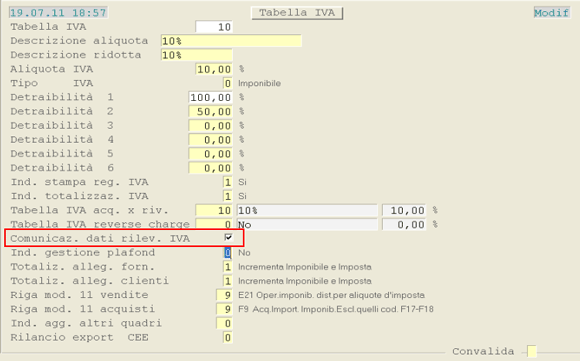
<table id="bkmrk-implementato-il-camp" style="font-family: Verdana; font-size: 8pt; text-align: justify; width: 100%"> <tbody> <tr> <td>Implementato il campo **Comunicazione dati rilevanti IVA**: se il *check-box* è attivo, i movimenti soggetti a questa aliquota saranno elaborati nella generazione dei dati per la comunicazione; in caso contrario i movimenti saranno ignorati.
![](/GS/img/genis/info/comn/6070/a5_01.gif)

 </td> </tr> </tbody></table>

## Manutenzione Clienti/Fornitori Co.Ge.: campo Comunicazione Dati rilevanti IVA

Percorso funzione

<table border="1" class="posizione" id="bkmrk-%7B%7Bmodl_pref%7D%7D20-1.2-"> <tbody> <tr> <td>E20</td> <td>1.2</td> <td>1</td> <td>1</td> <td> </td> <td> </td> </tr> </tbody> </table>

<table id="bkmrk-implementato-il-camp-1" style="font-family: Verdana; font-size: 8pt; text-align: justify; width: 100%"> <tbody> <tr> <td>Implementato il campo **Comunicazione dati rilevanti IVA**, il cui valore determina l'inclusione o l'esclusione del Conto ai fini della comunicazione dati IVA.  
Sono previsti i seguenti valori:

 <dl> <dt style="margin-bottom: 5px;">0 = il Conto è escluso</dt> <dt style="margin-bottom: 5px;">**1** = il Conto gestisce prevalentemente importi non frazionati</dt> <dt style="margin-bottom: 5px;">**2** = il Conto gestisce prevalentemente importi frazionati</dt> <dt>**3** = il Conto gestisce prevalentemente corrispettivi periodici</dt> </dl>![](/GS/img/genis/info/comn/6070/a5_03.gif)

 </td> </tr> </tbody></table>

## Manutenzione Clienti/Fornitori Co.Sem.: campo Comunicazione Dati rilevanti IVA (solo SIGEAdb)

Percorso funzione

<table border="1" class="posizione" id="bkmrk-b80-1.2-1-1-%C2%A0-%C2%A0"> <tbody> <tr> <td>B80</td> <td>1.2</td> <td>1</td> <td>1</td> <td> </td> <td> </td> </tr> </tbody> </table>

<table id="bkmrk-implementato-il-camp-2" style="font-family: Verdana; font-size: 8pt; text-align: justify; width: 100%"> <tbody> <tr> <td>Implementato il campo **Comunicazione dati rilevanti IVA**, il cui valore determina l'inclusione o l'esclusione del Conto ai fini della comunicazione dati IVA.  
Sono previsti i seguenti valori:

 <dl> <dt style="margin-bottom: 5px;">0 = il Conto è escluso</dt> <dt style="margin-bottom: 5px;">**1** = il Conto gestisce prevalentemente importi non frazionati</dt> <dt style="margin-bottom: 5px;">**2** = il Conto gestisce prevalentemente importi frazionati</dt> <dt>**3** = il Conto gestisce prevalentemente corrispettivi periodici</dt> </dl>![](/GS/img/genis/info/comn/6070/a5_02.gif)

 </td> </tr> </tbody></table>

## Manutenzione Operazioni IVA per Spesometro - Co.Ge.

Percorso funzione

<table border="1" class="posizione" id="bkmrk-%7B%7Bmodl_pref%7D%7D20-3.15"> <tbody> <tr> <td>E20</td> <td>3.15</td> <td>1</td> <td>6</td> <td> </td> <td> </td> </tr> </tbody> </table>

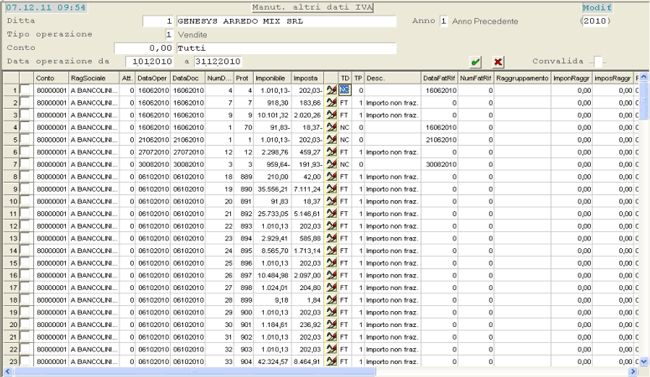
<table id="bkmrk-questa-nuova-funzion" style="font-family: Verdana; font-size: 8pt; text-align: justify; width: 100%"> <tbody> <tr> <td>Questa nuova funzione permette di manutenere alcuni dati rilevanti ai fini della Comunicazione IVA.
![](/GS/img/genis/info/comn/6070/a5_23.gif)

Filtri per ottenere la lista:

**Ditta**

**Anno** Impostare 0*(zero)* per selezionare l'Anno corrente; è possibile richiamare fino al 9° Anno precedente a quello in corso.

<div>**Tipo Operazione**  
Impostare: <dl> <dt style="margin-bottom: 5px;">0 = Acquisti</dt> <dt>**1** = Vendite</dt> </dl> </div>**Conto**  
 É possibile indicare un singolo Conto oppure selezionarli tutti impostando 0*(zero)*.

**Data Operazione da**  
 Impostare la data d'inizio dei movimenti da visualizzare. Questa Data <span class="index">Non</span> può essere *anteriore* al 1° gennaio dell'Anno selezionato.

**Data Operazione a**  
 Impostare la data di fine lettura dei movimenti. Questa Data <span class="index">Non</span> può essere *posteriore* al 31 dicembre dell'Anno selezionato.

I movimenti sono visualizzati in ordine di Conto, su ogni riga è riportato un Documento con evidenziazione del **Totale Imponibile** e dell'**Imposta**. Per accedere alla modifica del movimento, cliccare sul pulsante ![](/GS/img/genis/info/comn/pulsantePenna.jpg) corrispondente alla riga d'interesse. I campi modificabili sono:

**TD**  
Tipo Documento:

 <dl> <dt style="margin-bottom: 5px;">**FT** = Fattura</dt> <dt style="margin-bottom: 5px;">**NC** = Nota Credito</dt> <dt>**ND** = Nota Debito</dt> </dl>**TP**  
 Tipo Pagamento:

 <dl> <dt style="margin-bottom: 5px;">**1** = Non frazionato</dt> <dt style="margin-bottom: 5px;">**2** = Frazionato</dt> <dt>**3** = Corrispettivi periodici</dt> </dl>**DataFatRif**  
 Data della Fattura di riferimento (solo per le Note Credito e le Note Debito).

**NumFatRif**  
 Numero della Fattura di riferimento (solo per le Note Credito e le Note Debito)

**Raggruppamento**  
 Valido solo per i Tipi Pagamento **2** e **3**: nel 1° caso (**TP** = **2**), serve a definire quali Fatture frazionate si riferiscono allo stesso bene/servizio; mentre nel secondo caso (**TP** = **3**), serve a definire le Fatture che devono essere considerate come unica. Il valore *spazio* identifica comunque un Raggruppamento, per cui, se fosse solo uno, basterebbe lasciare a spazio questo campo.

**Importo Raggruppamento**  
 Valido solo per il Tipo Pagamento **2**: è sufficiente impostarlo solo su una delle Fatture soggette al Raggruppamento e corrisponde all'Importo complessivo del bene/servizio a cui si riferiscono tutte le Fatture dello stesso Raggruppamento.

Impostando i tasti **Esc** o **F12**, il programma visualizza il seguente messaggio:

![](/GS/img/genis/info/comn/6070/a5_24.gif)

Confermando, le modifiche saranno definitive.

 </td> </tr> </tbody></table>

## Manutenzione Operazioni IVA per Spesometro - Co.Sem. (solo SIGEAdb)

Percorso funzione

<table border="1" class="posizione" id="bkmrk-b80-3.15-1-6-%C2%A0-%C2%A0"> <tbody> <tr> <td>B80</td> <td>3.15</td> <td>1</td> <td>6</td> <td> </td> <td> </td> </tr> </tbody> </table>

<table id="bkmrk-questa-nuova-funzion-1" style="font-family: Verdana; font-size: 8pt; text-align: justify; width: 100%"> <tbody> <tr> <td>Questa nuova funzione permette di manutenere alcuni dati rilevanti ai fini della Comunicazione IVA.

![](/GS/img/genis/info/comn/6070/a5_25.gif)

Filtri per ottenere la lista:

**Ditta**

**Anno** Impostare 0*(zero)* per selezionare l'Anno corrente; è possibile richiamare fino al 9° Anno precedente a quello in corso.

<div>**Tipo Operazione**  
Impostare: <dl> <dt style="margin-bottom: 5px;">0 = Acquisti</dt> <dt>**1** = Vendite</dt> </dl> </div>**Conto**  
 É possibile indicare un singolo Conto oppure selezionarli tutti impostando 0*(zero)*.

**Data Operazione da**  
 Impostare la data d'inizio dei movimenti da visualizzare. Questa Data <span class="index">Non</span> può essere *anteriore* al 1° gennaio dell'Anno selezionato.

**Data Operazione a**  
 Impostare la data di fine lettura dei movimenti. Questa Data <span class="index">Non</span> può essere *posteriore* al 31 dicembre dell'Anno selezionato.

I movimenti sono visualizzati in ordine di Conto, su ogni riga è riportato un Documento con evidenziazione del **Totale Imponibile** e dell'**Imposta**. Per accedere alla modifica del movimento, cliccare sul pulsante ![](/GS/img/genis/info/comn/pulsantePenna.jpg) corrispondente alla riga d'interesse. I campi modificabili sono:

**TD**  
Tipo Documento:

 <dl> <dt style="margin-bottom: 5px;">**FT** = Fattura</dt> <dt style="margin-bottom: 5px;">**NC** = Nota Credito</dt> <dt>**ND** = Nota Debito</dt> </dl>**TP**  
 Tipo Pagamento:

 <dl> <dt style="margin-bottom: 5px;">**1** = Non frazionato</dt> <dt style="margin-bottom: 5px;">**2** = Frazionato</dt> <dt>**3** = Corrispettivi periodici</dt> </dl>**DataFatRif**  
 Data della Fattura di riferimento (solo per le Note Credito e le Note Debito).

**NumFatRif**  
 Numero della Fattura di riferimento (solo per le Note Credito e le Note Debito)

**Raggruppamento**  
 Valido solo per i Tipi Pagamento **2** e **3**: nel 1° caso (**TP** = **2**), serve a definire quali Fatture frazionate si riferiscono allo stesso bene/servizio; mentre nel secondo caso (**TP** = **3**), serve a definire le Fatture che devono essere considerate come unica. Il valore *spazio* identifica comunque un Raggruppamento, per cui, se fosse solo uno, basterebbe lasciare a spazio questo campo.

**Importo Raggruppamento**  
 Valido solo per il Tipo Pagamento **2**: è sufficiente impostarlo solo su una delle Fatture soggette al Raggruppamento e corrisponde all'Importo complessivo del bene/servizio a cui si riferiscono tutte le Fatture dello stesso Raggruppamento.

Impostando i tasti **Esc** o **F12**, il programma visualizza il seguente messaggio:

![](/GS/img/genis/info/comn/6070/a5_24.gif)

Confermando, le modifiche saranno definitive.

 </td> </tr> </tbody></table>

## Manutenzione Comunicazione Dati rilevanti IVA

Percorso funzione

<table border="1" class="posizione" id="bkmrk-%7B%7Bmodl_pref%7D%7Da5-1.17"> <tbody> <tr> <td>EA5</td> <td>1.17</td> <td>1</td> <td> </td> <td> </td> <td> </td> </tr> </tbody> </table>

<table id="bkmrk-dopo-aver-impostato-" style="font-family: Verdana; font-size: 8pt; text-align: justify; width: 100%"> <tbody> <tr> <td>Dopo aver impostato la Ditta (se NON esiste si accede automaticamente alla fase d'inserimento), è possibile selezionare la funzione di manutenzione, cliccando sul pulsante ![](/GS/img/genis/info/comn/pulsantePenna.jpg) corrispondente o impostandone il codice nel campo Selezione:

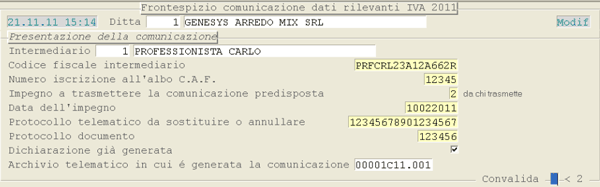
 <dl> <dt style="margin-bottom: 5px;">**1** = Frontespizio</dt> <dt style="margin-bottom: 5px;">**2** = Soggetti residenti non titolari di Partita IVA</dt> <dt style="margin-bottom: 5px;">**3** = Soggetti residenti titolari di Partita IVA</dt> <dt style="margin-bottom: 5px;">**4** = Soggetti non residenti</dt> <dt>**5** = Inquiry operazioni</dt> </dl>![](/GS/img/genis/info/comn/6070/a5_05.gif)

Frontespizio

Il Frontespizio è composto da due videate:

1° Videata

![](/GS/img/genis/info/comn/6070/a5_06.gif)

É richiesta l'impostazione dei seguenti campi:

<div>**Tipologia di invio**  
Sono previsti i seguenti valori: <dl> <dt style="margin-bottom: 5px;">0 = ordinario</dt> <dt style="margin-bottom: 5px;">**1** = sostitutivo</dt> <dt>**2** = annullamento</dt> </dl> </div><div>**Comunicazione riferita**  
Sono previsti i seguenti valori: <dl> <dt style="margin-bottom: 5px;">0 = esclusivamente al soggetto che comunica</dt> <dt>**1** = anche alle operazioni di un'altra società incorporata</dt> </dl> </div>**Codice fiscale**

**Partita IVA**

<div>**Tipo soggetto**  
 <dl> <dt>**1** = Persona fisica</dt> <dt>**2** = Persona giuridica</dt> </dl> </div><div>A seconda del tipo di soggetto, compilare i campi della sezione **Persona fisica** oppure della sezione **Persona giuridica**.</div>2° Videata

![](/GS/img/genis/info/comn/6070/a5_18.gif)

É richiesta l'impostazione dei seguenti campi:

**Codice Fiscale Intermediario**

**Numero iscrizione all'Albo C.A.F.**

<div>**Impegno a trasmettere la comunicazione predisposta**  
 Sono previsti i seguenti valori:  
 <dl> <dt style="margin-bottom: 5px;">0 = nessuno</dt> <dt style="margin-bottom: 5px;">**1** = dal contribuente</dt> <dt>**2** = da chi trasmette</dt> </dl> </div>**Dati dell'impegno**

**Protocollo telematico da sostituire o annullare**  
Questo campo deve essere impostato nel caso di invio sostitutivo o di annullamento.

**Protocollo documento**  
Questo campo deve essere impostato nel caso di invio sostitutivo o di annullamento.

**Dichiarazione già generata**  
Il *check-box* risulta attivo se il telematico è già stato generato.

<div>**Archivio telematico in cui è generata la comunicazione**  
 Il file telematico è generato con un nome del tipo **DDDDDFYY.NNN**, dove:</div> <table style="width: 100%"> <tbody> <tr> <td style="text-align: right;">**DDDDD** </td> <td>=</td> <td>corrisponde al Codice Ditta</td> </tr> <tr> <td style="text-align: right;">**F** </td> <td>=</td> <td>identifica il tipo di comunicazione (in questo caso è C)</td> </tr> <tr> <td style="text-align: right;">**YY** </td> <td>=</td> <td>identifica l'Anno di emissione</td> </tr> <tr> <td style="text-align: right;">**NNN** </td> <td>=</td> <td>corrisponde al Progressivo maggiore utilizzato per la Ditta (maggiore di 001 se generati più file per una stessa Ditta)</td> </tr> </tbody> </table>

Soggetti Residenti Non Titolari di Partita IVA

Manutenzione soggetti e movimenti.

![](/GS/img/genis/info/comn/6070/a5_08.gif)

**Codice fiscale**  
Impostando il tasto F8 è possibile cercare i Soggetti memorizzati in archivio: questo è l'unico dato richiesto per la comunicazione.

**Codice SIGEA**  
É il Codice utilizzato in SIGEA ed è valorizzato in fase di Generazione Contabilità Generale o Contabilità Semplificata.

**Cognome - Nome**  
Utili all'individuazione del Soggetto.

Il pulsante ![](/GS/img/genis/info/comn/pulsanteCestino.jpg) permette di cancellare il Soggetto, anche se si è entrati in modifica o inserimento; cancellando il Soggetto, si cancellano tutte le sue operazioni.

Dopo aver convalidato l'inserimento o la modifica dei dati, oppure digitato Exit per non convalidare, il programma visualizza il seguente messaggio:

![](/GS/img/genis/info/comn/6070/a5_09.gif)

In seguito a conferma, si accede all'inserimento o alla modifica delle operazioni IVA:

![](/GS/img/genis/info/comn/6070/a5_19.gif)

É proposto in un *data-grid* l'elenco dei movimenti presenti nella Dichiarazione: per modificarli, cliccare sul pulsante ![](/GS/img/genis/info/comn/pulsantePenna.jpg) corrispondente oppure impostare la Data operazione e il Progressivo (nell'ambito del giorno). In caso d'inserimento, impostando 0*(zero)* sul campo **Progressivo**, si ottiene la numerazione automatica del movimento.  
Cliccando sul pulsante ![](/GS/img/genis/info/comn/pulsanteCestino.jpg) è possibile cancellare la singola Operazione.

**Tipo Operazione**  
Impostare:

 <dl> <dt style="margin-bottom: 5px;">**2** = Operazione</dt> <dt style="margin-bottom: 5px;">**4** = Nota di variazione</dt> </dl>**Data operazione**  
Compresa tra 01/01/2011 e 31/12/2011.

**Progressivo**  
Progressivo nell'ambito della Data Operazione.

**Su telematico**  
Attivare questo *check-box* per indicare che il movimento deve essere interessato dal telematico. (In fase di Generazione Dati da Contabilità Generale o Semplificata, saranno importate anche le operazioni minori del limite richiesto, perchè attualmente non è possibile determinare se queste facciano parte di più operazioni collegate tra loro oppure se facciano parte di un Contratto).

**Num. Nota di Variazione**  
 Solo se il Tipo Operazione è uguale 4, in questo campo deve essere impostato il numero della Nota di variazione.

<div>**Modalità di pagamento**  
 Sono previsti i seguenti valori:  
 <dl> <dt style="margin-bottom: 5px;">**1** = Importo non frazionato (valore assunto in Immissione)</dt> <dt style="margin-bottom: 5px;">**2** = Importo frazionato</dt> <dt style="margin-bottom: 5px;">**3** = Corrispettivi periodici</dt> </dl> </div>**Importo dovuto/Importo Nota**

**Imposta Nota**  
Questo campo deve essere impostato solo se il Tipo Operazione è uguale 4.

**Data Fattura/Data Fattura da rettificare**  
Non è rilevante ai fini della Comunicazione, ma serve solo per le verifiche.

**Numero Fattura/Numero Fattura da rettificare**  
Non è rilevante ai fini della Comunicazione, ma serve solo per le verifiche.

Soggetti Residenti Titolari di Partita IVA

Manutenzione soggetti e movimenti.
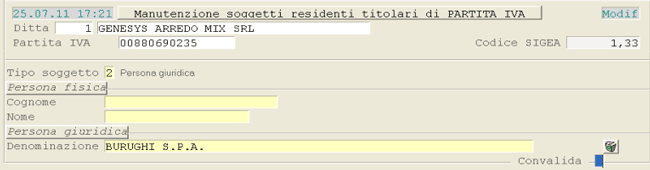
![](/GS/img/genis/info/comn/6070/a5_11.gif)

**Partita IVA**  
Impostando il tasto F8 è possibile cercare i Soggetti memorizzati in archivio: questo è l'unico dato richiesto per la comunicazione.

**Codice SIGEA**  
É il Codice utilizzato in SIGEA ed è valorizzato in fase di Generazione Contabilità Generale.

<div>**Tipo soggetto**  
Il valore di questo campo serve solo ad identificare il Soggetto: <dl> <dt>**1** = Persona fisica</dt> <dt>**2** = Persona giuridica</dt> </dl> </div>**Cognome - Nome**  
Impostare solo se si tratta di Persona fisica.

**Denominazione**  
Impostare solo se si tratta di Persona giuridica.

Il pulsante ![](/GS/img/genis/info/comn/pulsanteCestino.jpg) permette di cancellare il Soggetto, anche se si è entrati in modifica o inserimento; cancellando il Soggetto, si cancellano tutte le sue operazioni.

Dopo aver convalidato l'inserimento o la modifica dei dati, oppure digitato Exit per non convalidare, il programma visualizza il seguente messaggio:
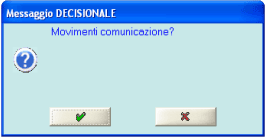
![](/GS/img/genis/info/comn/6070/a5_09.gif)

In seguito a conferma, si accede all'inserimento o alla modifica delle operazioni IVA:

![](/GS/img/genis/info/comn/6070/a5_20.gif)

É proposto in un *data-grid* l'elenco dei movimenti presenti nella Dichiarazione: per modificarli, cliccare sul pulsante ![](/GS/img/genis/info/comn/pulsantePenna.jpg) corrispondente oppure impostare il Tipo Operazione, la Data operazione e il Progressivo (nell'ambito del giorno). In caso d'inserimento, impostando 0*(zero)* sul campo **Progressivo**, si ottiene la numerazione automatica del movimento.   
 Cliccando sul pulsante ![](/GS/img/genis/info/comn/pulsanteCestino.jpg) è possibile cancellare la singola Operazione o Nota di variazione.

<div>**Tipo operazione**  
 Impostare:  
 <dl> <dt style="margin-bottom: 5px;">**2** = Operazione</dt> <dt>**5** = Nota di variazione</dt> </dl> </div>**Data operazione**  
Compresa tra 01/01/2011 e 31/12/2011.

**Progressivo**  
Progressivo nell'ambito della Data Operazione.

**Su telematico**  
Attivare questo *check-box* per indicare che il movimento deve essere interessato dal telematico. (In fase di Generazione Dati da Contabilità Generale o Semplificata, saranno importate anche le operazioni minori del limite richiesto, perchè attualmente non è possibile determinare se queste facciano parte di più operazioni collegate tra loro oppure se facciano parte di un Contratto).

**Num. Nota di variazione**  
 Solo se il Tipo Operazione è uguale 5, in questo campo deve essere impostato il numero della Nota di variazione.

<div>**Modalità di pagamento**  
 Da impostare solo se il Tipo Operazione è uguale a 2.  
 Sono previsti i seguenti valori:  
 <dl> <dt style="margin-bottom: 5px;">**1** = Importo non frazionato (valore assunto in Immissione)</dt> <dt style="margin-bottom: 5px;">**2** = Importo frazionato</dt> <dt style="margin-bottom: 5px;">**3** = Corrispettivi periodici</dt> </dl> </div>**Imponibile**

**Imposta**

<div>**Tipologia operazione**  
 Da impostare solo se il Tipo Operazione è uguale a 2.  
Sono previsti i seguenti valori:  
 <dl> <dt style="margin-bottom: 5px;">**1** = cessione e/o prestazione</dt> <dt style="margin-bottom: 5px;">**2** = acquisto e/o prestazione ricevuta</dt> </dl> </div>**Data Fattura/Data Fattura da rettificare**  
Non è rilevante ai fini della Comunicazione, ma serve solo per le verifiche. Assume rilevanza solo nel caso di Note di variazione.

**Numero Fattura/Numero Fattura da rettificare**

<div>**Var. Imponibile Deb./Cred.**  
Sono previsti i seguenti valori:  
 <dl> <dt style="margin-bottom: 5px;">**C** = Credito</dt> <dt style="margin-bottom: 5px;">**D** = Debito</dt> </dl> </div><div>**Var. Imposta Deb./Cred.**  
Sono previsti i seguenti valori:  
 <dl> <dt style="margin-bottom: 5px;">**C** = Credito</dt> <dt style="margin-bottom: 5px;">**D** = Debito</dt> </dl> </div>Soggetti Non Residenti

Manutenzione soggetti e movimenti.
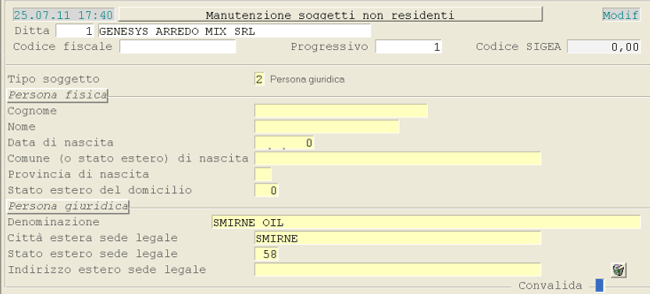
![](/GS/img/genis/info/comn/6070/a5_13.gif)

**Codice fiscale**  
Impostando il tasto **F8** è possibile cercare i Soggetti memorizzati in archivio. Questo dato NON è richiesto per la comunicazione e serve solo per una migliore identificazione del Soggetto.

**Progressivo**  
Nell'ambito dello stesso Soggetto senza Codice fiscale e con lo stesso Cognome e Nome oppure Denominazione; altrimenti impostare **1**. Per richiedere l'attribuzione automatica del Progressivo, impostare 0*(zero)*.

**Codice SIGEA**  
É il codice utilizzato in SIGEA ed è valorizzato in fase di Generazione Contabilità Generale o Contabilità Semplificata.

<div>**Tipo soggetto**  
Il valore di questo campo serve solo ad identificare il Soggetto: <dl> <dt>**1** = Persona fisica</dt> <dt>**2** = Persona giuridica</dt> </dl><div>La Persona giuridica (valore 2) può avere anche i dati della Persona fisica che lo rappresenta.</div>Il pulsante ![](/GS/img/genis/info/comn/pulsanteCestino.jpg) permette di cancellare il Soggetto, anche se si è entrati in modifica o inserimento; cancellando il Soggetto, si cancellano tutte le sue operazioni.

Dopo aver convalidato l'inserimento o la modifica dei dati, oppure digitato Exit per non convalidare, il programma visualizza il seguente messaggio:

![](/GS/img/genis/info/comn/6070/a5_09.gif)

In seguito a conferma, si accede all'inserimento o alla modifica delle operazioni IVA:
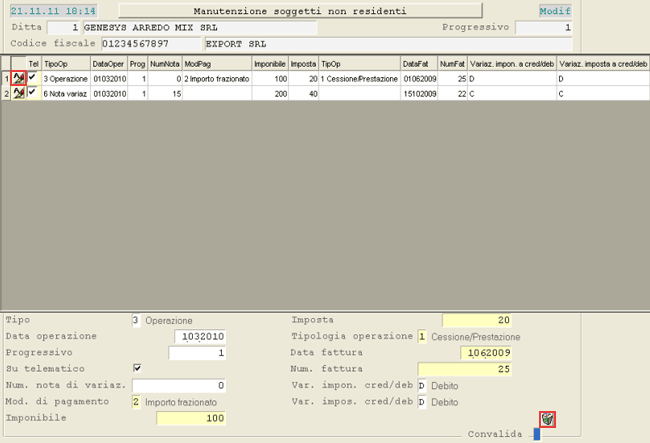
![](/GS/img/genis/info/comn/6070/a5_22.gif)

É proposto in un *data-grid* l'elenco dei movimenti presenti nella Dichiarazione: per modificarli, cliccare sul pulsante ![](/GS/img/genis/info/comn/pulsantePenna.jpg) corrispondente oppure impostare il Tipo Operazione, la Data operazione e il Progressivo (nell'ambito del giorno). In caso d'inserimento, impostando 0*(zero)* sul campo **Progressivo**, si ottiene la numerazione automatica del movimento.   
 Cliccando sul pulsante ![](/GS/img/genis/info/comn/pulsanteCestino.jpg) è possibile cancellare la singola Operazione o Nota di variazione.

<div>**Tipo operazione**  
 Impostare:  
 <dl> <dt style="margin-bottom: 5px;">**3** = Operazione</dt> <dt>**6** = Nota di variazione</dt> </dl> </div>**Data operazione**  
Compresa tra 01/01/2011 e 31/12/2011.

**Progressivo**  
Progressivo nell'ambito della Data Operazione.

**Su telematico**  
Attivare questo *check-box* per indicare che il movimento deve essere interessato dal telematico. (In fase di Generazione Dati da Contabilità Generale o Semplificata, saranno importate anche le operazioni minori del limite richiesto, perchè attualmente non è possibile determinare se queste facciano parte di più operazioni collegate tra loro oppure se facciano parte di un Contratto).

**Num. Nota di variazione**  
 Solo se il Tipo Operazione è uguale 6, in questo campo deve essere impostato il numero della Nota di variazione.

<div>**Modalità di pagamento**  
 Da impostare solo se il Tipo Operazione è uguale a 3.  
Sono previsti i seguenti valori:  
 <dl> <dt style="margin-bottom: 5px;">**1** = Importo non frazionato (valore assunto in Immissione)</dt> <dt style="margin-bottom: 5px;">**2** = Importo frazionato</dt> <dt style="margin-bottom: 5px;">**3** = Corrispettivi periodici</dt> </dl> </div>**Imponibile**

**Imposta**

<div>**Tipologia Operazione**  
 Da impostare solo se il Tipo Operazione è uguale a 3.  
Sono previsti i seguenti valori:  
 <dl> <dt style="margin-bottom: 5px;">**1** = Cessione e/o Prestazione</dt> <dt style="margin-bottom: 5px;">**2** = Acquisto e/o Prestazione ricevuta</dt> </dl> </div>**Data Fattura/Data Fattura da rettificare**  
Non è rilevante ai fini della Comunicazione, ma serve solo per le verifiche. Assume rilevanza solo nel caso di Note di variazione.

**Numero Fattura/Numero Fattura da rettificare**

<div>**Var. Imponibile Deb./Cred.**  
Sono previsti i seguenti valori:  
 <dl> <dt style="margin-bottom: 5px;">**C** = Credito</dt> <dt style="margin-bottom: 5px;">**D** = Debito</dt> </dl> </div><div>**Var. Imposta Deb./Cred.**  
Sono previsti i seguenti valori:  
 <dl> <dt style="margin-bottom: 5px;">**C** = Credito</dt> <dt style="margin-bottom: 5px;">**D** = Debito</dt> </dl> </div>Inquiry Movimenti

Impostando la tipologia dei Soggetti e delle Operazioni d'interesse, il programma visualizza in un *data-grid* l'elenco dei movimenti corrispondenti ai parametri impostati e relativi al periodo indicato dall'Utente.
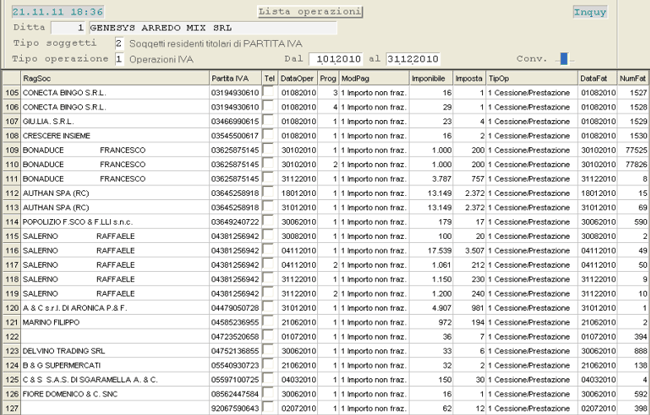
![](/GS/img/genis/info/comn/6070/a5_21.gif)

 </div> </td> </tr> </tbody></table>

## Generazione Contabilità Generale

Percorso funzione

<table border="1" class="posizione" id="bkmrk-%7B%7Bmodl_pref%7D%7Da5-1.17-1"> <tbody> <tr> <td>EA5</td> <td>1.17</td> <td>2</td> <td> </td> <td> </td> <td> </td> </tr> </tbody> </table>

<table id="bkmrk-la-funzione-di-gener" style="font-family: Verdana; font-size: 8pt; text-align: justify; width: 100%"> <tbody> <tr> <td>La funzione di Generazione Dati richiede semplicemente l'impostazione della Ditta.

 </td> </tr> </tbody></table>

## Generazione Contabilità Semplificata

Percorso funzione

<table border="1" class="posizione" id="bkmrk-ba5-1.17-3-%C2%A0-%C2%A0-%C2%A0"> <tbody> <tr> <td>BA5</td> <td>1.17</td> <td>3</td> <td> </td> <td> </td> <td> </td> </tr> </tbody> </table>

<table id="bkmrk-la-funzione-di-gener-1" style="font-family: Verdana; font-size: 8pt; text-align: justify; width: 100%"> <tbody> <tr> <td>La funzione di Generazione Dati richiede semplicemente l'impostazione della Ditta.

 </td> </tr> </tbody></table>

## Telematico

Percorso funzione

<table border="1" class="posizione" id="bkmrk-%7B%7Bmodl_pref%7D%7Da5-1.20"> <tbody> <tr> <td>EA5</td> <td>1.20</td> <td>5</td> <td> </td> <td> </td> <td> </td> </tr> </tbody> </table>

<table id="bkmrk-la-funzione-richiede" style="font-family: Verdana; font-size: 8pt; text-align: justify; width: 100%"> <tbody> <tr> <td>La funzione richiede semplicemente l'impostazione della Ditta. Qualora si voglia modificare l'**Intermediario**, invece, impostare il tasto *Page Up*. L'Intermediario può essere anche impostato a 0*(zero)*, se NON è presente sulla Ditta, perchè è essa stessa ad effettuare l'invio.

![](/GS/img/genis/info/comn/6070/a5_17.gif)

<div>In seguito a Convalida, il programma provvederà a generare uno o più files nella directory «**/GD/dif/tele/cri**»: il numero di files generati per ciascuna Ditta dipende dalla dimensione dei dati da inviare, infatti, ogni 3 MB sarà generato un nuovo file con un proprio Progressivo.  
 Il nome del file si compone di una parte intera e una parte decimale, separate da un punto. La parte intera è composta nel seguente modo:</div>- 5 caratteri che identificano la Ditta
- 1 carattere che identifica il tipo di comunicazione
- 2 caratteri che identificano l'anno di emissione
 
<div>la parte decimale invece, è composta da 3 caratteri che corrispondono al Progressivo.</div><div style="background-color: #f0fdfa;">*Esempio:* Telematico della Ditta 2. Se il telematico non supera i 3MB, sarà generato un solo file denominato **00002C12.001**; nel caso si ecceda questa dimensione invece, saranno generati due files **00002C11.001** e **00002C12.002**.</div> </td> </tr> </tbody></table>

## Comunicazione Annuale IVA

Percorso funzione

<table border="1" class="posizione" id="bkmrk-%7B%7Bmodl_pref%7D%7Da5-----"> <tbody> <tr> <td>EA5</td> <td>-</td> <td>-</td> <td>-</td> <td>-</td> <td>-</td> </tr> </tbody> </table>

<table id="bkmrk-1---generazione-2---" style="font-family: Verdana; font-size: 8pt; text-align: justify; width: 100%"> <tbody> <tr> <td> <dl> <dd style="margin-bottom: 5px;"><span style="font-variant: small-caps;">**1** - **Generazione**</span> </dd> <dd style="margin-bottom: 5px;"><span style="font-variant: small-caps;">**2** - **Manutenzione**</span> </dd> <dd style="margin-bottom: 5px;"><span style="font-variant: small-caps;">**3** - **Stampa**</span> </dd> <dd><span style="font-variant: small-caps;">**4** - **Generazione Telematico**</span> </dd> </dl> </td> </tr> </tbody></table>

## Comunicazione Annuale IVA: Generazione

Percorso funzione

<table border="1" class="posizione" id="bkmrk-%7B%7Bmodl_pref%7D%7Da5-1.5-"> <tbody> <tr> <td>EA5</td> <td>1.5</td> <td>2</td> <td>-</td> <td>-</td> <td>-</td> </tr> </tbody> </table>

<table id="bkmrk-la-fase-di-generazio" style="font-family: Verdana; font-size: 8pt; text-align: justify; width: 100%"> <tbody> <tr> <td>La fase di Generazione, propedeutica alla stampa e all'invio telematico della Comunicazione, assume le informazioni dai Dati IVA Ditta e dai Dati Contabili Ditta, relativamente ai campi **Cessioni beni strumentali** e **Acquisti beni strumentali** (3° videata campi 14 e 15), per riportarli in un archivio dedicato.

<div class="alert"><span style="font-variant: small-caps; color: red;">Attenzione:</span> prima di eseguire questa fase, è necessario stampare **in definitivo** i Registri IVA dell'anno 2011.</div>In fase di Generazione è possibile impostare il codice **Intermediario**.

 </td> </tr> </tbody></table>

## Comunicazione Annuale IVA: Manutenzione

Percorso funzione

<table border="1" class="posizione" id="bkmrk-%7B%7Bmodl_pref%7D%7Da5-1.5--1"> <tbody> <tr> <td>EA5</td> <td>1.5</td> <td>1</td> <td>-</td> <td>-</td> <td>-</td> </tr> </tbody> </table>

<table id="bkmrk-questa-funzione-perm" style="font-family: Verdana; font-size: 8pt; text-align: justify; width: 100%"> <tbody> <tr> <td>Questa funzione permette di manutenere i dati relativi alla Comunicazione annuale IVA, generata dalla funzione precedente.

La funzione di Manutenzione si compone di 4 videate che riprendono il modello ministeriale: la 1° riguarda i Dati anagrafici e informativi dell'Azienda, la 2° e la 3° riguardano i Dati IVA, infine la 4° riporta i Dati relativi all'invio telematico della Comunicazione.

Nella 4° videata inoltre, impostando il tasto **F4** sul campo **Convalida**, è possibile selezionare l'**Intermediario**: alla comunicazione saranno attribuiti in automatico l'Intermediario, la Data di presentazione *(l'ultima)* e gli indicatori previsti per l'invio telematico.

 </td> </tr> </tbody></table>

## Comunicazione Annuale IVA: Stampa

Percorso funzione

<table border="1" class="posizione" id="bkmrk-%7B%7Bmodl_pref%7D%7Da5-3.1-"> <tbody> <tr> <td>EA5</td> <td>3.1</td> <td>-</td> <td>-</td> <td>-</td> <td>-</td> </tr> </tbody> </table>

<table id="bkmrk-la-comunicazione-ann" style="font-family: Verdana; font-size: 8pt; text-align: justify; width: 100%"> <tbody> <tr> <td>La Comunicazione Annuale IVA può essere stampata *esclusivamente* su stampante laser.

 </td> </tr> </tbody></table>

## Comunicazione Annuale IVA: Generazione Telematico

Percorso funzione

<table border="1" class="posizione" id="bkmrk-%7B%7Bmodl_pref%7D%7Da5-1.20-1"> <tbody> <tr> <td>EA5</td> <td>1.20</td> <td>2</td> <td>-</td> <td>-</td> <td>-</td> </tr> </tbody> </table>

<table id="bkmrk-mediante-questa-funz" style="font-family: Verdana; font-size: 8pt; text-align: justify; width: 100%"> <tbody> <tr> <td>Mediante questa funzione è possibile generare il file della Comunicazione annuale IVA 2012, in conformità alle specifiche tecniche dell'Amministrazione Finanziaria.

Operativamente, il programma richiede l'impostazione dell'**Intermediario** a cui si riferiscono le Dichiarazioni, utile per un controllo nel caso s'imposti una Ditta con Intermediario diverso da quello indicato in questa fase.

<div>É inoltre richiesto il tipo di Generazione da eseguire:  
 <dl> <dd style="margin-bottom: 5px;">0 = singola</dd> <dd>**1** = di gruppo</dd> </dl> </div>**Generazione Singola**

Optando per la Generazione singola (valore 0), il programma provvederà a generare un file per ogni Ditta.   
 Il file generato avrà un Identificativo del tipo «**DDDDD1IC.AA**», dove:

 <table style="width: 100%"> <tbody> <tr> <td style="text-align: right;">**DDDDD** </td> <td>=</td> <td>Codice Ditta</td> </tr> <tr> <td style="text-align: right;">**1** </td> <td>=</td> <td>Valore fisso</td> </tr> <tr> <td style="text-align: right;">**IC** </td> <td>=</td> <td>IVA Comunicazione</td> </tr> <tr> <td style="text-align: right;">**AA** </td> <td>=</td> <td>Anno di presentazione</td> </tr> </tbody> </table>

<div class="note">***Esempio:*** Ditta 34; Anno di presentazione 2012; File generato con Identificativo «**000341IC.12**».

 </div>**Generazione di Gruppo**

Optando per la Generazione di gruppo (valore **1**), il programma provvederà a generare un file unico per tutte le Ditte.   
 Il file generato avrà un Identificativo del tipo «**UNNNNNIC.AA**», dove:

 <table style="width: 100%"> <tbody> <tr> <td style="text-align: right;">**UN** </td> <td>=</td> <td>Valore fisso</td> </tr> <tr> <td style="text-align: right;">**NNNN** </td> <td>=</td> <td>Numero progressivo</td> </tr> <tr> <td style="text-align: right;">**IC** </td> <td>=</td> <td>IVA Comunicazione</td> </tr> <tr> <td style="text-align: right;">**AA** </td> <td>=</td> <td>Anno di presentazione</td> </tr> </tbody> </table>

<div class="note">***Esempio:*** Gruppo di Ditte; Anno di presentazione 2012; File generato con Identificativo «**UN0001IC.12**».

 </div>La funzione di Generazione Telematico provvederà a posizionare i file nella directory:

 <table style="width: 100%"> <tbody> <tr> <td style="text-align: right;">**$GD/dif/tele/ivc** </td> <td>se Unix</td> </tr> <tr> <td style="text-align: right;">**\\GS\\GD\\DIF\\TELE\\IVC** </td> <td>se Windows</td> </tr> </tbody> </table>

I files sono quindi disponibili per poter essere controllati dalla procedura Entratel del Ministero delle Finanze.

 </td> </tr> </tbody></table>

## Dichiarazione Annuale IVA 2012

Percorso funzione

<table border="1" class="posizione" id="bkmrk-%7B%7Bmodl_pref%7D%7Da5------1"> <tbody> <tr> <td>EA5</td> <td>-</td> <td>-</td> <td>-</td> <td>-</td> <td>-</td> </tr> </tbody> </table>

<table id="bkmrk-1---tabella-iva-2---" style="font-family: Verdana; font-size: 8pt; text-align: justify; width: 100%"> <tbody> <tr> <td> <dl> <dd style="margin-bottom: 5px;"><span style="font-variant: small-caps;">**1** - **Tabella IVA**</span> </dd> <dd style="margin-bottom: 5px;"><span style="font-variant: small-caps;">**2** - **Dati Anagrafici**</span> </dd> <dd style="margin-bottom: 5px;"><span style="font-variant: small-caps;">**3** - **Dati relativi all'Attività**</span> </dd> <dd style="margin-bottom: 5px;"><span style="font-variant: small-caps;">**4** - **Versamenti periodici**</span> </dd> <dd style="margin-bottom: 5px;"><span style="font-variant: small-caps;">**5** - **Gestione del Credito IVA Anno Precedente**</span> </dd> <dd style="margin-bottom: 5px;"><span style="font-variant: small-caps;">**6** - **Gestione Dichiarazione Annuale IVA 2012**</span> </dd> <dd style="margin-bottom: 5px;"><span style="font-variant: small-caps;">**7** - **Manutenzione Dichiarazione Annuale IVA 2012**</span> </dd> <dd style="margin-bottom: 5px;"><span style="font-variant: small-caps;">**6** - **Stampa Dichiarazione Annuale IVA 2012**</span> </dd> <dd><span style="font-variant: small-caps;">**7** - **Generazione Debito/Credito**</span> </dd> </dl> </td> </tr> </tbody></table>

## Tabella IVA

Percorso funzione

<table border="1" class="posizione" id="bkmrk-%7B%7Bmodl_pref%7D%7D20-1.1--1"> <tbody> <tr> <td>E20</td> <td>1.1</td> <td>2</td> <td>1</td> <td>-</td> <td>-</td> </tr> </tbody> </table>

<table id="bkmrk-per-ottenere-l%27aggio" style="font-family: Verdana; font-size: 8pt; text-align: justify; width: 100%"> <tbody> <tr> <td>Per ottenere l'aggiornamento automatico dei quadri **VE***(Vendite)* e **VF***(Acquisti)* è necessario impostare, relativamente ad ogni Codice IVA, degli appositi rilanci in corrispondenza dei campi **Rigo mod. 11 Vendite** e **Rigo mod. 11 Acquisti**, come indicato nella [tabella allegata](../gsbapp/intra/intr/assz/cust/info/eSIGEA/6090/6090_EA5Allegato.htm).

Se Codice IVA **91 - Esente art. 10**, in fase di manutenzione Tabella IVA, richiamare il codice ed impostare:

- il **rilancio 15** in corrispondenza del campo Rigo mod. 11 Vendite
- il **rilancio 14** in corrispondenza del campo Rigo mod. 11 Acquisti
 
 </td> </tr> </tbody></table>

## Dati Anagrafici

Percorso funzione

<table border="1" class="posizione" id="bkmrk-%7B%7Bmodl_pref%7D%7D20-1.1--2"> <tbody> <tr> <td>E20</td> <td>1.1</td> <td>9</td> <td>1</td> <td>-</td> <td>-</td> </tr> </tbody> </table>

<table id="bkmrk-le-informazioni-anag" style="font-family: Verdana; font-size: 8pt; text-align: justify; width: 100%"> <tbody> <tr> <td>Le informazioni anagrafiche, utili alla compilazione del frontespizio, sono assunte dai Dati Anagrafici della Ditta e devono essere eventualmente completate con ulteriori dati richiesti.

 </td> </tr> </tbody></table>

## Dati relativi all'Attività

Percorso funzione

<table border="1" class="posizione" id="bkmrk-%7B%7Bmodl_pref%7D%7D20-1.1--3"> <tbody> <tr> <td>E20</td> <td>1.1</td> <td>9</td> <td>2</td> <td>-</td> <td>-</td> </tr> </tbody> </table>

<table id="bkmrk-le-informazioni-rela" style="font-family: Verdana; font-size: 8pt; text-align: justify; width: 100%"> <tbody> <tr> <td>Le informazioni relative all'Attività sono assunte dai Dati Contabili della Ditta. Anche i dati relativi ai righi **VA3** (Ripartizione degli Acquisti) e **VE38** (Cessione beni ammortizzabili) sono rilevati dai Dati Contabili della Ditta.

 </td> </tr> </tbody></table>

## Versamenti Periodici

Percorso funzione

<table border="1" class="posizione" id="bkmrk-%7B%7Bmodl_pref%7D%7D20-3.15-1"> <tbody> <tr> <td>E20</td> <td>3.15</td> <td>2</td> <td>1</td> <td>-</td> <td>-</td> </tr> </tbody> </table>

<table id="bkmrk-i-dati-relativi-ai-d" style="font-family: Verdana; font-size: 8pt; text-align: justify; width: 100%"> <tbody> <tr> <td>I dati relativi ai debiti e crediti (quadro **VH**) sono modificabili attraverso la funzione di Manutenzione Versamenti Imposta.   
 A tal proposito ricordiamo che il **Tipo Versamento**:

- è **10** per i debiti e i crediti IVA periodici
- è **9902** per il credito IVA annuale
 
Il Progressivo deve corrispondere al Periodo di Liquidazione *(mensile: 1,2,3,..., - trimestrale: 3,6,9)*. In caso di Acconto IVA Dicembre, il Progressivo da impostare è **112**.

 </td> </tr> </tbody></table>

## Gestione del Credito IVA Anno Precedente

Percorso funzione

<table border="1" class="posizione" id="bkmrk-%7B%7Bmodl_pref%7D%7D20-3.15-2"> <tbody> <tr> <td>E20</td> <td>3.15</td> <td>2</td> <td>1</td> <td>-</td> <td>-</td> </tr> </tbody> </table>

<table id="bkmrk-per-la-gestione-del-" style="font-family: Verdana; font-size: 8pt; text-align: justify; width: 100%"> <tbody> <tr> <td>Per la gestione del Credito IVA Anno Precedente sono previste due possibilità, a seconda del valore impostato nel campo **Gestione Credito IVA A.P.**, presente nei Parametri Ditta.

Impostando il valore **0 = libero**, il Credito IVA sarà riportato nell’Anno Corrente e sarà disponibile per compensare altri tributi, oppure azzerare o diminuire l’eventuale debito della Liquidazione periodica.

Per le Ditte che hanno optato per una gestione libera del Credito IVA A.P. (valore 0), nella stampa della Liquidazione IVA periodica saranno riportate le seguenti informazioni:

- Credito IVA compensabile iniziale
- Credito IVA compensabile, utilizzato nelle Liquidazioni IVA periodiche
- Credito IVA compensabile, utilizzato nell'F24
 
Impostando il valore **1 = solo liquidazione IVA** invece, il Credito IVA A.P. sarà riportato per intero nella prima Liquidazione dell'anno 2012.

 </td> </tr> </tbody></table>

## Generazione Dichiarazione Annuale IVA 2012

Percorso funzione

<table border="1" class="posizione" id="bkmrk-%7B%7Bmodl_pref%7D%7Da5-1.11"> <tbody> <tr> <td>EA5</td> <td>1.11</td> <td>2</td> <td>-</td> <td>-</td> <td>-</td> </tr> </tbody> </table>

<table id="bkmrk-prima-di-generare-la" style="font-family: Verdana; font-size: 8pt; text-align: justify; width: 100%"> <tbody> <tr> <td>Prima di generare la Dichiarazione Annuale IVA 2012, accertarsi che tutti i Registri IVA del 2011 siano stati stampati *in definitivo*.

La generazione della Dichiarazione IVA richiede la selezione del tipo di Contabilità:

- **Contabilità unificata**, per le Ditte con unica attività e per quelle che gestiscono le attività solo ai fini della stampa dei sezionali IVA
- **Contabilità separata**, per le Ditte che esercitano più attività (art. 36)
 
<div class="note">Nel caso di **ERRATA generazione** della Dichiarazione IVA come Contabilità separata anzichè unificata, sarà necessario cancellare i Quadri relativi alle attività, prima di procedere alla generazione della Dichiarazione come Contabilità unificata.</div>È inoltre richiesta l'impostazione della Data massima di stampa (**31.12.11**) e i codici delle Ditte da elaborare.

 </td> </tr> </tbody></table>

## Manutenzione Dichiarazione Annuale IVA 2012

Percorso funzione

<table border="1" class="posizione" id="bkmrk-%7B%7Bmodl_pref%7D%7Da5-1.11-1"> <tbody> <tr> <td>EA5</td> <td>1.11</td> <td>1</td> <td>-</td> <td>-</td> <td>-</td> </tr> </tbody> </table>

<table id="bkmrk-relativamente-alla-m" style="font-family: Verdana; font-size: 8pt; text-align: justify; width: 100%"> <tbody> <tr> <td>Relativamente alla manutenzione della Dichiarazione Annuale I.V.A., è opportuno precisare quanto segue:

- la compilazione del quadro relativo alla richiesta di **rimborso** prevede l’indicazione del valore **1** in corrispondenza dell’apposito campo, relativo al quadro **VR** presente nell’ultima videata del frontespizio
- nel caso di compilazione manuale dei quadri **VE** e **VF**, è possibile ottenere il calcolo automatico dell’imposta, specificando in corrispondenza di ogni aliquota l’imponibile relativo, seguito dal tasto **F4**
- per manutenere i quadri relativi all’attività, è necessario impostare, dopo aver selezionato la Ditta, il codice relativo all’attività stessa (impostare 0 per indicare la prima attività, **1** per la seconda, etc., v. Dati Contabili Ditta)
- la compilazione del rigo **VG71** è *obbligatoria* per tutti i contribuenti
 
 </td> </tr> </tbody></table>

## Stampa Dichiarazione Annuale IVA 2012

Percorso funzione

<table border="1" class="posizione" id="bkmrk-%7B%7Bmodl_pref%7D%7Da5-3.2-"> <tbody> <tr> <td>EA5</td> <td>3.2</td> <td>2</td> <td>-</td> <td>-</td> <td>-</td> </tr> </tbody> </table>

<table id="bkmrk-le-scelte-previste-p" style="font-family: Verdana; font-size: 8pt; text-align: justify; width: 100%"> <tbody> <tr> <td>Le scelte previste per la stampa della Dichiarazione Annuale IVA sono:

- Informativa e Frontespizio
- Dichiarazione
- Modello VR a rimborso
- Prospetto 26 PR
- Prospetto per compilazione VG
 
<div>La stampa di tutti i modelli può essere effettuata illimitatamente.  
La stampa della Dichiarazione IVA genera la copia per il contribuente o per l'ufficio, a seconda che sia stata eseguita in modo provvisorio o simulato.</div> </td> </tr> </tbody></table>

## Generazione Debito/Credito

Percorso funzione

<table border="1" class="posizione" id="bkmrk-%7B%7Bmodl_pref%7D%7Da5-3.2--1"> <tbody> <tr> <td>EA5</td> <td>3.2</td> <td>4</td> <td>-</td> <td>-</td> <td>-</td> </tr> </tbody> </table>

<table id="bkmrk-questa-funzione-deve" style="font-family: Verdana; font-size: 8pt; text-align: justify; width: 100%"> <tbody> <tr> <td>Questa funzione deve essere necessariamente eseguita perchè **aggiorna** il versamento, rilevando il Debito o l'eventuale Credito della Dichiarazione annuale IVA e sostituendolo, se diverso da quello generato dalla stampa della Liquidazione di fine anno.

 </td> </tr> </tbody></table>

## Comunicazione Dati Black-List

Percorso funzione

<table border="1" class="posizione" id="bkmrk-%7B%7Bmodl_pref%7D%7D20-----"> <tbody> <tr> <td>E20</td> <td>-</td> <td>-</td> <td>-</td> <td>-</td> <td>-</td> </tr> </tbody> </table>

<table id="bkmrk-1---fasi-propedeutic" style="font-family: Verdana; font-size: 8pt; text-align: justify; width: 100%"> <tbody> <tr> <td> <dl> <dd style="margin-bottom: 5px;"><span style="font-variant: small-caps;">**1** - **Fasi Propedeutiche**</span> </dd> <dd style="margin-bottom: 5px;"><span style="font-variant: small-caps;">**2** - **GQM per Controllo Dati**</span> </dd> <dd style="margin-bottom: 5px;"><span style="font-variant: small-caps;">**3** - **Manutenzione Intermediario**</span> </dd> <dd style="margin-bottom: 5px;"><span style="font-variant: small-caps;">**4** - **Generazione Co.Ge.**</span> </dd> <dd style="margin-bottom: 5px;"><span style="font-variant: small-caps;">**5** - **Manutenzione**</span> </dd> <dd style="margin-bottom: 5px;"><span style="font-variant: small-caps;">**6** - **Stampa**</span> </dd> <dd><span style="font-variant: small-caps;">**7** - **Generazione Telematico**</span> </dd> </dl> </td> </tr> </tbody></table>

## Comunicazione Dati Black-List: Fasi Propedeutiche

Percorso funzione

<table border="1" class="posizione" id="bkmrk-%7B%7Bmodl_pref%7D%7D20------1"> <tbody> <tr> <td>E20</td> <td>-</td> <td>-</td> <td>-</td> <td>-</td> <td>-</td> </tr> </tbody> </table>

<table id="bkmrk-1---parametri-funzio" style="font-family: Verdana; font-size: 8pt; text-align: justify; width: 100%"> <tbody> <tr> <td> <dl> <dd style="margin-bottom: 5px;"><span style="font-variant: small-caps;">**1** - **Parametri Funzionali Ditta**</span> </dd> <dd style="margin-bottom: 5px;"><span style="font-variant: small-caps;">**2** - **Tabella IVA**</span> </dd> <dd style="margin-bottom: 5px;"><span style="font-variant: small-caps;">**3** - **Tabella Nazioni - Stati Esteri**</span> </dd> <dd style="margin-bottom: 5px;"><span style="font-variant: small-caps;">**4** - **Anagrafica Clienti/Fornitori**</span> </dd> </dl>---

**Parametri Funzionali Ditta (1.1 - 9 - 4 - 4)**

Nei Parametri Funzionali Ditta è presente il campo **Comunicazione dati black list**, in cui è necessario indicare la periodicità della comunicazione e la tipologia delle operazioni attive.

Questo campo può assumere i seguenti valori:

 <dl> <dd style="margin-bottom: 5px;">0 = Mensile - Cessione di beni</dd> <dd style="margin-bottom: 5px;">**1** = Trimestrale - Cessione di beni</dd> <dd style="margin-bottom: 5px;">**2** = Mensile - Prestazione di servizi</dd> <dd style="margin-bottom: 5px;">**3** = Trimestrale - Prestazione di servizi</dd> </dl>![](/GS/img/genis/info/comn/6090/a5_01.gif)

---

**Tabella IVA (1.1 - 2 - 1)**

Nella Tabella IVA è presente il campo **Tipo IVA**, che può assumere i seguenti valori:

 <dl> <dd style="margin-bottom: 5px;">0 = Imponibile</dd> <dd style="margin-bottom: 5px;">**1** = Non Imponibile</dd> <dd style="margin-bottom: 5px;">**2** = Esente</dd> <dd>**3** = Non Soggetto</dd> </dl>Ai fini della Comunicazione, questo campo è utile per individuare il Tipo di Codice IVA delle Operazioni.

![A5_05](/GS/img/genis/info/comn/6010/A5_05.gif)

---

**Tabella Nazioni-Stati Esteri (1.1 - 1 - 24)**

Nell'ambito dei Parametri Base è prevista la tabella Nazioni - Stati Esteri, allo scopo di gestire queste entità sull'Anagrafica di Base.

In fase d'inserimento, è richiesta l'impostazione dei seguenti campi:

- **Codice**  
     Deve essere uno di quelli previsti dal Ministero delle Finanze.
- **Descrizione**
- **Codice ISO**
- **Sigla**
- **Black-list**  
     L'attivazione di questo *check-box* indica che lo Stato appartiene alla black-list. Il Codice **799** che identifica i Paesi NON Classificati, è stato *flaggato* a **Sì**.
 
![](/GS/img/genis/info/comn/6010/A5_06.gif)

---

**Anagrafica Clienti/Fornitori (1.2 - 1/2 - 1)**

Nella *window* dell'Anagrafica di Base, accessibile dall'Anagrafica Clienti/Fornitori, è possibile impostare il Codice Stato (assunto dalla Tabella Nazioni), utile per rilevare se il Cliente/Fornitore è soggetto alla black-list, e due campi richiesti dalla Comunicazione.

![](/GS/img/genis/info/comn/6010/A5_07.gif)

Qualora un soggetto, pur risiedendo in un Paese estero soggetto alla black-list, è escluso dalla Comunicazione, bisogna spuntare il *check-box***Escluso da black list** (1° videata dell'Anagrafica Clienti/Fornitori).

![A5_08](/GS/img/genis/info/comn/6010/A5_08.gif)

 </td> </tr> </tbody></table>

## Comunicazione Dati Black-List: GQM per Controllo Dati

Percorso funzione

<table border="1" class="posizione" id="bkmrk-%7B%7Bmodl_pref%7D%7D20------2"> <tbody> <tr> <td>E20</td> <td>-</td> <td>-</td> <td>-</td> <td>-</td> <td>-</td> </tr> </tbody> </table>

<table id="bkmrk-dalla-funzione-%7B%7Bmod" style="font-family: Verdana; font-size: 8pt; text-align: justify; width: 70%;"> <tbody> <tr> <td>Dalla funzione E20 Amministrazione/1.26 GQM, mediante le query **Clienti estero: Anagrafica** e **Fornitore estero: anagrafica**, è possibile controllare i dati anagrafici dei Clienti estero (CEE, ExtraCEE e Repubblica di San Marino).

Dalla funzione E20 Amministrazione/2.26 GQM, mediante le query **Interrogazione movimenti IVA: Acquisti estero** e **Interrogazione movimenti IVA: Vendite estero**, è possibile controllare le Operazioni IVA attive e passive.

 </td> </tr> </tbody></table>

## Comunicazione Dati Black-List: Manutenzione Intermediario

Percorso funzione

<table border="1" class="posizione" id="bkmrk-%7B%7Bmodl_pref%7D%7Da5-1.20-2"> <tbody> <tr> <td>EA5</td> <td>1.20</td> <td>20</td> <td>-</td> <td>-</td> <td>-</td> </tr> </tbody> </table>

<table id="bkmrk-coloro-che-eseguono-" style="font-family: Verdana; font-size: 8pt; text-align: justify; width: 100%"> <tbody> <tr> <td>Coloro che eseguono *per la prima volta* l'invio telematico delle Dichiarazioni, devono necessariamente compilare i dati anagrafici dell'Intermediario.

Se l'Azienda è abilitata all'invio telematico, l'Intermediario può essere l'Azienda stessa; in altri casi invece, l'Intermediario può essere un Consulente.

Di seguito è proposta una videata d'esempio:

![A5_09](/GS/img/genis/info/comn/6010/A5_09.gif)

 </td> </tr> </tbody></table>

## Comunicazione Dati Black-List: Generazione Co.Ge.

Percorso funzione

<table border="1" class="posizione" id="bkmrk-%7B%7Bmodl_pref%7D%7Da5-1.16"> <tbody> <tr> <td>EA5</td> <td>1.16</td> <td>2</td> <td>-</td> <td>-</td> <td>-</td> </tr> </tbody> </table>

<table id="bkmrk-il-programma-di-gene" style="font-family: Verdana; font-size: 8pt; text-align: justify; width: 70%;"> <tbody> <tr> <td>Il programma di Generazione rileva dalla Contabilità Generale, e precisamente dai movimenti IVA, i progressivi fiscali relativi alle operazioni attive e passive dei Clienti e dei Fonitori soggetti alla black-list.

Il modello richiede, sia per le operazioni attive che per quelle passive, la distinzione tra **cessione di beni** e **prestazione di servizi**, quindi il programma si comporta nei seguenti modi:

- per tutte le operazioni attive, aggiorna i progressivi «Cessioni di beni» o «Prestazioni di servizi», a seconda del valore inserito nei Parametri Funzionali Ditta (vedi il paragrafo Fasi propedeutiche)
- per le operazioni passive invece, aggiorna i progressivi «Cessioni di beni» se il Conto della Contropartita della registrazione IVA è classificato nel *range* 13100 e 13199 (vedi Riclassificazione Piano dei Conti Genesys - funzione E20/1.1/1/5), altrimenti «Prestazioni di servizi»
 
Il modello richiede, inoltre, la distinzione delle Note Credito attive e passive, in base al periodo di riferimento della Fattura e, più precisamente, in base al mese/trimestre in corso, a mesi/trimestri precedenti o annualità precedenti; quindi il programma si comporterà a seconda della data che sarà impostata nel campo **Periodo di competenza** della registrazione IVA (si ricordi che il Periodo di competenza si attiva impostando il tasto **F3** dopo l'inserimento dell'Imponibile).

<div class="alert"><span style="font-variant: small-caps; color: red;">Attenzione:</span> tutte le importazioni registrate attraverso **bolle doganali** NON saranno considerate nella black-list, perchè il programma NON riconosce il Fornitore estero.</div>![A5_10](/GS/img/genis/info/comn/6010/A5_10.gif)

La data da impostare deve essere la stessa sia nel campo **dal** che nel campo **al**. Se il Periodo di competenza NON risulta indicato, la Nota Credito sarà considerata nel Periodo di Competenza della Fattura e quindi sarà detratta dalle Fatture attive o passive.

Il programma richiede l'impostazione dei seguenti campi:

- **Mese** o **Trimestre**
- **Ditta**
 
![](/GS/img/genis/info/comn/6010/A5_11.gif)

 </td> </tr> </tbody></table>

## Comunicazione Dati Black-List: Manutenzione

Percorso funzione

<table border="1" class="posizione" id="bkmrk-%7B%7Bmodl_pref%7D%7Da5-1.16-1"> <tbody> <tr> <td>EA5</td> <td>1.16</td> <td>1</td> <td>-</td> <td>-</td> <td>-</td> </tr> </tbody> </table>

<table id="bkmrk-dopo-aver-eseguito-l" style="font-family: Verdana; font-size: 8pt; text-align: justify; width: 100%"> <tbody> <tr> <td>Dopo aver eseguito la Generazione, la funzione di Manutenzione permette di inserire, modificare, interrogare o cancellare le informazioni relative al **Frontespizio** e al **Quadro A** (Clienti e Fornitori).

---

**Frontespizio**

![](/GS/img/genis/info/comn/6010/A5_12.gif)

Selezionare il valore **1** oppure cliccare sull'apposito pulsante ![pulsantePenna](/GS/img/genis/info/comn/pulsantePenna.jpg), per accedere alla manutenzione del Frontespizio: le prime due videate riportano i Dati Anagrafici della Ditta, la terza videata invece, riporta i dati dell'Intermediario; in corrispondenza della **Convalida**, impostando il tasto **F4**, selezionare l'Intermediario precedentemente inserito e convalidarlo.

<div class="alert"><span style="font-variant: small-caps; color: red;">Attenzione:</span> l'indicazione dell'Intermediario è **indispensabile** per procedere all'invio.</div>**Data impegno**  
 Inserire la data in cui l'Intermediario s'impegna a trasmettere il file all'Amministrazione finanziaria: questa data va richiesta direttamente dall'Intermediario o può anche coincidere con la data attuale.

**Impegno a trasmettere in via telematica**  
 Impostare:

 <dl> <dd style="margin-bottom: 5px;">**1** = se la comunicazione è predisposta dal Contribuente</dd> <dd>**2** = se la comunicazione è predisposta da chi effettua l'invio (Intermediario)</dd> </dl>![](/GS/img/genis/info/comn/6010/A5_15.gif)

---

**Quadro A**

![A5_16](/GS/img/genis/info/comn/6010/A5_16.gif)

Selezionare il valore **2** oppure cliccare sull'apposito pulsante ![pulsantePenna](/GS/img/genis/info/comn/pulsantePenna.jpg) per accedere alla manutenzione dei Progressivi Fiscali Clienti e Fornitori.

**Progressivo**  
 Ad ogni soggetto è attribuito un codice Progressivo. In corrispondenza di questo campo inoltre, impostando il tasto **F8**, si attiva una *find-grid* con l'elenco di tutti i soggetti.

Per inserire un nuovo soggetto, impostare il codice Progressivo.

<div class="note">Il codice Progressivo non ha alcuna rilevanza ai fini dell'invio telematico, pertanto è possibile impostare qualsiasi valore.</div><div class="alert"><span style="font-variant: small-caps; color: red;">Attenzione:</span> l'esecuzione della funzione di Generazione Co.Ge. comporta l'**annullamento** di *tutte* le operazioni (inserimenti e modifiche), precedentemente effettuate in fase di Manutenzione.</div>Per ogni Cliente o Fornitore, il Quadro si compone di 3 videate: la prima riguarda i Dati Anagrafici, la seconda i Progressivi Fiscali delle operazioni attive e la terza i Progressivi Fiscali delle operazioni passive.

![A5_17](/GS/img/genis/info/comn/6010/A5_17.gif)

![A5_18](/GS/img/genis/info/comn/6010/A5_18.gif)

![A5_19](/GS/img/genis/info/comn/6010/A5_19.gif)

 </td> </tr> </tbody></table>

## Comunicazione Dati Black-List: Stampa

Percorso funzione

<table border="1" class="posizione" id="bkmrk-%7B%7Bmodl_pref%7D%7Da5-3.4-"> <tbody> <tr> <td>EA5</td> <td>3.4</td> <td>-</td> <td>-</td> <td>-</td> <td>-</td> </tr> </tbody> </table>

<table id="bkmrk-da-questa-funzione-%C3%A8" style="font-family: Verdana; font-size: 8pt; text-align: justify; width: 100%"> <tbody> <tr> <td>Da questa funzione è possibile ottenere la stampa del modulo; se abilitato il formato PDF, il modulo può essere generato in questo formato.

La scelta di stampare l'Informativa e il Frontespizio è separata da quella del Quadro A.

![](/GS/img/genis/info/comn/6010/A5_20.gif)

Il programma richiede:

![](/GS/img/genis/info/comn/6010/A5_21.gif)

 </td> </tr> </tbody></table>

## Comunicazione Dati Black-List: Generazione Telematico

Percorso funzione

<table border="1" class="posizione" id="bkmrk-%7B%7Bmodl_pref%7D%7Da5-1.20-3"> <tbody> <tr> <td>EA5</td> <td>1.20</td> <td>4</td> <td>-</td> <td>-</td> <td>-</td> </tr> </tbody> </table>

<table id="bkmrk-la-funzione-genera-i" style="font-family: Verdana; font-size: 8pt; text-align: justify; width: 100%"> <tbody> <tr> <td>La funzione genera il file utile per l'invio telematico della Comunicazione dati black-list, in conformità alle specifiche tecniche dell'Amministrazione finanziaria.

Il programma richiede:

![](/GS/img/genis/info/comn/6010/A5_22.gif)

<span style="font-variant: small-caps; color: #579da7;">**Generazione singola**</span>  
 Optando per la Generazione singola (valore 0), il programma provvederà a generare un file per ogni Ditta.  
 Il file generato avrà il un Identificativo del tipo «**DDDDDBKL.AAM**» dove: <table style="width: 100%"> <tbody> <tr> <td style="text-align: right;">**DDDDD** </td> <td>=</td> <td>Codice Ditta</td> </tr> <tr> <td style="text-align: right;">**BKL** </td> <td>=</td> <td>Valore fisso</td> </tr> <tr> <td style="text-align: right;">**AA** </td> <td>=</td> <td>Anno di presentazione</td> </tr> <tr> <td style="text-align: right;">**M** </td> <td>=</td> <td>Mese di presentazione</td> </tr> </tbody> </table>

<div class="note">***Esempio:*** Ditta 1; Mese/Anno di presentazione LUGLIO 2012; File generato con Identificativo «**00001BKL.127**».

 </div><span style="font-variant: small-caps; color: #579da7;">**Generazione di gruppo**</span>  
 Optando per la Generazione di Gruppo (valore **1**), il programma provvederà a generare un file unico per tutte le Ditte.  
 Il file generato avrà un Identificativo del tipo «**BKNNNBKL.AAM** <table style="width: 100%"> <tbody> <tr> <td style="text-align: right;">**BK** </td> <td>=</td> <td>Valore fisso</td> </tr> <tr> <td style="text-align: right;">**NNN** </td> <td>=</td> <td>Numero progressivo</td> </tr> <tr> <td style="text-align: right;">**BKL** </td> <td>=</td> <td>Valore fisso</td> </tr> <tr> <td style="text-align: right;">**AA** </td> <td>=</td> <td>Anno di presentazione</td> </tr> <tr> <td style="text-align: right;">**M** </td> <td>=</td> <td>Mese di presentazione</td> </tr> </tbody> </table>

<div class="note">***Esempio:*** Gruppo di Ditte; Mese/Anno di presentazione LUGLIO 2012; File generato con Identificativo «**BK001BKL.127**».

 </div>La funzione di Generazione Telematico provvederà a posizionare i file nella directory:

 <table style="width: 100%"> <tbody> <tr> <td style="text-align: right;">**$GD/dif/tele/bkl** </td> <td>se Unix</td> </tr> <tr> <td style="text-align: right;">**\\GS\\GD\\DIF\\TELE\\BKL** </td> <td>se Windows</td> </tr> </tbody> </table>

I file sono quindi disponibili per poter essere controllati dalla proceduta Entratel del Ministero delle Finanze.

 </td> </tr> </tbody></table>

## Comunicazione Dati Dichiarazione d'Intento

Percorso funzione

<table border="1" class="posizione" id="bkmrk-%7B%7Bmodl_pref%7D%7D20------3"> <tbody> <tr> <td>E20</td> <td>-</td> <td>-</td> <td>-</td> <td>-</td> <td>-</td> </tr> </tbody> </table>

<table id="bkmrk-1---manutenzione-2--" style="font-family: Verdana; font-size: 8pt; text-align: justify; width: 100%"> <tbody> <tr> <td> <dl> <dd style="margin-bottom: 5px;"><span style="font-variant: small-caps;">**1** - **Manutenzione**</span> </dd> <dd style="margin-bottom: 5px;"><span style="font-variant: small-caps;">**2** - **Stampa**</span> </dd> <dd><span style="font-variant: small-caps;">**3** - **Generazione Telematico**</span> </dd> </dl> </td> </tr> </tbody></table>

## Comunicazione Dati Dichiarazione d'Intento: Manutenzione

Percorso funzione

<table border="1" class="posizione" id="bkmrk-%7B%7Bmodl_pref%7D%7Da5-1.15"> <tbody> <tr> <td>EA5</td> <td>1.15</td> <td>1</td> <td>-</td> <td>-</td> <td>-</td> </tr> </tbody> </table>

<table id="bkmrk-questa-funzione-perm-1" style="font-family: Verdana; font-size: 8pt; text-align: justify; width: 100%"> <tbody> <tr> <td>Questa funzione permette di manutenere i dati relativi alla Comunicazione delle Dichiarazioni d'Intento. Operativamente, dopo aver impostato la Ditta, l'Anno e il Mese della Comunicazione da presentare, è possibile accedere ai dati del Frontespizio o ai dati della Comunicazione.

La funzione di Manutenzione si compone di 3 videate che riprendono il modello ministeriale: le prime due riguardano i Dati anagrafici e informativi dell'Azienda, la 3° riporta i Dati relativi all'invio telematico della Comunicazione.

Nella 3° videata inoltre, impostando il tasto **F4** sul campo **Convalida** è possibile selezionare l'**Intermediario**: alla Comunicazione saranno attribuiti in automatico l'Intermediario, la Data di presentazione *(l'ultima)* e gli indicatori previsti per l'invio telematico.

Per quanto attiene alla manutenzione dei dati relativi alle Dichiarazioni ricevute, è prevista l'impostazione dei seguenti dati:

- Numero progressivo assegnato alla Dichiarazione dal soggetto tenuto alla Comunicazione
- Numero progressivo attribuito alla Dichiarazione dall'esportatore abituale
- Dati anagrafici dell'esportatore abituale
 
Questi ultimi dati, se disponibili, possono essere acquisiti direttamente dalla base dati di eSIGEA, impostando il codice identificativo del Cliente esportatore abituale.

 </td> </tr> </tbody></table>

## Comunicazione Dati Dichiarazione d'Intento: Stampa

Percorso funzione

<table border="1" class="posizione" id="bkmrk-%7B%7Bmodl_pref%7D%7Da5-3.3-"> <tbody> <tr> <td>EA5</td> <td>3.3</td> <td>-</td> <td>-</td> <td>-</td> <td>-</td> </tr> </tbody> </table>

<table id="bkmrk-la-comunicazione-del" style="font-family: Verdana; font-size: 8pt; text-align: justify; width: 100%"> <tbody> <tr> <td>La Comunicazione delle Dichiarazioni d'Intento può essere stampata *esclusivamente* su stampante laser.

 </td> </tr> </tbody></table>

## Comunicazione Dati Dichiarazione d'Intento: Generazione Telematico

Percorso funzione

<table border="1" class="posizione" id="bkmrk-%7B%7Bmodl_pref%7D%7Da5-1.20-4"> <tbody> <tr> <td>EA5</td> <td>1.20</td> <td>3</td> <td>-</td> <td>-</td> <td>-</td> </tr> </tbody> </table>

<table id="bkmrk-mediante-questa-funz-1" style="font-family: Verdana; font-size: 8pt; text-align: justify; width: 100%"> <tbody> <tr> <td>Mediante questa funzione è possibile generare il file della Comunicazione Dati relativi alle Dichiarazioni d'Intento, in conformità alle specifiche tecniche dell'Amministrazione Finanziaria.

Operativamente, il programma richiede l'impostazione dell'**Intermediario** a cui si riferiscono le Dichiarazioni, utile per un controllo nel caso s'imposti una Ditta con Intermediario diverso da quello indicato in questa fase.

<div>É inoltre richiesto il tipo di Generazione da eseguire:  
 <dl> <dd style="margin-bottom: 5px;">0 = singola</dd> <dd>**1** = di gruppo</dd> </dl> </div>**Generazione Singola**

Optando per la Generazione singola (valore 0), il programma provvederà a generare un file per ogni Ditta.   
 Il file generato avrà un Identificativo del tipo «**DDDDDCDI.AAM**», dove:

 <table style="width: 100%"> <tbody> <tr> <td style="text-align: right;">**DDDDD** </td> <td>=</td> <td>Codice Ditta</td> </tr> <tr> <td style="text-align: right;">**CDI** </td> <td>=</td> <td>Comunicazione Dichiarazioni d'Intento</td> </tr> <tr> <td style="text-align: right;">**AA** </td> <td>=</td> <td>Anno di presentazione</td> </tr> <tr> <td style="text-align: right;">**M** </td> <td>=</td> <td>Mese di presentazione</td> </tr> </tbody> </table>

<div class="note">***Esempio:*** Ditta 34; Anno di presentazione 2012; Mese di presentazione Novembre; File generato con Identificativo «**00034CDI.12N**».

 </div>**Generazione di Gruppo**

Optando per la Generazione di gruppo (valore **1**), il programma provvederà a generare un file unico per tutte le Ditte.   
 Il file generato avrà un Identificativo del tipo «**DINNNCDI.AAM**», dove:

 <table style="width: 100%"> <tbody> <tr> <td style="text-align: right;">**DI** </td> <td>=</td> <td>Valore fisso</td> </tr> <tr> <td style="text-align: right;">**NNN** </td> <td>=</td> <td>Numero progressivo</td> </tr> <tr> <td style="text-align: right;">**CDI** </td> <td>=</td> <td>Comunicazione Dichiarazioni d'Intento</td> </tr> <tr> <td style="text-align: right;">**AA** </td> <td>=</td> <td>Anno di presentazione</td> </tr> <tr> <td style="text-align: right;">**M** </td> <td>=</td> <td>Mese di presentazione</td> </tr> </tbody> </table>

<div class="note">***Esempio:*** Gruppo di Ditte; Anno di presentazione 2012; Mese di presentazione Aprile; File generato con Identificativo «**DI001CDI.124**».

 </div>La funzione di Generazione Telematico provvederà a posizionare i file nella directory:

 <table style="width: 100%"> <tbody> <tr> <td style="text-align: right;">**$GD/dif/tele/cdi** </td> <td>se Unix</td> </tr> <tr> <td style="text-align: right;">**\\GS\\GD\\DIF\\TELE\\CDI** </td> <td>se Windows</td> </tr> </tbody> </table>

I files sono quindi disponibili per poter essere controllati dalla procedura Entratel del Ministero delle Finanze.

 </td> </tr> </tbody></table>

# Gestione Finanza

## Gestione Finanza

Percorso funzione

<table id="bkmrk-codice-modulo-releas" style="width: 90%;"> <tbody> <tr> <td width="8%">Codice</td> <td width="45%">Modulo</td> <td width="8%">Release</td> <td width="4%">Data</td> </tr> <tr> <td>**E21** </td> <td>**Gestione Finanza** </td> <td>**6.0.9.0** </td> <td>**10/02/2012** </td> </tr> </tbody> </table>

## Stampa Estratti Conto/Solleciti Clienti: implementazioni

Percorso funzione

<table border="1" class="posizione" id="bkmrk-%7B%7Bmodl_pref%7D%7D21-3.11"> <tbody> <tr> <td>E21</td> <td>3.11</td> <td>1</td> <td>-</td> <td>-</td> <td>-</td> </tr> </tbody> </table>

<table id="bkmrk-la-stampa-degli-estr" style="font-family: Verdana; font-size: 8pt; text-align: justify; width: 100%"> <tbody> <tr> <td>La stampa degli Estratti Conto/Solleciti dei Clienti è stata implementata allo scopo di prevedere anche le seguenti informazioni:

- IBAN Ditta
- Descrizione Banca
- Dipendenza
 
<div class="note">Contattare il Servizio Assistenza genesys software per richiedere eventualmente l'aggiornamento dei profili di stampa.</div> </td> </tr> </tbody></table>

# Gestione Servizi

## Gestione Servizi

Percorso funzione

<table id="bkmrk-codice-modulo-releas" style="width: 90%;"> <tbody> <tr> <td width="8%">Codice</td> <td width="45%">Modulo</td> <td width="8%">Release</td> <td width="4%">Data</td> </tr> <tr> <td>**EE0** </td> <td>**Gestione Servizi** </td> <td>**6.0.9.0** </td> <td>**10/02/2012** </td> </tr> </tbody> </table>

## Delete Movimenti Obsoleti: nuova funzione

Percorso funzione

<table border="1" class="posizione" id="bkmrk-%7B%7Bmodl_pref%7D%7De0-1.16"> <tbody> <tr> <td>EE0</td> <td>1.16</td> <td>8</td> <td>-</td> <td>-</td> <td>-</td> </tr> </tbody> </table>

<table id="bkmrk-questa-nuova-funzion" style="font-family: Verdana; font-size: 8pt; text-align: justify; width: 100%"> <tbody> <tr> <td>Questa nuova funzione permette di cancellare la movimentazione ormai obsoleta, allo scopo di liberare spazio sul database.

<div><div>Operativamente, dopo aver impostato la Ditta, il programma visualizza l'elenco dei movimenti di cui si può effettuare la cancellazione: <dl> <dd></dd> </dl> </div> </div>- **Ordini di Vendita**  
     possibilità di cancellare fino agli ultimi 3 anni
- **Ordini di Acquisto**  
     possibilità di cancellare fino agli ultimi 3 anni
- **Ordini di Produzione**  
     possibilità di cancellare fino agli ultimi 3 anni
- **Movimenti di Magazzino**  
     possibilità di cancellare fino agli ultimi 5 anni
- **Movimenti di Interfaccia Contabilità/Magazzino**  
    possibilità di cancellare fino agli ultimi 5 anni
- **Statistiche Vendita/Acquisti**  
     possibilità di cancellare fino agli ultimi 10 anni
- **Missioni RMH**  
    possibilità di cancellare fino agli ultimi 3 anni
- **Movimenti Contabili**  
    possibilità di cancellare fino agli ultimi 10 anni
- **Statistiche Contabili**  
    possibilità di cancellare fino agli ultimi 10 anni
 
<div> <dl> <dd></dd> </dl>Per selezionare i movimenti da cancellare, è sufficiente attivare il corrispondente *check-box* sul *data-grid* e poi indicare fino a quale anno si vuole cancellare la movimentazione.

Selezionati i movimenti, nella sezione destra della videata, è fornita in un *data-grid* l'indicazione del numero dei records cancellati per ciascuna tabella. É visualizzata un'ulteriore richiesta di conferma e, se positiva, il programma esegue la **cancellazione definitiva** dei movimenti selezionati.

<div class="note">Nel Log delle Attività di eSIGEA sono storicizzate le informazioni relative alla cancellazione delle tavole.</div> </div> </td> </tr> </tbody></table>

## DMI ArXi - Aggiornamento Anagrafiche: implementazioni

Percorso funzione

<table border="1" class="posizione" id="bkmrk-%7B%7Bmodl_pref%7D%7De0-3.11"> <tbody> <tr> <td>EE0</td> <td>3.11</td> <td>10</td> <td>2</td> <td>4</td> <td>-</td> </tr> </tbody> </table>

<table id="bkmrk-nella-videata-di-acc" style="font-family: Verdana; font-size: 8pt; text-align: justify; width: 100%"> <tbody> <tr> <td>Nella videata di accesso alla funzione, sono stati introdotti nuovi parametri di filtro:

![](/GS/img/genis/info/comn/6090/e0_01.gif)

Operativamente, dopo aver selezionato la **Ditta** e il **Tipo Conti**, è possibile impostare i seguenti campi:

**Inseriti dal**  
 L'impostazione di questo campo permette di selezionare solo i Conti inseriti a partire dalla data indicata. Impostando 0*(zero)* saranno considerati *tutti* i Conti.

**Modificati dal**  
 L'impostazione di questo campo permette di selezionare solo i Conti modificati a partire dalla data indicata. Impostando 0*(zero)* saranno considerati *tutti* i Conti.

**Mastri da aggiornare**  
 É possibile indicare fino a un massimo di 5 Mastri Clienti/Fornitori diversi. Impostando 0*(zero)* sul primo Codice, saranno assunti *tutti* i Mastri.

 </td> </tr> </tbody></table>

## Schedulazione Processi - DMI ArXi - Aggiornamento Anagrafiche: implementazioni

Percorso funzione

<table border="1" class="posizione" id="bkmrk-%7B%7Bmodl_pref%7D%7De0-1.20"> <tbody> <tr> <td>EE0</td> <td>1.20</td> <td>20</td> <td>21</td> <td>-</td> <td>-</td> </tr> </tbody> </table>

<table id="bkmrk-%C3%89-stata-modificata-l" style="font-family: Verdana; font-size: 8pt; text-align: justify; width: 100%"> <tbody> <tr> <td>É stata modificata la manutenzione delle righe delle azioni.
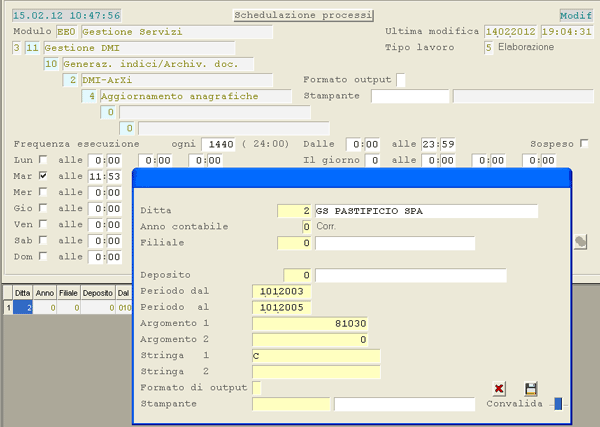
![](/GS/img/genis/info/comn/6090/e0_02.gif)

Sono stati introdotti i seguenti campi:

**Periodo dal**  
 Impostare la data di inserimento dei Conti, a partire dalla quale effettuare l'aggiornamento. Lasciando a 0*(zero)* questo campo saranno inclusi *tutti* i Conti.

**Periodo al**  
 Impostare la data di ultima manutenzione dei Conti, a partire dalla quale effettuare l'aggiornamento. Lasciando a 0*(zero)* questo campo saranno inclusi *tutti* i Conti.

**Argomento 1**  
 In questo campo è possibile impostare gli eventuali Mastri da elaborare. Lasciando a 0*zero* invece, saranno inclusi *tutti* i Mastri. Sono ammessi fino a 5 Mastri, che vanno impostati a seguire uno dopo l'altro con entrambe le cifre che li compongono. (Esempio: Per impostare il Mastro 52 e il Mastro 8, inserire 5208).

**Stringa 1**  
 Impostare sul 1° carattere il Tipo Conti da elaborare: **C** per i Clienti, **F** per i Fornitori e infine *spazio* per considerarli tutti.

 </td> </tr> </tbody></table>

# Magazzino

## Magazzino

Percorso funzione

<table id="bkmrk-codice-modulo-releas" style="width: 90%;"> <tbody> <tr> <td width="8%">Codice</td> <td width="45%">Modulo</td> <td width="8%">Release</td> <td width="4%">Data</td> </tr> <tr> <td>**E28** </td> <td>**Magazzino** </td> <td>**6.0.9.0** </td> <td>**10/02/2012** </td> </tr> </tbody> </table>

## Stampa Inventari per Deposito: implementazioni

Percorso funzione

<table border="1" class="posizione" id="bkmrk-%7B%7Bmodl_pref%7D%7D28-3.13"> <tbody> <tr> <td>E28</td> <td>3.13</td> <td>2</td> <td>-</td> <td>-</td> <td>-</td> </tr> </tbody> </table>

<table id="bkmrk-la-funzione-di-stamp" style="font-family: Verdana; font-size: 8pt; text-align: justify; width: 100%"> <tbody> <tr> <td>La funzione di stampa Inventari per Deposito è stata migliorata allo scopo di prevedere, anche nel formato a video, la possibilità di elaborare contemporaneamente tutti i Depositi che rientrano nel *range* impostato dall'Utente (campi **Deposito da... a**).

 </td> </tr> </tbody></table>

## Movimenti di Svalutazione/Rivalutazione Articoli: nuova funzione

Percorso funzione

<table border="1" class="posizione" id="bkmrk-%7B%7Bmodl_pref%7D%7D28-3.13-1"> <tbody> <tr> <td>E28</td> <td>3.13</td> <td>15</td> <td>-</td> <td>-</td> <td>-</td> </tr> </tbody> </table>

<table id="bkmrk-questa-nuova-funzion" style="font-family: Verdana; font-size: 8pt; text-align: justify; width: 100%"> <tbody> <tr> <td>Questa nuova funzione serve a generare dei movimenti di svalutazione o rivalutazione del valore degli Articoli, in base alla giacenza di magazzino rilevata in fase di chiusura dell'esercizio contabile precedente.

**Modalità Operativa**

Operativamente, nella videata d'Impostazione Ditta, è richiesto l'inserimento dei seguenti campi:

**Anno contabile**  
 Impostare **1** per operare sull'Anno contabile precedente e forzare con il tasto **F3**.

**Data movimento**  
 Impostare la data di chiusura esercizio dell'Anno precedente.

![](/GS/img/genis/info/comn/6090/28_01.gif)

Nella videata successiva, indicare i parametri per la generazione dei movimenti di svalutazione/rivalutazione degli Articoli:

**Causale Magazzino**  
Deve essere una Causale per Movimenti Solo a Valore e deve avere Tipo Documento «J - Rivalutazioni/Svalutazioni»

**Conto**  
Specificare il Conto di imputazione dei movimenti.

**Deposito**  
Indicare il Deposito di riferimento ai fini del calcolo della giacenza degli Articoli.

**Documento n. - del**  
 La data del Documento coincide con la data di chiusura dell'esercizio precedente.

![](/GS/img/genis/info/comn/6090/28_02.gif)

A questo punto si attiva una *window* in cui è richiesto di specificare i parametri di selezione degli Articoli da elaborare e i criteri di valutazione.  
Nel dettaglio, i campi presenti in questa *window* sono:

- **Articolo**  
    L'impostazione di questo campo permette di elaborare un singolo Articolo.
- **Settore** - **Sottogruppo Articoli**
- **Brand** - **Sub-brand**
- **E.C.R. Articoli**
- **Marca**
- **Variabili** indicate sull'Anagrafica Articoli
- **Stagionalità**
- **Anno Stagione**
- **Ultimo Scarico**  
     L'impostazione di questo campo permette di escludere dall'elaborazione tutti gli Articoli, che risultano movimentati a partire da questa data.
- **Descrizione Articolo**  
     Questo campo permette di ricercare gli Articoli in base alla Descrizione. In particolare, utilizzando il carattere *jolly* «**%**» percento, è possibile ricercare gli Articoli indicando anche solo una parte della Descrizione. Ad esempio, per selezionare tutti gli Articoli la cui Descrizione contenga la stringa «ITALIA», è sufficiente impostare %ITALIA%.
- **Tipo Costo**  
    Specificare su quale Costo applicare la percentuale di svalutazione/rivaluazione.  
    I valori previsti sono:  
     <dl> <dd style="margin-bottom: 5px;">**1** = Costo Medio</dd> <dd style="margin-bottom: 5px;">**2** = Ultimo Costo</dd> <dd style="margin-bottom: 5px;">**3** = Costo Standard</dd> <dd>**4** = Prezzo Fornitore</dd> <dd></dd> </dl>
 
<div class="alert"><span style="font-variant: small-caps; color: red;">Attenzione:</span> se il Costo indicato NON risulta valorizzato nell'Anagrafica dell'Articolo, questo sarà escluso dall'elaborazione.</div>![](/GS/img/genis/info/comn/6090/28_03.gif)

Impostati i suddetti campi, il programma visualizza in un *data-grid* l'elenco degli Articoli corrispondenti ai parametri impostati. Sono inclusi nella visualizzazione, e quindi nell'elaborazione successiva, solo gli Articoli con Giacenza positiva e per i quali il Costo selezionato risulta valorizzato.

Sono fornite per ciascun Articolo le seguenti informazioni:

- **Quantità**  
     É la giacenza dell'Articolo alla data di chiusura esercizio dell'Anno precedente.
- **Costo**  
     Costo dell'Articolo su cui applicare la percentuale di variazione specificata.
- **%Var**  
     Percentuale di Variazione da applicare.
- **Variazione**  
     É il valore della svalutazione o rivalutazione che si determina applicando la percentuale di variazione al costo.
- **Netto Riga**  
    Deriva dal prodotto tra Quantità e Prezzo Netto
- **Data Ult.Sca**  
    Riporta la data di ultimo scarico
- **Sett.** - **Sgrp.**  
    Settore e Sottogruppo dell'Articolo
- **Marca**  
     Marca dell'Articolo
 
Su ogni riga del *data-grid* è presente un *check-box* che permette di selezionare/deselezionare gli Articoli da elaborare.

![](/GS/img/genis/info/comn/6090/28_04.gif)

É possibile ripetere più volte l'impostazione dei parametri di filtro degli Articoli: a questo scopo è stato previsto, in alto a destra della videata, un apposito pulsante ![](/GS/img/genis/info/comn/pulsanteRefresh.jpg) per attivare la *window* di selezione degli Articoli. Gli ultimi Articoli selezionati sono visualizzati nel *data-grid* a sfondo giallo.

Per richiedere la generazione dei movimenti, dopo aver selezionato gli Articoli d'interesse, cliccare sul pulsante di conferma ![](/GS/img/genis/info/comn/pulsanteFlag.gif) in alto a destra. É proposto un messaggio decisionale, in cui è necessaria l'impostazione del tasto **F3** per procedere.

<div class="note">Si ricordi che il limite massimo di Articoli per Documento è di **1000 righe**.</div> </td> </tr> </tbody></table>

# Management

## Management

Percorso funzione

<table id="bkmrk-codice-modulo-releas" style="width: 90%;"> <tbody> <tr> <td width="8%">Codice</td> <td width="45%">Modulo</td> <td width="8%">Release</td> <td width="4%">Data</td> </tr> <tr> <td>**E10** </td> <td>**Management** </td> <td>**6.0.9.0** </td> <td>**10/02/2012** </td> </tr> </tbody> </table>

## Inquiry Statistiche Vendite del Periodo

Percorso funzione

<table border="1" class="posizione" id="bkmrk-%7B%7Bmodl_pref%7D%7D10-4.18"> <tbody> <tr> <td>E10</td> <td>4.18</td> <td>3</td> <td>1</td> <td>-</td> <td>-</td> </tr> </tbody> </table>

<table id="bkmrk-nell%27inquiry-a-video" style="font-family: Verdana; font-size: 8pt; text-align: justify; width: 100%"> <tbody> <tr> <td>Nell'Inquiry a video delle Statistiche del Periodo sono state realizzate le implementazioni di seguito descritte.

- Implementati i seguenti **Parametri Filtro**:
- Categoria Clienti da... a
- Formato Articoli
- Confezionamento Articoli
- Raggruppamento 1 Articoli
- Raggruppamento 2 Articoli
- Per ricercare gli Articoli da visualizzare, è possibile utilizzare il **carattere *jolly*** «**%**» ed indicare solo una parte del Codice Articolo. Così ad esempio, per selezionare tutti gli Articoli il cui Codice inizi per «VT10», è sufficiente impostare VT10% nel campo Codice Articolo; analogamente, per selezionare tutti gli Articoli il cui Codice contenga la stringa «VT10», si deve impostare %VT10%.
- Una volta convalidati i parametri di selezione, il programma visualizza, in un *data-grid* al piede della videata, l'elenco dei **Settori degli Articoli**da selezionare: ![](/GS/img/genis/info/comn/6090/10_01.gif)
- Tra i **campi di raggruppamento dei dati**da visualizzare, sono state implementati i seguenti:
- Categoria Clienti da... a
- Formato Articoli
- Confezionamento Articoli
- Raggruppamento 1 Articoli
- Raggruppamento 2 Articoli
- ![](/GS/img/genis/info/comn/6090/10_02.gif)
- Nel *data-grid* sono stati implementati due pulsanti ![](/GS/img/genis/info/comn/pulsanteRefresh.jpg) e ![](/GS/img/genis/info/comn/pulsanteLente.jpg), cliccando sui quali si ottiene, al piede della videata, un *data-grid* con il dettaglio delle informazioni. Questi pulsanti si rivelano utili, ad esempio, se come query principale è stato scelto di visualizzare i Conti di Consegna e poi si vuole anche, per un determinato Conto, il dettaglio delle Vendite per Articolo.   
     La differenza tra il pulsante ![](/GS/img/genis/info/comn/pulsanteRefresh.jpg) e il pulsante ![](/GS/img/genis/info/comn/pulsanteLente.jpg) consiste nel fatto che, cliccando sul primo, si attiva nuovamente la *window* di selezione in cui l'Utente può scegliere quali informazioni visualizzare nel *data-grid*di dettaglio al piede della videata; mentre l'altro pulsante visualizza il dettaglio della riga richiesta, in base alle selezioni già effettuate. ![](/GS/img/genis/info/comn/6090/10_03.gif)
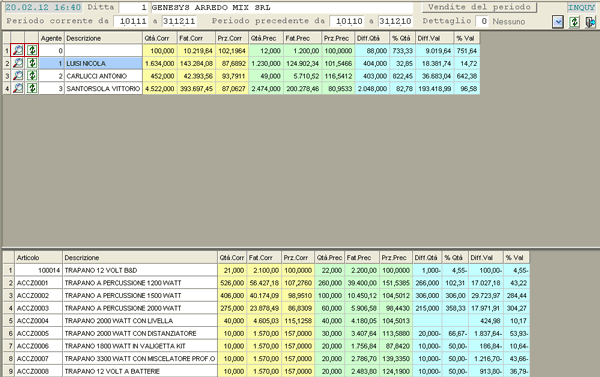
- Nella parte superiore della videata, è stato implementato il pulsante *option-list*![](/GS/img/genis/info/comn/pulsanteLista.jpg), cliccando sul quale si attiva un apposito menù a tendina, da cui è possibile selezionare rapidamente i criteri di aggregazione, quindi riaggiornare la visualizzazione dei dati.  
    In particolare, i criteri di aggregazione che è possibile selezionare sono:
- Settore e Sottogruppo Articoli
- Agente e Settore Articoli
- Zona e Settore Articoli
- Categoria Clienti e Settore Articoli
 
 </td> </tr> </tbody></table>

# Produzione e Distribuzione Gas

## Produzione e Distribuzione Gas

<table border="0" class="eSIGEA" id="bkmrk-codice-modulo-releas" style="font-family: Verdana; font-size: 8pt; width: 100%"> <tbody> <tr valign="top"> <td bgcolor="#cee6e0" rowspan="4" width="5%">![](/GS/img/genis/info/%7B%7Bprodotto%7D%7D/%7B%7Bprodotto%7D%7D.jpg) </td> <td> <table style="width: 100%"> <tbody> <tr> <td width="8%">Codice</td> <td width="45%">Modulo</td> <td width="8%">Release</td> <td width="4%">Data</td> </tr> <tr> <td>**E35** </td> <td>**Produzione e Distribuzione Gas** </td> <td>**6.0.9.0** </td> <td>**10/02/2012** </td> </tr> </tbody> </table>

---

<div style="font-variant: small-caps; color: #579da7; font-weight: bold;">Argomenti</div>- Stampa Condizioni di Vendita: implementazioni
 
 </td> </tr> </tbody></table>

## Stampa Condizioni di Vendita: implementazioni

Percorso funzione

<table border="1" class="posizione" id="bkmrk-e35----------"> <tbody> <tr> <td>E35</td> <td>-</td> <td>-</td> <td>-</td> <td>-</td> <td>-</td> </tr> </tbody> </table>

<table id="bkmrk-la-stampa-delle-cond" style="font-family: Verdana; font-size: 8pt; text-align: justify; width: 100%"> <tbody> <tr> <td>La stampa delle Condizioni di Vendita è stata implementata allo scopo di prevedere anche le seguenti entità:

- ASL di appartenenza
- Indirizzo ASL di appartenenza
- Città ASL di appartenenza
- Data Inserimento
- Flusso Terapia
- Ore giornaliere Terapia
- Piano Abitazione Paziente
- Scala Abitazione Paziente
- Ascensore (SI/NO)
- Numero Autorizzazione
- Scadenza Autorizzazione
 
 </td> </tr> </tbody></table>

# Rel. 6.0.9.0 del 10 02 2012 - Introduzione

<div id="bkmrk-%7B%7Bmodl_pref%7D%7D10---ma">[E10 - Management](/books/rel-6090-del-10-02-2012-1/page/196-rel-6090-del-10-02-2012.html?start=1)</div><div id="bkmrk-%7B%7Bmodl_pref%7D%7D20---am">[E20 - Amministrazione](/books/rel-6090-del-10-02-2012-1/page/196-rel-6090-del-10-02-2012.html?start=2)</div><div id="bkmrk-%7B%7Bmodl_pref%7D%7D21---ge">[E21 - Gestione Finanza](/books/rel-6090-del-10-02-2012-1/page/196-rel-6090-del-10-02-2012.html?start=3)</div><div id="bkmrk-%7B%7Bmodl_pref%7D%7D25---ci">[E25 - Ciclo Passivo](/books/rel-6090-del-10-02-2012-1/page/196-rel-6090-del-10-02-2012.html?start=4)</div><div id="bkmrk-%7B%7Bmodl_pref%7D%7D27---ci">[E27 - Ciclo Attivo](/books/rel-6090-del-10-02-2012-1/page/196-rel-6090-del-10-02-2012.html?start=5)</div><div id="bkmrk-%7B%7Bmodl_pref%7D%7D28---ma">[E28 - Magazzino](/books/rel-6090-del-10-02-2012-1/page/196-rel-6090-del-10-02-2012.html?start=6)</div><div id="bkmrk-%7B%7Bmodl_pref%7D%7D29---sa">[E29 - Sales Force Management](/books/rel-6090-del-10-02-2012-1/page/196-rel-6090-del-10-02-2012.html?start=7)</div><div id="bkmrk-%7B%7Bmodl_pref%7D%7De0---ge">[EE0 - Gestione Servizi](index.php/genis/infomations/196-rel-6090-del-10-02-2012.html?start=8)</div><div id="bkmrk-%7B%7Bmodl_pref%7D%7Da5---di">[EA5 - Dichiarazione IVA](/books/rel-6090-del-10-02-2012-1/page/196-rel-6090-del-10-02-2012.html?start=9)</div><div id="bkmrk-e35---produzione-e-d">[E35 - Produzione e Distribuzione Gas](/books/rel-6090-del-10-02-2012-1/page/196-rel-6090-del-10-02-2012.html?start=10)</div>

# Sales Force Management

## Sales Force Management

Percorso funzione

<table id="bkmrk-codice-modulo-releas" style="width: 90%;"> <tbody> <tr> <td width="8%">Codice</td> <td width="45%">Modulo</td> <td width="8%">Release</td> <td width="4%">Data</td> </tr> <tr> <td>**E29** </td> <td>**Sales Force Management** </td> <td>**6.0.9.0** </td> <td>**10/02/2012** </td> </tr> </tbody> </table>

## Ordini Clienti: implementate Annotazioni ricorrenti

Percorso funzione

<table border="1" class="posizione" id="bkmrk-%7B%7Bmodl_pref%7D%7D29-2.1-"> <tbody> <tr> <td>E29</td> <td>2.1</td> <td>3</td> <td>2</td> <td>-</td> <td>-</td> </tr> </tbody> </table>

<table id="bkmrk-nella-1%C2%B0-videata-del" style="font-family: Verdana; font-size: 8pt; text-align: justify; width: 100%"> <tbody> <tr> <td>Nella 1° videata della Manutenzione Ordini di Vendita, in corrispondenza del campo **Note esterne**, è stato implementato il pulsante ![](/GS/img/genis/info/comn/pulsanteBinocolo.gif), cliccando sul quale è possibile visualizzare, ed eventualmente selezionare, le Annotazioni ricorrenti di tipo *opzionale* (da scegliere sulla «testa» dell'Ordine). Una volta selezionata, l'Annotazione sarà storicizzata nel campo **Note esterne** dell'Ordine.

Nella 2° videata invece, dedicata all'immissione/modifica delle righe di corpo dell'Ordine, se è richiesto l'inserimento di una Nota aggiuntiva, cliccando sull'apposito pulsante ![](/GS/img/genis/info/comn/note.jpg), nella *window* d'inserimento delle Note è stato implementato il pulsante ![](/GS/img/genis/info/comn/pulsanteBinocolo.gif), cliccando sul quale è possibile visualizzare, ed eventualmente selezionare, le Annotazioni ricorrenti di tipo *opzionale* (da scegliere sul «corpo» dell'Ordine). Una volta selezionata, l'Annotazione sarà storicizzata nel campo **Note aggiuntive** dell'Ordine.

<div>In fase di stampa degli Ordini di Vendita, saranno riportate le eventuali annotazioni di tipo automatico. A questo scopo sono stati previsti:</div>- un campo per le Annotazioni ricorrenti *automatiche* da stampare sulla **testa** del Documento
- una nuova sezione per tutte le Annotazioni ricorrenti *automatiche*, da stampare **all'inizio del corpo** del Documento
- una nuova sezione per tutte le Annotazioni ricorrenti *automatiche*, da stampare **alla fine del corpo** del Documento
- un campo per le Annotazioni ricorrenti *automatiche* da stampare al **piede** del Documento
 
 </td> </tr> </tbody></table>

## Ordini Clienti: controllo Data Consegna per Giorni Min e Max

Percorso funzione

<table border="1" class="posizione" id="bkmrk-%7B%7Bmodl_pref%7D%7D29-2.1--1"> <tbody> <tr> <td>E29</td> <td>2.1</td> <td>3</td> <td>2</td> <td>-</td> <td>-</td> </tr> </tbody> </table>

<table id="bkmrk-in-fase-d%27immissione" style="font-family: Verdana; font-size: 8pt; text-align: justify; width: 100%"> <tbody> <tr> <td>In fase d'immissione/modifica degli Ordini di Vendita, è stato implementato un nuovo controllo sulla Data di prevista Consegna: in particolare, il programma verifica che i giorni intercorrenti tra la data dell'Ordine e la data di Consegna NON siano *superiori* ai Giorni massimi consegna nè *inferiori* ai Giorni minimi, indicati nella Convenzione, nell'Anagrafica Cliente o nei Parametri Funzionali Ditta. Per quanto concerne l'ordine, sarà datà priorità ai valori impostati nella Convenzione, poi, se nella Convenzione è indicato zero, sarà controllata l'Anagrafica del Cliente e, infine, se anche sul Cliente è indicato zero, saranno controllati i Parametri Funzionali della Ditta.

 </td> </tr> </tbody></table>