# Ciclo Attivo

## Ciclo Attivo

Percorso funzione

<table id="bkmrk-codice-modulo-releas" style="width: 90%;"> <tbody> <tr> <td width="8%">Codice</td> <td width="45%">Modulo</td> <td width="8%">Release</td> <td width="4%">Data</td> </tr> <tr> <td>**E27** </td> <td>**Ciclo Attivo** </td> <td>**6.0.9.0** </td> <td>**10/02/2012** </td> </tr> </tbody> </table>

## Nuova Causale Trasporto Trasferimenti C/Deposito

Percorso funzione

<table border="1" class="posizione" id="bkmrk-%7B%7Bmodl_pref%7D%7D27-1.1-"> <tbody> <tr> <td>E27</td> <td>1.1</td> <td>1</td> <td>5</td> <td>-</td> <td>-</td> </tr> </tbody> </table>

<table id="bkmrk-%C3%89-stata-strutturata-" style="font-family: Verdana; font-size: 8pt; text-align: justify; width: 100%"> <tbody> <tr> <td>É stata strutturata una nuova Causale di Trasporto (**28** - **Trasferimenti C/Deposito**) utile ad individuare, in maniera *univoca*, i movimenti effettuati per il trasferimento di merci in C/Deposito. Questa esigenza sorge quando i Documenti di Consegna sono emessi da Depositi distinti, senza però generare, in modo automatico, il movimento di Carico sul Deposito di destinazione e viceversa. Questa prassi ricorre quando il Deposito di destinazione della merce ha la necessità di rilevare, e quindi di verificare, gli Articoli e le Quantità consegnate dal Deposito mittente. Per le Ditte che utilizzano la Gestione Trasporti, i movimenti generati con questa nuova Causale saranno in ogni caso classificati come «U - Passaggi Interni».

 </td> </tr> </tbody></table>

## Metodi di Distribuzione DDT: e-mail PDF a Rapporto Contabile

Percorso funzione

<table border="1" class="posizione" id="bkmrk-%7B%7Bmodl_pref%7D%7D27-1.2-"> <tbody> <tr> <td>E27</td> <td>1.2</td> <td>1</td> <td>1</td> <td>-</td> <td>-</td> </tr> </tbody> </table>

<table id="bkmrk-nei-metodi-di-distri" style="font-family: Verdana; font-size: 8pt; text-align: justify; width: 100%"> <tbody> <tr> <td>Nei Metodi di Distribuzione per **Tipo Documento DDT0** (Ddt/Bolle), tra i **Canali di distribuzione** è stato introdotto il *flag***E/Mail R/Cont.** (E-mail a Rapporto Contabile). Questo *flag* è attivo solo se è stato scelto il Canale di distribuzione **E-mail** e serve a prevedere l'invio via e-mail del Documento in formato PDF, sia all'indirizzo del Conto Consegna (che in questo caso può anche essere omesso), che a quello del Rapporto Contabile.

Operativamente, attraverso la funzione di **Distribuzione Documenti di Consegna PDF** (2.3 - 4 - 20 - 11), il PDF generato sarà inviato via e-mail al Conto Consegna e, per conoscenza, anche al Rapporto Contabile.

 </td> </tr> </tbody></table>

## Distribuzione Documenti - Avviso di Spedizione: visualizzazione errori invio

Percorso funzione

<table border="1" class="posizione" id="bkmrk-%7B%7Bmodl_pref%7D%7D27-2.3-"> <tbody> <tr> <td>E27</td> <td>2.3</td> <td>4</td> <td>20</td> <td>10</td> <td>-</td> </tr> </tbody> </table>

<table id="bkmrk-a-partire-da-questa-" style="font-family: Verdana; font-size: 8pt; text-align: justify; width: 100%"> <tbody> <tr> <td>A partire da questa *release*, eventuali messaggi di errore NON saranno più forniti a video, ma descritti nella nuova colonna **Note** del *data-grid* in corrispondenza della riga di riferimento del Documento. Inoltre, la riga su cui NON è riuscito l'invio e-mail sarà evidenziata a sfondo rosso.

Nel **Log Documentale**, il mancato invio dell'e-mail è registrato con la Causale 61 ed è visualizzata nella descrizione la causa dell'errore.

![](/GS/img/genis/info/comn/6090/27_01.gif)

 </td> </tr> </tbody></table>

## Distribuzione Documenti - PDF: visualizzazione errori invio

Percorso funzione

<table border="1" class="posizione" id="bkmrk-%7B%7Bmodl_pref%7D%7D27-2.3--1"> <tbody> <tr> <td>E27</td> <td>2.3</td> <td>4</td> <td>20</td> <td>11</td> <td>-</td> </tr> </tbody> </table>

<table id="bkmrk-a-partire-da-questa--1" style="font-family: Verdana; font-size: 8pt; text-align: justify; width: 100%"> <tbody> <tr> <td>A partire da questa *release*, eventuali messaggi di errore NON saranno più forniti a video, ma descritti nella nuova colonna **Note** del *data-grid* in corrispondenza della riga di riferimento del Documento. Inoltre, la riga su cui si è verificato l'errore sarà evidenziata a sfondo rosso.

Nel **Log Documentale**, il mancato invio dell'e-mail è registrato con la Causale 61 ed è visualizzata nella descrizione la causa dell'errore.

![](/GS/img/genis/info/comn/6090/27_02.gif)

 </td> </tr> </tbody></table>

## Gestione Distribuzione Doc. - Fatturaz. elettronica: visualizzazione errori invio

Percorso funzione

<table border="1" class="posizione" id="bkmrk-%7B%7Bmodl_pref%7D%7D27-3.3-"> <tbody> <tr> <td>E27</td> <td>3.3</td> <td>20</td> <td>12</td> <td>-</td> <td>-</td> </tr> </tbody> </table>

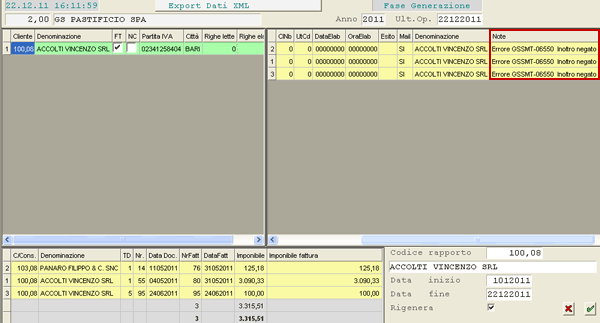
<table id="bkmrk-a-partire-da-questa--2" style="font-family: Verdana; font-size: 8pt; text-align: justify; width: 100%"> <tbody> <tr> <td>A partire da questa *release*, eventuali messaggi di errore NON saranno più forniti a video, ma descritti nella nuova colonna **Note** del *data-grid* in corrispondenza della riga di riferimento del Documento. Inoltre, la riga su cui NON è riuscito l'invio e-mail sarà evidenziata a sfondo giallo.

Nel **Log Documentale**, il mancato invio dell'e-mail è registrato con la Causale 61 ed è visualizzata nella descrizione la causa dell'errore.
![](/GS/img/genis/info/comn/6090/27_03.gif)

 </td> </tr> </tbody></table>

## Gestione Distribuzione Documenti - PDF: visualizzazione errori invio

Percorso funzione

<table border="1" class="posizione" id="bkmrk-%7B%7Bmodl_pref%7D%7D27-3.3--1"> <tbody> <tr> <td>E27</td> <td>3.3</td> <td>20</td> <td>13</td> <td>-</td> <td>-</td> </tr> </tbody> </table>

<table id="bkmrk-a-partire-da-questa--3" style="font-family: Verdana; font-size: 8pt; text-align: justify; width: 100%"> <tbody> <tr> <td>A partire da questa *release*, eventuali messaggi di errore NON saranno più forniti a video, ma descritti nella nuova colonna **Note** del *data-grid* in corrispondenza della riga di riferimento del Documento. Inoltre, la riga su cui NON è riuscito l'invio e-mail sarà evidenziata a sfondo rosso.

Nel **Log Documentale**, il mancato invio delle e-mail è registrato con la Causale 61 ed è visualizzata nella descrizione la causa dell'errore.

![](/GS/img/genis/info/comn/6090/27_04.gif)

 </td> </tr> </tbody></table>

## Nuova Tabella Annotazioni ricorrenti

Percorso funzione

<table border="1" class="posizione" id="bkmrk-%7B%7Bmodl_pref%7D%7D27-1.1--1"> <tbody> <tr> <td>E27</td> <td>1.1</td> <td>1</td> <td>26</td> <td>-</td> <td>-</td> </tr> </tbody> </table>

<table id="bkmrk-le-annotazioni-ricor" style="font-family: Verdana; font-size: 8pt; text-align: justify; width: 100%"> <tbody> <tr> <td>Le Annotazioni ricorrenti sono delle note che è possibile stampare automaticamente sui Documenti oppure richiamare, in apposite funzioni, per associarle ai Documenti di Acquisto/Vendita.

<div><div>In relazione a questo aspetto, le Annotazioni ricorrenti si distinguono in: <dl> <dd></dd> </dl> </div> </div>- **Annotazioni automatiche**, quando sono automaticamente stampate sul Documento, senza alcuna scelta da parte dell'Operatore (ovviamente sul profilo di stampa deve essere previsto l'apposito campo)
- **Annotazioni opzionali**, quando possono essere richiamate in fase d'immissione/manutenzione Documenti, affinchè l'Operatore possa selezionarle, eventualmente modificarle, quindi decidere se e quali stampare (sono storicizzate sul Documento)
 
<div><div> <dl> <dd></dd> </dl>**Modalità Operativa**

In fase di accesso alla funzione, è richiesto l'inserimento dei seguenti campi:

**Conto**  
 Le Annotazioni ricorrenti possono essere associate a tutti i Documenti di un determinato Cliente/Fornitore, il cui Codice deve essere impostato in questo campo. Se invece il Conto è lasciato a 0*(zero)*, le Annotazioni s'intendono come globali, cioè valide per tutti i Clienti/Fornitori della Ditta.

<div>**Tipo Documento**  
 Selezionare il Tipo Documento dal menù che si attiva in automatico.  
Attualmente le Annotazioni possono essere associate ai seguenti Documenti: <dl> <dd style="margin-bottom: 5px;"></dd> </dl> </div> </div> </div>- **DDT0** = Documenti di Trasporto
- **FTVE** = Fatture di Vendita
- **NTCR** = Note Credito Clienti
- **ORDC** = Ordini Clienti
- **ORDF** = Ordini Fornitori
 
<div><div> </div>**Classe documentale**  
Se il Tipo Documento è Fatture di Vendita, la Classe documentale permette di specificare se si tratta di Fatture Accompagnatorie (Classe **A**), Immediate (Classe **I**) o Differite (Classe **D**).

Impostati i suddetti campi, il programma visualizza nel *data-grid* le Annotazioni ricorrenti già inserite.  
 A questo punto, per richiamarle in modifica, cliccare sul pulsante ![](/GS/img/genis/info/comn/pulsantePenna.jpg) corrispondente, per inserire una nuova Annotazione invece, cliccare sul pulsante ![](/GS/img/genis/info/comn/pulsanteNuovo.jpg) in corrispondenza dell'intestazione del *data-grid*. In entrambi i casi si attiva una *window* in cui è possibile inserire o modificare i seguenti campi:

**Tipo**  
Specificare se si tratta di un'Annotazione *automatica* (valore 0) oppure *opzionale* (valore **1**).

**Scegli su**  
In caso di Annotazioni *opzionali*, specificare se queste devono essere selezionate sulla Testa (valore **1**) o sul Corpo (valore **2**) del Documento.

**Stampa su**  
In caso di Annotazioni *automatiche*, specificare se queste devono essere stampate sulla Testa del Documento (valore **10**), all'Inizio (valore **22**) o alla Fine del Corpo (valore **28**) oppure al Piede (valore **30**).  
 Le Annotazioni di Inizio e Fine Corpo saranno stampate su più righe, se nello stesso periodo ne sono presenti più di una, in particolare: saranno stampate prima le Annotazioni associate al **Conto Consegna**, poi eventualmente quelle associate al **Rapporto Contabile** e infine quelle per **Ditta**. Nell'ambito di quest'ordine, le Annotazioni saranno stampate in base alla data d'Inizio Validità.  
 Se invece nello stesso periodo risultano inserite più Note di Testa, associate a soggetti diversi, avrà priorità quella impostata sul **Conto Consegna**, poi, se questa non è presente, sarà stampata quella associata al **Rapporto Contabile** e infine, se anche questa non è presente, sarà stampata quella associata alla **Ditta**.  
 Analogamente, se nello stesso periodo risultano inserite più Note di Testa, associate al medesimo soggetto, avrà priorità quella con data d'Inizio Validità più recente.  
Per le Note di Piede vale quanto previsto per le Note di Testa.

**Periodo dal... al**  
 Impostare il periodo di validità delle Annotazioni.

**C/Consegna**  
 Nel caso di Annotazioni per D.d.t. e intestate ad un Rapporto Contabile, l'attivazione di questo *check-box* serve ad indicare che le Annotazioni sono valide anche per i Conti Consegna.

**Annotazione**  
Inserire il testo dell'Annotazione da riportare sui Documenti.

![](/GS/img/genis/info/comn/6090/27_05.gif)

 </div> </td> </tr> </tbody></table>

## Metodi di Distribuzione Documenti: implementate Annotazioni ricorrenti

Percorso funzione

<table border="1" class="posizione" id="bkmrk-%7B%7Bmodl_pref%7D%7D27-1.2--1"> <tbody> <tr> <td>E27</td> <td>1.2</td> <td>1</td> <td>1</td> <td>-</td> <td>-</td> </tr> </tbody> </table>

<table id="bkmrk-nella-sezione-dati-f" style="font-family: Verdana; font-size: 8pt; text-align: justify; width: 100%"> <tbody> <tr> <td>Nella sezione **Dati Fatturazione** dell'Anagrafica Clienti (3° videata), nel *data-grid* al piede in cui sono elencati i Metodi di Distribuzione associati al soggetto, è stato implementato un nuovo pulsante ![](/GS/img/genis/info/comn/note.jpg), cliccando sul quale è possibile richiamare in manutenzione le Annotazioni ricorrenti impostate sul Cliente.

 </td> </tr> </tbody></table>

## Ordini Clienti: implementate Annotazioni ricorrenti

Percorso funzione

<table border="1" class="posizione" id="bkmrk-%7B%7Bmodl_pref%7D%7D27-2.1-"> <tbody> <tr> <td>E27</td> <td>2.1</td> <td>3</td> <td>2</td> <td>-</td> <td>-</td> </tr> </tbody> </table>

<table id="bkmrk-nella-1%C2%B0-videata-del" style="font-family: Verdana; font-size: 8pt; text-align: justify; width: 100%"> <tbody> <tr> <td>Nella 1° videata della Manutenzione Ordini di Vendita, in corrispondenza del campo **Note esterne**, è stato implementato il pulsante ![](/GS/img/genis/info/comn/pulsanteBinocolo.gif), cliccando sul quale è possibile visualizzare, ed eventualmente selezionare, le Annotazioni ricorrenti di tipo *opzionale* (da scegliere sulla «testa» dell'Ordine). Una volta selezionata, l'Annotazione sarà storicizzata nel campo **Note esterne** dell'Ordine.

Nella 2° videata invece, dedicata all'immissione/modifica delle righe di corpo dell'Ordine, se è richiesto l'inserimento di una Nota aggiuntiva, cliccando sull'apposito pulsante ![](/GS/img/genis/info/comn/note.jpg), nella *window* d'inserimento delle Note è stato implementato il pulsante ![](/GS/img/genis/info/comn/pulsanteBinocolo.gif), cliccando sul quale è possibile visualizzare, ed eventualmente selezionare, le Annotazioni ricorrenti di tipo *opzionale* (da scegliere sul «corpo» dell'Ordine). Una volta selezionata, l'Annotazione sarà storicizzata nel campo **Note aggiuntive** dell'Ordine.

<div>In fase di stampa degli Ordini di Vendita, saranno riportate le eventuali annotazioni di tipo automatico. A questo scopo sono stati previsti:</div>- un campo per le Annotazioni ricorrenti *automatiche* da stampare sulla **testa** del Documento
- una nuova sezione per tutte le Annotazioni ricorrenti *automatiche*, da stampare **all'inizio del corpo** del Documento
- una nuova sezione per tutte le Annotazioni ricorrenti *automatiche*, da stampare **alla fine del corpo** del Documento
- un campo per le Annotazioni ricorrenti *automatiche* da stampare al **piede** del Documento
 
 </td> </tr> </tbody></table>

## Ordini Semplificati: implementate Annotazioni ricorrenti

Percorso funzione

<table border="1" class="posizione" id="bkmrk-%7B%7Bmodl_pref%7D%7D27-2.1--1"> <tbody> <tr> <td>E27</td> <td>2.1</td> <td>3</td> <td>1</td> <td>1</td> <td>-</td> </tr> </tbody> </table>

<table id="bkmrk-nella-1%C2%B0-videata-del-1" style="font-family: Verdana; font-size: 8pt; text-align: justify; width: 100%"> <tbody> <tr> <td>Nella 1° videata della Manutenzione Ordini di Vendita Semplificati, in corrispondenza del campo **Note esterne**, è stato implementato il pulsante ![](/GS/img/genis/info/comn/pulsanteBinocolo.gif), cliccando sul quale è possibile visualizzare, ed eventualmente selezionare, le Annotazioni ricorrenti di tipo *opzionale* (da scegliere sulla «testa» dell'Ordine). Una volta selezionata, l'Annotazione sarà storicizzata nel campo **Note esterne** dell'Ordine.

 </td> </tr> </tbody></table>

## Documenti Consegna: implementate Annotazioni ricorrenti

Percorso funzione

<table border="1" class="posizione" id="bkmrk-%7B%7Bmodl_pref%7D%7D27-2.3--2"> <tbody> <tr> <td>E27</td> <td>2.3</td> <td>2</td> <td>2</td> <td>-</td> <td>-</td> </tr> </tbody> </table>

<table id="bkmrk-nella-1%C2%B0-videata-del-2" style="font-family: Verdana; font-size: 8pt; text-align: justify; width: 100%"> <tbody> <tr> <td>Nella 1° videata della Manutenzione Documenti di Consegna, in corrispondenza del campo **Note esterne**, è stato implementato il pulsante ![](/GS/img/genis/info/comn/pulsanteBinocolo.gif), cliccando sul quale è possibile visualizzare, ed eventualmente selezionare, le Annotazioni ricorrenti di tipo *opzionale* (da scegliere sulla «testa» dell'Ordine). Una volta selezionata, l'Annotazione sarà storicizzata nel campo **Note esterne** del Documento.

Nella 2° videata invece, dedicata all'immissione/modifica delle righe di corpo del Documento, se è richiesto l'inserimento di una Nota aggiuntiva, cliccando sull'apposito pulsante ![](/GS/img/genis/info/comn/note.jpg), nella *window* d'inserimento delle Note è stato implementato il pulsante ![](/GS/img/genis/info/comn/pulsanteBinocolo.gif), cliccando sul quale è possibile visualizzare, ed eventualmente selezionare, le Annotazioni ricorrenti di tipo *opzionale* (da scegliere sul «corpo» del Documento). Una volta selezionata, l'Annotazione sarà storicizzata nel campo **Note aggiuntive** del Documento.

<div>In fase di stampa dei Documenti di Consegna, saranno riportate le eventuali annotazioni di tipo automatico. A questo scopo sono stati previsti:</div> <dl></dl>- un campo per le Annotazioni ricorrenti *automatiche* da stampare sulla **testa** del Documento
- una nuova sezione per tutte le Annotazioni ricorrenti *automatiche*, da stampare **all'inizio del corpo** del Documento
- una nuova sezione per tutte le Annotazioni ricorrenti *automatiche*, da stampare **alla fine del corpo** del Documento
- un campo per le Annotazioni ricorrenti *automatiche* da stampare al **piede** del Documento
 
 </td> </tr> </tbody></table>

## Fatture di Vendita Differite: implementate Annotazioni ricorrenti

Percorso funzione

<table border="1" class="posizione" id="bkmrk-%7B%7Bmodl_pref%7D%7D27-3.3--2"> <tbody> <tr> <td>E27</td> <td>3.3</td> <td>20</td> <td>1</td> <td>-</td> <td>-</td> </tr> </tbody> </table>

<table id="bkmrk-in-fase-di-emissione" style="font-family: Verdana; font-size: 8pt; text-align: justify; width: 100%"> <tbody> <tr> <td>In fase di emissione delle Fatture di Vendita Differite, è stato implementato il pulsante ![](/GS/img/genis/info/comn/note.jpg), cliccando sul quale è possibile inserire delle Annotazioni da riportare sulle Fatture di Vendita, emesse nella sessione di stampa in corso. Inoltre, cliccando sull'apposito pulsante ![](/GS/img/genis/info/comn/pulsanteBinocolo.gif), è possibile visualizzare, ed eventualmente selezionare, le Annotazioni ricorrenti di tipo *opzionale*: a questo scopo è stato previsto un nuovo campo di stampa.

<div>In fase di stampa delle Fatture Differite, saranno riportate le eventuali annotazioni di tipo automatico. A questo scopo sono stati previsti:</div> <dl></dl>- un campo per le Annotazioni ricorrenti *automatiche* da stampare sulla **testa** della Fattura
- una nuova sezione per tutte le Annotazioni ricorrenti *automatiche*, da stampare **all'inizio del corpo** della Fattura
- una nuova sezione per tutte le Annotazioni ricorrenti *automatiche*, da stampare **alla fine del corpo** della Fattura
- un campo per le Annotazioni ricorrenti *automatiche* da stampare al **piede** della Fattura
 
 </td> </tr> </tbody></table>

## Parametri Funzionali Ditta: Giorni Min e Max per Data Consegna OdV

Percorso funzione

<table border="1" class="posizione" id="bkmrk-%7B%7Bmodl_pref%7D%7D27-1.1--2"> <tbody> <tr> <td>E27</td> <td>1.1</td> <td>9</td> <td>4</td> <td>4</td> <td>-</td> </tr> </tbody> </table>

<table id="bkmrk-nella-sezione-ordini" style="font-family: Verdana; font-size: 8pt; text-align: justify; width: 100%"> <tbody> <tr> <td>Nella sezione Ordini Vendita dei Parametri Funzionali Ditta, sono stati implementati due nuovi campi:

**Giorni minimi consegna**  
 Impostare il numero minimo di giorni che devono intercorrere tra la data dell'Ordine e la data di prevista Consegna: questo valore sarà controllato in fase d'immissione degli Ordini di Vendita.  
Il valore 0*(zero)* invece, indica che non esiste un periodo minimo tra Ordine e Consegna, quindi il programma non effettuerà alcun controllo.

**Giorni massimi consegna**  
 Impostare il numero massimo di giorni che devono intercorrere tra la data dell'Ordine e la data di prevista Consegna: questo valore sarà controllato in fase d'immissione degli Ordini di Vendita.  
Il valore 0*(zero)* invece, indica che non esiste un periodo massimo tra Ordine e Consegna, quindi il programma non effettuerà alcun controllo.

 </td> </tr> </tbody></table>

## Anagrafica Clienti: Giorni Min e Max per Data Consegna OdV

Percorso funzione

<table border="1" class="posizione" id="bkmrk-%7B%7Bmodl_pref%7D%7D27-1.2--2"> <tbody> <tr> <td>E27</td> <td>1.2</td> <td>1</td> <td>1</td> <td>-</td> <td>-</td> </tr> </tbody> </table>

<table id="bkmrk-nella-sezione-dati-c" style="font-family: Verdana; font-size: 8pt; text-align: justify; width: 100%"> <tbody> <tr> <td>Nella sezione Dati Commerciali dell'Anagrafica Clienti (2° videata), sono stati implementati due nuovi campi relativi alle condizioni degli Ordini di Vendita:

**Giorni minimi consegna**  
 Impostare il numero minimo di giorni che devono intercorrere tra la data dell'Ordine e la data di prevista Consegna: questo valore sarà controllato in fase d'immissione degli Ordini di Vendita intestati al Cliente.  
Il valore 0*(zero)* invece, indica che non esiste un periodo minimo tra Ordine e Consegna, quindi il programma non effettuerà alcun controllo.

**Giorni massimi consegna**  
 Impostare il numero massimo di giorni che devono intercorrere tra la data dell'Ordine e la data di prevista Consegna: questo valore sarà controllato in fase d'immissione degli Ordini di Vendita intestati al Cliente.  
Il valore 0*(zero)* invece, indica che non esiste un periodo massimo tra Ordine e Consegna, quindi il programma non effettuerà alcun controllo.

 </td> </tr> </tbody></table>

## Convenzioni Clienti: Giorni Min e Max per Data Consegna OdV

Percorso funzione

<table border="1" class="posizione" id="bkmrk-%7B%7Bmodl_pref%7D%7D27-1.8-"> <tbody> <tr> <td>E27</td> <td>1.8</td> <td>1</td> <td>2</td> <td>-</td> <td>-</td> </tr> </tbody> </table>

<table id="bkmrk-nella-sezione-condiz" style="font-family: Verdana; font-size: 8pt; text-align: justify; width: 100%"> <tbody> <tr> <td>Nella sezione Condizioni Base delle Convenzioni, sono stati implementati due nuovi campi:

**Giorni minimi consegna**  
 Impostare il numero minimo di giorni che devono intercorrere tra la data dell'Ordine e la data di prevista Consegna: questo valore sarà controllato in fase d'immissione degli Ordini di Vendita relativi alla Convenzione.  
Il valore 0*(zero)* invece, indica che non esiste un periodo minimo tra Ordine e Consegna, quindi il programma non effettuerà alcun controllo.

**Giorni massimi consegna**  
 Impostare il numero massimo di giorni che devono intercorrere tra la data dell'Ordine e la data di prevista Consegna: questo valore sarà controllato in fase d'immissione degli Ordini di Vendita relativi alla Convenzione.  
Il valore 0*(zero)* invece, indica che non esiste un periodo massimo tra Ordine e Consegna, quindi il programma non effettuerà alcun controllo.

 </td> </tr> </tbody></table>

## Ordini Clienti: controllo Data Consegna per Giorni Min e Max

Percorso funzione

<table border="1" class="posizione" id="bkmrk-%7B%7Bmodl_pref%7D%7D27-2.1--2"> <tbody> <tr> <td>E27</td> <td>2.1</td> <td>3</td> <td>2</td> <td>-</td> <td>-</td> </tr> </tbody> </table>

<table id="bkmrk-in-fase-d%27immissione" style="font-family: Verdana; font-size: 8pt; text-align: justify; width: 100%"> <tbody> <tr> <td>In fase d'immissione/modifica degli Ordini di Vendita, è stato implementato un nuovo controllo sulla Data di prevista Consegna: in particolare, il programma verifica che i giorni intercorrenti tra la data dell'Ordine e la data di Consegna NON siano *superiori* ai Giorni massimi consegna nè *inferiori* ai Giorni minimi, indicati nella Convenzione, nell'Anagrafica Cliente o nei Parametri Funzionali Ditta. Per quanto concerne l'ordine, sarà datà priorità ai valori impostati nella Convenzione, poi, se nella Convenzione è indicato zero, sarà controllata l'Anagrafica del Cliente e, infine, se anche sul Cliente è indicato zero, saranno controllati i Parametri Funzionali della Ditta.

 </td> </tr> </tbody></table>

## Ordini Semplificati: controllo Data Consegna per Giorni Min e Max

Percorso funzione

<table border="1" class="posizione" id="bkmrk-%7B%7Bmodl_pref%7D%7D27-2.1--3"> <tbody> <tr> <td>E27</td> <td>2.1</td> <td>3</td> <td>1</td> <td>1</td> <td>-</td> </tr> </tbody> </table>

<table id="bkmrk-in-fase-d%27immissione-1" style="font-family: Verdana; font-size: 8pt; text-align: justify; width: 100%"> <tbody> <tr> <td>In fase d'immissione/modifica degli Ordini di Vendita Semplificati, è stato implementato un nuovo controllo sulla Data di prevista Consegna: in particolare, il programma verifica che i giorni intercorrenti tra la data dell'Ordine e la data di Consegna NON siano *superiori* ai Giorni massimi consegna nè *inferiori* ai Giorni minimi, indicati nella Convenzione, nell'Anagrafica Cliente o nei Parametri Funzionali Ditta. Per quanto concerne l'ordine, sarà datà priorità ai valori impostati nella Convenzione, poi, se nella Convenzione è indicato zero, sarà controllata l'Anagrafica del Cliente e, infine, se anche sul Cliente è indicato zero, saranno controllati i Parametri Funzionali della Ditta.

 </td> </tr> </tbody></table>

## Ristampa Documenti Consegna: implementazioni

Percorso funzione

<table border="1" class="posizione" id="bkmrk-%7B%7Bmodl_pref%7D%7D27-2.3--3"> <tbody> <tr> <td>E27</td> <td>2.3</td> <td>-</td> <td>-</td> <td>-</td> <td>-</td> </tr> </tbody> </table>

<table id="bkmrk-modificati-i-program" style="font-family: Verdana; font-size: 8pt; text-align: justify; width: 100%"> <tbody> <tr> <td>Modificati i programmi di Manutenzione Documenti di Consegna e Modifica Riferimenti, allo scopo di prevedere, in caso di **ristampa** di un Documento emesso, l'evidenziazione della Data e dell'Ora in cui è avvenuta la Consegna originaria (anzichè Data e Ora attuali).   
 Ove previsto, l'Utente avrà comunque possibilità di modificare questi dati.

 </td> </tr> </tbody></table>

## Varia &amp; Archivia: implementazioni

Percorso funzione

<table border="1" class="posizione" id="bkmrk-%7B%7Bmodl_pref%7D%7D27-2.3--4"> <tbody> <tr> <td>E27</td> <td>2.3</td> <td>4</td> <td>2</td> <td>-</td> <td>-</td> </tr> </tbody> </table>

<table id="bkmrk-nella-window-riporta" style="font-family: Verdana; font-size: 8pt; text-align: justify; width: 100%"> <tbody> <tr> <td>Nella *window* riportante i Dati aggiuntivi di ciascun Documento visualizzato, sono state introdotte ulteriori informazioni, visualizzabili cliccando sull'apposito pulsante ![](/GS/img/genis/info/comn/pulsanteinfo.gif) del *data-grid*.

 </td> </tr> </tbody></table>

## Metodi di Distribuzione per Rifatturazione: implementato campo Estensione

Percorso funzione

<table border="1" class="posizione" id="bkmrk-%7B%7Bmodl_pref%7D%7D27-1.2--3"> <tbody> <tr> <td>E27</td> <td>1.2</td> <td>1</td> <td>1</td> <td>-</td> <td>-</td> </tr> </tbody> </table>

<table id="bkmrk-nel-metodo-di-distri" style="font-family: Verdana; font-size: 8pt; text-align: justify; width: 100%"> <tbody> <tr> <td>Nel Metodo di Distribuzione che regola la generazione dei flussi ai fini della Rifatturazione, è stato implementato il campo **Estensione**, in cui è possibile indicare l'estensione da attribuire al file di rifatturazione generato (ad esempio «txt»). In caso di mancata valorizzazione di questo campo, per *default* il file di rifatturazione avrà estensione «**rtf**».

 </td> </tr> </tbody></table>

## Inquiry Preventivi: implementato data-grid

Percorso funzione

<table border="1" class="posizione" id="bkmrk-%7B%7Bmodl_pref%7D%7D27-2.1--4"> <tbody> <tr> <td>E27</td> <td>2.1</td> <td>1</td> <td>9</td> <td>-</td> <td>-</td> </tr> </tbody> </table>

<table id="bkmrk-implementata-la-visu" style="font-family: Verdana; font-size: 8pt; text-align: justify; width: 100%"> <tbody> <tr> <td>Implementata la visualizzazione in modalità *data-grid*.

 </td> </tr> </tbody></table>

## Inquiry Movimenti Magazzino: implementazioni

Percorso funzione

<table border="1" class="posizione" id="bkmrk-%7B%7Bmodl_pref%7D%7D27-2.20"> <tbody> <tr> <td>E27</td> <td>2.20</td> <td>3</td> <td>-</td> <td>-</td> <td>-</td> </tr> </tbody> </table>

<table id="bkmrk-nel-data-grid-dei-mo" style="font-family: Verdana; font-size: 8pt; text-align: justify; width: 100%"> <tbody> <tr> <td>Nel *data-grid* dei movimenti di magazzino è stata implementata la visualizzazione dell'**Agente** e del **primo Spedizioniere** del movimento.

 </td> </tr> </tbody></table>