| Nell'Inquiry a video delle Statistiche del Periodo sono state realizzate le implementazioni di seguito descritte.
- Implementati i seguenti **Parametri Filtro**:
- Categoria Clienti da... a
- Formato Articoli
- Confezionamento Articoli
- Raggruppamento 1 Articoli
- Raggruppamento 2 Articoli
- Per ricercare gli Articoli da visualizzare, è possibile utilizzare il **carattere *jolly*** «**%**» ed indicare solo una parte del Codice Articolo. Così ad esempio, per selezionare tutti gli Articoli il cui Codice inizi per «VT10», è sufficiente impostare VT10% nel campo Codice Articolo; analogamente, per selezionare tutti gli Articoli il cui Codice contenga la stringa «VT10», si deve impostare %VT10%.
- Una volta convalidati i parametri di selezione, il programma visualizza, in un *data-grid* al piede della videata, l'elenco dei **Settori degli Articoli**da selezionare: 
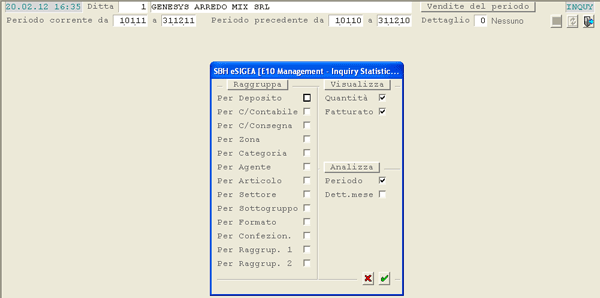
- Tra i **campi di raggruppamento dei dati**da visualizzare, sono state implementati i seguenti:
- Categoria Clienti da... a
- Formato Articoli
- Confezionamento Articoli
- Raggruppamento 1 Articoli
- Raggruppamento 2 Articoli
- 
- Nel *data-grid* sono stati implementati due pulsanti  e , cliccando sui quali si ottiene, al piede della videata, un *data-grid* con il dettaglio delle informazioni. Questi pulsanti si rivelano utili, ad esempio, se come query principale è stato scelto di visualizzare i Conti di Consegna e poi si vuole anche, per un determinato Conto, il dettaglio delle Vendite per Articolo.
La differenza tra il pulsante  e il pulsante  consiste nel fatto che, cliccando sul primo, si attiva nuovamente la *window* di selezione in cui l'Utente può scegliere quali informazioni visualizzare nel *data-grid*di dettaglio al piede della videata; mentre l'altro pulsante visualizza il dettaglio della riga richiesta, in base alle selezioni già effettuate. 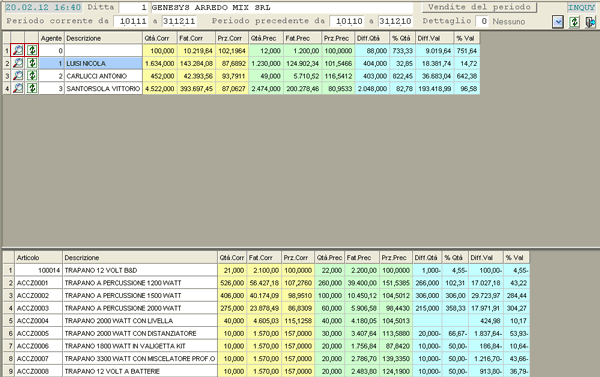
- Nella parte superiore della videata, è stato implementato il pulsante *option-list*, cliccando sul quale si attiva un apposito menù a tendina, da cui è possibile selezionare rapidamente i criteri di aggregazione, quindi riaggiornare la visualizzazione dei dati.
In particolare, i criteri di aggregazione che è possibile selezionare sono:
- Settore e Sottogruppo Articoli
- Agente e Settore Articoli
- Zona e Settore Articoli
- Categoria Clienti e Settore Articoli
|