Rel. 6.0.A.0 del 02 04 2012
- Amministrazione
- Ciclo Attivo
- Ciclo Passivo
- Contabilità Semplificata
- Gestione Finanza
- Gestione Fotolaboratorio
- Gestione Servizi
- Magazzino
- Management
- Produzione e Distribuzione Gas
- Rel. 6.0.A.0 del 02 04 2012 - Introduzione
- Sales Force Management
- SBH - Screen Browser Handler
Amministrazione
Amministrazione
Percorso funzione
| Codice | Modulo | Release | Data |
| E20 | Amministrazione | 6.0.A.0 | 02/04/2012 |
Tabella Province: implementazioni
Percorso funzione
| E20 | 1.1 | 1 | 22 | - | - |
|
Apportate le seguenti implementazioni:
|
Dati Contabili Ditta: ottimizzazione videate
Percorso funzione
| E20 | 1.1 | 9 | 2 | - | - |
|
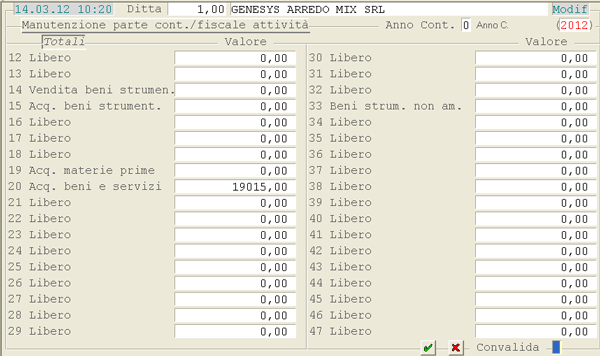
Relativamente ai Dati Contabili della Ditta, è stata eliminata la videata riportante i dati delle Retribuzioni e sono state rimosse alcuni Voci presenti nella 2° videata.
|
Dati IVA Ditta: implementazioni
Percorso funzione
| E20 | 1.1 | 9 | 3 | - | - |
|
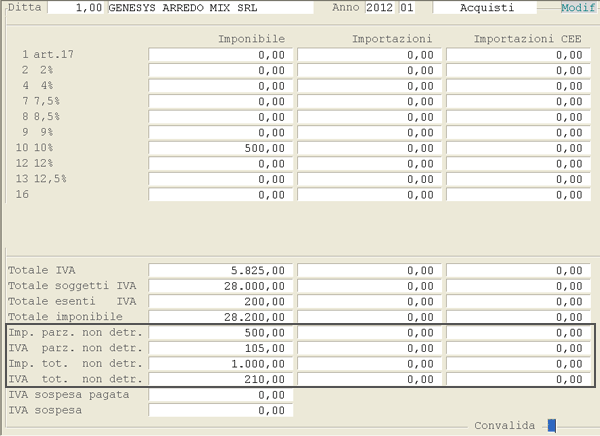
Le Voci relative all'Imponibile e all'Imposta non detraibile sono state suddivise in totalmente indetraibile e parzialmente indetraibile, allo scopo di assolvere più chiaramente all'obbligo di Dichiarazione annuale IVA. Questi nuovi campi sono stati implementati nella videata dei Dati IVA Ditta relativi agli Acquisti.
|
Stampa Registri IVA: implementazioni
Percorso funzione
| E20 | 3.15 | 1 | 2 | - | - |
|
Le Voci relative all'Imponibile e all'Imposta non detraibile sono state suddivise in totalmente indetraibile e parzialmente indetraibile, allo scopo di assolvere più chiaramente all'obbligo di Dichiarazione annuale IVA.
|
Stampa Liquidazione IVA periodica: implementazioni
Percorso funzione
| E20 | 3.15 | 1 | 3 | 1 | - |
|
Le Voci relative all'Imponibile e all'Imposta non detraibile sono state suddivise in totalmente indetraibile e parzialmente indetraibile, allo scopo di assolvere più chiaramente all'obbligo di Dichiarazione annuale IVA.
|
Anagrafica Clienti/Fornitori: implementata password su Dati Fido
Percorso funzione
| E20 | 1.2 | 1/2 | 1 | - | - |
|
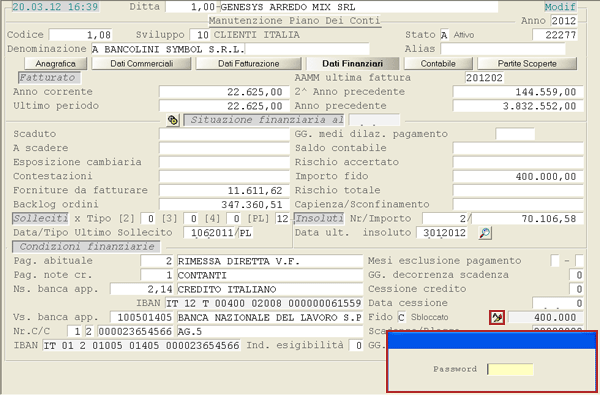
Nella videata Dati Finanziari dell'Anagrafica Clienti/Fornitori, è possibile prevedere l'impostazione di una password per l'accesso ai dati del Fido. La window d'inserimento password si attiva cliccando sul pulsante di manutenzione
|
 :
:
Assegnazione Metodi di Distribuzione: selezione per Rapporto Contabile
Percorso funzione
| E20 | 1.2 | 1 | 4 | - | - |
|
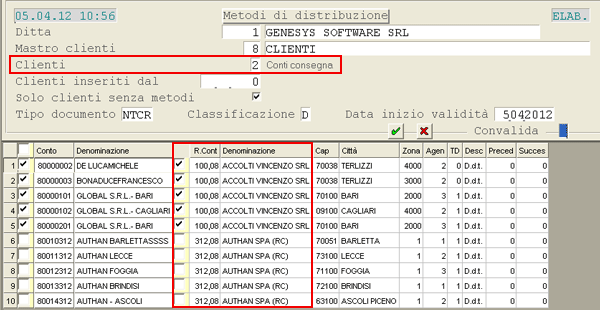
Nella funzione di Assegnazione automatica dei Metodi di Distribuzione, se l'indicatore tipo Clienti risulta impostato a 2 - Conti Consegna, nel data-grid di selezione dei Conti è stata implementata la visualizzazione del Rapporto Contabile associato a ciascun Conto Consegna.
|
Riattiva Movimenti IVA: nuova funzione
Percorso funzione
| E20 | 1.16 | 10 | 2 | - | - |
|
Questa nuova funzione permette di riattivare i movimenti già stampati in definitivo sul Registro IVA. In seguito alla riattivazione dei movimenti IVA, il programma provvede a riattivare anche le Statistiche contabili, che assumono lo stato provvisorio e, di conseguenza, dopo la stampa definitiva del Registro IVA, dovranno essere riaggiornate. Operativamente, la funzione richiede l'impostazione dei seguenti campi: Periodo Tipo documento
|

Passaggio Anno: semplificazione fasi operative
Percorso funzione
| E20 | 1.25 | 1 | - | - | - |
|
La procedura di Passaggio Anno è stata ottimizzata allo scopo di semplificare le fasi operative da eseguire e che, attualmente, si sono ridotte a 4:
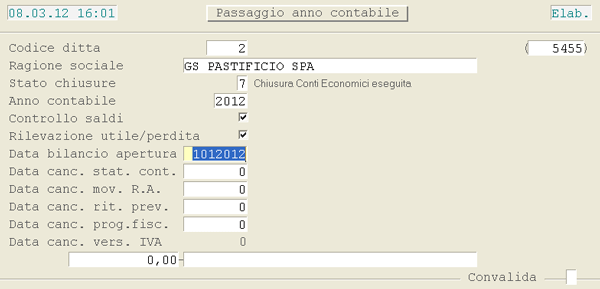
Esaminiamo nel dettaglio la fase Chiusura e Apertura Conti e le nuove funzionalità implementate. Nella videata d'accesso alla funzione, sono stati introdotti due nuovi check-box per il controllo saldi e la rilevazione dell'utile o della perdita.
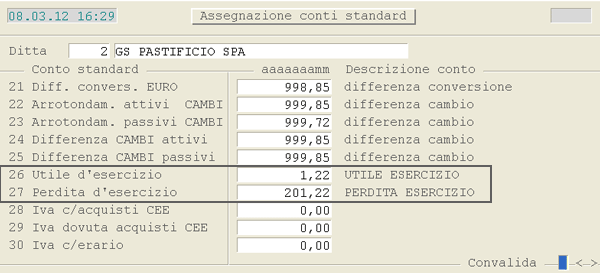
Controllo saldi Rilevazione utile/perdita A seguito di questa ottimizzazione, le 5 fasi in precedenza richieste per effettuare la chiusura e l'apertura dei Conti sono state unificate, comportando notevoli vantaggi pratici all'Operatore, che potrà anche avvalersi di una o di entrambe queste nuove funzionalità (Controllo saldi e Rilevazione utile/perdita). Per la rilevazione dell'utile o perdita d'esercizio, è necessario inserire preventivamente i nuovi Conti Standard 26 - Utile d'esercizio e 27 - Perdita d'esercizio, perchè il programma ne controlla l'esistenza.
|
Inquiry Partitari Co.Ge.: implementato Tipo Carta
Percorso funzione
| E20 | 2.20 | 1 | - | - | - |
|
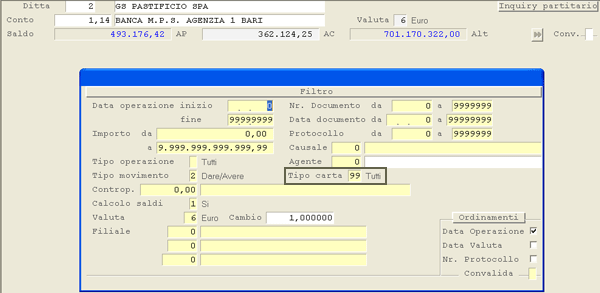
Nella funzione d'Inquiry Partitari Co.Ge. è stato implementato il filtro sul Tipo Carta, nel caso d'interrogazione di un Conto disponibilità liquide. A seguito di questa implementazione, è stata aggiornata anche la window d'impostazione parametri:
Impostando un determinato Tipo Carta, il programma visualizzerà solo i movimenti del Tipo Carta richiesto, impostando 99 invece, NON sarà applicato alcun filtro sul Tipo Carta. La visualizzazione del Tipo Carta (colonna TC) inoltre, è stata implementata anche nel data-grid riportante i movimenti, sempre che si tratti di un Conto disponibilità liquide.
|
Generazione Ratei e Risconti: implementazioni
Percorso funzione
| E20 | 3.18 | 2 | - | - | - |
|
Nel report sono stati implementati i Totali per Conto.
|
Ciclo Attivo
Ciclo Attivo
Percorso funzione
| Codice | Modulo | Release | Data |
| E27 | Ciclo Attivo | 6.0.A.0 | 02/04/2012 |
Duplica Listini Dedicati: implementazioni
Percorso funzione
| E27 | 1.5 | 4 | 4 | - | - |
|
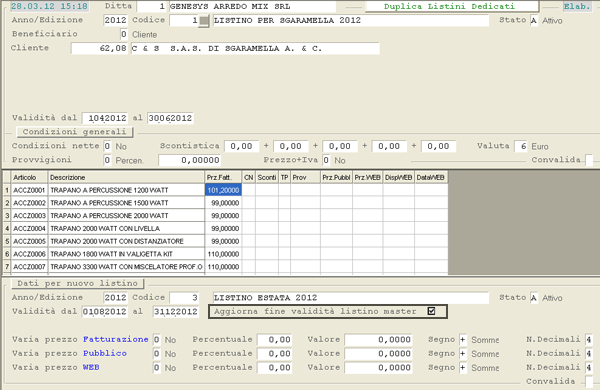
La funzione di Duplica Listini Dedicati è stata implementata allo scopo di prevedere la possibilità di far scadere il Listino master, ossia il Listino da duplicare, il giorno prima della data d'inizio validità del nuovo Listino.
|
Stampa Listini Dedicati: implementati parametri filtro
Percorso funzione
| E27 | 1.5 | 4 | 7 | - | - |
|
Nella videata di accesso alla funzione di Stampa Listini Dedicati, sono stati introdotti nuovi parametri di filtro, utili ad ottimizzare la stampa o l'estrazione delle informazioni riguardanti i Listini. In particolare, i nuovi parametri di filtro sono: Stato In essere il
|
Immetti/Modifica Ordini Clienti: forzatura su Data Consegna
Percorso funzione
| E27 | 2.1 | 3 | 2 | - | - |
|
In fase d'immissione/modifica degli Ordini Clienti, è stata implementata la possibilità di forzare, impostando il tasto F3 sul messaggio attenzionale, il controllo sulla Data di prevista Consegna. Il suddetto controllo, introdotto con la release precedente, è finalizzato a verificare che i giorni intercorrenti tra la data dell'Ordine e la data di Consegna NON siano superiori ai Giorni massimi consegna nè inferiori ai Giorni minimi consegna, indicati, rispettivamente, sull Convenzione o sull'Anagrafica Cliente o sui Parametri Funzionali Ditta.
|
Stampa Lista di Carico: manutenzione Oneri Accessori Trasporti
Percorso funzione
| E27 | 2.3 | 2 | 2 | - | - |
|
Nella funzione che esegue la stampa della Lista di Carico, se al Cliente risultano associati degli Oneri accessori ai Trasporti, questi saranno proposti in automatico. L'Utente avrà comunque la possibilità di modificarli, annullarli o aggiungerne degli altri.
|
Varia & Archivia: implementazioni
Percorso funzione
| E27 | 2.3 | 4 | 5 | 2 | - |
|
A partire da questa release, la funzione è stata implementata per prevedere che, in seguito alla stampa dell'etichetta del Documento (dal pulsante
|
 ), il Documento stesso sia automaticamente considerato come «rientrato».
Inquiry Movimenti Ordini: implementazioni
Percorso funzione
| E27 | 2.20 | 1 | - | - | - |
|
Implementata la possibilità d'interrogare gli Ordini impostando solo il Mastro Clienti (in precedenza era necessario imputare il Conto Cliente oppure un determinato Articolo). Tra i parametri di visualizzazione inoltre, è stato introdotto il campo Formato Inquiry, il cui valore permette di scegliere il formato di visualizzazione degli Ordini:
Solo ai fini dell'Inquiry in formato Analitico, è stato introdotto il nuovo parametro Dati del consegnato, la cui attivazione permette di visualizzare, per ciascuna riga dell'Ordine, oltre ai dati del Consegnato (Colli e Quantità), anche le seguenti informazioni:
|
Inquiry Movimenti Magazzino: implementazioni
Percorso funzione
| E27 | 2.20 | 3 | - | - | - |
|
Implementata la possibilità d'interrogare i movimenti di magazzino, senza dover impostare un Conto Cliente e neppure un Articolo. In questo caso però, se il Periodo impostato risulta superiore a un anno, il programma chiederà conferma con un messaggio a video e l'Utente dovrà forzare con il tasto F3. Inoltre, nel data-grid sono state implementate le colonne Città e Pr. in cui sono visualizzate, rispettivamente, la Città e la Provincia del Cliente a cui si riferisce il movimento di magazzino.
|
Lista D.d.t. da fatturare in Contanti: nuova funzione
Percorso funzione
| E27 | 3.3 | 1 | 3 | - | - |
|
Questa nuova funzione provvede a visualizzare tutti i D.d.t. non ancora fatturati e che hanno i Contanti come Condizione di pagamento. Modalità Operativa Nella parte superiore della videata, è possibile impostare i parametri di filtro dei D.d.t. da visualizzare: Cliente Tipo documento Documenti dal.. al Importo massimo per conto
Completata l'impostazione dei suddetti parametri, si ottiene una visualizzazione di questo tipo: Nel data-grid centrale è visualizzato ogni singolo Conto di fatturazione elaborato, l'eventuale Conto Consegna ad esso associato e l'Importo Totale dei D.d.t. in Contanti da fatturare. Nel data-grid al piede della videata, invece, è fornito il dettaglio di tutti i D.d.t. elaborati: in particolare, nella colonna Progressivo è calcolato progressivamente il valore Totale dei D.d.t. da fatturare e il valore è riportato in rosso, nel caso di sconfinamento rispetto all'Importo massimo indicato nei parametri di filtro. Per ottenere il dettaglio di un singolo Conto di fatturazione, cliccare sul pulsante
|
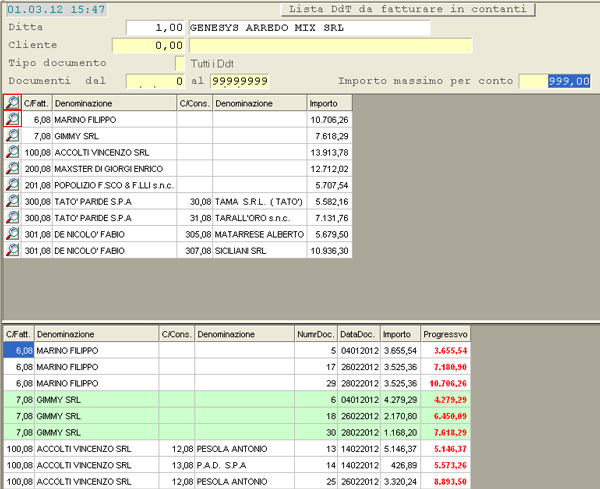
 corrispondente; per tornare all'elenco completo dei D.d.t. elaborati invece, cliccare sul pulsante
 Contabilizzazione Documenti Vendita: implementata gestione errori
Percorso funzione
| E27 | 3.4 | 4 | - | - | - |
|
Il programma di Contabilizzazione Documenti Vendita è stato implementato per prevedere, nella prima fase di Verifica, la gestione dell'errore sulla Condizione di Pagamento e sul Codice IVA dei Documenti elaborati. Gli eventuali errori riscontrati saranno riportati nella stampa del modulo, nella nuova colonna Cpag/IVA, introdotta in corrispondenza della riga d'intestazione e dopo la dicitura Partita IVA. Nella colonna Cpag/IVA, in corrispondenza della riga con la Partita IVA, sarà stampato il codice della Condizione di Pagamento errata oppure, se questa non esiste, accanto al codice saranno riportati due asterischi.
|
Riepilogo Fatturazione: implementata gestione errori
Percorso funzione
| E27 | 3.4 | 1 | - | - | - |
|
Introdotta la gestione dell'errore come descritta nel paragrafo precedente, ma limitatamente alla Condizione di Pagamento, non essendo l'IVA interessata in questa fase.
|
Gestione Distribuzione Documenti - Rifatturazione: implementazioni
Percorso funzione
| E27 | 3.3 | 20 | 10 | - | - |
|
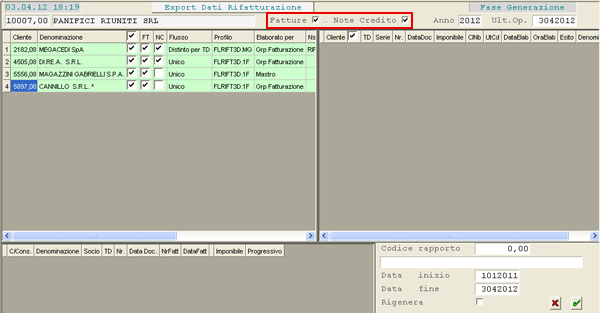
Nella videata d'accesso alla funzione di Generazione file di Rifatturazione, al fine di semplificare la selezione dei Conti da elaborare, sono stati introdotti due nuovi check-box, la cui attivazione permette di selezionare massivamente tutti i Clienti che eseguono l'export delle Fatture e/o delle Note Credito.
|
Gestione Distribuzione Documenti - EDI: implementazioni
Percorso funzione
| E27 | 3.3 | 20 | 11 | - | - |
|
Nella videata d'accesso alla funzione di Generazione file EDI, al fine di semplificare la selezione dei Conti da elaborare, sono stati introdotti due nuovi check-box, la cui attivazione permette di selezionare massivamente tutti i Clienti che eseguono l'export delle Fatture e/o delle Note Credito.
|
Gestione Distribuzione Documenti - Fatturazione elettronica: implementazioni
Percorso funzione
| E27 | 3.3 | 20 | 12 | - | - |
|
Nella videata d'accesso alla funzione di Generazione Fatture Elettroniche, al fine di semplificare la selezione dei Conti da elaborare, sono stati introdotti due nuovi check-box, la cui attivazione permette di selezionare massivamente tutti i Clienti che eseguono l'export delle Fatture e/o delle Note Credito.
|
Gestione Distribuzione Documenti - PDF: implementazioni
Percorso funzione
| E27 | 3.3 | 20 | 13 | - | - |
|
Nella videata d'accesso alla funzione di Generazione file PDF, al fine di semplificare la selezione dei Conti da elaborare, sono stati introdotti due nuovi check-box, la cui attivazione permette di selezionare massivamente tutti i Clienti che eseguono l'export delle Fatture e/o delle Note Credito.
|
Ciclo Passivo
Ciclo Passivo
Percorso funzione
| Codice | Modulo | Release | Data |
| E25 | Ciclo Passivo | 6.0.A.0 | 02/04/2012 |
Troncamento Contratti di Fornitura: nuova funzione
Percorso funzione
| E25 | 1.8 | 5 | 10 | 8 | - |
|
Questa nuova funzione permette di «troncare» un Contratto di Fornitura in essere, allo scopo di evitare che questo possa essere utilizzato per la generazione di Ordini a Fornitore. Modalità Operativa Operativamente, dopo aver indicato l'Anno di riferimento, è possibile attivare la ricerca del Contratto per Codice (con il tasto F8) o per Conto Fornitore (con il tasto F1). Se invece il Contratto è candidato al troncamento, perchè NON è in Stato Evaso e NON risultano per esso Ordini aperti, il programma provvede a visualizzare tutte le righe che lo compongono o solo quelle da evadere, riportandone per ciascuna lo Stato ed evidenziando in rosso quelle completamente evase.
|
Aggiorna Tratte Generali: nuova funzione
Percorso funzione
| E25 | 3.25 | 1.1 | 10 | 1 | - |
|
Questa nuova funzione permette d'intervenire contemporaneamente sulle Tariffe associate a diverse Tratte Generali, applicando ad esse le percentuali di variazione indicate dall'Utente e differenziate per Tipo Mezzo. Modalità Operativa In fase di accesso alla funzione, è richiesta l'impostazione dei parametri di selezione delle Tratte da aggiornare:
Impostati i suddetti parametri di filtro, procedere all'inserimento delle percentuali di variazione per camioncino, autotreno e motrice e indicare quali tipi di viaggio s'intende variare (sfuso, confezionato, vendite, acquisti, tariffe ridotte e altro). A questo punto, il programma visualizza in un data-grid tutte le Tratte che corrispondono ai parametri impostati e l'Utente può, mediante attivazione del check-box corrispondente, selezionare quelle da aggiornare. Convalidare al termine della selezione.
|
Tratte Personalizzate: implementato Stato Tratte
Percorso funzione
| E25 | 3.25 | 1.1 | 4 | - | - |
|
Nell'Anagrafica delle Tratte Personalizzate per Spedizioniere, è stata implementata la possibilità di specificare lo Stato delle Tratte. Una Tratta che risulta disattiva NON sarà più valida ai fini della Valorizzazione Trasporti.
|
Aggiorna Tratte Personalizzate: implementazioni
Percorso funzione
| E25 | 3.25 | 1.1 | 10 | 2 | - |
|
Nella funzione di Aggiornamento Tratte Personalizzate è stata implementata la possibilità di modificare massivamente lo Stato delle Tratte di uno Spedizioniere. Operativamente, nella videata d'accesso alla funzione, valorizzare opportunamente i campi della sezione Dati da aggiornare sulle Tratte: Tipo lavoro Aggiorna Stato tratte Convalidare per avviare l'elaborazione.
|
Anagrafica Spedizioniere: implementata % Sconto Trasporti su Spedizioniere
Percorso funzione
| E25 | 3.25 | 1 | 2 | - | - |
|
Nella 2° videata dell'Anagrafica Spedizioniere (Dati Fatturazione) è stato introdotto il campo % Sconto da applicare, utile ai fini della Valorizzazione Trasporti. A partire da questa release infatti, in fase di Valorizzazione NON sarà più possibile indicare una percentuale di Sconto autotreno o motrice, perchè lo Sconto sarà assunto direttamente dall'Anagrafica dello Spedizioniere. Questa implementazione è stata prevista allo scopo di evitare che in fase di Valorizzazione siano applicati Sconti errati, a causa della differenza di scontistica tra uno Spedizioniere e l'altro.
|
Stampa Fattura Trasporti: implementazioni
Percorso funzione
| E25 | 3.25 | 14 | - | - | - |
|
Apportate diverse modifiche alla funzione di stampa delle Fatture di Trasporto. Per quanto concerne la selezione degli Spedizionieri da Fatturare, è stata implementata la visualizzazione in modalità data-grid e la conseguente possibilità di selezionare, mediante attivazione di un apposito check-box, i soggetti per i quali stampare le Fatture. In fase di stampa definitiva della Fattura Trasporti, inoltre, dopo aver selezionato lo Spedizioniere, sarà possibile indicare il Numero e la Data del documento da stampare: questi riferimenti saranno poi riproposti in fase di registrazione dal Ciclo Passivo Integrato. A partire da questa release infine, se sul movimento di magazzino, generato dalla stampa definitiva della Fattura Trasporti, sono presenti degli oneri accessori ai viaggi, NON saranno più generate delle righe di Voci Complementari, ma il valore di questi oneri sarà ripartito proporzionalmente su tutti gli Articoli della Fattura. A seguito di questa modifica, anche gli oneri accessori andranno ad incidere sul costo del trasporto nella gestione del magazzino fiscale e, inoltre, in fase di interrogazione dei movimenti, il valore del trasportato coinciderà con quello riportato in Fattura.
|
Ristampa Fattura Trasporti: implementazioni
Percorso funzione
| E25 | 3.25 | 15 | 10 | - | - |
|
Implementata la possibilità di ristampare le Fatture di Trasporto, senza dover impostare necessariamente lo Spedizioniere, che potrà infatti assumere valore 0 (zero). Inoltre, attraverso l'indicatore Stato Fatture, è stata prevista la possibilità di ristampare solo le Fatture da contabilizzare (valore 1), solo quelle già contabilizzate (valore 2) o entrambre (valore 0).
|
Modifica Riferimenti Fattura: nuova funzione
Percorso funzione
| E25 | 3.25 | 15 | 12 | - | - |
|
Questa nuova funzione permette di modificare il Numero e la Data delle Fatture di Trasporto non ancora contabilizzate. Modalità Operativa In fase di accesso alla funzione, l'Utente deve impostare il Codice Spedizioniere o, in alternativa, il Conto Fornitore, quindi la Data limite trasporti impostata in fase di stampa definitiva della Fattura. Il programma visualizza in un data-grid l'elenco delle Fatture di Trasporto corrispondenti ai parametri impostati e l'Utente può, cliccando sul pulsante
|
Inquiry Tratte Personalizzate: nuova funzione
Percorso funzione
| E25 | 3.25 | 20 | 3 | - | - |
|
Questa nuova funzione fornisce a video, in modalità data-grid, una serie d'informazioni relative alle Tratte Trasporti Personalizzate, corrispondenti ai parametri impostati dall'Utente. Modalità Operativa In fase d'accesso alla funzione, l'Utente può impostare i parametri di filtro delle Tratte da visualizzare:
Impostati i suddetti parametri, il programma visualizza in un data-grid l'elenco delle Tratte Personalizzate. Naturalmente, le colonne visualizzate variano a seconda del Tipo Calcolo impostato.
|
Report Costo Km per Viaggio: implementazioni
Percorso funzione
| E25 | 3.25 | 20 | 7 | - | - |
|
Nel report Costo Km per Viaggio è stata implementata l'indicazione sintetica del Costo dei Viaggi per Provincia, Regione e Area geografica. Queste informazioni saranno fornite sia singolarmente per Spedizioniere, che a livello generale per Viaggio.
|
Report Trasporti per Centri di Costo: implementazioni
Percorso funzione
| E25 | 3.25 | 20 | 9 | - | - |
|
Nella videata d'accesso alla funzione, è stato introdotto il check-boxAnalisi per mese, la cui attivazione comporta la generazione di un report, che fornisce il Costo Medio per Kg trasportato nei 12 mesi dell'Anno, relativamente al Centro di Costo e al Tipo Documento. Oltre al Costo Medio per Kg trasportato, è possibile ottenere anche il Peso Trasportato o il Costo Totale del Trasporto nei 12 mesi.
|
Anagrafica Clienti: associazione Oneri Accessori Trasporti
Percorso funzione
| E25 | 1.2 | 1 | 1 | - | - |
|
Implementata la possibilità di associare al Cliente uno o più Oneri accessori ai Trasporti. Operativamente, accedere alla sezione Dati Commerciali (2° videata) e cliccare sul pulsante Oneri trasporti Gli Oneri impostati in questa fase saranno proposti in automatico in fase di stampa della Lista di Carico (dal modulo Ciclo Attivo), rispettando per ciascun Onere, il limite concedibile per Viaggio e offrendo comunque all'Utente la possibilità di modifica e/o cancellazione (l'eventuale modifica sarà tracciata al fine di monitorare le attività effettuate). Il programma proporrà in automatico solo gli Oneri accessori per i quali è stato previsto un Costo Standard.
|
 .
.Modifica Spedizioniere Viaggi: nuova funzione
Percorso funzione
| E25 | 3.25 | 15 | 2 | - | - |
|
Questa funzione permette d'intervenire su uno o più Viaggi non ancora fatturati, modificandone lo Spedizioniere e ottenendo il ricalcolo automatico dei Costi di Trasporto in base al nuovo Spedizioniere indicato. Modalità Operativa Operativamente, dopo aver impostato il codice dello Spedizioniere da modificare, il programma fornisce a video l'elenco dei Viaggi non ancora fatturati, con possibilità di selezionarne uno o più di uno, attivando il check-box corrispondente. Una volta confermata la selezione dei Viaggi, si attiva una window in cui è possibile indicare il nuovo Spedizioniere da assegnare al Viaggio o ai Viaggi selezionati. Al termine, il programma provvede a ricalcolare il Costo del Viaggio o dei Viaggi elaborati, ovviamente tenendo conto del nuovo Trasportatore indicato dall'Utente.
|
Applica Tariffe Diverse: implementazioni
Percorso funzione
| E25 | 3.25 | 15 | 3 | - | - |
|
Nella funzione Applica Tariffe Diverse è stata introdotta la possibilità d'indicare manualmente l'importo dell'intero Viaggio selezionato, allo scopo di risolvere l'esigenza di valorizzare quei Viaggi che non hanno una tariffa standard, ma il cui costo varia di volta in volta. Operativamente, valorizzare il campo Importo Viaggio, altrimenti, lasciandolo a 0(zero), l'Importo del Viaggio sarà calcolato in base alle tariffe impostate.
|
Inquiry Movimenti Ordini: implementazioni
Percorso funzione
| E25 | 2.20 | 1 | - | - | - |
|
Implementata la possibilità d'interrogare gli Ordini impostando solo il Mastro Fornitori (in precedenza era necessario imputare il Conto Fornitore oppure un determinato Articolo). Tra i parametri di visualizzazione inoltre, è stato introdotto il campo Formato Inquiry, il cui valore permette di scegliere il formato di visualizzazione degli Ordini:
Solo ai fini dell'Inquiry in formato Analitico, è stato introdotto il nuovo parametro Dati del consegnato, la cui attivazione permette di visualizzare, per ciascuna riga dell'Ordine, oltre ai dati del Consegnato (Colli e Quantità), anche le seguenti informazioni:
|
Inquiry Movimenti Magazzino: implementazioni
Percorso funzione
| E25 | 2.20 | 3 | - | - | - |
|
Implementata la possibilità d'interrogare i movimenti di magazzino, senza dover impostare un Conto Fornitore e neppure un Articolo. In questo caso però, se il Periodo impostato risulta superiore a un anno, il programma chiederà conferma con un messaggio a video e l'Utente dovrà forzare con il tasto F3. Inoltre, nel data-grid sono state implementate le colonne Città e Pr. in cui sono visualizzate, rispettivamente, la Città e la Provincia del Fornitore a cui si riferisce il movimento di magazzino.
|
Contabilità Semplificata
Contabilità Semplificata

|
Argomenti
|
Dati Contabili Ditta: ottimizzazione videate
Percorso funzione
| B80 | 1.1 | 9 | 2 | - | - |
|
Relativamente ai Dati Contabili della Ditta, è stata eliminata la videata riportante i dati delle Retribuzioni e sono state rimosse alcuni Voci presenti nella 2° videata.
|
Stampa Registri IVA: implementazioni
Percorso funzione
| B80 | 3.15 | 1 | 2 | - | - |
|
Le Voci relative all'Imponibile e all'Imposta non detraibile sono state suddivise in totalmente indetraibile e parzialmente indetraibile, allo scopo di assolvere più chiaramente all'obbligo di Dichiarazione annuale IVA.
|
Gestione Finanza
Gestione Finanza
Percorso funzione
| Codice | Modulo | Release | Data |
| E21 | Gestione Finanza | 6.0.A.0 | 02/04/2012 |
Estratto Conto PayLine: implementazioni
Percorso funzione
| E21 | 3.11 | 1 | 3 | - | - |
|
Implementato l'export di nuovi campi dall'Anagrafica dei Clienti:
|
Situazione Partite Scoperte: implementazioni
Percorso funzione
| E21 | 4.1 | 1 | 7 | - | - |
|
Nel data-grid di riepilogo delle Partite Scoperte è stata implementata la colonna Indirizzo, in cui è appunto riportato l'indirizzo di ciascun Conto visualizzato.
|
Gestione Fotolaboratorio
Gestione Fotolaboratorio
|
|
Argomenti
|
Anagrafica Lavorazioni: implementati nuovi campi
Percorso funzione
| B60 | 1.3 | 1 | - | - | - |
|
Nell'Anagrafica Lavorazioni sono stati implementati i seguenti campi: Altezza lavorazione Larghezza lavorazione Superficie lavorazione Impostando i valori dell'Altezza e della Larghezza della lavorazione, la Superficie corrispondente è calcolata in automatico; al contrario, se i primi due campi non risultano valorizzati, la Superficie della lavorazione può essere impostata manualmente.
|
Report Statistiche Lavorazioni: implementata stampa Consumi
Percorso funzione
| B60 | 4.18 | 2 | 1 | - | - |
|
L'attuale report Statistiche Lavorazioni è stato implementato per prevedere anche la stampa dei Consumi. Modalità Operativa Operativamente, mediante l'impostazione dell'indicatore Stampa, presente nella videata d'accesso alla funzione, l'Utente può scegliere di stampare:
Scegliendo la 2° opzione, il programma provvederà a stampare, oltre alle Quantità, anche i Consumi espressi in metri quadrati e calcolati in base alla Superficie della lavorazione, indicata nell'Anagrafica corrispondente.
|

Gestione Contribuzioni - Immissione: nuova funzione
Percorso funzione
| B60 | 1.5 | 7 | 1 | - | - |
|
Questa nuova funzione permette di definire le Contribuzioni da imputare ai Clienti in fase di emissione dei Documenti di Vendita. Modalità Operativa In via preliminare, per gestire una Contribuzione è necessario:
La fase successiva riguarda la modalità di compilazione dei soggetti beneficiari: in base alla tipologia prescelta, è possibile selezionare:
La tipologia dei beneficiari costituisce anche una modalità di ricerca: infatti, un Cliente potrebbe beneficiare di una determinata Contribuzione perchè è a lui stesso intestata oppure perchè appartiene ad una certa Cetegoria, ad esempio Centri Distribuzione; in un'ipotesi di questo tipo, il programma assumerà la prima, cioè quella per Cliente.
Per visualizzare l'elenco dei Beneficiari, Clienti, Categorie e Zona, è sufficiente cliccare sulla descrizione della Classe di appartenenza (la Classe è quella riportata nella sezione centrale, cioè quella a sfondo verde).
É possibile selezionare l'entità d'interesse, visualizzata nel data-grid a destra della videata, cliccando sul pulsante corrispondente
Importante in questo caso è l'utilizzo delle condizioni AND e OR: nell'esempio, la Contribuzione prevede come beneficiari sia i Clienti della Categoria 4, che quelli della Categoria 80 e questo è stato possibile inserendo, subito dopo la condizione AND, la condizione OR.
Completato l'inserimento dei Beneficiari, convalidando con l'apposito pulsante
A questo punto, cliccando nuovamente sul pulsante di convalida
In ogni caso è effettuato un controllo circa la correttezza di compilazione della struttura ad albero e, in caso di errore, il programma provvede a visualizzare un apposito messaggio:

Nel caso le entità appartenenti alla Classe selezionata siano numerose, l'Utente ha possibilità d'interrompere la visualizzazione, cliccando sull'apposito tasto della window proposta a video. In questo caso è possibile continuare l'immissione, indicando di volta in volta il Codice oppure ricercando, anche per Descrizione, l'entità da includere.
Per modificare una Contribuzione in corso di validità, il programma richiede l'inserimento di una password; in caso di mancata o errata impostazione della password, la Contribuzione non potrà essere modificata ma solo visualizzata.
Terminata la compilazione degli Articoli soggetti alla Contribuzione, procedere all'impostazione degli scaglioni della Contribuzione:
In particolare, l'Utente deve impostare i seguenti campi: Unità di misura degli scaglioni Tipo calcolo valore Quantità da... a Contributo Articolo
|


 ; al contrario, per eliminare un'entità da quelle selezionate, è sufficiente cliccare sull'intestazione.
 , è possibile consultare l'elenco dei Clienti beneficiari, e quindi verificare la corretta impostazione della condizione, cliccando sull'apposito pulsante


Gestione Contribuzioni - Duplica: nuova funzione
Percorso funzione
| B60 | 1.5 | 7 | 10 | 1 | - |
|
Questa funzione permette di duplicare una Contribuzione già inserita, attribuendo alla nuova un Periodo di Validità diverso. Tra le opzioni di copia è prevista la possibilità di escludere dall'operazione:
Attenzione! Se si escludono dalla copia gli Articoli soggetti, saranno automaticamente esclusi anche gli scaglioni per il calcolo della Contribuzione.
É possibile interrogare la Contribuzione da copiare, semplicemente cliccando sull'apposito pulsante Nella sezione Nuovi dati, è possibile impostare il Periodo di Validità da assegnare alla nuova Contribuzione, mentre il Numero è assegnato in automatico.
|
Gestione Contribuzioni - Stampa: nuova funzione
Percorso funzione
| B60 | 1.5 | 7 | 12 | - | - |
|
Mediante questa funzione è possibile stampare tutte le Contribuzioni in essere alla data impostata oppure una singola Contribuzione; è prevista la possibilità di non stampare la sezione dedicata ai Beneficiari, semplicemente disattivando l'apposito indicatore nella videata di selezione. Attualmente per questa funzione è stato previsto come formato di output solo XML.
|
Stampa Documenti Vendita: implementato calcolo Contribuzioni
Percorso funzione
| B60 | 3.3 | 2 | - | - | - |
|
La funzione di emissione Documenti Vendita è stata implementata per prevedere il controllo e l'applicazione delle Contribuzioni eventualmente applicabili al Cliente, nonchè la stampa delle stesse sul relativo Documento.
|
Gestione Servizi
Gestione Servizi
Percorso funzione
| Codice | Modulo | Release | Data |
| EE0 | Gestione Servizi | 6.0.A.0 | 02/04/2012 |
Nuova Tabella Procedurale ARE - Aree Geografiche
Percorso funzione
| EE0 | 1.1 | 7 | - | - | - |
|
Implementata la Tabella Procedurale ARE per la codifica delle Aree geografiche da associare alle diverse Province.
|
Integrazione DMI-ArXivar: nuova funzione
Percorso funzione
| EE0 | - | - | - | - | - |
|
Implementata una nuova funzionionalità che permette, oltre alla visualizzazione di ogni singolo Documento archiviato, l'interrogazione delle Note, delle Relazioni, degli Allegati e dei Fascicoli relativi al Documento selezionato.
Questa funzionalità è attualmente disponibile nelle funzioni d'Inquiry Partitari, Inquiry Partite Scoperte e Inquiry Movimenti Magazzino.
Il menù contestuale offre la possibilità di consultare direttamente da eSIGEA:
Visualizza Note Selezionando l'opzione 02 Visualizza Note, il programma provvederà a visualizzare tutte le Note presenti sul Documento, come da schermata seguente:
Elenco Allegati Selezionando l'opzione 03 Elenco Allegati, il programma provvederà a visualizzare l'elenco degli Allegati al Documento, da cui è possibile selezionare quello d'interesse e aprirlo direttamente in eSIGEA:
Elenco Relazioni Selezionando l'opzione 04 Elenco Relazioni, il programma provvederà a visualizzare l'elenco dei Documenti relazionati a quello originario, con possibilità di selezionare la Relazione d'interesse e aprirla direttamente in eSIGEA:
Elenco Fascicoli Infine, selezionando l'opzione 05 Elenco Fascicoli, il programma provvederà a visualizzare l'elenco dei Fascicoli in cui è presente il Documento, come da schermata seguente:
|
 , in corrispondenza del Documento d'interesse, si attiva un menù contestuale con l'elenco delle opzioni disponibili per quel Documento.


Tabella Procedurale OAT - Oneri Accessori Trasporti: implementazioni
Percorso funzione
| EE0 | 1.1 | 7 | - | - | - |
|
Nella Tabella Procedurale OAT - Oneri accessori trasporti, è stata prevista la possibilità di differenziare l'importo standard a seconda del Tipo Mezzo utilizzato. A seguito di questa implementazione, sarà possibile indicare un importo diverso per Camioncini, Autotreni e Motrici.
|
Manutenzione Parametri DMI-ArXi: implementati nuovi campi
Percorso funzione
| EE0 | 3.11 | 2 | 2 | - | - |
|
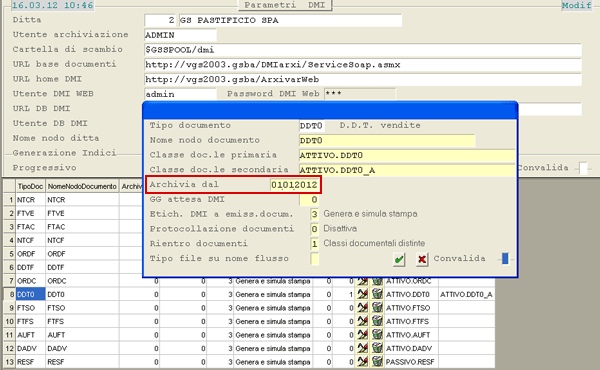
Nella funzione di Manutenzione Parametri DMI-ArXi sono stati introdotti nuovi campi.  GG Validità riga inesistente GG Persistenza riga errata
Archivia dal
|
Manutenzione Parametri CREDEMTEL: implementati nuovi campi
Percorso funzione
| EE0 | 3.11 | 2 | 10 | - | - |
|
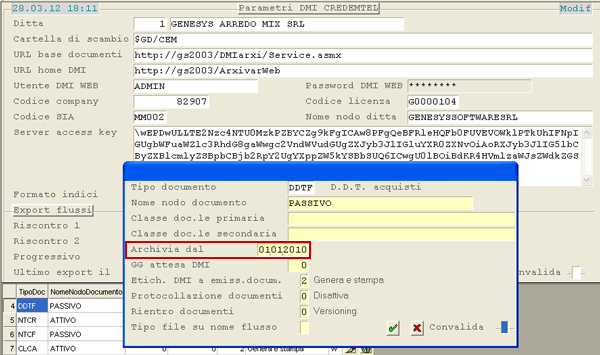
Nella funzione di Manutenzione Parametri CREDEMTEL sono stati introdotti nuovi campi.  Cartella di scambio Formato indici
Archivia dal
|
DMI-ArXi: Archiviazione Documenti Emessi: implementazioni
Percorso funzione
| EE0 | 3.11 | 10 | 2 | 1 | - |
|
Nella funzione di Archiviazione Documenti Emessi, se risulta impostato il Tipo Documento, ad esempio DDT0, e per quel Tipo Documento è stata indicata la data Archivia dal, in fase di Manutenzione Parametri, il programma effettuerà un controllo in fase d'impostazione del campo Data documento da. In particolare, se questa data è anteriore alla data Archivia dal, questa sarà assunta in automatico.
|
DMI-ArXi - Generazione Indici: implementazioni
Percorso funzione
| EE0 | 3.11 | 10 | 2 | 2 | - |
|
Nella funzione di Generazione Indici, se risulta impostato il Tipo Documento, ad esempio DDT0, e per quel Tipo Documento è stata indicata la data Archivia dal, in fase di Manutenzione Parametri, il programma effettuerà un controllo in fase d'impostazione del campo Data documento da. In particolare, se questa data è anteriore alla data Archivia dal, questa sarà assunta in automatico.
|
Archiviazione Documentale CREDEMTEL: implementazioni
Percorso funzione
| EE0 | 3.11 | 10 | 10 | - | - |
|
Nella funzione di Archiviazione Documentale CREDEMTEL, se risulta impostato il Tipo Documento, ad esempio DDT0, e per quel Tipo Documento è stata indicata la data Archivia dal, in fase di Manutenzione Parametri, il programma effettuerà un controllo in fase d'impostazione del campo Data documento da. In particolare, se questa data è anteriore alla data Archivia dal, questa sarà assunta in automatico. Esempio: Supponiamo di operare sul Tipo Documento FTVE, impostando $GD/CEM nel campo Cartella di scambio e ATTIVO nel campo Nome nodo documento, otterremo che i Documenti FTVE saranno generati nella directory «$GD/CEM/FTVE». I Documenti per i quali il campo Nome nodo documento è impostato a spazio, invece, confluiranno nella directory «GD/CEM». Se ci sono PDF da generare e allegare (solo per i Tipi Documento FTVE, DDT0 e NTCR), questi confluiranno nella cartella PDF all'interno di quella sopra definita. Gli Indici saranno generati in formato CSV o XML, a seconda della scelta effettuata sui Parametri DMI (campo Formato indici).
|
Aggiornamento Indici DMI-ArXi: implementazioni
Percorso funzione
| EE0 | 3.11 | 10 | 2 | 3 | - |
|
Implementata la nuova Causale UPDTDDTF - Riferimenti Fattura su DDTF, allo scopo si aggiornare sul database ArXivar i riferimenti delle Fatture sulle Bolle di Acquisto già archiviate.
|
Reso a Fornitori: implementata gestione Log e Archiviazione Documentale
Percorso funzione
| EE0 | 3.11 | - | - | - | - |
|
Implementata la gestione del Log documentale anche per i Documenti di Reso a Fornitore: in particolare, nella funzione di Inquiry log documentale, i Documenti di Reso a Fornitore saranno identificati con il Tipo Documento RESF. Sempre per questi Documenti, inoltre, è stata implementata la possibilità di effettuare la generazione dei PDF e degli Indici utili per l'Archiviazione documentale.
|
Magazzino
Magazzino
Percorso funzione
| Codice | Modulo | Release | Data |
| E28 | Magazzino | 6.0.A.0 | 02/04/2012 |
Anagrafica Articolo - Articolo Inventariabile
Percorso funzione
| E28 | 1.3 | 1 | - | - | - |
|
Nell'ambito dell'Anagrafica Articoli di Magazzino, sono stati specializzati i valori del flagInventariabile per prevedere la possibilità di escludere un Articolo dalle funzioni di Inventario. I valori previsti sono:
|
Codici EAN Articoli: implementato EAN associato
Percorso funzione
| E28 | 1.3 | 7 | - | - | - |
|
La funzione di manutenzione Codici EAN è stata implementata allo scopo di consentire l'indicazione del codice EAN associato all'EAN Cartone o Prodotto dell'Articolo indicato. Il codice EAN associato è anche proposto nella window di ricerca dei codici EAN.
|
Management
Management
Percorso funzione
| Codice | Modulo | Release | Data |
| E10 | Management | 6.0.A.0 | 02/04/2012 |
Inquiry Vendite Consegnato: implementazioni
Percorso funzione
| E10 | 4.18 | 3 | 1 | - | - |
|
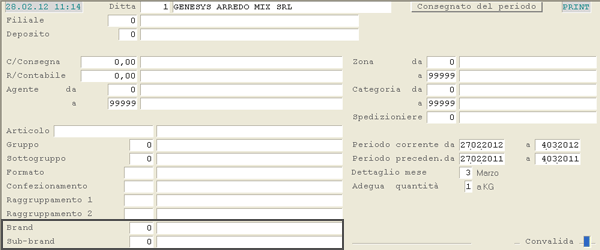
Nella prima videata d'accesso alla funzione, sono stati introdotti i parametri Brand e Sub-brand dell'Articolo:
Conseguentemente, sia il Brand che il Sub-brand sono stati introdotti come possibili campi di raggruppamento nella seconda videata. Nella window di selezione dei raggruppamenti, inoltre, è stato implementato il pulsante reset
|
 per resettare eventualmente le scelte fatte.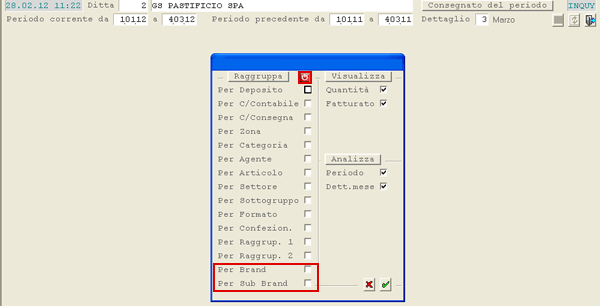
Inquiry Vendite Ordinato: nuova funzione
Percorso funzione
| E10 | 4.18 | 3 | 2 | - | - |
|
Questa nuova funzione d'Inquiry permette di controllare i dati statistici dell'Ordinato dai Clienti raffrontando, in particolare, le Quantità e il Valore dell'Ordinato rispetto al Consegnato. Modalità Operativa In fase d'accesso alla funzione, è possibile impostare i seguenti parametri di filtro utili ai fini dell'Inquiry.
Convalidati i suddetti parametri, al piede della videata sarà visualizzato l'elenco dei Settori merceologici degli Articoli, con possibilità di effettuare anche un filtro su uno o più Settori. Nella videata successiva sono quindi riportate tutte le informazioni relative agli Ordini: 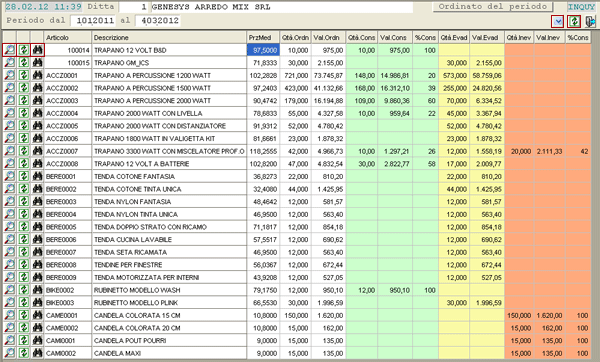 In particolare:
È possibile modificare il criterio di raggruppamento delle informazioni visualizzate, cliccando su uno dei due pulsanti in alto a destra della videata:
In corrispondenza di ciascuna riga del data-grid sono attivi i pulsanti Nel data-grid è presente anche il pulsante
|
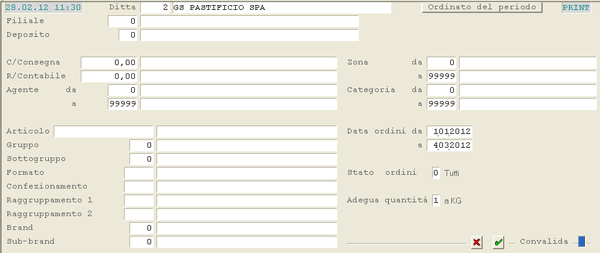
 - per accedere alla window iniziale di selezione dei Raggruppamenti
 - per selezionare il nuovo raggruppamento tra quelli standard, visualizzati in un menù a tendina
 , che permette di visualizzare il dettaglio degli Ordini per la riga selezionata.
Inquiry Oneri su Buoni Trasporti: nuova funzione
Percorso funzione
| E10 | 4.20 | 14 | - | - | - |
|
Questa nuova funzione fornisce a video, in modalità data-grid, tutti gli Oneri accessori ai Trasporti, che risultano assegnati in fase di Stampa Lista di Carico dal modulo Ciclo Attivo. Modalità Operativa In fase di accesso alla funzione, l'Utente può impostare come parametri di filtro:
Completata l'impostazione dei suddetti dati, il programma visualizza l'elenco degli Oneri accessori corrispondenti ai parametri impostati, visualizzando per ciascuno le seguenti informazioni:
|
Produzione e Distribuzione Gas
Produzione e Distribuzione Gas

|
Argomenti
|
Sincronizza eSIGEA-Federfarma - Ordini evasi: cancellazione Ordini
Percorso funzione
| E35 | 2.1 | 3 | 1 | 3 | 3 |
|
In questa funzione è stata implementata la possibilità di cancellare un Ordine ed inviare, di conseguenza, apposita segnalazione alla Farmacia. Operativamente, cliccando sull'apposito pulsante Un Ordine potrà essere cancellato/rifiutato solo se in esso non sono indicati i riferimenti di un Documento di Consegna. Resta a carico dell'Utente l'eventuale cancellazione dal portafoglio Ordini.
|
 , si attiva una window in cui è possibile indicare la motivazione della cancellazione o rifiuto dell'Ordine; dopo aver selezionato una delle motivazioni proposte, la riga dell'Ordine sarà visualizzata in rosso. In seguito alla convalida definitiva, il programma provvederà ad inviare alla Farmacia un messaggio di avvenuta cancellazione e a spostare il file nell'apposita cartella degli Ordini inevasi (federfarma/NEV/stor).
Inquiry Movimenti Tracciati: nuova funzione
Percorso funzione
| E35 | 2.8 | 1 | 15 | 6 | - |
|
Questa nuova funzione permette d'interrogare i movimenti già elaborati ai fini della generazione del file MOV e/o del file FAT, nell'ambito del periodo richiesto dall'Utente. Sono fornite a video le stesse informazioni rilevate in fase di Export (Destinatario, Rapporto Contabile, Committente, N. di AIX, ...) e, in aggiunta, è prevista per ciascun movimento l'indicazione:
|
Rel. 6.0.A.0 del 02 04 2012 - Introduzione
Sales Force Management
Sales Force Management
Percorso funzione
| Codice | Modulo | Release | Data |
| E29 | Sales Force Management | 6.0.A.0 | 02/04/2012 |
Stampa Ordini Clienti: implementati nuovi campi
Percorso funzione
| E29 | - | - | - | - | - |
|
Nella stampa degli Ordini Clienti sono stati implementati i seguenti campi:
Contattare il Servizio Assistenza della genesys software per l'eventuale modifica del profilo di stampa.
|
Stampa Ordini da Inquiry Ordini su Commessa: layout differenziato
Percorso funzione
| E29 | - | - | - | - | - |
|
Per la stampa degli Ordini eseguita dalla funzione d'Inquiry Ordini su Commessa (cliccando sul pulsante
|
Stampa Pre-fattura: implementati nuovi campi
Percorso funzione
| E29 | - | - | - | - | - |
|
Nella stampa delle Pre-fatture generate dagli Ordini di Vendita, sono stati implementati i seguenti campi:
Contattare il Servizio Assistenza della genesys software per l'eventuale modifica dei profili di stampa.
|
SBH - Screen Browser Handler
SBH - Screen Browser Handler

|
Argomenti
|
Nuove funzionalità SBH per il Data-Grid
Percorso funzione
| SBH | - | - | - | - | - |
|
Con la release 6.0.A.0 sono state introdotte nuove funzionalità che riguardano la configurazione e l'utilizzo dei data-grid nelle varie funzioni di eSIGEA. Configurazione Colonne da NON visualizzare Nella dialog di Configurazione data-grid, accessibile dalla voce di menù Configurazione oppure cliccando sull'apposito pulsante
In caso di conferma da parte dell'Utente, le selezioni saranno memorizzate ed applicate anche alle successive visualizzazioni in formato data-grid. In ogni caso, NON è possibile nascondere le colonne fisse, ossia quelle colonne che non sono scrollabili. Filtro Righe Data-Grid Implementata la possibilità di filtrare le colonne del data-grid da visualizzare. In particolare, cliccando sull'apposito pulsante
Questa dialog permette di definire una condizione che le righe devono rispettare per essere visualizzate.
I campi per la selezione della Modalità di trattamento dati (campo B), dell'Operatore (campo C) e del Valore di confronto (campo D) presenteranno automaticamente solo le scelte compatibili con il tipo di dato contenuto nella Colonna selezionata per il filtro (campo A).
Cliccando sul tasto OK della dialog, il programma provvederà a nascondere tutte le righe del data-grid che NON rispettano la condizione impostata dall'Utente. Inoltre, le operazioni di ordinamento e aggregazione dei dati riguarderanno solo le righe visualizzate. Per ripristinare la visualizzazione di tutte le righe del data-grid, quindi senza l'applicazione di alcuna condizione, è sufficiente accedere nuovamente alla dialog di filtro e cliccare sul tasto Annulla. L'ultima impostazione confermata (tasto OK) per ciascun data-grid sarà memorizzata per poter essere riproposta al successivo accesso.
Qualsiasi operazione che modifichi, aggiunga o rimuova righe del data-grid comporterà, automaticamente, la visualizzazione anche delle righe nascoste.
|
 nella toolbar, è stata prevista la possibilità di disabilitare la visualizzazione di una o più colonne del data-grid.


