| Codice | Modulo | Release | Data |
| **E20** | **Amministrazione** | **6.0.A.0** | **02/04/2012** |
| E20 | 1.1 | 1 | 22 | - | - |
| Apportate le seguenti implementazioni: - possibilità di codificare le **Sigle delle Province** con 3 caratteri - possibilità d'indicare sulla Provincia l'**Area geografica** d'appartenenza, utilizzando un elemento della nuova Tabella Procedurale ARE (v. paragrafo nel modulo Gestione Servizi) |
| E20 | 1.1 | 9 | 2 | - | - |
| Relativamente ai Dati Contabili della Ditta, è stata eliminata la videata riportante i dati delle Retribuzioni e sono state rimosse alcuni Voci presenti nella 2° videata. A seguito delle modifiche apportate, la 2° videata dei Dati Contabili Ditta si presenta nel seguente modo: 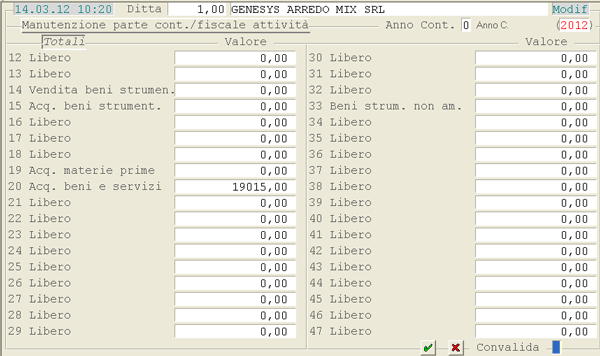 |
| E20 | 1.1 | 9 | 3 | - | - |
| Le Voci relative all'Imponibile e all'Imposta non detraibile sono state suddivise in **totalmente indetraibile** e **parzialmente indetraibile**, allo scopo di assolvere più chiaramente all'obbligo di Dichiarazione annuale IVA. Questi nuovi campi sono stati implementati nella videata dei Dati IVA Ditta relativi agli Acquisti. 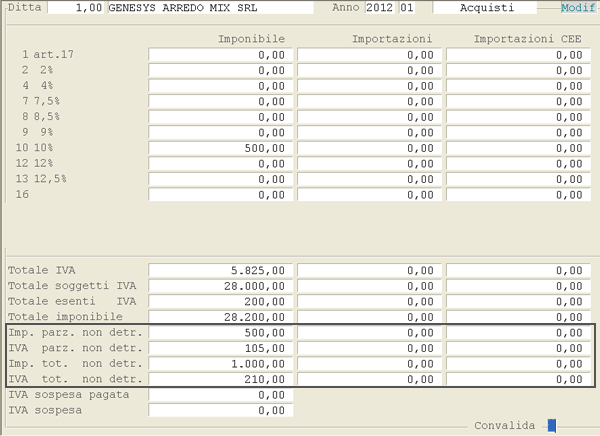 |
| E20 | 3.15 | 1 | 2 | - | - |
| Le Voci relative all'Imponibile e all'Imposta non detraibile sono state suddivise in **totalmente indetraibile** e **parzialmente indetraibile**, allo scopo di assolvere più chiaramente all'obbligo di Dichiarazione annuale IVA. A seguito di questa implementazione, nella stampa dei Registri IVA, al piede degli Acquisti, saranno riportati sia i campi relativi agli **Acquisti totalmente indetraibili**, sia quelli relativi agli **Acquisti parzialmente indetraibili**, con valorizzazione separata nei Dati IVA della Ditta. |
| E20 | 3.15 | 1 | 3 | 1 | - |
| Le Voci relative all'Imponibile e all'Imposta non detraibile sono state suddivise in **totalmente indetraibile** e **parzialmente indetraibile**, allo scopo di assolvere più chiaramente all'obbligo di Dichiarazione annuale IVA. A seguito di questa implementazione, nella stampa della Liquidazione IVA periodica, questi dati saranno evidenziati in campi separati. |
| E20 | 1.2 | 1/2 | 1 | - | - |
| Nella videata **Dati Finanziari** dell'Anagrafica Clienti/Fornitori, è possibile prevedere l'impostazione di una password per l'accesso ai dati del **Fido**. La *window* d'inserimento password si attiva cliccando sul pulsante di manutenzione : 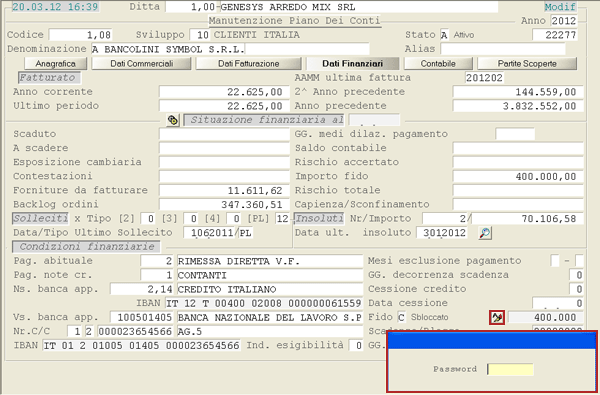 |
| E20 | 1.2 | 1 | 4 | - | - |
| Nella funzione di Assegnazione automatica dei Metodi di Distribuzione, se l'indicatore tipo **Clienti** risulta impostato a **2 - Conti Consegna**, nel *data-grid* di selezione dei Conti è stata implementata la visualizzazione del **Rapporto Contabile** associato a ciascun Conto Consegna. Inoltre, attivando il *check-box* in corrispondenza del Rapporto Contabile d'interesse, è possibile selezionare contemporaneamente tutti i Conti Consegna ad esso associati. 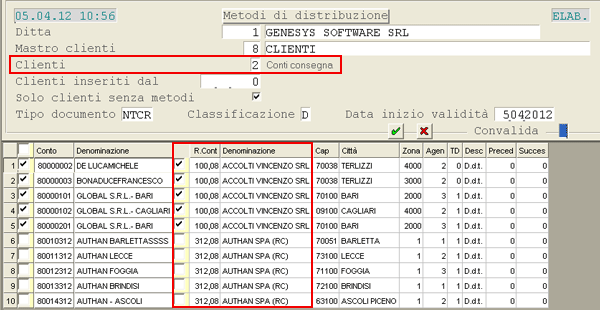 |
| E20 | 1.16 | 10 | 2 | - | - |
| Questa nuova funzione permette di riattivare i movimenti già **stampati in definitivo** sul Registro IVA. In seguito alla riattivazione dei movimenti IVA, il programma provvede a riattivare anche le Statistiche contabili, che assumono lo stato provvisorio e, di conseguenza, dopo la stampa definitiva del Registro IVA, dovranno essere riaggiornate. Operativamente, la funzione richiede l'impostazione dei seguenti campi: **Periodo** Impostare il periodo da riattivare: un mese per i mensili oppure un trimestre per i trimestrali. **Tipo documento** Specificare la tipologia dei documenti da riattivare: 0 = acquisti**1** = vendite**2** = carico beni usati**3** = scarico beni usati**5** = corrispettiviImpostare *spazio*per includerli tutti.  |
| E20 | 1.25 | 1 | - | - | - |
| La procedura di Passaggio Anno è stata ottimizzata allo scopo di semplificare le fasi operative da eseguire e che, attualmente, si sono ridotte a 4:
- **Prima fase**
Invariata
- **Chiusura e Apertura Conti**
In questa funzione sono state racchiuse tutte le fasi, in precedenza distinte, che elaborano Clienti, Fornitori, Conti finanziari, Conti economici e altri Conti. La funzione inoltre, si è arricchita di nuove opzioni.
- **Ratei e Risconti**
A partire dalla presente *release*, questo passaggio potrà essere eseguito già dopo la Prima fase.
- **Passaggio finale**
Invariato
Esaminiamo nel dettaglio la fase **Chiusura e Apertura Conti** e le nuove funzionalità implementate. Nella videata d'accesso alla funzione, sono stati introdotti due nuovi *check-box* per il controllo saldi e la rilevazione dell'utile o della perdita.
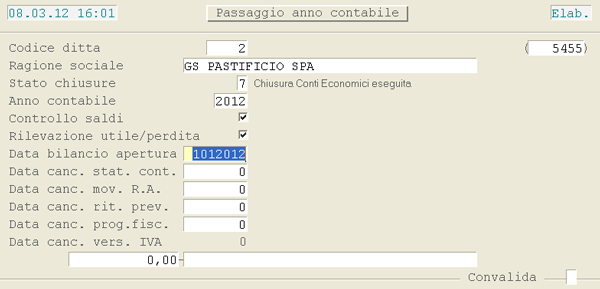
**Controllo saldi**
Con l'attivazione di questo *check-box*, si richiede al programma di verificare la congruenza dei Saldi dei Conti con i Saldi dai Movimenti e, solo se questo controllo è positivo, l'elaborazione procederà, altrimenti sarà generata una stampa con indicazione dei Conti NON congrui e l'elaborazione terminerà.
**Rilevazione utile/perdita**
L'attivazione di questo *check-box* comporta, al termine dell'elaborazione di tutti i Conti, l'esecuzione automatica di un controllo di congruità sui Conti epilogativi: se questo controllo è positivo, saranno generate le scritture di chiusura e apertura dell'utile o della perdita. Se invece i Conti epilogativi NON risultano congrui, il programma provvederà a segnalare, con un messaggio a video all'Utente, la mancata rilevazione dell'utile o della perdita per disallineamento dei Conti epilogativi e NON saranno generate le scritture di chiusura/apertura, che dovranno quindi essere fatte manualmente dalla Prima Nota. Anche in questo caso comunque, l'elaborazione dei Conti sarà conclusa normalmente.
A seguito di questa ottimizzazione, le 5 fasi in precedenza richieste per effettuare la chiusura e l'apertura dei Conti sono state unificate, comportando notevoli vantaggi pratici all'Operatore, che potrà anche avvalersi di una o di entrambe queste nuove funzionalità (Controllo saldi e Rilevazione utile/perdita).
Per la rilevazione dell'utile o perdita d'esercizio, è necessario inserire *preventivamente* i nuovi Conti Standard **26 - Utile d'esercizio** e **27 - Perdita d'esercizio**, perchè il programma ne controlla l'esistenza. 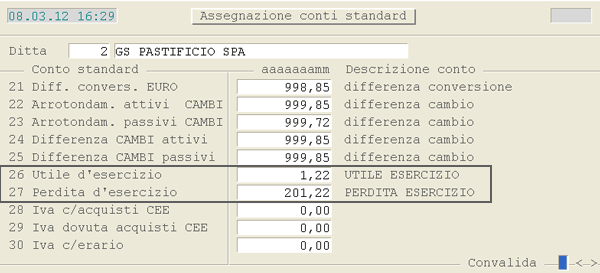
|
| E20 | 2.20 | 1 | - | - | - |
| Nella funzione d'Inquiry Partitari Co.Ge. è stato implementato il filtro sul **Tipo Carta**, nel caso d'interrogazione di un Conto disponibilità liquide. A seguito di questa implementazione, è stata aggiornata anche la *window* d'impostazione parametri: 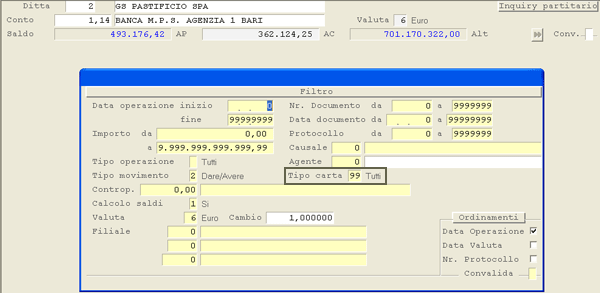 Impostando un determinato Tipo Carta, il programma visualizzerà solo i movimenti del Tipo Carta richiesto, impostando 99 invece, NON sarà applicato alcun filtro sul Tipo Carta. La visualizzazione del Tipo Carta (colonna **TC**) inoltre, è stata implementata anche nel *data-grid* riportante i movimenti, sempre che si tratti di un Conto disponibilità liquide. |
| E20 | 3.18 | 2 | - | - | - |
| Nel report sono stati implementati i **Totali per Conto**. |
| Codice | Modulo | Release | Data |
| **E27** | **Ciclo Attivo** | **6.0.A.0** | **02/04/2012** |
| E27 | 1.5 | 4 | 4 | - | - |
| La funzione di Duplica Listini Dedicati è stata implementata allo scopo di prevedere la possibilità di far scadere il Listino master, ossia il Listino da duplicare, il giorno prima della data d'inizio validità del nuovo Listino. Qualora NON si voglia aggiornare la data di fine validità del Listino master, invece, è sufficiente disattivare il *check-box***Aggiorna fine validità listino master**. 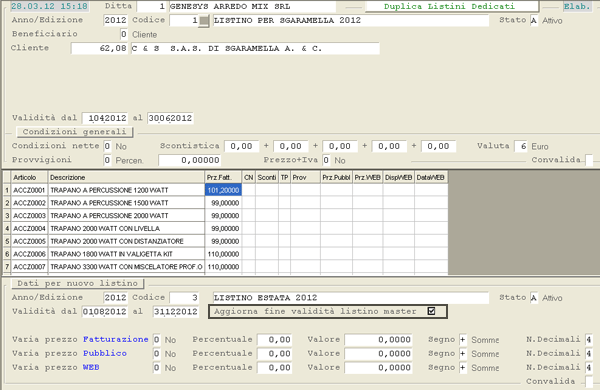 |
| E27 | 1.5 | 4 | 7 | - | - |
| Nella videata di accesso alla funzione di Stampa Listini Dedicati, sono stati introdotti nuovi parametri di filtro, utili ad ottimizzare la stampa o l'estrazione delle informazioni riguardanti i Listini. In particolare, i nuovi parametri di filtro sono: **Stato** Questo campo permette di elaborare solo i Listini Attivi (valore **A**), solo quelli Disattivi (valore **D**) oppure tutti (*spazio*). **In essere il** Se questo campo risulta valorizzato, il programma provvederà ad elaborare solo i Listini il cui periodo di Validità comprende la data impostata. |
| E27 | 2.1 | 3 | 2 | - | - |
| In fase d'immissione/modifica degli Ordini Clienti, è stata implementata la possibilità di forzare, impostando il tasto **F3** sul messaggio attenzionale, il controllo sulla Data di prevista Consegna.
Il suddetto controllo, introdotto con la *release* precedente, è finalizzato a verificare che i giorni intercorrenti tra la data dell'Ordine e la data di Consegna NON siano *superiori* ai Giorni massimi consegna nè *inferiori* ai Giorni minimi consegna, indicati, rispettivamente, sull Convenzione o sull'Anagrafica Cliente o sui Parametri Funzionali Ditta. |
| E27 | 2.3 | 2 | 2 | - | - |
| Nella funzione che esegue la stampa della Lista di Carico, se al Cliente risultano associati degli Oneri accessori ai Trasporti, questi saranno proposti in automatico. L'Utente avrà comunque la possibilità di modificarli, annullarli o aggiungerne degli altri. |
| E27 | 2.3 | 4 | 5 | 2 | - |
| A partire da questa *release*, la funzione è stata implementata per prevedere che, in seguito alla stampa dell'etichetta del Documento (dal pulsante ), il Documento stesso sia automaticamente considerato come «rientrato». |
| E27 | 2.20 | 1 | - | - | - |
Implementata la possibilità d'interrogare gli Ordini impostando **solo il Mastro Clienti** (in precedenza era necessario imputare il Conto Cliente oppure un determinato Articolo).
Tra i parametri di visualizzazione inoltre, è stato introdotto il campo **Formato Inquiry**, il cui valore permette di scegliere il formato di visualizzazione degli Ordini:
|
| E27 | 2.20 | 3 | - | - | - |
| Implementata la possibilità d'interrogare i movimenti di magazzino, senza dover impostare un Conto Cliente e neppure un Articolo. In questo caso però, se il Periodo impostato risulta superiore a un anno, il programma chiederà conferma con un messaggio a video e l'Utente dovrà forzare con il tasto **F3**. Inoltre, nel *data-grid* sono state implementate le colonne **Città** e **Pr.** in cui sono visualizzate, rispettivamente, la Città e la Provincia del Cliente a cui si riferisce il movimento di magazzino. |
| E27 | 3.3 | 1 | 3 | - | - |
| Questa nuova funzione provvede a visualizzare tutti i D.d.t. non ancora fatturati e che hanno i Contanti come Condizione di pagamento. **Modalità Operativa** Nella parte superiore della videata, è possibile impostare i parametri di filtro dei D.d.t. da visualizzare: **Cliente** Impostare uno specifico Conto di fatturazione oppure lasciare a 0*(zero)* per interrogare tutti i Clienti. **Tipo documento** Lasciando a *spazio* questo campo, è possibile visualizzare tutti i documenti a prescindere dalla tipologia. **Documenti dal.. al** L'impostazione di questi campi permette di visualizzare solo i D.d.t., la cui Data Documento rientra nel periodo indicato. **Importo massimo per conto** Se impostato, il programma provvederà a visualizzare solo i Conti che, nel Totale da Fatturare, superano questo Importo massimo e, inoltre, segnalerà in rosso i D.d.t. che eccedono nel Totale. 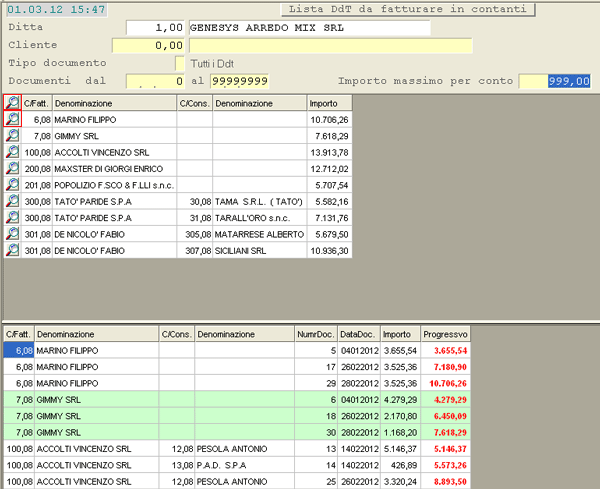 Completata l'impostazione dei suddetti parametri, si ottiene una visualizzazione di questo tipo: Nel *data-grid* centrale è visualizzato ogni singolo **Conto di fatturazione** elaborato, l'eventuale **Conto Consegna** ad esso associato e l'**Importo Totale** dei D.d.t. in Contanti da fatturare. Nel *data-grid* al piede della videata, invece, è fornito il dettaglio di tutti i D.d.t. elaborati: in particolare, nella colonna **Progressivo** è calcolato progressivamente il valore Totale dei D.d.t. da fatturare e il valore è riportato in rosso, nel caso di sconfinamento rispetto all'Importo massimo indicato nei parametri di filtro. Per ottenere il dettaglio di un singolo Conto di fatturazione, cliccare sul pulsante  corrispondente; per tornare all'elenco completo dei D.d.t. elaborati invece, cliccare sul pulsante  in corrispondenza dell'intestazione del *data-grid*. |
| E27 | 3.4 | 4 | - | - | - |
| Il programma di Contabilizzazione Documenti Vendita è stato implementato per prevedere, nella prima fase di Verifica, la gestione dell'errore sulla Condizione di Pagamento e sul Codice IVA dei Documenti elaborati. Gli eventuali errori riscontrati saranno riportati nella stampa del modulo, nella nuova colonna **Cpag/IVA**, introdotta in corrispondenza della riga d'intestazione e dopo la dicitura **Partita IVA**. Nella colonna **Cpag/IVA**, in corrispondenza della riga con la Partita IVA, sarà stampato il codice della Condizione di Pagamento errata oppure, se questa non esiste, accanto al codice saranno riportati due asterischi. Nella stessa posizione, ma sulla riga successiva, in caso di Codice IVA mancante, sarà stampato il Codice della Tabella IVA e accanto due asterischi. |
| E27 | 3.4 | 1 | - | - | - |
| Introdotta la gestione dell'errore come descritta nel paragrafo precedente, ma limitatamente alla Condizione di Pagamento, non essendo l'IVA interessata in questa fase. |
| E27 | 3.3 | 20 | 10 | - | - |
| Nella videata d'accesso alla funzione di Generazione file di Rifatturazione, al fine di semplificare la selezione dei Conti da elaborare, sono stati introdotti due nuovi *check-box*, la cui attivazione permette di selezionare massivamente tutti i Clienti che eseguono l'export delle Fatture e/o delle Note Credito. 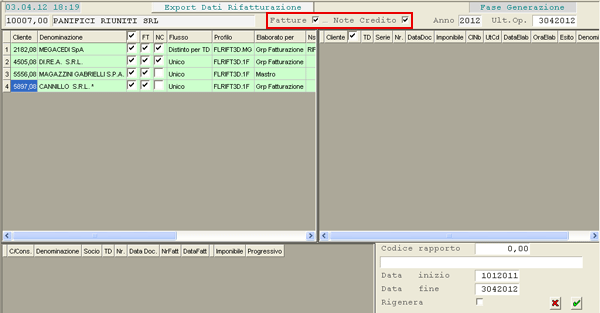 |
| E27 | 3.3 | 20 | 11 | - | - |
| Nella videata d'accesso alla funzione di Generazione file EDI, al fine di semplificare la selezione dei Conti da elaborare, sono stati introdotti due nuovi *check-box*, la cui attivazione permette di selezionare massivamente tutti i Clienti che eseguono l'export delle Fatture e/o delle Note Credito. |
| E27 | 3.3 | 20 | 12 | - | - |
| Nella videata d'accesso alla funzione di Generazione Fatture Elettroniche, al fine di semplificare la selezione dei Conti da elaborare, sono stati introdotti due nuovi *check-box*, la cui attivazione permette di selezionare massivamente tutti i Clienti che eseguono l'export delle Fatture e/o delle Note Credito. |
| E27 | 3.3 | 20 | 13 | - | - |
| Nella videata d'accesso alla funzione di Generazione file PDF, al fine di semplificare la selezione dei Conti da elaborare, sono stati introdotti due nuovi *check-box*, la cui attivazione permette di selezionare massivamente tutti i Clienti che eseguono l'export delle Fatture e/o delle Note Credito. |
| Codice | Modulo | Release | Data |
| **E25** | **Ciclo Passivo** | **6.0.A.0** | **02/04/2012** |
| E25 | 1.8 | 5 | 10 | 8 | - |
| Questa nuova funzione permette di «troncare» un Contratto di Fornitura in essere, allo scopo di evitare che questo possa essere utilizzato per la generazione di Ordini a Fornitore. **Modalità Operativa** Operativamente, dopo aver indicato l'**Anno** di riferimento, è possibile attivare la ricerca del Contratto per **Codice** (con il tasto **F8**) o per **Conto Fornitore** (con il tasto **F1**). Il troncamento può essere eseguito solo sui Contratti che NON risultano in Stato «S - Evaso» o, comunque, per i quali NON risultino Ordini a Fornitore ancora aperti (Stato *diverso* da S). Se sussiste quest'ultima ipotesi, prima di procedere al troncamento del Contratto, è necessario troncare oppure evadere l'Ordine o gli Ordini ancora in essere; il programma provvede a segnalare con un messaggio a video questa situazione e inibisce l'esecuzione della funzione di troncamento. Se invece il Contratto è candidato al troncamento, perchè NON è in Stato Evaso e NON risultano per esso Ordini aperti, il programma provvede a visualizzare tutte le righe che lo compongono o solo quelle da evadere, riportandone per ciascuna lo Stato ed evidenziando in rosso quelle completamente evase. In seguito a Convalida, il Contratto elaborato assumerà Stato «S - Evaso». |
| E25 | 3.25 | 1.1 | 10 | 1 | - |
| Questa nuova funzione permette d'intervenire *contemporaneamente* sulle Tariffe associate a diverse Tratte Generali, applicando ad esse le percentuali di variazione indicate dall'Utente e differenziate per Tipo Mezzo. **Modalità Operativa** In fase di accesso alla funzione, è richiesta l'impostazione dei parametri di selezione delle Tratte da aggiornare: - Località di partenza - Provincia e Regione di arrivo - C.A.P. della Località di arrivo della Tratta - Distanza della Tratta - Tipo di Località delle Tariffe a cui applicare la variazione - Tipo di Calcolo delle Tariffe a cui applicare la variazione Impostati i suddetti parametri di filtro, procedere all'inserimento delle percentuali di variazione per camioncino, autotreno e motrice e indicare quali tipi di viaggio s'intende variare (sfuso, confezionato, vendite, acquisti, tariffe ridotte e altro). A questo punto, il programma visualizza in un *data-grid* tutte le Tratte che corrispondono ai parametri impostati e l'Utente può, mediante attivazione del *check-box* corrispondente, selezionare quelle da aggiornare. Convalidare al termine della selezione. |
| E25 | 3.25 | 1.1 | 4 | - | - |
| Nell'Anagrafica delle Tratte Personalizzate per Spedizioniere, è stata implementata la possibilità di specificare lo **Stato** delle Tratte.
Una Tratta che risulta disattiva NON sarà più valida ai fini della Valorizzazione Trasporti. |
| E25 | 3.25 | 1.1 | 10 | 2 | - |
| Nella funzione di Aggiornamento Tratte Personalizzate è stata implementata la possibilità di modificare *massivamente* lo Stato delle Tratte di uno Spedizioniere. Operativamente, nella videata d'accesso alla funzione, valorizzare opportunamente i campi della sezione **Dati da aggiornare sulle Tratte**: **Tipo lavoro** Selezionare la scelta **2** - Aggiorna tratte esistenti. **Aggiorna** Selezionare la scelta **2** - Solo stato tratte. **Stato tratte** Indicare il nuovo Stato (**A** - Attivo oppure **D** - Disattivo) da assegnare alle Tratte. Convalidare per avviare l'elaborazione. |
| E25 | 3.25 | 1 | 2 | - | - |
| Nella 2° videata dell'Anagrafica Spedizioniere (Dati Fatturazione) è stato introdotto il campo **% Sconto da applicare**, utile ai fini della **Valorizzazione Trasporti**. A partire da questa *release* infatti, in fase di Valorizzazione NON sarà più possibile indicare una percentuale di Sconto autotreno o motrice, perchè lo Sconto sarà assunto direttamente dall'Anagrafica dello Spedizioniere. Questa implementazione è stata prevista allo scopo di evitare che in fase di Valorizzazione siano applicati Sconti errati, a causa della differenza di scontistica tra uno Spedizioniere e l'altro. |
| E25 | 3.25 | 14 | - | - | - |
| Apportate diverse modifiche alla funzione di stampa delle Fatture di Trasporto. Per quanto concerne la **selezione degli Spedizionieri** da Fatturare, è stata implementata la visualizzazione in modalità *data-grid* e la conseguente possibilità di selezionare, mediante attivazione di un apposito *check-box*, i soggetti per i quali stampare le Fatture. In fase di **stampa definitiva** della Fattura Trasporti, inoltre, dopo aver selezionato lo Spedizioniere, sarà possibile indicare il Numero e la Data del documento da stampare: questi riferimenti saranno poi riproposti in fase di registrazione dal Ciclo Passivo Integrato. A partire da questa *release* infine, se sul movimento di magazzino, generato dalla stampa definitiva della Fattura Trasporti, sono presenti degli **oneri accessori** ai viaggi, NON saranno più generate delle righe di Voci Complementari, ma il valore di questi oneri sarà ripartito proporzionalmente su tutti gli Articoli della Fattura. A seguito di questa modifica, anche gli oneri accessori andranno ad incidere sul costo del trasporto nella gestione del magazzino fiscale e, inoltre, in fase di interrogazione dei movimenti, il valore del trasportato coinciderà con quello riportato in Fattura. |
| E25 | 3.25 | 15 | 10 | - | - |
| Implementata la possibilità di ristampare le Fatture di Trasporto, senza dover impostare necessariamente lo **Spedizioniere**, che potrà infatti assumere valore 0 *(zero)*. Inoltre, attraverso l'indicatore **Stato Fatture**, è stata prevista la possibilità di ristampare solo le Fatture da contabilizzare (valore **1**), solo quelle già contabilizzate (valore **2**) o entrambre (valore 0). |
| E25 | 3.25 | 15 | 12 | - | - |
| Questa nuova funzione permette di modificare il Numero e la Data delle Fatture di Trasporto non ancora contabilizzate. **Modalità Operativa** In fase di accesso alla funzione, l'Utente deve impostare il **Codice Spedizioniere** o, in alternativa, il **Conto Fornitore**, quindi la **Data limite trasporti** impostata in fase di stampa definitiva della Fattura. Il programma visualizza in un *data-grid* l'elenco delle Fatture di Trasporto corrispondenti ai parametri impostati e l'Utente può, cliccando sul pulsante  corrispondente, selezionare la Fattura e modificarne i riferimenti. |
| E25 | 3.25 | 20 | 3 | - | - |
| Questa nuova funzione fornisce a video, in modalità *data-grid*, una serie d'informazioni relative alle Tratte Trasporti Personalizzate, corrispondenti ai parametri impostati dall'Utente. **Modalità Operativa** In fase d'accesso alla funzione, l'Utente può impostare i parametri di filtro delle Tratte da visualizzare: - Codice Spedizioniere - Conto Spedizioniere - Stato degli Spedizionieri *(Attivi, Disattivi, ...)* - Località di partenza delle Tratte - Provincia e Regione di arrivo delle Tratte - C.A.P. della Località di arrivo della Tratta - Distanza e Stato delle Tratte - Tipo Calcolo e Tipo Mezzo Impostati i suddetti parametri, il programma visualizza in un *data-grid* l'elenco delle Tratte Personalizzate. Naturalmente, le colonne visualizzate variano a seconda del Tipo Calcolo impostato. |
| E25 | 3.25 | 20 | 7 | - | - |
| Nel report Costo Km per Viaggio è stata implementata l'indicazione sintetica del Costo dei Viaggi per Provincia, Regione e Area geografica. Queste informazioni saranno fornite sia singolarmente per Spedizioniere, che a livello generale per Viaggio. |
| E25 | 3.25 | 20 | 9 | - | - |
| Nella videata d'accesso alla funzione, è stato introdotto il *check-box***Analisi per mese**, la cui attivazione comporta la generazione di un report, che fornisce il **Costo Medio per Kg trasportato** nei 12 mesi dell'Anno, relativamente al Centro di Costo e al Tipo Documento. Oltre al Costo Medio per Kg trasportato, è possibile ottenere anche il **Peso Trasportato** o il **Costo Totale del Trasporto** nei 12 mesi. |
| E25 | 1.2 | 1 | 1 | - | - |
| Implementata la possibilità di associare al Cliente uno o più Oneri accessori ai Trasporti. Operativamente, accedere alla sezione **Dati Commerciali** (2° videata) e cliccare sul pulsante **Oneri trasporti**.
Gli Oneri impostati in questa fase saranno proposti in automatico in fase di stampa della Lista di Carico (dal modulo Ciclo Attivo), rispettando per ciascun Onere, il limite concedibile per Viaggio e offrendo comunque all'Utente la possibilità di modifica e/o cancellazione (l'eventuale modifica sarà tracciata al fine di monitorare le attività effettuate).
Il programma proporrà in automatico solo gli Oneri accessori per i quali è stato previsto un Costo Standard. |
| E25 | 3.25 | 15 | 2 | - | - |
| Questa funzione permette d'intervenire su uno o più Viaggi non ancora fatturati, modificandone lo Spedizioniere e ottenendo il ricalcolo automatico dei Costi di Trasporto in base al nuovo Spedizioniere indicato. **Modalità Operativa** Operativamente, dopo aver impostato il codice dello **Spedizioniere** da modificare, il programma fornisce a video l'elenco dei Viaggi non ancora fatturati, con possibilità di selezionarne uno o più di uno, attivando il *check-box* corrispondente. Una volta confermata la selezione dei Viaggi, si attiva una *window* in cui è possibile indicare il nuovo Spedizioniere da assegnare al Viaggio o ai Viaggi selezionati. Al termine, il programma provvede a ricalcolare il Costo del Viaggio o dei Viaggi elaborati, ovviamente tenendo conto del nuovo Trasportatore indicato dall'Utente. |
| E25 | 3.25 | 15 | 3 | - | - |
| Nella funzione Applica Tariffe Diverse è stata introdotta la possibilità d'indicare manualmente l'importo dell'intero Viaggio selezionato, allo scopo di risolvere l'esigenza di valorizzare quei Viaggi che non hanno una tariffa standard, ma il cui costo varia di volta in volta. Operativamente, valorizzare il campo **Importo Viaggio**, altrimenti, lasciandolo a 0*(zero)*, l'Importo del Viaggio sarà calcolato in base alle tariffe impostate. |
| E25 | 2.20 | 1 | - | - | - |
Implementata la possibilità d'interrogare gli Ordini impostando **solo il Mastro Fornitori** (in precedenza era necessario imputare il Conto Fornitore oppure un determinato Articolo).
Tra i parametri di visualizzazione inoltre, è stato introdotto il campo **Formato Inquiry**, il cui valore permette di scegliere il formato di visualizzazione degli Ordini:
|
| E25 | 2.20 | 3 | - | - | - |
| Implementata la possibilità d'interrogare i movimenti di magazzino, senza dover impostare un Conto Fornitore e neppure un Articolo. In questo caso però, se il Periodo impostato risulta superiore a un anno, il programma chiederà conferma con un messaggio a video e l'Utente dovrà forzare con il tasto **F3**. Inoltre, nel *data-grid* sono state implementate le colonne **Città** e **Pr.** in cui sono visualizzate, rispettivamente, la Città e la Provincia del Fornitore a cui si riferisce il movimento di magazzino. |
|  |
Argomenti - Dati Contabili Ditta: ottimizzazione videate
- Stampa Registri IVA: implementazioni
|
| B80 | 1.1 | 9 | 2 | - | - |
| Relativamente ai Dati Contabili della Ditta, è stata eliminata la videata riportante i dati delle Retribuzioni e sono state rimosse alcuni Voci presenti nella 2° videata. A seguito delle modifiche apportate, la 2° videata dei Dati Contabili Ditta si presenta nel seguente modo:  |
| B80 | 3.15 | 1 | 2 | - | - |
| Le Voci relative all'Imponibile e all'Imposta non detraibile sono state suddivise in **totalmente indetraibile** e **parzialmente indetraibile**, allo scopo di assolvere più chiaramente all'obbligo di Dichiarazione annuale IVA. A seguito di questa implementazione, nella stampa dei Registri IVA, al piede degli Acquisti, saranno riportati sia i campi relativi agli **Acquisti totalmente indetraibili**, sia quelli relativi agli **Acquisti parzialmente indetraibili**, con valorizzazione separata nei Dati IVA della Ditta. |
| Codice | Modulo | Release | Data |
| **E21** | **Gestione Finanza** | **6.0.A.0** | **02/04/2012** |
| E21 | 3.11 | 1 | 3 | - | - |
| Implementato l'export di nuovi campi dall'Anagrafica dei Clienti: - Categoria - Zona - Agente - Tipologia PdV - Insegna - Classe superficie - Classe spazio lineare - Format - Fido commerciale alla data limite partite - Backlog ordini alla data limite partite |
| E21 | 4.1 | 1 | 7 | - | - |
| Nel *data-grid* di riepilogo delle Partite Scoperte è stata implementata la colonna **Indirizzo**, in cui è appunto riportato l'indirizzo di ciascun Conto visualizzato. |
|  |
Argomenti - Anagrafica Lavorazioni: implementati nuovi campi
- Report Statistiche Lavorazioni: implementata stampa Consumi
- Gestione Contribuzioni - Immissione: nuova funzione
- Gestione Contribuzioni - Duplica: nuova funzione
- Gestione Contribuzioni - Stampa: nuova funzione
- Stampa Documenti Vendita: implementato calcolo Contribuzioni
|
| B60 | 1.3 | 1 | - | - | - |
| Nell'Anagrafica Lavorazioni sono stati implementati i seguenti campi:
**Altezza lavorazione**
Espressa in centimetri.
**Larghezza lavorazione**
Espressa in centimetri.
**Superficie lavorazione**
Espressa in centimetri quadrati.
Impostando i valori dell'Altezza e della Larghezza della lavorazione, la Superficie corrispondente è calcolata in automatico; al contrario, se i primi due campi non risultano valorizzati, la Superficie della lavorazione può essere impostata manualmente. |
| B60 | 4.18 | 2 | 1 | - | - |
| L'attuale report Statistiche Lavorazioni è stato implementato per prevedere anche la stampa dei Consumi. **Modalità Operativa** Operativamente, mediante l'impostazione dell'indicatore **Stampa**, presente nella videata d'accesso alla funzione, l'Utente può scegliere di stampare: - **Quantità e Valori** - **Quantità e Consumi**  Scegliendo la 2° opzione, il programma provvederà a stampare, oltre alle Quantità, anche i Consumi espressi in metri quadrati e calcolati in base alla Superficie della lavorazione, indicata nell'Anagrafica corrispondente. |
| B60 | 1.5 | 7 | 1 | - | - |
| Questa nuova funzione permette di definire le Contribuzioni da imputare ai Clienti in fase di emissione dei Documenti di Vendita.
**Modalità Operativa**
In via preliminare, per gestire una Contribuzione è necessario:
- impostare il **Numero Identificativo** oppure, lasciando a zero il campo, richiedere l'assegnazione automatica
- definire lo **Stato**, tenendo presente che solo quelle «Attive» saranno considerate ai fini dell'attribuzione del Contributo
- definire il periodo di **Validità**
- indicare la tipologia in base alla quale ricercare i Soggetti beneficiari della Contribuzione e, più precisamente, Cliente, Rapporto Contabile, Categoria e Zona
La fase successiva riguarda la modalità di compilazione dei soggetti beneficiari: in base alla tipologia prescelta, è possibile selezionare:
- i **Clienti beneficiari**:

- le **Zone beneficiarie**:

e così via. Nel caso di **Categoria** e **Zona**, il riferimento è ai Clienti che appartengono alle entità indicate.
La tipologia dei beneficiari costituisce anche una modalità di ricerca: infatti, un Cliente potrebbe beneficiare di una determinata Contribuzione perchè è a lui stesso intestata oppure perchè appartiene ad una certa Cetegoria, ad esempio Centri Distribuzione; in un'ipotesi di questo tipo, il programma assumerà la prima, cioè quella per Cliente. Per visualizzare l'elenco dei Beneficiari, Clienti, Categorie e Zona, è sufficiente cliccare sulla descrizione della Classe di appartenenza (la Classe è quella riportata nella sezione centrale, cioè quella a sfondo verde).

É possibile selezionare l'entità d'interesse, visualizzata nel *data-grid* a destra della videata, cliccando sul pulsante corrispondente ; al contrario, per eliminare un'entità da quelle selezionate, è sufficiente cliccare sull'intestazione.

Importante in questo caso è l'utilizzo delle condizioni **AND** e **OR**: nell'esempio, la Contribuzione prevede come beneficiari sia i Clienti della **Categoria 4**, che quelli della **Categoria 80** e questo è stato possibile inserendo, subito dopo la condizione **AND**, la condizione **OR**. Completato l'inserimento dei Beneficiari, convalidando con l'apposito pulsante , è possibile consultare l'elenco dei Clienti beneficiari, e quindi verificare la corretta impostazione della condizione, cliccando sull'apposito pulsante .


A questo punto, cliccando nuovamente sul pulsante di convalida , si ottiene la visualizzazione degli Articoli soggetti, cioè gli Articoli che risultano in Assortimento; anche in questo caso è possibile indicare:
- l'Articolo
- il Gruppo e il Sottogruppo
- la Marca/Famiglia
- la Trafila
l'impostazione di questi parametri permette d'includere tutti gli Articoli appartenenti al raggruppamento indicato. In ogni caso è effettuato un controllo circa la correttezza di compilazione della struttura ad albero e, in caso di errore, il programma provvede a visualizzare un apposito messaggio:
 Nel caso le entità appartenenti alla Classe selezionata siano numerose, l'Utente ha possibilità d'interrompere la visualizzazione, cliccando sull'apposito tasto della *window* proposta a video. In questo caso è possibile continuare l'immissione, indicando di volta in volta il Codice oppure ricercando, anche per Descrizione, l'entità da includere.

Per modificare una Contribuzione in corso di validità, il programma richiede l'inserimento di una password; in caso di mancata o errata impostazione della password, la Contribuzione non potrà essere modificata ma solo visualizzata. Terminata la compilazione degli Articoli soggetti alla Contribuzione, procedere all'impostazione degli scaglioni della Contribuzione:

In particolare, l'Utente deve impostare i seguenti campi:
**Unità di misura degli scaglioni**
Se gli Articoli soggetti alla Contribuzione hanno un'unità di misura diversa, questi non rientreranno nel computo della Contribuzione.
**Tipo calcolo valore**
Se s'imposta «**0 - complessivo**», il valore indicato nella tabella s'intende come Totale quindi indipendente dalle Quantità vendute; se si indica «**1 - unitario**», il valore s'intende come costo unitario e quindi deve essere moltiplicato per le quantità vendute.
**Quantità da... a**
Individuano gli Scaglioni secondo i quali calcolare la Contribuzione.
**Contributo**
É il valore del contributo (*complessivo* oppure *unitario*) da imputare al Cliente in fase di emissione del Documento di Vendita.
**Articolo**
Corrisponde all'Articolo stampato sul Documento di Vendita per evidenziare il valore del Contributo.
|
| B60 | 1.5 | 7 | 10 | 1 | - |
| Questa funzione permette di duplicare una Contribuzione già inserita, attribuendo alla nuova un Periodo di Validità diverso. Tra le opzioni di copia è prevista la possibilità di escludere dall'operazione:
- gli **Articoli** soggetti
- i **Clienti** soggetti
Attenzione! Se si escludono dalla copia gli Articoli soggetti, saranno automaticamente esclusi anche gli scaglioni per il calcolo della Contribuzione. É possibile interrogare la Contribuzione da copiare, semplicemente cliccando sull'apposito pulsante . In ogni caso, lo Stato della Contribuzione NON è bloccante ai fini della copia.
Nella sezione **Nuovi dati**, è possibile impostare il Periodo di Validità da assegnare alla nuova Contribuzione, mentre il Numero è assegnato in automatico.
|
| B60 | 1.5 | 7 | 12 | - | - |
| Mediante questa funzione è possibile stampare tutte le Contribuzioni in essere alla data impostata oppure una singola Contribuzione; è prevista la possibilità di non stampare la sezione dedicata ai Beneficiari, semplicemente disattivando l'apposito indicatore nella videata di selezione.
Attualmente per questa funzione è stato previsto come formato di output solo XML. |
| B60 | 3.3 | 2 | - | - | - |
| La funzione di emissione Documenti Vendita è stata implementata per prevedere il controllo e l'applicazione delle Contribuzioni eventualmente applicabili al Cliente, nonchè la stampa delle stesse sul relativo Documento. |
| Codice | Modulo | Release | Data |
| **EE0** | **Gestione Servizi** | **6.0.A.0** | **02/04/2012** |
| EE0 | 1.1 | 7 | - | - | - |
| Implementata la Tabella Procedurale **ARE** per la codifica delle Aree geografiche da associare alle diverse Province. |
| EE0 | - | - | - | - | - |
| Implementata una nuova funzionionalità che permette, oltre alla visualizzazione di ogni singolo Documento archiviato, l'interrogazione delle Note, delle Relazioni, degli Allegati e dei Fascicoli relativi al Documento selezionato.
Operativamente, cliccando con il tasto destro del *mouse* sul pulsante DMI , in corrispondenza del Documento d'interesse, si attiva un menù contestuale con l'elenco delle opzioni disponibili per quel Documento.

Questa funzionalità è attualmente disponibile nelle funzioni d'**Inquiry Partitari**, **Inquiry Partite Scoperte** e **Inquiry Movimenti Magazzino**. Il menù contestuale offre la possibilità di consultare direttamente da eSIGEA:
- il **Documento archiviato**
- le **Note** presenti sul Documento e inserite tramite ArXivar (tra parentesi è riportato il numero delle Note visualizzabili)
- gli **Allegati** al Documento di qualunque formato *(doc, xls, pdf, jpg, ...)* inseriti tramite ArXivar (tra parentesi è riportato il numero degli Allegati visualizzabili)
- le **Relazioni** con tutti gli altri Documenti (tra parentesi è riportato il numero delle Relazioni presenti)
- i **Fascicoli** nei quali è presente il Documento (tra parentesi è riportato il numero di Fascicoli interessati)
**Visualizza Note**
Selezionando l'opzione **02 Visualizza Note**, il programma provvederà a visualizzare tutte le Note presenti sul Documento, come da schermata seguente:

**Elenco Allegati**
Selezionando l'opzione **03 Elenco Allegati**, il programma provvederà a visualizzare l'elenco degli Allegati al Documento, da cui è possibile selezionare quello d'interesse e aprirlo direttamente in eSIGEA:

**Elenco Relazioni**
Selezionando l'opzione **04 Elenco Relazioni**, il programma provvederà a visualizzare l'elenco dei Documenti relazionati a quello originario, con possibilità di selezionare la Relazione d'interesse e aprirla direttamente in eSIGEA:

**Elenco Fascicoli**
Infine, selezionando l'opzione **05 Elenco Fascicoli**, il programma provvederà a visualizzare l'elenco dei Fascicoli in cui è presente il Documento, come da schermata seguente:

|
| EE0 | 1.1 | 7 | - | - | - |
| Nella Tabella Procedurale OAT - Oneri accessori trasporti, è stata prevista la possibilità di differenziare l'importo standard a seconda del Tipo Mezzo utilizzato. A seguito di questa implementazione, sarà possibile indicare un importo diverso per Camioncini, Autotreni e Motrici. |
| EE0 | 3.11 | 2 | 2 | - | - |
| Nella funzione di Manutenzione Parametri DMI-ArXi sono stati introdotti nuovi campi.  **GG Validità riga inesistente** Il numero massimo di giorni impostato in questo campo è sommato alla Data del Documento, per delimitare il periodo in cui una riga che fa riferimento ad un Documento inesistente NON è considerata errore, in fase di Aggiornamento Indici. Oltre questo periodo, la riga sarà considerata errore. Per *default* i Giorni Validità sono 90 a partire dalla Data Documento. **GG Persistenza riga errata** Indica il numero massimo di giorni a partire dalla Data d'Inserimento, oltre il quale la riga errata sarà automaticamente eliminata in fase di Aggiornamento Indici. Per *default* i GG Persistenza sono 30 a partire dalla Data d'Inserimento. 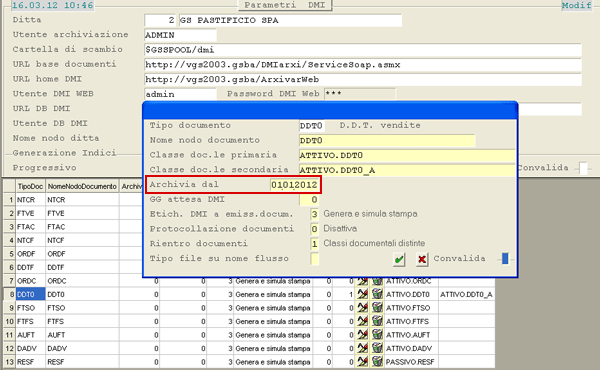 **Archivia dal** Questo campo gestisce l'archiviazione di uno o più Tipi Documento a partire da una certa Data Documento. Ad esempio, per richiedere che i Documenti di Tipo «DDT0» (D.d.t. Vendite) siano archiviati dalla Data Documento **01/01/2012**, è sufficiente impostare questa Data sul Tipo Documento DDT0. |
| EE0 | 3.11 | 2 | 10 | - | - |
| Nella funzione di Manutenzione Parametri CREDEMTEL sono stati introdotti nuovi campi.  **Cartella di scambio** Indicare la directory primaria in cui devono essere generati gli Indici e gli eventuali PDF. Se questo campo è lasciato a *spazio*, sarà assunta per default la cartella «$GD/dif/CEM». **Formato indici** Il valore di questo campo determina il tipo di flusso generare per gli Indici: impostare X per il formato **XML** o spazio per il formato **CSV**. **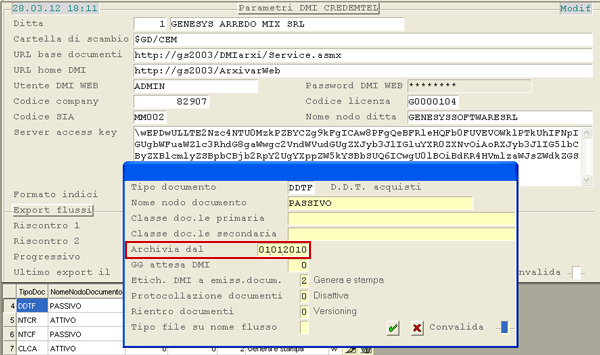** **Archivia dal** Questo campo gestisce l'archiviazione di uno o più Tipi Documento a partire da una certa Data Documento. Ad esempio, per richiedere che i Documenti di Tipo «DDTF» (D.d.t. Acquisti) siano archiviati dalla Data Documento **01/01/2012**, è sufficiente impostare questa Data sul Tipo Documento DDTF. |
| EE0 | 3.11 | 10 | 2 | 1 | - |
| Nella funzione di Archiviazione Documenti Emessi, se risulta impostato il **Tipo Documento**, ad esempio **DDT0**, e per quel Tipo Documento è stata indicata la data **Archivia dal**, in fase di Manutenzione Parametri, il programma effettuerà un controllo in fase d'impostazione del campo **Data documento da**. In particolare, se questa data è *anteriore* alla data **Archivia dal**, questa sarà assunta in automatico. |
| EE0 | 3.11 | 10 | 2 | 2 | - |
| Nella funzione di Generazione Indici, se risulta impostato il **Tipo Documento**, ad esempio **DDT0**, e per quel Tipo Documento è stata indicata la data **Archivia dal**, in fase di Manutenzione Parametri, il programma effettuerà un controllo in fase d'impostazione del campo **Data documento da**. In particolare, se questa data è *anteriore* alla data **Archivia dal**, questa sarà assunta in automatico. |
| EE0 | 3.11 | 10 | 10 | - | - |
| Nella funzione di Archiviazione Documentale CREDEMTEL, se risulta impostato il **Tipo Documento**, ad esempio **DDT0**, e per quel Tipo Documento è stata indicata la data **Archivia dal**, in fase di Manutenzione Parametri, il programma effettuerà un controllo in fase d'impostazione del campo **Data documento da**. In particolare, se questa data è *anteriore* alla data **Archivia dal**, questa sarà assunta in automatico.
A partire da questa *release*, la combinazione dei valori impostati sui Parametri DMI della Ditta, ad esempio Cartella di scambio e Nome nodo documento sul Tipo Documento, formeranno la directory in cui saranno generati gli Indici.
*Esempio:* Supponiamo di operare sul Tipo Documento **FTVE**, impostando **$GD/CEM** nel campo **Cartella di scambio** e **ATTIVO** nel campo **Nome nodo documento**, otterremo che i Documenti FTVE saranno generati nella directory «**$GD/CEM/FTVE**». I Documenti per i quali il campo Nome nodo documento è impostato a *spazio*, invece, confluiranno nella directory «**GD/CEM**». Se ci sono PDF da generare e allegare (solo per i Tipi Documento FTVE, DDT0 e NTCR), questi confluiranno nella cartella PDF all'interno di quella sopra definita. Gli Indici saranno generati in formato CSV o XML, a seconda della scelta effettuata sui Parametri DMI (campo Formato indici).
|
| EE0 | 3.11 | 10 | 2 | 3 | - |
| Implementata la nuova Causale **UPDTDDTF** - Riferimenti Fattura su DDTF, allo scopo si aggiornare sul database ArXivar i riferimenti delle Fatture sulle Bolle di Acquisto già archiviate. |
| EE0 | 3.11 | - | - | - | - |
| Implementata la gestione del Log documentale anche per i Documenti di **Reso a Fornitore**: in particolare, nella funzione di Inquiry log documentale, i Documenti di Reso a Fornitore saranno identificati con il **Tipo Documento RESF**. Sempre per questi Documenti, inoltre, è stata implementata la possibilità di effettuare la generazione dei PDF e degli Indici utili per l'Archiviazione documentale. |
| Codice | Modulo | Release | Data |
| **E28** | **Magazzino** | **6.0.A.0** | **02/04/2012** |
| E28 | 1.3 | 1 | - | - | - |
Nell'ambito dell'Anagrafica Articoli di Magazzino, sono stati specializzati i valori del *flag***Inventariabile** per prevedere la possibilità di escludere un Articolo dalle funzioni di Inventario.
I valori previsti sono:
|
| E28 | 1.3 | 7 | - | - | - |
| La funzione di manutenzione Codici EAN è stata implementata allo scopo di consentire l'indicazione del codice **EAN associato** all'EAN Cartone o Prodotto dell'Articolo indicato.
Questa associazione, attualmente utilizzata solo in fase di stampa delle Etichette Cartone personalizzate per Cliente, si è resa necessaria allo scopo d'indicare, sull'Etichetta Cartone personalizzata, anche il codice **EAN della Consumer Unit**.
Il codice EAN associato è anche proposto nella *window* di ricerca dei codici EAN. |
| Codice | Modulo | Release | Data |
| **E10** | **Management** | **6.0.A.0** | **02/04/2012** |
| E10 | 4.18 | 3 | 1 | - | - |
| Nella prima videata d'accesso alla funzione, sono stati introdotti i parametri **Brand** e **Sub-brand** dell'Articolo: 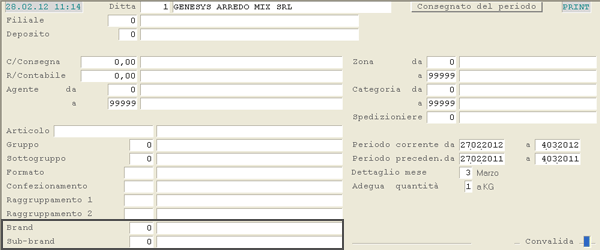 Conseguentemente, sia il Brand che il Sub-brand sono stati introdotti come possibili **campi di raggruppamento** nella seconda videata. Nella *window* di selezione dei raggruppamenti, inoltre, è stato implementato il pulsante reset  per resettare eventualmente le scelte fatte. 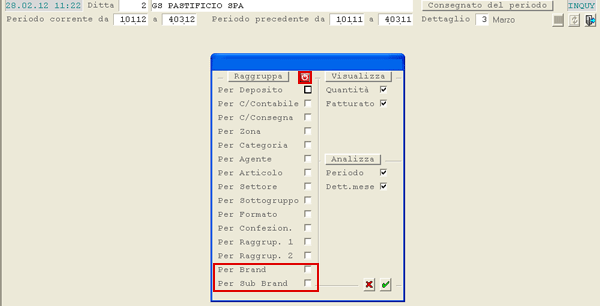 |
| E10 | 4.18 | 3 | 2 | - | - |
Questa nuova funzione d'Inquiry permette di controllare i dati statistici dell'Ordinato dai Clienti raffrontando, in particolare, le Quantità e il Valore dell'Ordinato rispetto al Consegnato.
**Modalità Operativa**
In fase d'accesso alla funzione, è possibile impostare i seguenti parametri di filtro utili ai fini dell'Inquiry.
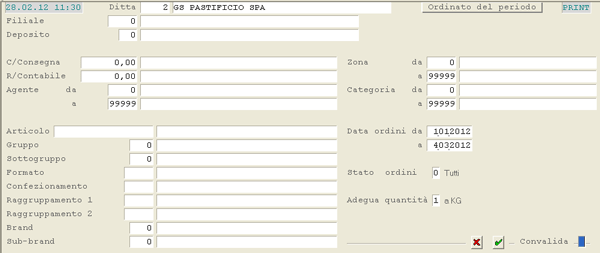
- **Filiale**
Solo per le Ditte su cui è attiva la Gestione Filiali.
- **Deposito**
Solo per le Ditte su cui è attiva la Gestione Depositi.
- **Conto Consegna**
É possibile impostare anche solo il Mastro Clienti.
- **Rapporto Contabile**
- **Agente**
- **Zona**
- **Categoria Clienti**
- **Articoli**
É possibile filtrare gli Articoli utilizzando il carattere *jolly***%***(percento)*, per omettere parte del Codice.
- **Gruppo** - **Sottogruppo Articoli**
- **Formato Articoli**
- **Tipo Confezionamento**
- **Categoria Clienti**
- **Raggruppamento 1** - **Raggruppamento 2**
Entrambi presenti sull'Anagrafica dell'Articolo
- **Brand** - **Sub-Brand Articoli**
- **Data Ordini**
- **Stato Ordini**
Per visualizzare solo gli Ordini da evadere, solo quelli evasi o entrambi
- **Adegua quantità**
per esprimere le Quantità visualizzate in Kg o Tn; l'adeguamento è effettuato in base al Peso netto per pezzi indicato sull'Anagrafica dell'Articolo
Convalidati i suddetti parametri, al piede della videata sarà visualizzato l'elenco dei Settori merceologici degli Articoli, con possibilità di effettuare anche un filtro su uno o più Settori.
Nella videata successiva sono quindi riportate tutte le informazioni relative agli Ordini:
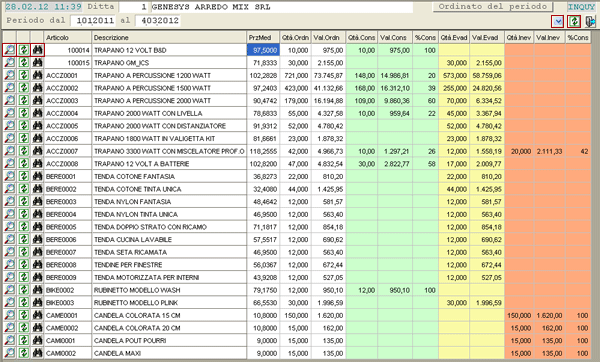
In particolare:
- **dati dell'Ordinato**
Prezzo Medio, Quantità Ordinata e Valore dell'Ordinato (colonne *bianche*)
- **dati del Consegnato**
Quantità e Valore del Consegnato, % Consegnato rispetto all'Ordinato (colonne *verdi*)
- **dati degli Ordini da Evadere**
Quantità e Valore degli Ordini da Evadere (colonne *gialle*)
|
| E10 | 4.20 | 14 | - | - | - |
| Questa nuova funzione fornisce a video, in modalità *data-grid*, tutti gli Oneri accessori ai Trasporti, che risultano assegnati in fase di Stampa Lista di Carico dal modulo Ciclo Attivo. **Modalità Operativa** In fase di accesso alla funzione, l'Utente può impostare come parametri di filtro: - lo **Spedizioniere** a cui sono stati assegnati gli Oneri - il **Codice dell'Onere accessorio** - l'**Utente** che ha inserito o modificato gli Oneri - un preciso **Numero di Carico** - il **Periodo** in cui sono stati effettuati i Viaggi da interrogare Completata l'impostazione dei suddetti dati, il programma visualizza l'elenco degli Oneri accessori corrispondenti ai parametri impostati, visualizzando per ciascuno le seguenti informazioni: - Spedizioniere - Data e Nuomero di Carico del Viaggio - Stato dell'Onere (*Attivo* o *Disattivo*) - l'Onere concesso - la Quantità, la Tariffa e l'Importo concesso - l'Utente che ha inserito l'Onere, la Data e l'Ora dell'inserimento - l'Utente che ha effettuato l'ultima modifica, la Data e l'Ora della modifica stessa |
|  |
Argomenti - Sincronizza eSIGEA-Federfarma - Ordini evasi: cancellazione Ordini
- Inquiry Movimenti Tracciati: nuova funzione
|
| E35 | 2.1 | 3 | 1 | 3 | 3 |
| In questa funzione è stata implementata la possibilità di **cancellare un Ordine** ed inviare, di conseguenza, apposita segnalazione alla Farmacia. Operativamente, cliccando sull'apposito pulsante , si attiva una *window* in cui è possibile indicare la motivazione della cancellazione o rifiuto dell'Ordine; dopo aver selezionato una delle motivazioni proposte, la riga dell'Ordine sarà visualizzata in rosso. In seguito alla convalida definitiva, il programma provvederà ad inviare alla Farmacia un messaggio di avvenuta cancellazione e a spostare il file nell'apposita cartella degli Ordini inevasi (federfarma/NEV/stor).
Un Ordine potrà essere cancellato/rifiutato solo se in esso non sono indicati i riferimenti di un Documento di Consegna. Resta a carico dell'Utente l'eventuale cancellazione dal portafoglio Ordini. |
| E35 | 2.8 | 1 | 15 | 6 | - |
| Questa nuova funzione permette d'interrogare i movimenti già elaborati ai fini della generazione del file MOV e/o del file FAT, nell'ambito del periodo richiesto dall'Utente.
Sono fornite a video le stesse informazioni rilevate in fase di Export *(Destinatario, Rapporto Contabile, Committente, N. di AIX, ...)* e, in aggiunta, è prevista per ciascun movimento l'indicazione:
|
| Codice | Modulo | Release | Data |
| **E29** | **Sales Force Management** | **6.0.A.0** | **02/04/2012** |
| E29 | - | - | - | - | - |
| Nella stampa degli Ordini Clienti sono stati implementati i seguenti campi:
- Riferimenti Ordine esterno: Data
- Riferimenti Ordine esterno: Numero
- Note estese dell'Anagrafica Cliente
- Note estese dell'Anagrafica Distinta Base
- Giorni Shelf Life Articolo: Fornitore/Legge
- Giorni Shelf Life Articolo: Logistica
- Giorni Shelf Life Articolo: Stagionatura
Contattare il Servizio Assistenza della genesys software per l'eventuale modifica del profilo di stampa. |
| E29 | - | - | - | - | - |
| Per la stampa degli Ordini eseguita dalla funzione d'Inquiry Ordini su Commessa (cliccando sul pulsante ), è stato implementato un nuovo profilo di stampa, allo scopo di permette l'adozione di un layout diverso da quello previsto per la stampa degli Ordini standard, cioè eseguita in fase d'immissione/modifica dell'Ordine stesso. |
| E29 | - | - | - | - | - |
| Nella stampa delle Pre-fatture generate dagli Ordini di Vendita, sono stati implementati i seguenti campi:
- Data Ordine a cui si riferisce la Pre-fattura
- Numero Ordine a cui si riferisce la Pre-fattura
- Riferimenti Ordini esterno: Data
- Riferimenti Ordini esterno: Numero
- Note estese dell'Anagrafica Cliente
- Note estese dell'Anagrafica Distinta Base
Contattare il Servizio Assistenza della genesys software per l'eventuale modifica dei profili di stampa. |
|  |
Argomenti - Nuove funzionalità SBH per il *Data-Grid*
|
| SBH | - | - | - | - | - |
| Con la *release* 6.0.A.0 sono state introdotte nuove funzionalità che riguardano la configurazione e l'utilizzo dei *data-grid* nelle varie funzioni di eSIGEA.
**Configurazione Colonne da NON visualizzare**
Nella *dialog* di **Configurazione data-grid**, accessibile dalla voce di menù Configurazione oppure cliccando sull'apposito pulsante  nella *toolbar*, è stata prevista la possibilità di disabilitare la visualizzazione di una o più colonne del *data-grid*.


In caso di conferma da parte dell'Utente, le selezioni saranno memorizzate ed applicate anche alle successive visualizzazioni in formato *data-grid*. In ogni caso, NON è possibile nascondere le colonne fisse, ossia quelle colonne che non sono scrollabili.
**Filtro Righe Data-Grid**
Implementata la possibilità di filtrare le colonne del *data-grid* da visualizzare. In particolare, cliccando sull'apposito pulsante  nella *toolbar,* si attiva la *dialog* per l'impostazione del filtro:

Questa *dialog* permette di definire una condizione che le righe devono rispettare per essere visualizzate.
Esaminiamo nel dettaglio i campi presenti nella *dialog* e l'ordine in cui devono essere impostati:
- A - Colonna su cui operare
Selezionare la colonna su cui applicare il filtro
- B - Modalità di trattamento dati
Indicare la modalità di trattamento del dato contenuto nel campo (ad esempio, se il campo contiene una Data, si può decidere di considerare tutta la Data, il Mese oppure l'Anno )
- C - Operatore di confronto
Indicare il tipo di confronto da effettuare sul campo indicato nella colonna A rispetto al valore da impostare nella colonna D
- D - Valore di confronto
Impostare il valore con cui confrontare il campo indicato nella colonna A
I campi per la selezione della **Modalità di trattamento dati** (campo B), dell'**Operatore** (campo C) e del **Valore di confronto** (campo D) presenteranno automaticamente solo le scelte compatibili con il tipo di dato contenuto nella Colonna selezionata per il filtro (campo A). 

Cliccando sul tasto **OK** della *dialog*, il programma provvederà a nascondere tutte le righe del *data-grid* che NON rispettano la condizione impostata dall'Utente. Inoltre, le **operazioni di ordinamento** e **aggregazione** dei dati riguarderanno solo le righe visualizzate.
Per ripristinare la visualizzazione di tutte le righe del *data-grid*, quindi senza l'applicazione di alcuna condizione, è sufficiente accedere nuovamente alla *dialog* di filtro e cliccare sul tasto **Annulla**.
L'ultima impostazione confermata (tasto **OK**) per ciascun *data-grid* sarà memorizzata per poter essere riproposta al successivo accesso.
Qualsiasi operazione che modifichi, aggiunga o rimuova righe del *data-grid* comporterà, automaticamente, la visualizzazione anche delle righe nascoste. |