# Management

## Management

Percorso funzione

<table id="bkmrk-codice-modulo-releas" style="width: 90%;"> <tbody> <tr> <td width="8%">Codice</td> <td width="45%">Modulo</td> <td width="8%">Release</td> <td width="4%">Data</td> </tr> <tr> <td>**E10** </td> <td>**Management** </td> <td>**6.0.A.0** </td> <td>**02/04/2012** </td> </tr> </tbody> </table>

## Inquiry Vendite Consegnato: implementazioni

Percorso funzione

<table border="1" class="posizione" id="bkmrk-%7B%7Bmodl_pref%7D%7D10-4.18"> <tbody> <tr> <td>E10</td> <td>4.18</td> <td>3</td> <td>1</td> <td>-</td> <td>-</td> </tr> </tbody> </table>

<table id="bkmrk-nella-prima-videata-" style="font-family: Verdana; font-size: 8pt; text-align: justify; width: 100%"> <tbody> <tr> <td>Nella prima videata d'accesso alla funzione, sono stati introdotti i parametri **Brand** e **Sub-brand** dell'Articolo:

![](/GS/img/genis/info/comn/60A0/10_01.gif)

Conseguentemente, sia il Brand che il Sub-brand sono stati introdotti come possibili **campi di raggruppamento** nella seconda videata. Nella *window* di selezione dei raggruppamenti, inoltre, è stato implementato il pulsante reset ![pulsanteReset](/GS/img/genis/info/comn/pulsanteReset.jpg) per resettare eventualmente le scelte fatte.

![](/GS/img/genis/info/comn/60A0/10_02.gif)

 </td> </tr> </tbody></table>

## Inquiry Vendite Ordinato: nuova funzione

Percorso funzione

<table border="1" class="posizione" id="bkmrk-%7B%7Bmodl_pref%7D%7D10-4.18-1"> <tbody> <tr> <td>E10</td> <td>4.18</td> <td>3</td> <td>2</td> <td>-</td> <td>-</td> </tr> </tbody> </table>

<table id="bkmrk-questa-nuova-funzion" style="font-family: Verdana; font-size: 8pt; text-align: justify; width: 100%"> <tbody> <tr> <td>Questa nuova funzione d'Inquiry permette di controllare i dati statistici dell'Ordinato dai Clienti raffrontando, in particolare, le Quantità e il Valore dell'Ordinato rispetto al Consegnato.

**Modalità Operativa**

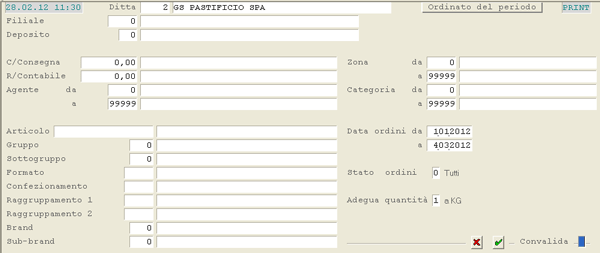
In fase d'accesso alla funzione, è possibile impostare i seguenti parametri di filtro utili ai fini dell'Inquiry.
![10 03](/GS/img/genis/info/comn/60A0/10_03.gif)

- **Filiale**  
     Solo per le Ditte su cui è attiva la Gestione Filiali.
- **Deposito**  
     Solo per le Ditte su cui è attiva la Gestione Depositi.
- **Conto Consegna**  
     É possibile impostare anche solo il Mastro Clienti.
- **Rapporto Contabile**
- **Agente**
- **Zona**
- **Categoria Clienti**
- **Articoli**  
     É possibile filtrare gli Articoli utilizzando il carattere *jolly***%***(percento)*, per omettere parte del Codice.
- **Gruppo** - **Sottogruppo Articoli**
- **Formato Articoli**
- **Tipo Confezionamento**
- **Categoria Clienti**
- **Raggruppamento 1** - **Raggruppamento 2**  
    Entrambi presenti sull'Anagrafica dell'Articolo
- **Brand** - **Sub-Brand Articoli**
- **Data Ordini**
- **Stato Ordini**  
    Per visualizzare solo gli Ordini da evadere, solo quelli evasi o entrambi
- **Adegua quantità**  
    per esprimere le Quantità visualizzate in Kg o Tn; l'adeguamento è effettuato in base al Peso netto per pezzi indicato sull'Anagrafica dell'Articolo
 
Convalidati i suddetti parametri, al piede della videata sarà visualizzato l'elenco dei Settori merceologici degli Articoli, con possibilità di effettuare anche un filtro su uno o più Settori.

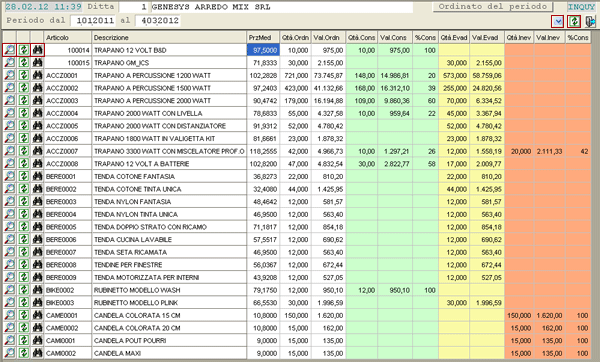
Nella videata successiva sono quindi riportate tutte le informazioni relative agli Ordini:
![10 04](/GS/img/genis/info/comn/60A0/10_04.gif)  
In particolare:

- **dati dell'Ordinato**  
     Prezzo Medio, Quantità Ordinata e Valore dell'Ordinato (colonne *bianche*)
- **dati del Consegnato**  
     Quantità e Valore del Consegnato, % Consegnato rispetto all'Ordinato (colonne *verdi*)
- **dati degli Ordini da Evadere**  
     Quantità e Valore degli Ordini da Evadere (colonne *gialle*)
 
 <dl> <dd></dd> <dd>**dati degli Ordini Inevasi**  
 Quantità e Valore degli Ordini Inevasi, % dell'Inevaso rispetto all'Ordinato (colonne *rosse*)</dd> </dl>È possibile modificare il **criterio di raggruppamento** delle informazioni visualizzate, cliccando su uno dei due pulsanti in alto a destra della videata:

 <dl> <dd style="margin-bottom: 5px;">![](/GS/img/genis/info/comn/pulsanteRefresh.jpg) - per accedere alla *window* iniziale di selezione dei Raggruppamenti</dd> <dd>![](/GS/img/genis/info/comn/pulsanteLista.jpg) - per selezionare il nuovo raggruppamento tra quelli standard, visualizzati in un menù a tendina</dd> </dl>In corrispondenza di ciascuna riga del *data-grid* sono attivi i pulsanti ![](/GS/img/genis/info/comn/pulsanteRefresh.jpg) e ![](/GS/img/genis/info/comn/pulsanteLente.jpg), che permettono di ottenere, in un altro *data-grid* al piede della videata, il dettaglio della riga selezionata. Questa funzionalità può essere utile, ad esempio, se si è scelto di visualizzare come query principale i Conti di Consegna, ma si vuole anche, per un determinato Conto, il dettaglio delle Vendite per Articolo. La differenza tra i due pulsanti consiste nel fatto che, mentre il pulsante ![](/GS/img/genis/info/comn/pulsanteRefresh.jpg) permette di riaccedere alla videata di selezione, per scegliere quali informazioni visualizzare nel dettaglio al piede, il pulsante ![](/GS/img/genis/info/comn/pulsanteLente.jpg) visualizza il dettaglio della riga selezionata, in base alle scelte già effettuate.

Nel *data-grid* è presente anche il pulsante ![](/GS/img/genis/info/comn/pulsanteBinocolo.gif), che permette di visualizzare il dettaglio degli Ordini per la riga selezionata.

 </td> </tr> </tbody></table>

## Inquiry Oneri su Buoni Trasporti: nuova funzione

Percorso funzione

<table border="1" class="posizione" id="bkmrk-%7B%7Bmodl_pref%7D%7D10-4.20"> <tbody> <tr> <td>E10</td> <td>4.20</td> <td>14</td> <td>-</td> <td>-</td> <td>-</td> </tr> </tbody> </table>

<table id="bkmrk-questa-nuova-funzion-1" style="font-family: Verdana; font-size: 8pt; text-align: justify; width: 100%"> <tbody> <tr> <td>Questa nuova funzione fornisce a video, in modalità *data-grid*, tutti gli Oneri accessori ai Trasporti, che risultano assegnati in fase di Stampa Lista di Carico dal modulo <span style="font-variant: small-caps;">Ciclo Attivo</span>.

**Modalità Operativa**

In fase di accesso alla funzione, l'Utente può impostare come parametri di filtro:

- lo **Spedizioniere** a cui sono stati assegnati gli Oneri
- il **Codice dell'Onere accessorio**
- l'**Utente** che ha inserito o modificato gli Oneri
- un preciso **Numero di Carico**
- il **Periodo** in cui sono stati effettuati i Viaggi da interrogare
 
Completata l'impostazione dei suddetti dati, il programma visualizza l'elenco degli Oneri accessori corrispondenti ai parametri impostati, visualizzando per ciascuno le seguenti informazioni:

- Spedizioniere
- Data e Nuomero di Carico del Viaggio
- Stato dell'Onere (*Attivo* o *Disattivo*)
- l'Onere concesso
- la Quantità, la Tariffa e l'Importo concesso
- l'Utente che ha inserito l'Onere, la Data e l'Ora dell'inserimento
- l'Utente che ha effettuato l'ultima modifica, la Data e l'Ora della modifica stessa
 
 </td> </tr> </tbody></table>