Rel. 6.1.2.0 del 21 01 2013
- Amministrazione
- Ciclo Attivo
- Ciclo Attivo Ce.Di.
- Ciclo Passivo
- Dichiarazione IVA
- Gestione Finanza
- Gestione Servizi
- Magazzino
- Produzione
- Rel. 6.1.2.0 del 21 01 2013 - Introduzione
Amministrazione
Amministrazione
Percorso funzione
| Codice | Modulo | Release | Data |
| E20 | Amministrazione | 6.1.2.0 | 21/01/2013 |
Tabella Comuni
Percorso funzione
| E20 | 1.1 | 1 | 7 | - | - |
|
Duplica Codice Conto
Percorso funzione
| E20 | 1.16 | 1 | 3 | 1 | - |
|
Nella funzione di Duplica Codice Conto, se il Conto da duplicare e il nuovo fanno capo allo stesso Rapporto Contabile, a partire da questa release, sarà duplicato sul nuovo Conto anche il Gruppo di fatturazione.
|
Ricalcolo Fatturato: nuova funzione
Percorso funzione
| E20 | 1.16 | 26 | 1 | 1 | - |
|
Questa nuova funzione esegue il Ricalcolo del Fatturato dei Clienti o dei Fornitori e può essere eseguita per l'Anno corrente e fino al 2° Anno precedente a quello in corso.
|
Stampa Partitari Co.Ge. per Filiale
Percorso funzione
| E20 | 3.14 | 1 | - | - | - |
|
Implementata la possibilità di stampare i Partitari Co.Ge. anche per Filiale.
|
Generazione Ratei e Risconti: nuovo controllo
Percorso funzione
| E20 | 3.18 | 2 | - | - | - |
|
Implementato un controllo per inibire la possibilità di generare i ratei e i risconti in modalità simulata, qualora risulti già eseguita in precedenza la generazione definitiva.
|
Generazione Bilanci Riclassificati: calcolo simulato Rimanenze alla Data
Percorso funzione
| E20 | 3.18 | 15 | 1 | - | - |
|
Nella funzione di Generazione Bilanci Riclassificati, relativamente al calcolo simulato delle Rimanenze di magazzino, è stata implementata la possibilità di applicare il metodo dell'Inventario alla data, che prevede il calcolo delle Rimanenze alla data di Fine Periodo dell'Anno corrente, indicata dall'Utente nella videata di selezione.
|
Ciclo Attivo
Ciclo Attivo
Percorso funzione
| Codice | Modulo | Release | Data |
| E27 | Ciclo Attivo | 6.1.2.0 | 21/01/2013 |
Immissione Contribuzioni: check-box in Presenza
Percorso funzione
| E27 | 1.5 | 7 | 1 | - | - |
|
Nella funzione d'immissione Contribuzioni è stata implementata una nuova opzione, attivabile mediante il check-boxIn Presenza. Se questo check-box è attivo, il Contributo sarà calcolato ed applicato una sola volta, in quanto il criterio di applicazione prevede che sia verificata la presenza nel documento di almeno un Articolo, anzichè di ciascun Articolo. L'opzione In Presenza è attivabile solo sui Contributi per i quali il valore dello scaglione è «complessivo». Solo per per questa tipologia, inoltre, è prevista la possibilità di verificare la presenza di Listini personalizzati.
|
Ciclo Attivo Ce.Di.
Ciclo Attivo Ce.Di.

|
Argomenti
|
Check Ordini
Percorso funzione
| EC7 | 2.2 | 1 | 12 | - | - |
|
 e confermando il messaggio visualizzato dal programma. In caso di conferma, l'Ordine sarà troncato, i campi Numero e Data saranno visualizzati e in rosso e il Backlog Ordini sul Cliente sarà aggiornato contestualmente.
Ciclo Passivo
Ciclo Passivo
Percorso funzione
| Codice | Modulo | Release | Data |
| E25 | Ciclo Passivo | 6.1.2.0 | 21/01/2013 |
Anagrafica Spedizionieri/Mezzi Trasporto: Adegua a max peso pagabile
Percorso funzione
| E25 | 1.1 | 1 | 7 | - | - |
|
Nell'Anagrafica Spedizionieri/Mezzi Trasporto è stato implementato il check-boxAdegua a max peso pagabile, la cui attivazione comporta l'adeguamento del peso trasportato a quello massimo pagabile, impostato dall'Utente nell'apposito campo.
|
Valorizzazione Trasporti
Percorso funzione
| E25 | 3.15 | 3 | - | - | - |
|
La funzione di Valorizzazione Trasporti è stata implementata affinchè tenga conto dell'eventuale adeguamento al massimo peso pagabile, previsto sull'Anagrafica dello Spedizioniere. In conseguenza degli eventuali adeguamenti al ribasso, da apportare al peso trasportato, è possibile che l'importo del trasporto assuma valore negativo.
|
Generazione Proposte di Scarico da altri Documenti
Percorso funzione
| E25 | 2.3 | 1 | 5 | 1 | 2 |
|
In fase di Generazione Proposta di Scarico da Altri Documenti, è stata implementata la possibilità d'impostare, tra i parametri di filtro, anche il Numero e la Data dell'Ordine del Cliente intestatario del Documento di Consegna. Queste informazioni saranno assunte come filtro, solo nel caso risultino valorizzate.
|
Contabilizzazione Scarichi di Produzione
Percorso funzione
| E25 | 2.3 | 2 | 2 | - | - |
|
Per le Ditte su cui è attiva la Contabilizzazione degli Scarichi dall'immissione Documenti di Acquisto, a partire da questa release, saranno contabilizzati anche gli Scarichi di Produzione (Tipo Documento L), quando si registra manualmente un documento di scarico relativo a componenti di produzione. La registrazione in Contabilità Generale sarà effettuata con la Causale 24.630 - Scarico per Impiego Componenti e 54.630.
|
Ciclo Passivo Integrato: inserimento Cespite
Percorso funzione
| E25 | 2.3 | 5 | 2 | - | - |
|
In fase d'inserimento di un Cespite, dalla funzione Ciclo Passivo Integrato, è stata implementata la possibilità d'impostare il codice della Filiale di riferimento.
|
Lista Bolle in Attesa Fattura
Percorso funzione
| E25 | 2.13 | 3 | 2 | - | - |
|
Implementata la possibilità di ottenere la Lista Bolle in Attesa Fattura in modalità data-grid, selezionando il formato di output Video dal menù principale.
|
Dichiarazione IVA
Dichiarazione IVA
Percorso funzione
| Codice | Modulo | Release | Data |
| EA5 | Dichiarazione IVA | 6.1.2.0 | 21/01/2013 |
Comunicazione Annuale IVA
Percorso funzione
| EA5 | - | - | - | - | - |
|
Comunicazione Annuale IVA: Generazione
Percorso funzione
| EA5 | 1.5 | 2 | - | - | - |
|
La fase di Generazione, propedeutica alla stampa e all'invio telematico della Comunicazione, assume le informazioni dai Dati IVA Ditta e dai Dati Contabili Ditta, relativamente ai campi Cessioni beni strumentali e Acquisti beni strumentali (3° videata campi 14 e 15), per riportarli in un archivio dedicato. Attenzione: prima di eseguire questa fase, è necessario stampare in definitivo i Registri IVA dell'anno 2012.
In fase di Generazione è possibile impostare il codice Intermediario.
|
Comunicazione Annuale IVA: Manutenzione
Percorso funzione
| EA5 | 1.5 | 1 | - | - | - |
|
Questa funzione permette di manutenere i dati relativi alla Comunicazione annuale IVA, generata dalla funzione precedente. La funzione di Manutenzione si compone di 4 videate che riprendono il modello ministeriale: la 1° riguarda i Dati anagrafici e informativi dell'Azienda, la 2° e la 3° riguardano i Dati IVA, infine la 4° riporta i Dati relativi all'invio telematico della Comunicazione. Nella 4° videata inoltre, impostando il tasto F4 sul campo Convalida, è possibile selezionare l'Intermediario: alla comunicazione saranno attribuiti in automatico l'Intermediario, la Data di presentazione (l'ultima) e gli indicatori previsti per l'invio telematico.
|
Comunicazione Annuale IVA: Stampa
Percorso funzione
| EA5 | 3.1 | - | - | - | - |
|
La Comunicazione Annuale IVA può essere stampata esclusivamente su stampante laser.
|
Comunicazione Annuale IVA: Generazione Telematico
Percorso funzione
| EA5 | 1.20 | 2 | - | - | - |
|
Mediante questa funzione è possibile generare il file della Comunicazione annuale IVA 2013, in conformità alle specifiche tecniche dell'Amministrazione Finanziaria. Operativamente, il programma richiede l'impostazione dell'Intermediario a cui si riferiscono le Dichiarazioni, utile per un controllo nel caso s'imposti una Ditta con Intermediario diverso da quello indicato in questa fase. É inoltre richiesto il tipo di Generazione da eseguire:
Generazione Singola Optando per la Generazione singola (valore 0), il programma provvederà a generare un file per ogni Ditta.
Esempio: Ditta 34; Anno di presentazione 2013; File generato con Identificativo «000341IC.13». Generazione di Gruppo Optando per la Generazione di gruppo (valore 1), il programma provvederà a generare un file unico per tutte le Ditte.
Esempio: Gruppo di Ditte; Anno di presentazione 2013; File generato con Identificativo «UN0001IC.13». La funzione di Generazione Telematico provvederà a posizionare i file nella directory:
I files sono quindi disponibili per poter essere controllati dalla procedura Entratel del Ministero delle Finanze.
|
Dichiarazione Annuale IVA 2013
Percorso funzione
| EA5 | - | - | - | - | - |
|
Tabella IVA
Percorso funzione
| E20 | 1.1 | 2 | 1 | - | - |
|
Per ottenere l'aggiornamento automatico dei quadri VE(Vendite) e VF(Acquisti) è necessario impostare, relativamente ad ogni Codice IVA, degli appositi rilanci in corrispondenza dei campi Rigo mod. 11 Vendite e Rigo mod. 11 Acquisti, come indicato nella tabella allegata.
|
Dati Anagrafici
Percorso funzione
| E20 | 1.1 | 9 | 1 | - | - |
|
Le informazioni anagrafiche, utili alla compilazione del frontespizio, sono assunte dai Dati Anagrafici della Ditta e devono essere eventualmente completate con ulteriori dati richiesti.
|
Dati relativi all'Attività
Percorso funzione
| E20 | 1.1 | 9 | 2 | - | - |
|
Le informazioni relative alla ripartizione degli acquisti e delle importazioni (beni ammortizzabili, beni strumentali non ammortizzabili, beni destinati alla rivendita), nonchè alla cessione dei beni ammortizzabili, sono rilevate dai Dati Contabili della Ditta.
|
Versamenti Periodici
Percorso funzione
| E20 | 3.15 | 2 | 1 | - | - |
|
I dati relativi ai debiti e crediti (quadro VH) sono modificabili attraverso la funzione di Manutenzione Versamenti Imposta.
Il Progressivo deve corrispondere al Periodo di Liquidazione (mensile: 1,2,3,..., - trimestrale: 3,6,9). In caso di Acconto IVA Dicembre, il Progressivo da impostare è 112.
|
Gestione del Credito IVA Anno Precedente
Percorso funzione
| E20 | 1.1 | 9 | 4 | 4 | - |
|
Per la gestione del Credito IVA Anno Precedente sono previste due possibilità, a seconda del valore impostato nel campo Gestione Credito IVA A.P., presente nei Parametri Ditta. Impostando il valore 0 = libero, il Credito IVA sarà riportato nell’Anno Corrente e sarà disponibile per compensare altri tributi, oppure azzerare o diminuire l’eventuale debito della Liquidazione periodica. Per le Ditte che hanno optato per una gestione libera del Credito IVA A.P. (valore 0), nella stampa della Liquidazione IVA periodica saranno riportate le seguenti informazioni:
Impostando il valore 1 = solo liquidazione IVA invece, il Credito IVA A.P. sarà riportato per intero nella prima Liquidazione dell'anno 2013.
|
Generazione Dichiarazione Annuale IVA 2013
Percorso funzione
| EA5 | 1.11 | 2 | - | - | - |
|
Prima di generare la Dichiarazione Annuale IVA 2013, accertarsi che tutti i Registri IVA del 2012 siano stati stampati in definitivo. La generazione della Dichiarazione IVA richiede la selezione del tipo di Contabilità:
Nel caso di ERRATA generazione della Dichiarazione IVA come Contabilità separata anzichè unificata, sarà necessario cancellare i Quadri relativi alle attività, prima di procedere alla generazione della Dichiarazione come Contabilità unificata.
È inoltre richiesta l'impostazione della Data massima di stampa (31.12.12) e i codici delle Ditte da elaborare.
|
Manutenzione Dichiarazione Annuale IVA 2013
Percorso funzione
| EA5 | 1.11 | 1 | - | - | - |
|
Relativamente alla manutenzione della Dichiarazione Annuale I.V.A., è opportuno precisare quanto segue:
|
Stampa Dichiarazione Annuale IVA 2013
Percorso funzione
| EA5 | 3.2 | 2 | - | - | - |
|
Le scelte previste per la stampa della Dichiarazione Annuale IVA sono:
La stampa di tutti i modelli può essere effettuata illimitatamente.
La stampa della Dichiarazione IVA genera la copia per il contribuente o per l'ufficio, a seconda che sia stata eseguita in modo provvisorio o simulato.
|
Telematico
Percorso funzione
| EA5 | - | - | - | - | - |
|
|
Generazione Debito/Credito
Percorso funzione
| EA5 | 3.2 | 4 | - | - | - |
|
Questa funzione deve essere necessariamente eseguita perchè aggiorna il versamento, rilevando il Debito o l'eventuale Credito della Dichiarazione annuale IVA e sostituendolo, se diverso da quello generato dalla stampa della Liquidazione di fine anno.
|
Comunicazione Dati Black-List
Percorso funzione
| E20 | - | - | - | - | - |
|
Comunicazione Dati Black-List: Fasi Propedeutiche
Percorso funzione
| E20 | - | - | - | - | - |
Parametri Funzionali Ditta (1.1 - 9 - 4 - 4) Nei Parametri Funzionali Ditta è presente il campo Comunicazione dati black list, in cui è necessario indicare la periodicità della comunicazione e la tipologia delle operazioni attive. Questo campo può assumere i seguenti valori:
Tabella IVA (1.1 - 2 - 1) Nella Tabella IVA è presente il campo Tipo IVA, che può assumere i seguenti valori:
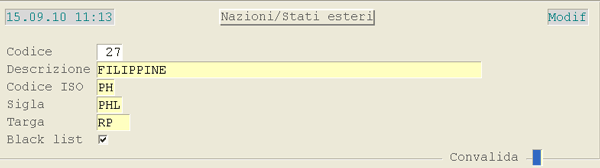
Ai fini della Comunicazione, questo campo è utile per individuare il Tipo di Codice IVA delle Operazioni. Tabella Nazioni-Stati Esteri (1.1 - 1 - 24) Nell'ambito dei Parametri Base è prevista la tabella Nazioni - Stati Esteri, allo scopo di gestire queste entità sull'Anagrafica di Base. In fase d'inserimento, è richiesta l'impostazione dei seguenti campi:
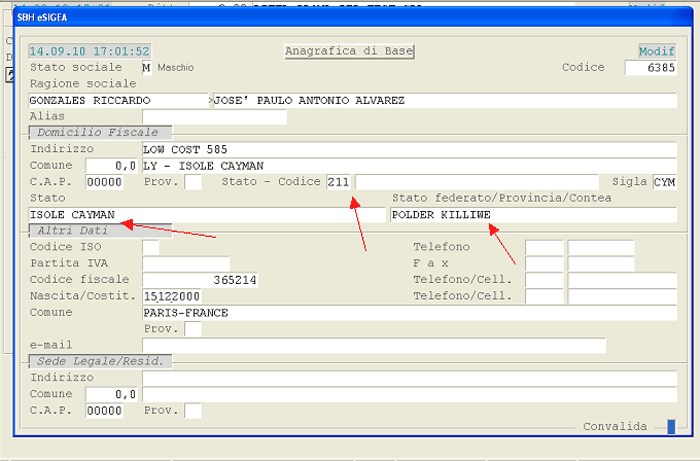
Anagrafica Clienti/Fornitori (1.2 - 1/2 - 1) Nella window dell'Anagrafica di Base, accessibile dall'Anagrafica Clienti/Fornitori, è possibile impostare il Codice Stato (assunto dalla Tabella Nazioni), utile per rilevare se il Cliente/Fornitore è soggetto alla black-list, e due campi richiesti dalla Comunicazione.
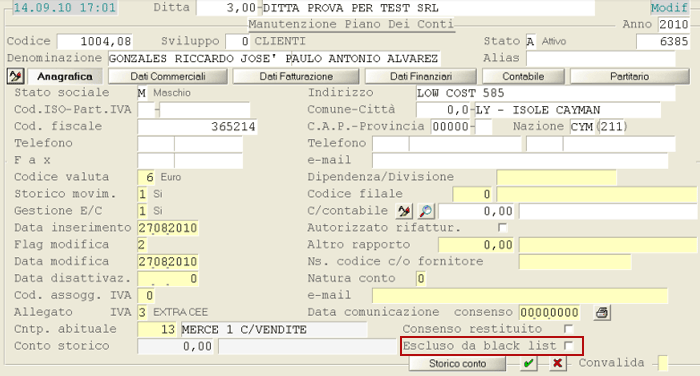
Qualora un soggetto, pur risiedendo in un Paese estero soggetto alla black-list, è escluso dalla Comunicazione, bisogna spuntare il check-boxEscluso da black list (1° videata dell'Anagrafica Clienti/Fornitori).
|
Comunicazione Dati Black-List: GQM per Controllo Dati
Percorso funzione
| E20 | - | - | - | - | - |
|
Dalla funzione E20 Amministrazione/1.26 GQM, mediante le query Clienti estero: Anagrafica e Fornitore estero: anagrafica, è possibile controllare i dati anagrafici dei Clienti estero (CEE, ExtraCEE e Repubblica di San Marino). Dalla funzione E20 Amministrazione/2.26 GQM, mediante le query Interrogazione movimenti IVA: Acquisti estero e Interrogazione movimenti IVA: Vendite estero, è possibile controllare le Operazioni IVA attive e passive.
|
Comunicazione Dati Black-List: Manutenzione Intermediario
Percorso funzione
| EA5 | 1.20 | 20 | - | - | - |
|
Coloro che eseguono per la prima volta l'invio telematico delle Dichiarazioni, devono necessariamente compilare i dati anagrafici dell'Intermediario. Se l'Azienda è abilitata all'invio telematico, l'Intermediario può essere l'Azienda stessa; in altri casi invece, l'Intermediario può essere un Consulente. Di seguito è proposta una videata d'esempio:
|

Comunicazione Dati Black-List: Generazione Co.Ge.
Percorso funzione
| EA5 | 1.16 | 2 | - | - | - |
|
Il programma di Generazione rileva dalla Contabilità Generale, e precisamente dai movimenti IVA, i progressivi fiscali relativi alle operazioni attive e passive dei Clienti e dei Fonitori soggetti alla black-list. Il modello richiede, sia per le operazioni attive che per quelle passive, la distinzione tra cessione di beni e prestazione di servizi, quindi il programma si comporta nei seguenti modi:
Il modello richiede, inoltre, la distinzione delle Note Credito attive e passive, in base al periodo di riferimento della Fattura e, più precisamente, in base al mese/trimestre in corso, a mesi/trimestri precedenti o annualità precedenti; quindi il programma si comporterà a seconda della data che sarà impostata nel campo Periodo di competenza della registrazione IVA (si ricordi che il Periodo di competenza si attiva impostando il tasto F3 dopo l'inserimento dell'Imponibile). Attenzione: tutte le importazioni registrate attraverso bolle doganali NON saranno considerate nella black-list, perchè il programma NON riconosce il Fornitore estero.
La data da impostare deve essere la stessa sia nel campo dal che nel campo al. Se il Periodo di competenza NON risulta indicato, la Nota Credito sarà considerata nel Periodo di Competenza della Fattura e quindi sarà detratta dalle Fatture attive o passive. Il programma richiede l'impostazione dei seguenti campi:
|


Comunicazione Dati Black-List: Manutenzione
Percorso funzione
| EA5 | 1.16 | 1 | - | - | - |
|
Dopo aver eseguito la Generazione, la funzione di Manutenzione permette di inserire, modificare, interrogare o cancellare le informazioni relative al Frontespizio e al Quadro A (Clienti e Fornitori). Frontespizio
Selezionare il valore 1 oppure cliccare sull'apposito pulsante Attenzione: l'indicazione dell'Intermediario è indispensabile per procedere all'invio.
Data impegno Impegno a trasmettere in via telematica
Quadro A
Selezionare il valore 2 oppure cliccare sull'apposito pulsante Progressivo Per inserire un nuovo soggetto, impostare il codice Progressivo. Il codice Progressivo non ha alcuna rilevanza ai fini dell'invio telematico, pertanto è possibile impostare qualsiasi valore.
Attenzione: l'esecuzione della funzione di Generazione Co.Ge. comporta l'annullamento di tutte le operazioni (inserimenti e modifiche), precedentemente effettuate in fase di Manutenzione.
Per ogni Cliente o Fornitore, il Quadro si compone di 3 videate: la prima riguarda i Dati Anagrafici, la seconda i Progressivi Fiscali delle operazioni attive e la terza i Progressivi Fiscali delle operazioni passive.
|

 , per accedere alla manutenzione del Frontespizio: le prime due videate riportano i Dati Anagrafici della Ditta, la terza videata invece, riporta i dati dell'Intermediario; in corrispondenza della Convalida, impostando il tasto F4, selezionare l'Intermediario precedentemente inserito e convalidarlo.


Comunicazione Dati Black-List: Stampa
Percorso funzione
| EA5 | 3.4 | - | - | - | - |
|
Da questa funzione è possibile ottenere la stampa del modulo; se abilitato il formato PDF, il modulo può essere generato in questo formato. La scelta di stampare l'Informativa e il Frontespizio è separata da quella del Quadro A.
Il programma richiede:
|


Comunicazione Dati Black-List: Generazione Telematico
Percorso funzione
| EA5 | 1.20 | 4 | - | - | - |
|
La funzione genera il file utile per l'invio telematico della Comunicazione dati black-list, in conformità alle specifiche tecniche dell'Amministrazione finanziaria. Il programma richiede:
Optando per la Generazione singola (valore 0), il programma provvederà a generare un file per ogni Ditta. Il file generato avrà il un Identificativo del tipo «DDDDDBKL.AAM» dove:
Esempio: Ditta 1; Mese/Anno di presentazione LUGLIO 2013; File generato con Identificativo «00001BKL.137». Optando per la Generazione di Gruppo (valore 1), il programma provvederà a generare un file unico per tutte le Ditte. Il file generato avrà un Identificativo del tipo «BKNNNBKL.AAM
Esempio: Gruppo di Ditte; Mese/Anno di presentazione LUGLIO 2013; File generato con Identificativo «BK001BKL.137». La funzione di Generazione Telematico provvederà a posizionare i file nella directory:
I file sono quindi disponibili per poter essere controllati dalla proceduta Entratel del Ministero delle Finanze.
|

Comunicazione Dati Dichiarazione d'Intento
Percorso funzione
| E20 | - | - | - | - | - |
|
Comunicazione Dati Dichiarazione d'Intento: Manutenzione
Percorso funzione
| EA5 | 1.15 | 1 | - | - | - |
|
Questa funzione permette di manutenere i dati relativi alla Comunicazione delle Dichiarazioni d'Intento. Operativamente, dopo aver impostato la Ditta, l'Anno e il Mese della Comunicazione da presentare, è possibile accedere ai dati del Frontespizio o ai dati della Comunicazione. La funzione di Manutenzione si compone di 3 videate che riprendono il modello ministeriale: le prime due riguardano i Dati anagrafici e informativi dell'Azienda, la 3° riporta i Dati relativi all'invio telematico della Comunicazione. Nella 3° videata inoltre, impostando il tasto F4 sul campo Convalida è possibile selezionare l'Intermediario: alla Comunicazione saranno attribuiti in automatico l'Intermediario, la Data di presentazione (l'ultima) e gli indicatori previsti per l'invio telematico. Per quanto attiene alla manutenzione dei dati relativi alle Dichiarazioni ricevute, è prevista l'impostazione dei seguenti dati:
Questi ultimi dati, se disponibili, possono essere acquisiti direttamente dalla base dati di eSIGEA, impostando il codice identificativo del Cliente esportatore abituale.
|
Comunicazione Dati Dichiarazione d'Intento: Stampa
Percorso funzione
| EA5 | 3.3 | - | - | - | - |
|
La Comunicazione delle Dichiarazioni d'Intento può essere stampata esclusivamente su stampante laser.
|
Comunicazione Dati Dichiarazione d'Intento: Generazione Telematico
Percorso funzione
| EA5 | 1.20 | 3 | - | - | - |
|
Mediante questa funzione è possibile generare il file della Comunicazione Dati relativi alle Dichiarazioni d'Intento, in conformità alle specifiche tecniche dell'Amministrazione Finanziaria. Operativamente, il programma richiede l'impostazione dell'Intermediario a cui si riferiscono le Dichiarazioni, utile per un controllo nel caso s'imposti una Ditta con Intermediario diverso da quello indicato in questa fase. É inoltre richiesto il tipo di Generazione da eseguire:
Generazione Singola Optando per la Generazione singola (valore 0), il programma provvederà a generare un file per ogni Ditta.
Esempio: Ditta 34; Anno di presentazione 2013; Mese di presentazione Novembre; File generato con Identificativo «00034CDI.13N». Generazione di Gruppo Optando per la Generazione di gruppo (valore 1), il programma provvederà a generare un file unico per tutte le Ditte.
Esempio: Gruppo di Ditte; Anno di presentazione 2013; Mese di presentazione Aprile; File generato con Identificativo «DI001CDI.134». La funzione di Generazione Telematico provvederà a posizionare i file nella directory:
I files sono quindi disponibili per poter essere controllati dalla procedura Entratel del Ministero delle Finanze.
|
Gestione Finanza
Gestione Finanza
Percorso funzione
| Codice | Modulo | Release | Data |
| E21 | Gestione Finanza | 6.1.2.0 | 21/01/2013 |
Prima Nota Cassa - Compensazione Fatture
Percorso funzione
| E21 | 2.1 | 1 | 1 | - | - |
|
Nella funzionalità di Compensazione Fatture è stata implementata la visualizzazione, per ogni Documento, sia della Scadenza più vecchia (in caso di più Scadenze si attiva il pulsante di dettaglio
|
 ), che dell'Importo scaduto.
Controllo Fido Clienti Ceduti
Percorso funzione
| E21 | 2.2 | 6 | - | - | - |
|
Apportate alla funzione Controllo Fido Clienti Ceduti, le seguenti modifiche/implementazioni:
|
Gestione Piano di Rientro
Percorso funzione
| E21 | 2.6 | 1 | - | - | - |
|
Implementata la gestione del Piano di Rientro, che permette di definire, in relazione ad una serie di Fatture insolute del Cliente richiedente, il programma dei rimborsi a scadenze differenziate.
|
Inquiry Partite Scoperte
Percorso funzione
| E21 | 2.20 | 3 | - | - | - |
|
Apportate alla funzione d'Inquiry Partite Scoperte le seguenti modifiche/implementazioni:
|
Situazione Partite Scoperte su data-grid
Percorso funzione
| E21 | 4.1 | 1 | 7 | - | - |
|
Apportate alla funzione Situazione Partite Scoperte in modalità data-grid, le seguenti modifiche/implementazioni:
|
Gestione Servizi
Gestione Servizi
Percorso funzione
| Codice | Modulo | Release | Data |
| EE0 | Gestione Servizi | 6.1.2.0 | 21/01/2013 |
Nuova Tabella Procedurale FCT - Società di Factoring
Percorso funzione
| EE0 | 1.1 | 7 | - | - | - |
|
Implementata la tabella procedurale FCT - Società di Factoring, in cui devono essere codificate le Società di Factoring con cui l'Azienda effettua le operazioni di cessione crediti.
|
Assegna Sigla Provincia Domicilio Fiscale e Residenza: nuova funzione
Percorso funzione
| EE0 | 1.2 | 3/5 | - | - | - |
|
Apportate modifiche sostanziali alla funzione.
|
Inquiry Log Documenti/Flussi
Percorso funzione
| EE0 | 1.20 | 2 | 2 | 11 | - |
|
Apportate alla funzione d'Inquiry Log Documenti/Flussi, le seguenti implementazioni:
|
Magazzino
Magazzino
Percorso funzione
| Codice | Modulo | Release | Data |
| E28 | Magazzino | 6.1.2.0 | 21/01/2013 |
Anagrafica Deposito: nuovo campo Articoli inventariabili
Percorso funzione
| E28 | 1.1 | 9 | 11 | - | - |
|
Nell'Anagrafica Depositi è stato implementato l'indicatore Articoli inventariabili, il cui valore determina l'inclusione o l'esclusione del Deposito dalle funzioni inventariali.
|
Stampa Inventari Contabili Magazzino/Deposito Solo Quantità
Percorso funzione
| E28 | 3.13 | 1/2 | 1 | - | - |
|
Alla funzione di stampa Inventari Contabili di Magazzino e di DepositoSolo Quantità sono state apportate le seguenti modifiche/implementazioni:
|
Produzione
Produzione
Percorso funzione
| Codice | Modulo | Release | Data |
| E26 | Produzione | 6.1.2.0 | 21/01/2013 |
Produzione su Commessa - Stampa Etichette Colli
Percorso funzione
| E26 | 2.1 | 3 | 2 | - | - |
|
In fase di Stampa Etichette Colli da Produzione su Commessa, a partire dalla presente release, è stato implementato un controllo sul numero di etichette impostato dall'Utente. In particolare, se è indicato un numero di etichette maggiore, di almeno 10 colli, rispetto al numero dei colli programmati, sarà visualizzato il messaggio attenzionale «Superato limite etichette programmate»; digitando il tasto F3 comunque, sarà possibile forzare la stampa delle etichette.
|