Rel. 6.1.8.0 del 31 01 2014
- Amministrazione
- Cespiti Ammortizzabili
- Ciclo Attivo
- Ciclo Passivo
- Ciclo Passivo Coop.
- Dichiarazione IVA
- Gestione Finanza
- Gestione Servizi
- Magazzino
- Produzione
- Rel. 6.1.8.0 del 31 01 2014 - Introduzione
- Sales Force Management
Amministrazione
Amministrazione
Percorso funzione
| Codice | Modulo | Release | Data |
| E20 | Amministrazione | 6.1.8.0 | 31/01/2014 |
Numerazioni di Servizio: implementate Descrizioni Serie
Percorso funzione
| E20 | 1.1 | 9 | 4 | 1 | - |
|
Nelle Numerazioni di Servizio sono stati introdotti tre nuovi campi, la cui valorizzazione permette di stampare la Descrizione della Serie, diversificata a seconda del Registro IVA di pertinenza (Acquisti, Vendite, Corrispettivi). In questo modo sarà possibile utilizzare una stessa Serie per gli Acquisti, le Vendite e i Corrispettivi, stampando su ciascun Registro la Descrizione appropriata.
|
Stampa Registri IVA: implementata Legenda Serie Numerazione
Percorso funzione
| E20 | 3.15 | 1 | 2 | - | - |
|
Per le Ditte che gestiscono le Serie su Sezionale 0 (zero), nella stampa dei Registri IVA Acquisti e Vendite è stata implementata la stampa della Legenda delle Serie di Numerazione, in testa ad ogni pagina del Registro. Ai fini della Legenda, saranno considerate solo le Serie che presentano una Descrizione nell'apposito campo delle Numerazioni di Servizio. Se per un Registro, ad esempio Registro IVA Acquisti, non si vuole la stampa della Legenda, occorre lasciare a spazio tutte le Descrizioni degli Acquisti sulle Numerazioni.
|
Parametri Funzionali Ditta: implementato indicatore Gestione CIG
Percorso funzione
| E20 | 1.1 | 9 | 4 | 4 | - |
|
Nei Parametri Funzionali Ditta è stato introdotto l'indicatore Gestione CIG, che serve ad abilitare la gestione dei CIG in Contabilità Generale.
|
Immissione/Manutenzione Prima Nota: implementazioni su Codice CIG
Percorso funzione
| E20 | 2.1 | 1/2 | - | - | - |
|
In fase d'Immissione/Manutenzione Prima Nota, è stata implementata la possibilità di visualizzare tutte le Gare attive sul Fornitore impostato, digitando il tasto F8 sul campo CIG. Inoltre, sono stati introdotti i seguenti controlli:
|
Immissione Prima Nota
Percorso funzione
| E20 | 2.1 | 1 | - | - | - |
|
Modificata la maschera di corpo in cui sono visualizzate le registrazioni inserite in Prima Nota.
|
Manutenzione Conti Generali
Percorso funzione
| E20 | 1.2 | 3 | 1 | - | - |
|
Accedendo alla manutenzione di un qualsiasi Conto di Ammortamento Beni, a partire da questa release, è possibile assegnare un Conto di Ammortamento Indeducibile specifico, quindi diverso da quello comune indicato nei Conti Standard della Ditta. Se il Conto di Ammortamento ha Tipo Gruppo 13 e Tipo Mastro 4 o 5, il Conto di Costo Indeducibile dovrà avere la stessa Classificazione Gruppo e Mastro oppure Classificazione 17311 o 17312.
|
Acquisizione Tickets da KIR: nuova funzione
Percorso funzione
| E20 | 1.16 | 26 | 1 | 22 | - |
|
Questa nuova funzione esegue l'import dei fogli di lavoro dall'applicativo P2R. Prerequisiti: Inserire nella tabella procedurale P2R i dati necessari a gestire l'integrazione tra eSIGEA e l'applicativo P2R.
|
Cruscotto Simulazioni: nuova funzione
Percorso funzione
| E20 | 3.18 | 10 | - | - | - |
|
Questa nuova funzione genera le scritture in accertamento per la rilevazione dei seguenti valori contabili:
L'elaborazione può essere eseguita in modalità simulata o definitiva.
|
Bilanci Riclassificati - Generazione
Percorso funzione
| E20 | 3.18 | 15 | 1 | - | - |
|
Implementata la possibilità d'impostare le date, a partire dalle quali, richiedere l'elaborazione delle Fatture/NC da ricevere e delle Fatture/NC da emettere (ai fini delle simulazioni). A questo scopo, nella videata di accesso alla funzione, sono stati implementati due appositi campi data (in corrispondenza di Fatture/NC da ricevere e Fatture/NC da emettere).
|
Bilanci Riclassificati - Manutenzione
Percorso funzione
| E20 | 3.18 | 15 | 2 | - | - |
|
Nella funzione di Manutenzione Bilanci Riclassificati, è stata implementata la possibilità d'includere nei Totali anche i movimenti di accertamento e/o rettifica. A questo scopo, nella parte superiore della videata, sono stati introdotti due nuovi check-box (di default sono entrambi attivi).
|
Cespiti Ammortizzabili
Cespiti Ammortizzabili
Percorso funzione
| Codice | Modulo | Release | Data |
| E22 | Cespiti Ammortizzabili | 6.1.8.0 | 31/01/2014 |
Calcolo Quote Ammortamento
Percorso funzione
| E22 | 3.15 | 1 | 1 | - | - |
|
Alla funzione di Calcolo Quote Ammortamento sono state apportate le seguenti implementazioni:
|
Prospetto di Raccordo
Percorso funzione
| E22 | 4.1 | 1 | - | - | - |
|
Ai fini dell'elaborazione del Prospetto di Raccordo, è gestito il Conto specifico di Ammortamento Indeducibile, indicato sul Conto di Ammortamento materiale o immateriale, in sostituzione di quello generico impostato nei Conti Standard della Ditta.
|
Ciclo Attivo
Ciclo Attivo
Percorso funzione
| Codice | Modulo | Release | Data |
| E27 | Ciclo Attivo | 6.1.8.0 | 31/01/2014 |
Anagrafica Cliente: Percentuale Sconto/Maggiorazione
Percorso funzione
| E27 | 1.2 | 1 | 1 | - | - |
|
Il campo Percentuale Sconto, presente nella videata Dati Commerciali dell'Anagrafica Cliente, è stato implementato per prevedere la possibilità d'impostare anche il segno. Nello specifico, se è inserita una percentuale con segno negativo, questa sarà intesa come maggiorazione del Prezzo Lordo di Listino, anzichè come riduzione. Restano valide, anche in caso di percentuali negative, tutte le altre regole previste per lo Sconto. Si ricordi che: la percentuale di Sconto, impostata sul Cliente, è utilizzata ad integrazione delle percentuali previste nella Tabella Sconti associata al soggetto. Ovviamente, le funzioni d'immissione Ordini e Documenti di Vendita, sono state adeguate per gestire l'eventuale maggiorazione del Prezzo Lordo (in presenza di percentuale negativa sul Cliente).
|
Manutenzione Listini Dedicati: nuove colonne data-grid Articoli
Percorso funzione
| E27 | 1.5 | 4 | 1 | - | - |
|
In fase d'inserimento/manutenzione Listini Dedicati, nel data-grid di visualizzazione degli Articoli, sono state implementate due nuove colonne per la visualizzazione delle seguenti informazioni:
|
Manutenzione Contratti di Locazione
Percorso funzione
| E27 | 1.8 | 8 | 3 | 3 | - |
|
Sono stati implementati nuovi campi per la stampa del Modello RLI (ex Modello 69). Videata Locatori Introdotti i seguenti campi:
Videata Adempimenti I campi nelle sezioni Dati RLI e Adempimenti successivi contengono i restanti elementi per la compilazione del Modello RLI. Per gli Adempimenti successivi alla registrazione, qualora non siano stati comunicati i dati del fabbricato o ci siano state delle variazioni agli stessi, per stamparli nuovamente, occorre valorizzare ad 1 il campo CDC. Videata Assets Nella videata Assets sono stati implementati i seguenti campi:
|
Immissione Ordini Clienti
Percorso funzione
| E27 | 2.1 | 3 | 2 | - | - |
|
In fase d'immissione di un Ordine Cliente, è stata implementata la possibilità di accedere alla funzionalità d'immissione semplificata degli Articoli. Operativamente, accedendo alla seconda videata, il cursore si posiziona sul Codice Articolo e, in corrispondenza del campo Descrizione, si attiva un pulsante con l'icona Implementata la possibilità di manutenere le righe di un Ordine, direttamente in fase d'immissione dello stesso. Operativamente, posizionarsi con il cursore sul campo Codice Articolo e cliccare sul pulsante Infine, in corrispondenza del campo Descrizione Articolo, è stato implementato il pulsante
|
 : cliccando su di esso, si apre la window per l'inserimento dei parametri di filtro degli Articoli da inserire nell'Ordine.
 che permette di visualizzare le ultime 10 vendite effettuate al Cliente, relativamente all'Articolo oggetto della riga.
Stampa Etichette Colli: controllo Scadenza Lotto
Percorso funzione
| E27 | 2.3 | 1 | 18 | 7 | - |
|
In fase di stampa Etichette Colli, in caso d'impostazione di un Lotto scaduto, il programma visualizzaerà un apposito messaggio attenzionale. L'Utente potrà comunque procedere, forzando il controllo con il tasto F3, oppure modificare la Data di Scadenza del Lotto, impostando il tasto F4.
|
Immissione Documenti di Consegna
Percorso funzione
| E27 | 2.3 | 2 | 2 | - | - |
|
Implementata la possibilità di manutenere le righe di un Documento di Consegna, direttamente in fase d'immissione dello stesso. Operativamente, posizionarsi con il cursore sul campo Codice Articolo e cliccare sul pulsante
|
Immissione Documenti di Consegna - Stampa Despatch Advice
Percorso funzione
| E27 | 2.3 | 2 | 2 | - | - |
|
Nella videata d'accesso alla funzione di stampa del Despatch Advice, è stata implementata la possibilità d'impostare il tasto F8 sul campo Data Documento: in questo modo si attiva una find-grid da cui è possibile selezionare il Documento d'interesse. Sono visualizzati solo i Documenti intestati al Cliente impostato ed emessi alla Data specificata e, inoltre, i Documenti sono visualizzati in ordine decrescente di Numero, allo scopo di facilitare la selezione dell'ultimo Documento emesso. Si ricordi che la funzione di Stampa Despatch Advice è accessibile dalla option-list che si attiva impostando il tasto F9 sul campo Causale Magazzino, in fase d'immissione Documenti di Consegna.
|
Avviso di Spedizione: pubblicazione su Portale
Percorso funzione
| E27 | 2.3 | 4 | 20 | 10 | - |
|
Implementata la possibilità di pubblicare l'Avviso di Spedizione, generato da questa funzione, sul Portale indicato dall'Utente. Prerequisiti
|
Stampa Fatture Differite: introdotto campo Serie Numerazione
Percorso funzione
| E27 | 3.3 | 2 | - | - | - |
|
Nella stampa delle Fatture Differite è stato introdotto, tra i riferimenti dei D.d.t. fatturati, anche il campo Serie Numerazione. Se interessati, contattare il Servizio Assistenza della genesys software per richiedere la modifica del profilo di stampa.
|
Stampa Picking-List Collettame
Percorso funzione
| E27 | - | - | - | - | - |
|
In fase di Generazione Proposte di Consegna, implementato il calcolo per determinare il numero posti pallet virtuali, in base alla seguente formula: posto 100 un pallet, per ogni Articolo è determinata e sommata la % di capienza del numero colli presenti nella picking-list, in base al Block & Tier dell'Articolo stesso; nel caso di B&T a zero, sarà sommato il Numero Colli. Il Totale derivante da questa formula sarà stampato nei dati al piede del documento. Solo in caso di allestimento collettame.
|
Ciclo Passivo
Ciclo Passivo
Percorso funzione
| Codice | Modulo | Release | Data |
| E25 | Ciclo Passivo | 6.1.8.0 | 31/01/2014 |
Convenzioni Fornitori - Condizioni Commerciali
Percorso funzione
| E25 | 1.8 | 1 | 7 | - | - |
|
In fase di generazione automatica delle Condizioni Commerciali di una Convenzione, è stata implementata la possibilità di assumere il Prezzo dal Listino Fornitore (specificato nella videata Commerciale dell'Anagrafica Articolo). A questo scopo, i campi Listino Fatturazione e Listino Pubblico, presenti nella window di generazione automatica delle Condizioni Commerciali, sono stati implementati per consentire l'impostazione del valore 9 - Prezzo Listino Fornitore.
|
Manutenzione Gare
Percorso funzione
| E25 | 1.8 | 4 | 1 | - | - |
|
Nell'Anagrafica della Gara è stata implementata la possibilità d'impostare la Filiale di riferimento. Se valorizzata, in fase d'immissione/manutenzione Contratti di Fornitura, Ordini e Documenti di Acquisto, Prima Nota e Prima Nota Cassa, sarà verificato che la Filiale della Gara coincida con quella della registrazione che si sta effettuando. In caso di difformità, sarà possibile forzare l'immissione con il tasto F3. Inoltre, nella seconda videata dell'Anagrafica Gara, è stata implementata la visualizzazione dell'Importo complessivamente contabilizzato per ciascun Fornitore. Quest'importo è determinato in base alla registrazione dei Documenti in Contabilità Generale.
|
Inquiry Gare
Percorso funzione
| E25 | 1.8 | 4 | 9 | - | - |
|
Tra i parametri di filtro della funzione è stato implementato anche il campo Filiale.
|
Immissione Contratti di Fornitura
Percorso funzione
| E25 | 1.8 | 5 | 1 | - | - |
|
Per le Ditte su cui è attiva la Gestione Filiali, in caso di associazione di una Gara al Contratto di Fornitura, il programma verificherà che la Filiale della Gara coincida con quella del Contratto e, in caso di difformità, sarà possibile procedere solo forzando con il tasto F3.
|
Manutenzione Contratti di Locazione
Percorso funzione
| E25 | 1.8 | 8 | 3 | 3 | - |
|
Sono stati implementati nuovi campi per la stampa del Modello RLI (ex Modello 69). Videata Conduttori Introdotti i seguenti campi:
Videata Adempimenti I campi nelle sezioni Dati RLI e Adempimenti successivi contengono i restanti elementi per la compilazione del Modello RLI. Per gli Adempimenti successivi alla registrazione, qualora non siano stati comunicati i dati del fabbricato o ci siano state delle variazioni agli stessi, per stamparli nuovamente, occorre valorizzare ad 1 il campo CDC. Videata Assets Nella videata Assets sono stati implementati i seguenti campi:
|
Immissione Ordini Fornitori
Percorso funzione
| E25 | 2.1 | 3 | 2 | - | - |
|
Implementata la possibilità di manutenere le righe di un Ordine, direttamente in fase d'immissione dello stesso. Operativamente, posizionarsi con il cursore sul campo Codice Articolo e cliccare sul pulsante Per le Ditte su cui è attiva la Gestione Filiali, in caso di associazione di una Gara all'Ordine, il programma verificherà che la Filiale della Gara coincida con quella dell'Ordine che si sta registrando e, in caso di difformità, sarà possibile procedere solo forzando con il tasto F3.
|
 corrispondente alla riga da modificare.
Immissione Documenti Acquisto
Percorso funzione
| E25 | 2.3 | 2 | 2 | - | - |
|
Implementata la possibilità di manutenere le righe di un Documento di Acquisto, direttamente in fase d'immissione dello stesso. Operativamente, posizionarsi con il cursore sul campo Codice Articolo e cliccare sul pulsante Per le Ditte su cui è attiva la Gestione Filiali, in caso di associazione di una Gara al Documento, il programma verificherà che la Filiale della Gara coincida con quella dell'Ordine che si sta registrando e, in caso di difformità, sarà possibile procedere solo forzando con il tasto F3.
|
Ciclo Passivo Integrato: controllo su Dichiarazione d'Intento Fornitore
Percorso funzione
| E25 | 2.3 | 5 | 2 | - | - |
|
In fase di registrazione Fatture dal Ciclo Passivo Integrato, qualora la Dichiarazione d'Intento del Fornitore risulti scaduta e la registrazione riguardi Fatture esenti IVA, il programma provvederà a visualizzare un apposito messaggio attenzionale.
|
Ciclo Passivo Coop.
Ciclo Passivo Coop.
 |
Argomenti
|
Ciclo Passivo Integrato: registrazione Autofatture - Fatture Conferimenti
Percorso funzione
| B55 | 2.3 | 5 | 2 | - | - |
|
Implementata la possibilità di registrare anche le Autofatture emesse per conto del Fornitore. Inoltre, nel caso di registrazione di una Fattura conferimenti o Autofattura di un Frnitore (vedi Allegato IVA su Anagrafica Fornitore), il Numero Documento sarà proposto in automatico. L'Utente ha comunque la possibilità di forzare la Numerazione, impostando il tasto F3 sul campo Numero Documento.
|
Dichiarazione IVA
Dichiarazione IVA
Percorso funzione
| Codice | Modulo | Release | Data |
| EA5 | Dichiarazione IVA | 6.1.8.0 | 31/01/2014 |
Comunicazione Annuale IVA
Percorso funzione
| EA5 | - | - | - | - | - |
|
Comunicazione Annuale IVA: Generazione
Percorso funzione
| EA5 | 1.5 | 1 | - | - | - |
|
La fase di Generazione, propedeutica alla stampa e all'invio telematico della Comunicazione, assume le informazioni dai Dati IVA Ditta e dai Dati Contabili Ditta, relativamente ai campi Cessioni beni strumentali e Acquisti beni strumentali (3° videata campi 14 e 15), per riportarli in un archivio dedicato. Attenzione: prima di eseguire questa fase, è necessario stampare in definitivo i Registri IVA dell'anno 2013.
In fase di Generazione è possibile impostare il codice Intermediario.
|
Comunicazione Annuale IVA: Manutenzione
Percorso funzione
| EA5 | 1.5 | 1 | - | - | - |
|
Questa funzione permette di manutenere i dati relativi alla Comunicazione annuale IVA, generata dalla funzione precedente. La funzione di Manutenzione si compone di 4 videate che riprendono il modello ministeriale: la 1° riguarda i Dati anagrafici e informativi dell'Azienda, la 2° e la 3° riguardano i Dati IVA, infine la 4° riporta i Dati relativi all'invio telematico della Comunicazione. Nella 4° videata inoltre, impostando il tasto F4 sul campo Convalida, è possibile selezionare l'Intermediario: alla comunicazione saranno attribuiti in automatico l'Intermediario, la Data di presentazione (l'ultima) e gli indicatori previsti per l'invio telematico.
|
Comunicazione Annuale IVA: Stampa
Percorso funzione
| EA5 | 3.1 | - | - | - | - |
|
La Comunicazione Annuale IVA può essere stampata su stampante laser o visualizzata in formato pdf.
|
Comunicazione Annuale IVA: Generazione Telematico
Percorso funzione
| EA5 | 1.20 | 2 | - | - | - |
|
Mediante questa funzione è possibile generare il file della Comunicazione annuale IVA 2014, in conformità alle specifiche tecniche dell'Amministrazione Finanziaria. Operativamente, il programma richiede l'impostazione dell'Intermediario a cui si riferiscono le Dichiarazioni, utile per un controllo nel caso s'imposti una Ditta con Intermediario diverso da quello indicato in questa fase. Non compilare nel caso l'invio venga eseguito dall'Azienda stessa.
É inoltre richiesto il tipo di Generazione da eseguire:
Generazione Singola Optando per la Generazione singola (valore 0), il programma provvederà a generare un file per ogni Ditta.
Esempio: Ditta 34; Anno di presentazione 2014; File generato con Identificativo «000341IC.14». Generazione di Gruppo Optando per la Generazione di gruppo (valore 1), il programma provvederà a generare un file unico per tutte le Ditte.
Esempio: Gruppo di Ditte; Anno di presentazione 2014; File generato con Identificativo «UN0001IC.14». La funzione di Generazione Telematico provvederà a posizionare i file nella directory:
I files sono quindi disponibili per poter essere controllati dalla procedura Entratel del Ministero delle Finanze.
|
Dichiarazione Annuale IVA 2014
Percorso funzione
| EA5 | - | - | - | - | - |
|
Tabella IVA
Percorso funzione
| E20 | 1.1 | 2 | 1 | - | - |
|
Per ottenere l'aggiornamento automatico dei quadri VE (Vendite) e VF (Acquisti) è necessario impostare, relativamente ad ogni Codice IVA, degli appositi rilanci in corrispondenza dei campi Rigo mod. 11 Vendite e Rigo mod. 11 Acquisti, come indicato nella tabella allegata.
|
Dati Anagrafici
Percorso funzione
| E20 | 1.1 | 9 | 1 | - | - |
|
Le informazioni anagrafiche, utili alla compilazione del frontespizio, sono assunte dai Dati Anagrafici della Ditta e devono essere eventualmente completate con ulteriori dati richiesti.
|
Dati relativi all'Attività
Percorso funzione
| E20 | 1.1 | 9 | 2 | - | - |
|
Le informazioni relative alla ripartizione degli acquisti e delle importazioni (beni ammortizzabili, beni strumentali non ammortizzabili, beni destinati alla rivendita), nonchè alla cessione dei beni ammortizzabili, sono rilevate dai Dati Contabili della Ditta.
|
Versamenti Periodici
Percorso funzione
| E20 | 3.15 | 2 | 1 | - | - |
|
I dati relativi ai debiti e crediti (quadro VH) sono modificabili attraverso la funzione di Manutenzione Versamenti Imposta.
Il Progressivo deve corrispondere al Periodo di Liquidazione (mensile: 1,2,3,..., - trimestrale: 3,6,9). In caso di Acconto IVA Dicembre, il Progressivo da impostare è 112.
|
Gestione del Credito IVA Anno Precedente
Percorso funzione
| E20 | 1.1 | 9 | 4 | 4 | - |
|
Per la gestione del Credito IVA Anno Precedente sono previste due possibilità, a seconda del valore impostato nel campo Gestione Credito IVA A.P., presente nei Parametri Ditta. Impostando il valore 0 = libero, il Credito IVA sarà riportato nell’Anno Corrente e sarà disponibile per compensare altri tributi, oppure azzerare o diminuire l’eventuale debito della Liquidazione periodica. Per le Ditte che hanno optato per una gestione libera del Credito IVA A.P. (valore 0), nella stampa della Liquidazione IVA periodica saranno riportate le seguenti informazioni:
Impostando il valore 1 = solo liquidazione IVA invece, il Credito IVA A.P. sarà riportato per intero nella prima Liquidazione dell'anno 2014.
|
Generazione Dichiarazione Annuale IVA 2014
Percorso funzione
| EA5 | 1.11 | 2 | - | - | - |
|
Prima di generare la Dichiarazione Annuale IVA 2014, accertarsi che tutti i Registri IVA del 2012 siano stati stampati in definitivo. La generazione della Dichiarazione IVA richiede la selezione del tipo di Contabilità:
Nel caso di ERRATA generazione della Dichiarazione IVA come Contabilità separata anzichè unificata, sarà necessario cancellare i Quadri relativi alle attività, prima di procedere alla generazione della Dichiarazione come Contabilità unificata.
È inoltre richiesta l'impostazione della Data massima di stampa (31.12.13) e i codici delle Ditte da elaborare.
|
Manutenzione Dichiarazione Annuale IVA 2014
Percorso funzione
| EA5 | 1.11 | 1 | - | - | - |
|
Relativamente alla manutenzione della Dichiarazione Annuale I.V.A., è opportuno precisare quanto segue:
|
Stampa Dichiarazione Annuale IVA 2014
Percorso funzione
| EA5 | 3.2 | 2 | - | - | - |
|
Le scelte previste per la stampa della Dichiarazione Annuale IVA sono:
La stampa di tutti i modelli può essere effettuata illimitatamente.
La stampa della Dichiarazione IVA genera la copia per il contribuente o per l'ufficio, a seconda che sia stata eseguita in modo provvisorio o simulato.
|
Telematico
Percorso funzione
| EA5 | - | - | - | - | - |
|
|
Generazione Debito/Credito
Percorso funzione
| EA5 | 3.2 | 4 | - | - | - |
|
Questa funzione deve essere necessariamente eseguita perchè aggiorna il versamento, rilevando il Debito o l'eventuale Credito della Dichiarazione annuale IVA e sostituendolo, se diverso da quello generato dalla stampa della Liquidazione di fine anno.
|
Comunicazione Dati Black-List
Percorso funzione
| E20 | - | - | - | - | - |
|
Comunicazione Dati Black-List: Fasi Propedeutiche
Percorso funzione
| E20 | - | - | - | - | - |
Parametri Funzionali Ditta (1.1 - 9 - 4 - 4) Nei Parametri Funzionali Ditta è presente il campo Comunicazione dati black list, in cui è necessario indicare la periodicità della comunicazione e la tipologia delle operazioni attive. Questo campo può assumere i seguenti valori:
Tabella IVA (1.1 - 2 - 1) Nella Tabella IVA è presente il campo Tipo IVA, che può assumere i seguenti valori:
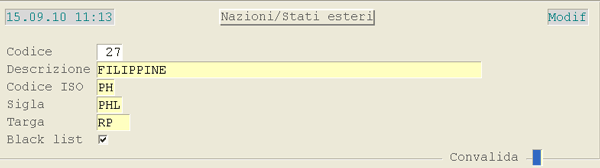
Ai fini della Comunicazione, questo campo è utile per individuare il Tipo di Codice IVA delle Operazioni. Tabella Nazioni-Stati Esteri (1.1 - 1 - 24) Nell'ambito dei Parametri Base è prevista la tabella Nazioni - Stati Esteri, allo scopo di gestire queste entità sull'Anagrafica di Base. In fase d'inserimento, è richiesta l'impostazione dei seguenti campi:
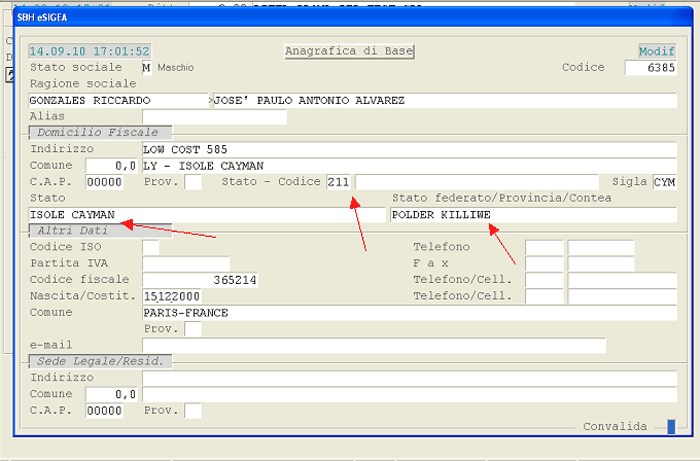
Anagrafica Clienti/Fornitori (1.2 - 1/2 - 1) Nella window dell'Anagrafica di Base, accessibile dall'Anagrafica Clienti/Fornitori, è possibile impostare il Codice Stato (assunto dalla Tabella Nazioni), utile per rilevare se il Cliente/Fornitore è soggetto alla black-list, e due campi richiesti dalla Comunicazione.
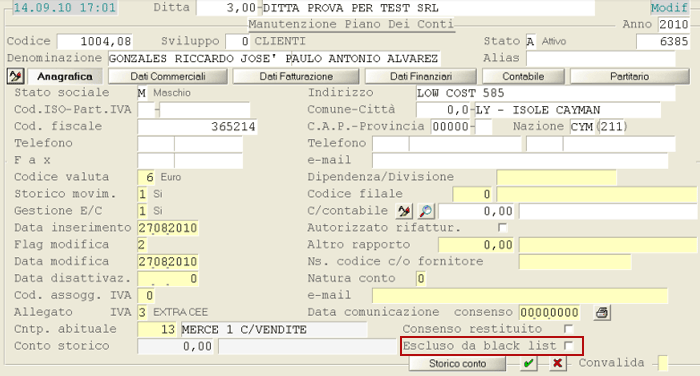
Qualora un soggetto, pur risiedendo in un Paese estero soggetto alla black-list, è escluso dalla Comunicazione, bisogna spuntare il check-box Escluso da black list (1° videata dell'Anagrafica Clienti/Fornitori).
|
Comunicazione Dati Black-List: GQM per Controllo Dati
Percorso funzione
| E20 | - | - | - | - | - |
|
Dalla funzione E20 Amministrazione/1.26 GQM, mediante le query Clienti estero: Anagrafica e Fornitore estero: anagrafica, è possibile controllare i dati anagrafici dei Clienti estero (CEE, ExtraCEE e Repubblica di San Marino). Dalla funzione E20 Amministrazione/2.26 GQM, mediante le query Interrogazione movimenti IVA: Acquisti estero e Interrogazione movimenti IVA: Vendite estero, è possibile controllare le Operazioni IVA attive e passive.
|
Comunicazione Dati Black-List: Manutenzione Intermediario
Percorso funzione
| EA5 | 1.20 | 20 | - | - | - |
|
Solo se l'invio è gestito da un Intermediario, inserire i suoi dati anagrafici:
|

Comunicazione Dati Black-List: Generazione Co.Ge.
Percorso funzione
| EA5 | 1.16 | 2 | - | - | - |
|
Il programma di Generazione rileva dalla Contabilità Generale, e precisamente dai movimenti IVA, i progressivi fiscali relativi alle operazioni attive e passive dei Clienti e dei Fonitori soggetti alla black-list. Il modello richiede, sia per le operazioni attive che per quelle passive, la distinzione tra cessione di beni e prestazione di servizi, quindi il programma si comporta nei seguenti modi:
Attenzione: tutte le importazioni registrate attraverso bolle doganali NON saranno considerate nella black-list, perchè il programma NON riconosce il Fornitore estero.
Il programma richiede l'impostazione dei seguenti campi:
|

Comunicazione Dati Black-List: Manutenzione
Percorso funzione
| EA5 | 1.16 | 1 | - | - | - |
|
Dopo aver eseguito la Generazione, la funzione di Manutenzione permette di inserire, modificare, interrogare o cancellare le informazioni relative al Frontespizio e al Quadro A (Clienti e Fornitori). Frontespizio
Selezionare il valore 1 oppure cliccare sull'apposito pulsante Data impegno Impegno a trasmettere in via telematica
Quadro BL Selezionare il valore 2 oppure cliccare sull'apposito pulsante Progressivo Codice Fiscale Attenzione: l'esecuzione della funzione di Generazione Co.Ge. comporta l'annullamento di tutte le operazioni (inserimenti e modifiche), precedentemente effettuate in fase di Manutenzione.
Per ogni Cliente o Fornitore, il Quadro si compone di 2 videate: la prima riguarda i Dati Anagrafici, la seconda i Progressivi Fiscali delle operazioni attive e passive.
|


Comunicazione Dati Black-List: Stampa
Percorso funzione
| EA5 | 3.4 | - | - | - | - |
|
La Comunicazione Dati Black-List può essere stampata su stampante laser o visualizzata in formato pdf.
Il programma richiede:
|


Comunicazione Dati Black-List: Generazione Telematico
Percorso funzione
| EA5 | 1.20 | 4 | - | - | - |
|
La funzione genera il file utile per l'invio telematico della Comunicazione dati black-list, in conformità alle specifiche tecniche dell'Amministrazione finanziaria. Il programma richiede:
Optando per la Generazione singola (valore 0), il programma provvederà a generare un file per ogni Ditta. Il file generato avrà il un Identificativo del tipo «DDDDDBKL.AAM» dove:
Esempio: Ditta 1; Mese/Anno di presentazione LUGLIO 2014; File generato con Identificativo «00001BKL.147». Optando per la Generazione di Gruppo (valore 1), il programma provvederà a generare un file unico per tutte le Ditte. Il file generato avrà un Identificativo del tipo «BKNNNBKL.AAM
Esempio: Gruppo di Ditte; Mese/Anno di presentazione LUGLIO 2014; File generato con Identificativo «BK001BKL.147». La funzione di Generazione Telematico provvederà a posizionare i file nella directory:
I file sono quindi disponibili per poter essere controllati dalla proceduta Entratel del Ministero delle Finanze.
|

Comunicazione Dati Dichiarazione d'Intento
Percorso funzione
| E20 | - | - | - | - | - |
|
Comunicazione Dati Dichiarazione d'Intento: Manutenzione
Percorso funzione
| EA5 | 1.15 | 1 | - | - | - |
|
Questa funzione permette di manutenere i dati relativi alla Comunicazione delle Dichiarazioni d'Intento. Operativamente, dopo aver impostato la Ditta, l'Anno e il Mese della Comunicazione da presentare, è possibile accedere ai dati del Frontespizio o ai dati della Comunicazione. La funzione di Manutenzione si compone di 3 videate che riprendono il modello ministeriale: le prime due riguardano i Dati anagrafici e informativi dell'Azienda, la 3° riporta i Dati relativi all'invio telematico della Comunicazione. Nella 3° videata inoltre, impostando il tasto F4 sul campo Convalida è possibile selezionare l'Intermediario: alla Comunicazione saranno attribuiti in automatico l'Intermediario, la Data di presentazione (l'ultima) e gli indicatori previsti per l'invio telematico. Per quanto attiene alla manutenzione dei dati relativi alle Dichiarazioni ricevute, è prevista l'impostazione dei seguenti dati:
Questi ultimi dati, se disponibili, possono essere acquisiti direttamente dalla base dati di eSIGEA, impostando il codice identificativo del Cliente esportatore abituale.
|
Comunicazione Dati Dichiarazione d'Intento: Stampa
Percorso funzione
| EA5 | 3.3 | - | - | - | - |
|
La Comunicazione delle Dichiarazioni d'Intento può essere stampata su stampante laser o visualizzata in formato pdf.
|
Comunicazione Dati Dichiarazione d'Intento: Generazione Telematico
Percorso funzione
| EA5 | 1.20 | 3 | - | - | - |
|
Mediante questa funzione è possibile generare il file della Comunicazione Dati relativi alle Dichiarazioni d'Intento, in conformità alle specifiche tecniche dell'Amministrazione Finanziaria. Operativamente, il programma richiede l'impostazione dell'Intermediario a cui si riferiscono le Dichiarazioni, utile per un controllo nel caso s'imposti una Ditta con Intermediario diverso da quello indicato in questa fase. É inoltre richiesto il tipo di Generazione da eseguire:
Generazione Singola Optando per la Generazione singola (valore 0), il programma provvederà a generare un file per ogni Ditta.
Esempio: Ditta 34; Anno di presentazione 2014; Mese di presentazione Novembre; File generato con Identificativo «00034CDI.14N». Generazione di Gruppo Optando per la Generazione di gruppo (valore 1), il programma provvederà a generare un file unico per tutte le Ditte.
Esempio: Gruppo di Ditte; Anno di presentazione 2014; Mese di presentazione Aprile; File generato con Identificativo «DI001CDI.144». La funzione di Generazione Telematico provvederà a posizionare i file nella directory:
I files sono quindi disponibili per poter essere controllati dalla procedura Entratel del Ministero delle Finanze.
|
Corrispettivi Telematici
Percorso funzione
| EA5 | - | - | - | - | - |
|
Corrispettivi Telematici: Fasi Preliminari
Percorso funzione
| EA5 | - | - | - | - | - |
|
Tabella IVA (1.1 - 2 - 1) Accedere alla Tabella IVA e, per i codici previsti, valorizzare il campo Tipo IVA ed indicare, mediante l'apposito check-box, se si tratta di Regimi particolari (regime monofase).
Dati Contabili Ditta (1.1 - 9 - 2) Il Telematico richiede alcune informazioni relative ad ogni Punto Vendita, tra cui: Indirizzo, CAP, Città e Provincia del Punto Vendita. Altre informazioni sono da compilare nella window che si attiva cliccando sul tasto labelDati punto vendita, presente nella videata dei Dati Contabili della Ditta. Comunicazione telematica corrispettivi Comune Camera di Commercio Data assegnazione identificativo R.E.A. Tipo identificativo R.E.A. Identificativo R.E.A. Identificativo progressivo R.E.A. Requisiti minimi sotto i minimi
Manutenzione Intermediario (1.20 - 20) Se per l'invio telematico ci si avvale di un Intermediario, è necessario compilare i dati anagrafici:
|


Corrispettivi Telematici: Generazione Co.Ge.
Percorso funzione
| EA5 | 1.18 | 2 | - | - | - |
|
La funzione di Generazione Co.Ge. rileva dalla Contabilità i corrispettivi suddivisi, ventilabili e le fatture scontrinate ed aggiorna un archivio da cui poter eseguire sia l'inserimento che la manutenzione degli stessi.
|

Corrispettivi Telematici: Manutenzione
Percorso funzione
| EA5 | 1.18 | 1 | - | - | - |
|
Dopo aver eseguito la Generazione, dalla funzione di Manutenzione è possibile inserire, modificare, interrogare o cancellare le informazioni relative al Frontespizio e al Quadro dei Corrispettivi per ogni Punto Vendita.
Frontespizio
Nella 1° videata sono riportati i Dati Anagrafici della Ditta, mentre nella 2° i dati dell'Intermediario. Selezionare l'Intermediario tramite il tasto F4 sulla Convalida. Punti Vendita
|


Corrispettivi Telematici: Generazione Telematico
Percorso funzione
| EA5 | 1.20 | 6 | - | - | - |
|
Mediante questa funzione è possibile generare il file dei Corrispettivi, in conformità alle specifiche tecniche dell'Amministrazione Finanziaria. Operativamente, il programma richiede l'impostazione dell'Intermediario a cui si riferisce la Comunicazione, utile per un controllo nel caso s'imposti una Ditta con Intermediario diverso da quello indicato in questa fase. Non compilare nel caso l'invio sia eseguito dall'Azienda stessa.
Il file generato avrà un Identificativo del tipo «DDDDDCOR.AAM», dove:
La funzione di Generazione Telematico provvederà a posizionare i file nella directory:
I files sono quindi disponibili per poter essere controllati dalla procedura Entratel del Ministero delle Finanze.
|
Gestione Finanza
Gestione Finanza
Percorso funzione
| Codice | Modulo | Release | Data |
| E21 | Gestione Finanza | 6.1.8.0 | 31/01/2014 |
Immissione Operazioni Finanziarie
Percorso funzione
| E21 | 2.1 | 1 | - | - | - |
|
Modificata la maschera di corpo in cui sono visualizzate le registrazioni inserite in Prima Nota Cassa.
|
Manutenzione Partite Scoperte: implementazioni su Codice CIG
Percorso funzione
| E21 | 2.6 | 1 | 1 | - | - |
|
In fase di Manutenzione Partite Scoperte, è stata implementata la possibilità di visualizzare tutte le Gare attive sul Fornitore impostato, digitando il tasto F8 sul campo CIG. Inoltre, sono stati introdotti i seguenti controlli:
|
Gestione Servizi
Gestione Servizi
Percorso funzione
| Codice | Modulo | Release | Data |
| EE0 | Gestione Servizi | 6.1.8.0 | 31/01/2014 |
Nuova Tabella Procedurale P2R - Parametri Integrazione con P2R
Percorso funzione
| EE0 | 1.1 | 7 | - | - | - |
|
Implementata una nuova tabella procedurale, in cui devono essere inseriti i dati necessari a garantire l'integrazione con l'applicativo P2R.
|
Magazzino
Magazzino
Percorso funzione
| Codice | Modulo | Release | Data |
| E28 | Magazzino | 6.1.8.0 | 31/01/2014 |
Anagrafica Codici EAN
Percorso funzione
| E28 | 1.3 | 7 | - | - | - |
|
Nell'Anagrafica dei Codici EAN è stata implementata la visualizzazione, nella parte inferiore della videata, di un data-grid con l'elenco di tutti gli EAN codificati per l'Articolo selezionato.
|
Import Anagrafiche ECR: nuova funzione
Percorso funzione
| E28 | 1.16 | 4 | 4 | - | - |
|
Questa nuova funzione permette d'importare le Anagrafiche di Codifica ECR da un file csv.
|
Report Situazione Mensile
Percorso funzione
| E28 | 4.3 | 2 | 7 | - | - |
|
Implementata la possibilità di generare il report della Situazione Mensile, fino al nono anno precedente a quello in corso.
|
Report Situazione Saldi e Pre-Saldi
Percorso funzione
| E28 | 4.3 | 2 | 5 | 3 | - |
|
Al report Saldi e Pre-Saldi sono state apportate le seguenti implementazioni:
|
Produzione
Produzione
Percorso funzione
| Codice | Modulo | Release | Data |
| E26 | Produzione | 6.1.8.0 | 31/01/2014 |
Emissione Distinta di Prelievo
Percorso funzione
| E26 | 2.1 | 1 | 1 | - | - |
|
A partire da questa release, in fase di emissione Distinta di Prelievo, per default sarà proposta la modalità di esplosione componenti «0 - genera Distinta solo dell'Articolo selezionato».
|
Rel. 6.1.8.0 del 31 01 2014 - Introduzione
Sales Force Management
Sales Force Management
Percorso funzione
| Codice | Modulo | Release | Data |
| E29 | Sales Force Management | 6.1.8.0 | 31/01/2014 |
Immissione Ordini Clienti
Percorso funzione
| E29 | 2.1 | 3 | 2 | - | - |
|
In fase d'immissione di un Ordine Cliente, è stata implementata la possibilità di accedere alla funzionalità d'immissione semplificata. Operativamente, accedendo alla seconda videata, il cursore si posiziona sul Codice Articolo e, in corrispondenza del campo Descrizione, si attiva un pulsante con l'icona
Implementata la possibilità di manutenere le righe di un Ordine, direttamente in fase d'immissione dello stesso. Operativamente, posizionarsi con il cursore sul campo Codice Articolo e cliccare sul pulsante Infine, in corrispondenza del campo Descrizione Articolo, è stato implementato il pulsante
|
Excarta - Prima Installazione/Refresh: invio Contabile Articoli ai DSPm
Percorso funzione
| E29 | 2.24 | 5 | 1 | 3 | - |
|
É stata implementata la possibilità d'inviare la Contabile Articoli ai dispositivi palmari.
Dal punto di vista operativo, nella window per la selezione delle tavole da sincronizzare, è stata implementata anche la voce Contabile Articoli.
|