Rel. 6.6.0.1 del 01 12 2020
- E00 - MUR Regole Maschera Utente
- E20 - Amministrazione
- E21 - Gestione Finanza
- E25 - Ciclo Passivo
- E27 - Ciclo Attivo
- E3105 - Gestione Ce.Di.
- E35 - Produz. e Distribuz. Gas
- EE0 - Gestione Servizi
- Rel. 6.6.0.1 del 01 12 2020 - Introduzione
E00 - MUR Regole Maschera Utente
| Codice | Modulo | Release | Data |
| EE0 | MUR - Regole maschera utente |
6.6.0.1 | 01/12/2020 |
MUR - REGOLE MASCHERA UTENTE
| EE0 |
Con la versione 7.2.0.0 di SBH server e browser sono state introdotte le operazioni MUR (Mask User Rules o Regole Maschera Utente).33
Lo scopo delle operazioni MUR è dare la possibilità di la visualizzazione, la modifica e l’uso dei campi delle maschere a specifici utenti. Ad esempio, mediante esse è possibile stabilire quali utenti possano visualizzare e/o modificare il campo contenente il prezzo di un articolo in una particolare schermata di eSIGEA/SIGEAdb.
Al momento sono implementate solo sui campi delle maschere FORM (non data-grid).
Le regole sono preservate sul server di eSIGEA/SIGEAdb e vengono inviate all’SBH dopo il login dell’utente.
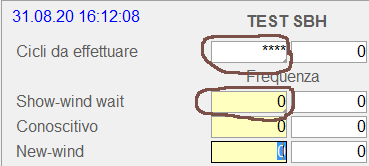
VISUALIZZAZIONE DELLE REGOLE MUR ESISTENTI SU UN CAMPO
| EE0 |
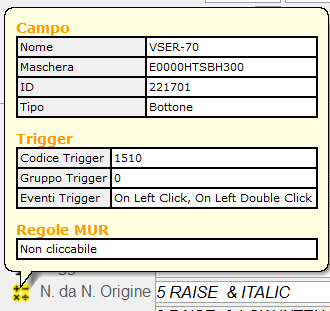
Per vedere facilmente se su un campo sono attive regole MUR si possono visualizzare le info del campo cliccando il taso maiuscolo (shift) e il bottone destro del mouse sul campo di interesse.
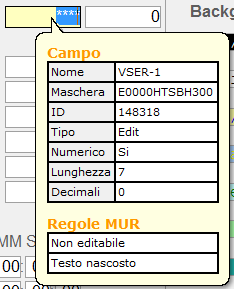
Inoltre (solo per i campi editabili) viene visualizzato con un segno nell’angolo inferiore destro
MODIFICA DELLE REGOLE MUR SUI CAMPI DI UNA MASCHERA
| EE0 |
Per operare va tenuto presente che le regole MUR sono specifiche per ciascun utente (anche se son facilmente duplicabili su altri utenti) nell’ambito di una maschera. Per modificare le regole MUR di una maschera è necessario avere una security class uguale o inferiore ad 1, in tal caso nell’ambito di una GET-SCREEN (ossia quando un campo ha focus) premendo col tasto destro del mouse su un campo non data-grid ( anche diverso da quello che correntemente ha il focus) simultaneamente al tasto CTRL si aprirà la relativa dialog:
Nell’area superiore destra sono visualizzate la maschera il campo e l’utente su cui si sta operando
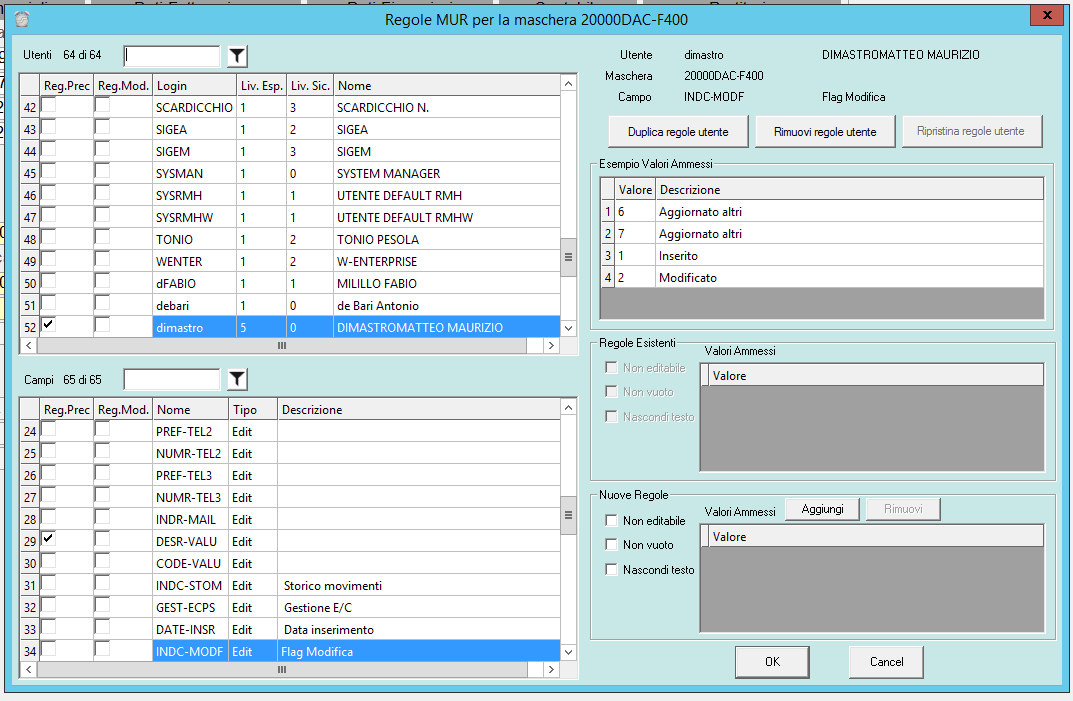
I pulsanti sottostanti permettono di:

• Duplicare le regole di tutti i campi di una maschera impostate per l’utente selezionato mediante una dialog in cui selezionare (viene proposto quello correntemente selezionato) e fleggando gli utenti su cui copiare le regole

N.B. le modifiche sono salvate solo quando viene premuto OK nella dialog precedente
• Rimuovere tutte le regole della maschera dall’utente selezionato
• Ripristinare le regole dell’utente a prima delle modifiche
Nell’area superiore sinistra sono visualizzati gli utenti su cui si può operare
All’apertura della dialog sono selezionati l’utente corrente è il campo su cui si è cliccato.
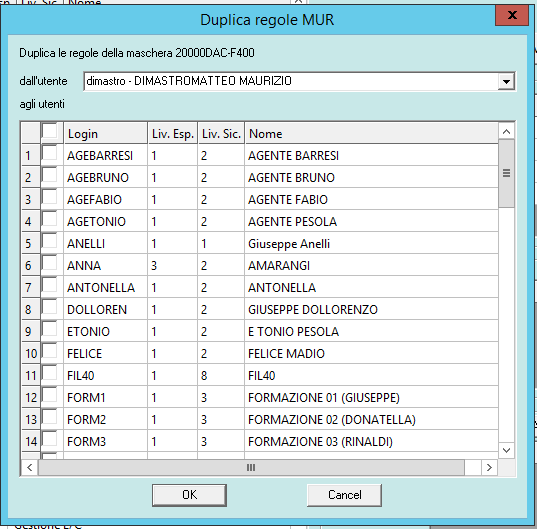
Si può impostare un filtro sul nome impostando il relativo campo e premendo il bottone accanto (verranno visualizzati solo gli utenti con nome contenente il testo specificato o tutti se il campo è vuoto)
La prima colonna indica la presenza di regole per l’utente già prima delle modifiche
La seconda è indica se almeno una regola è stata cambiata
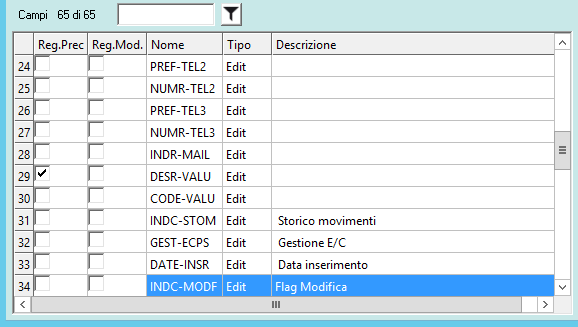
Sotto si può selezionare il campo della maschera su cui vanno modificate le regole:

Si può impostare un filtro sul nome impostando il relativo campo e premendo il bottone accanto (verranno visualizzati solo i campi con nome contenente il testo specificato o tutti se il campo è vuoto)
La prima colonna indica la presenza di regole per il campo selezionato e l’utente selezionato già prima delle modifiche
La seconda è indica se almeno una regola è stata cambiata (sempre per campo ed utente selezioato)
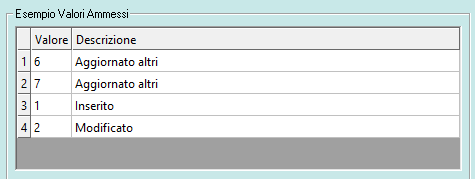
Se disponibile (per i campi edit) è mostrata la lista dei valori previsti per il canmpo
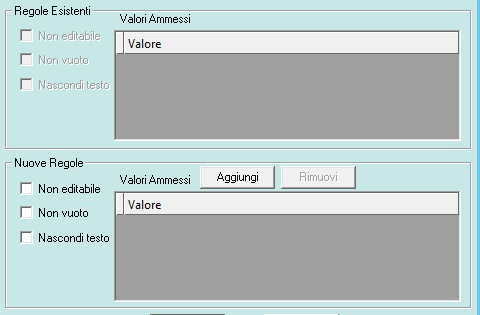
Sotto sono mostrate le regole MUR per l’utente ed il campo selezionato prima e dopo le modifiche
Regole per un campo edit
Regole per un campo bottone (bottone con icona) o label (bottone con testo)
RIMOZIONE DI TUTTE LE REGOLE MUR DI UN UTENTE
| EE0 |
L’operazione è disponibile durante le GET-SCREEN se l’utente corrente ha security class minore o uguale a 1 nel menu configurazione->Regole MUR - >Rimuovi regole MUR

Comparirà la seguente dialog
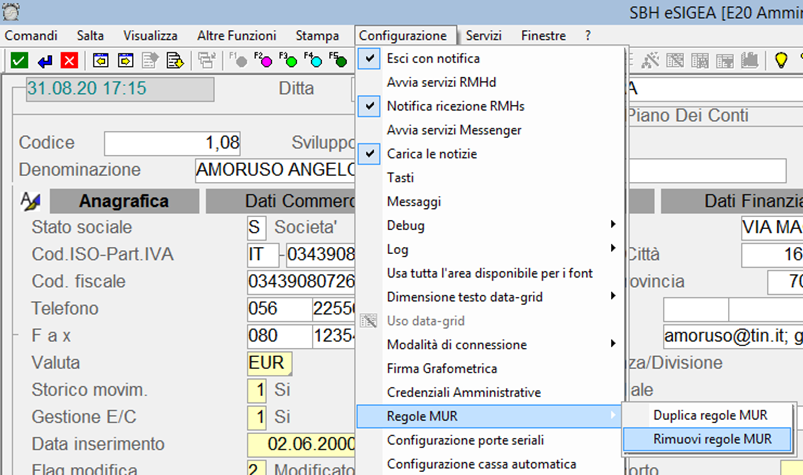
Fleggare gli utenti per cui vanno rimosse tutte le regole MUR (ossia per tutte le maschere)
DUPLICA DI TUTTE LE REGOLE MUR DI UN UTENTE
| EE0 |
L’operazione è disponibile durante le GET-SCREEN se l’utente corrente ha security class minore o uguale a 1 nel menu configurazione->Regole MUR - >Rimuovi regole MUR
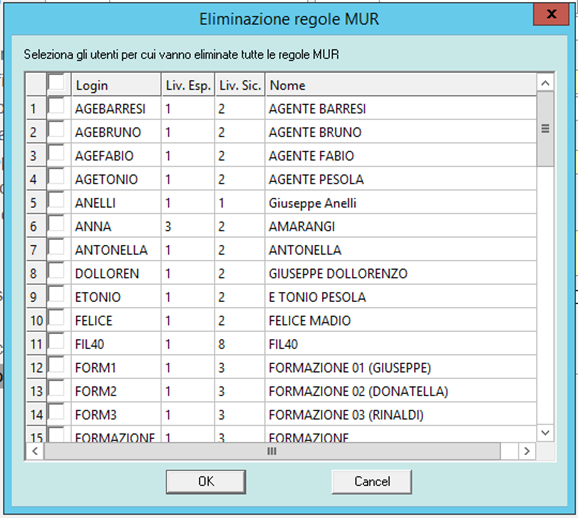
Comparirà la seguente dialog

Selezionare l’utente da cui vanno copiate tutte le regole (ossia le regole per tutte le maschere)
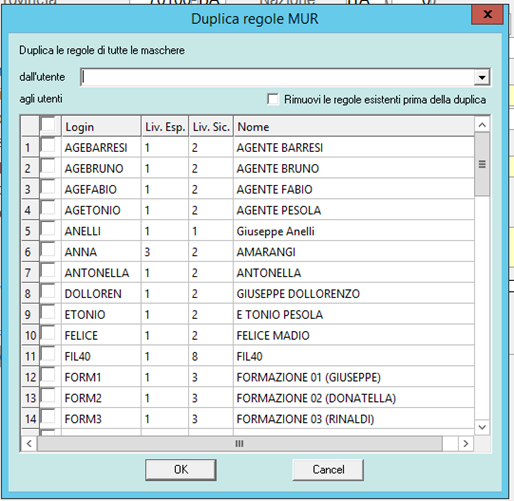
Quindi fleggare gli utenti su cui vanno copiate
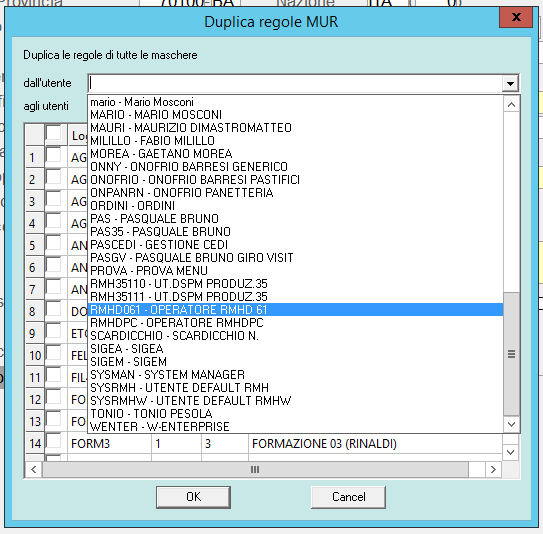
Se fleggato prima della copia verranno rimosse tutte le regole precedenti per gli utenti di destinazione (altrimenti le regole per maschere che non avevano regole per l’utente sorgente verranno mantenute)

E20 - Amministrazione
| Codice | Modulo | Release | Data |
| E20 | Amministrazione |
6.6.0.1 | 01/12/2020 |
CENTRO DI COSTO/RICAVO
| E20 | 1.1 | 9 | 4 | 4 |
È ora possibile imputare manualmente il centro di costo/ricavo. Il centro selezionato sarà utilizzato in tutte le funzioni che lo prevedono. Se non indicato, di default verrà utilizzato come centro di costo/ricavi il “9901”.

La scelta del centro di costo/ricavi, da questa release in poi, potrà essere eseguita solo dal modulo Amministrazione.
ADEMPIMENTI FISCALI - STAMPA REGISTRI IVA
| E20 | 3.15 | 2 | 11 |
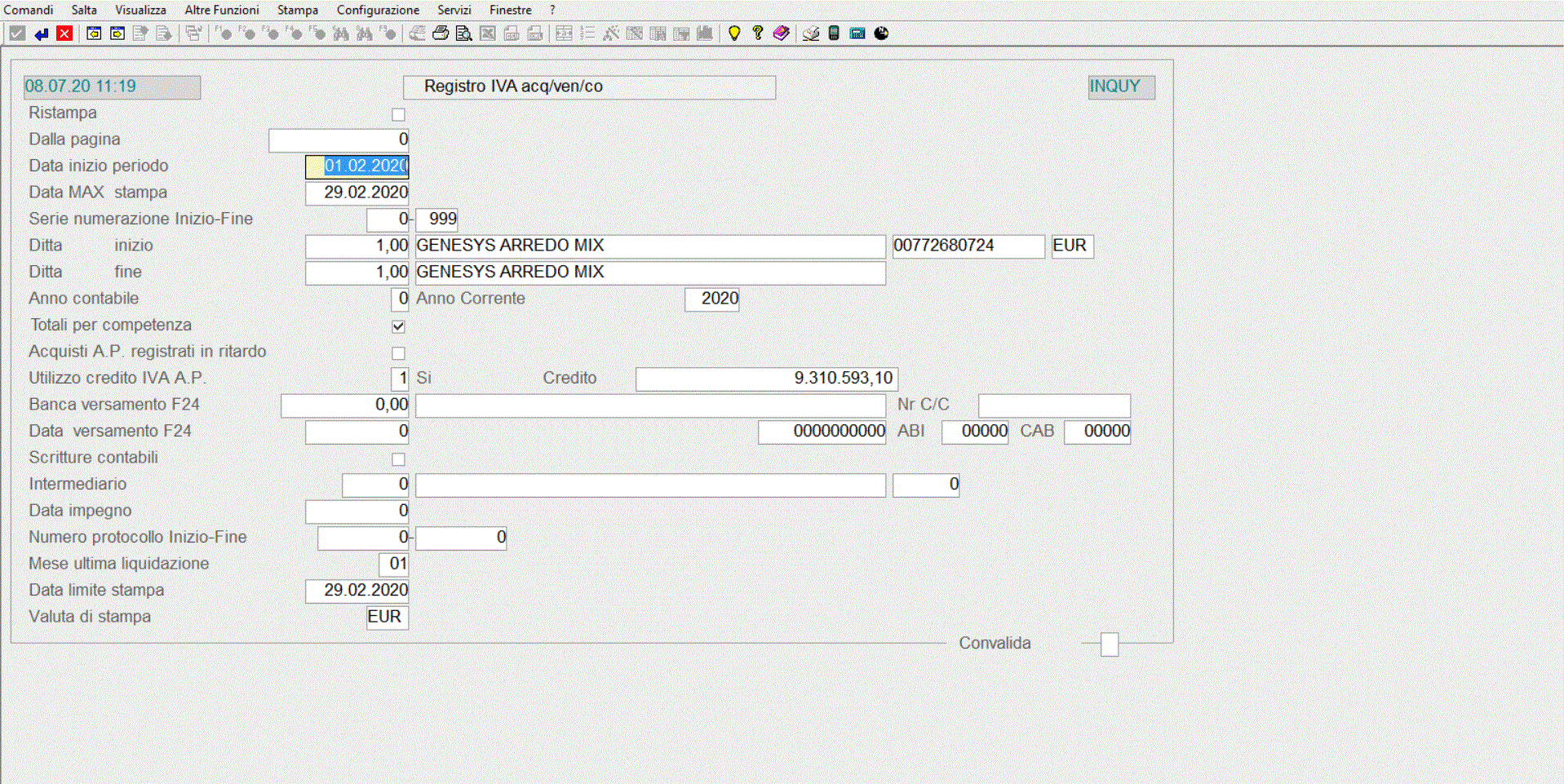
Implementata la stampa del rigistro IVA in simulato con i totali per competenza.
Per avere un riscontro immediato tra i dati della liquidazione iva e i dati dei registri è stata implementata la stampa di questi ultimi: la funzione di stampa viene eseguita con lo stesso comando di prima e riporterà
sia i movimenti del periodo precedenti sia quelli del periodo successivo.
La differenza consiste nel fatto che i totali non prenderanno in considerazione i movimenti del periodo precedente ma solo quelli del perido successivo.
Per ottenere questa stampa sarà necessario fleggare, nel momento in cui si stampa liquidazione, il flag corrispendente alla riga "totali per competenza".
IMMISSIONE PRIMA NOTA - VISUALIZZAZIONE DOCUMENTO
| E20 |
2.1 |
È ora possibile visualizzare l’anteprima della Fattura Semplificata in formato PDF GENESYS.
PARAMETRI PUNTI VENDITA
| E20 | 3.9 | 1 |
È ora possibile impostare il campo “Stato documento” ai fini dell’Import flussi FE attivo (PDV): esso può assumere i valori “1 - Generato” o “31 - Consegna destinatario eseguita”.
IMPORT FLUSSI FE ATTIVO (PDV E STANDARD)
| E20 | 3.9 | 1 |
È ora indicato, tra i parametri di import, lo stato del documento: nel caso di funzione di import standard sarà possibile imputare questo valore manualmente nel momento in cui si procede con l'import delle fatture. Potrà essere
valorizzato a 0, a 1 (documento generato) o a 31 (documento consegnato al destinatario): se selezionato a 0, di default verrà assegnato il valore 1.
Nel caso di import con gestione PDV il campo potrà essere valorizzato a 0, a 1 (documento generato) o a 31 (documento consegnato al destinatario). La valorizzazione potrà essere eseguita nei parametri del PDV definiti nella funzione
“B20\3.9 Corrispettivi\1 Parametri punti vendita”: va sottolineato che se il valore è impostato a zero 0, di default verrà riportato il valore 1.
PRIMA NOTA E MANUTENZIONE PARTITE
| E20 |
Se vengono eseguite operazioni di modifica o annullamento mediante documenti di accredito/addebito verso fornitori/clienti non soggetti a IVA queste operazioni saranno tracciate nel LOG documentale.
Importante:
per la contabilizzazione dei documenti di accredito/addebito no soggetti a IVa è necessario inserire le seguenti causali:
1 - 6000 addedito cliente no iva (rilancio 66000);
2 - 6003 accredito cliente no iva (rilancio 63000;
3 - 6005 addebito fornitore no iva (rilancio 65000);
4 - 6007 accredito fornitore no iva (rilancio 67000).
E21 - Gestione Finanza
| Codice | Modulo | Release | Data |
| E21 | Gestione Finanza |
6.6.0.1 | 01/12/2020 |
STAMPA ESTRATTO CONTO CLIENTI E FORNITORI
| E21 | 3.11 | 1 | 1 |
È stata implementata la stampa e l’invio dell’estratto conto PDF con un nuovo layout (GPE).
SITUAZIONE PARTITE SCOPERTE
Percorso funzione
| E21 | 4.1-2 | 7 | 2 |
È stata implementata la stampa e l’invio della situazione semplificata debiti o crediti PDF con un nuovo layout (GPE).
E25 - Ciclo Passivo
| Codice | Modulo | Release | Data |
| E25 | Ciclo Passivo |
6.6.0.1 | 01/12/2020 |
GESTIONE ECONOMICA FORNITORE - CONVENZIONI - SCONTO CARICO
| E25 | 1.8 | 1 | 1 |
Implementata la sezione "Sconto carico" per applicare scontistiche riguardanti il numero di pedane ordinate.
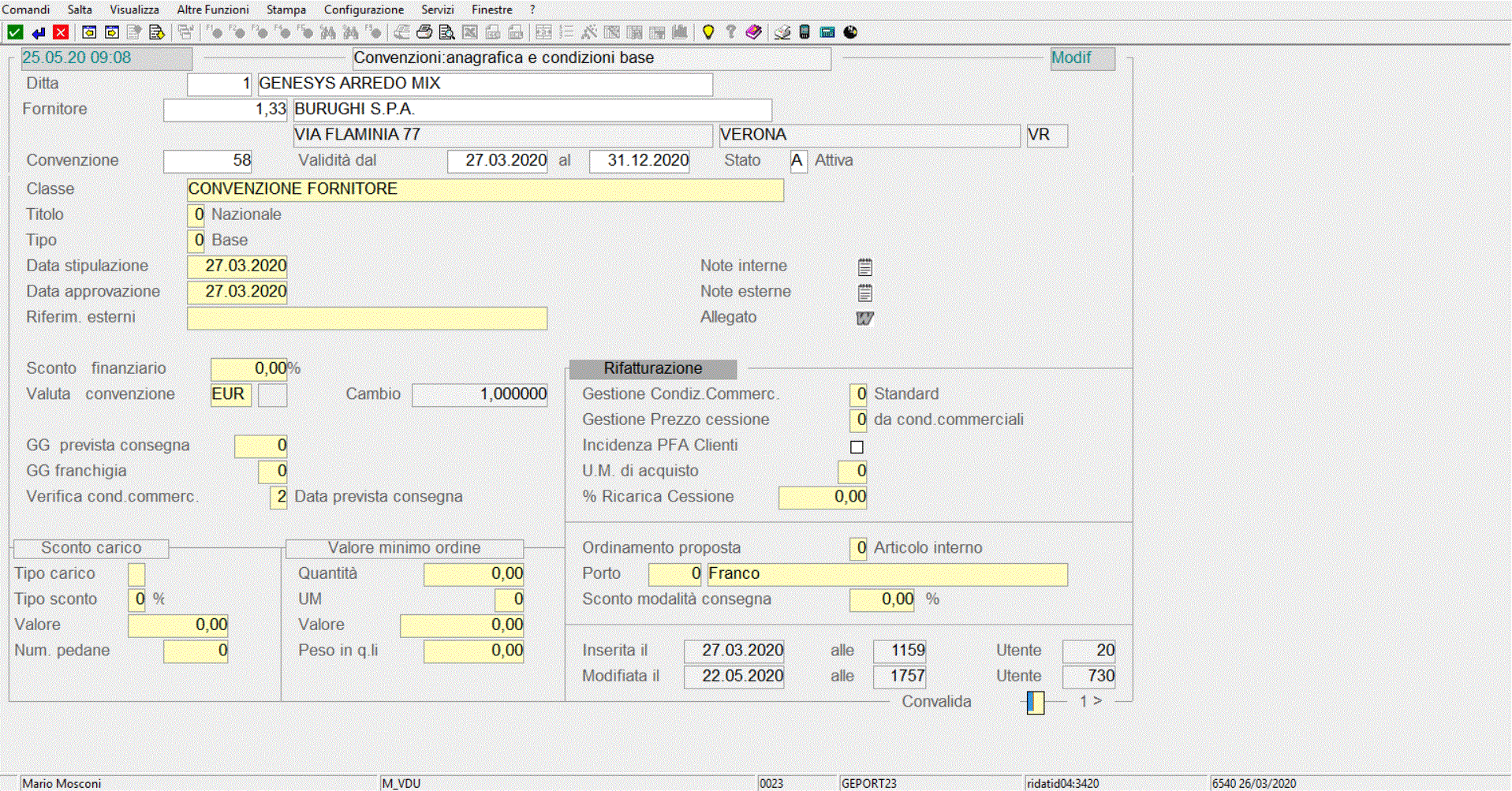
I parametri di filtro nella sezione “Sconto carico” sono:
Tipo carico: indicare il tipo di carico su mezzo.
A = Autotreno
M = Motrice
Tipo sconto: indicare il tipo sconto da utilizzare:
0 = a %
1 = a valore.
Valore: impostare il valore in % o Euro.
Numero pedane: impostare su quante pedane applicare lo sconto
GESTIONE ECONOMICA FORNITORE - GESTIONE PREMI
| E25 | 1.8 | 7 |
Le funzioni sono:
- Contratti premi: visualizzazione delle poste;
- Inquiry premi: dettaglio poste ed analisi liquidazioni;
- Generazione premi: elenco premi da calcolare/generare;
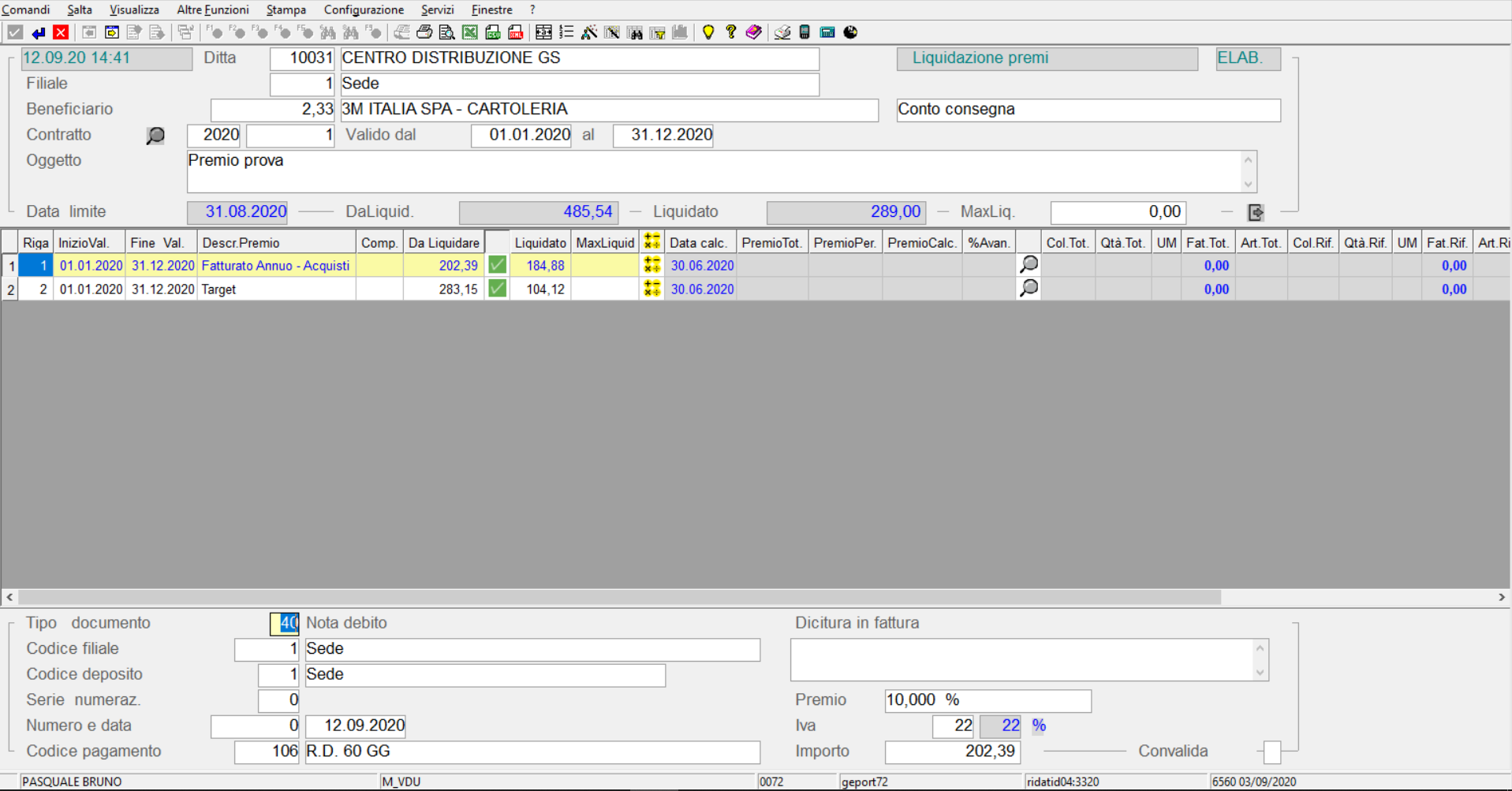
- Liquidazione premi: in questo caso la % o il valore del premio è proposto in un campo che l’operatore potrà confermare e, in questo caso, sarà stampato sul documento emesso, oppure cancellare qualora non si voglia venga indicato sul documento della liquidazione.
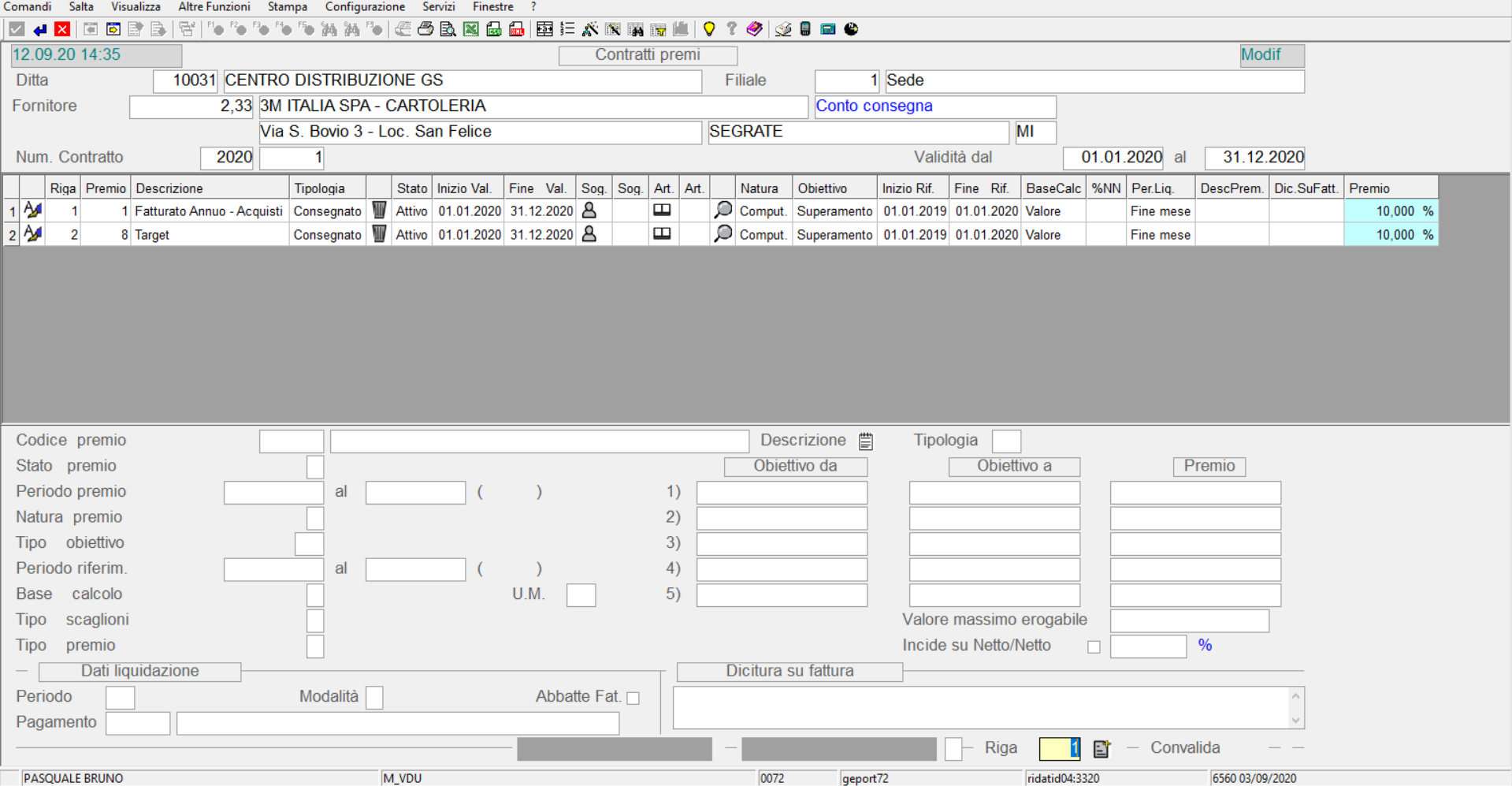

In fase di liquidazione la %, nel nostro esempio il 10%, sarà riportata in una casella ad-hoc dalla quale l’utente potrà cancellarla se non desidera venga riportata in un campo dedicato in fase di stampa del documento di liquidazione (se per esempio è stata già indicata nella descrizione prevista nel campo “Dicitura in fattura”).
GESTIONE ECONOMICA FORNITORE - GESTIONE PREMI - DIVISIONE/LINEA
| E25 | 1.8 | 7 | 7 |
Per i fornitori organizzati in divisioni/linea, ai fini della gestione economica (convenzioni, assortimento, etc,) è stata implementata la possibilità di indicare in corrispondenza della posta del premio il codice del fornitore che corrisponde alla divisione/linea. Ovviamente questo può avvenire solo nel caso in cui il contratto-premio è stato intestato al soggetto “conto fatturazione” e non alla singola divisione.
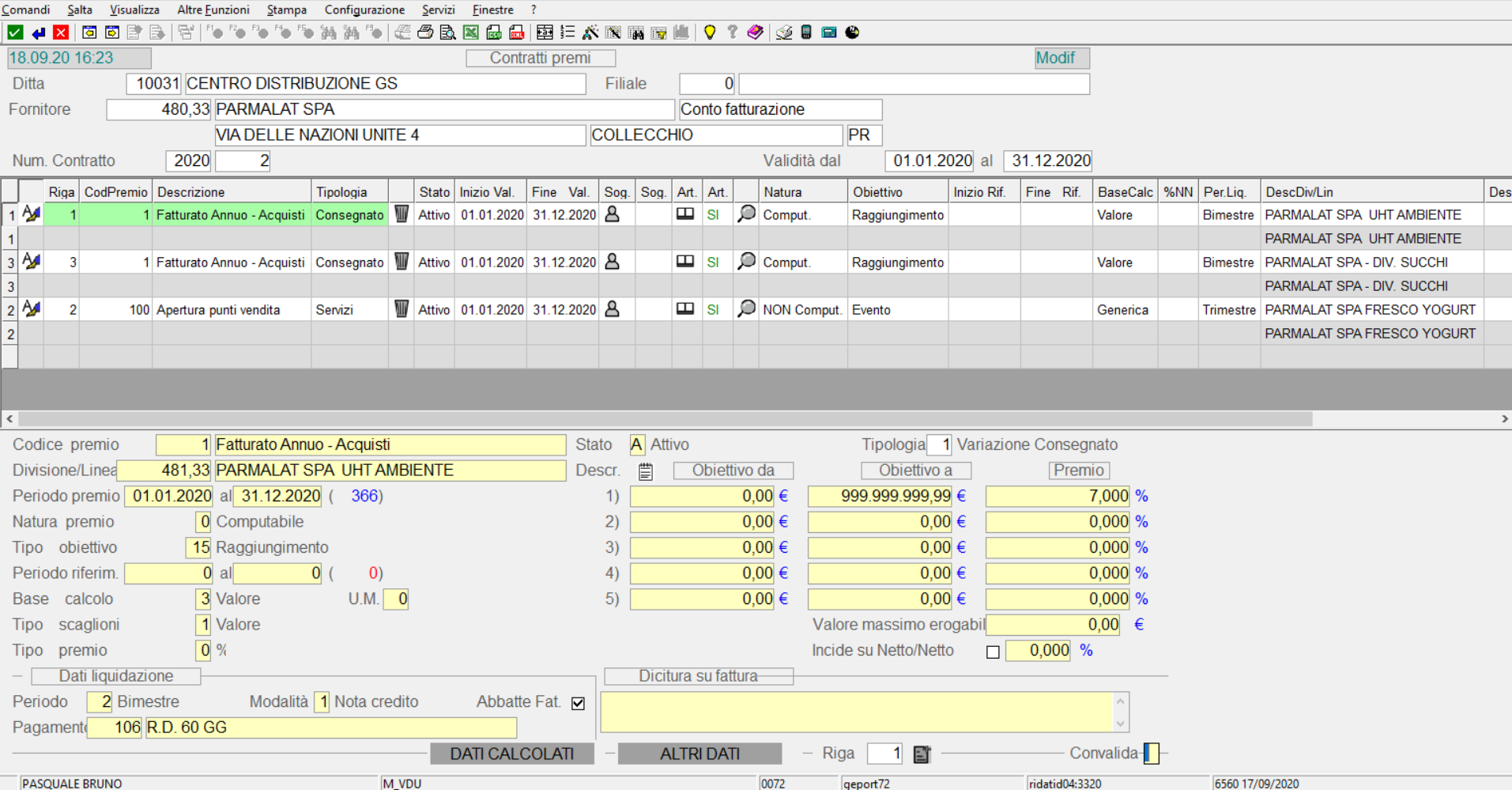
Quali sono i vantaggi nell’indicare il conto della divisione/linea nell’apposito campo:
- In fase di “inserimento”, alla convalida definitiva del premio, è creata in automatico la relazione con gli articoli che determineranno il fatturato sul quale calcolare successivamente il premio in base alla movimentazione;
- Il conto divisione/linea che si potrà indicare deve essere un soggetto fornitore che ha come rapporto contabile il conto fornitore intestatario del premio. Se ciò non avviene, l’utente è comunque avvisato e potrà codificare correttamente il soggetto;
- Nel caso di “modifica” del conto divisione/linea, l’utente è avvisato con un messaggio attenzionale e dovrà intervenire sulla relazione “Art.” per modificarla adeguandola ad i nuovi parametri. In ogni caso la modifica potrà essere effettuata se il premio non è in liquidazione;
- Le righe del premio saranno visualizzate per divisione/linea, p ertanto l’utente potrà anche inserirle non in maniera ordinata e sarà una funzione del data-grid ad ordinarle.
Cosa cambia nella fase di liquidazione del premio:
- Se previsto il conto divisione/linea il premio generato come “Attesa N.C.” sarà intestata al fornitore “divisione/linea” mentre il fornitore intestatario del contratto-premio sarà gestito come Rapporto Contabile.
- La registrazione della Ricevuta Nota Credito avverrà indicando il fornitore divisione/linea e proporrà tutti documenti generati ed intestati a questo soggetto. Anche il movimento di “Ricevuta Nota Credito” vedrà quale rapporto contabile il fornitore intestatario del contratto-premio.
Le poste per le quali è stato previsto il flag “Abbatte Fatturato” vedranno nelle righe del documento di magazzino generate (Attesa N.C. e Ricevuta N.C.) la colonna del “Netto Riga adeguato” valorizzato come il “Netto Riga”, quelle invece non risulta flaggato quel campo, il “Netto Riga adeguato” sarà uguale a zero.

Attraverso queste nuovi accorgimenti, il fatturato proposto in fase di calcolo del premio potrà tenere conto delle Note Credito Ricevute dal Fornitore per le quali era previsto il flag “Abbatte il fatturato”.
Il soggetto fornitore “Divisione/Linea” è proposto nelle funzioni di calcolo del premio ed in quelle di interrogazione premi che prevedono l’interrogazione delle singole righe premio.
GESTIONE ECONOMICA FORNITORE - GESTIONE PREMI - GENERAZIONE DOCUMENTO
| E25 | 1.8 | 7 | 12 |
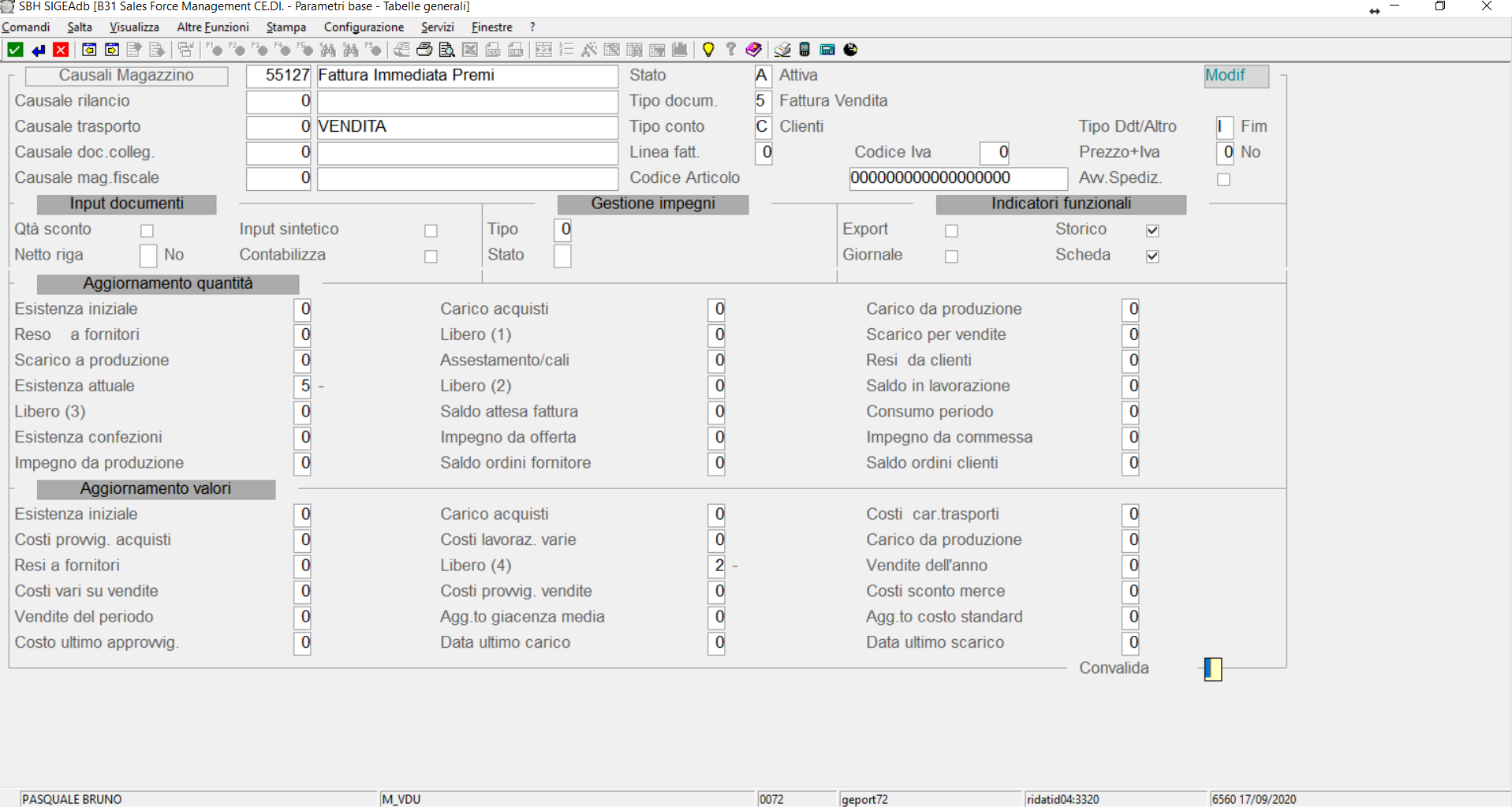
Per i fornitori per i quali è prevista la liquidazione del premio attraverso l’emissione di una Fattura o Nota Debito, in fase di liquidazione è possibile indicare che il tipo documento da generare è 43=Fattura Immediata. In questo caso è necessario indicare la serie numerazione dedicata, se prevista diversa dalla 0. I movimenti saranno generati con la causale 55127 di cui alleghiamo un esempio.
GESTIONE ECONOMICA FORNITORE - CONTRIBUTI
| E25 | 1.8 | 5 |
In fase di generazione del contributo che prevede la liquidazione attraverso l’emissione di un’attesa Nota Credito, è stata implementata la possibilità di indicare che trattasi di un contributo che abbatte il fatturato e quindi l’eventuale Divisione/Linea di riferimento.
Nel caso invece l’ordine prevede dei contributi per “attesa Nota Credito”, dei quali solo una parte abbatte il fatturato, occorre inserire:
a) In fase di inserimento ODA, il contributo che abbatte il fatturato e quindi il rispettivo valore;
b) In fase di inserimento contributi, un secondo contributo nel quale indicare la parte che non abbatte il fatturato
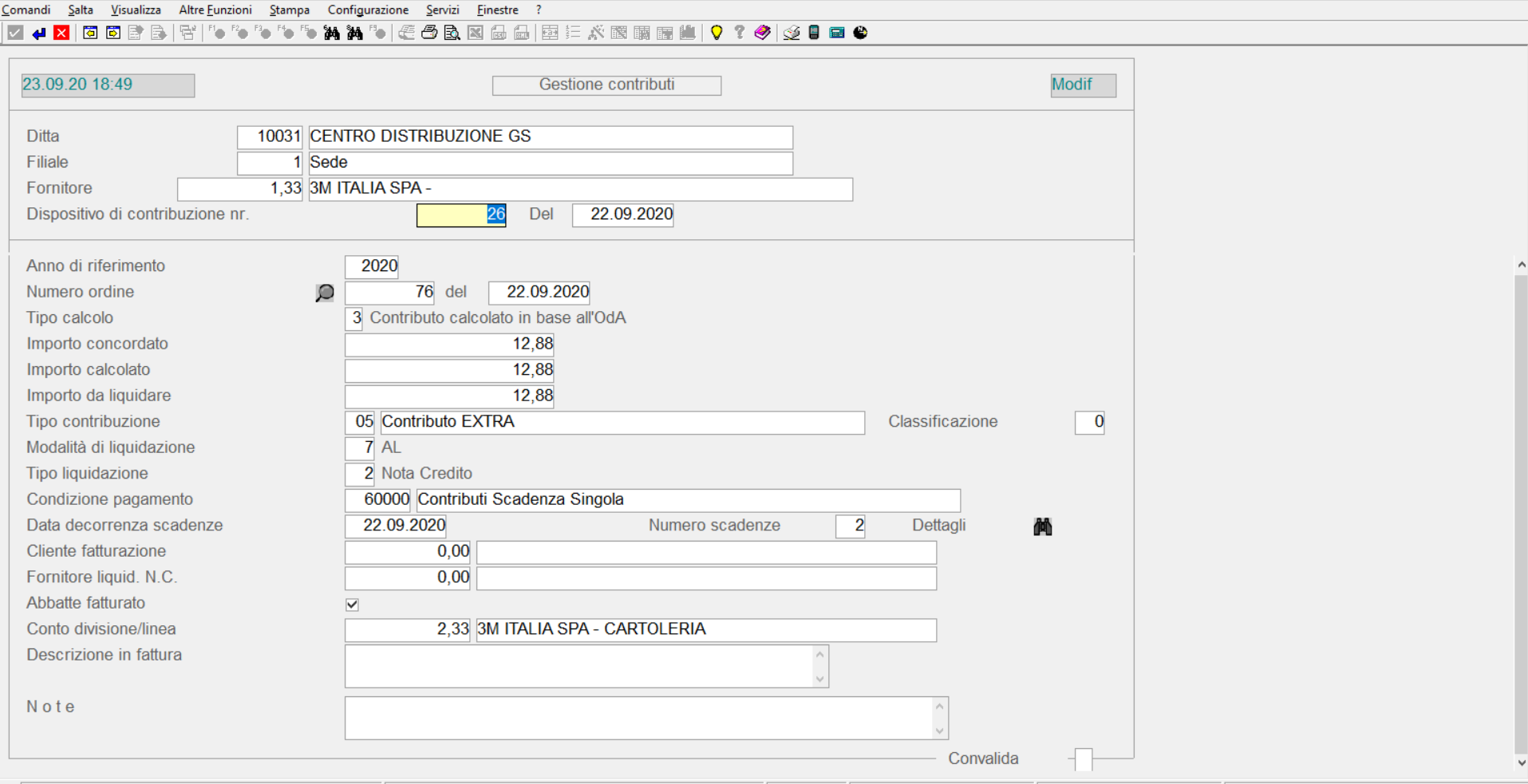
In presenza del conto divisione/linea, il movimento di attesa N.C. sarà generato intesto al conto divisione/linea e come rapporto contabile, il fornitore intestatario dell’ordine.
E27 - Ciclo Attivo
| Codice | Modulo | Release | Data |
| E27 | Ciclo Attivo |
6.6.0.1 | 01/12/2020 |
CONDIZIONI COMMERCIALI - LISTINI DEDICATI - AGGIORNA E DUPLICA
| E27 | 1.5 | 4 | 4 |
Nella fase di duplica dei listini dedicati è ora possibile escludere, tramite apposito check, le condizioni che non si vogliono duplicare. Inoltre è stata implementata la generazione di difformità, con causale 145 e area applicazione 72, in caso di variazione condizioni commerciali nella fase di duplica o aggiornamento.
DISTRIBUZIONE DOCUMENTI - AVVISO VARIAZIONI CONDIZIONI COMMERCIALI
| E27 | 2.3 | 4 | 20 | 19 |
È ora disponibile questa nuova funzione che permette di inviare al cliente un prospetto, in formato PDF, di tutte le variazioni delle condizioni commerciali relative ai listini dedicati.
È permesso operare solo per un conto, selezionandolo dall’apposito campo, oppure per tutti più conti, in ogni caso c’è bisogno che abbiano un metodo di tipo VCCM valido*. In caso non sia selezionato un determinato conto, verranno elencati a video tutti i conti validi e si potrà scegliere, tramite apposita spunta, quali elaborare e quali no.
Una volta scelti il conto o i conti da elaborare, la funzione genera il documento leggendo le difformità con causale 145, e con data generazione nel periodo scelto, collegate al listino dedicato del conto in elaborazione. Tali difformità sono generate nella funzione di aggiornamento e/o duplica dei listini dedicati e sono interrogabili ora anche dalla funzione di Inquiry Difformità con tipo documento a “6”.
È possibile inviare nuovamente le variazioni già inviate, quelle da inviare o tutte e due tramite il campo:

ed è permesso scegliere tra elencare tutti gli articoli del listino con rispettive variazioni evidenziate oppure elencare solo le variazioni attuate tramite il campo:

La funzione può essere anche avviata in maniera schedulata. In questo caso i precedenti campi saranno inputati rispettivamente come Argomento 1 e Argomento 2; se non inputato il periodo, tra i parametri di schedulazione, verranno cercate tutte le difformità nella data odierna.
*Il metodo per essere valido deve avere come Tipologia Documento “3 – Listini dedicati” e periodo di validità congruo.
LOG DMI - DOCUMENTI
| E27 | 2.20 | 21 | 11 |
È ora disponibile l’anteprima in formato PDF Genesys della Fattura Semplificata.
CONTROLLO CONSEGNATO/ORDINATO
| E27 | 4.20 | 1 | 1-2 |
È ora possibile filtrare la lista degli ordini/DDT da controllare, per filiale e/o deposito e/o per il tipo di modifica (sulle quantità o sui prezzi ) e/o per tipo variazione ( in aumento o in diminuzione.
GESTIONE ALLESTIMENTO CONSEGNE - AVVIAMENTO
| E27 | 2.3 | 1 | 5 | 3 |
Implementati filtri sul cruscotto "Monitoring ubicazioni", a cui si accede cliccando sul tasto "Ubicazioni".

- Tipo ubicazione. È possibile selezionare un tipo ubicazione diverso da quello proposto, oltre ai normali tipi ubicazione, rilevabili dall’help, è possibile impostare 98 per selezionare solo le cataste e 99 per selezionare tutti gli stocking (riserve).
- Solo fabbisogno. Nel caso si sia scelto picking è possibile indicare solo quelli con fabbisogno diverso da 0 fleggando il check-box.
- Corsia. Si può indicare la corsia, se “Da” non è fleggato, visualizza solo le ubicazioni della corsia indicata. Se spazio tutte e salta l’impostazione di “Da”.
- Da. Fleggando questo check-box si attiva la ricerca delle ubicazioni dalla corsia indicata in poi.
- Settore. Impostare il settore, 0 per tutti.
- Sottogruppo. Impostare il sottogruppo. Se il settore e a 0, questo campo viene saltato.
- Articolo. Impostare un articolo, spazio per tutti.
E3105 - Gestione Ce.Di.
| Codice | Modulo | Release | Data |
| E31 | Gestione Ce.Di. |
6.6.0.1 | 01/12/2020 |
GESTIONE SCONTO CARICO
| E3105 | 2.1 | 3 |
Implementata la gestione ed applicazione dello sconto carico. In fase di immissione ordini standard, appena avuto accesso alla manutenzione del corpo del documento, è verificato se il fornitore intestatario dell’ordine ha una convenzione in essere. Se è attiva la convenzione, assume la % di sconto carico e l’utente può decidere se applicarlo automaticamente su ogni riga oppure deve essere indicata manualmente su ciascuna riga (questo dipende se l’utente sa già se beneficerà o meno di questa % per il raggiungimento del numero minimo di pedane). Se il fornitore intestatario dell’ordine non è convenzionato, è verificata la convenzione del fornitore/linea indicato. Anche in questo caso, se previsto uno sconto carico, è richiesto se applicarlo automaticamente o manualmente.
Nella funzione semplificata sono applicati gli stessi controlli oltre ad informare l’utente anche sul raggiungimento del limite pedane previsto nello sconto. Infatti, dopo aver completato l’ordine, in uscita l’utente è informato se:
- Ha raggiunto il limite pedane e non ha applicato lo sconto
- Non ha raggiunto il limite pedane ed ha applicato lo sconto
Il numero pedane previste dallo sconto carico è evidenziato in rosso accanto al numero pedane compilate nell’ordine.
GESTIONE ASSORTIMENTO CONVENZIONI FORNITORE
| E3105 | 1.8 | 1 | 1 |
Nell’inserimento di un nuovo articolo in assortimento, nel caso in cui l’articolo scelto sia già presente in un’altra convenzione,la funzione è stata modificata in modo che la priorità della fornitura sia impostata automaticamente in base a quante convenzioni contengono l’articolo in questione. Pertanto, sarà possibile scegliere un valore di priorità pari o superiore a quello previsto oppure forzare un valore anche minore con il tasto F3.
PALLET/SSCC
| E31 | 1.3 | 8 |
Sono state inserite le seguenti informazioni, relative all'ubicazione, nella maschera di testa:
• ID ubicazione;
• Area Magazzino Ubicazione;
• Tipo Ubicazione (Carico, scarico, picking ecc.)
• Check Box Catasta (flaggato se l’ubicazione è una catasta);
E le seguenti colonne nel data-grid, che evidenzia i movimenti del PALLET, visualizzato con il tasto funzione binocolo:
• Tipo Operazione (Entrata Merci, Allestimento, Abbassamento ecc.);
• Tipo Movimento (Scarico o Carico);
• Ubicazione di origine (intestazione “Da”);
• Ubicazione di destinazione (intestazione “A”);
CALENDARIO CONSEGNE
| E3105 | 2.3 | 1 | 1 | 5 |
Inseriti i due tasti funzione per andare avanti e indietro con il calendario per lo stesso numero dei giorni a video (Es.: se i giorni a video sono 4, cliccando sul tasto funzione avanti o da tastiera pagina-giù, saranno mostrati i 4 giorni successivi a quelli selezionati all’inizio e via discorrendo). Il tasto indietro, o pagina-su, non è disponibile nel caso si voglia interrogare un periodo antecedente alla data presente.
Solo nel caso di ditte CE.DI., verrà visualizzato il numero delle pedane stimate ordinate e consegnate.
È stata implementata la possibilità di disattivare il check data consegna tassativa direttamente dal check del calendario.
E’ stata implementato il tasto funzione “Stampa”, che serve a listare tutti i DDT del giorno selezionato.
IMMISSIONE ORDINI DI ACQUISTO - PIEDE
| E3105 | 2.1 | 3 | 1 |
In fase di modifica o inserimento del piede di un ordine è stata inserita la possibilità di accedere al calendario delle consegne dall’apposito tasto funzione e di modificare la data di consegna dell’ordine in inserimento/modifica, purché l’ordine sia ancora in stato “da evadere”.
Inoltre, in fase di inserimento alla richiesta se assumere le condizioni precedenti dell’ordine, se selezionato F3=Assumi precedenti, questo prevederà:
• di assumere le condizioni commerciali in essere dalla convenzione del fornitore e da un eventuale CANVASS in essere alla data dell’ordine
• di assumere dall’ordine precedente le condizioni commerciali SPOT (gli ultimi tre sconti per intenderci).
VENDITA AL BANCO
| E3107 | 2.3 | 10 | 2 |
Se tra i parametri funzionali – dati CE.DI., il flag per la gestione EAN prevede VENDITA AL BANCO, saranno previste le seguenti funzionalità:
a) Se letto un EAN prodotto, il campo "quantità" sarà valorizzato ad 1;
b) Se letto un EAN confezione, le quantità saranno calcolate in base ai pezzi per confezione previsti sull’anagrafica articolo (dati logistica) oppure da quelli indicati sull’anagrafica EAN.
c) Per alcune installazioni non è prevista la convalida della riga pertanto, dopo l’indicazione delle condizioni commerciali (per gli utenti abilitati), la riga sarà automaticamente convalidata.
CONTROLLO CONSEGNATO/ORDINATO
| E3107 | 4.20 | 1 | 1 | 1-2 |
Ora è possibile filtrare i documenti controllati per filiale e deposito. Inoltre, sono stato inseriti i filtri Tipo Variazione e Tipo Modifica, gestiti solo se selezionato “modificati” come stato documenti.
- “Tipo Modifica” indica l’oggetto della differenza: 0 Tutti, 1 Sulle Quantità e 2 Sui Prezzi.
- “Tipo Variazione” indica il tipo di variazione da segnalare: 0 Tutte, 1 In aumento e 2 In diminuzione. Questo filtro è disponibile solo nel caso di Tipo modifica sui prezzi (2).
CLASSIFICAZIONE ARTICOLI - TRAFILA
| E31 | 1.1 | 4 | 11 |
Aggiunti tra i dati visualizzati: il codice EAN prodotto, il cod. EAN confezione, il prezzo al pubblico e il costo base.
INVENTARI - ESISTENZA FISICA - ALLA DATA/ATTUALE
| E3108 | 3.13 | 1 | 2 | 4 | 1-2 |
Aggiunti i campi: PxC (Pezzi per collo) e UM (Unità di misura) dell’articolo selezionato.
PARAMETRI BASE - DITTA - DATI CE.DI.
| E3108 | 1.1 | 9 | 4 | 4 |
In fase di generazione ordini di TRASFERIMENTO a PdV (causale trasporto 4) è stata implementata la gestione delle seguenti informazioni:
• Prezzo di trasferimento ai PdV e % di Ricarica.
I valori previsti per il prezzo di trasferimento a PdV sono:
0. Da cliente (sarà assunto il listino indicato nella seconda videata del cliente associato al PdV)
1. Ultimo costo
2. Costo medio
3. Ultimo netto/netto
4. Netto/Netto medio
La modalità di applicazione prevede che se il criterio è indicato sulla causale, questo sarà prioritario rispetto a quello indicato nei parametri funzionali ditta, altrimenti sarà applicata la modalità indicata nei parametri ditta.
La % di ricarica sarà pertanto applicata solo se il prezzo per valorizzare l’ordine di trasferimento sarà assunto dai parametri ditta e non da quelli indicati sulla causale.
Sempre nei dati CEDI è stato gestito il parametro “Generazione ordini da flussi esterni”. Se uguale ad 1, saranno generati ordini diversi in base alla divisione FOOD/NOFOOD e FRESCO. Questa modalità sarà attiva se sempre nei parametri ditta, dati “Generali” è stata indicata la divisione del FRESCO e se la stessa divisione è stata prevista sugli articoli di magazzino.
Sempre nei Parametri base – ditta – “Altri Parametri”, è stato gestita la modalità di calcolo del prezzo al Pubblico (prezzo iva inclusa). Questo parametro può assumere i seguenti valori:
0 = Standard, applica la % di ricarica/margine sul corrispondente listino di fatturazione;
1= Costo base, in questo caso la % di ricarica/margine sarà applicata sul costo base indicato nel listino di vendita.
STAMPE SERVIZIO IMPOSTARE - ANAGRAFICA ARTICOLI - UBICAZIONI - ETICHETTE
| E3108 | 1.10 | 2 | 9 | 2 |
Inserito il filtro anche per il "Piano" dell'ubicazione e un flag che permette di stabilire i campi da inserire nel BarCode/DataMatrix sull'etichetta da stampare. Il flag può essere popolato con i seguenti valori:
0 = Se si vuol creare un BarCode/DataMatrix contenente Corsia/Campata/Piano;
1 = BarCode/DataMatrix contenente solo Corsia/Campata.
2 = BarCode/DataMatrix contenente solo l'ID dell'ubicazione;
Questa operazione è possibile anche dall'anagrafica ubicazione (1.3 Anagrafica Articoli\9 Gestione ubicazioni). Per poter effettuare la stampa bisogna prendere in manutenzione l'anagrafica ubicazione e cliccare sull'apposito pulsante in basso a destra (cliccare con tasto destro scegliere i formati sopra indicati).
IMMISSIONE DOCUMENTI ACQUISTO - GESTIONE UBICAZIONI
| E3105 | 2.3 | 2 | 2 |
La funzione di immissione documenti di acquisto è stata implementata, nel caso risulti attiva la gestione allocazioni (Tipologia magazzino su filiale uguale ad 1 o 5 e Modalità allocazione su anagrafica deposito > 0), per prevedere di indicare l’ubicazione nella quale allocare l’unità di carico in ingresso.
Precisiamo che essendo una modalità di allocazione manuale, risultano attivi solo i controlli sullo stato dell’ubicazione (disponibile, indisponibile, bloccata, provvis. per cancellazione) e non sull’idoneità della stessa (vicina al picking o con le dimensioni tali da contenere il pallet) che rimangono a carico dell’utente.
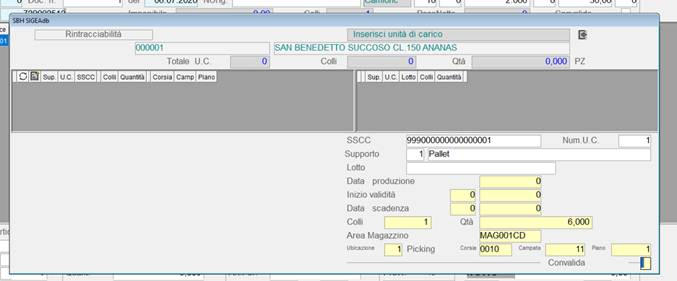
La selezione dell’ubicazione prevede di indicare l’Area Magazzino, tipo di ubicazione e quindi la Corsia, Campata e Piano. La ricerca dell’ubicazione avviene sempre nell’ambito della tipologia ubicazione indicata (picking, stocking 1 livello, etc.).
Con la gestione allocazioni, la manutenzione di un documento non è possibile se:
- Risultano delle missioni di allocazione ancora in corso;
- Se le unità di carico allocate risultano già movimentate;
ANAGRAFICA ARTICOLI - INSERIMENTO
| E31 | 1.3 | 1 |
Durante l’immissione del codice articolo con i tasti funzione SHIFT+F8, in modalità inserimento si può scegliere la voce: “Ultimo cod. articolo numerico”. Questa funzionalità è stata implementata in modo che l’ultimo codice articolo trovato, se completamente numerico (senza nemmeno una lettera), venga incrementato di un’unità per il calcolo del codice numerico successivo. (ESEMPIO: ultimo codice: “202349” , codice calcolato: “202350”).
Il codice calcolato sarà visualizzato nel campo Codice Articolo.
GESTIONE PREMI - DUPLICA
| E3105/07 | 1.8 | 7 | 10 | 1 |
Inserita la possibilità di duplicare in massa tutti i contratti premi per lo stesso fornitore/cliente, ma con date di validità aggiornate. Tale modalità di elaborazione si attiva nel momento in sui l’utente non seleziona nessun conto e nessun contratto, in questo caso, quindi, verranno listati su data-grid tutti i contratti non ancora aggiornati e verrà data la possibilità all’utente di scegliere se duplicare o meno i beneficiari e/o l’assortimento, di selezionare il periodo di validità e lo stato (“A”,”P” o “I”) del nuovo contratto.
GESTIONE PREMI - CONTRATTI PREMI
| E31 | 1.8 | 7 | 7 |
Inserite le informazioni riguardanti operatore, data e ora dell'inserimento e ultima modifica.
GQM - LISTA ECR
| E3108 | 1.26 |
Implementata una nuova GQM che lista tutti gli ECR di una determinata Ditta evidenziandone il reparto, il settore, la famiglia, la sub-famiglia e il gruppo a cui appartengono.
GQM - LISTA ARTICOLI ECR
| E3108 | 1.26 |
Implementata una nuova GQM che lista tutti gli articoli aventi ECR, di una determinata ditta, evidenziando per ogni articolo la descrizione e lo stato e per il rispettivo ECR: il reparto, il settore, la famiglia, la sub-famiglia e il gruppo. I filtri disponibili sono sullo stato, sul gruppo e sul sottogruppo dell’articolo.
GESTIONE OFFERTE - VOLANTINO
| E3107 | 1.8 | 14 | 2 |
Sono state introdotte le seguenti implementazioni:
- Se posizionati sul campo Codice Articolo e si digita <F5> per accedere alla manuentione delle informazioni direttamente sul data-grid, il cursore si posizionerà sulla riga con numero uguale a quello inserito nel campo dell’articolo. Nel caso non sia immesso nessun numero riga, il cursore si posizionerà sulla prima riga del data-grid.
- Inoltre, la percentuale della provvigione di un determinato articolo sarà applicata nei documenti di vendita solo nel caso in cui il codice provvigione nell’anagrafica del beneficiario del volantino sia a zero, in caso contrario, sarà applicata quest’ultima.
- Solo per i volantini CE.DI. (no per quelli P.d.V.) è stato implementato lo stato P=Prenotazioni. La modalità di compilazione di questi volantini corrisponde alla modalità attuale come pure l’export sulla piattaforma web per la quale sarà assegnato il valore 30 in corrispondenza della colonna TIPO_CCOM presenti nei flussi di export. I volantini di tipo P=Prenotazioni con saranno applicati in SIGEAdb pertanto la loro funzione rimane, allo stato attuale, solo a carico della piattaforma WEB.
RICALCOLO SCORTA MINIMA
| E3108 | 1.16 | 1 | 4 |
È stata implementata la possibilità di eseguire la funzione in modalità schedulata con i seguenti parametri:
• Codice ditta obbligatorio;
• Codice deposito;
• Campo “Periodo dal” utilizzato come giorni precedenti;
• Campo “Periodo al” utilizzato come giorni successivi;
NOTA: Almeno un campo tra “periodo dal” e “periodo al” dev’essere valorizzato. Gli altri controlli sul numero di giorni inseriti (succ e prec) sono uguali a quelli della modalità interattiva, quindi nel caso non vengano rispettate le condizioni applicate, non sarà eseguita nessuna elaborazione.
• Campo “Argomento 1” utilizzato come “Percentuale minima di scostamento” ;
• Nel campo “Stringa 1” è possibile inserire rispettivamente i valori dei seguenti campi separati da un punto e virgola:
• Check “Includi note credito” (1 per attivarlo e 0 per disattivarlo);
• Check “Includi scarichi vari” (1 per attivarlo e 0 per disattivarlo);
• Check “Adegua ad approvvigionamento” (1 per attivarlo e 0 per disattivarlo);
ESEMPIO STRINGA 1: “1;1;1;” (attiva tutti i check).
NOTA: se lasciato il campo è lasciato a spazio verrà attivato solo il check “Includi note credito” (“1;0;0;”).
• Nel campo “Stringa 2” è possibile inserire l’intervallo dei gruppi/sottogruppi per filtrare gli articoli da elaborare. I due estremi dell’intervallo dovranno anch’essi essere separati da un punto e virgola e la virgola dei decimali dev’essere sostituita dal punto (es.: “10.0010;10.0030;”).
ECOMMERCE - EXPORT
| E3109 | 2.23 | 1 |
La procedura di export anagrafica articoli è stata implementata per esportare anche il codice e la descrizione del reparto (tabella procedurale REP) presente nella sezione dedicata alla Produzione/Logistica.
ARTICOLI ESPOSITORI
| E3107 |
Le funzioni di immissione e generazione documenti di consegna da proposta di consegna sono state modificate per gestire gli articoli espositori presenti in volantino. In questo caso, verificata la presente dell’articolo in promo, è confrontato il prezzo nel volantino ed il prezzo associato all’articolo espositore. Se diverso, la differenza tra i due prezzi è gestita come % di sconto da associare alle righe degli articoli che compongono l’espositore.
Ci aiutiamo con un esempio:
Anagrafica espositore

Se il prezzo dell'espositore nel volantino invece è di €140,00 avremo:

In questo modo la somma del netto riga dei due componenti corrisponderà al prezzo in offerta dell'espositore.
RESO NON CONVENZIONATO
| E3107 | 2.3 | 6 |
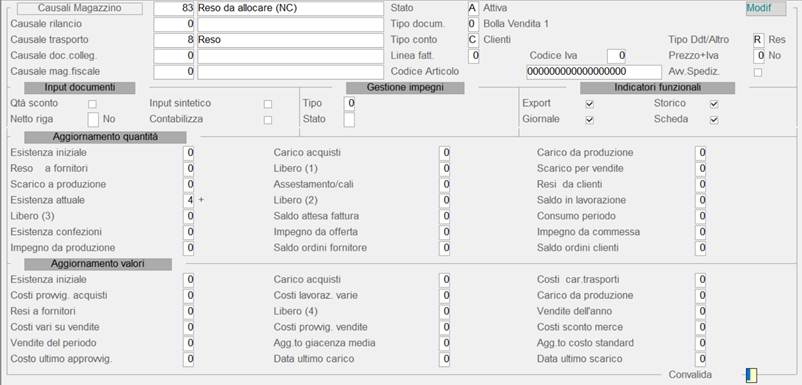
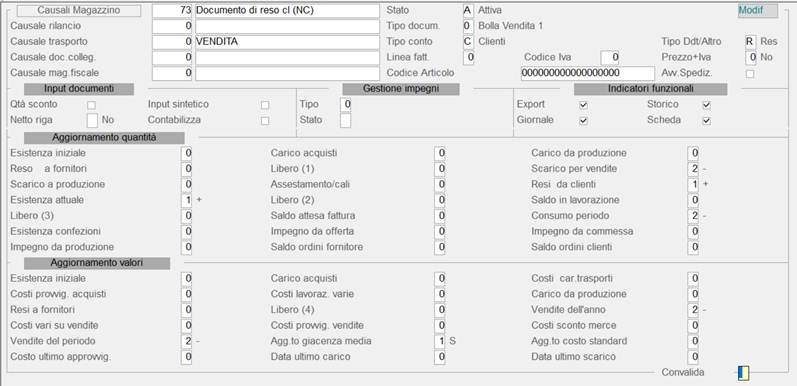
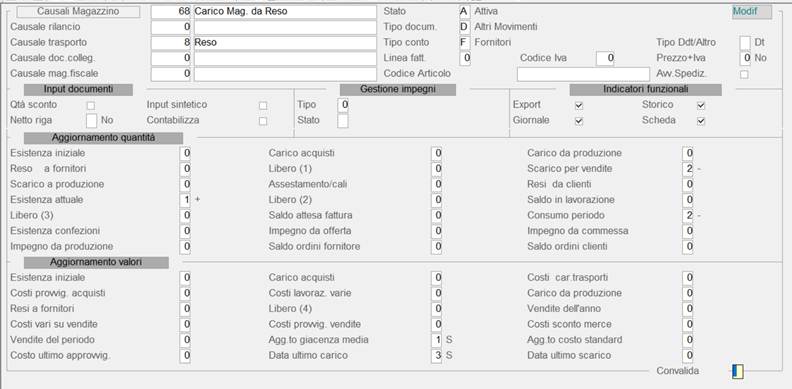
Soprattutto per le aziende CE.DI. per le quali è attiva la gestione ubicazioni, ma non solo, è stata implementata la gestione del Reso da cliente in modo da permettere di generare, dallo stesso documento:
• una proposta di scarico della merce resa affinché possa essere gestita dalle procedure di entrata merce soprattutto se assistite da DSPm.
• una N.C. attraverso la funzione B31 (3107)\3.3 Emissione documenti vendita\3 Note credito\1 per cliente\3 Da documenti di reso.
Esempi di causali:
• Per gestire allocazione RESO cliente:
• Se non si vuole gestire l'allocazione - es. deposito RESI
• Allocazione RESO cliente da documento immesso con causale 83
E35 - Produz. e Distribuz. Gas
| Codice | Modulo | Release | Data |
| E35 | Produzione - Distribuzione GAS medicale/industriale | 6.6.0.1 | 01/12/2020 |
RESIDENZA BOMBOLE
| E35 | 1.10 | 11 | 3 |
I dati all'interno della stampa in formato PDF e TXT verranno ordinati per "Data Ult. Scarico".
EXCARTA - OPERA
| E35 | 2.24 | 1 |
E' stata inserita la colonna, denominata "BB", contenente il numero delle bombole presenti presso il deposito viaggiante a cui si riferisce la riga, da un numero di giorni uguale o superiore a quello inserito nel campo GG di sicurezza nei parametri del deposito (Anagrafica Depositi).
EMISSIONE DOCUMENTI PDF
| E35 | 3.3 | 20 | 13 |
METODI DI DISTRIBUZIONE - STBM
Percorso funzione
| E35 | 1.2 | 1 | 1 |
Tale Documento può essere inviato, tramite i tipi di distribuzione definiti nel metodo attraverso la funzione: E35 \2.3 Consegne\4 Varia & Archivia\20 Distribuzione documenti\18 Situazione Bombole/Contenitori.
Oltre i Canali di distribuzione, in tale metodo può essere scelto il tipo di layout (Analitico o Sintetico) e i giorni di sicurezza di residenza delle bombole, cioè il numero di giorni minimo dal quale la bombola è residente presso il conto.
SITUAZIONE BOMBOLE
| E35 | 2.3 | 4 | 2 | 18 |
È ora disponibile questa nuova funzione che permette di inviare al cliente la situazione, in formato PDF, della residenza delle bombole.
È permesso operare solo per un conto, selezionandolo dall’apposito campo, oppure per tutti più conti, in ogni caso c’è bisogno che abbiano un metodo di tipo STBM valido*. In caso non sia selezionato un determinato conto, verranno elencati a video tutti i conti validi e si potrà scegliere, tramite apposita spunta, quali elaborare e quali no. Una volta scelti il conto o i conti da elaborare, la funzione genera il documento leggendo le anagrafiche delle bombole residenti presso il conto selezionato oppure, se il conto elaborato è un rapporto contabile, presso i conti di consegna ad esso collegati. Le bombole devono essere residenti presso il conto a partire dal numero di giorni di sicurezza indicato sul metodo STBM.
Il documento, inoltre, può essere elaborato in due modalità: Sintetico (vengono stampati solo gli articoli dei contenitori, raggruppati per gruppi e sottogruppi e, infine, i totali delle bombole sono stampati per articolo, conto consegna e rapporto contabile) e Analitico (viene stampata ogni singola bombola con raggruppamento per gruppo e sottogruppo e con totali per articolo, conto consegna e conto contabile).
La funzione può essere anche avviata in maniera schedulata. (Selezionare solo la ditta).
IMMISSIONE DOC. DI CONSEGNA
| E35 | 2.3 | 2 | 1 |
Se il documento di consegna è immesso evadendo un ordine e l’agente indicato sull’ordine è diverso da quello proposto in fase di immissione documento (assunto dall’anagrafica cliente), all’utente viene chiesto se assumere quello dell’ordine o lasciare quello proposto.
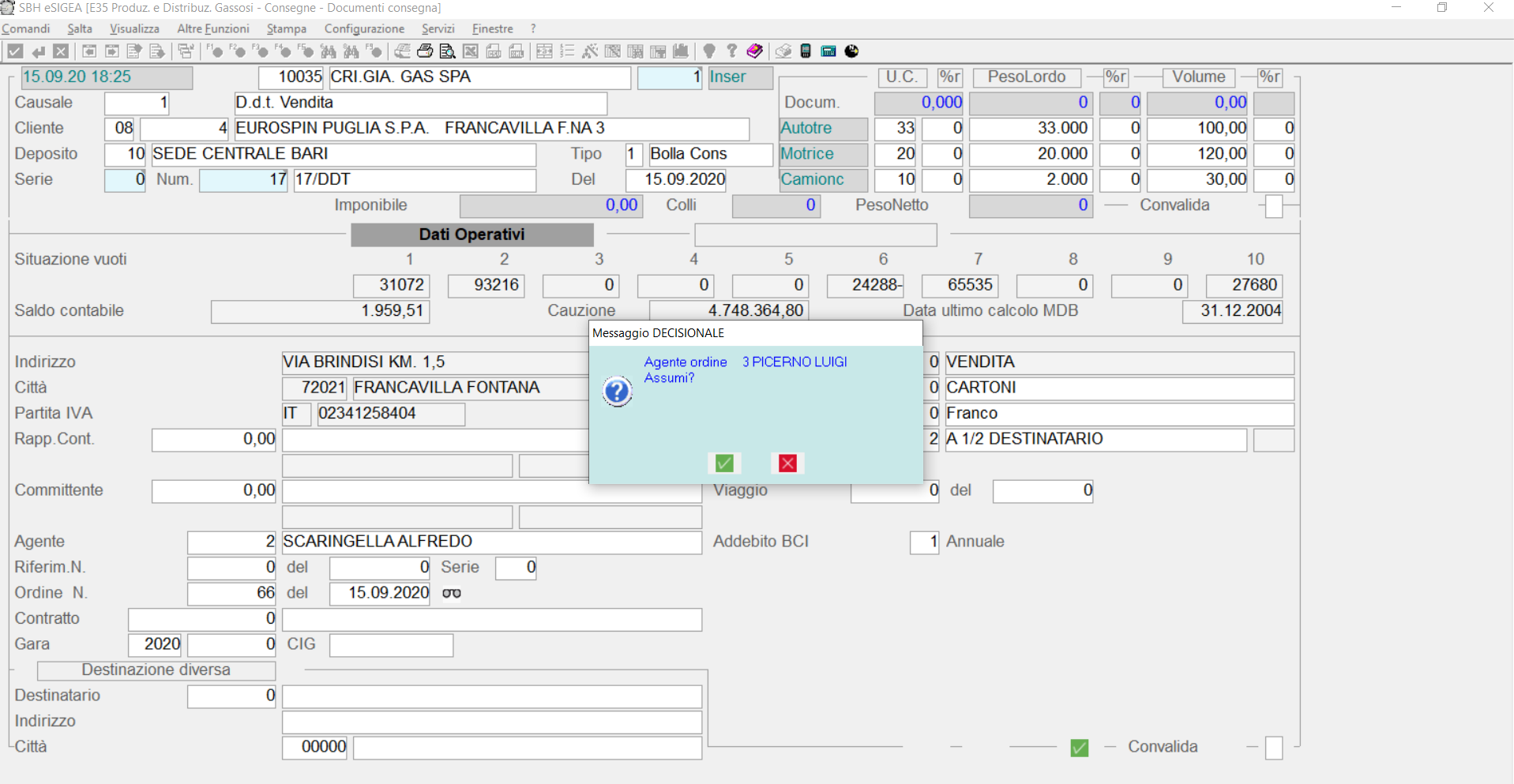
Se si accetta, è assunto l’agente dell’ordine altrimenti rimane confermato l’agente proposto.
Inoltre, nell’immissione delle righe del corpo, nel caso queste ultime presentino delle note aggiuntive sulle righe nell’ordine a cui fanno riferimento, l’utente potrà scegliere se importare tali note anche nelle sulle righe del DDT. Tale scelta potrà essere effettuata solo una volta e in base ad essa verranno duplicate, o non, tutte le note aggiuntive presenti nell’ordine.
EE0 - Gestione Servizi
| Codice | Modulo | Release | Data |
| EE0 | Gestione Servizi |
6.6.0.1 | 01/12/2020 |
DUPLICA UTENTE
| EE0 | 1.20 | 1 |
Implementata una nuova funzione che permette di duplicare completamente un utente.

Dopo aver impostato Identificazione e password, appare una window con l’elenco delle funzioni disponibili. Cliccando sulla nuova funzione “10 Duplica utente”, si va ad eseguirla.

I parametri di filtro sono:
- Utente origine. Indicare l’utente che si vuole duplicare.
- Utente nuovo. Impostare l’identificativo del nuovo utente da inserire, se è già presente viene rifiutato.
- Nome utente. Impostare il nome utente, nel nostro caso l’ufficio.
- Password. Impostare la password.
- Codice utente. Impostare il codice utente, che deve essere univoco, se risulta già presente, si viene avvisati con un messaggio e bisogna reimpostarlo.
- Convalida. Alla convalida tutti i dati dell’utente origine, escluso quelli impostati e l’interlocutore, verranno duplicati compreso i ruoli assegnati.
Ricordarsi, se necessario, di andare poi in modifica utente a verificare i dati ed eventualmente ad integrarli o a modificarli.
CONTROLLO CODICE UTENTE
| EE0 | 1.20 | 1 |
Implementato il controllo sul codice utente che deve essere univoco e, in caso di cancellazione, il controllo sull’utente da cancellare, se risulta uguale a quello in uso, apparirà un messaggio che dice “NON è possibile cancellare l’utente in uso”.
CONTROLLO CLIENT/W.S.
| EE0 | 1.20 | 1 |
In caso di cancellazione, è stato implementato il controllo sull’client da cancellare, se risulta uguale a quello in uso, apparirà un messaggio che dice “NON è possibile cancellare il client in uso”. E’ stato implementato un nuovo campo.
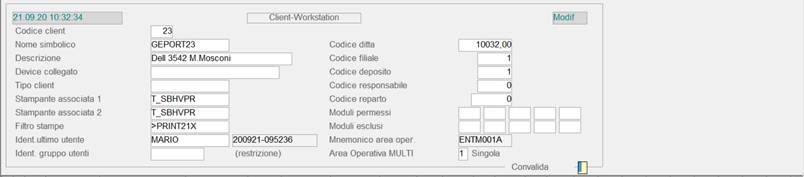
E’ stato implementato un nuovo campo:
• Area Operativa MULTI. Questo campo configura la funzionalità Area Operativa per singola o multi (es.: EODV + ENTM + ABBS).
I valori sono:
• 1 = Singola
• A = Multipla
Nel caso si voglia modificare il suddetto campo, apparirà una finestra in cui si avvisa l’utente che l’area operativa MULTI è diversa da quella definita, <F3> per cambiarla. Se si cambia il valore, l’operazione verrà tracciata in Gestione LOG – LOG di eSIGEA – Forzature.