# E3105 - Gestione Ce.Di.
| Codice | Modulo | Release | Data |
| **E31** | **Gestione Ce.Di.** | **6.6.0.1** | **01/12/2020** |
---
### GESTIONE SCONTO CARICO
Implementata la gestione ed applicazione dello sconto carico. In fase di immissione ordini standard, appena avuto accesso alla manutenzione del corpo del documento, è verificato se il fornitore intestatario dell’ordine ha una convenzione in essere. Se è attiva la convenzione, assume la % di sconto carico e l’utente può decidere se applicarlo automaticamente su ogni riga oppure deve essere indicata manualmente su ciascuna riga (questo dipende se l’utente sa già se beneficerà o meno di questa % per il raggiungimento del numero minimo di pedane). Se il fornitore intestatario dell’ordine non è convenzionato, è verificata la convenzione del fornitore/linea indicato. Anche in questo caso, se previsto uno sconto carico, è richiesto se applicarlo automaticamente o manualmente.
Nella funzione semplificata sono applicati gli stessi controlli oltre ad informare l’utente anche sul raggiungimento del limite pedane previsto nello sconto. Infatti, dopo aver completato l’ordine, in uscita l’utente è informato se:
- Ha raggiunto il limite pedane e non ha applicato lo sconto
- Non ha raggiunto il limite pedane ed ha applicato lo sconto
Il numero pedane previste dallo sconto carico è evidenziato in rosso accanto al numero pedane compilate nell’ordine.
---
### GESTIONE ASSORTIMENTO CONVENZIONI FORNITORE
Nell’inserimento di un nuovo articolo in assortimento, nel caso in cui l’articolo scelto sia già presente in un’altra convenzione,la funzione è stata modificata in modo che la priorità della fornitura sia impostata automaticamente in base a quante convenzioni contengono l’articolo in questione. Pertanto, sarà possibile scegliere un valore di priorità pari o superiore a quello previsto oppure forzare un valore anche minore con il tasto F3.
---
### PALLET/SSCC
Sono state inserite le seguenti informazioni, relative all'ubicazione, nella maschera di testa:
• ID ubicazione;
• Area Magazzino Ubicazione;
• Tipo Ubicazione (Carico, scarico, picking ecc.)
• Check Box Catasta (flaggato se l’ubicazione è una catasta);
E le seguenti colonne nel data-grid, che evidenzia i movimenti del PALLET, visualizzato con il tasto funzione binocolo:
• Tipo Operazione (Entrata Merci, Allestimento, Abbassamento ecc.);
• Tipo Movimento (Scarico o Carico);
• Ubicazione di origine (intestazione “Da”);
• Ubicazione di destinazione (intestazione “A”);
---
### CALENDARIO CONSEGNE
Inseriti i due tasti funzione per andare avanti e indietro con il calendario per lo stesso numero dei giorni a video (Es.: se i giorni a video sono 4, cliccando sul tasto funzione avanti o da tastiera pagina-giù, saranno mostrati i 4 giorni successivi a quelli selezionati all’inizio e via discorrendo). Il tasto indietro, o pagina-su, non è disponibile nel caso si voglia interrogare un periodo antecedente alla data presente.
Solo nel caso di ditte CE.DI., verrà visualizzato il numero delle pedane stimate ordinate e consegnate.
È stata implementata la possibilità di disattivare il check data consegna tassativa direttamente dal check del calendario.
E’ stata implementato il tasto funzione “Stampa”, che serve a listare tutti i DDT del giorno selezionato.
---
### IMMISSIONE ORDINI DI ACQUISTO - PIEDE
In fase di modifica o inserimento del piede di un ordine è stata inserita la possibilità di accedere al calendario delle consegne dall’apposito tasto funzione e di modificare la data di consegna dell’ordine in inserimento/modifica, purché l’ordine sia ancora in stato “da evadere”.
Inoltre, in fase di inserimento alla richiesta se assumere le condizioni precedenti dell’ordine, se selezionato F3=Assumi precedenti, questo prevederà:
• di assumere le condizioni commerciali in essere dalla convenzione del fornitore e da un eventuale CANVASS in essere alla data dell’ordine
• di assumere dall’ordine precedente le condizioni commerciali SPOT (gli ultimi tre sconti per intenderci).
---
### VENDITA AL BANCO
Se tra i parametri funzionali – dati CE.DI., il flag per la gestione EAN prevede VENDITA AL BANCO, saranno previste le seguenti funzionalità:
a) Se letto un EAN prodotto, il campo "quantità" sarà valorizzato ad 1;
b) Se letto un EAN confezione, le quantità saranno calcolate in base ai pezzi per confezione previsti sull’anagrafica articolo (dati logistica) oppure da quelli indicati sull’anagrafica EAN.
c) Per alcune installazioni non è prevista la convalida della riga pertanto, dopo l’indicazione delle condizioni commerciali (per gli utenti abilitati), la riga sarà automaticamente convalidata.
---
### CONTROLLO CONSEGNATO/ORDINATO
Ora è possibile filtrare i documenti controllati per filiale e deposito. Inoltre, sono stato inseriti i filtri Tipo Variazione e Tipo Modifica, gestiti solo se selezionato “modificati” come stato documenti.
\- “Tipo Modifica” indica l’oggetto della differenza: 0 Tutti, 1 Sulle Quantità e 2 Sui Prezzi.
\- “Tipo Variazione” indica il tipo di variazione da segnalare: 0 Tutte, 1 In aumento e 2 In diminuzione. Questo filtro è disponibile solo nel caso di Tipo modifica sui prezzi (2).
---
### CLASSIFICAZIONE ARTICOLI - TRAFILA
Aggiunti tra i dati visualizzati: il codice EAN prodotto, il cod. EAN confezione, il prezzo al pubblico e il costo base.
---
### INVENTARI - ESISTENZA FISICA - ALLA DATA/ATTUALE
Aggiunti i campi: PxC (Pezzi per collo) e UM (Unità di misura) dell’articolo selezionato.
---
### PARAMETRI BASE - DITTA - DATI CE.DI.
In fase di generazione ordini di TRASFERIMENTO a PdV (causale trasporto 4) è stata implementata la gestione delle seguenti informazioni:
• Prezzo di trasferimento ai PdV e % di Ricarica.
I valori previsti per il prezzo di trasferimento a PdV sono:
0. Da cliente (sarà assunto il listino indicato nella seconda videata del cliente associato al PdV)
1. Ultimo costo
2. Costo medio
3. Ultimo netto/netto
4. Netto/Netto medio
La modalità di applicazione prevede che se il criterio è indicato sulla causale, questo sarà prioritario rispetto a quello indicato nei parametri funzionali ditta, altrimenti sarà applicata la modalità indicata nei parametri ditta.
La % di ricarica sarà pertanto applicata solo se il prezzo per valorizzare l’ordine di trasferimento sarà assunto dai parametri ditta e non da quelli indicati sulla causale.
Sempre nei dati CEDI è stato gestito il parametro “Generazione ordini da flussi esterni”. Se uguale ad 1, saranno generati ordini diversi in base alla divisione FOOD/NOFOOD e FRESCO. Questa modalità sarà attiva se sempre nei parametri ditta, dati “Generali” è stata indicata la divisione del FRESCO e se la stessa divisione è stata prevista sugli articoli di magazzino.
Sempre nei Parametri base – ditta – “Altri Parametri”, è stato gestita la modalità di calcolo del prezzo al Pubblico (prezzo iva inclusa). Questo parametro può assumere i seguenti valori:
0 = Standard, applica la % di ricarica/margine sul corrispondente listino di fatturazione;
1= Costo base, in questo caso la % di ricarica/margine sarà applicata sul costo base indicato nel listino di vendita.
---
### STAMPE SERVIZIO IMPOSTARE - ANAGRAFICA ARTICOLI - UBICAZIONI - ETICHETTE
Inserito il filtro anche per il "Piano" dell'ubicazione e un flag che permette di stabilire i campi da inserire nel BarCode/DataMatrix sull'etichetta da stampare. Il flag può essere popolato con i seguenti valori:
0 = Se si vuol creare un BarCode/DataMatrix contenente Corsia/Campata/Piano;
1 = BarCode/DataMatrix contenente solo Corsia/Campata.
2 = BarCode/DataMatrix contenente solo l'ID dell'ubicazione;
Questa operazione è possibile anche dall'anagrafica ubicazione (1.3 Anagrafica Articoli\\9 Gestione ubicazioni). Per poter effettuare la stampa bisogna prendere in manutenzione l'anagrafica ubicazione e cliccare sull'apposito pulsante in basso a destra (cliccare con tasto destro scegliere i formati sopra indicati).
---
### IMMISSIONE DOCUMENTI ACQUISTO - GESTIONE UBICAZIONI
La funzione di immissione documenti di acquisto è stata implementata, nel caso risulti attiva la gestione allocazioni (Tipologia magazzino su filiale uguale ad 1 o 5 e Modalità allocazione su anagrafica deposito > 0), per prevedere di indicare l’ubicazione nella quale allocare l’unità di carico in ingresso.
Precisiamo che essendo una modalità di allocazione manuale, risultano attivi solo i controlli sullo stato dell’ubicazione (disponibile, indisponibile, bloccata, provvis. per cancellazione) e non sull’idoneità della stessa (vicina al picking o con le dimensioni tali da contenere il pallet) che rimangono a carico dell’utente.
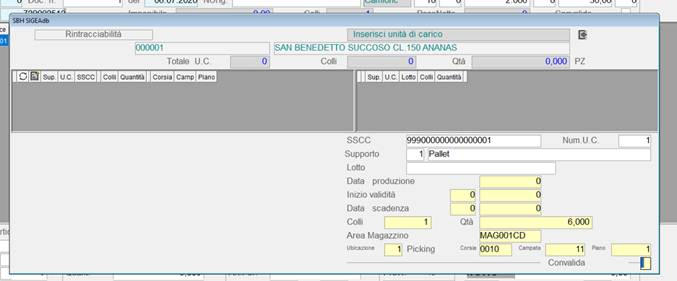
La selezione dell’ubicazione prevede di indicare l’Area Magazzino, tipo di ubicazione e quindi la Corsia, Campata e Piano. La ricerca dell’ubicazione avviene sempre nell’ambito della tipologia ubicazione indicata (picking, stocking 1 livello, etc.).
Con la gestione allocazioni, la manutenzione di un documento non è possibile se:
- Risultano delle missioni di allocazione ancora in corso;
- Se le unità di carico allocate risultano già movimentate;
---
### ANAGRAFICA ARTICOLI - INSERIMENTO
Durante l’immissione del codice articolo con i tasti funzione SHIFT+F8, in modalità inserimento si può scegliere la voce: “Ultimo cod. articolo numerico”. Questa funzionalità è stata implementata in modo che l’ultimo codice articolo trovato, se completamente numerico (senza nemmeno una lettera), venga incrementato di un’unità per il calcolo del codice numerico successivo. (ESEMPIO: ultimo codice: “202349” , codice calcolato: “202350”).
Il codice calcolato sarà visualizzato nel campo Codice Articolo.
---
### GESTIONE PREMI - DUPLICA
Inserita la possibilità di duplicare in massa tutti i contratti premi per lo stesso fornitore/cliente, ma con date di validità aggiornate. Tale modalità di elaborazione si attiva nel momento in sui l’utente non seleziona nessun conto e nessun contratto, in questo caso, quindi, verranno listati su data-grid tutti i contratti non ancora aggiornati e verrà data la possibilità all’utente di scegliere se duplicare o meno i beneficiari e/o l’assortimento, di selezionare il periodo di validità e lo stato (“A”,”P” o “I”) del nuovo contratto.
---
### GESTIONE PREMI - CONTRATTI PREMI
Inserite le informazioni riguardanti operatore, data e ora dell'inserimento e ultima modifica.
---
### GQM - LISTA ECR
Implementata una nuova GQM che lista tutti gli ECR di una determinata Ditta evidenziandone il reparto, il settore, la famiglia, la sub-famiglia e il gruppo a cui appartengono.
---
### GQM - LISTA ARTICOLI ECR
Implementata una nuova GQM che lista tutti gli articoli aventi ECR, di una determinata ditta, evidenziando per ogni articolo la descrizione e lo stato e per il rispettivo ECR: il reparto, il settore, la famiglia, la sub-famiglia e il gruppo. I filtri disponibili sono sullo stato, sul gruppo e sul sottogruppo dell’articolo.
---
### GESTIONE OFFERTE - VOLANTINO
Sono state introdotte le seguenti implementazioni:
- Se posizionati sul campo Codice Articolo e si digita <F5> per accedere alla manuentione delle informazioni direttamente sul data-grid, il cursore si posizionerà sulla riga con numero uguale a quello inserito nel campo dell’articolo. Nel caso non sia immesso nessun numero riga, il cursore si posizionerà sulla prima riga del data-grid.
- Inoltre, la percentuale della provvigione di un determinato articolo sarà applicata nei documenti di vendita solo nel caso in cui il codice provvigione nell’anagrafica del beneficiario del volantino sia a zero, in caso contrario, sarà applicata quest’ultima.
- Solo per i volantini CE.DI. (no per quelli P.d.V.) è stato implementato lo stato P=Prenotazioni. La modalità di compilazione di questi volantini corrisponde alla modalità attuale come pure l’export sulla piattaforma web per la quale sarà assegnato il valore 30 in corrispondenza della colonna TIPO\_CCOM presenti nei flussi di export. I volantini di tipo P=Prenotazioni con saranno applicati in SIGEAdb pertanto la loro funzione rimane, allo stato attuale, solo a carico della piattaforma WEB.
---
### RICALCOLO SCORTA MINIMA
È stata implementata la possibilità di eseguire la funzione in modalità schedulata con i seguenti parametri:
• Codice ditta obbligatorio;
• Codice deposito;
• Campo “Periodo dal” utilizzato come giorni precedenti;
• Campo “Periodo al” utilizzato come giorni successivi;
NOTA: Almeno un campo tra “periodo dal” e “periodo al” dev’essere valorizzato. Gli altri controlli sul numero di giorni inseriti (succ e prec) sono uguali a quelli della modalità interattiva, quindi nel caso non vengano rispettate le condizioni applicate, non sarà eseguita nessuna elaborazione.
• Campo “Argomento 1” utilizzato come “Percentuale minima di scostamento” ;
• Nel campo “Stringa 1” è possibile inserire rispettivamente i valori dei seguenti campi separati da un punto e virgola:
• Check “Includi note credito” (1 per attivarlo e 0 per disattivarlo);
• Check “Includi scarichi vari” (1 per attivarlo e 0 per disattivarlo);
• Check “Adegua ad approvvigionamento” (1 per attivarlo e 0 per disattivarlo);
ESEMPIO STRINGA 1: “1;1;1;” (attiva tutti i check).
NOTA: se lasciato il campo è lasciato a spazio verrà attivato solo il check “Includi note credito” (“1;0;0;”).
• Nel campo “Stringa 2” è possibile inserire l’intervallo dei gruppi/sottogruppi per filtrare gli articoli da elaborare. I due estremi dell’intervallo dovranno anch’essi essere separati da un punto e virgola e la virgola dei decimali dev’essere sostituita dal punto (es.: “10.0010;10.0030;”).
---
### ECOMMERCE - EXPORT
La procedura di export anagrafica articoli è stata implementata per esportare anche il codice e la descrizione del reparto (tabella procedurale REP) presente nella sezione dedicata alla Produzione/Logistica.
---
### ARTICOLI ESPOSITORI
Le funzioni di immissione e generazione documenti di consegna da proposta di consegna sono state modificate per gestire gli articoli espositori presenti in volantino. In questo caso, verificata la presente dell’articolo in promo, è confrontato il prezzo nel volantino ed il prezzo associato all’articolo espositore. Se diverso, la differenza tra i due prezzi è gestita come % di sconto da associare alle righe degli articoli che compongono l’espositore.
Ci aiutiamo con un esempio:
Anagrafica espositore

Se il prezzo dell'espositore nel volantino invece è di €140,00 avremo:

In questo modo la somma del netto riga dei due componenti corrisponderà al prezzo in offerta dell'espositore.
---
### RESO NON CONVENZIONATO
Soprattutto per le aziende CE.DI. per le quali è attiva la gestione ubicazioni, ma non solo, è stata implementata la gestione del Reso da cliente in modo da permettere di generare, dallo stesso documento:
• una proposta di scarico della merce resa affinché possa essere gestita dalle procedure di entrata merce soprattutto se assistite da DSPm.
• una N.C. attraverso la funzione B31 (3107)\\3.3 Emissione documenti vendita\\3 Note credito\\1 per cliente\\3 Da documenti di reso.
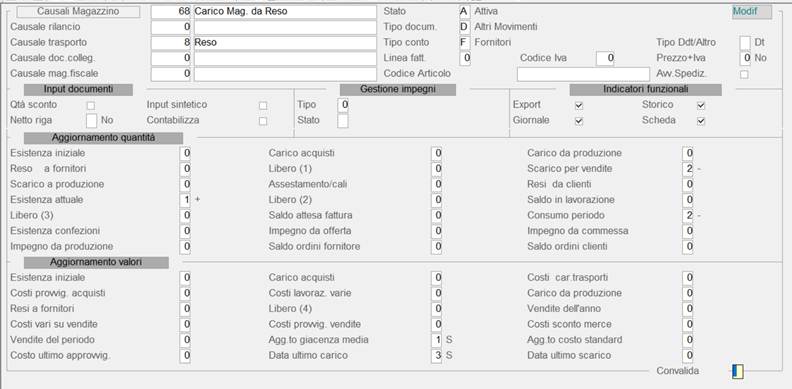
Esempi di causali:
• Per gestire allocazione RESO cliente:
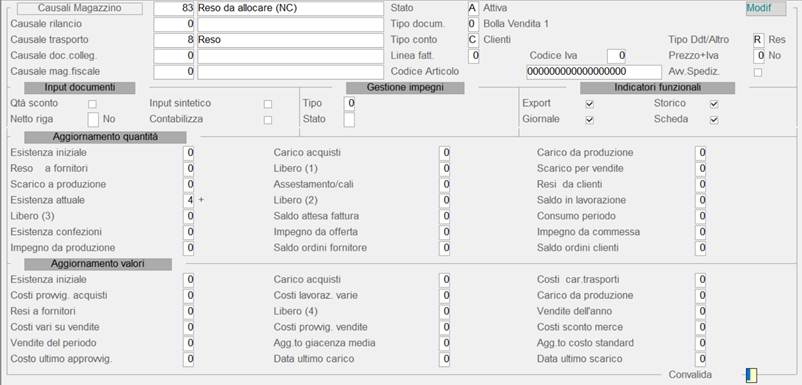
• Se non si vuole gestire l'allocazione - es. deposito RESI
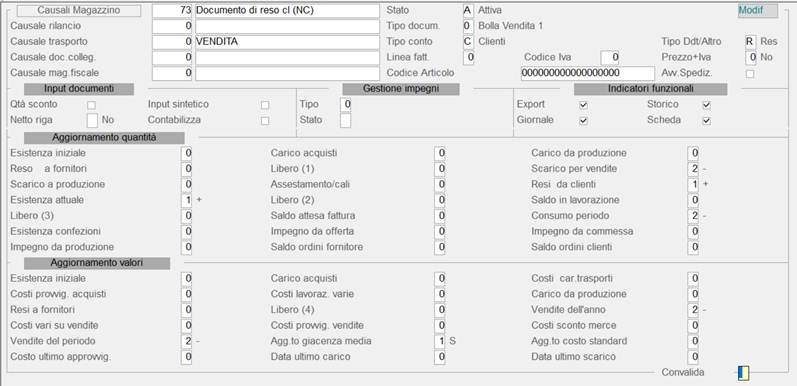
• Allocazione RESO cliente da documento immesso con causale 83