# EE0 - Gestione Servizi
| Codice | Modulo | Release | Data |
| **EE0** | **Gestione Servizi** | **6.6.0.1** | **01/12/2020** |
---
### DUPLICA UTENTE
Implementata una nuova funzione che permette di duplicare completamente un utente.

Dopo aver impostato Identificazione e password, appare una window con l’elenco delle funzioni disponibili. Cliccando sulla nuova funzione “10 Duplica utente”, si va ad eseguirla.

I parametri di filtro sono:
- Utente origine. Indicare l’utente che si vuole duplicare.
- Utente nuovo. Impostare l’identificativo del nuovo utente da inserire, se è già presente viene rifiutato.
- Nome utente. Impostare il nome utente, nel nostro caso l’ufficio.
- Password. Impostare la password.
- Codice utente. Impostare il codice utente, che deve essere univoco, se risulta già presente, si viene avvisati con un messaggio e bisogna reimpostarlo.
- Convalida. Alla convalida tutti i dati dell’utente origine, escluso quelli impostati e l’interlocutore, verranno duplicati compreso i ruoli assegnati.
Ricordarsi, se necessario, di andare poi in modifica utente a verificare i dati ed eventualmente ad integrarli o a modificarli.
---
### CONTROLLO CODICE UTENTE
Implementato il controllo sul codice utente che deve essere univoco e, in caso di cancellazione, il controllo sull’utente da cancellare, se risulta uguale a quello in uso, apparirà un messaggio che dice “NON è possibile cancellare l’utente in uso”.
---
### CONTROLLO CLIENT/W.S.
In caso di cancellazione, è stato implementato il controllo sull’client da cancellare, se risulta uguale a quello in uso, apparirà un messaggio che dice “NON è possibile cancellare il client in uso”. E’ stato implementato un nuovo campo.
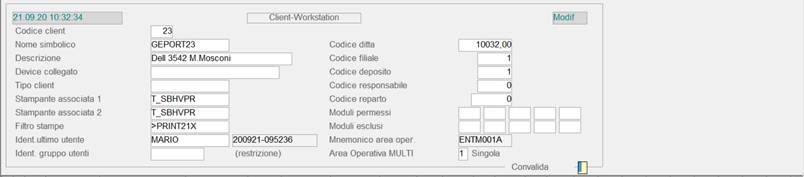
E’ stato implementato un nuovo campo:
• Area Operativa MULTI. Questo campo configura la funzionalità Area Operativa per singola o multi (es.: EODV + ENTM + ABBS).
I valori sono:
• 1 = Singola
• A = Multipla
Nel caso si voglia modificare il suddetto campo, apparirà una finestra in cui si avvisa l’utente che l’area operativa MULTI è diversa da quella definita, <F3> per cambiarla. Se si cambia il valore, l’operazione verrà tracciata in Gestione LOG – LOG di eSIGEA – Forzature.