# E0 - Gestione Servizi
| Codice | Modulo | Release | Data |
| **E0** | **Gestione Servizi** | **6.7.1.0** | **17/07/2023** |
---
### TABELLE PROCEDURALI - GIR: associazione di più CAP e COMUNI
Inserita la possibilità di aggiungere al giro più CAP e COMUNI.

Dopo aver inserito le informazioni riguardanti il giro, l’utente quando si trova sulla convalida, potrà, cliccando sul trigger, inserire all’interno del giro il CAP e il comune d’interesse.
Dopo che avrà convalidato l’inserimento, il comune con il relativo CAP, saranno aggiunti all’interno di un data-grid che mostrerà tutti i CAP e Comuni aggiunti al giro

Cliccando sull’icona della penna, l’utente potrà modificare il CAP, inserendone uno nuovo d’interesse.
Se l’utente invece dovesse cliccare sull’icona del cestino, avrà la possibilità di eliminare dal giro il Cap e il comune selezionato.
Dopo ogni inserimento, modifica o cancellazione, l’utente tornerà sulla prima convalida della maschera e dopo aver convalidato la lista verrà salvata.
---
### TABELLE PROCEDURALI - ALL: Altezza U.C.
Inserito sulla tabella procedurale “ALL”, Tipo allestimento, il campo Altezza U.C. per l’export verso terzi.

### TABELLE PROCEDURALI - LNF: parametri interfaccia LINFA
Creata la tabella procedurale LINFA (LNF).
• È possibile selezionare il check dell’interfaccia
• Inserire il codice della ditta LINFA
• Le cartelle di destinazione dei files: processati, errati e scartati. (il valore accanto alla destinazione (ELA/ERR/SCA) corrisponde al codice ditta e varia al variare di quest’ultima.
• Il check per selezionare il processamento dei files A.P.
• Il giorno e mese “fino al” e per default viene assunto come data il 30-04.
• Il numero di giorni in cui storicizzare i files.
• L’indirizzo mail a cui inviare la segnalazione degli errori
• L’indirizzo mail a cui inviare le comunicazioni.
Tutti questi campi devono essere valorizzati nel momento in cui si arriva sulla convalida e si preme sul ACCEPT sul campo.

---
### TABELLE PROCEDURALI - ICD: Intercompany Ce.Di.
Aggiunto sulla maschera della tabella procedurale ICD (Inter-Company CE.DI) il campo del conto fornitore della ditta madre.

---
### TABELLE PROCEDURALI - CLC: Centro Lavorazione Carni
Implementata la tabella procedurale CLC “Centro Lavorazione Carni”.

Selezionando la tabella CLC, all’interno della maschera contenente le tabelle procedurali, verrà messa a video la maschera che consentirà l’input\\modifica dei dati della tabella CLC.
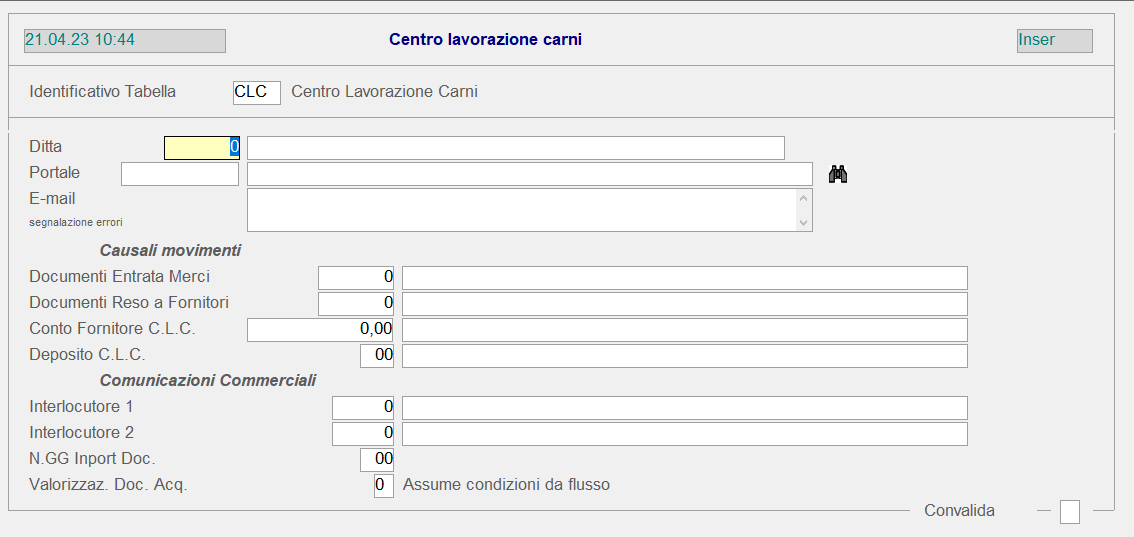
Dopo aver impostato la ditta, sarà possibile inserire\\modificare i seguenti dati.
\- Il portale dove vengo pubblicati i file FTP.
\- La mail alla quale verranno comunicati eventuali errori riscontrati durante l’elaborazione dei file.
\- I documenti di entrata merci (l’inserimento è obbligatorio).
\- I documenti di reso a fornitori (l’inserimento è facoltativo).
\- Il codice del fornitore assengnato a C.L.C.
\- Il codice del deposito .
\- Gli interlocutori a cui segnalare le anomalie.
\- I giorni di limite del prelievo dei documenti di entrata merci e reso a fornitore.
\- Il metodo di acquisizione delle condizioni commerciali:
0 – Assume le condizioni riportate nel flusso.
1 – Assume le condizioni riportate nel flusso e aggiorna le convenzioni in essere.
3 – Assumen le condizioni commerciali dalle convenzioni e canvass in essere.
---
### TABELLE PROCEDURALI - MAG: Aree Magazzino - Nuovo parametro "Pick.Online"
Implementato il metodo di distribuzione MMAT (Movimenti matricole) per permette di indicare nel campo “Generazione flusso” se questi è: UNICO (valore 9 – già previsto) SINGOLO DOCUMENTO (valore 1 – nuova implementazione).