# Rel. 6.7.2.0 del 09/12/2023
# E0 - Gestione Servizi
| Codice | Modulo | Release | Data |
| **E0** | **Gestione Servizi** | **6.7.2.0** | **09/12/2023** |
---
### TABELLA TIPOLOGIA SCONTI (TGS)
E’ stata implementata per prevedere di indicare nel campo Natura Abbattimento il valore 3=Terzo livello, utilizzato proprio per specializzare quella tipologia di sconto da indicare nell’anagrafica del premio, mentre nel campo Natura Sconto la possibilità di assegnare allo sconto una classificazione da utilizzare nelle funzioni di BI.
I valori previsti sono:
10 Canale
20 Logistico
30 Finanziario
40 Promo
90 Contribuiti%
98 Contributi cifra fissa
Le aziende del settore CE.DI., dopo l’aggiornamento, almeno per i tipi sconto che prevedono la generazione dei contributi devono indicare la Natura Sconto=90 o 91 se il calcolo deve intendersi in % o Valore.
In virtù di questa implementazione, e solo per le aziende del settore CE.DI. nelle funzioni ove è prevista l’indicazione di uno sconto, è ora importante indicare il tipo sconto. Le funzioni interessate al controllo sono:
Gestione economica del fornitore – convenzioni
Immissione ordini a fornitore – immissione manuale sconti
Immissione ordini a fornitore – manutenzione sconti
Se non indicato, sarà proposto il seguente messaggio attenzionale: "indicare il TIPO SCONTO"
Per le Aziende
# E20 - Amministrazione
| Codice | Modulo | Release | Data |
| **E20** | **Amministrazione** | **6.7.2.0** | **09/12/2023** |
---
### Passaggio Anno: controlli su data (fino a 7 gg prima)
Le funzioni di passaggio anno prevedono già la possibilità di eseguirlo fino a 7 (sette) giorni prima della data di chiusura esercizio corrente.
# E21 - Gestione Finanza
| Codice | Modulo | Release | Data |
| **E21** | **Gestione Finanza** | **6.7.2.0** | **09/12/2023** |
---
### DISTRIBUZIONE LETTERE BONIFICI A FORNITORE
Inserita questa nuova funzione che gestisce la distribuzione dei PDF delle lettere contenenti i bonifici dei fornitori.
In modalità interattiva è obbligatoria la selezione del conto banca, dopo di che verranno visualizzati tutti i pagamenti in contabilità con bonifici con conto banca uguale a quello selezionato e con contropartita che sia uguale a un fornitore avente un metodo distribuzione “CRTF” valido. Una volta selezionate le distinte riferite a un pagamento con bonifico, queste verranno stampate a video e inviate alle mail definite sui metodi dei fornitori (definiti come contropartita nelle scritture contabili dei pagamenti).
In modalità schedulata (attivabile da da BE0\\1.20 Servizi di SIGEAdb\\20 Utility\\21 Schedulazione processi), occorre nei parametri delle schedulazione indicare solo la ditta e il campo “data dal” se si vuol indicare il numero dei giorni prima da cui far partire l’elaborazione, se 0 prende tutte le distinte mai distribuite.
N.B: Verificare che all'elemento "43 Mastro Banche" dei Conti Standard (B20\\1.1 Parametri base\\9 Ditta\\4 Dati di Servizio\\2 Assegnazione Conti STANDARD) sia stato specificato il mastro delle banche.
---
### Distribuzione lettere contestazioni fornitori
Inserita questa nuova funzione che gestisce la distribuzione dei PDF delle lettere con la lista delle contestazioni sulle fatture d’acquisto.

In modalità interattiva settore CE.DI. NON E’ POSSIBILE eseguire la funzione poiché manca l’impostazione del deposito
In modalità schedulata per le ditte settore CE.DI. è obbligatorio definire il deposito in quanto nei metodi “CNTZ” dei fornitori è presente la lista dei depositi con i rispettivi interlocutori a cui viene inviata la mail, e quindi alla funzione il deposito serve per effettuare l’elaborazione e l’invio solo per un determinato deposito che in questo caso viene definito sulla riga di schedulazione:

Si consiglia quindi di definire una riga di schedulazione per ogni deposito che si vuol elaborare, e per cui è necessario la distribuzione delle relative contestazioni al rispettivo interlocutore.
Per gli altri settori è possibile eseguire la funzione (schedulata/interattiva) senza l’impostazione di un singolo deposito in quanto non è sorta la necessità di differenziare le contestazioni per deposito.
Sia in modalità schedulata che interattiva, una volta selezionati i parametri di filtro, la funzione provvede a inviare le mail solo ai fornitori aventi un metodo CNTZ valido dichiarato in anagrafica.
---
### ANAGRAFICA SOGGETTI – DATI ANAGRAFICI E CONTABILI
Aggiunti all’interno della maschera del metodo di distribuzione “ESCO” (Estratto conto) i campi per la gestione della cartella server.
Se il flag “Cartella server” è checkato e il campo note è valorizzato con una cartella di destinazione, l’intero path verrà salvato e successivamente riproposto in modifica. Sarà possibile modificare il valore del campo
“Con Indice”.
Se il flag “Cartella server” è checkato ma il campo note non è valorizzato, non verrà salvato nessun path, ma sarà possibile modificare il campo “Con indice”.
Se il flag “cartella server” non è checkato, il campo note se è stato valorizzato in precedenza verrà pulito e al valore del campo “con indice” sarà assegnato di default 0.
---
### DISTRIBUZIONE DOCUMENTI MODULO FINANZA: METODO ESCO
Il Metodo di Distribuzione “ESCO” è stato aggiornato con l’inserimento di nuovi campi di impostazione per l’esecuzione schedulata della distribuzione degli estratti conti clienti. In particolare, i campi aggiunti consentono di:
Indicare la tipologia dei documenti da processare
Indicare la presenza o meno dell’esposizione cambiaria nell’E/C
Consentire l’archiviazione dell’E/C generando e salvando in una cartella del server il documento in formato PDF e l’indice delle chiavi necessarie
Qui di seguito illustriamo le modifiche apportate:
Per quanto riguarda il primo blocco di parametri evidenziati, questi consentono durante l’esecuzione della funzione E21\3.11 Estratti Conto/Solleciti\1 Clienti\26 Distribuzione documenti\1 Estratto conto, di personalizzare l’estratto conto del cliente provvisto del metodo ESCO, in base ai valori dei campi inseriti nel metodo e non in base a quelli impostati. In particolare, se il tipo documento ha il valore 99 vale quanto indicato nelle impostazioni, altrimenti vengono considerati solo i documenti del tipo specificato (0=tutti, 1= fatture, 2=n.c) nel metodo.
Per quanto riguarda il secondo blocco, valido solo per l’esecuzione schedulata della funzione E21\3.11 Estratti Conto/Solleciti\1 Clienti\26 Distribuzione documenti\1 Estratto conto, è stata implementata la possibilità di archiviare l’estratto conto, generando documento pdf ed indice in una apposita cartella del server dalla quale il software per l’archiviazione (es. ARXIVAR) documentale preleva gli oggetti necessari ad archiviare l’E/C.
---
### DISTRIBUZIONE DOCUMENTI MODULO FINANZA: METODO ESCO
I parametri della esecuzione schedulata della funzione E21\\3.11 Estratti Conto/Solleciti\\1 Clienti\\26 Distribuzione documenti\\1 Estratto conto, sono stati ulteriormente implementati per la distribuzione dell’E/C clienti. In particolar modo i nuovi parametri consentiranno di indicare:
1\) la data limite delle partite da considerare
2\) un flag per considerare solo le partite scadute
3\) la data limite dalla scadenza
4\) come distribuire il documento.
Illustriamo con un esempio l’impostazione dei suddetti parametri:
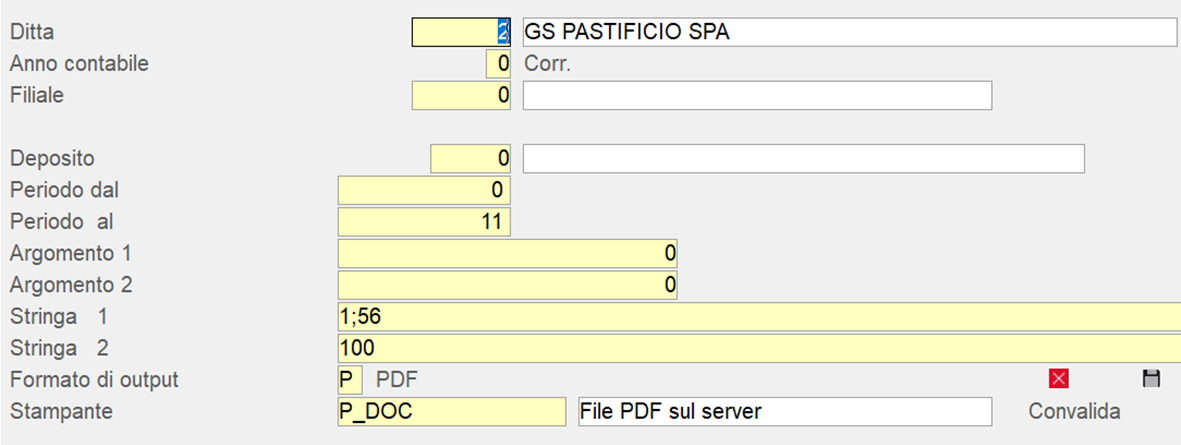
Nel campo Periodo al il numero indicato viene sottratto dalla data attuale per determinare la Data Limite delle partite da considerare nell’E/C cliente.
Nel campo Stringa 1 sono indicati 2 valori separati dal “;”. Il primo è un flag dai valori 0 e 1 che consente di considerare tulle le partite (valore 0) oppure solo quelle scadute alla data ricavata sottraendo dalla data attuale il nr dei giorni indicati nel valore successivo del campo.
Nel campo Stringa 2 sono indicati 3 flag corrispondenti rispettivamente ai tre tipi di distribuzione possibili (via e-mail, va portale, sul server). Il valore 1 attiva il tipo corrispondente di distribuzione, il valore 0 o disattiva. Pertanto, in caso di:
1\) 111, il documento viene distribuito su tutti i canali
2\) 000, il documento non è distribuito
3\) Negli altri casi il documento viene distribuito solo per il canale attivo.
4\) In caso di valore della stringa 2 a spazio vien assunta per default la combinazione 110.
Si noti che il documento sarà distribuito sui vari canali a condizione che sui metodi sia attivo il corrispondente canale e completo di tutte le informazioni. Per esempio, se sulla Stringa 2 dei parametri di schedulazione c’è il valore 111 ma, sul metodo è spuntato il solo canale w-mail, il documento sarà distribuito solo via e-mail.
# E25 - Ciclo Passivo
| Codice | Modulo | Release | Data |
| **E25** | **Ciclo Passivo** | **6.7.2.0** | **09/12/2023** |
---
### AGGIORNAM. SISTEMI PERIFERICI – IMPORT – MOVIMENTI DA RAM (interattiva e Schedulata)
Implementata funzione che importa i file, contenenti i movimenti di scarico, dal portale RAM.
Definita all’interno delle tabelle procedurali, EE0\\1.1 Parametri base\\7 Tabelle procedurali, la tabella dei parametri RAM.
Dopo aver impostato la ditta, sarà possibile scegliere:
\- L’interfaccia da rendere attiva (Import, export o entrambe).
\- Il portale da dove importare o exportare i documenti.
\- La mail a cui arriveranno le comunicazioni o eventuali errori.
\- La causale di magazzino
\- Il conto generale
\- Il deposito
\- Verrà mostrata, senza poterla modificare, il path dove verranno salvati i file durante la fase di import.

Dopo aver impostato e salvato tutti i dati nella maschera, si potrà effettuare l’import tramite funzione interattiva o procedura schedulata.
**FUNZIONE INTERATTIVA**
Dopo aver impostato la ditta, l’anno e la filiale, verrà messa a video la maschera sotto riportata.
Verranno qui mostrati il deposito e il portale indicati all’interno dei parametri RAM.
Arrivati sul Portale e dopo aver dato invio, si avvierà il processo di import dei file. Essi verranno salvati nella cartella $GSSPOOL/EXCH/00002/RAM0/IMP dove gli verrà cambiato il nome in “impotoram+ Data e ora dell’import + valore che si incrementa ad ogni file importato”.
A questo il punto il programma andrà a leggere ogni singolo file e andrà a controllare se l’articolo presente all’interno di esso esiste nel database di SIGEA.
Se non esiste, il programma chiuderà il file ed andrà a leggere il successivo.
Se il file passa il controllo, il programma inizierà a scrivere le righe nel database.
\- Ad ogni cambio di data e ora verrà scritta una nuova riga nella MMMG, dunque viene creato un nuovo documento.
\- Ad ogni cambio articolo verrà scritta una nuova riga nella MPMG dove si avrà totalizzata la somma delle quantità degli scarichi indicate per singolo articolo.
\- Per ogni articolo trovato verrà scritta una riga nella MTMG.
Viene effettuato un controllo sul lotto in cui si verifica che il lotto inserito nel file esista, altrimenti viene creato.
Se ci dovessero essere errori nella scrittura delle righe nel database il programma chiuderà il file e andrà a leggere il file successivo.
Quando terminerà il processo di lettura e scrittura del file, quest’ultimo verrà sposato nella cartella “ELA” se non sono stati riscontrati errori altrimenti verrà spostato nella cartella “ERR”.
**FUNZIONE SCHEDULATA**
In schedulazione vengono effettuati gli stessi controlli della funzione interattiva con l’aggiunta dell’invio mail con un report.
Se durante l’elaborazione non sono stati riscontrati errori verrà inviato il report con la lista dei movimenti che sono stati inseriti nel database.
Se invece è stato riscontrato che un articolo non è presente nel database verrà inviata la mail con il report che indica il codice dell’articolo che ha causato l’errore.
Indicare all’interno della maschera sottostante il formato output “P” con stampante P\_DOC e nella mascherina di piede, la ditta, la filiale e il deposito.
È stata creata la classe documentale IRAM all’interno della tabella procedurale SMT.
Tabella procedurale SMT, Classe documentale “IRAM”, causale “E” per l’invio mail degli errori.
Tabella procedurale SMT, Classe documentale “IRAM”, causale “C” per l’invio mail delle comunicazioni (esito positivo dell’elaborazione).
# E26 - Produzione
| Codice | Modulo | Release | Data |
| **E26** | **Produzione** | **6.7.2.0** | **09/12/2023** |
---
### PRODUZIONE FRESCO - GENERA ED AVVIA ORDINI
Le funzioni di generazione ed avviamento Produzione Fresco – Fabbisogno Imminente sono state implementate per prevedere la possibilità di indicare una data produzione fino a 5 (cinque) giorni superiore rispetto alla data attuale e comunque entro la data di chiusura dell’esercizio fiscale.
Sarà cura dell’utente eseguire sia le fasi di generazione ed avviamento sia quella conclusiva di conferma, in ordine progressivo di data. Questo allo scopo di aggiornare correttamente le giacenze dei lotti impiegati
---
### INQUIRY CONFEZIONATO
Risolto il problema dell’assegnazione dei turni a cavallo della mezzanotte.
In precedenza, il programma non assegnava il turno se questo era definito con un orario d’inizio precedente alla mezzanotte e con orario di fine successivo.
# E27 - Ciclo Attivo
| Codice | Modulo | Release | Data |
| **E27** | **Ciclo Attivo** | **6.7.2.0** | **09/12/2023** |
---
### VARIA ED ARCHIVIA - Pubblicazione su portale
La funzione in oggetto è stata Implementata per prevedere la pubblicazione del PDF del documento accompagnatorio anche sul portale indicato sul metodo di distribuzione DDT0.
Si consiglia di effettuare i seguenti test:
-Procedura interattiva e schedulata del solo invio email
-Procedura interattiva e schedulata dell’invio email e della pubblicazione sul portale.
Si precisa che affinché sia possibile pubblicare sul portale deve essere attivo anche l’invio email (metodo utilizzato anche per altre tipologie di documenti).
---
### AVVIAMENTO ALLESTIMENTO
Percorso funzione
Le modifiche sono disponibili solo se la ditta inserita è una ditta CE.DI.
In fase di avviamento allestimento, senza aver convalidato o premuto sul trigger di convalida, cliccando sul trigger situato accanto al trigger verde di convalida, viene messo a video un data-grid.
A questo data-grid sono state aggiunte le seguenti colonne:
\- Pedane stimate in giacenza (PedStGiac).
\- Pile.
\- Giro.
\- CAP.
---
### CICLO ATTIVO - FATTURAZIONE ELETTRONICA
Nella sezione “Altri dati” del metodo di distribuzione dedicato all’emissione delle fatture di fine periodo (FTVE – “D”), ai fini dell’emissione nel formato XML è stata implementata la possibilità di indicare:
\- L’etichetta da assegnare agli articoli interni (se richiesta diversa da quella di default TARIC);
\- Se sostituire al codice ed alla descrizione dell’articolo interna quella del codice e della descrizione dell’articolo del cliente. Questo nel caso il soggetto intestatario del documento ha una convenzione attiva ed all’interno di questa, nella sezione assortimento, è stato indicato il codice articolo del cliente, ed eventualmente la descrizione.
La modalità di associazione del tipo dato articoli e le etichette del codice e/o descrizione del codice articolo del cliente, sono le stesse già previste per i soggetti.
Infine, se all’articolo è associato un codice EAN, oltre al codice articolo sarà proposta anche quest’informazione con distinta con il tipo “EAN”.
---
### CICLO ATTIVO – ANAGRAFICA ARTICOLI
Nella sezione “**Dati aggiuntivi**” sono state introdotto due nuove informazioni utili, al momento, per specializzare le informazioni all’interno del flusso EDI dell’Avviso di spedizione.
Queste informazioni sono:
a) la tracciabilità di competenza del prodotto (generica o bovina, suina, ittica, ortofrutta, salumi e latticini) e selezionabile solo se per la ditta il flag “tracciabilità” assume valori 1 o 2;
b) se trattasi di un prodotto soggetto ad intolleranze ed allergie, al momento è gestita come intolleranza solo quella al “glutine”.
Cliccando sulla label “Dati aggiuntivi” si apre un’ulteriore window dove è possibile selezionare le informazioni sopra specificate e da riportare nel flusso EDI dell’avviso di spedizione.
Dopo aver indicato sugli articoli interessati queste informazioni, il passaggio successivo è quello di modificare il file FLAVSP3D dedicato all’EDI associato al metodo di distribuzione del cliente richiedente.
Indichiamo le sezioni e le modifiche da apportare evidenziate in grassetto:
\\s21
\\c0IMB\\c3\NRIG-SUBR(P,M='999999')\\c9\INDI-CODE(P,M='9999999999999')\\c44\TIPC-INDC\\c47\CODK-LOTT\\c82\PEZZ-FATT(P,M='999999999999999')\\;
\\c97\PEZZ-UMIF**\\\\c100\\TIPG-TRAC**\\c105 7E
\\s40
\\c0IMB\\c3\NRIG-SUBR(P,M='999999')\\c9\INDI-CODE(P,M='9999999999999')\\;\\c44\TIPC-INDC\\c47\CODK-LOTT\\c82\PEZZ-LOTT(P,M='999999999999999')\\c97\PEZZ-UMIF\\;
**\\\\c100\\TIPG-TRAC**\\c105 7E
>> Nuova sezione da accodare alla s45<<
**\\\\s46**
**\\\\c0CCI\\\\c3\\NRIG-SUBR(P,M='999999')\\\\c9ALG\\\\c19Glutine**
# E28 - Magazzino
| Codice | Modulo | Release | Data |
| **E28** | **Magazzino** | **6.7.2.0** | **09/12/2023** |
---
### ANAGRAFICA ARTICOLI - Flag Gestione Lotti
Per le aziende per le quali attiva la gestione lotti (parametro “tracciabilità” attivo), in fase di inserimento articoli, se questi appartengo alla tipologia assortimentale (A,B,M) o rifatturazione (T), il flag lotto è automaticamente valorizzato e sarà cura dell’utente rimuoverlo se non è da gestire.
Nel caso l’articolo è “copiato” da un altro già esistente dove il flag della gestione lotti è già presente, questo rimane valorizzato e non ci sarà nessuna azione da parte di eSIGEA/SIGEAdb.
La modifica del flag “Gestione Lotti” inoltre, è tracciata e quindi le variazioni visualizzabili cliccando sull’apposita label “STORICO”.
Sono gestiste anche le modifiche della “Shelf-Life” del fornitore\\legge e della logistica, e quindi le variazioni sono visualizzabili cliccando sull’apposita label “STORICO”.
---
### STAMPA SALDI DIFFORMI: Formato PDF
Implementata la stampa in formato PDF.ààà
---
### SITUAZIONE ARTICOLI – INQUIRY – FABBISOGNO DEL PERIODO
Inserito nella maschera di testa un trigger contenente una maschera con i filtri aggiuntivi di ricerca. Il trigger sarà visibile e selezionabile se e solo se la ditta selezionata è una ditta CE.DI.
Il trigger appare quando si arriva sul check-button della selezione “Sintetica”. Tornando indietro o avanzando, il trigger viene nascosto. Cliccandoci sopra appare una maschera new-wind con i seguenti filtri aggiuntivi.
Se la ditta è una ditta CE.DI, nel grid che viene messo a video, sono state nascoste le seguenti colonne.
\- Quantità contratti clienti
\- Quantità stimata da applicazione promozioni
\- Quantità storico produzione
\- Quantità per scarico da produzione
\- Quantità ordini di produzione su commessa
\- Quantità ordini di produzioni di serie
\- Quantità per carico da produrre.
Se la ditta è una ditta CE.DI, è stata aggiunta la colonna del codice articolo fornitore.
---
### GESTIONE INVENTARI – STAMPA ARTICOLI NON INVENTARIATI
Aggiunta entry del menù, con relativa funzione per la stampa degli articoli non inventariati.
Il report è stato creato per permettere all’utente di visualizzare gli articoli che in fase di generazione dell’inventario, non sono stati inventariati, perché da non inventariare o anche per eventuali anomalie da correggere.
La funzione stampa in formato TXT, Laser ed è stata creata la stampa PDF ed è disponibile anche nel modulo 3108.
Stampa PDF che è disponibile anche per la funzione B28 / 3 / 13 / 1-2 / 2 / 6-Stampa differenza inventariali.
# E3105 - Gestione CE.DI.
| Codice | Modulo | Release | Data |
| **E31** | **Gestione CE.DI. - 3105 - Ciclo Passivo** | **6.7.2.0** | **09/12/2023** |
---
### CALENDARIO CONSEGNE
Per le Aziende appartenenti al settore CE.DI., e per ordini generati presso la centrale di ACQUISTI ed inviati all’aderente per l’entrata merci, è stata implementata la visualizzazione del fornitore intestatario dell’ordine immesso presso la centrale acquisti. Si precisa altresì che la descrizione del fornitore è quella assegnata al fornitore nel piano dei conti dell’ADERENTE.
---
### INTERROGAZIONE ORDINI – SINTETICA PER ORDINE
Per le Aziende appartenenti al settore CE.DI. e per ordini generati presso la centrale di ACQUISTI ed inviati all’aderente per l’entrata merci, è stata implementata la visualizzazione del fornitore intestatario dell’ordine immesso presso la centrale acquisti. Si precisa altresì che la descrizione del fornitore è quella assegnata al fornitore nel piano dei conti dell’ADERENTE.
---
### GENERAZIONE PROPOSTA DI SCARICO DA ODA
Per le Aziende appartenenti al settore CE.DI. e per ordini generati presso la centrale di ACQUISTI ed inviati all’aderente per l’entrata merci, è stata implementata la visualizzazione del fornitore intestatario dell’ordine immesso presso la centrale acquisti. Si precisa altresì che la descrizione del fornitore è quella assegnata al fornitore nel piano dei conti dell’ADERENTE.
---
### STAMPE ORDINI FORNITORI
Per le Aziende appartenenti al settore CE.DI. e per ordini generati presso la centrale di ACQUISTI ed inviati all’aderente per l’entrata merci, è stata implementata la visualizzazione del fornitore intestatario dell’ordine immesso presso la centrale acquisti. Si precisa altresì che la descrizione del fornitore è quella assegnata al fornitore nel piano dei conti dell’ADERENTE.
---
### CICLO PASSIVO INTEGRATO – REGISTRA/REGISTRA E CONTABILIZZA
Aggiunto trigger che consente di creare una nuova riga all’interno del DDT indicando l’articolo e la relativa unità di misura.

Selezionando attraverso il check button il DDT da includere nella elaborazione della fattura attesa, solo se la ditta è appartenente al settore CE.DI., sarà visualizzato il trigger "inserimento" attraverso il quale, se premuto, farà apparire in una finestra la maschera d’inserimento dell’articolo e dell’unità di misura.

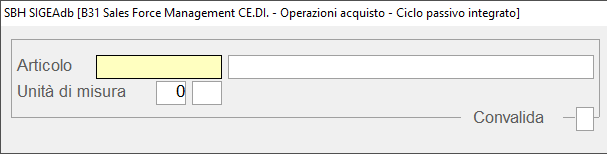
Nel caso in cui si inserisse un articolo che è già presente all’interno del DDT, apparirà un messaggio che segnalerà questa condizione.
Verrà indicata di default, se presente, l’unità di misura associata all’articolo, ma l’utente potrà decidere di inserire una delle due unità di misura alternative associate all’articolo nella sua anagrafica. (Vedere anagrafica dell’articolo).
Convalidando verranno effettuati dei controlli per verificare che i dati imputati nella maschera siano inseribili in una nuova riga all’interno del DDT. Nel caso non fosse possibile l’utente verrà avvisato attraverso un messaggio di errore. Si può verificare se l’articolo è stato inserito correttamente all’interno del trigger evidenziato nella seguente immagine.

---
### STAMPE SERVIZIO MAGAZZINO – DDT IN ATT. FATT. E ATTESE N.C.
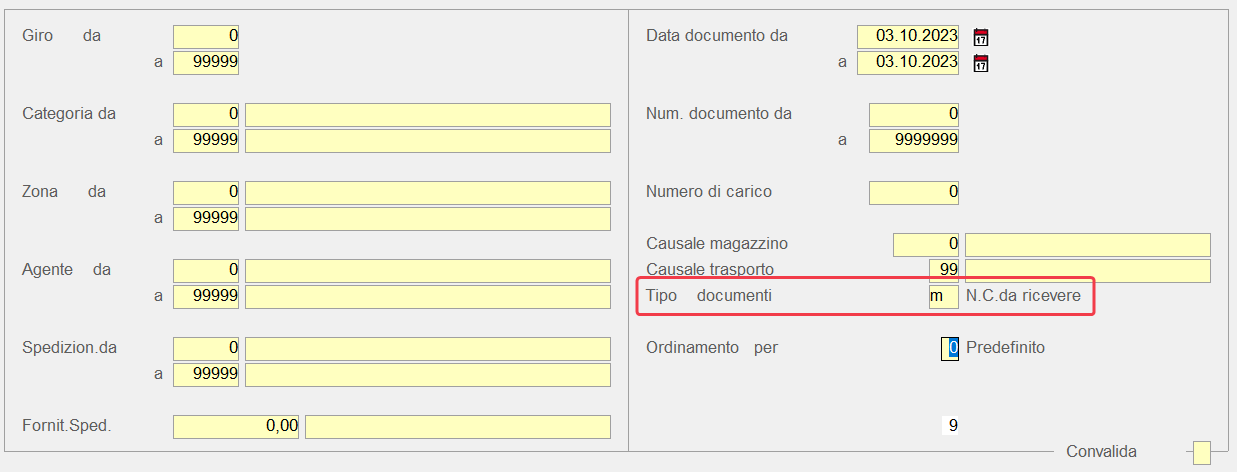
Implementata la possibilità di selezionare oltre alle bollo in attesa fattura (BAF) anche le attese note credito (tipo docuemnto "m").

---
### SITUAZIONE ARTICOLI - GIACENZE
Inserite all’interno del data-grid le colonne dei raggruppamenti e delle relative descrizioni.
Se per tutti gli articoli presenti, non sono stati definiti uno o più raggruppamenti, le relative colonne verranno nascoste.
Aggiunte le colonne FRM1 e FRM2 nella stampa pdf, dove verrà indicato il raggruppamento 1 e 2.

---
### INQUIRY MOVIMENTI MAGAZZINO
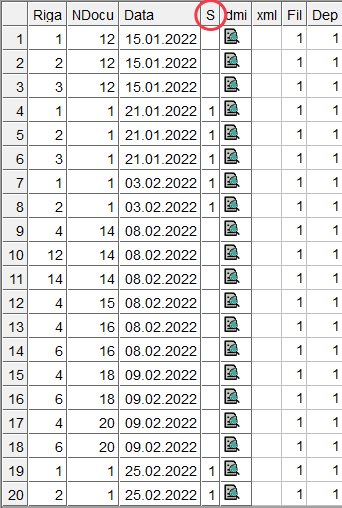
Aggiunta all’interno del data-grid la colonna “S” che indica la numerazione della serie assegnata al documento.
---
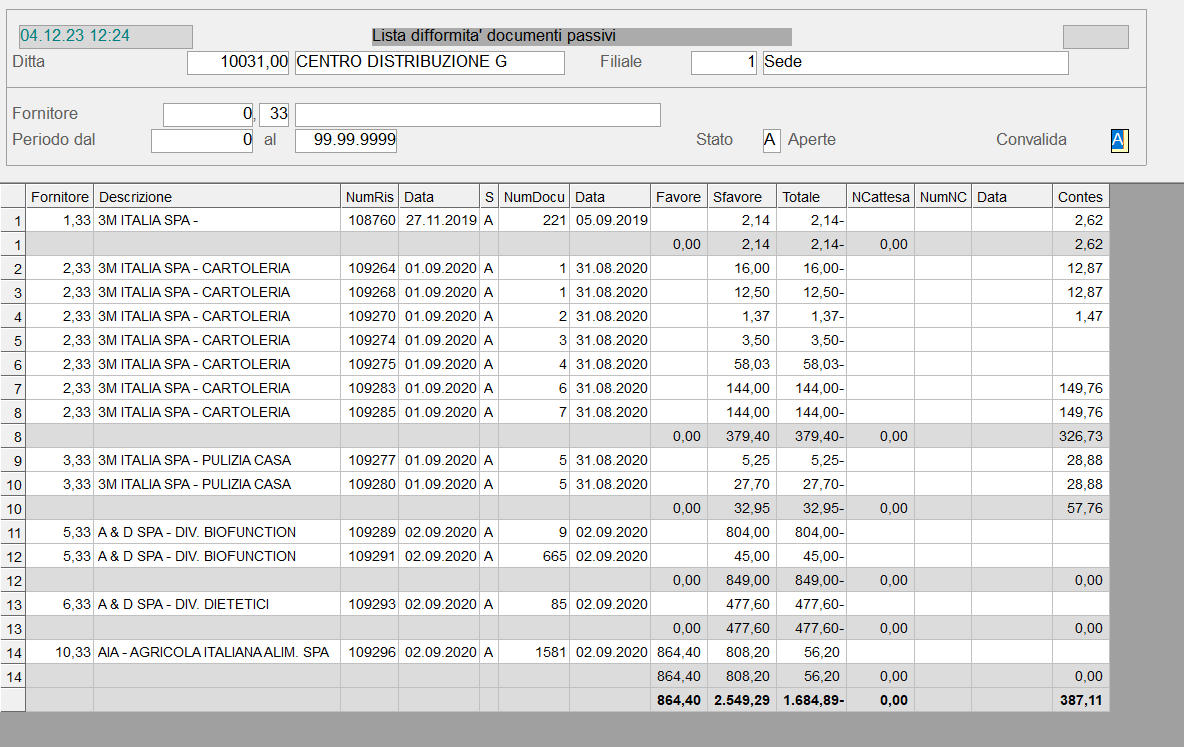
### GESTIONE DIFFORMITA’ - Lista
Implementata la possibilità tramite selezione da menù, della visualizzazione delle difformità selezionate.
Nel caso di visualizzazione, per ogni fornitore verrà effettuato il totale delle difformità ad esso assegnate.
---
### OPERAZIONI APPROVVIGIONAMENTO – VALIDAZIONE ORDINI
Nel data grid, implementato flag che, se premuto, darà all’utente la possibilità di cambiare lo stato dell’ordine.
---
### GESTIONE ECONOMICA DEL FORNITORE – ANAGRAFICA PREMI
E’ stata prevista la possibilità di indicare, per l’anagrafica premi da associare ad una posta che prevede uno sconto di terzo livello, il tipo sconto di questa tipologia e in precedenza creato nella tabella procedurale TGS.
Questa associazione è importante poiché occorre distinguere lo sconto di terzo livello da quello di secondo nelle diverse funzioni ove utilizzati.
---
### GESTIONE ECONOMICA DEL FORNITORE – CONTRATTI PREMI
La creazione di una posta di terzo livello prevede di associare un’anagrafica premio dedicata. Pertanto, se previsto in un contratto, lo sconto di terzo livello sarà evidenziato sia nel data-grid di dettaglio sia in quello riepilogativo sulla destra del piede ove sarà colorato in azzurro.
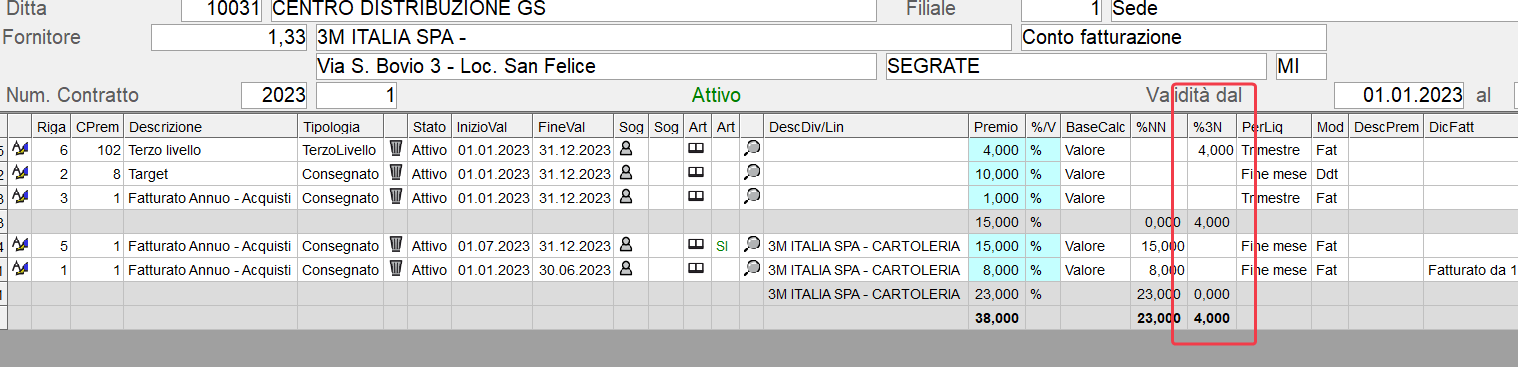
Lo sconto di terzo livello, oltre ad aggiornare i dati generali della convenzione del fornitore, sarà riportato sugli ordini e documenti di entrata merce.

Nel caso in questa sezione della convenzione non è presente lo spazio necessario per storicizzarlo, lo sconto di terzo livello sarà eluso.
ATTENZIONE!!
Allo stato attuale non risultano ancora implementate le funzioni di calcolo del costo di terzo livello né altre funzioni di interrogazione e BI.
---
### DITTA – PARAMETRI BASE
Inserito nella sezione CE.DI. dei parametri base della ditta, consente di selezionare l’ordinamento in base al quale visualizzare le righe del data-grid dell’assortimento e delle condizioni commerciali.

È possibile l’ordinamento per:
0 – Standard ( segue l’ordinamento che già esegue di default ovvero per codice articolo )
1 – Descrizione ( gli articoli vengono ordinati secondo l’ordine alfabetico della loro descrizione )
2 – Codice Articolo Fornitore
3 – Codice EAN.
Di fianco è stato aggiunto un check che consente all’utente, sempre nelle funzioni sopra indicate, di scegliere se visualizzare o meno gli articoli disattivati o eliminati.
---
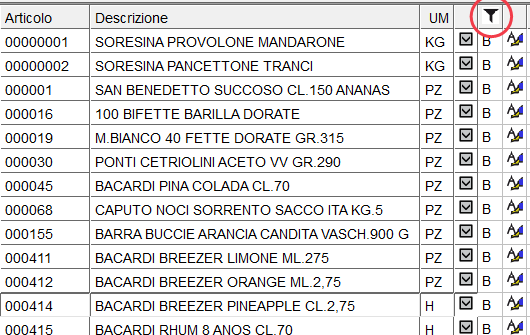
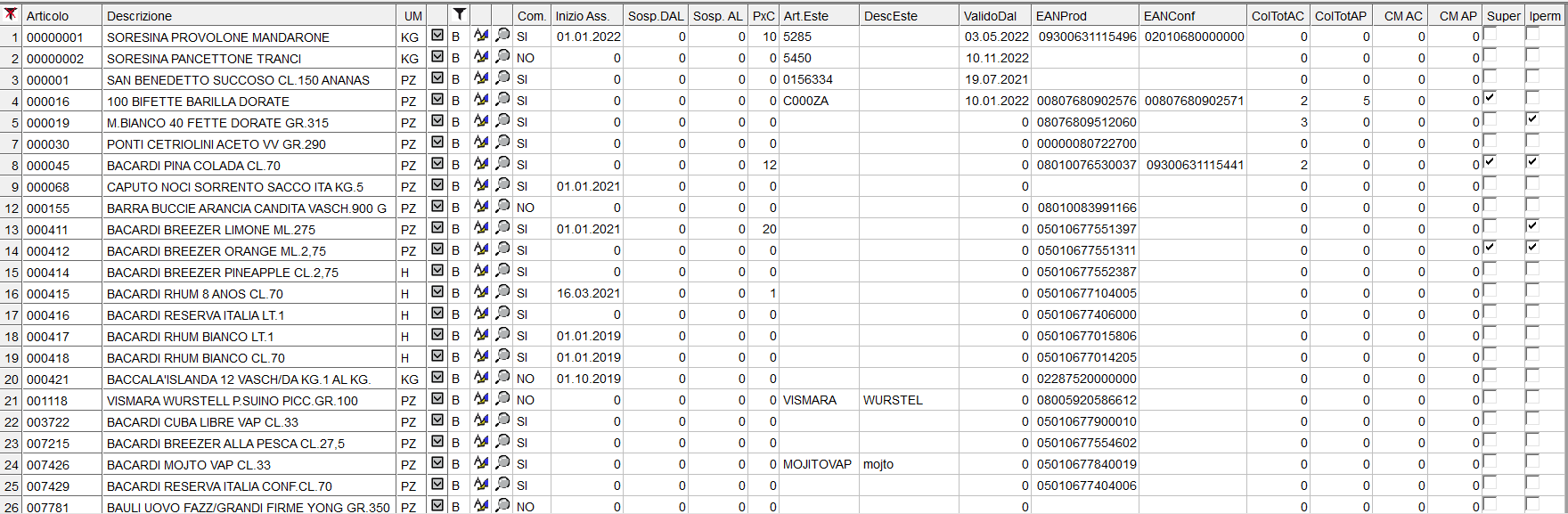
### GESTIONE ECONOMICA FORNITORE– ASSORTIMENTO
Se il check “non visualizza articoli disattivi e eliminati” inserito nei parametri base ditta è attivo, all’interno del grid non verranno mostrati gli articoli disattivi e eliminati. Sarà possibile mostrarli premendo sul trigger del filtro, inserito sulla colonna dello stato. (Evidenziato in rosso nell’immagine seguente).
---
### GEST. ECON. DEL FORNITORE – CONDIZIONI COMMERCIALI (IN CORSO DI IMPLEMENTAZIONE)
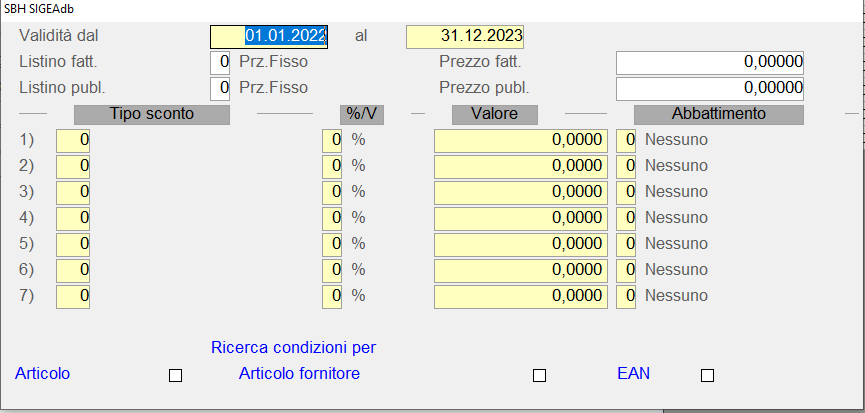
Inserita nella maschera di piede una label denominata “IMPORT CONVENZIONI”.
Cliccando sulla label si aprirà una maschera dove è possibile inserire il periodo di validità della convenzione, gli sconti e tre check button per cui effettuare la ricerca delle convenzioni.
- Articolo
- Articolo Fornitore
- Ean
Dopo aver impostato le date e gli sconti, l’utente dovrà premere su uno dei tre check button in base al tipo di file da importare.
Dando la convalida, l’utente sceglierà il file da importare e gli articoli inseriti all’interno del file verranno mostrati nel data grid che viene messo a video. Nel caso in cui ci fossero degli articoli non validi per l’import a fine elaborazione verrà mostrato all’utente il numero di articoli scartati.

Successivamente l’utente potrà selezionare di quali e quanti articoli creare la convenzione selezionandoli attraverso il check button posto accanto al prezzo.
Dopo aver selezionato gli articoli, il programma procederà a controllare se per essi è già presente una convenzione attiva alla data.
Se non è presente nessuna condizione attiva inserirà semplicemente la nuova convenzione.
Se invece ce n’è una già esistente, questa verrà fatta scadere e la data di fine convenzione coinciderà con il giorno precedente alla data di inizio di quella che si sta procedendo ad inserire che dunque la sostituirà.
---
### GESTIONE ECONOMICA DEL FORNITORE – COMPLETA
Implementate nella maschera "Convenzioni:anagrafica e condizioni base", un check per indicare se le convenzioni inserite devono essere divulgabili e, nella sezione sconto carico, il tipo sconto con relativa descrizione.
Nel caso di aziende non apparteneti al settore CE.DI., il check delle "convenzioni divulgabili" verrà impostato a 0.
Nella sezione "sconto carico" anagrafica e condizioni base sono stati inseriti dei controlli sui campi “VALORE” e “Num.Pedane”.
Se indicato un valore, l’utente per procedere dovrà inserire un numero di pedane.
Se indicato un valore, una volta giunto sul campo del valore dovrà inserire un valore allo sconto e successivamente alle pedane.
Potrà azzerare i dati inseriti tornando sul tipo sconto e azzerando successivamente tutti i campi relativi allo sconto.

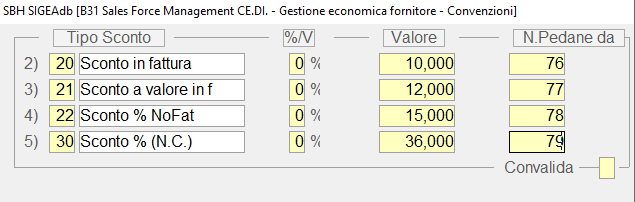
Sempre nella sezione di "Sconto Carico", inserito un trigger "Altri Sconti" che, se premuto propone una maschera new-wind dove è possibile inserire altri quattro sconti. Il trigger se la ditta non è una ditta CE.DI viene nascosto e per far apparire la maschera new-wind dovrà essere valorizzato il valore dello sconto sulla maschera principale.
Il valore inserito nel Campo Numero Pedane del primo sconto della nuova maschera deve essere maggiore del valore inserito nella maschera iniziale dell’anagrafica delle condizioni base delle convenzioni e di conseguenza i valori degli altri 3 campi deve essere maggiore del precedente.
Se dopo aver valorizzato tutti gli sconti della maschera new-wind, dovessero essere azzerati il valore e il numero pedane della maschera dell’anagrafica e delle condizioni base delle convenzioni, in fase di convalida saranno azzerati tutti i campi valorizzati.
Se sono stati inseriti dei dati nelle righe dei relativi sconti e si inserisce un valore pari a 0, tutti i dati inseriti vengono azzerati.
Se inserito il valore dello sconto l’utente, dovrà inserire il valore delle pedane. Eventualmente per eliminare la riga, l’utente tornando indietro, giunto sul valore e azzerandolo, azzererà l’intera riga.
---
### ANAGRAFICA SOGGETTI – FORNITORI
All’interno dell’anagrafica dei fornitori, implmentata una label (visibile una dopo aver dato page-down o aver cliccato sulla label “Dati commerciali”) denominata "Metodi distribuzione".

Una volta nella pagina dei "Metodi di distribuzione", in basso verranno mostrati i metodi associati al fornitore o cliccando sul trigger è possibile inserire un nuovo metodo.
I metodi associabili al fornitore sono divisi in:
Documenti, Flussi e Comunicazioni. 
Nei DOCUMENTI troviamo il metodo: ORDF (Ordine a Fornitore) attraverso il quale è possibile inserire i dati d’interesse e una volta sulla convalida, premendo page-up o convalidando, si accederà alla pagina successiva dove si trovano un check-button e 10 campi deposito e interlocutore.


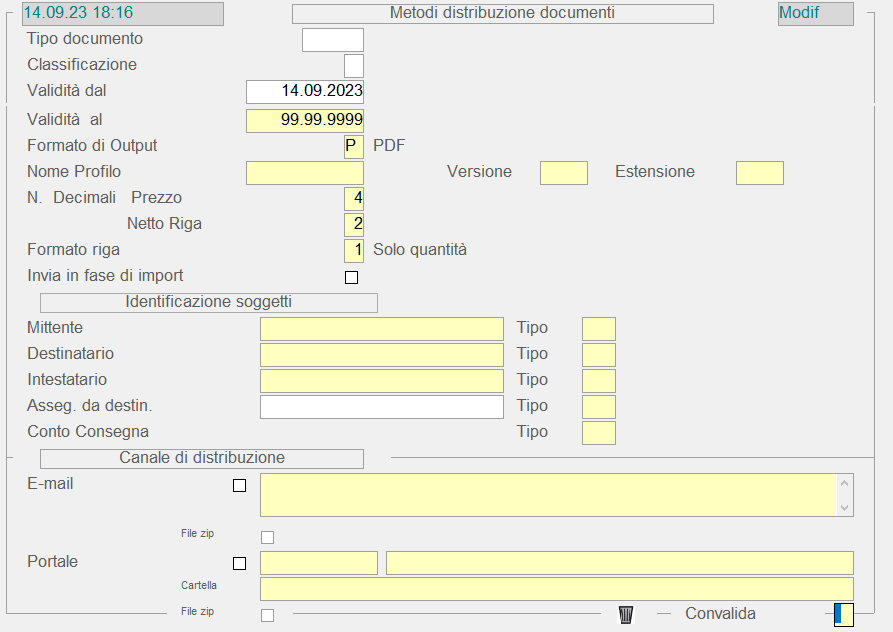
Se il check-button non è flaggato si andrà direttamente alla convalida.
In inserimento dei depositi non sarà possibile inserire due volte lo stesso deposito, dunque non sarà possibile associare allo stesso deposito due interlocutori diversi. Sarà possibile invece associare allo stesso interlocutore due o più depositi differenti.
- Stesso deposito, due interlocutori diversi NO
- Stesso interlocutore, diversi depositi SI.
Non è possibile inserire 0 come deposito e al tempo stesso valorizzare il relativo interlocutore.
Nell’area delle COMUNICAZIONI si trovano i metodi:
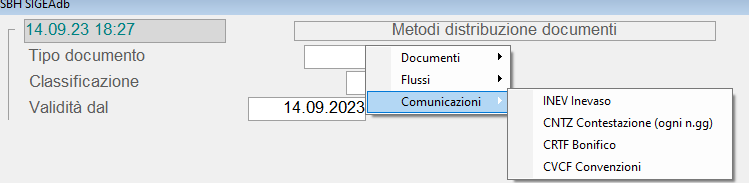
INEV (INEVASO)
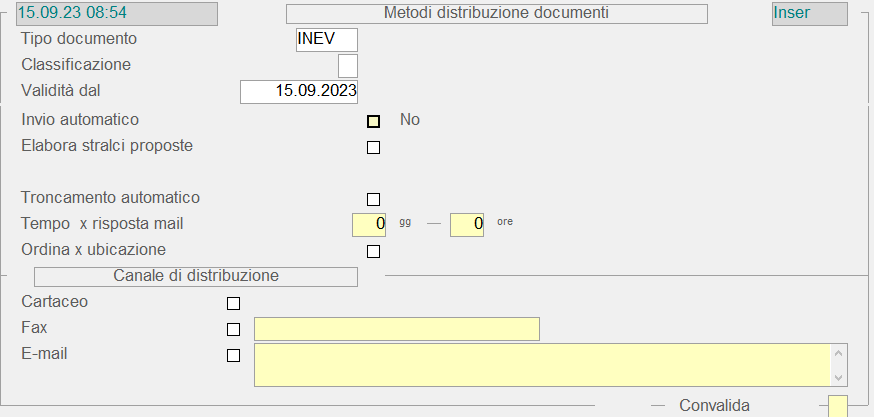
CNTZ (Contestazione(ogni n.gg))
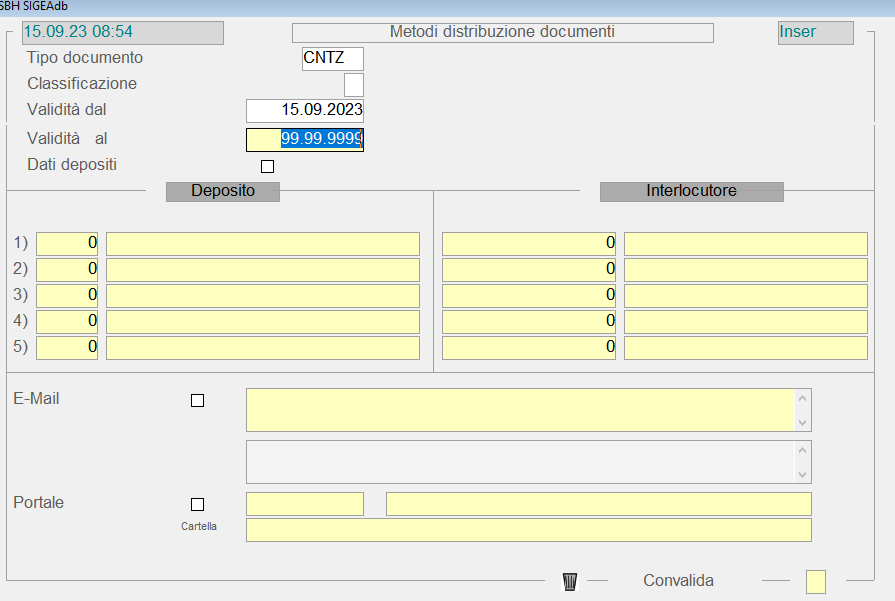
Se il check-button non è flaggato si andrà direttamente alla convalida.
In inserimento dei depositi non sarà possibile inserire due volte lo stesso deposito; dunque non sarà possibile associare allo stesso deposito due interlocutori diversi. Sarà possibile invece associare allo stesso interlocutore due o più depositi differenti.
- Stesso deposito, due interlocutori diversi NO
- Stesso interlocutore, diversi depositi SI.
Non è possibile inserire 0 come deposito e al tempo stesso valorizzare il relativo interlocutore, perché il programma porterà direttamente alla convalida.
Sempre nell'area COMUNICAZIONI troviamo anche i seguenti metodi:
**CRTF (Bonifico)**
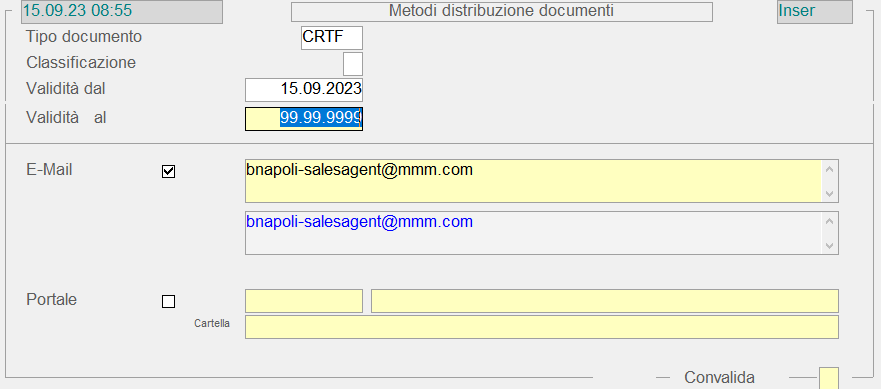
**CVCF (Convenzioni)**
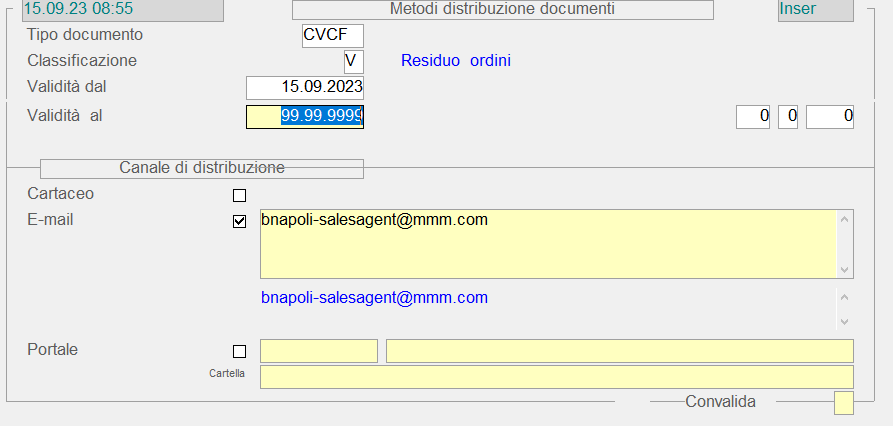
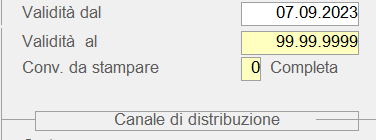
Aggiunto sulla maschera del metodo di distribuzione delle convenzioni (CVCF) un flag che consente all’utente di scegliere cosa stampare.
Il flag può assumere i seguenti valori:
0 – Completa (Stampa l’assortimento, il listino e il canvass).
1 – Assortimento e listino.
2 – Solo il listino.
3 – Solo il canvass.
---
### GESTIONE ECONOMICA FORNITORE – DISTRIBUZIONE DOC CONVENZIONI
Implementata funzione che, per i fornitori per i quali è attivo il metodo ‘CVCF’, trasmette le convenzioni che risultano modificate nel periodo selezionato dall’utente ( se la funzione è interattiva ) o in data odierna ( se la funzione è richiamata tramite schedulazione ).
**SE LA FUNZIONE È INTERATTIVA**

Dopo aver impostato il singolo fornitore, o "0" se si vuole eseguire una ricerca per tutti i fornitori, ed il periodo nel quale effettuare la ricerca ( proposta di default la data odierna), verranno mostrate due maschere.
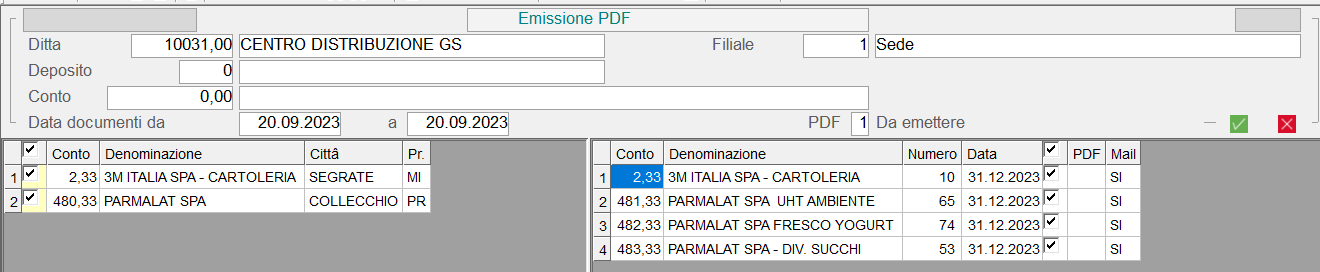
Nella maschera di sinistra vengono mostrati tutti i fornitori su cui è stato inserito il metodo.

Nella maschera di destra vengono mostrati tutti i fornitori che hanno una convenzione attiva e che è stata modificata nel periodo impostato in precedenza e che hanno flaggato il check di divulgazione delle convenzioni nella maschera della COMPLETA (B25-1.8.1.1).


Se il conto a cui è stato associato il metodo è un RAPPORTO CONTABILE, nella maschera di sinistra verrà mostrato il conto del fornitore rapporto contabile.
Es: Il conto evidenziato in giallo è un rapporto contabile

I conti evidenziati in verde sono le divisioni ad esso associate e che hanno una convenzione attiva e modificata nel periodo indicato.
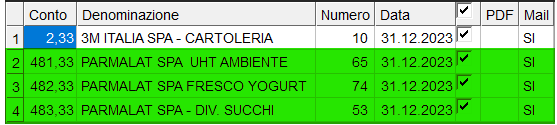
Flaggando o meno il check posto accanto alla data, decideremo quale convenzione inviare tramite mail.
Dopo aver selezionato i conti di interesse, premendo sul tasto di convalida verranno mostrati i file pdf di ogni singola convenzione e nello stesso momento il report verrà inviato via mail all’indirizzo indicato sul metodo.
Al fornitore rapporto contabile arriveranno tramite mail tutti i report delle convenzioni delle divisioni ad esso associate.
**SE LA FUNZIONE È SCHEDULATA**
Se la funzione è richiamata tramite procedura schedulata, il programma andrà a ricercare tutti i fornitori a cui è stato associato il metodo ‘CVCF’, successivamente ricercherà le convenzioni attive per quel fornitore, se il fornitore è rapporto contabile ricercherà quelle delle divisioni ad esso associate, che sono state modificate in data odierna e che hanno il flag di divulgazione delle convenzioni attivo.
Una volta terminata la ricerca il report generato verrà inviato mezzo mail all’indirizzo indicato sul metodo.
Al fornitore rapporto contabile arriveranno tramite mail tutti i report delle convenzioni delle divisioni ad esso associate.
---
### GESTIONE ECONOMICA FORNITORE – DISTRIBUZIONE DOC CONVENZIONI (Funzione Schedulata)
La funzione sopra elencata è disponibile anche in maniera schedulata.
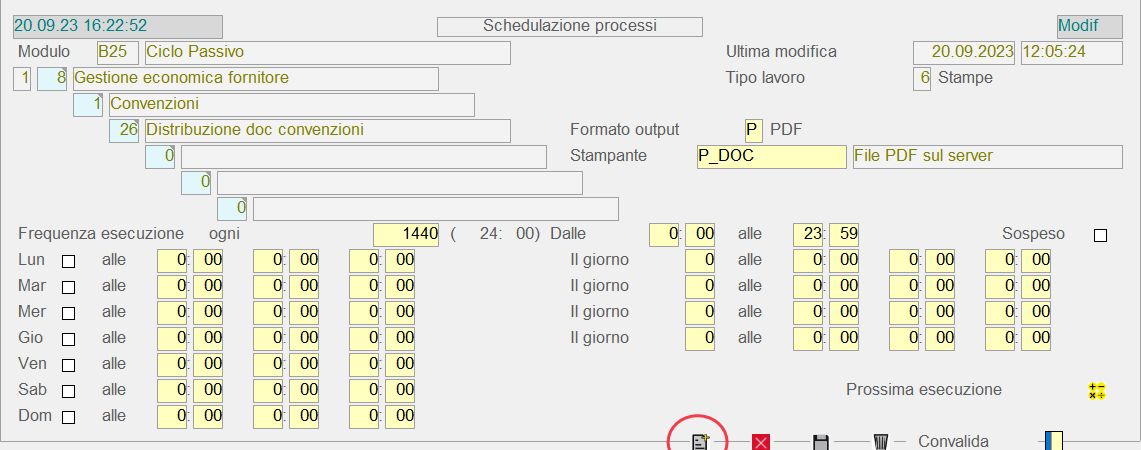
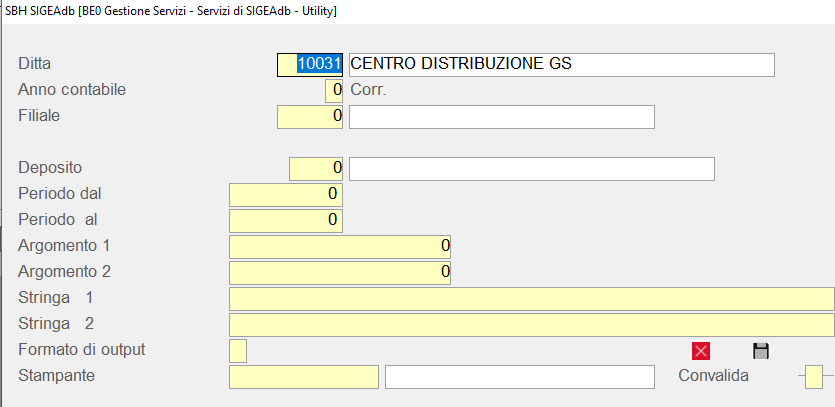
Selezionando le procedure schedulate del modulo 3105 cliccando sul pennino accanto alla procedura d’interesse si entra nella maschera di manutenzione dei parametri della procedura schedulata e dopo aver impostato P_DOC come stampante ( evidenziata in verde ) cliccando sul trigger evidenziato in verde, nel campo ditta selezioniamo la ditta su cui schedulare la ricerca. (Parametri di ricerca del periodo una volta al giorno). Convalidando, all’orario indicato partirà la procedura schedulata.

---
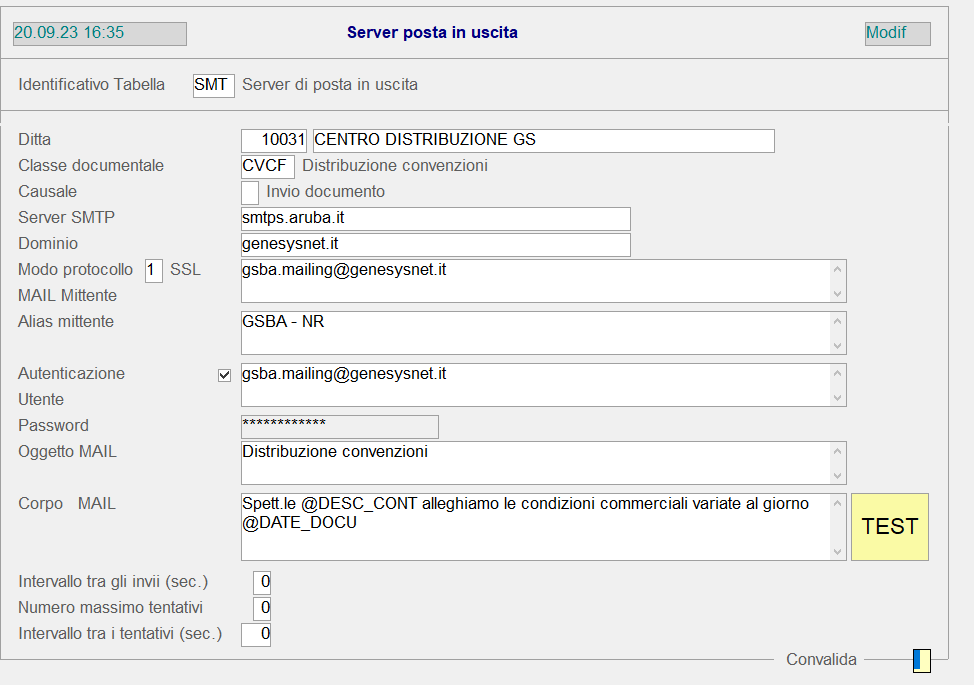
### TABELLE PROCEDURALI - SMT per classe documentale ‘CVCF’
Creata la tabella SMT per classe documentale ‘CVCF’
---
### IMMISSIONE ORDINI FORNITORI STANDARD E SEMPLIFICATA
In fase di immissione ordini a fornitore, in precedenza, se indicato uno sconto carico in convenzione (B31 (3105)\\1.8 Gestione economica fornitore\\1 Convenzioni\\1 Completa):
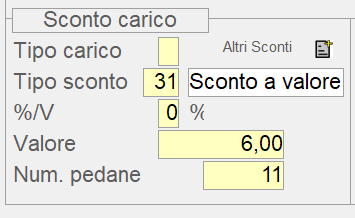
era richiesto all’utente se applicarlo o meno, successivamente veniva verificato se lo scaglione fosse stato o meno raggiunto in fase di compilazione ordine (il controllo è in base numero pedane), se lo scaglione veniva superato oppure non raggiunto veniva visualizzato un messaggio.
Questo messaggio però era una semplice segnalazione poiché lo sconto, se selezionato, era già presente sulle righe e, se non selezionato in precedenza, l’utente doveva modificare le righe dell’ordine indicandolo oppure reinserire l’ordine questa volta confermando l’applicazione dello sconto.
L’implementazione è la seguente:
Se indicati gli scaglioni di sconto carico sulla convenzione, quando è proposto all’utente se applicarli o meno deve essere anche possibile selezionare lo scaglione da applicare tra quelli compilati nella convenzione. (gli scaglioni sono da 1 a 5).
In fase di compilazione ordine viene verificato se il numero pedane corrisponde o meno allo scaglione selezionato ed al termine, dopo averlo segnalato all’utente questi potrà:
a) Non confermare lo sconto carico, pertanto lo sconto sarà automaticamente cancellato dalle righe e queste ricalcolate;
b) Confermare la selezione fatta in precedenza;
c) Selezionare lo scaglione più vicino al numero di pedane raggiunto, in questo caso lo sconto sarà sostituito al precedente ed anche in questo caso le righe ricalcolate automaticamente.
NOTE: ricordare all’utente che, se dall’ordine ha modificato i listini di vendita o determinato il prezzo da inserire nel volantino, la modifica di queste informazioni dovrà farla manualmente pertanto la funzione dovrà posizionarsi su ciascuna riga del Data-Grid dove è presente o era presente lo sconto carico e ci sono quantità affinché l’utente possa accedere alla modifica del listino.
---
### ORDINI FORNITORI DISTRIBUZIONE PDF
Inserita questa nuova funzione che gestisce la distribuzione dei PDF degli ordini a fornitori. Per prima cosa, la funzione permette questi filtri:

Tra questi c’è il campo PDF che consente di scegliere il tipo di elaborazione:
\- “0” Prende in considerazione tutti gli ordini quelli già distribuiti o meno;
\- “1” Prende solo quelli da distribuire
\- “2” Prende solo quelli già distribuiti in modo da ripetere il loro invio.
Gli altri campi di filtro sono descritti in maniera abbastanza eloquente dalle rispettive label.
Una volta selezionati i filtri, se in modalità interattiva, la funzione mostra a sinistra i conti con un metodo di distribuzione ORDF valido (la cui definizione e personalizzazione è descritta più sopra in questo documento) e a destra i singoli ordini dei fornitori elencati:

Selezionati attraverso il check button i conti o gli ordini che si vuol distribuire, la funzione in modalità interattiva procederà alla loro elaborazione e alla stampa (a video o diretta a seconda della selezione “Stampante” fatta sul menu).
Nel caso della schedulazione (possibile da BE0\\1.20 Servizi di SIGEAdb\\20 Utility\\21 Schedulazione processi), la funzione prevede, oltre la selezione obbligatoria dei campi Ditta e Filiale, la possibiltà di impostare Periodo Dal e Arg. 1:
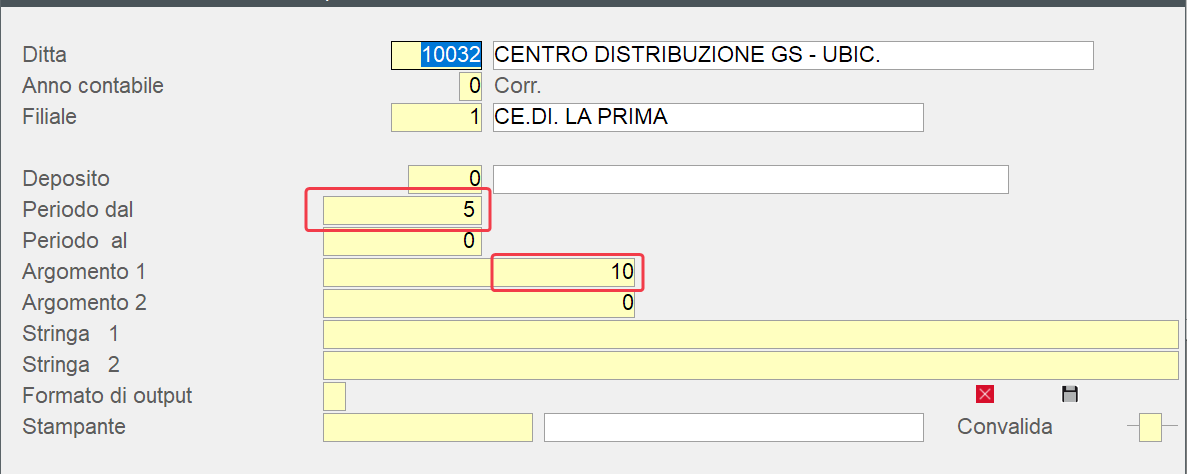
Nel campo “periodo dal” deve essere impostato il numero dei giorni indietro da cui far partire l’elaborazione e in “Argomento 1” le ore che devono passare dall’inserimento dell’ordine affinché questo possa essere inviato, se l’ordine è inserito nella stessa data dell’elaborazione di tale funzione.
ESEMPIO Argomento 1 = 4 (ore);
DATA E ORA PARTENZA FUNZIONE: 26/09/2023 alle 10:00

Nel metodo è possibile definire più depositi associati a un interlocutore a cui inviare il PDF, per cui se definiti nella distribuzione verrà inviata un mail per ciascuno degli interlocutori definiti nel metodo.
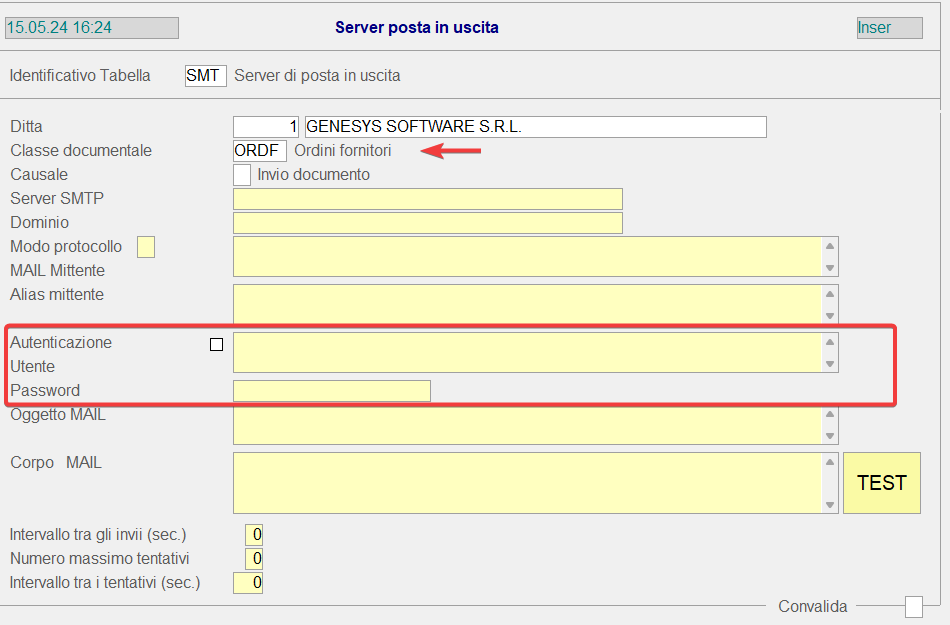
Infine nella tabella procedurale "server posta in uscita (SMT)" occorre, se non previsto ,creare il metodo ORDF nel quale riportare tutte le informazioni utili per invio email.
---
### GESTIONE ECONOMICA FORNITORE – CANVASS – IMMISSIONE SEMPLIFICATA
Inserita nuova funzione per l’inserimento semplificato dei canvass.
Dopo aver impostato la ditta e la filiale, se non è impostato il fornitore, dopo aver selezionato l’articolo viene mostrato il fornitore abituale ad esso associato. Se invece è stato selezionato il fornitore e successivamente l’articolo, se ad esso è già associato un canvass, ne potremo inserire un altro forzando l’inserimento con il tasto F3, se invece non ci sono canvass associati si procederà all’inserimento.

Una volta impostati i dati d’interesse, come data d’inizio e data di fine validità del canvass che stiamo inserendo, se è integrativo o sostituivo e gli sconti del canvass, dopo aver convalidato, nel data-grid viene mostrata la riga con tutti i dati inseriti in precedenza.

Si ritorna sull’articolo ed è così possibile inserire un nuovo canvass per un altro articolo o tornando indietro sarà possibile modificare il fornitore.
Nel data-grid verranno mostrati tutti i canvass inseriti, se si vorrà modificarne uno basterà cliccare sul pennino e modificare i dati d’interesse. Le righe modificate saranno evidenziate in verde.
Per eliminare un canvass basterà entrare nella funzione in modalità “Cancellazione” e dopo aver impostato la filiale, il fornitore e l’articolo, convalidando il canvass verrà eliminato e la riga contenente i dati verrà mostrata in rosso. Dopo la convalida si ritornerà sull’articolo e sarà possibile eliminarne un altro.
Nel data-grid verranno mostrati tutti i canvass eliminati e saranno evidenziati in rosso.
La funzione è disponibile anche dalla funzione B31 (3105)\\1.8 Gestione economica fornitore\\1 Convenzioni\\1 Completa, quando ci si trova nella schermata delle condizioni commerciali premendo PAGE-UP si verrà reindirizzati alla funzione d’immissione semplificata.
Analogamente la funzione è disponibile tramite B31 (3105)\\1.8 Gestione economica fornitore\\1 Convenzioni\\7 Condizioni commerciali, dove basterà premere PAGE-UP per essere reindirizzati alla funzione d’immissione semplificata.
---
### DISTRIBUZIONE LISTA BOLLE IN ATTESA FATTURE
È stata modificata la funzione:
B31 (3105)\\2.13 Stampe servizio magazzino\\3 Lista documenti magazzino\\2 DDT in att. fatt. e NC
In modo che, in modalità schedulata, venga inviata una mail di comunicazione con un file pdf in allegato relativo alla lista bolle o Note credito in attesa fattura.
La funzione in schedulazione processi consente l’impostazione dei seguenti parametri:
È stata modificata la funzione:
B31 (3105)\\2.13 Stampe servizio magazzino\\3 Lista documenti magazzino\\2 DDT in att. fatt. e NC
In modo che, in modalità schedulata, venga inviata una mail di comunicazione con un file pdf in allegato relativo alla lista bolle o Note credito in attesa fattura.
La funzione in schedulazione processi consente l’impostazione dei seguenti parametri:
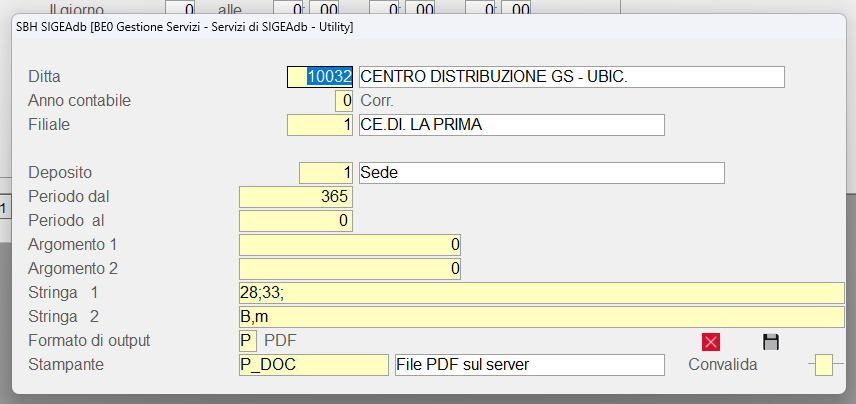
Il campo “periodo dal” in questo caso definisce i giorni a partire dal quale far partire l’elaborazione fino alla data odierna.
Nel campo “Stringa 1“ sono definiti separati dal “;” gli id degli interlocutori a cui far recapitare la comunicazione tramite mail (l’indirizzo mail è definito in anagrafica interlocutore).
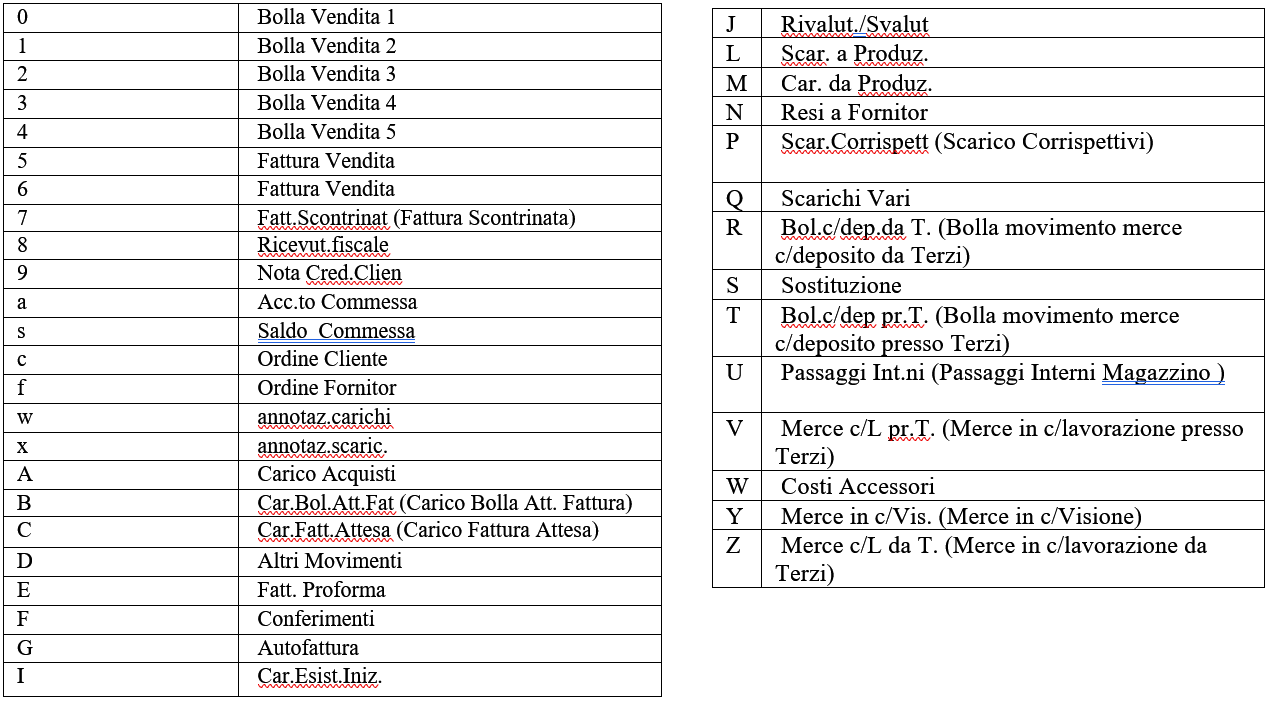
Nel campo “Stringa 2” sono definiti, separati dalla virgola, i tipi documento che si vuol includere nella lista da inviare.
Tipi documenti consentiti:
B Car.Bol.Att.Fat (Carico Bolla Att. Fattura)
m Attesa N.C.
---
### DISTRIBUZIONE LISTA CONTRIBUZIONI
È stata modificata la funzione:
1\. 8 Gestione economica fornitore \\ 5 Contribuzioni \\ 2 Interrogazione
In modo che, in modalità schedulata, venga inviata una mail di comunicazione con un file pdf in allegato relativo alla lista delle contribuzioni.
La funzione in schedulazione processi consente l’impostazione dei seguenti parametri:
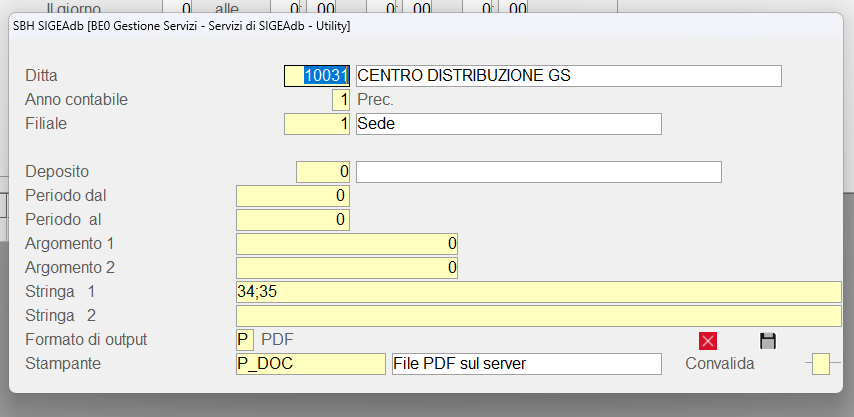
Il campo “Argomento 1” definisce il tipi di documenti con cui vengono liquidate le contribuzioni e può essere valorizzato con i seguenti valori e i rispettivi significati:
\- 0 - “tutti”;
\- 1 – solo i documenti attivi;
\- 2 – solo le note di credito;
Il campo “stringa 1” contiene, come per la lista bolle, gli identificativi numerici (ID tabella AAIC) degli interlocutori a
cui sarà inviata la mail.
In “Stringa 2” sono definiti gli stati di liquidazione, separati dalla virgola, delle contribuzioni da prendere in considerazione. Se non definito questo campo, verranno prese in considerazione le contribuzioni in stato “Definite”.
Gli stati possibili, per ogni contribuzione, che possono essere inseriti sono:
\- 1 concordata;
\- 2 definita;
\- 3 liquidata;
\- 4 chiusa;
\- 5 annullata.
NOTE: è ora possibile visualizzare anche in modalità interattiva la lista delle contribuzioni in formato PDF.
---
### COMUNICAZIONE REPORT PDF LISTA PREMI LIQUIDATI/ DA LIQUIDA
È stata modificata la funzione
E31(3105)\\1.8 Gestione economica fornitore\\7 Gestione premi\\10 Manutenzione & Assestamento
nn modo che, in modalità schedulata, venga inviata una mail di comunicazione con un file pdf in allegato relativo alla lista dei premi.
(In modalità interattiva è comunque possibile da questa release la stampa PDF)
La funzione in schedulazione processi consente l’impostazione dei seguenti parametri:
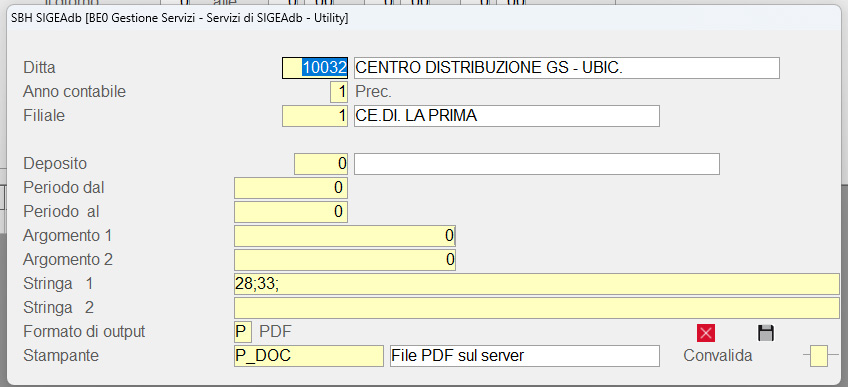
Il campo “stringa 1” contiene, come per la lista bolle, gli identificativi numerici (ID tabella AAIC) degli interlocutori a
cui sarà inviata la mail.
L’argomento 2 definisce lo stato della liquidazione dei premi da prendere in considerazione, se 0 prende di default i premi in stato da liquidare “5”.
---
### GESTIONE DIFFORMITA’ CHIUSURA\\RIAPERTURA
Inserita sulla maschera di input dati per la ricerca delle difformità (chiusura\riapertura), sul campo “Riscontro”, la possibilità di far apparire tutte le difformità collegate al conto selezionato tramite l’uso del tasto F8.
All’interno della find-list sono indicati:
- Numero e data del riscontro
- Lo stato
- Numero e data del documento
---
### GESTIONE PREMI – INQUIRY GERARCHIE
Implementata nuova funzione per l’inquiry delle gerarchie dei fornitori o dei i clienti.
Dopo aver impostato la ditta, l’utente può scegliere se effettuare la ricerca per gerarchia o per conto.
Se effettua la ricerca per gerarchia può imputare nei campi “Gerarchia da/a” il range entro il quale effettuare la ricerca.(Es ricerca delle gerarchie da 0 a 5, può anche imputare lo stesso codice per ricercare solo quella specifica gerarchia). NB: per effettuare la ricerca per gerarchia almeno il campo “Gerarchia a” deve essere valorizzato.
Nel data-grid sottostante verranno mostrate le gerarchie con i rispettivi livelli gerarchici (nella riga del titolo) e i conti ad essi associati.
Se invece effettua la ricerca per conto, dopo aver impostato il conto, nel data grid verranno mostrate tutte le gerarchie alle quali il conto è stato associato, ed il rispettivo livello gerarchico (nella riga del titolo).
NB:
- Se l’utente seleziona 9999999,99 o 0 verranno mostrati tutti i conti ai quali è stato associato una gerarchia.
- Per poter selezionare la ricerca per conto, i campi “gerarchia da e a” non devono essere valorizzati.
# E3107 - Gestione CE.DI.
| Codice | Modulo | Release | Data |
| **E31** | **Gestione CE.DI. - 3107 - Ciclo Attivo** | **6.7.2.0** | **09/12/2023** |
---
### CONDIZIONI COMMERCIALI – VARIAZIONE LISTINI BASE
Inserita la possibilità, per l’utente, di effettuare la stampa in formato PDF.
Sul campo “tipo variazione”, Inseriti all’interno dell’option list, due possibili scelte per il tipo variazione se il tipo listino è fatturazione.
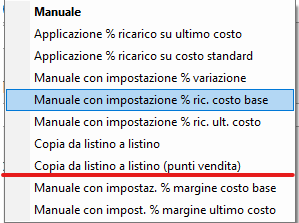
\- Manuale con impostaz. % margine costo base
\- Manuale con impost. % margine ultimo costo
Selezionando una di queste due possibili scelte, l’utente successivamente potrà:
\- inserire il valore della percentuale su cui effettuare il calcolo
\- Nel campo “Listino articolo” solo un tipo listino da calcolare con valore da 1 a 8. Non può inserire 0 (tutti) come valore.
Convalidando nel grid che verrà messo a video nella colonna Ult.Cost. avremo il valore del costo base o ultimo costo dell’articolo, nella colonna in verde indicante il listino selezionato, avremo il nuovo prezzo calcolato in base alla scelta se costo base o ultimo costo e nella colonna successiva è indicato il valore che aveva in precedenza quel listino.
Se è stata scelta una elaborazione “DEFINITIVA” convalidando oltre ad effettuare la stampa verrà aggiornato il listino, in “SIMULATA” verrà effettuata solamente la stampa.

---
### EMISSIONE DOCUMENTI VENDITA – LISTA DOCUMENTI DA FATTURARE
Inserito per il check “tutte le attività”.

Se flaggato, il programma effettuerà la stampa dei documenti da fatturare, gestendo la rottura per attività.
Se non flaggato, il programma effettuerà, invece, la stampa dei documenti relativi all’attività indicata.
---
### GESTIONE ECONOMICA FORNITORE - VOLANTINO
Inserite all’interno del data-grid le colonne dei raggruppamenti e delle relative descrizioni.
Se per tutti gli articoli presenti, non sono stati definiti uno o più raggruppamenti, le relative colonne verranno nascoste.
---
### GESTIONE ALLESTIMENTO CONSEGNE – AVVIAMENTO ALLESTIMENTO
Le modifiche sono disponibili solo se la ditta inserita è una ditta CE.DI.
In fase di avviamento allestimento, senza aver convalidato o premuto sul trigger di convalida, cliccando sul trigger situato accanto al trigger verde di convalida, viene messo a video un data-grid.

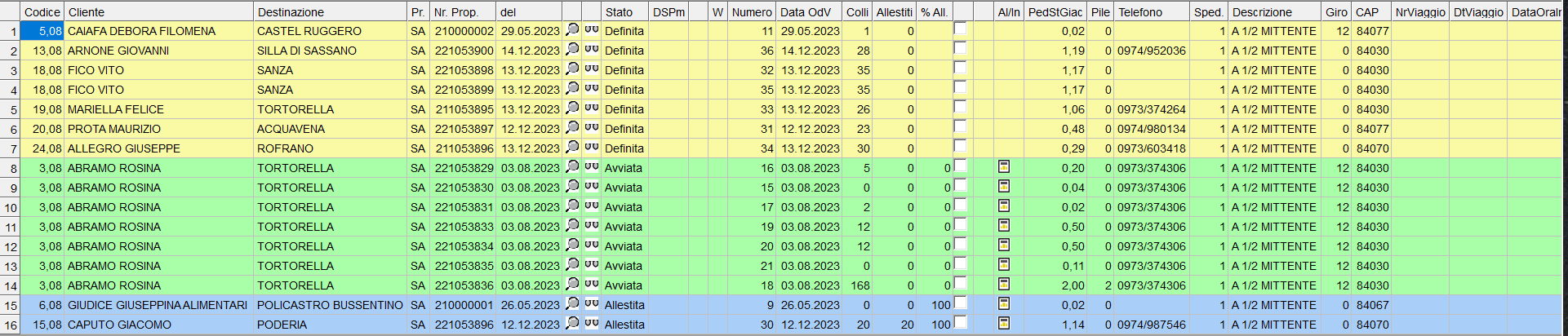
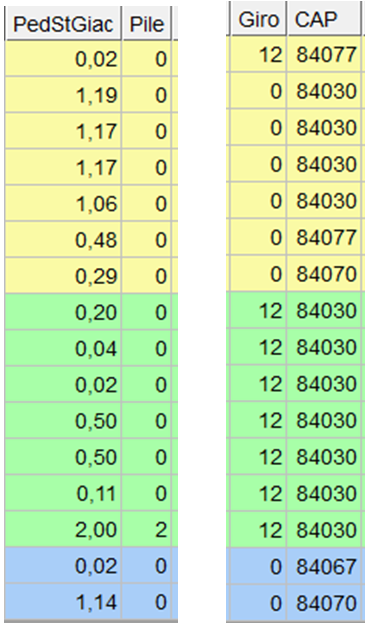
A questo data-grid sono state aggiunte le seguenti colonne:
\- Pedane stimate in giacenza (PedStGiac).
\- Pile.
\- Giro.
\- CAP.
Il giro e il CAP corrispondono a quelli inseriti nell’anagrafica del cliente.
# E3108 - Gestione Ce.Di. Magazzino
| Codice | Modulo | Release | Data |
| **E31** | **Gestione CE.DI. - 3108 - Magazzino** | **6.7.2.0** | **09/12/2023** |
---
### GESTIONE UBICAZIONI - Colonna B&T
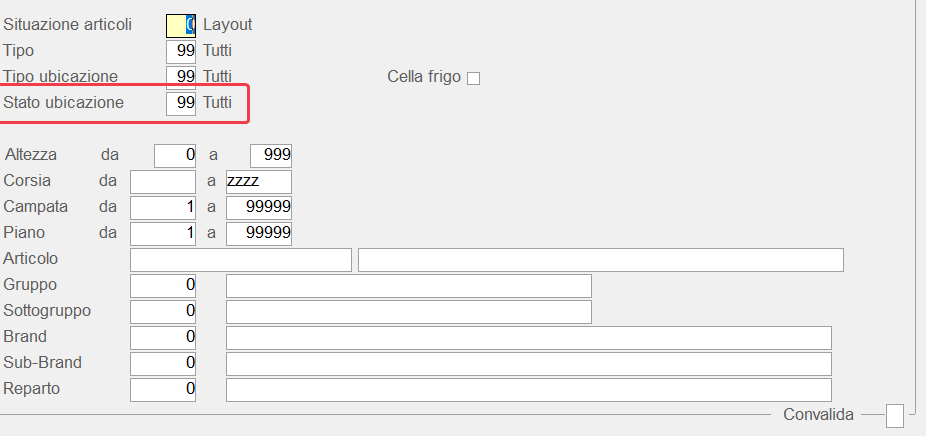
Aggiunta la colonna dello stato dell’ubicazione (“S”), e modificata all’interno della stampa pdf, la colonna del B&T (Block and tier).
Modifiche visibili quanto la situazione articoli selezionata prevede la gestione delle ubicazioni.
---
### ADEMPIMENTI CONTABILI – GIORNALE DI MAGAZZINO
Se la causale inserita in fase di inserimento dell’ordine è di tipo “P”, all’interno del giornale non verrà visualizzato il codice e la descrizione del cliente, ma verrà visualizzato “Clienti Corrispettivi”.
---
### INQUIRY MAGAZZINO Procedura Schedulata Situazione Lotti
Implementata tramite procedura schedulata, l’invio tramite mail della stampa dell’inquiry magazzino situazione lotti.
I campi inseribili per filtrare la ricerca sono ( campo – riferimento ):
\- Ditta – Ditta
\- Dal – Lotti in scadenza entro (indica il numero di giorni entro i quali i lotti scadranno)
\- Al – Percentuale Shelf life (indica la percentuale di shelf life entro la quale ricercare i lotti)
\- Argomento 1 – Giorni dalla data produzione (Indica i numeri di giorni da sottrarre alla data odierna per la ricerca dei lotti prodotti da quella data alla data odierna)
\- Argomento 2 – Giorni scadenza (Inserire il numero di giorni da aggiungere alla data odierna per ricercare i lotti che hanno scadenza entro quella data)
\- Stringa 1 – Codice ruolo interlocutore (Inserire il codice del ruolo dell’interlocutore a cui verrà inviata la mail con il report)
\- Stampante (P\_DOC)
\- Output (P)
# E35 - Produz. e Distribuzione Gassosi
| Codice | Modulo | Release | Data |
| **E35** | **Produz. e Distribuzione Gassosi** | **6.7.2.0** | **09/12/2023** |
---
### STAMPE SERVIZIO IMPOSTARE – RESIDENZA BOMBOLE
Inserito filtro sulla maschera, visualizzabile solo se nel campo “Residenza attuale” è stato inserito il valore 1 “c/o Clienti”, denominato Stato conto/terapia.
Se sul campo “Stato conto/terapia” si preme il tasto F10 verrà mostrata la lista dei possibili valori che quel campo può accettare.
In base al valore immesso, verrà mostrata nel data grid successivo la lista della residenza attuale.
Aggiunta la possibilità, se imputato un mastro nel campo “conto consegna da” di poter effettuare la ricerca per tutti i clienti codificati con lo stesso mastro.
---
### BATCH RECORD – GESTIONE ORDINI DI LAVORO
Con la presente release sono state implementate delle funzionalità attraverso le quali è possibile l’interfacciare SIGEAdb con Sistemi di produzione di terzi, in questo caso le specifiche di interfaccia implementate riguardo la piattaforma di analisi della AMBRA SISTEMI. Nel testo a seguire, l’acronimo “OdL” sostituirà la dicitura Ordini di Lavoro.
Per attivare le funzionalità di interfaccia con AMBRA è necessario seguire i seguenti passi:
---
### PARAMETRI FUNZIONALI – INTERFACCIA SISTEMI DI PRODUZIONE
Percorso funzione
Il campo “Intefaccia sistemi di produzione” deve essere valorizzato a 5=Piattaforma analisi.
---
### TABELLE PROCEDURALI – PORTALE (PRT)
Creare la definizione del portale attraverso il quale collegarsi alla piattaforma di analisi. E’ necessario la modalità SSL sia definita come SFTP.
Indicare nel “path_destinazione” il percorso dove pubblicare i files degli ordini di lavoro mentre nella nel “path_input” il percorso da dove rilevare i files relativi alle analisi ed ai test di portata effettuati. In entrambi i casi il path deve terminare con lo “/” (esempio: test_sigeadb/ ).
---
### TABELLE PROCEDURALI – BATCH RECORD (BRC)
Oltre alle informazioni già previste, nel caso di interfaccia con la piattaforma di analisi occorre compilare le seguenti informazioni:
Il portale della piattaforma analisi in precedenza creato, l’estensione dei file relativi agli Ordini di Lavoro ed ai test di portata ed analisi, nel caso di AMBRA è “.txt”, la lunghezza del codice UNIVOCO da indicare e da ricevere nei flussi, i gruppi e sottogruppi degli articoli GAS distinti tra LIQUIDO e GASSOSO. Questa distinzione è utile ai fini dei controlli da effettuare in fase di generazione OdL e quindi della tipologia di test da effettuare.
E’ possibile infine specificare il path delle cartelle nelle quali storicizzare i risultati dei test dopo averli elaborati ed aggiornato i risultati nel BATCH RECORD. Si consiglia a questo proposito di creare cartelle distinte per i risultati delle Analisi e dei test di portata. Ovviamente il codice ditta sarà quello della ditta sulla quale sarà attiva la procedura di interfaccia.
Il “time stamp” ed il numero di gg storico ODL, anche se previsti non sono attualmente gestiti. Oggi gli OdL sono cancellati per default dopo 30 giorni.
---
### TABELLE PROCEDURALI – EVENTI (EVE)
Occorre creare altri due eventi e precisamente l’evento con codice 522 e l’evento con codice 523.
Il primo si riferisce agli eventi legati alla generazione degli OdL mentre il secondo all’elaborazione dei risultati dei test di portata ed analisi. Non essendo possibile creare gli eventi dall’attuale tabella procedurale, i due eventi saranno creati attraverso procedure in fase di installazione della release.
Causale 522 la dicitura “Generazione ODL” ed al 523 la dicitura “Lettura Analisi e Test”. La tabella da manutenere è la “ATBL” dove la colonna IDEN_TABE corrisponde ad “EVE”.
---
### TABELLE GENERALI - DIFFORMITA’
In questa tabella occorre creare la causale difformità 5039 riferita all’import dei risultati dei test per proporre, nel log del BATCH RECORD, il nome dei files dei test di Analisi e Test Portata.
Di seguito proponiamo le informazioni da indicare nella causale.
---
### PRODUZIONE – TABELLE – ANAGRAFICA RAMPA
E’ possibile specializzare la RAMPA sulla quale attivare la gestione degli OdL e quindi il risultato dei test di portata ed analisi. E’ sufficiente flaggare l’apposito check-box in corrispondenza di “Ordini di Lavoro”. Questo check è selezionabile solo se per la ditta in questione è attiva la gestione interfaccia con la piattaforma analisi.
ALTRE ENTITA’ DA AGGIORNARE/MODIFICARE
ANAGRAFICA DEPOSITI
Avendo la piattaforma di analisi di AMBRA, la necessità di riportare nei files degli OdL una descrizione ridotta di quattro caratteri del SERBATOIO di riempimento, questa deve essere indicata negli ultimi quattro caratteri dell’anagrafico deposito specializzato quale Silos/Serbatoio (valore 10).
ANAGRAFICA ARTICOLI - VALVOLE
In fase di generazione ODL, avendo la necessità di distinguere la tipologia di valvola contenuta in un articolo KIT tra RESIDUALE e DOSATRICE (o RIDUTTRICE), nell’anagrafico articolo creato per indicare la valvola, nel campo IDENTITY sarà possibile specializzare l’una o l’altra indicando i valore 21=RESIDUALE e 22=DOSATRICE.
In caso di GAS della tipologia “GASSOSO”, se sulla BB è indicato un KIT nel quale presente la valvola dosatrice, la BB è candidata al test di portata se questo risulta scaduto da 180gg + 10 di tolleranza. Le BB di liquido invece sono esenti dal controllo della presenza valvola ed è controllata solo la scadenza della data del test.
---
### MOVIMENTI BOMBOLE - RITIRI
La presente funzione, eseguita sia dal percorso accanto indicato sia dalla Gestione Batch Record, prevede di poter indicare, per le BB associate ad un articolo KIT, la data ultimo test portata qualora risultasse 0. Al momento la possibilità di indicare tale data se 0 è attiva per tutte le BB con articolo KIT associato comprendente un articolo valvola di tipo dosatrice (identity=22).
---
### PRODUZIONE – GESTIONE BATCH RECORD - GENERAZIONE
Se per la rampa selezionata è attiva la gestione degli OdL, l’operatore è subito informato attraverso l’indicazione in rosso, accanto alla convalida, della dicitura “Genera ODL”.
Se attiva la generazione OdL, per tutte le BB rilevate sarà verificato se la data ultimo test portata è indicata sull’anagrafica e, nel caso non lo fosse, se sempre sull’anagrafica è presente l’articolo KIT. Pertanto, in presenza di BB che risponderanno a questi criteri (presenza articolo KIT e data test portata non indicata), al termine della rilevazione sarà proposta all’utente se la seguente domanda:
se cliccato su convalida, il cursore si posizionerà sulla prima BB per la quale aggiornare la data e l’utente potrà o meno indicarla, in quest’ultimo caso la BB non sarà sottoposta a test.
Indicata la data ultimo test portata è chiesto successivamente di poter procedere con l’aggiornamento della stessa sull’anagrafica della BB.
Rammentiamo che al termine di questa fase, nel BATCH RECORD non sono previste altre possibilità di indicare la data dell’ultimo test portata.
Sempre nell’esempio, per la BB con univoco 74034 non è stato richiesto di indicare la data dell’ultimo test portata perché sull’anagrafica non è associato a nessuno articolo KIT.
---
### PRODUZIONE – GESTIONE BATCH RECORD – CONTROLLI PRELIMARI
Dopo la conferma dei controlli preliminari, se previsto che il BATCH-RECORD possa gestire OdL, solo per le BB conformi vengono generati e pubblicati gli ordini di lavoro.
Gli OdL vengono generati applicando criteri e valori diversi in base alla natura GAS, Liquido o GASSOSO ed alla presenza nel KIT associato alla BB di VALVOLE DOSATRICI.
Nel testo a seguire, la sigla CD intende Codice Disposizione.
CRITERI DI GENERAZIONE ODL PER TIPOLOGIA GAS
LIQUIDO (freelox)
Verificare la data dell'ultimo test di portata nel db. Se sono trascorsi oltre 6 mesi rispetto alla data corrente, assegnare a CD il valore 3 (test di portata + analisi), in caso contrario, assegnare il valore 1 (analisi).
In pratica tutti i freelox sono dotati di valvola dosatrice, l'analisi è richiesta su tutti gli esemplari e dopo ogni
riempimento mentre il test di portata deve essere eseguito solo se il precedente è datato di oltre sei mesi.
GASSOSO
Possono essere con o senza valvola dosatrice, l'analisi è limitata a un solo esemplare per lotto di produzione. La bombola da sottoporre all'analisi deve essere prescelta secondo i criteri esposti di seguito, allo scopo di minimizzare il numero di collegamenti alla piattaforma e ottimizzare i tempi di lavorazione.
Lotto comprendente una sola bombola con test di portata scaduto (la data dell'ultimo test precede quella corrente di almeno 6 mesi) e tutte le rimanenti con test di portata valido o senza valvola dosatrice: assegnare un solo ordine di lavoro con CD 3 (test portata + analisi) alla bombola con test di portata scaduto.
Lotto comprendente N bombole con test di portata scaduto e tutte le rimanenti con test di portata valido e/o senza valvola dosatrice: assegnare un OdL con CD 3 (portata + analisi) a una qualsiasi delle N bombole e ulteriori (N – 1) OdL con CD 2 (solo test di portata) a tutte le altre bombole con test di portata scaduto.
Lotto comprendente solo bombole con test di portata non scaduto e/o senza valvola dosatrice: assegnare un OdL con CD 1 (solo analisi) a una bombola qualsiasi con valvola dosatrice (il collegamento alla piattaforma di bombole con valvola è più semplice e rapido)
Lotto comprendente solo bombole senza valvola dosatrice: assegnare un OdL con CD 1 (solo analisi) a una bombola qualsiasi.
Associare un OdL con CD 0 (nessun test da eseguire) a tutte le bombole dei lotti alle quali non sia stato già assegnato un OdL in base ai criteri precedenti.
Sarà quindi generato un file con nome “W\_MatricolaContenitore\_ggmmaaaahhmmss.txt “ con estensione “.txt” ed all’interno i campi separati da “;”.
La struttura del file è la seguente: <MatricolaContenitore>;<CodiceDisposizione>;<CodiceProdotto>;<CodiceRegolatore>;<Provenienza>
MatricolaContenitore 7 cifre con zeri iniziali, identifica il contenitore di prodotto secondario
ggmmaaaahhmmss data, ora, minuti e secondi creazione del messaggio in formato numerico.
CodiceDisposizione 0 = nessuna operazione; 1 = analisi; 2 = test portata; 3 = test portata + analisi
CodiceProdotto 10 CHR alfanumerici con zeri iniziali (articolo associato alla BB)
CodiceRegolatore identificativo valvola regolatrice: (articolo KIT associato alla BB)
Provenienza LOX1 / LOX2, stoccaggio primario dal quale sarà stato caricato il contenitore
Se durante la pubblicazione il portale risulta non raggiungibile l’utente è informato e potrà o attendere oppure procedere senza generare OdL, scelta in questo caso loggata ed interrogabile dalla gestione LOG FORZATURE presente nel modulo “E0 SERVIZI”.
Le BB candidate ad essere elaborate dagli OdL avranno indicato nella colonna STATO OdL, i valori 1 se sottoposte alle sole Analisi, 2 al solo test di portata e 3 se candidate sia alle analisi, sia al test di portata. Il caso 2 può essere frequente solo per le BB di gassoso.
Al termine, per ciascuna BB, nella colonna OdL l’utente potrà visualizzare il tipo di OdL generato. Sono proposte in ordine decrescente di stato poiché, le prime ad essere elaborate, sono quelle soggette al test di portata.
Fino al completamento della fase di Analisi, fase che prevede di scaricare dalla piattaforma il risultato delle analisi stesse, le BB possono essere nuovamente candidate per generare OdL cliccando sull’apposita icona presente nell’omonima colonna.
L’utente potrà scegliere di generare gli OdL solo per BB nuove (aggiunte in un secondo momento) o per tutte le BB conformi e presenti nel BATCH-RECORD.
---
### PRODUZIONE – GESTIONE BATCH RECORD – ANALISI
Avviata la fase di Analisi, la procedura si collega alla piattaforma per scaricare il risultato, distinto per Analisi e Test Portata.
Per ciascuna BB, dalla cartella di download della piattaforma definita nella tabella procedurale PRT, saranno ricercati, per ciascun UNIVOCO presente nel BATCH-RECORD e per il quale prevista l’analisi, files Analisi_0074030_28092023151349.txt e Portata_0074030_28092023132622.txt. Avvenuto il download correttamente i file saranno cancellati dalla piattaforma e posizionati rispettivamente nelle cartelle:
SPOOL/EXCH/<ditta>/BRC0/IMP/analisi/
SPOOL/EXCH/<ditta>/BRC0/IMP/portata/
L’elaborazione dei file provvederà a:
ANALISI
Ad aggiornare nella colonna TITOLO 1 la % rilevata e, nel caso non corrisponde al margine da controllare sempre presente nel file, sarà generata DIFFORMITA’ ed il check “dif” in corrispondenza del TITOLO 1 risulterà spuntato.
Francesco Luigi Esposito;20092023151349;0074031;PS;O2;100,0;%
Med;1;M170524001;22092023050006;FRANCESCO;99,5;>
In questo caso i valori da prendere in considerazione sono il 100,00 (valore analisi) ed il 99,5 (valore di test). Nel nostro caso essendo 100,0>di 99,5, la BB è conforme.
TEST PORTATA
Idem per il test portata dove la regola per definire o meno la conformità prevede di leggere le righe presenti nel file ed intepretarlo.
Contenuto del file:
MICHELE;14022022112622;0081878;1,4;0;0;0,33;32,0;0,54;8,0;0,74;-1,3;0,98;-2,0;1,51;0,7;2,02;1,0;2,50;0,0;3,01;0,3;4,08;2,0;5,18;3,6;6,15;2,5;8,08;1,0;9,89;-1,1;11,60;-3,3;14,71;-1,9
Base;C31L ALTO FLUSSO;MICHELE;0;0,25;0,5;0,75;1;1,5;2;2,5;3;4;5;6;8;10;12;15
Contenuto del file normalizzato per comprendere le righe utili per il test.
0; 0,25; 0,5; 0,75; 1; 1,5; 2; 2,5; 3; 4; 5; 6;
0; 0,33; 0,54; 0,74; 0,98; 1,51; 2,02; 2,50; 3,01; 4,08; 5,18; 6,15;
0; 32,0; 8,0; -1,3; -2,0; 0,7; 1,0; 0,0; 0,3; 2,0; 3,6; 2,5;
Ciascuna riga identifica:
Prima riga: la sequenza delle tacche di misurazione presenti sulla valvola installata sulla bombola.
Seconda riga: la rilevazione della pressione eseguita dalla piattaforma.
Terza riga: la differenza in percentuale tra la pressione indicata sulla tacca della valvola e quella rilevata.
Terminata senza errori la rilevazione del flusso è applicato il seguente controllo. Se la misurazione indicata sulla tacca (prima riga) è minore di 2 (nel nostro caso di esempio fino alla tacca 1,5) è verificato che la % calcolata (terza riga) sia inferiore od uguale al 30%. Per i valori uguali a maggiore a 2, la % deve essere inferiore od uguale al 20%.
Pertanto, sempre nel flusso del nostro esempio, essendo il valore della seconda tacca 2,5 e la % rilevata superiore al 30% (32%), la nostra bombola segnalerà errore di portata e sarà considerata non conforme.
0; 0,25; 0,5; 0,75; 1; 1,5; 2; 2,5; 3; 4; 5; 6;
0; 0,33; 0,54; 0,74; 0,98; 1,51; 2,02; 2,50; 3,01; 4,08; 5,18; 6,15;
0; 32,0; 8,0; -1,3; -2,0; 0,7; 1,0; 0,0; 0,3; 2,0; 3,6; 2,5;
Terminato l’import dei flussi di analisi dalla piattaforma, SIGEA esegue un controllo se tutte le BB soggette ad analisi sono state elaborate ed emette eventualmente il seguente messaggio:
L’utente ha la possibilità di attendere e ripetere la fase di Analisi cliccando sull’apposita icona ovvero terminare FORZANDO, forzatura anche questa loggata ed interrogabile dalla gestione LOG FORZATURE presente nel modulo “E0 SERVIZI”.
Terminata la fase di import ed elaborazione dei files questi sono salvati nella cartella “sav” di competenza, quindi i files di ANALISI nella cartella SPOOL/EXCH/<ditta>/BRC0/IMP/analisi/sav ed i files di TEST PORTA nella cartella SPOOL/EXCH/<ditta>/BRC0/IMP/portata/sav. Non è prevista attualmente una funzione di cancellazione automatica di questi files.
I risultati delle analisi sono proposti nelle apposite caselle e l’utente, al momento, potrà in ogni caso modificarli prima di confermare l’intera fase di ANALISI.
---
### DUPLICA DDT/FATT. ACCOMPAGNATORIE/FATT. IMMEDIATE
La funzione è stata divisa in due sotto funzioni tra le quali scegliere in base all’esigenze di utilizzo:
\- Scelta 1 – “Conto diverso”: nel caso in cui si voglia duplicare un documento associandolo a un conto di destinazione differente da quello del documento in duplica (funzione già presente in precedenza);
\- Scelta 2 – “Conto uguale”: utile quando si vuole duplicare un documento per lo stesso conto del documento origine.
Nel caso della scelta 2, introdotta con questa release, i parametri di duplica sono:
Il conto, il tipo documento (0 ddt e 1 fatture), la serie, il numero e la data documento sono relativi al documento che si vuol duplicare che deve necessariamente essere inserito in precedenza.
I campi subito dopo quelli elencati pocanzi sono automaticamente compilati con quelli associati al documento ricercato e trovato.
Nella maschera di piede verranno chiesti il deposito e la serie del nuovo documento.
In seguito, sono richiesti questi due parametri:
\- “Duplica cond. Comm.”:
o 0 – Non duplicare: le condizioni commerciali sul documento generato vengono tutte resettate, per poi in seguito dare la possibilità all’operatore di sceglierle;
o 1 – Duplica: le condizioni vengono duplicate in maniera identica sul documento di destinazione;
o 2 – Calcola condizioni in essere: le cond. Comm. Vengono ricalcolate con le condizioni in essere alla data in cui viene effettuata la duplica (verranno presi in considerazione i contratti in abbonamento, eventuali convenzioni, listini di vendita e volantini).
---
### CONTRATTI FORNITURA IN ABBONAMENTO – LISTA CONTRATTI
Aggiunta la colonna dell’oggetto del contratto.
---
# Rel. 6.7.2.0 del 09/12/2023 - Introduzione
[E20 - Amministrazione](/books/rel-6720-del-09122023-1/page/543-rel-6-7-2-0-del-09-12-2023?showall=&start=1)
[E21 - Gestione Finanza](/books/rel-6720-del-09122023-1/page/543-rel-6-7-2-0-del-09-12-2023?showall=&start=2)
[E25 - Ciclo Passivo](/books/rel-6720-del-09122023-1/page/543-rel-6-7-2-0-del-09-12-2023?showall=&start=3)
[E26 - Produzione](/books/rel-6720-del-09122023-1/page/543-rel-6-7-2-0-del-09-12-2023?showall=&start=4)
[E27 - Ciclo Attivo](/books/rel-6720-del-09122023-1/page/543-rel-6-7-2-0-del-09-12-2023?showall=&start=5)
[E28 - Magazzino](/books/rel-6720-del-09122023-1/page/543-rel-6-7-2-0-del-09-12-2023?showall=&start=6)
[E3105 - Gestione CE.DI. Ciclo Passivo](/books/rel-6720-del-09122023-1/page/543-rel-6-7-2-0-del-09-12-2023?showall=&start=7)
[E3107 - Gestione CE.DI Ciclo Attivo](/books/rel-6720-del-09122023-1/page/543-rel-6-7-2-0-del-09-12-2023?showall=&start=8)
[E3108 - Gestione CE.DI Magazzino](/books/rel-6720-del-09122023-1/page/543-rel-6-7-2-0-del-09-12-2023?showall=&start=9)
[E35 - Produz. e Distribuzione Gassosi](/books/rel-6720-del-09122023-1/page/543-rel-6-7-2-0-del-09-12-2023?showall=&start=10)
[EE0 - Gestione Servizi](/books/rel-6720-del-09122023-1/page/543-rel-6-7-2-0-del-09-12-2023?showall=&start=11)