Rel. 6.7.3.0 del 01/07/2024
- E0 - Gestione Servizi
- E10 - Management
- E20 - Amministrazione
- E21 - Gestione Finanza
- E24 - Contabilita' Analitica
- E25 - Ciclo Passivo
- E26 - Produzione
- E27 - Ciclo Attivo
- E3105 - Gestione CE.DI.
- E3107 - Gestione CE.DI.
- E3108 - Gestione Ce.Di. Magazzino
- E3109 - Gestione Ce.Di. Sales Force management
- E35 - Produz. e Distribuzione Gassosi
- Rel. 6.7.3.0 del 01/07/2024 - Introduzione
E0 - Gestione Servizi
| Codice | Modulo | Release | Data |
| E0 | Gestione Servizi | 6.7.3.0 | 15/01/2024 |
PARAMETRI BASE - TABELLE PROCEDURALI - SOB
| E0 | 1.1 | 7 |
Creata la tabella procedurale “SOB”.
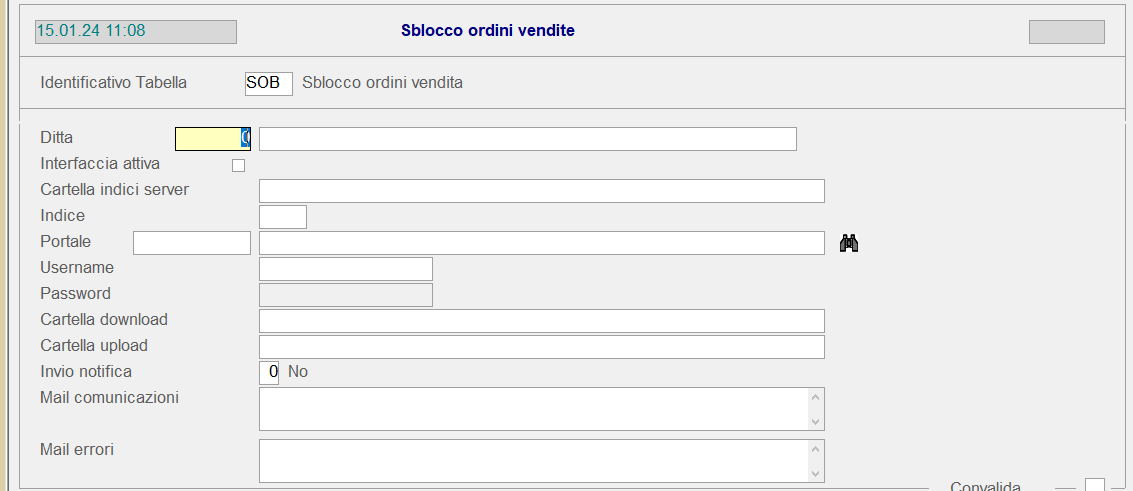
Dopo aver impostato la ditta:
- Sarà possibile scegliere se rendere attiva l’interfaccia attraverso il flag “interfaccia attiva”.
- Indicare la cartella indice del server: Il campo non può essere lasciato vuoto e deve sempre iniziare per “$GSSPOOL/” . Se non sono rispettate queste condizioni non sarà possibile proseguire con l’inserimento degli altri campi.
- Il portale attraverso il relativo codice (cliccando sul binocolo sarà possibile testare la connessione al portale selezionato).
- Username e password con cui connettersi al portale.
- Indicare la cartella di download.
- Indicare la cartella di upload.
- La mail a cui inviare le comunicazioni.
- La mail a cui inviare le comunicazioni di eventuali errori.
PARAMETRI BASE - TABELLE PROCEDURALI - SDC
| E0 | 1.1 | 7 |
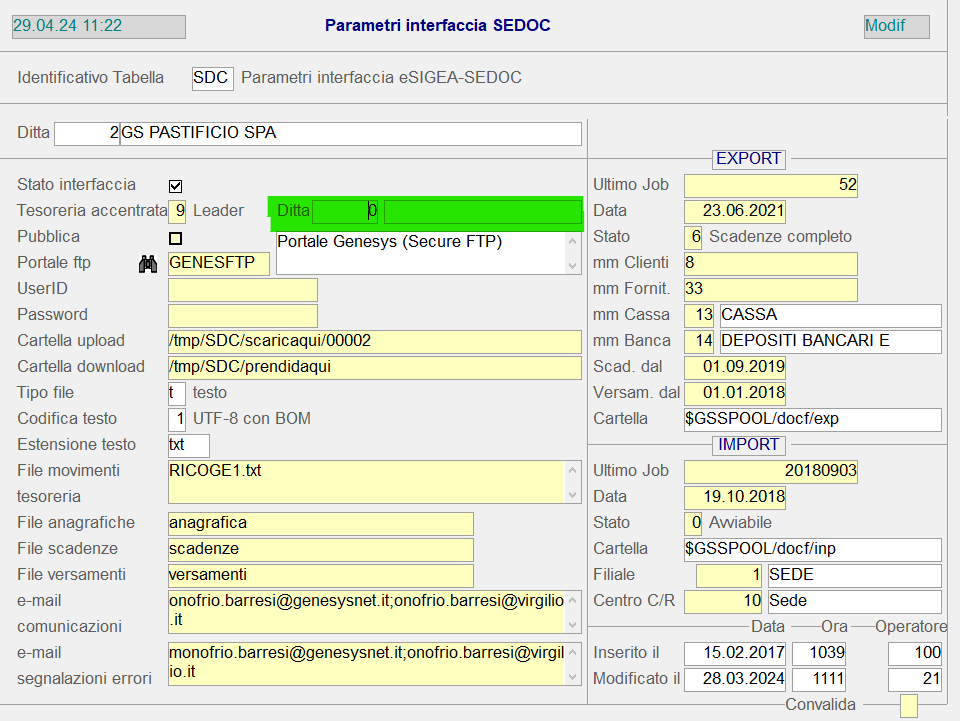
Aggiunto all’interno della tabella procedurale “SDC” accanto al campo della tesoreria accentrata, il campo Ditta (evidenziato in verde). Si potrà inserire il codice ditta solo se il campo “tesoreria accentrata” ha il valore 1.
GESTIONE DMI - MANUTENZIONE PARAMETRI - ARXIVAR
| E0 | 3.11 | 2 | 2 |
Aggiunto, tra i parametri Arxivar, il campo “Arxivar Next Workflow Web API”.
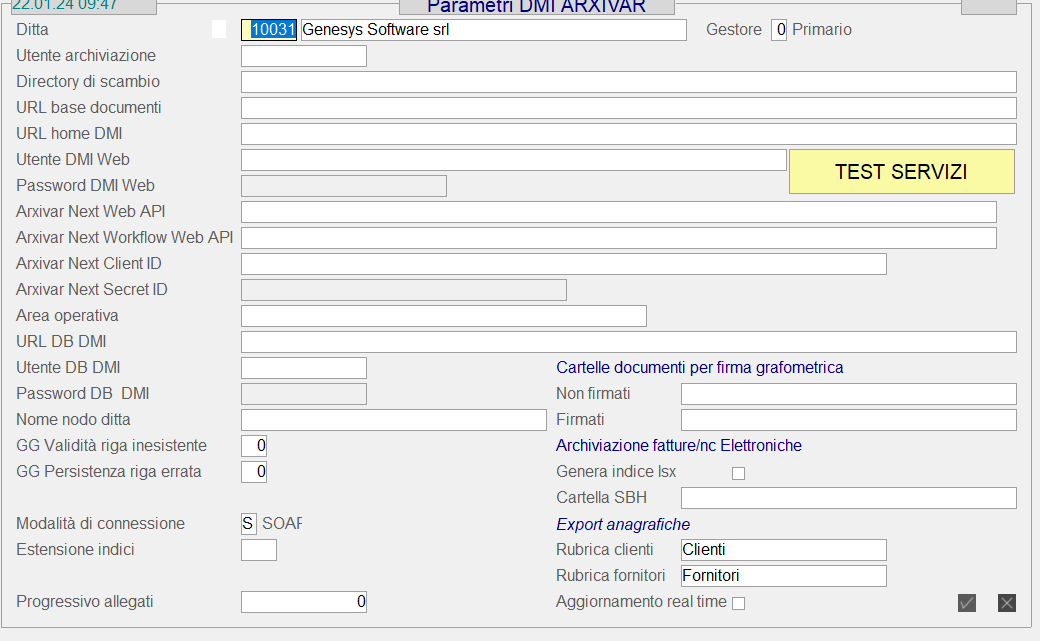
TABELLE PROCEDURALI SMT - AUMENTO DIMENSIONE CAMPI
| E0 | 1.2 | 1-2 | 1 |
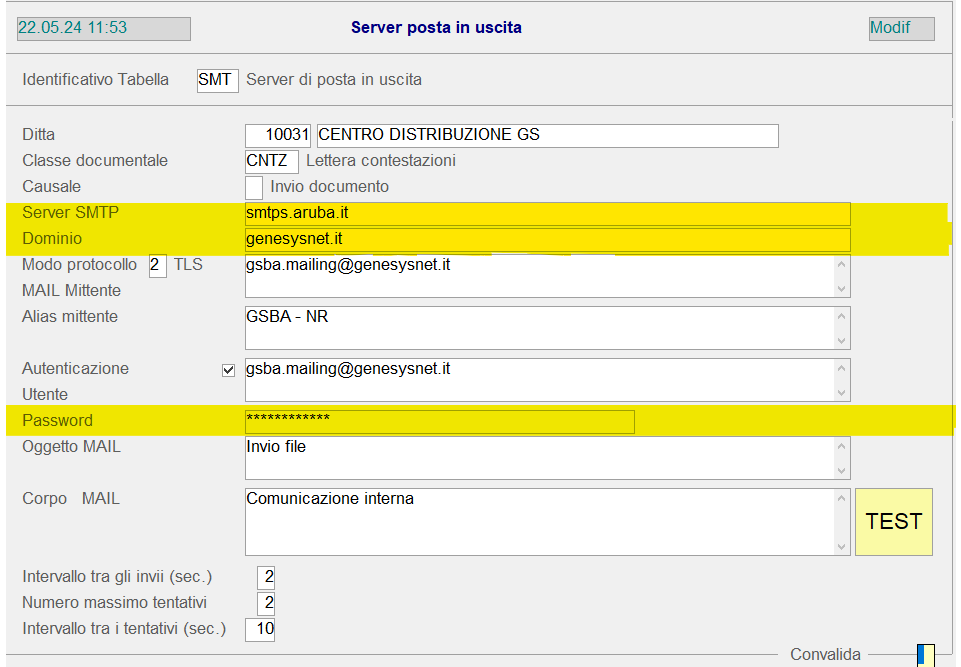
Modificata la dimensione dei campi (evidenziati in giallo nell’immagine), della tabella procedurale SMT:
- Server SMTP (dimensione portata a 64 caratteri).
- Dominio (dimensione portata a 60 caratteri).
- Password (dimensione portata a 32 caratteri).
CANCELLAZIONE DOC.TI ELETTRONICI, PDF ALLEGATI ED INDICI PER LA CONSERVAZIONE DOCUMENTALE
| E0 | 3.11 | 11 | 13 |
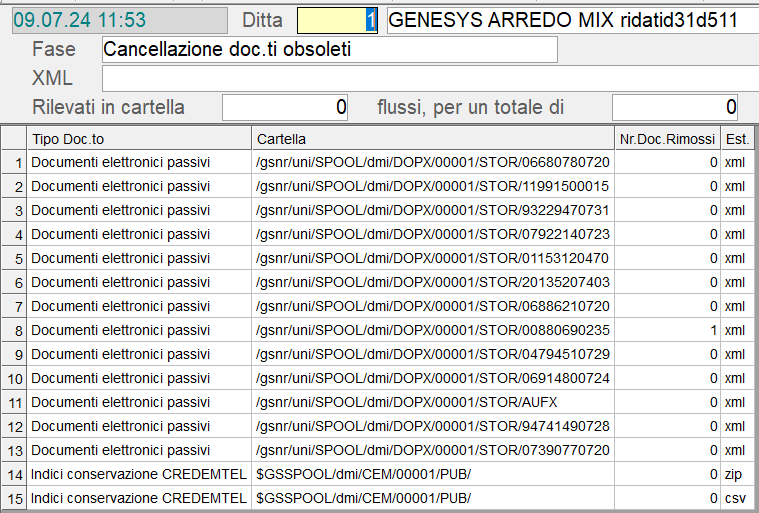
Implementata una nuova funzione EE0\3.11 Gestione DMI\10 Gestione Documenti\11 Credemtel (Standard)\13 Delete Doc.ti/indici obsoleti che consente la cancellazione dei documenti elettronici attivi e passivi dei relativi PDF e degl’indici già pubblicati per la conservazione al provider CREDEMTEL.
Le cartelle interessate dalla cancellazione dei documenti sono le seguenti:
- $GSSPOOL/dmi/DOPX/DDDDD/STOR/PPPPPPPPPPP relative ai documenti elettronici passivi in formato XML scaricati dal provider, dove DDDDD indica il codice della ditta mentre PPPPPPPPPPP la Partita Iva del fornitore;
- $GSSPOOL /gsnr/uni/SPOOL/dmi/DOPX/DDDDD/STOR/AUFX relativa alle autofatture estere in formato XML scaricate dal provider, dove DDDDD indica il codice della ditta;
- $GSSPOOL/dmi/CEM/DDDDD/XML_STO/ relativa ai documenti elettronici attivi in formato XML emessi e trasmessi allo SDI dal provider, dove DDDDD indica il codice della ditta;
- $GSSPOOL/dmi/CEM/DDDDD/PDF_STO/ relativa ai documenti elettronici attivi in formato PDF allegati alla fattura elettronica, dove DDDDD indica il codice della ditta;
- $GSSPOOL/dmi/CEM/DDDDD/PUB/ relativa agli indici in formato XML/CSV per la conservazione documentale inviati a CREDEMTEL, dove DDDDD indica il codice della ditta;
La funzione rimuove i files presenti nelle cartelle indicate da più di n giorni dove il numero dei giorni n è specificato come parametro nella tabella procedurale FEP per ognuna delle cartelle indicate. Qualora il numero sia uguale a 9999, non viene cancellato nessun file.
La funzione di cui sopra potrà essere eseguita in modalità schedulata, a tale scopo suggeriamo di rivolgerVi al ns servizio assistenza per individuare con quale frequenza eseguire la funzione e soprattutto il nr dei giorni oltre ai quali, cancellare i files.
Come indicato in precedenza il numero dei giorni per la cancellazione dei files nelle relative cartelle, sono presenti nella tabella dei parametri relativi ai documenti elettronici denominata FEP, accessibile tramite la funzione di menù EE0\1.1 Parametri base\7 Tabelle procedurali. Una volta impostato il codice ditta, la maschera si presenta come segue:
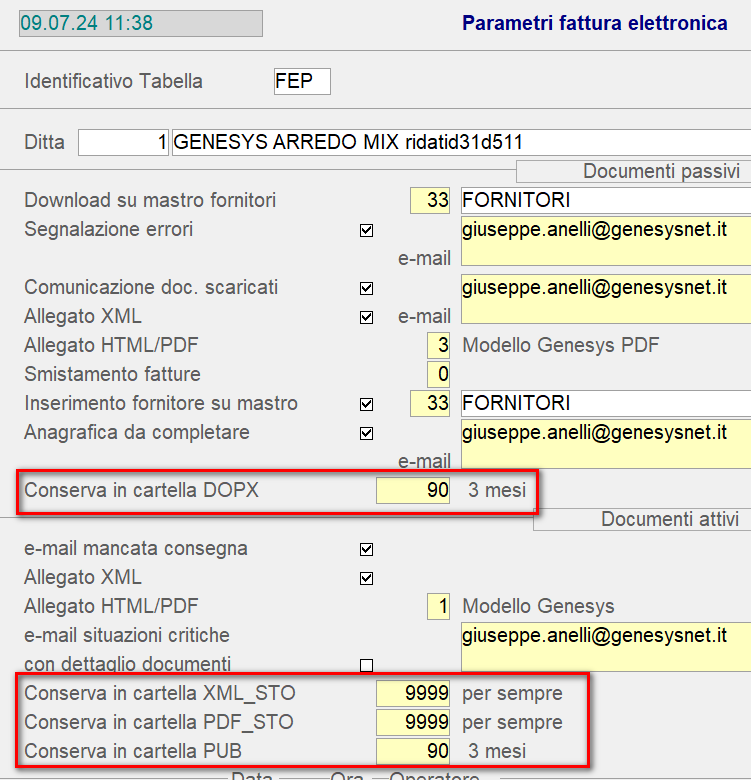
Le parti evidenziate in rosso sono relative al nr dei giorni in cui i files sono conservati nelle cartelle del server indicati. Per esempio, per le cartella DOPX e PUB, vengono conservati i documenti degli ultimi 3 mesi, mentre per le cartelle XML_STO e PDF_STO sono conservati per sempre. Qualora la funzione di cancellazione fosse eseguita in qualsiasi modalità (presidiata o schedulata), verrebbero cancellati i documenti più vecchi di 3 mesi dalle cartelle DOPX e PUB, mentre dalle cartelle XML_STO e PDF_STO non verrebbe cancellato alcun documento.
Inoltre, se la funzione di cancellazione fosse eseguita in modalità schedulata ed i parametri di cui sopra non fossero stati assegnati per default sarebbero cancellati i files più vecchi di 180 gg per le cartelle DOPX e PUB, mentre per le cartelle XML_STO e PDF_STO, quelli più vecchi di 730 gg..
E10 - Management
| Codice | Modulo | Release | Data |
| E10 | Management |
6.7.3.0 | 04/04/2024 |
ASSESTA TABELLA MISSIONI DSPM MRMM
| E10 | 4.22 | 8 | 2 | ||||||
E20 - Amministrazione
| Codice | Modulo | Release | Data |
| E20 | Amministrazione |
6.7.3.0 | 01/02/2024 |
DATI ANAGRAFICI/CONTABILI
| E20 | 1.2 | 1 | 1 | |||||
AUTORIZZAZIONE CONTABILIZZAZIONE FT PASSIVE ELETTRONICHE
| E20 | 1.2 | 2 | 1 | ||||
E21 - Gestione Finanza
| Codice | Modulo | Release | Data |
| E21 | Gestione Finanza | 6.7.3.0 | 22/03/2024 |
MANUTENZIONE PARTITE SCOPERTE - LISTA PARTITE DA ASSESTARE
| E21 | 2.6 | 2-3 | 11 |
E24 - Contabilita' Analitica
| Codice | Modulo | Release | Data |
| E24 | Contabilita' Analitica | 6.7.3.0 | 08/03/2024 |
ANALISI CONTABILI - SITUAZIONE COMPARATA
| E24 | 4.1 | 2 | 1 | 1 |
Quando si effettua una ricerca, inserendo nei campi C. C/R inizio e C. C/R fine un centro di costo di livello superiore a quello indicato sulla maschera ne campo Cod. Livello, all’interno del data-grid, sono stati inseriti i campi “C.C/R” e “Desc C.C/R”. che indicano il codice e la descrizione del livello foglia relativo alla voce che è stata messa a video. 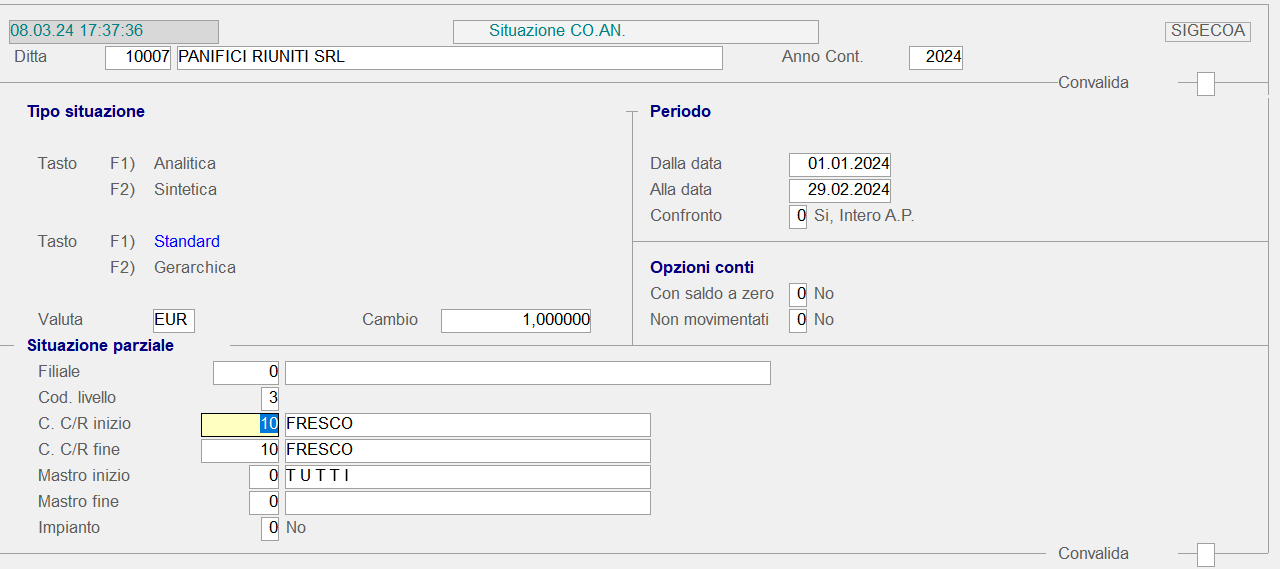

ANALISI CONTABILI - REPORTS
| E24 | 4.1 | 2 | 2 | 1-3 |
Inseriti all’interno della testa, delle stampe PDF delle funzioni “Centro di costo” e “Bilancio Co.an.”, i campi che indicano i centri di costo "da… a…"
Stampa Centro di costo.
Il livello indicato si riferisce al livello impostato sulla maschera come filtro di ricerca.

Stampa Bilancio Co.An.

ANALISI CONTABILI - PROGRESS BAR
| E24 | 4.1 |
Se l’elaborazione viene interrotta prima del termine, verrà messo a video un messaggio che avviserà l’utente che l’elaborazione è incompleta.
E25 - Ciclo Passivo
| Codice | Modulo | Release | Data |
| E25 | Ciclo Passivo |
6.7.3.0 | 15/01/2024 |
GRUPPO SCONTI - IMPLEMENTAZIONE TIPO ABBATTIMENTO E CALCOLO
| E25 |
Sono stati implementate due nuove tipologie di abbattimento, precisamente il 10 e l’11 distinti per generare contributo tipo Nota Credito il primo, e fattura da emettere il secondo. La modalità di applicazione di questo contributo è la seguente:
Incide sul Netto/Netto prima dell’abbattimento 0 (fine anno) ed è calcolato direttamente sul prezzo lordo. Ci aiutiamo con un esempio:
Prezzo Lordo: 2,13€
Sconti in fattura: 6% e 2%
Fine anno: 25,24%
Contributo N.C.: 9% (da calcolare direttamente sul prezzo lordo)
Conai: 0,00833€
Si sviluppa nel modo seguente:
€2,213 - 6% -2% = 2,039
2,213 - 9%(SAREBBE LA NC) = 0,19917
2,039 - 0,19917 = 1,839
1,839 - 25,24%PFA = 1,375
1,375 + CONAI 0,00833 = € 1,3837
INTERROGAZIONE MOVIMENTI ORDINI FORNITORI - UM DIFFERENTI
| E25 | 2.20 | 1 |
Per gli ordini nei quali sono presenti articoli con UM differenti, anziché non mostrare nulla, nelle colonne del "consegnato", "da evadere" e "inevaso", sarà visualizzato il valore di ciascuna di queste informazioni in modo da calcolare la % rispetto al valore dell'ordine. Precisiamo che, in virtù degli arrotondamenti, potrebbero esserci delle piccole differenze
E26 - Produzione
| Codice | Modulo | Release | Data |
| E26 | Produzione |
6.7.3.0 | 24/04/2024 |
INQUIRY CONFEZIONATO - PER TURNO - RAGGRUPPAMENTO IN BASE A TABELLA PROCEDURALE CLS
| E26 | 4.20 | 2 | 2 |
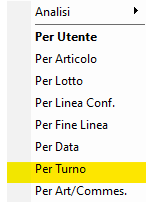
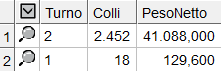
Modificato il programma per Update massivo del codice turno, in modo che l’utente quando esegue la funzione - E26\4.20 Inquiry & reports\2 Produzione\2 Inquiry confezionato – se seleziona sulla tendina “per Turno” avrà la possibilità di effettuare l’interrogazione per codice turno.

E27 - Ciclo Attivo
| Codice | Modulo | Release | Data |
| E27 | Ciclo Attivo |
6.7.3.0 | 15/02/2024 |
MANUTENZIONE ALLESTIMENTO PER CALCOLO ESATTO SUPPORTI
| E27 | 2.3 | 2 | 4 | 1 | 1 |
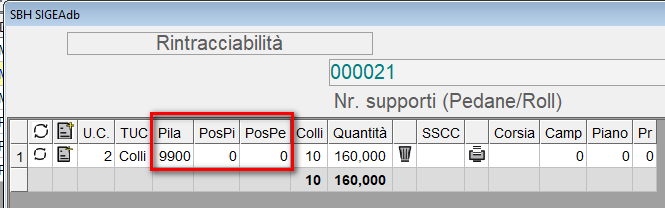
La funzionalità che consente la modifica delle unità di carico per l’inserimento degli SSCC e relativi lotti, è stata rivisitata per consentire anche la modifica degli elementi che identificano la composizione dell’allestimento per i documenti di trasporto, relativi alla vendita e all’entrata merce. La maschera di dettaglio a sx è stata integrata delle informazioni relative alla composizione del carico, ossia: Numero Pila, Posizione nella pila della pedana e, in caso di mix-pallet, posizione dello strato nella pedana. Qui di seguito la figura che illustra meglio quanto detto:
Accedendo alla manutenzione/inserimento di una U.C., attraverso il pulsante pennino, della maschera di dettaglio a dx, sarà possibile manutenere i campi relativi alla composizione dell’allestimento, così come evidenziati nell’illustrazione a seguire:
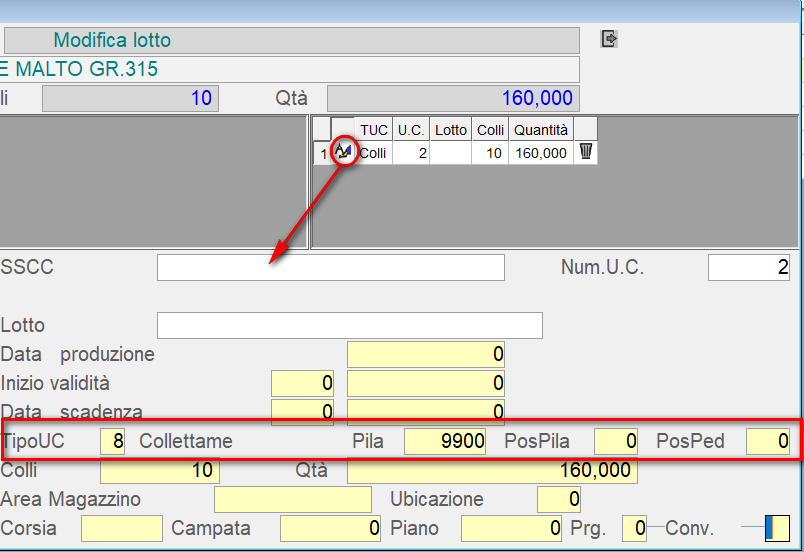
Nel campo TipoUC va indicato uno tra i seguenti valori:
- 1 Pallet intero
- 2 Demi pallet
- 3 Mix pallet
- 4 Small pallet
- 5 Roll
- 6 Fila (allestimento container)
- 8 Collettame
Se il valore impostato è 8, ossia collettame, il sistema setta a 9900 il valore del campo Pila e a zero i campi PosPila e PosPed, passando direttamente alla impostazione del campo Colli.
Se il valore impostato è 3, ossia mix pallet, sarà possibile compilare i successivi campi Pila, PosPila e PosPed per indicare rispettivamente il numero della pila assegnato alla pedana, quindi la posizione della pedana nella pila ed infine la posizione dei colli nell’ambito della pedana (strato).
Per i restanti valori (1,2,4,5), sarà possibile compilare i successivi campi Pila e PosPila per indicare il nr pila e la posizione nella pila.
Per facilitare la valorizzazione dei campi Pila, PosPila e PosPed, è possibile tramite l’impostazione del tasto F4 far calcolare al sistema il primo valore utile. Più precisamente:
- Impostando F4 sul campo Pila il sistema calcola e propone il numero pila successivo all’ultimo;
- Impostando F4 sul campo PosPila il sistema calcola e propone nell’ambito della pila la posizione successiva all’ultima;
- Impostando F4 sul campo PosPed il sistema calcola e propone nell’ambito della pila e della pedana (PosPila) la posizione dello strato successivo all’ultimo.
Un’altra modalità (scorciatoia) per modificare la composizione del carico in merito ai campi TipoUC, Pila, PosPila e PosPed è attraverso il pulsante indicato nella illustrazione successiva presente sul data-grid che elenca le righe di corpo del documento:
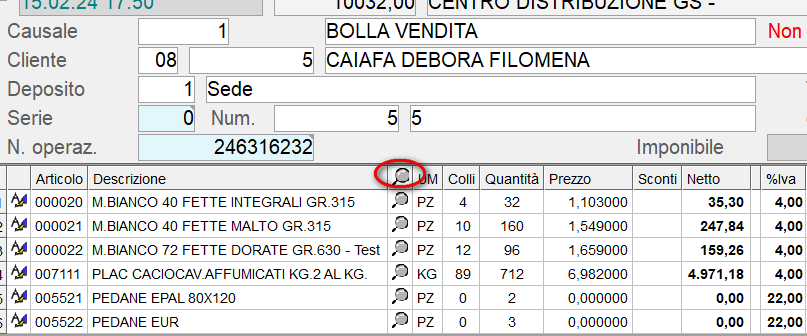
Cliccando sulla lente, viene proposta la composizione del carico e data la possibilità di modificare direttamente i campi sopra citati, sempre avendo una visione d’insieme su quello che si sta facendo. Nel caso del documento di esempio, si presenta la seguente situazione:
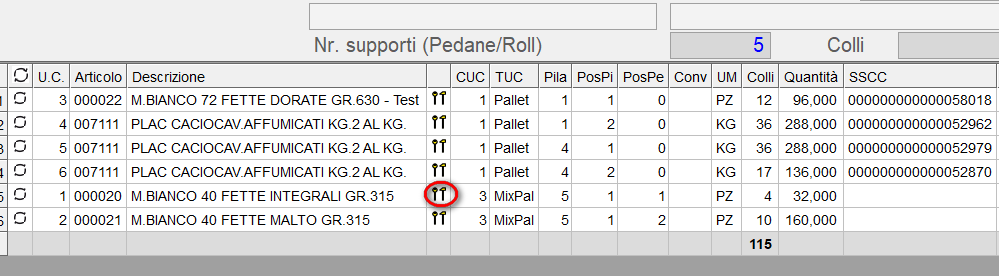
La composizione del carico, nel caso specifico, evidenzia l’esistenza di 3 pile i cui numeri sono 1,4 e 5. La pila 1 è costituita da due pedane con le posizioni 1 e 2; la pila 4 è costituita da due pedane con le posizioni 1 e 2; la pila 5 ha invece una sola pedana (PosPI=1) costituita da 2 strati.
Cliccando sul pulsante evidenziato, il cursore consentirà la modifica sui campi del data-grid denominati CUC, Pila, PosPi, PosPe e Conv. Confermando, i valori impostati saranno aggiornati sulle righe di corpo del documento. Il sistema, inoltre, passerà in automatico alla modifica della riga successiva. Questo fin quando non viene impostato il tasto EXIT sulla convalida. Se non ci sono più righe da modificare o è stato impostato il tasto EXIT, il sistema opera un refresh della composizione del carico in base alle modifiche effettuate.
La manutenzione della composizione del carico potrà essere effettuata modificando il documento di vendita così come illustrato nei paragrafi precedenti ma anche modificando la proposta di consegna subito dopo la conferma e prima della generazione del DDT. A tale scopo è necessario accedere alla funzione B31 (3107)\2.3 Consegne\1 Evasione ordini\5 Gestione Allestimento consegne\4 Avviamento Allestimento e cliccare sul pulsante che presenta la situazione di tutte le proposte generate nei vari stati di avanzamento (generata, definita, avviata con missioni ed allestita).


Cliccando con il tasto destro del mouse si attiva una option-list tra le quali compare la funzione Aggiorna U.C. allestimento. Selezionando questa opzione viene proposta la seguente maschera:
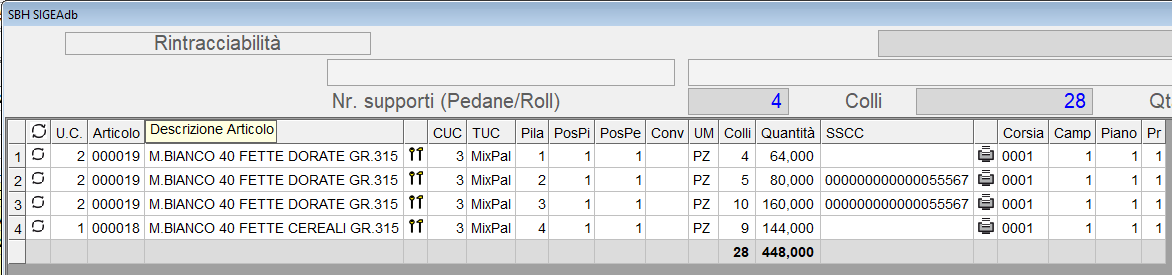
In pratica viene richiamata la stessa funzionalità attiva nella manutenzione del documento di vendita. La modalità operativa è la stessa indicata nei paragrafi precedenti. Anche in questa modalità sarà attivo il tasto F4 sui campi Pila, PosPI, PosPe per il calcolo automatico dei valori come già spiegato nei paragrafi precedenti.
MISSIONE UNICA PER PIU' PROPOSTE E UN VIAGGIO
| E27 |
Gestita la generazione di un nuovo tipo di missioni con codice transazione “E27DEODV0I”. Tale missione permette l’allestimento di più ordini con tipi di allestimenti diversi (pallet interi, mix pallet, demi-pallet ecc.), tutti gestiti in una transazione dal palmare exCarta. Gli ordini sono raggruppati per numero e data viaggio con cui sono associati a un’unica elaborazione.
Di seguito i passaggi operativi per farne uso.
1. Fase di impostazione:
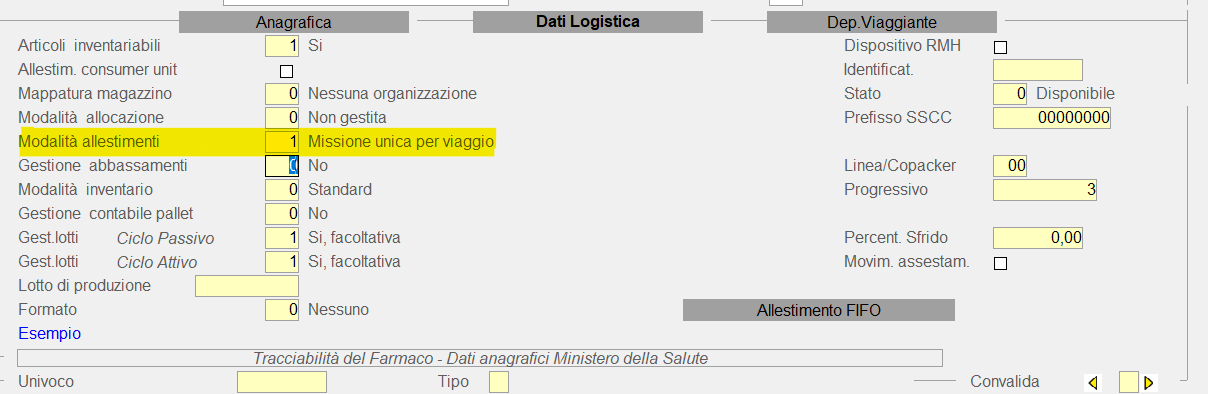
Questa tipologia di missione è attivabile settando a 1 il parametro “modalità allestimenti” nell’anagrafica del deposito (figura in basso):
2. Fase di generazione delle proposte:
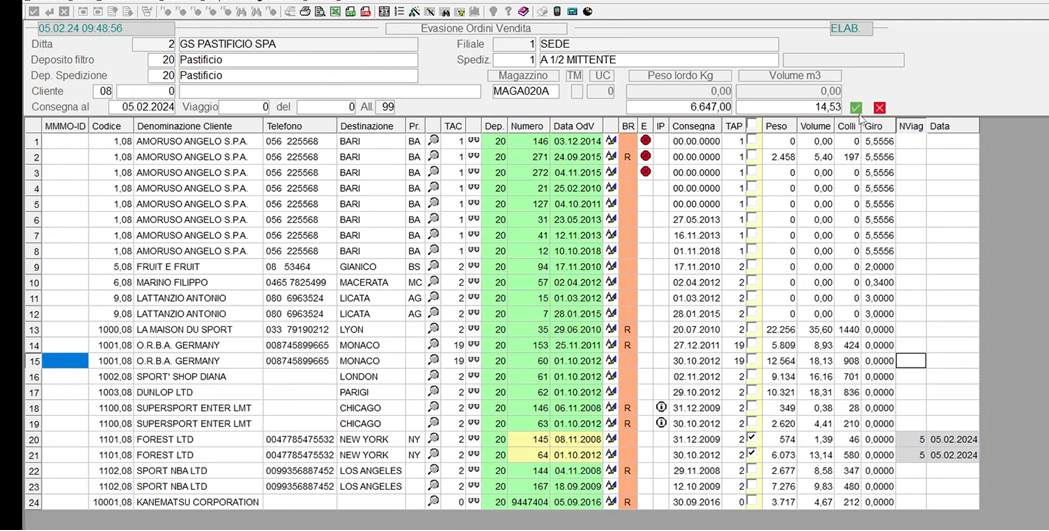
B27\2.3 Consegne\1 Evasione ordini\5 Gestione Allestimento consegne\1 Generazione proposte consegna
Una volta selezionati gli ordini per i quali si vuol generare delle proposte e convalidata la generazione, se attivo il parametro sul deposito, sarà evidenziato il numero e la data del viaggio associati a ciasucuna nuova proposta.
3. Fase di avviamento allestimento delle proposte raggruppate:
In questa fase è necessario selezionare il deposito con il parametro allestimenti attivo (di cui sopra) e selezionare il numero e la data del viaggio per i quali sono stati raggruppati gli ordini. All’avviamento dell’allestimento attivare il check di avviamento delle missioni di allestimento. A questo punto dovrebbero essere generate un insieme di missioni collegate, ogni missione per ogni singola proposta.
Nell’elaborazione delle risposte il sistema si comporterà in base alla tipologia dell’allestimento (pallet intero come E27DEODV01, mix-pallet come E27DEODV03 ecc.)
ORDINI E CONTRATTI VENDITE - PLANNING INTERVENTI
| E27 | 2.1 | 11 | 1 | 22 |
Inserita nella maschera di testa, dove vengono inseriti i dati per la ricerca, il campo “Causali aggiuntive ricerca documenti”.

L’utente potrà inserire le causali aggiuntive con cui andare a ricercare i documenti.
Potrà inserire più di una causale ma queste dovranno essere separate dalla virgola.
Esempio:

Premendo il tasto F10 verrà mostrato il seguente messaggio di avviso per l’utente.

La ricerca aggiuntiva è disponibile solo se la funzione è interattiva.
RAPPORTO CLIENTI - REPORT FATTURATO - FORMATO OUTPUT VIDEO
| E27 | 4.1 | 2 |
Inserita la possibilità, per le funzioni appartenenti al gruppo “Reports fatturato”,
di poter selezionare come formato output “video”.
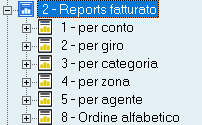
Se selezionato il formato output video, il programma mostrerà il seguente data-grid con i relativi campi.
- Codice e descrizione del conto.
- Cap, città e indirizzo.
- Fatturato del periodo.
- Fatturato dell’anno in corso.
- Fatturato dell’anno precedente
- Anno e mese ultima fattura.

Funzione disponibile anche nel modulo 3107 e 35.
INQUIRY E REPORTS STATISTICHE - REPORTS
| E27 | 4.18 | 2 |
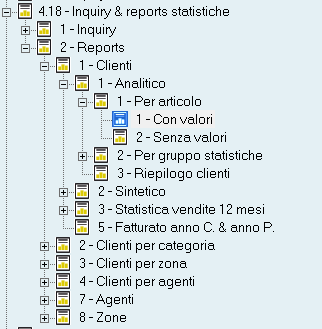
Risolte per tutte le funzioni, appartenenti al gruppo reports, errori che non permettevano la stampa.
Su eSIGEA, risolto errore che non permetteva la stampa PDF delle funzioni riepilogo clienti (4.18.2.*.1-2.3).
NB: con * si intendono tutte le subfunzioni appartenenti a quel gruppo.
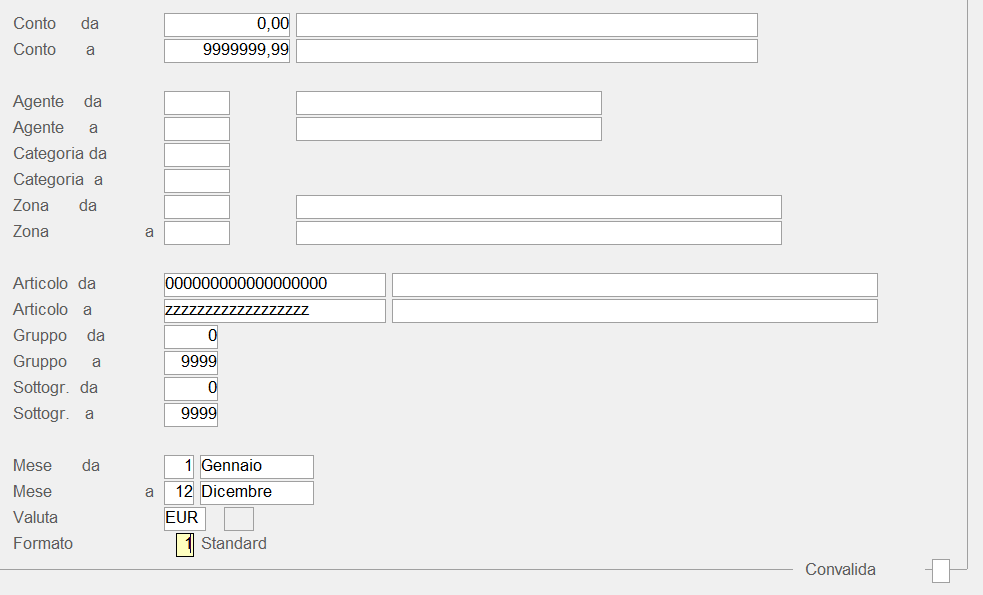
Risolto anche l'errore che non permetteva la stampa per le funzioni evidenziate in rosso, se l’utente sceglieva come formato 1 o 2 del campo Formato (campo evidenziato in rosso nell’immagine sottostante), la stampa per il formato 1 o 2 non è disponibile in formato PDF.
INTERROGAZIONE MOVIMENTI ORDINI CLIENTI
| E27 | 2.20 | 1 |
Per gli ordini nei quali sono presenti articoli con UM differenti, anziché non mostrare nulla, nelle colonne del “consegnato”, “da evadere” e “inevaso”, sarà visualizzato il valore di ciascuna di queste informazioni in modo da calcolare la % rispetto al valore dell’ordine. Precisiamo che, in virtù degli arrotondamenti, potrebbero esserci delle piccole differenze in interrogazione movimenti ordini clienti.
RISTAMPA DDT NON GENERARE LA PS DA BOLLA
| E27 | 3.3 | 9 | 1 |
La funzione di ristampa ddt è stata implementata per prevedere di NON generare la PS da bolla anche nel caso venissero selezionati i flag: Elabora documenti da file ed Aggiorna LOG.
AGGIORNAMENTO SISTEMI PERIFERICI - IMPORT ORDINI FORMATO EDI
| E27 | 2.8 | 2 | 7 | 1 | 1 |
La funzione è stata implementata per gestire anche la seguente casistica:
a) se nella sezione “LIN” (dettaglio articolo) il prezzo è dichiarato NETTO (tipo prezzo AAA) e nel flusso vengono ugualmente indicate le righe degli sconti (sezione ALD), quest’ultime vengono eluse;
b) se nella sezione “LIN” l’EAN indicato non è presente nel S.I. la ricerca è estesa attraverso l’articolo del CLIENTE (se indicato nel flusso). In questo caso però, occorre prima compilare la tabella “27\1.3 Anagrafica articoli\13 Relazione articoli clienti” nella quale, intestata al conto di fatturazione, occorre compilare la relazione tra l’articolo interno e quello del cliente.
IMMISSIONE ORDINI CLIENTI - MODALITA' SEMPLIFICATA
| E27 | 2.1 | 3 | 2 |
Se attiva la modalità semplificata (bottone penna in corrispondenza del codice articolo) tra le altre informazioni sarà proposto il codice articolo del cliente assunto dalla tabella relazione articoli/clienti.
IMMISSIONE ORDINI CLIENTI - INCREMENTO SPAZIO N. ORDINE FATTURA ELETTRONICA
| E27 | 2.1 | 3 | 2 |
E27\2.1 Ordini e contratti vendite\3 Ordini clienti\2 Immetti:
Nella seconda videata “Dati documentali” nella testa dell’ordine:
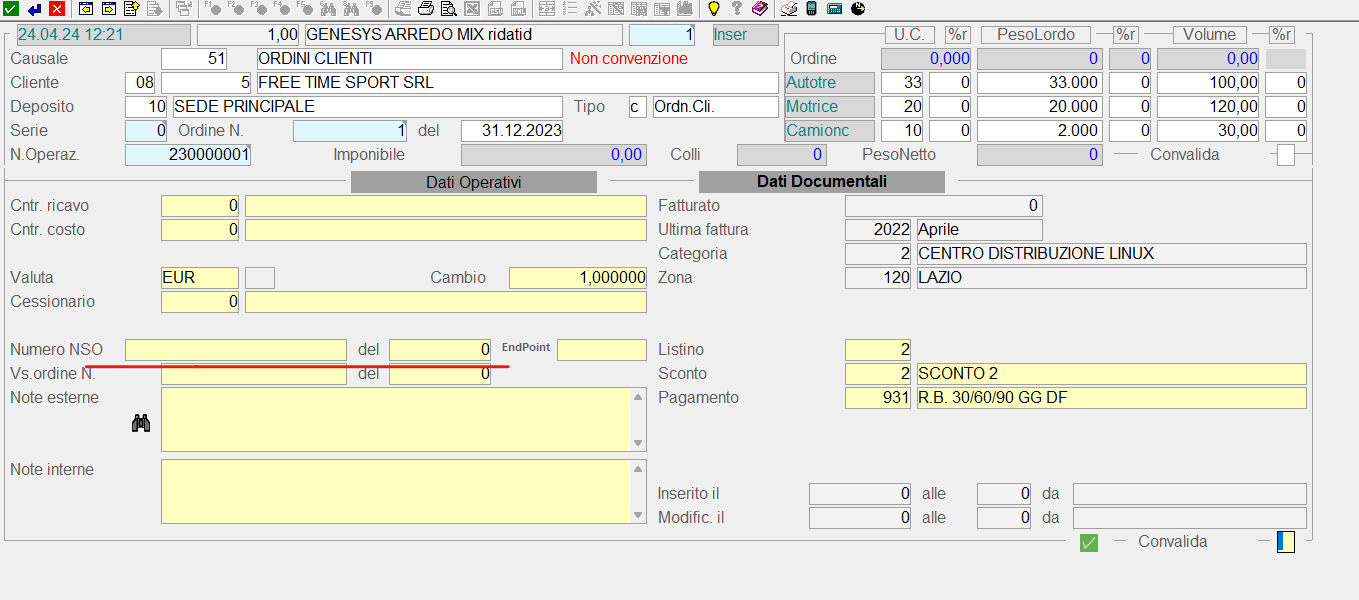
Sono stati aggiunti i campi “Numero NSO” (lungo 20 caratteri) e “del…”. Questi due campi, se valorizzati, sono riportati nei campi “Vs Ordine N.” e “del …”. Il valore del campo numero NSO, però, viene troncato se valorizzato con una stringa di più di 15 caratteri e, in questa stessa condizione, viene privato dei caratteri speciali per poi essere riportato nel campo “Vs Ordine N.”. Quindi, se minore di 15 caratteri, il valore viene copiato così com’è, compreso di caratteri speciali.
Questo numero ordine NSO sarà riportato nella fattura elettronica, quando trattasi di fattura avente riferimento al ddt che evade un ordine con valorizzato il campo in questione. Il tag nella fattura è “IdDocumento”.
SCHEDULAZIONE CANCELLAZIONE STORICO FILE SFA
| E27 | 2.1 | 3 | 2 | 26 | 26 |
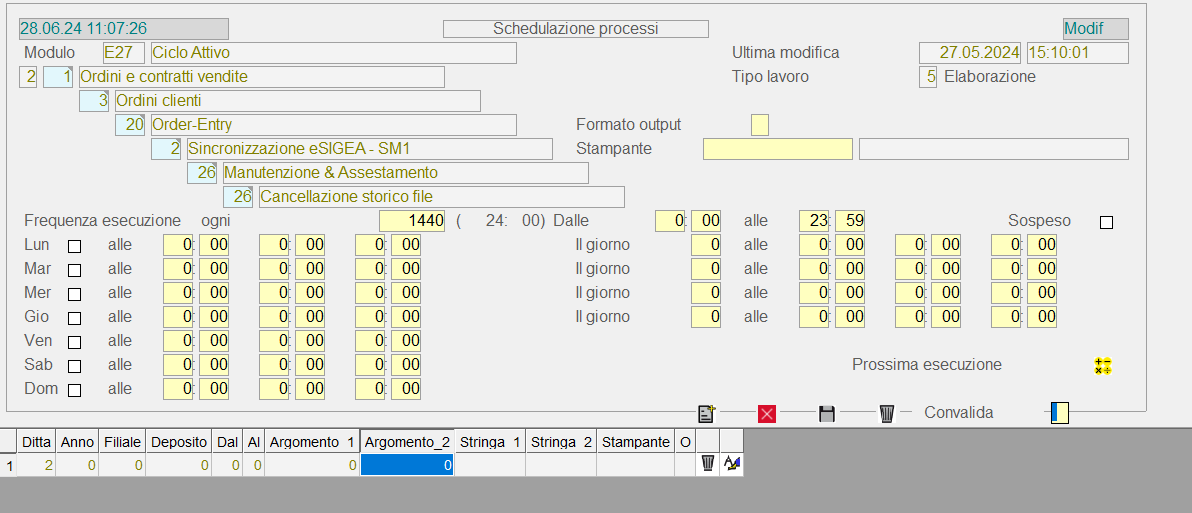
Implementata una nuova funzione, con possibilita' di elaborazione solo in modalità schedulata, che serve a cancellare tutti i file relativi alle funzioni di import/export del gruppo menu: Order - Entry sincronizzazione eSIGEA - SM1
(in altre parole tutte le entry del menu sotto E\272.1 Ordini e contratti vendite \3 Ordini clienti\20 Order entry\2 sincronizzazione eSIGEA - SM1\****). Tale funzione elabora prima tutti i file sotto le cartelle definite nella tabella procedurale "SFA" (EE0\1.1 Parametri base \7 tabelle procedurali).Prima elabora tutti i file della cartella nel campo "Cartella radice files outbound":
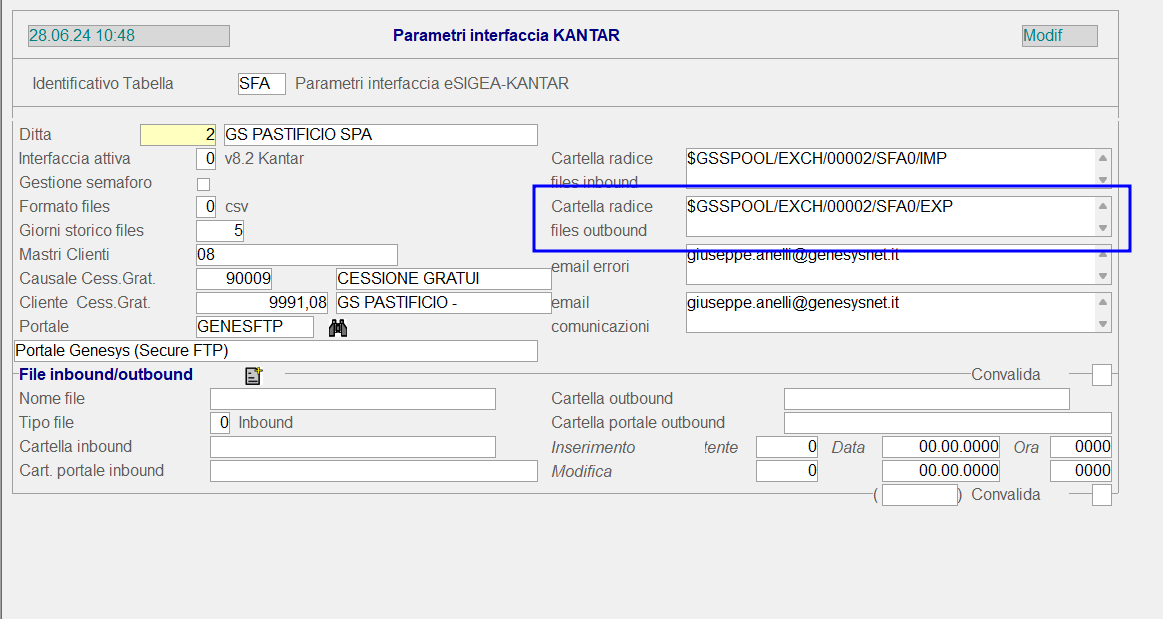
Poi elabora tutti i file della cartella "Cartella radice files inbound" e tutte le sottocartelle definite per quest'ultima sempre nei parametri:
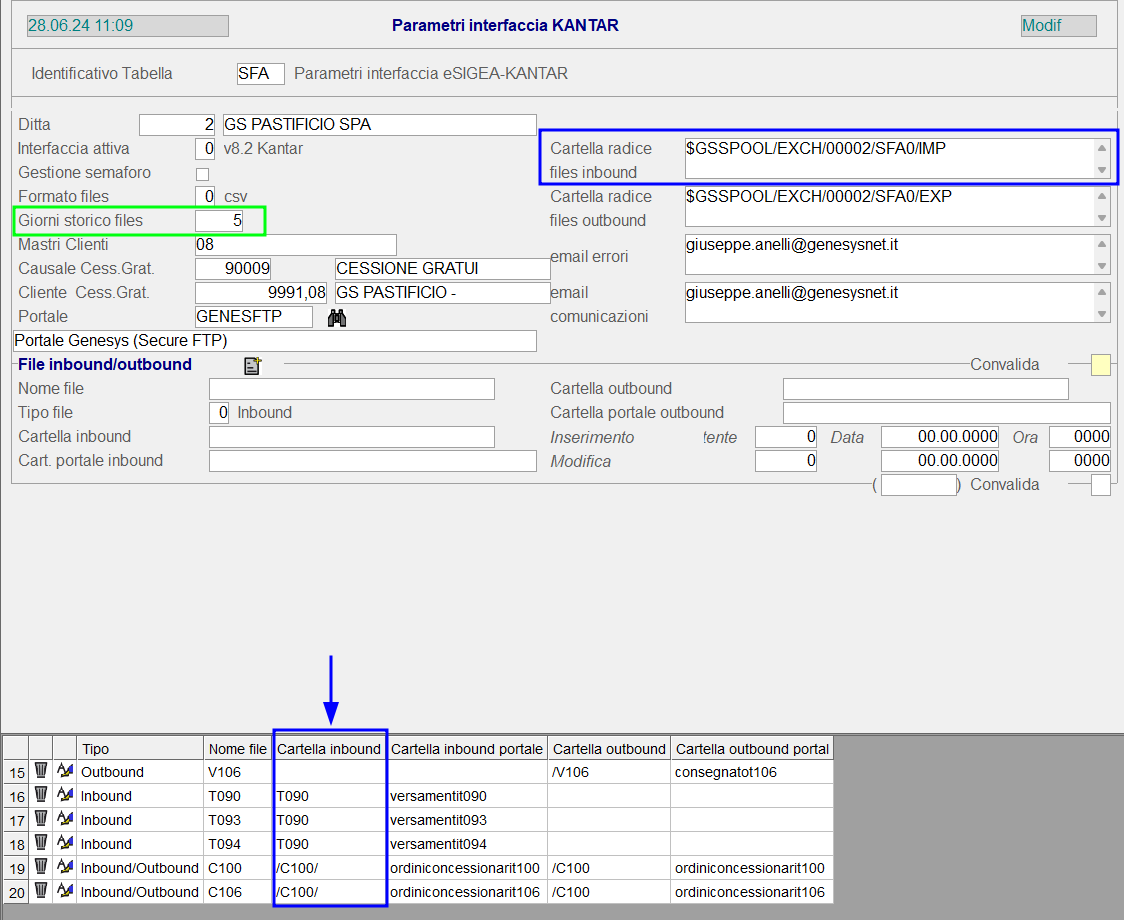
I files vengono cancellati se sono più vecchi dei giorni storico indicati sempre nei parametri SFA(evidenziati in verde nell'immagine).La funzione schedulata ha come unico e necessario parametro il campo ditta:
E3105 - Gestione CE.DI.
| Codice | Modulo | Release | Data |
| E31 | Gestione CE.DI. - 3105 - Ciclo Passivo |
6.7.3.0 | 15/01/2024 |
GESTIONE ECONOMICA DEL FORNITORE - ASSORTIMENTO
| E3105 | 1.8 | 1 | 6 |
Inserita all’interno della maschera dell’assortimento, una colonna, con relativo trigger, che permette di associare o dissociare un format dall’articolo selezionato.

Cliccando sul trigger, verrà messa a video una maschera che mostrerà i format disponibili e l’utente potrà scegliere quale associare o dissociare dall’articolo.
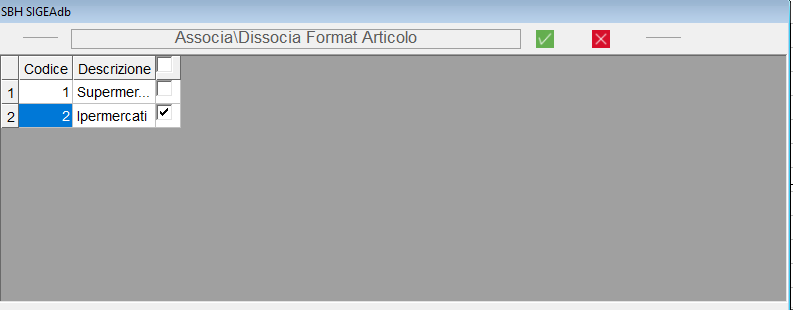
NB: La funzione è disponibile solo se la ditta è una ditta CE.DI.
GESTIONE ECONOMICA DEL FORNITORE - GESTIONE PREMI - GENERAZIONE PREMI
| E3105 | 1.8 | 7 | 11 |
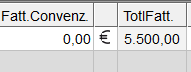
Inserita sulla maschera generazione premi, la colonna con il totale del fatturato convenzionale.
Una volta impostata la ditta, l’anno dei contratti, il beneficiario e la data limite entro la quale effettuare la ricerca, verranno mostrati, in un data-grid, i premi.
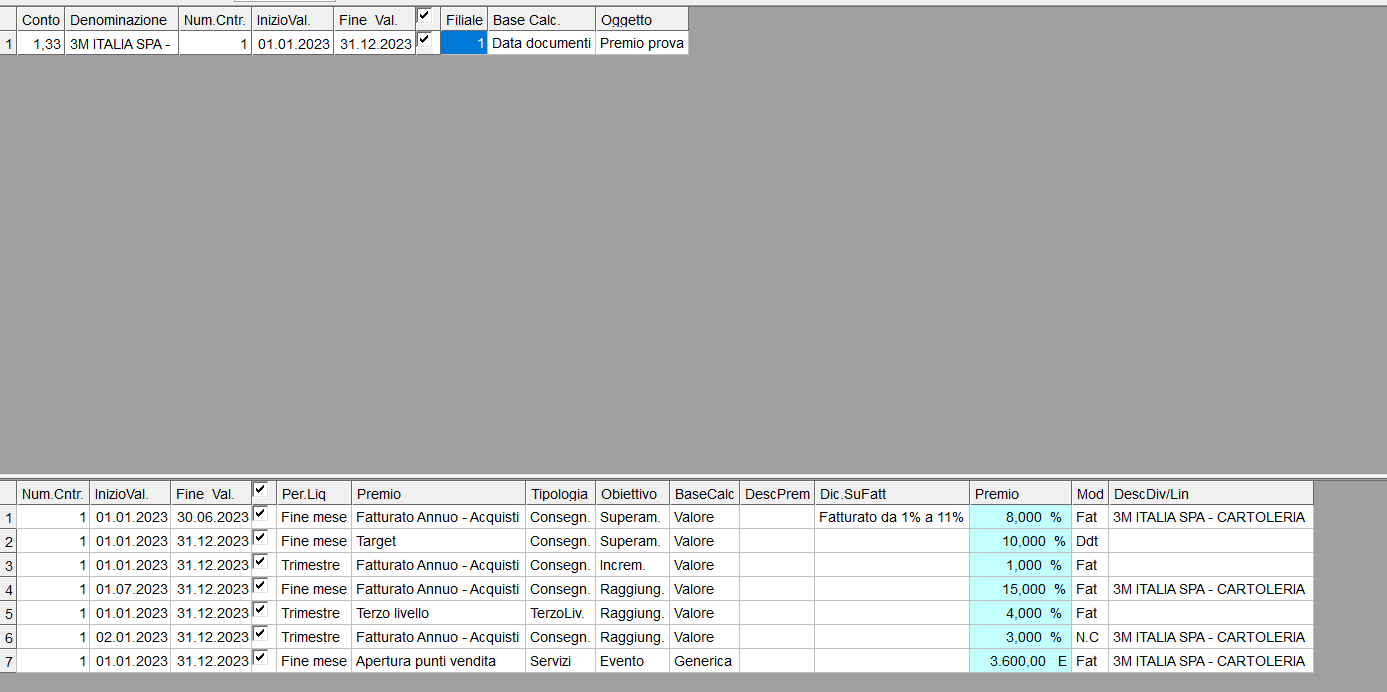
Dopo averne selezionato uno, o più di uno, verrà messa a video la maschera con il dettaglio del premio.

In generazione definitiva del premio, premendo sul trigger “€” e di conseguenza imputando sul campo Fatt.Convenz. il valore, rientrando nella funzione, il valore o la somma dei valori inseriti verrà visualizzato nella colonna TotlFatt. Il campo è visibile sia in elaborazione definitiva che simulata.
GESTIONE ECONOMICA DEL FORNITORE - GESTIONE PREMI - CONTRATTI PREMI
| E3105 | 1.8 | 7 | 7 |
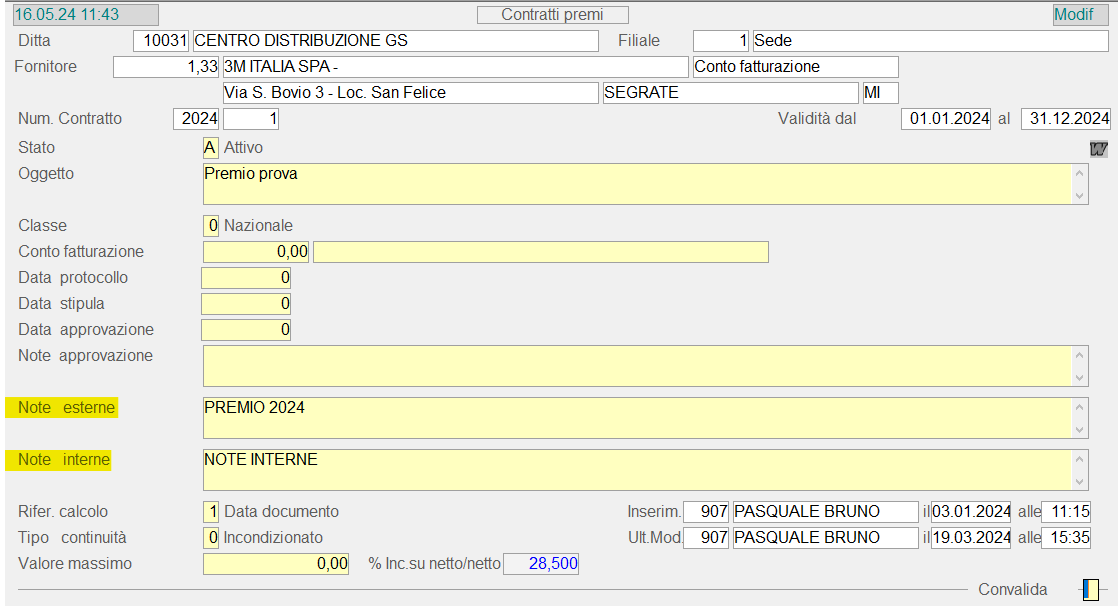
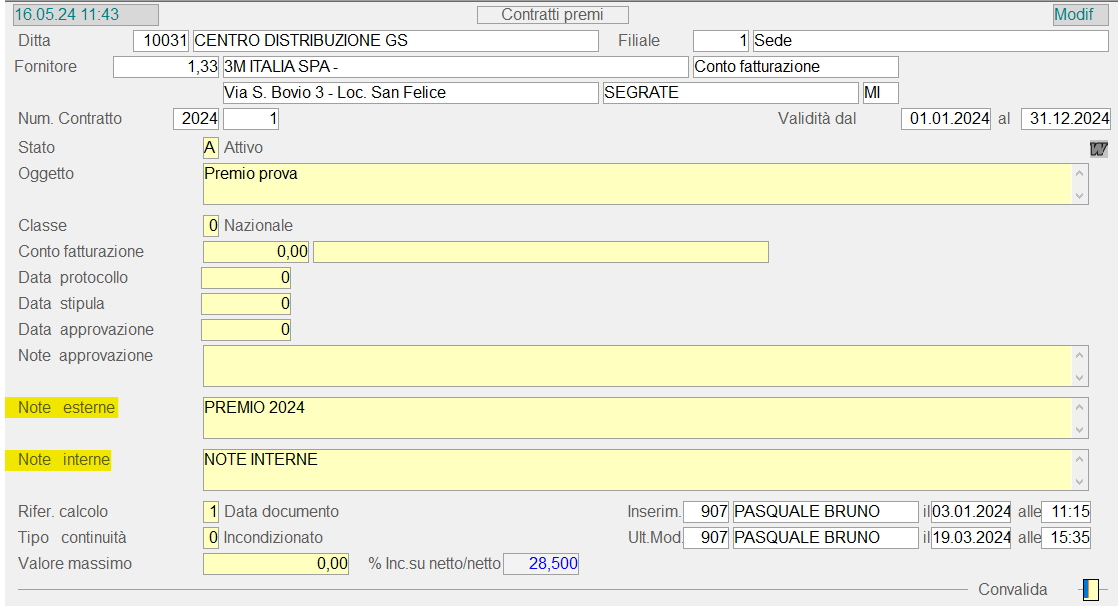
Aggiunto controllo all'interno del programma di duplica dei contratti premi, in modo tale che l'utente possa modificare le note interne ed esterne del contratto duplicato (evidenziate in giallo), senza che vengano modificate
le note inserite nel contratto duplicante.
Aggiunto controllo all'interno del programma di duplica dei contratti premi, affinchè l'utente possa modificare le note aggiuntive inserite nel campo "DicFatt" (evidenziate in giallo) del corpo del contratto duplicato, senza che vengano modificate le note inserite sul contratto duplicante.
E' stato inserito un controllo che prevede nel caso di cancellazione del contratto, la cancellazione anche delle note aggiuntive dalla Tabella nel database, che contiene le note.

ANAGRAFICA ARTICOLI - STORICO ACQUISTI
| E3105 | 1.3 | 1 |
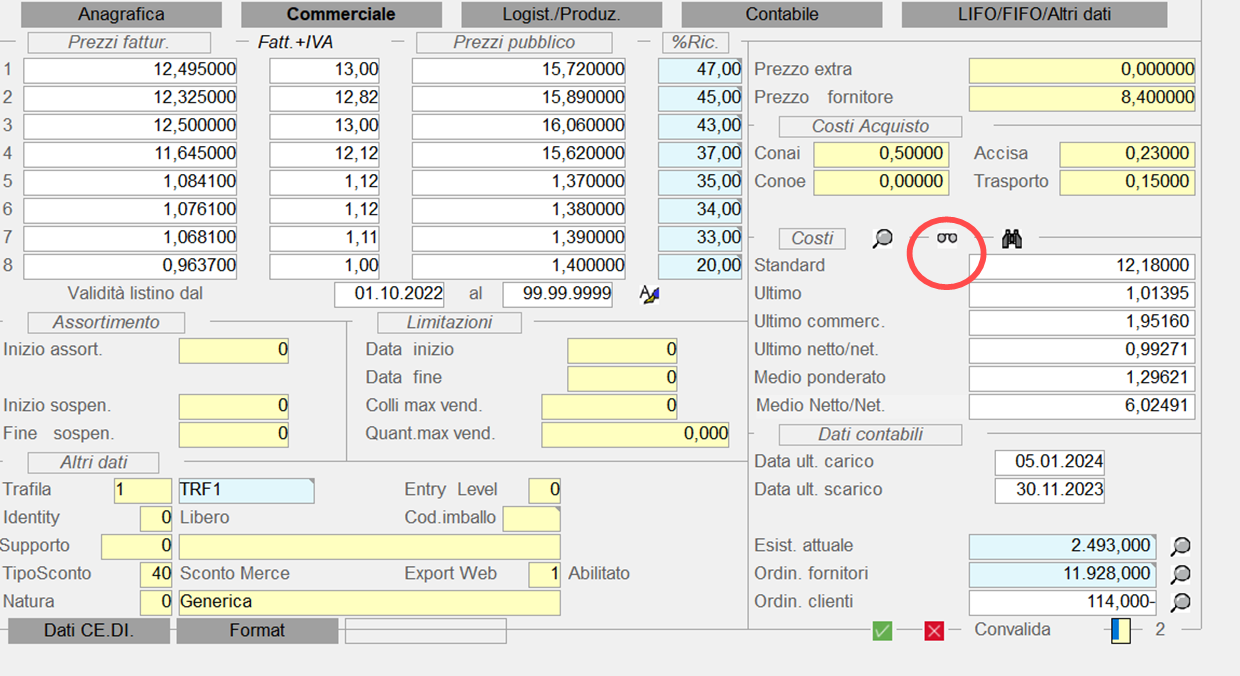
All’interno dell’anagrafica articoli, nella sezione “Commerciale”, cliccando sul trigger evidenziato in rosso, viene messa a video una maschera con lo storico acquisti dell’articolo.
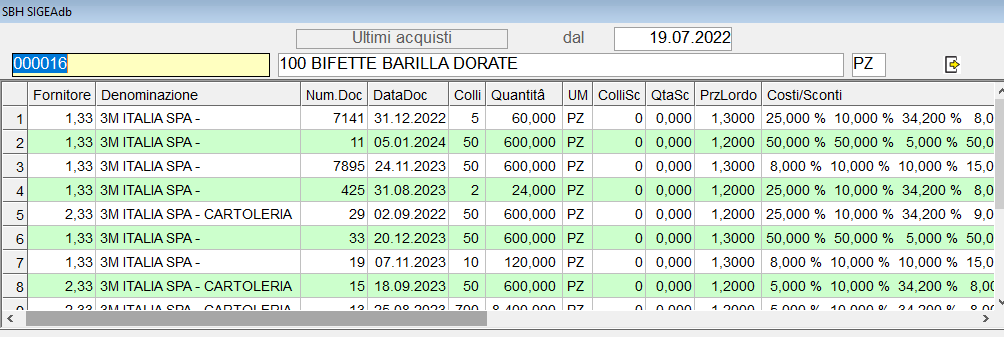
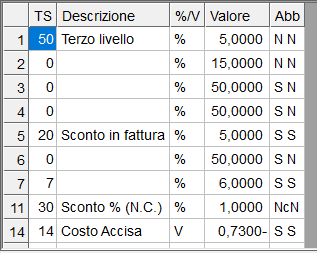
È stata inserita all’interno di questa maschera una colonna, con un trigger che, se premuto mostrerà, in dettaglio, gli sconti applicati per l’articolo selezionato evidenziando, tra l’altro, la descrizione ed il tipo di abbattimento.
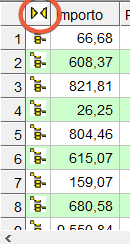
Premendo sul bottone presente nella riga di intestazione del data-grid (evidenziato in rosso), sarà possibile rimuovere la maschera che mostra gli sconti.
OPERAZIONI ACQUISTO - GESTIONE DELLE DIFFORMITA'
| E3105 | 2.3 | 6 |
La funzione è stata implementata per visualizzare e gestire, sia nella fase di chiusura sia in quella di apertura, tutte le difformità del fornitore selezionato. È stato previsto un limite massimo di 100 difformità da gestire attraverso questa modalità, pertanto, se superato il limite, l’utente sarà avvisato da apposito messaggio attenzionale, si dovrà eventualmente risolvere il numero eccedente o attraverso un’altra elaborazione oppure singolarmente con la modalità “singolo riscontro” che è stata comunque mantenuta.
Per ottenere l’elenco di tutte le difformità in essere per il fornitore selezionato, è sufficiente non indicare sia il numero del riscontro sia il numero e la data del documento.

I riscontri saranno visualizzati con evidenziazione alternata, colore bianco e verde, del numero riscontro e numero e data documento, informazioni queste, non visualizzate nel caso sia stato selezionato un unico riscontro anziché la selezione multipla.
La modalità con selezione multipla non proporrà il riepilogo del castelletto iva per ciascun riscontro, pertanto, qualora vi fosse questa necessità, dovrà essere utilizzata l’opzione della selezione dell’unico riscontro.
Anche la selezione multipla, in fase di chiusura, effettuerà il controllo se tutte le righe delle difformità siano state selezionate e, qualora alcune righe non risultino selezionate, sarà proposto il messaggio attenzionale attraverso il quale si avvisa l’operatore che in questo caso saranno generate due tipologie di documento, un’attesa n.c., o un’attesa fattura nel caso di difformità a favore del fornitore, ovvero movimenti di maggiore o minor costo per le righe selezionate. L’operatore in questo caso, se decide di procedere, dovrà farlo con forzatura.
Sempre in fase di “chiusura”, sel caso di selezione/deselezione delle righe, il totale documento sarà ricalcolato e proposto sulla riga finale del riscontro ed in corrispondenza dell’ultima riga selezionata.
Nel caso di riapertura, se utilizzato il metodo “multi riscontro” ATTENZIONE perché c’è la probalità di riaprire tutti i riscontri del fornitore selezionato, suggeriamo in questi casi, di farlo con la massima cautela. Questa fase, ricordiamo, cancella la movimentazione di magazzino generata con la fase di chisura.
OPERAZIONI ACQUISTO - CICLO PASSIVO INTEGRATO - REGISTRA
| E3105 | 2.3 | 5 | 1 |
Inserito sulla maschera d’inserimento delle difformità, un trigger che, se premuto metterà a video una maschera dove l’utente potrà inserire delle note aggiuntive per indicare da cosa sia generata la difformità.

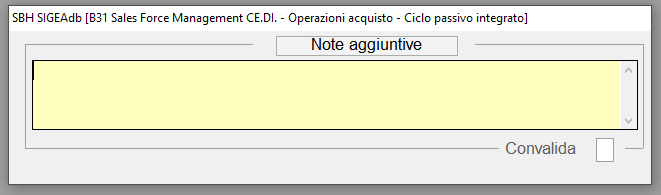
NB: Per inserire le note è necessario aver inserito in precedenza la difformità.
Le note aggiunte saranno visibili anche sulla stampa che viene generata dopo aver convalidato precedute dalla descrizione “Note Difformità”.
GESTIONE ECONOMICA DEL FORNITORE - LIQUIDAZIONE CONTRIBUTI
| E3105 | 1.8 | 5 | 3 | 3 |
La funzione è stata implementata per prevederne la schedulazione e quindi la generazione dei documenti di attesa nota credito o ddt da emettere.
Un contributo è candidato alla liquidazione se risulta generato da un ordine e se la data di consegna effettiva dell’ordine, non quella presunta indicata sull’ordine stesso, risulta inferiore, rispetto alla data odierna, al numero di giorni indicati tra i parametri della schedulazione. Nel caso tra i parametri della riga di schedulazione non siano stati indicati nella colonna “Dal”, per default saranno considerati 7 giorni.
Per la verifica dell’effettiva consegna saranno interrogati i movimenti di magazzino relativi all’entrata merce dell’ordine del fornitore, verificando appunto se la data operazione risulta inferiore alla data calcolata rispetto ai giorni indicati/di default.
Attraverso la schedulazione, inoltre, sarà possibile generare i movimenti di liquidazione solo per i contributi candidati alla generazione di attese note credito da fornitore, oppure quelli che prevedono l’emissione di una fattura alla posizione cliente del fornitore o ad entrambi.
Proponiamo un esempio di impostazione della procedura schedulata.

La procedura non sarà eseguita se:
a) è prevista l’impostazione del deposito, obbligatorio se la ditta gestisce i depositi altrimenti, se non correttamente valorizzato, la procedura non sarà eseguita;
b) la causale non è indicata nel campo Argomento 1 oppure non è corretta. La causale 55046 genererà movimenti di liquidazione della tipologia “Attesa N.C. da fornitore”; la causale 55004 o 55001 genererà movimenti di liquidazione della tipologia “ddt da emettere”.
Nel primo caso, un documento riepilogativo per più contributi dello stesso fornitore nel secondo invece un documento per ciascun contributo. Nella procedura schedulata è possibile indicare, per ciascuna riga di schedulazione, una sola causale o entrambe.
I movimenti generati avranno come data documento ed operazione la data di elaborazione della procedura schedulata.
INQUIRY E REPORTS - ORDINI A FORNITORI/DA CLIENTI
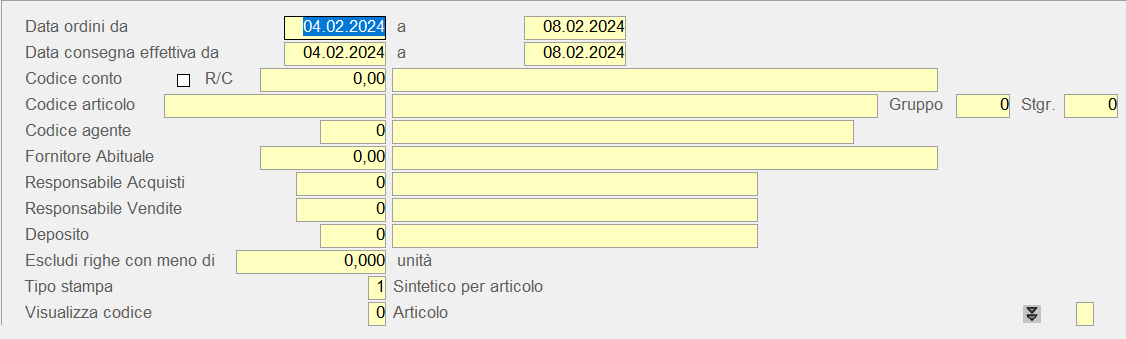
| E3105 | 4.20 | 1 | 2 | 1-2 |
Inseriti i campi “Data consegna effettiva da – a” per filtrare la ricerca dei DDT
la cui data di consegna è compresa nel range inserito.
INQUIRY MOVIMENTI ORDINI
| E3105 | 2.20 | 2 |
Inserita all'interno del data-grid la colonna dello stato dell'ordine, quando si effettua la ricerca per formato output 0 - analitico.
PARAMETRI BASE - TIPOLOGIA GRUPPI SCONTO
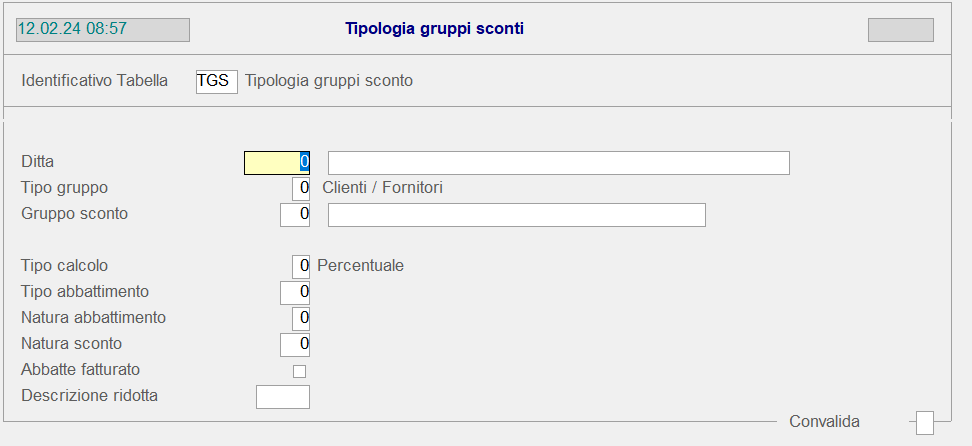
| E3105 | 1.1 | 1 | 13 |
Inserita nuova entry del menù che permette all’utente di richiamare direttamente la tabella procedurale “TGS” – Tipologia gruppi sconti.
GRUPPO SCONTI - IMPLEMENTAZIONE TIPO ABBATTIMENTO E CALCOLO
| E3105 |
Sono state implementate due nuove tipologie di abbattimento, precisamente il 10 e l’11 distinti per generare contributo tipo Nota Credito il primo, e fattura da emettere il secondo. La modalità di applicazione di questo contributo è la seguente:
Incide sul Netto/Netto prima dell’abbattimento 0 (fine anno) ed è calcolato direttamente sul prezzo lordo. Ci aiutiamo con un esempio:
Prezzo Lordo: 2,13€
Sconti in fattura: 6% e 2%
Fine anno: 25,24%
Contributo N.C.: 9% (da calcolare direttamente sul prezzo lordo)
Conai: 0,00833€
Si sviluppa nel modo seguente:
€2,213 - 6% -2% = 2,039
2,213 - 9%(SAREBBE LA NC) = 0,19917
2,039 - 0,19917 = 1,839
1,839 - 25,24%PFA = 1,375
1,375 + CONAI 0,00833 = € 1,3837
ANAGRAFICA ARTICOLI - INQUIRY DEI PREZZI DI VENDITA
| E3105 | 1.3 | 1 |
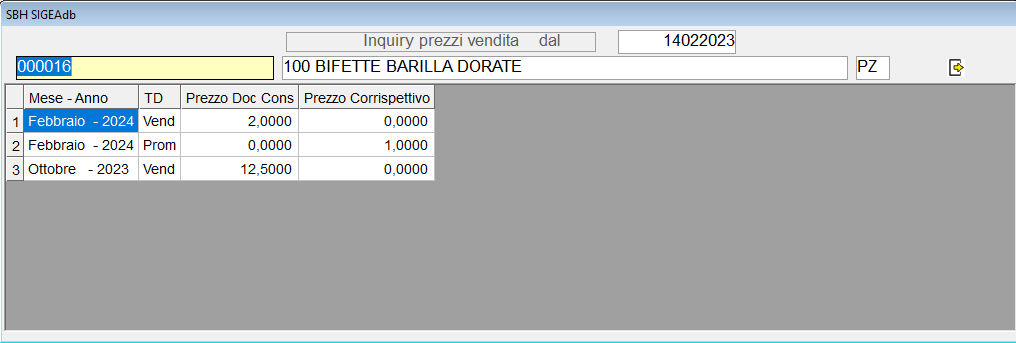
Inserito all’interno della maschera degli anagrafici articoli, sezione “Commerciale”, un pulsante che mostra l’inquiry dei prezzi di vendita dell’articolo.
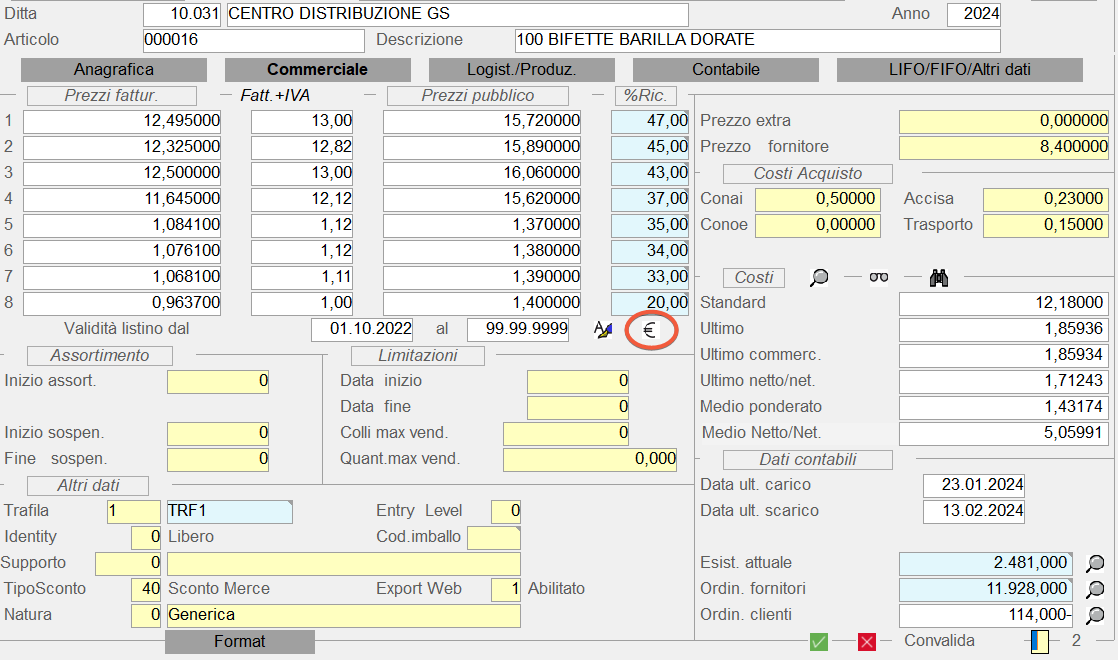
Nel grid che viene mostrato sono presenti:
- Mese e anno, in ordine decrescente.( la ricerca viene effettuata nell’ultimo anno a partire dalla data odierna).
- Il tipo documento se è di vendita o promozione,note.
- Il prezzo inserito all’interno del documento di consegna.
- Il prezzo del corrispettivo.
GESTIONE ECONOMICA DEL FORNITORE - CONDIZIONI COMMERCIALI
| E3105 | 1.8 | 1 | 1 |
Inserita nella maschera di piede una label denominata “IMPORT CONVENZIONI”.
Cliccando sulla label si aprirà una maschera dove è possibile inserire il periodo di validità della convenzione, gli sconti e tre check button per cui effettuare la ricerca delle convenzioni.
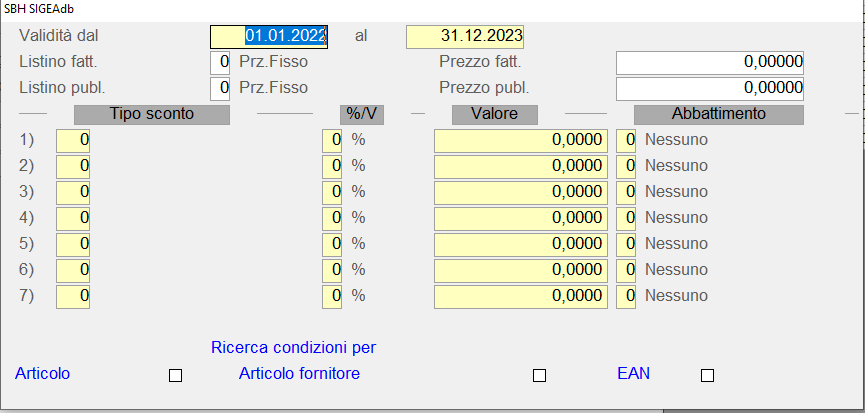
- Articolo
- Articolo Fornitore
- Ean
Dopo aver impostato le date e gli sconti, l’utente dovrà premere su uno dei tre check button in base al tipo di file da importare.
Dando la convalida, l’utente sceglierà il file da importare e gli articoli, inseriti all’interno del file, verranno mostrati nel data grid che viene messo a video. Nel caso in cui ci fossero degli articoli non validi per l’import a fine elaborazione verrà mostrato all’utente il numero di articoli scartati.
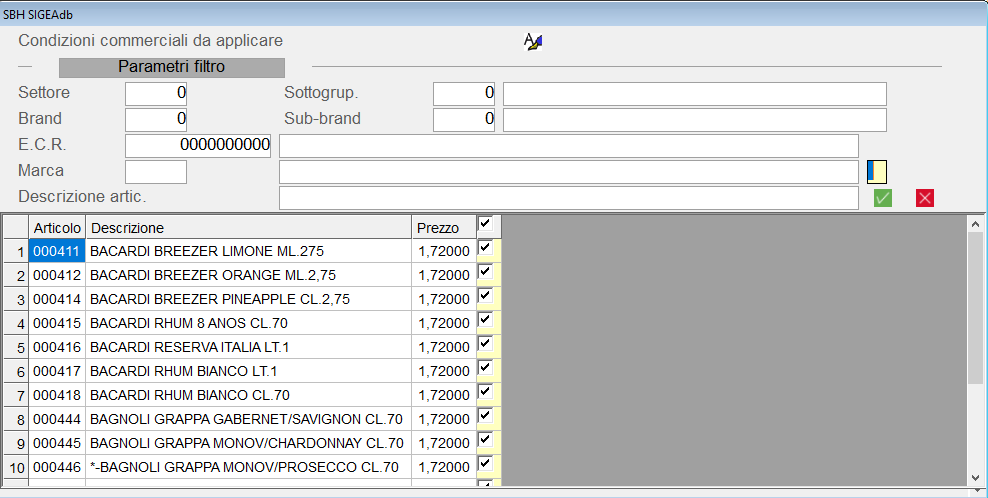
Successivamente l’utente potrà selezionare di quali e quanti articoli creare la convenzione, selezionandoli attraverso il check button posto accanto al prezzo.
Dopo aver selezionato gli articoli, il programma procederà a controllare se per essi è già presente una convenzione attiva alla data.
Se non è presente nessuna condizione attiva inserirà semplicemente la nuova convenzione.
Se invece ce n’è una già esistente, questa verrà fatta scadere e la data di fine convenzione coinciderà con il giorno precedente alla data di inizio di quella che si sta procedendo ad inserire, che dunque la sostituirà.
ANAGRAFICA ARTICOLI - STORICO COSTI
| E3105 | 1.3 | 1 |
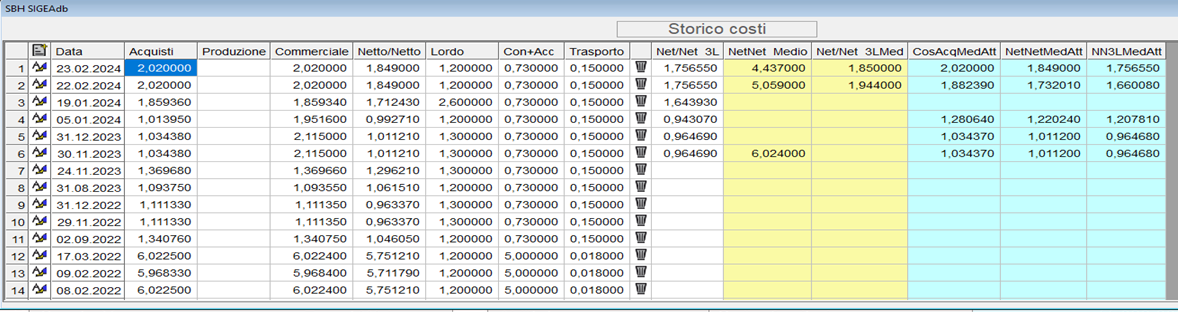
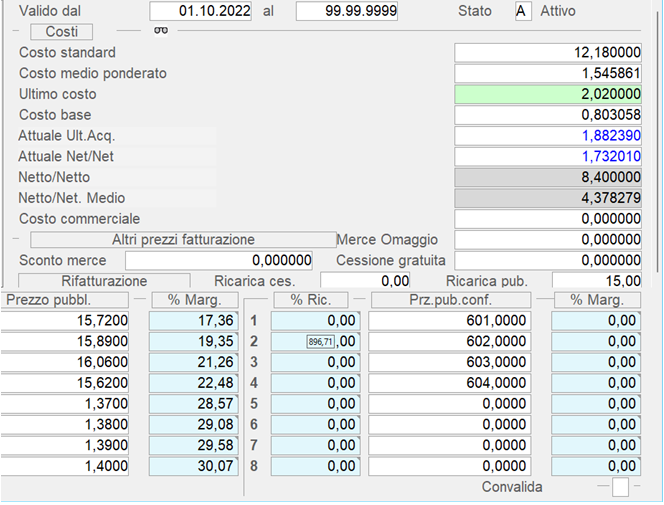
Nella sezione “Commerciale” dell' anagrafica articoli è possibile interrogare lo storico costi di un articolo che per le aziende CE. DI. ha visto l’introduzione delle seguenti nuove entità:
ü Costo medio Netto/netto
ü Netto/Netto Terzo livello
ü Netto/Netto Terzo livello medio
ü Costo acquisto “attuale”
ü Netto/netto “attuale”
In modo particole queste due ultime entità, si aggiornano in fase di Entrata Merce e, qualora la data dell’entrata merce (data operazione) corrisponde alla data del giorno, i costi “attuali” sono determinati applicando la seguente formula:
ü l’esistenza attuale (a prima dell’entrata merce) viene valorizzata applicando il prezzo netto di acquisto ed il prezzo netto/netto ancora in essere;
ü le quantità dell’attuale entrata merce sono valorizzate applicando il prezzo netto di acquisto ed il netto/netto indicati sul documento di acquisto;
ü i due valori sono sommati e suddivisi per il totale delle quantità (che ora comprendono anche le quantità consegnate).
Esempio:
Esistenza attuale: 100 PZ, Ultimo costo acquisto 1,70€ totale 170,00€
Entrata merce: 200 PZ. Nuovo costo acquisto 1,85€ totale 370,00€
Costo acquisto “attuale” è determinato dal rapporto tra 540,00 e 300 quindi corrisponde a: 1,8€
La stessa logica è applicata per determinare il costo netto/netto “attuale”
Pertanto, cliccando in corrispondenza del pulsante “lente” in corrispondenza della sezione “Costi” avremo il seguente risultato:
Attraverso apposito parametro funzionale presente nella sezione “CEDI”, è possibile candidare sia il costo di acquisto “attuale” sia il netto/netto “attuale” quale valore utile alla verifica se proporre la modifica del listino vendita.

ANAGRAFICA ARTICOLI - LISTINI DI VENDITA
| E3105 | 1.3 | 1 |
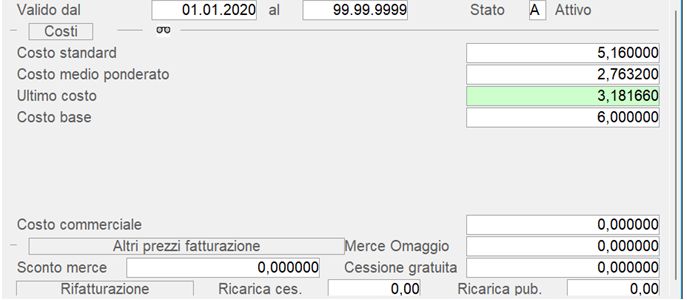
In seguito all’introduzione del costo di acquisto “attuale” e quindi del netto/netto “attuale”, la sezione di destra della manutenzione dei listini di vendita è stata modificata per prevedere anche queste informazioni. Rammentiamo che le informazioni relative ai costi “attuale” e “netto/netto”, sono visibili solo per le aziende del settore CE.DI.
Per le aziende non del settore CE.DI. lo scenario sarà il seguente:
IMMISSIONE ORDINI DI ACQUISTO - MODIFICA STATO ORDINE
| E3105 | 2.1 | 3 |
E’ stata implementata la possibilità, per le aziende per le quali è attivo il flag “Check evadibilità” tra i paramentri funzionali della ditta, sezione Ordini di acquisto, di modificare lo stato dell’ordine in “E”=Evadibile direttamente in manutenzione dei dati del piede ordine. Tale modifica ribadiamo è possibile solo dallo stato “7”=Immesso, allo stato “E”=Evadere, NON sono ammessi altri valori.

Rammentiamo altresì che la stessa funzionalità è permessa anche attraverso la funzione:
(3105)\2.1 Operazioni approvvigionamento\3 Ordini fornitori\12 Check ordini
ALLOCAZIONI MERCI DA DSPM
| E3105 | 2.3 | 1 | 5 | 8 |
Questa funzionalità è stata pensata per gli allestimenti annullati, le cui merci vengo riposte in aree swap o cataste e per le quali è necessaria una riallocazione in altre postazioni nel magazzino.
Per eseguire tale funzione è necessaria l’impostazione obbligatoria della ditta, del deposito e dell’area di magazzino in questione.
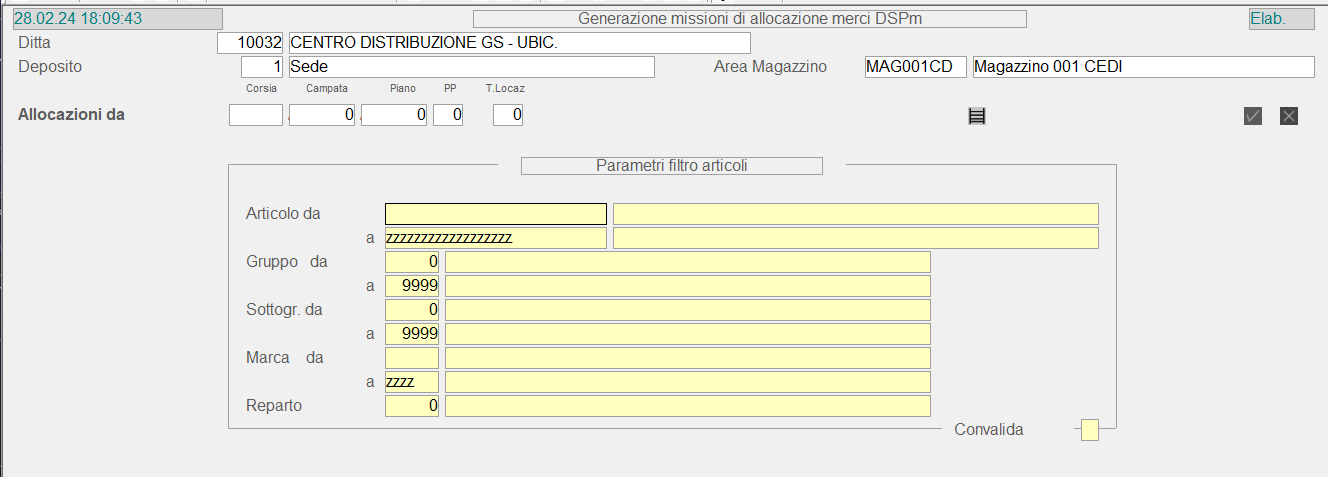
Inoltre, è possibile scegliere quale area swap o catasta considerare nell’interrogazione delle merci e dei relativi pallet nelle aree di “appoggio”.
Nella maschera inferiore, invece, vi sono i filtri sugli articoli da considerare (codice articolo, gruppo, sottogruppo, marca e/o reparto).
Una volta settati tutti i filtri e i parametri necessari, il sistema lista tutti i pallet candidabili all’allocazione e le relative informazioni di tracciamento (ubicazione, articolo, SSCC, lotto, scadenza ecc.):
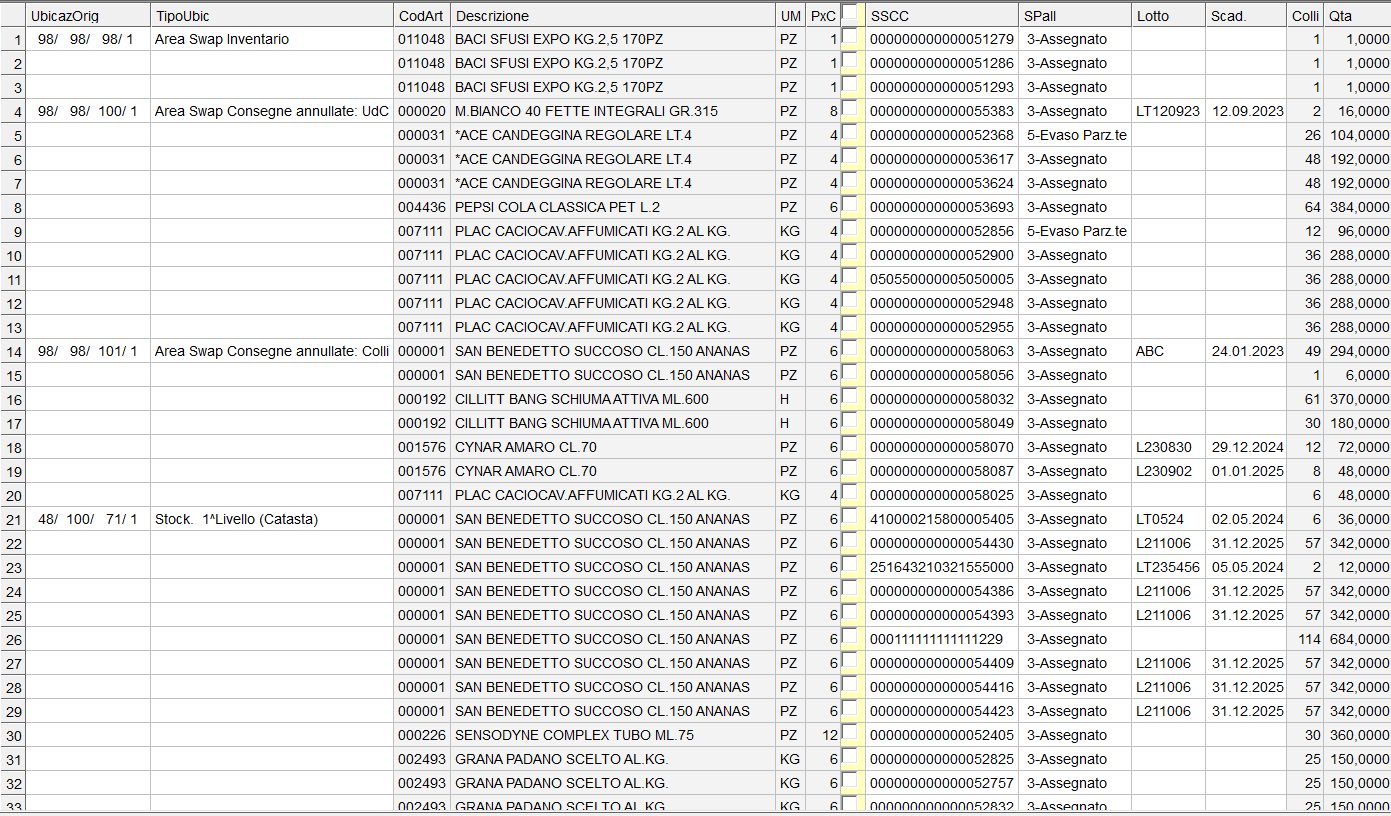
In questa fase l’operatore deve selezionare i pallet per cui desidera generare le allocazioni e dare convalida.
A questo punto, viene richiesta l’impostazioni dei parametri necessari alla generazione delle missioni (come accade nella procedura di entrata merci standard):
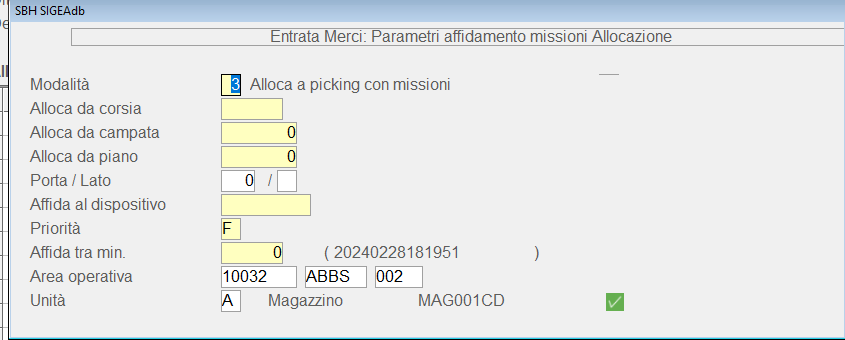
Nel caso i pallet selezionati provengano da area swap “Colli”, l’impostazione del parametro “Modalità” sarà impostato su “alloca a picking” senza possibilità di modifica, al contrario sarà possibile impostarlo se trattasi di un’area swap UdC o ubicazione catasta. Questo perché l’allocazione dei colli deve avvenire sempre a picking.
In questa videata è possibile premere sul tasto “ESC” per annullare l’operazione in corso.
Attenzione:
se selezionati pallet da diverse tipologie di aree swap o ubicazioni il sistema richiederà tante volte l’impostazione dei parametri missione quante sono le ubicazioni di partenza, a causa della possibile diversa natura di ciascuna ubicazione.
GESTIONE DIFFORMITA' - LISTA - STAMPA PDF E OUTPUT VIDEO
| E3105 | 2.3 | 6 | 3 |
Creata la stampa PDF per la funzione, quando si sceglie come formato output PDF.
Se si sceglie come formato output Video sono state apportate le seguenti implementazioni.
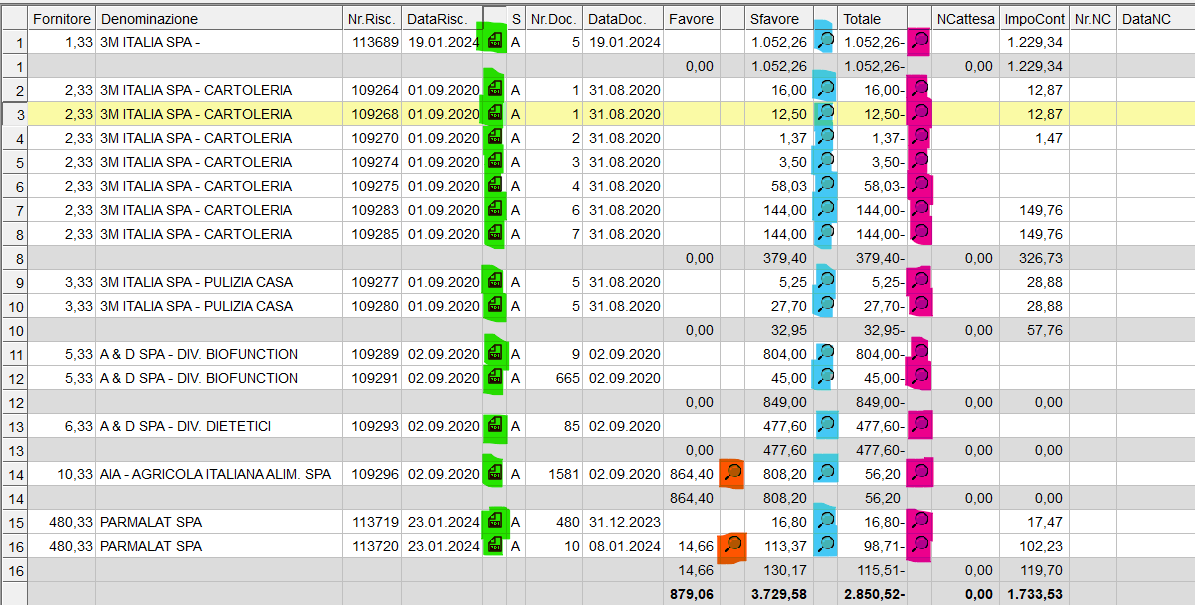
- Aggiunto trigger tra la data del ricontro e lo stato (evidenziato in verde) che se premuto permette di stampare in formato PDF il report della difformità.
- Aggiunto trigger (evidenziato in arancione) che se premuto permette di visualizzare il dettaglio dell’importo a favore.

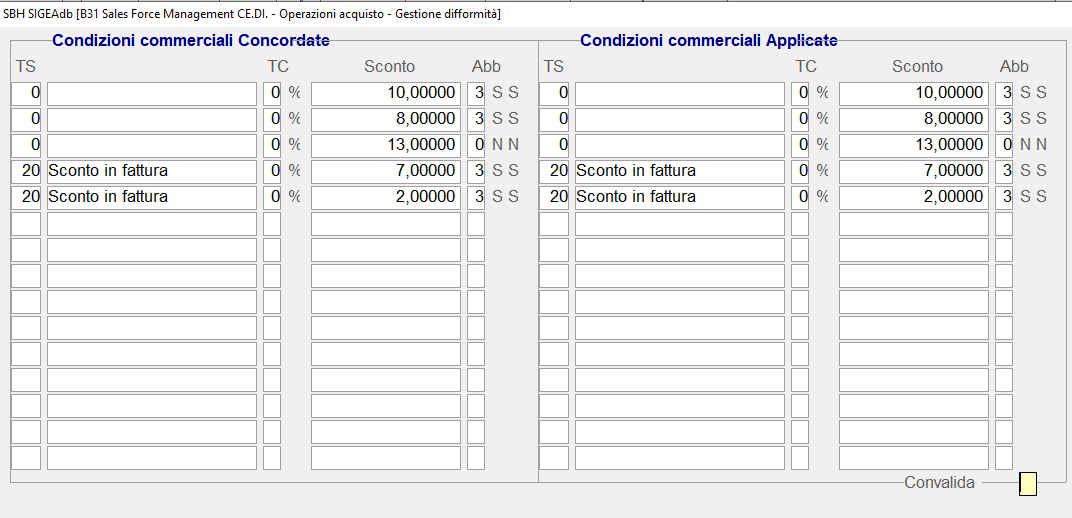
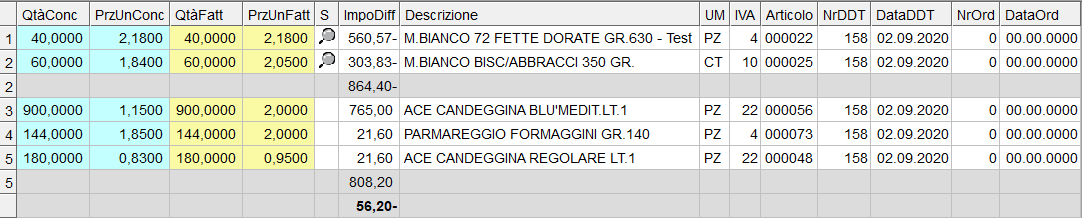
Aggiunto inoltre un trigger nella colonna (S) che permette di visualizzare nel dettaglio le condizioni commerciali che sono state applicate sull’articolo presente nel grid.
- Aggiunto trigger (evidenziato in blu) che, se premuto permette di visualizzare il dettaglio dell’importo a sfavore.

- Aggiunto trigger (evidenziato in fucsia) che, se premuto permette di visualizzare le righe che compongo il dettaglio dell’importo a favore e dell’importo a sfavore.
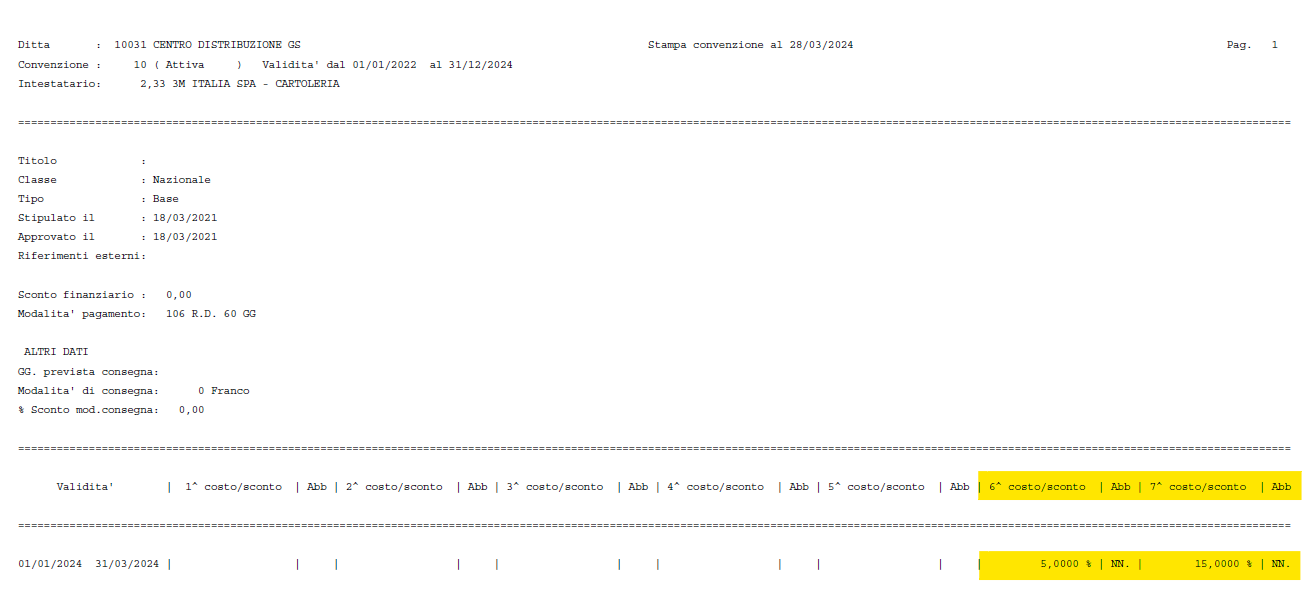
GESTIONE ECONOMICA DEL FORNITORE - STAMPA CONVENZIONI
| E3105 | 1.8 | 1 | 12 | 2 |
Aggiunte sulle stampe degli sconti del periodo, le colonne riguardanti gli sconti di 2° e 3° livello presenti nei dati generali della convenzione.
SINCRONIA ARTICOLI CENTRALE ACQUISTO - ADERENTI
| E3105 | 4.20 | 20 | 1 |
Tra le informazioni da sincronizzare sono state implementate quelle relative alla Shelf-life e precisamente:
ü Il tipo calcolo
ü I giorni fornitore/legge
ü I giorni logistica
ü I giorni stagionatura
Occorre aggiornare presso la centrale acquisto e gli aderenti anche i seguenti profili:
ü ADER_EXPO_AAMG.fio e xsl
ü ADER_IMPO_AAMG.fio e xsl
NOTA PER L’ASSISTENZA
Avendo modifica la tabella temporanea utilizzata anche per l’emissione della fattura elettronica, si consiglia di eseguire un test anche di questa funzione.
CONVENZIONE DEL FORNITORE - CONDIZIONI DEL PERIODO
| E3105 | 1.8 | 1 | 3 |
Le informazioni relative alle scontistiche non legate all’articolo sono state implementate per prevedere l’indicazione fino ad un massimo di cinque costi/sconti che abbattano il fatturato e due altri costi/sconti relativi al secondo e terzo livello. Ricordiamo altresì che allo stato attuale, per gli sconti previsti in quest’ultima sezione, non è prevista la gestione di due sconti di secondo o terzo livello, pertanto, l’utente deve indicare uno solo tra sconti di secondo e terzo (lo sconto di terzo livello si identifica da un tipo sconto dedicato).

CANVASS - IMMETTI/IMMISSIONE SEMPLIFICATA
| E3105 | 1.8 | 1 | 8 | 1/3 |
Implementata la possibilità di poter inserire un canvass, legato ad un fornitore, senza associare esplicitamente l’articolo.
In questo modo l’utente potrà creare un nuovo canvass che sarà generico per tutti gli articoli in assortimento/convenzione.
Con la nuova implementazione, i programmi che leggono il canvass, in fase di lettura dell’articolo presente in assortimento o nelle condizioni commerciali, qualora non venga trovato un canvass collegato direttamente all’articolo, andranno a ricercare se per il fornitore, attraverso il quale è stata effettuata la ricerca è stato collegato un canvass, cosicché il canvass “generico” venga associato all’articolo.
Di seguito la lista dei programmi modificati.
DOCUMENTI DI ACQUISTO - MODIFICA E CANCELLA
| E3105 | 2.3 | 2 | 4 |
In precedenza, la contestazione non veniva cancellata a seguito della cancellazione del documento di magazzino. In seguito alle implementazioni, il movimento della contestazione sarà eliminato contestualmente alla cancellazione del movimento di magazzino.
In questo caso il sistema chiederà se convalidare l’annullamento e subito dopo mostrerà a video il seguente messaggio:
“Annulli anche l'operazione di magazzino?”.
Alla conferma di questo messaggio, il sistema dovrà cancellare la registrazione in magazzino del “CAF” e contestualmente eliminare le contestazioni.
DOCUMENTI DI ACQUISTO - CANCELLA
| E3105 | 2.3 | 2 | 4 |
GESTIONE CONTRIBUZIONI:
Nel caso di cancellazione di documenti generati dai contributi (attese n.c. da fornitore o ddt), è stata implementata:
ü la riattivazione del movimento del contributo (lo stato, colonna STAT_CONT) viene aggiornato da 3 a 2 e cancellato il contenuto della colonna MMMG_ID);
ü la cancellazione della partita scoperta del fornitore.
Rammentiamo che, se in fase di generazione del contributo è stata indicato il fornitore divisione, il documento di magazzino (attesa nota credito) sarà intestato a quest’ultimo con rapporto contabile il fornitore principale al quale sarà intestata la partita scoperta.
E3107 - Gestione CE.DI.
| Codice | Modulo | Release | Data |
| E31 | Gestione CE.DI. - 3107 - Ciclo Attivo | 6.7.3.0 | 15/01/2024 |
CANCELLAZIONE ALLESTIMENTO - GENERAZIONE MISSIONI DI ALLOCAZIONE MERCI
| E3107 | 2.3 | 1 | 5 | 9 |
In fase di cancellazione allestimento, è stata implementata la possibilità di generare le allocazioni per tutti i pallet coinvolti nell’allestimento.
Infatti, alla convalida della cancellazione, sarà richiesto all’operatore se desidera generare le missioni di allocazioni verso i palmari.
Anche in questo caso verranno richiesti i parametri di generazione missione:
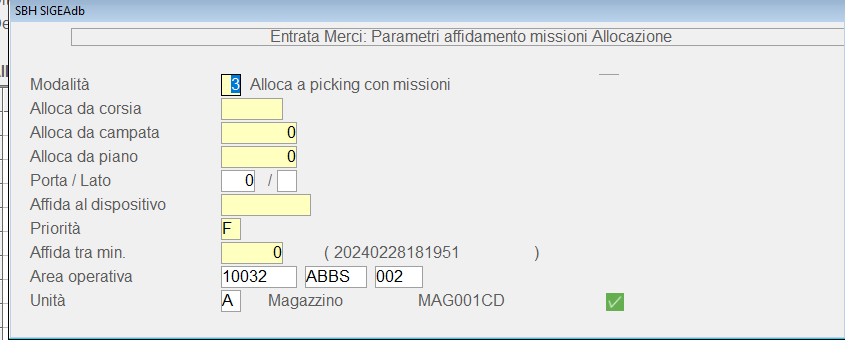
E anche qui, nel caso di allestimenti a collettame, l’impostazione del parametro “Modalità” sarà impostato su “alloca a picking” senza possibilità di modifica, al contrario sarà possibile impostarlo se trattasi di allestimenti a pallet interi. Durante l’impostazione dei parametri è possibile annullare l’operazione di generazione missioni, se si annullano si potrà comunque fare la stessa operazione tramite la funzione interattiva:
B31 (3105)\2.3 Operazioni acquisto\1 Evasione ordini\5 Gestione Entrata Merci\8 Allocazione merci DSPm.
Attenzione: nel caso si tratti di un allestimento misto la richiesta dei parametri avverrà due volte, una per le missioni a picking per il collettame e l’altra per quelle standard.
SUPPORTI E VUOTI A RENDERE - SITUAZIONE SUPPORTI
| E3107 | 3.6 | 21 |
Implementata la possibilità di inviare tramite mail, attraverso procedura schedulata, il report della situazione supporti.
Per poter fare ciò bisogna:
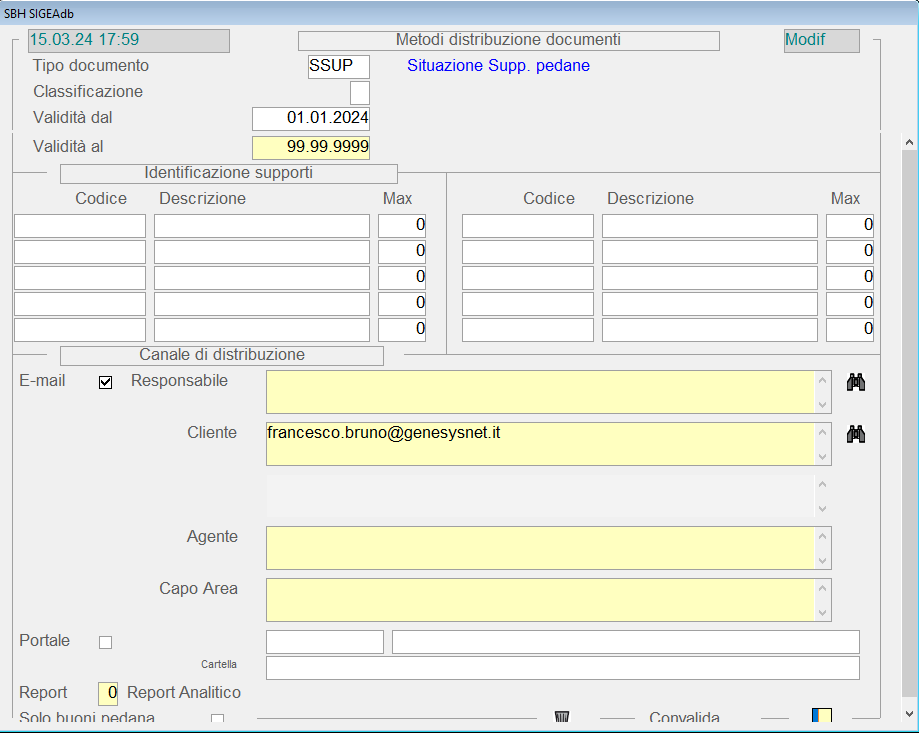
- Inserire sul cliente d’interesse il metodo SSUP:
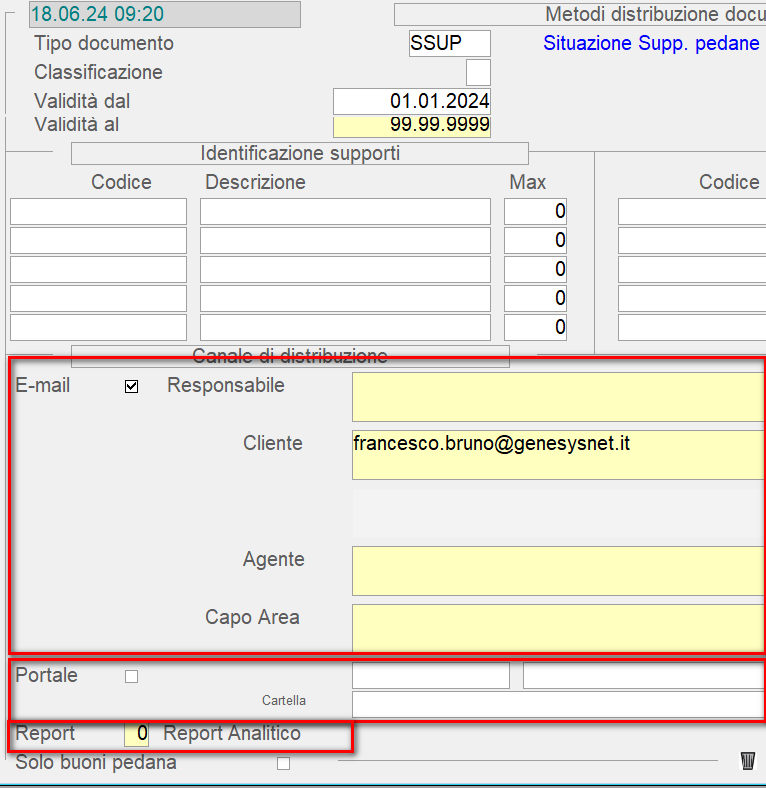
1. Spuntare il check E-mail, altrimenti non verrà inviata la mail con il report.
2. Inserire nei campi gli indirizzi mail a cui inviare la mail.
L’indirizzo mail inserito nel campo “Cliente” sarà il destinatario, quelli inseriti negli altri campi saranno CC.
NB: nel caso l’indirizzo mail dovesse essere solo uno, inserirlo nel campo “Cliente”.
Selezionare il tipo di report da inviare: 0 – Report Analitico, 1 – Report sintetico.

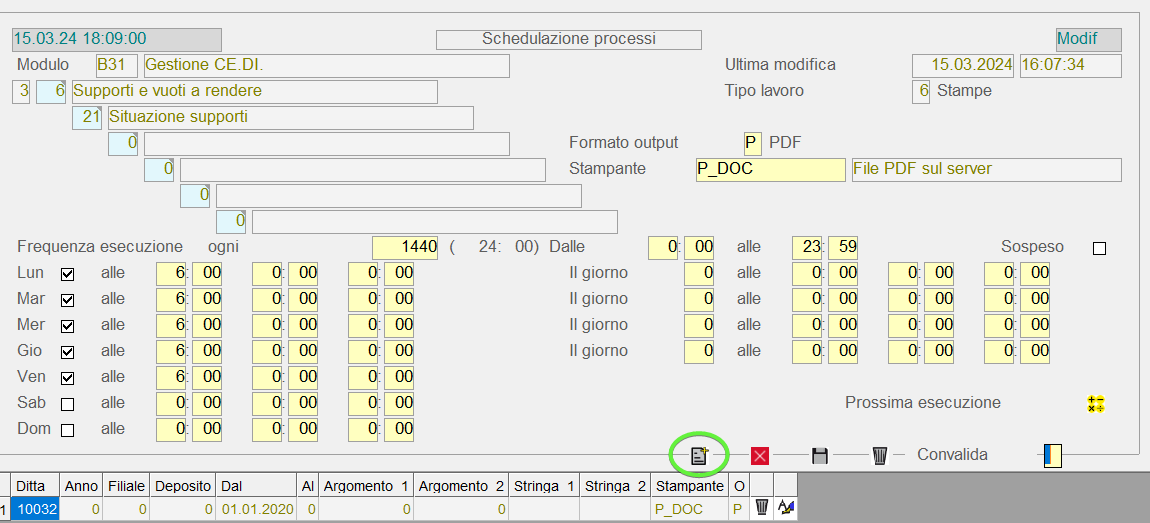
Inserire all’interno della maschera di manutenzione dei parametri della procedura schedulata la stampante P_DOC.
PARAMETRI SCHEDULAZIONE (trigger evidenziato in verde):
- Codice ditta .
- Nel campo “DAL” è possibile inserire:
1. 0, Il programma farà partire, di default, la ricerca da 365 giorni prima della data odierna.
2. Numero di giorni da sottrarre alla data odierna da cui far partire la ricerca (max 999).
3. La data esatta da cui far partire la ricerca.
- Nel campo “AL” se non inserita la data di fine del periodo in cui effettuare la ricerca, il programma prenderà di default la data odierna come termine.
- P_DOC come stampante.
- P come formato output.

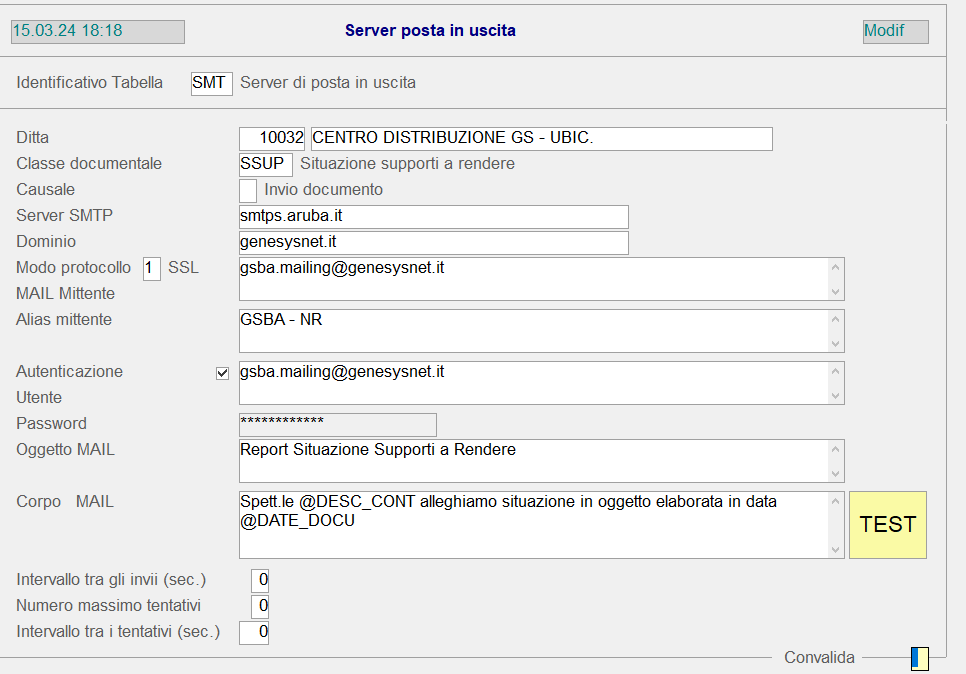
Nella tabella procedurale SMT, inserire la ditta e la classe documentale “SSUP”
RAPPORTO CLIENTI - REPORT FATTURATO
| E3107 | 4.1 | 2 |
Inserita la possibilità, per le funzioni appartenenti al gruppo “Reports fatturato”,
di poter selezionare come formato output “video”.
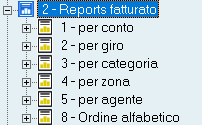
Se selezionato il formato output video, il programma mostrerà il seguente data-grid con i relativi campi.
- Codice e descrizione del conto.
- Cap, città e indirizzo.
- Fatturato del periodo.
- Fatturato dell’anno in corso.
- Fatturato dell’anno precedente
- Anno e mese ultima fattura.

Funzione disponibile anche nel modulo 3107 e 35.
INQUIRY E REPORTS STATISTICHE - REPORTS
| E3107 | 4.18 | 2 |
Risolte per tutte le funzioni, appartenenti al gruppo reports, errori che non permettevano la stampa.
Su eSIGEA, risolto errore che non permetteva la stampa PDF delle funzioni riepilogo clienti (4.18.2.*.1-2.3).
NB: con * si intendono tutte le subfunzioni appartenenti a quel gruppo.
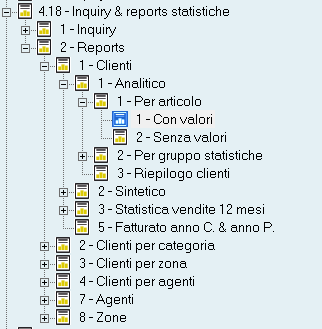
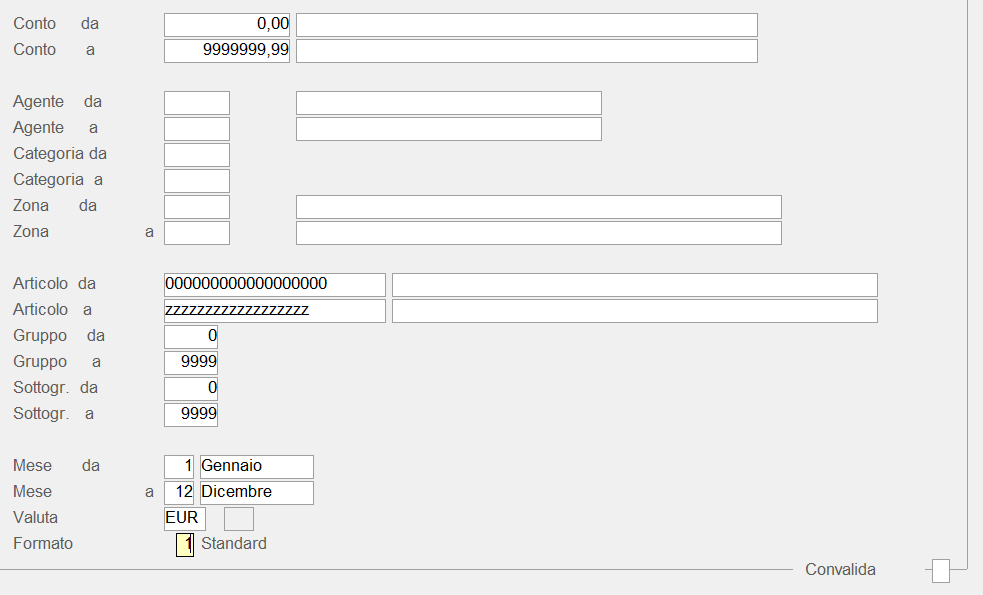
Risolto anche errore che non permetteva la stampa per le funzioni evidenziate in rosso, se l’utente sceglieva come formato 1 o 2 del campo Formato (campo evidenziato in rosso nell’immagine sottostante), la stampa per il formato 1 o 2 non è disponibile in formato PDF.
MANUTENZIONE ALLESTIMENTO PER CALCOLO ESATTO SUPPORTI
| E3107 | 2.3 | 2 | 4 | 1 | 1 |
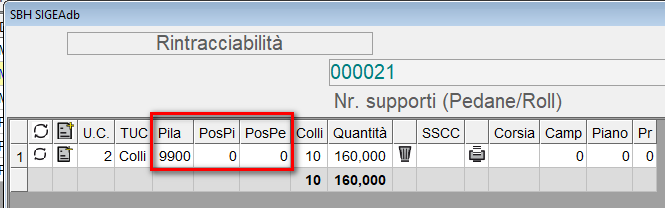
La funzionalità che consente la modifica delle unità di carico per l’inserimento degli SSCC e relativi lotti è stata rivisitata per consentire anche la modifica degli elementi che identificano la composizione dell’allestimento per i documenti di trasporto relativi alla vendita e all’entrata merce. La maschera di dettaglio a sx è stata integrata delle informazioni relative alla composizione del carico, ossia: Numero Pila, Posizione nella pila della pedana e, in caso di mix-pallet, posizione dello strato nella pedana. Qui di seguito la figura che illustra meglio quanto detto:
Accedendo alla manutenzione/inserimento di una U.C., attraverso il pulsante pennino, della maschera di dettaglio a dx, sarà possibile manutenere i campi relativi alla composizione dell’allestimento, così come evidenziati nell’illustrazione a seguire:
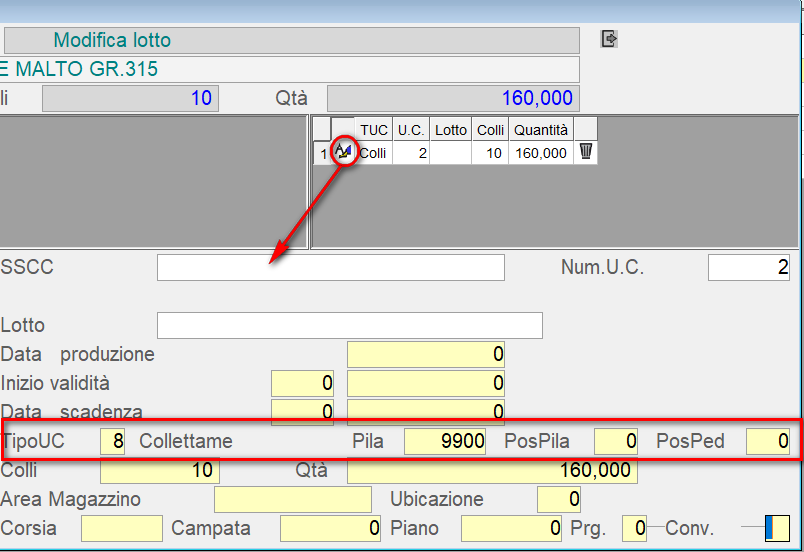
Nel campo TipoUC va indicato uno tra i seguenti valori:
- 1 Pallet intero
- 2 Demi pallet
- 3 Mix pallet
- 4 Small pallet
- 5 Roll
- 6 Fila (allestimento container)
- 8 Collettame
Se il valore impostato è 8, ossia collettame, il sistema setta a 9900 il valore del campo Pila e a zero i campi PosPila e PosPed, passando direttamente alla impostazione del campo Colli.
Se il valore impostato è 3, ossia mix pallet, sarà possibile compilare i successivi campi Pila, PosPila e PosPed per indicare rispettivamente il numero della pila assegnato alla pedana, quindi la posizione della pedana nella pila ed infine la posizione dei colli nell’ambito della pedana (strato).
Per i restanti valori (1,2,4,5), sarà possibile compilare i successivi campi Pila e PosPila per indicare il nr pila e la posizione nella pila.
Per facilitare la valorizzazione dei campi Pila, PosPila e PosPed, è possibile tramite l’impostazione del tasto F4 far calcolare al sistema il primo valore utile. Più precisamente:
- Impostando F4 sul campo Pila il sistema calcola e propone il numero pila successivo all’ultimo;
- Impostando F4 sul campo PosPila il sistema calcola e propone nell’ambito della pila la posizione successiva all’ultima;
- Impostando F4 sul campo PosPed il sistema calcola e propone nell’ambito della pila e della pedana (PosPila) la posizione dello strato successivo all’ultimo.
Un’altra modalità (scorciatoia) per modificare la composizione del carico in merito ai campi TipoUC, Pila, PosPila e PosPed è attraverso il pulsante indicato nella illustrazione successiva presente sul data-grid che elenca le righe di corpo del documento:
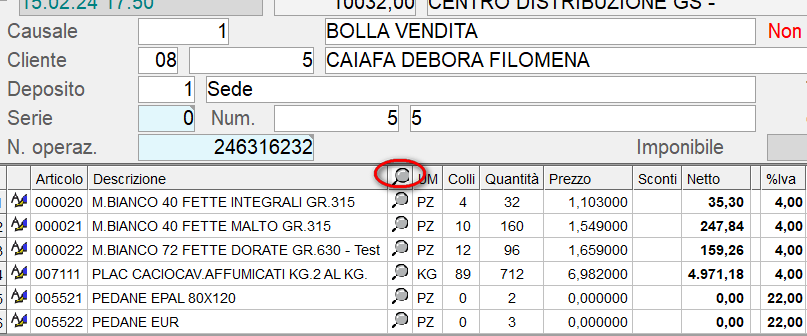
Cliccando sulla lente, viene proposta la composizione del carico e data la possibilità di modificare direttamente i campi sopra citati sempre avendo una visione d’insieme su quello che si sta facendo. Nel caso del documento di esempio, si presenta la seguente situazione:
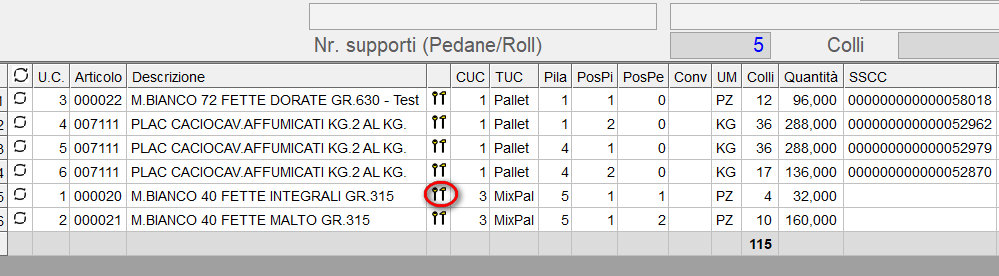
La composizione del carico, nel caso specifico, evidenzia l’esistenza di 3 pile i cui numeri sono 1,4 e 5. La pila 1 è costituita da due pedane con le posizioni 1 e 2; la pila 4 è costituita da due pedane con le posizioni 1 e 2; la pila 5 ha invece una sola pedana (PosPI=1) costituita da 2 strati.
Cliccando sul pulsante evidenziato il cursore consentirà la modifica sui campi del data-grid denominati CUC, Pila, PosPi, PosPe e Conv. Confermando, i valori impostati saranno aggiornati sulle righe di corpo del documento. Il sistema, inoltre, passerà in automatico alla modifica della riga successiva. Questo fin quando non viene impostato il tasto EXIT sulla convalida. Se non ci sono più righe da modificare o è stato impostato il tasto EXIT, il sistema opera un refresh della composizione del carico in base alle modifiche effettuate.
La manutenzione della composizione del carico potrà essere effettuata modificando il documento di vendita così come illustrato nei paragrafi precedenti ma anche modificando la proposta di consegna subito dopo la conferma e prima della generazione del DDT. A tale scopo è necessario accedere alla funzione B31 (3107)\2.3 Consegne\1 Evasione ordini\5 Gestione Allestimento consegne\4 Avviamento Allestimento e cliccare sul pulsante che presenta la situazione di tutte le proposte generate nei vari stati di avanzamento (generata, definita, avviata con missioni ed allestita).


Cliccando con il tasto destro del mouse si attiva una option-list tra le quali compare la funzione Aggiorna U.C. allestimento. Selezionando questa opzione viene proposta la seguente maschera:
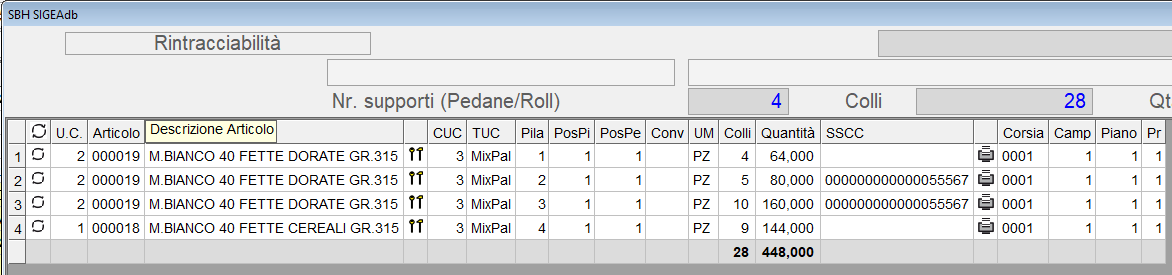
In pratica viene richiamata la stessa funzionalità attiva nella manutenzione del documento di vendita. La modalità operativa è la stessa indicata nei paragrafi precedenti. Anche in questa modalità sarà attivo il tasto
F4 sui campi Pila, PosPI, PosPe per il calcolo automatico dei valori come già spiegato nei paragrafi precedenti.
INTERVENTI SU GESTIONE SUPPORTI A RENDERE
| E3107 | 2.3 | 2 | 2 |
Alcune funzioni inerenti alla gestione dei supporti a rendere sono state aggiornate al fine di soddisfare le esigenze degli operatori. In particolare:
1) Implementata sul piede del documento di vendita un riepilogo dei supporti alla data del documento suddivisi per tipo;
2) Aggiornata l’interrogazione della situazione supporti per avere una visione più completa alla data dei supporti in carico ai clienti con possibilità di drill sulla movimentazione;
3) Aggiornata il report della situazione supporti avendo la possibilità di scegliere il periodo e il formato tra analitico/sintetico;
4) Implementata la schedulazione per l’invio via e-mail del report della situazione supporti ai soli clienti ove sia prevista tramite apposito Metodo di distribuzione SSUP.
L’emissione dei documenti di vendita, laddove previsto dal profilo di stampa, sia essa fatta dalla funzione di immissione o dalla funzione di conferma della proposta di consegna, produrrà un riepilogo della situazione dei supporti a rendere riportando per ciascun tipo supporto (per esempio pedane EPAL, pedane EUR, etc., etc.) evidenziando quelle consegnate nel documento, il saldo precedente, il saldo attuale ed il nr delle pedane rese. Allo scopo è necessario chiedere al ns servizio assistenza di aggiornare il profilo di stampa PDVA630D modificando opportunamente le sezioni 60, 61 e 62. Segue esempio di emissione documento di vendita con riepilogo situazione pedane.
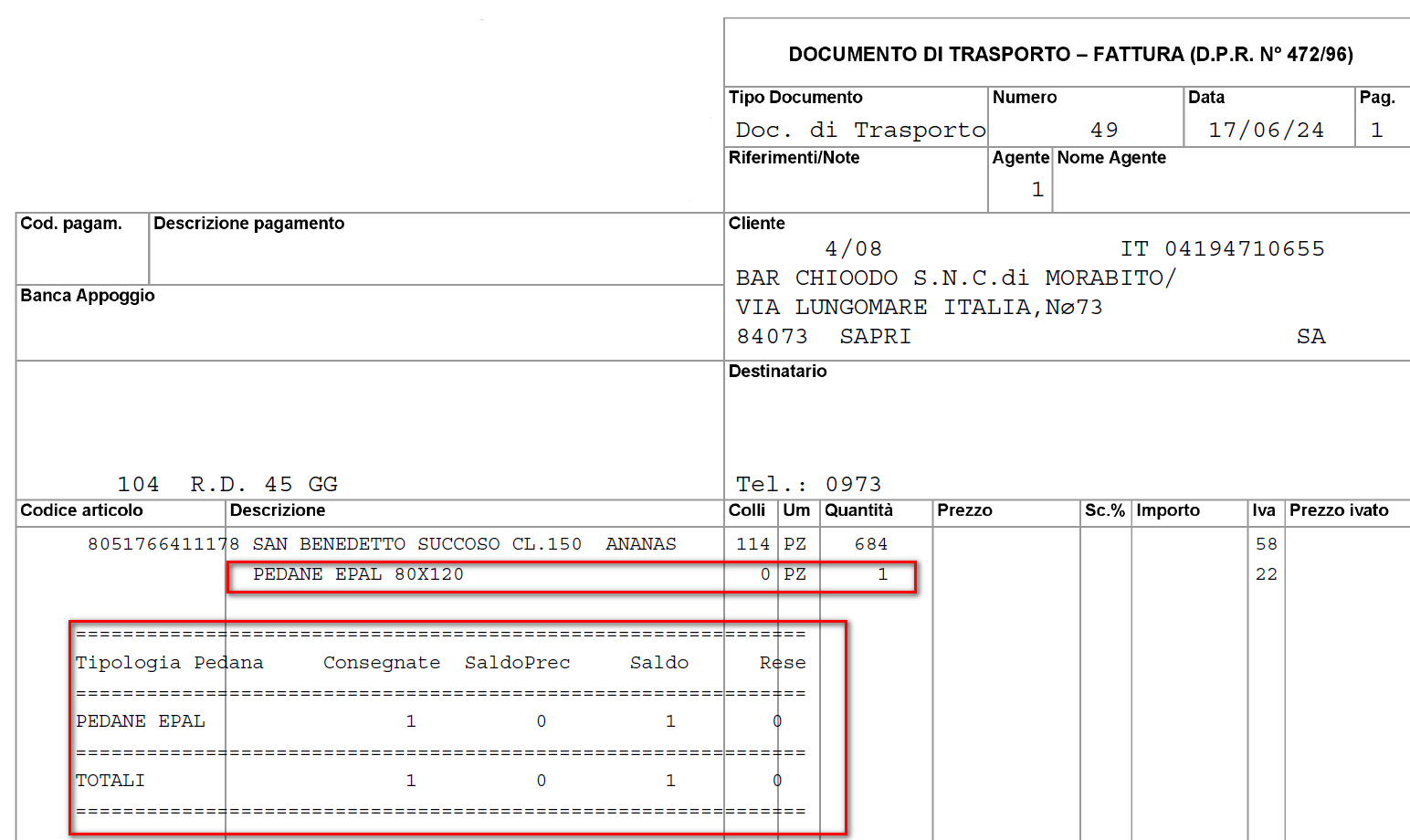
| B31(3107) | 3.6 | 21 |
1La funzione B31 (3107)\3.6 Supporti e vuoti a rendere\21 Situazione supporti a video è stata aggiornata per riepilogare la situazioni dei supporti a rendere in carico ai clienti, consentendo l’impostazione di un periodo e la possibilità di un drill
per avere il dettaglio della movimentazione (consegne e resi) che hanno determinato i saldi evidenziati.
La maschera di selezione dei parametri si è così evoluta:
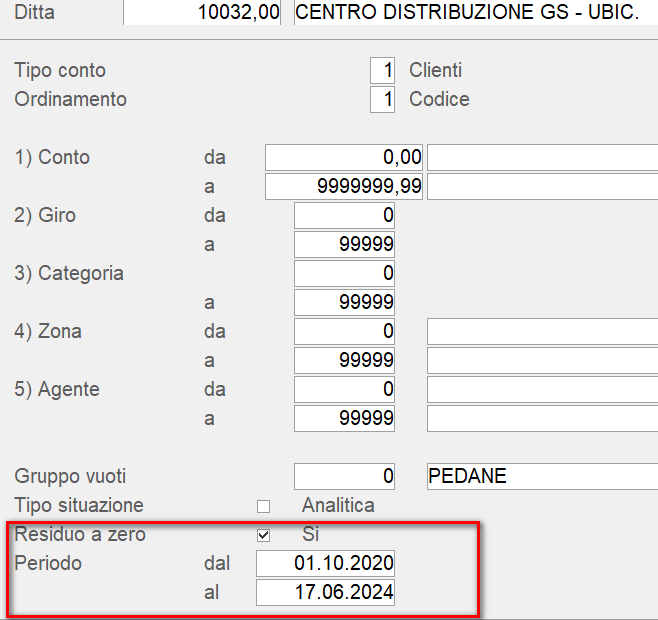
Sarà possibile indicare se considerare nella interrogazione anche le situazioni i cui i clienti non hanno
nessun vuoto da restituire ma soprattutto sarà possibile indicare un range temporale per evidenziate tutti
i carichi (consegne) e tutti gli scarichi (resi) effettuati nel periodo selezionato.
In base ai parametri impostati la situazione si presenterà come segue:
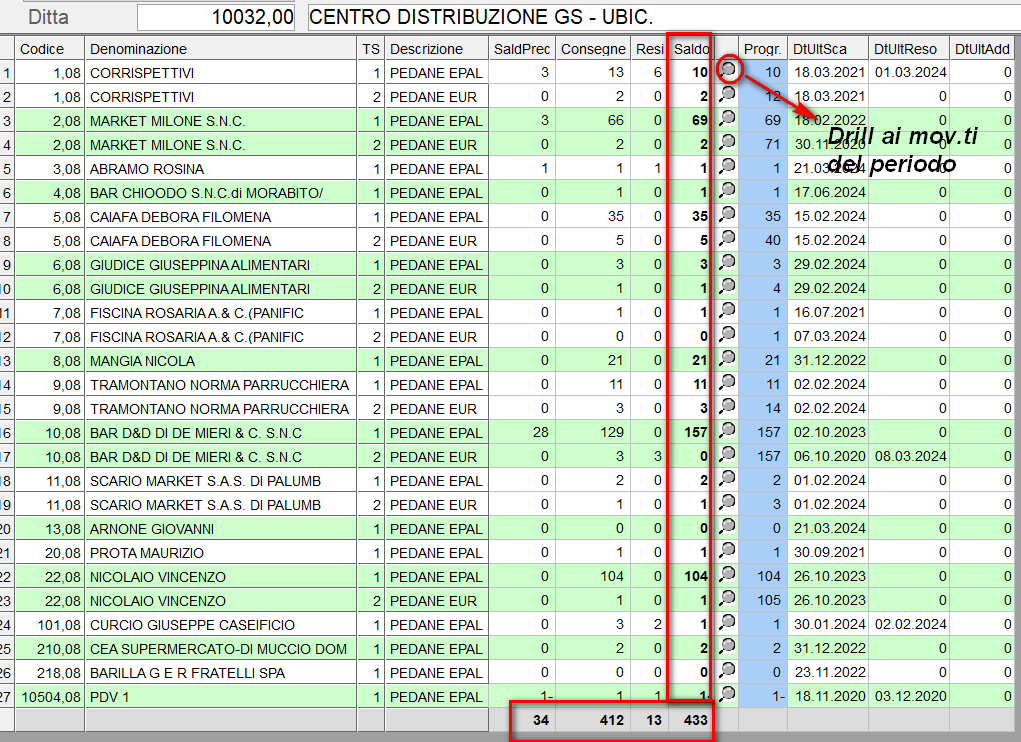
In totale partendo da una situazione di 34 pedane presso i clienti al 01/10/2020, ne sono state consegnate 412 e rese dai clienti 13,
con un saldo al 17/06/2024 di 433 pedane in carico ai clienti. Sulle righe è evidenziata la situazione presso il cliente della tipologia di supporto indicata
Oltre ad indicare il saldo della singola riga, che si riferisce al tipo di supporto, un progressivo indica il saldo del cliente.
Per esempio, nel caso di MARKET Milone (righe 3 e 4) il progressivo indica 71 supporti dati dalla somma di 69 pedane EPAL + 2 pedane EUR.
Altre informazioni evidenziate sono le date dell’ultimo scarico, Reso ed addebito.
La lente di ingrandimento consente di visualizzare i movimenti che hanno determinato il saldo della riga selezionato.
Nel caso evidenziato sulla maschera a destra saranno elencati i seguenti documenti:
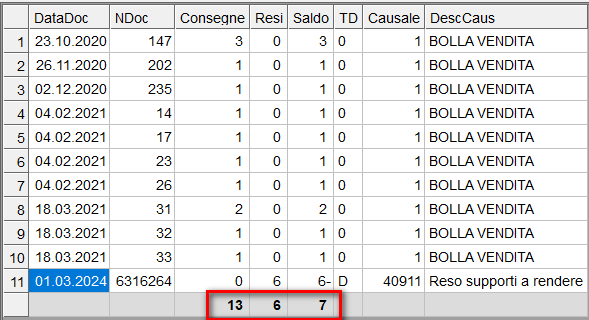
Praticamante nel periodo successivo al 01/10/2020 ci sono state 11 movimentazioni di supporti relativamente al cliente ed al tipo supporto della riga selezionato, per un totale di 13 supporti consegnati,
6 restituiti dal cliente, per un saldo di 7 pedane in carico presso il cliente.
Ogni riga evidenzia gli estremi del documento, le pedane consegnate e rese nell’ambito della stessa consegna.
La funzione B31 (3107)\3.6 Supporti e vuoti a rendere\21 Situazione supporti su stampante è stata aggiornata per riepilogare la situazioni dei supporti a rendere in carico ai clienti,
consentendo l’impostazione di un periodo e la possibilità di un formato analitico (con il dettaglio dei movimenti) e sintetico.
La maschera di selezione dei parametri si è così evoluta:
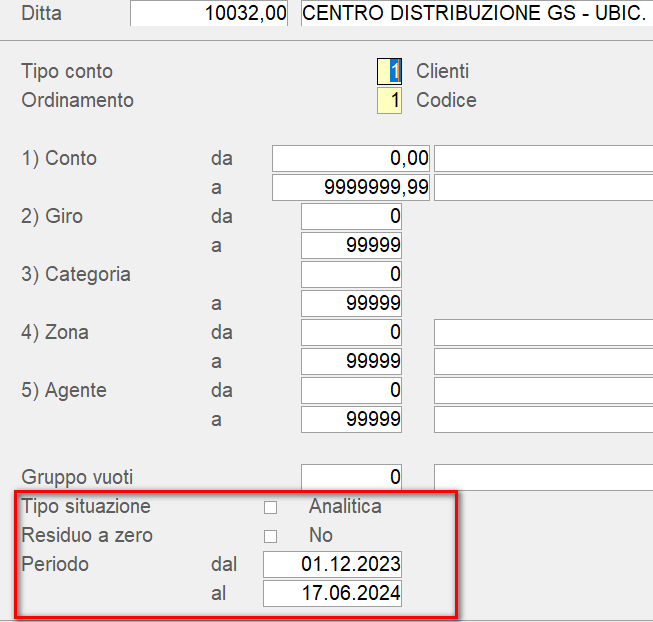
E’ stato implementato il formato pdf con tecnologia GPE. Nuovi parametri consentono di selezionare il formato tra Analitico/Sintetico,
la presenza di righe con saldo a zero ed il periodo da considerarsi, per evidenziare le consegne ed i resi avvenuti.
Per esempio, facciamo seguire due esempi di stampa una Analitica e l’altra Sintetica con inclusione di righe di saldi a zero.
SITUAZIONE ANALITICA
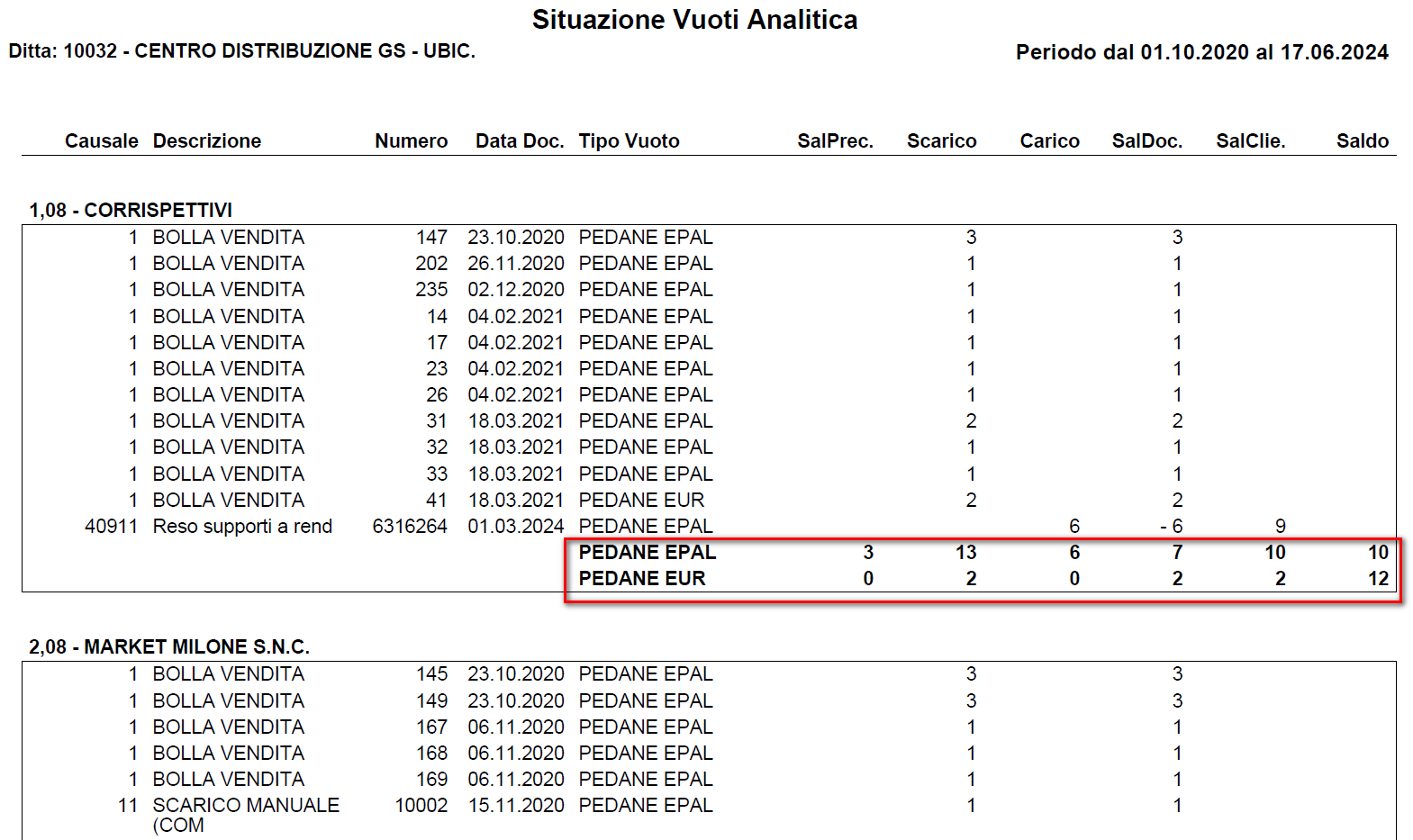
Per ciascun cliente e per il periodo selezionato viene evidenziata la movimentazione indicando, per ciascun documento, la causale,
gli estremi, le consegne, i resi ed il saldo del documento. Nei totali per ciascun cliente e per supporto viene riepilogata la situazione
come pure il saldo totale (per tutti i supporti).
Al piede del report vengono evidenziati i totali generali con la stessa logica del totale per cliente.
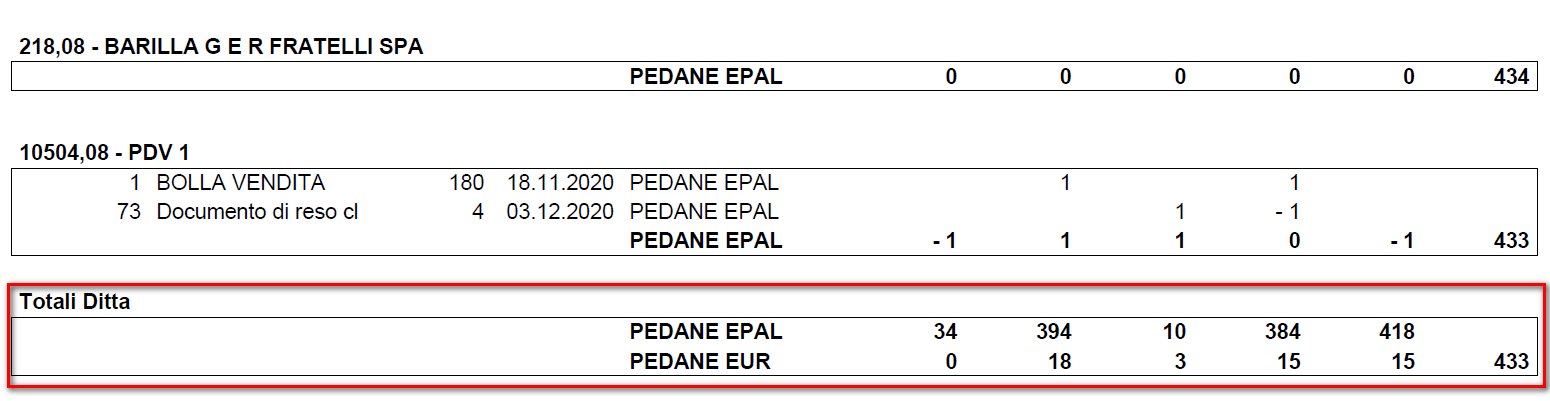
SITUAZIONE SINTETICA
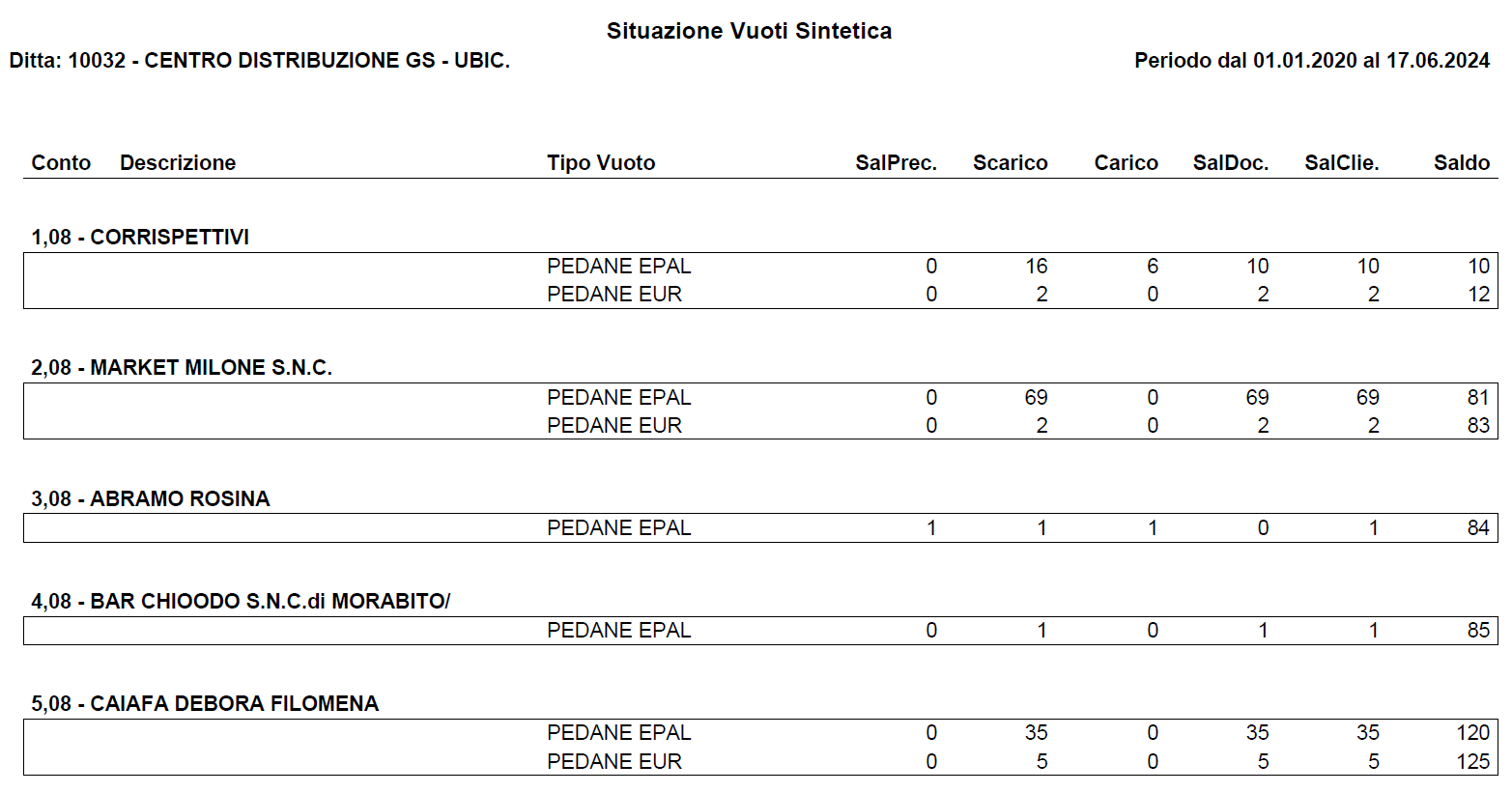
Nella situazione Sintetica non viene esposta la movimentazione del periodo selezionato, mentre i totali per cliente e quelli generali seguono le stesse regole della situazione Analitica.
La funzione B31 (3107)\1.2 Anagrafica soggetti\1 Clienti\1 Dati anagrafici & contabili è stata aggiornata per consentire l’associazione del metodo di Distribuzione SSUP,
per consentire l’invio schedulato della situazione supporti alla data. Il report in formato pdf è inviato via e-mail agli indirizzi indicati.
E’ possibile scegliere il formato del report tra analitico o sintetico, mentre il periodo si osservazione e la cadenza temporale cui inviare la mail viene stabilita nei parametri di schedulazione.
Segui schermata metodo SSUP.
CANCELLAZIONE DDT DI CONSEGNA CON GENERAZIONE ALLOCAZIONI
| E3107 | 2.3 | 2 | 4 | 1 | 1 |
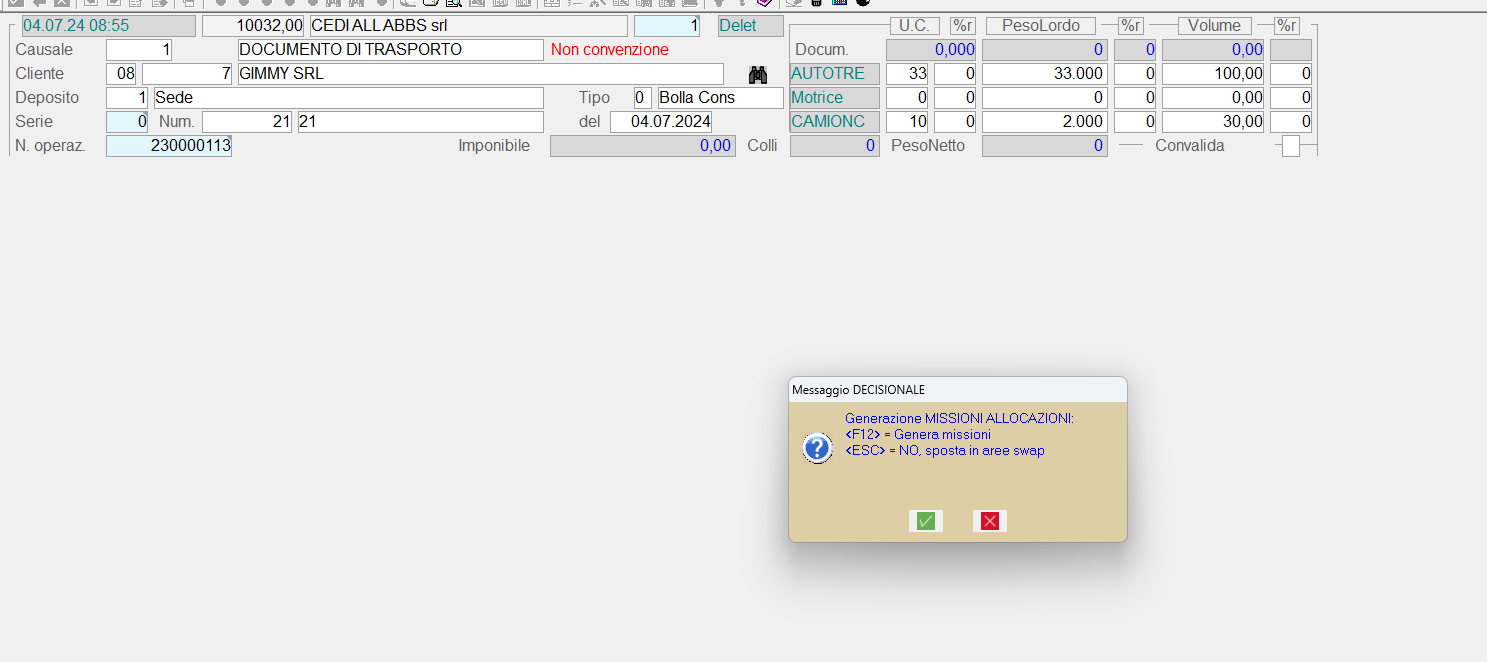
In fase di cancellazione ddt, è stata implementata la possibilità di generare le allocazioni per tutti i pallet coinvolti nell’allestimento.
Infatti, alla convalida della cancellazione, sarà richiesto all’operatore se desidera generare le missioni di allocazioni verso i palmari oppure lasciarli in area swap.
Anche in questo caso verranno richiesti i parametri di generazione missione:
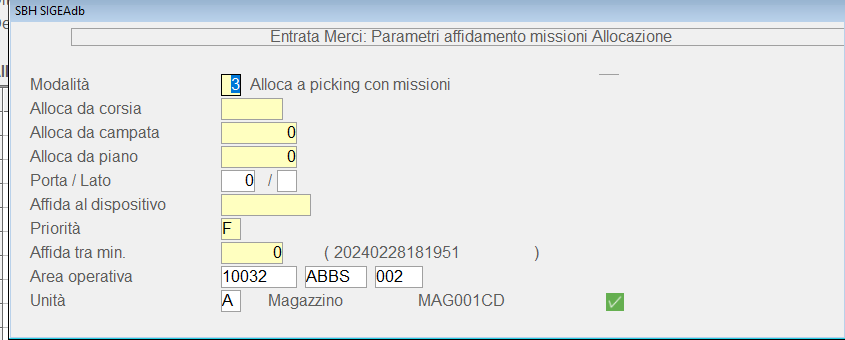
E anche qui, nel caso di allestimenti a collettame, l’impostazione del parametro “Modalità” sarà impostato su “alloca a picking” senza possibilità di modifica,
al contrario sarà possibile impostarlo se trattasi di allestimenti a pallet interi. Durante l’impostazione dei parametri è possibile annullare l’operazione di generazione missioni,
se si annullano si potrà comunque fare la stessa operazione tramite la funzione interattiva:
B31 (3105)\2.3 Operazioni acquisto\1 Evasione ordini\5 Gestione Entrata Merci\8 Allocazione merci DSPm.
Attenzione: nel caso si tratti di un allestimento misto la richiesta dei parametri avverrà due volte, una per le missioni a picking per il collettame e l’altra per quelle standard.
Se il documento è stato fatturato non sarà possibile accedere alla cancellazione da questa funzione.
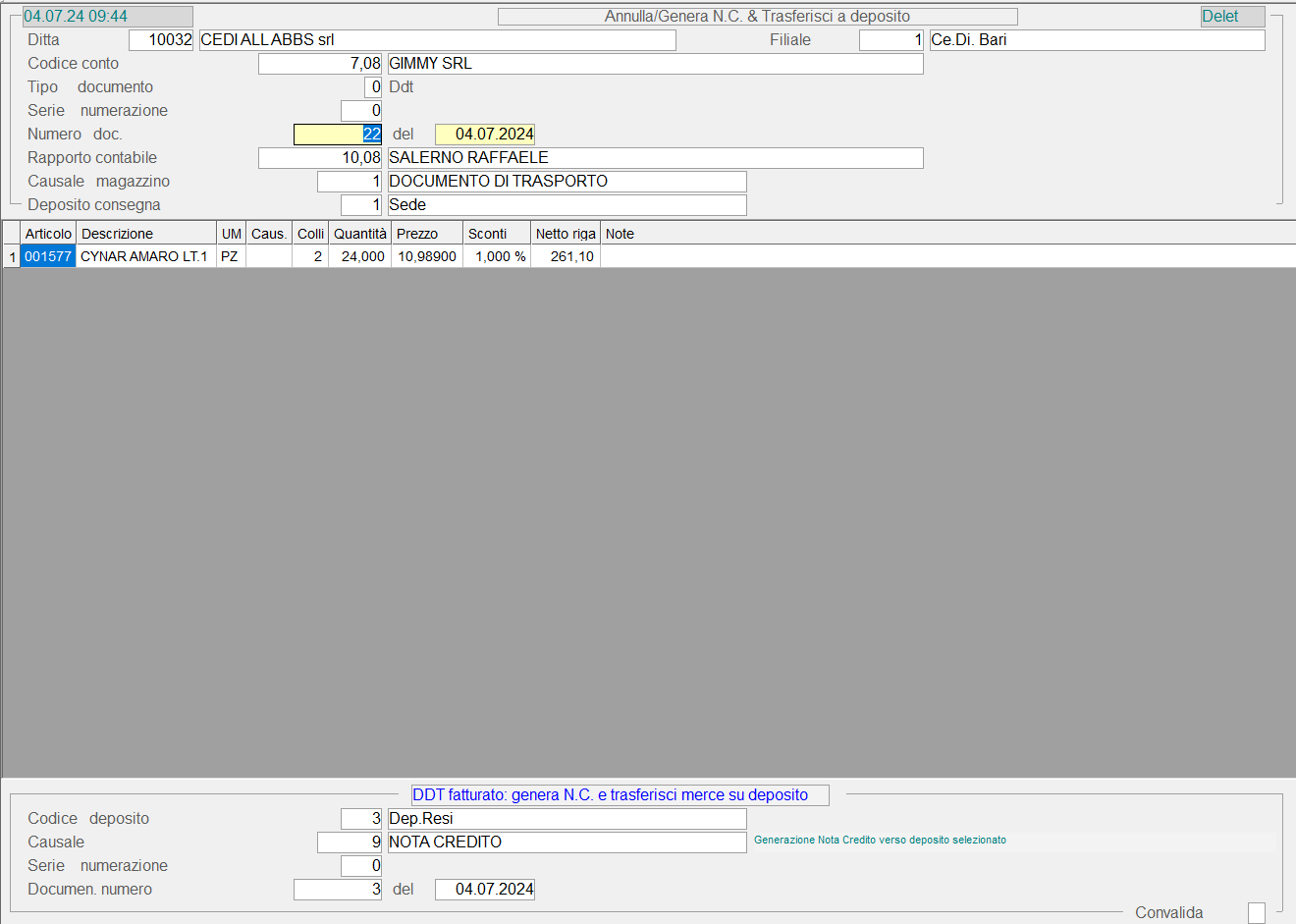
ANNULLAMENTO/TRASFERIMENTO A DEPOSITO CON GENERAZIONE NOTE CREDITO
| E3107 | 2.3 | 2 | 10 | 17 |
In questa funzione è possibile annullare un allestimento, anche nel caso quest’ultimo risulti fatturato. Le casistiche sono le seguenti:
Se il DDT risulta NON fatturato, il sistema prevede questi step:
o annulla il ddt (come dalla funzione di cancellazione)
o chiede all’operatore di scegliere se:
- Spostare su area swap;
- Generare allocazioni (come nel caso della cancellazione);
- Spostare su altro magazzino/deposito senza gestione ubicazione (esempio deposito resi):
in questo caso verrà generato sul deposito scelto un carico di magazzino, il deposito dev’essere scelto nella maschera di piede, se si vuol spostare la merce.
SE il DDT è stato fatturato
o Genera una nota credito a partire dal ddt, con causale selezionata sulla maschera di piede;
o Dopo la generazione della nota credito, genera un carico di magazzino, sul deposito scelto, se si sceglie un deposito (maschera di piede) diverso da quello del DDT.
Il deposito di destinazione deve essere senza gestione ubicazione (esempio deposito resi). In questo caso lo scarico dal deposito di partenza non avviene perché già avvenuto in fase di allestimento.
NOTE: Nel caso in cui si scelga stesso deposito del DDT di partenza, la nota credito servirà anche ad effettuare il carico nelle giacenze.
E3108 - Gestione Ce.Di. Magazzino
| Codice | Modulo | Release | Data |
| E31 | Gestione CE.DI. - 3108 - Magazzino | 6.7.3.0 | 15/01/2024 |
GESTIONE INVENTARI - ACQUISIZIONE DA FILE
| E3108 | 3.13 | 2 | 4 | 5 |
Aggiunte le colonne con il codice del lotto, la data di scadenza e un indicatore per segnalare se sull’articolo da importare è attiva o meno la gestione lotti.
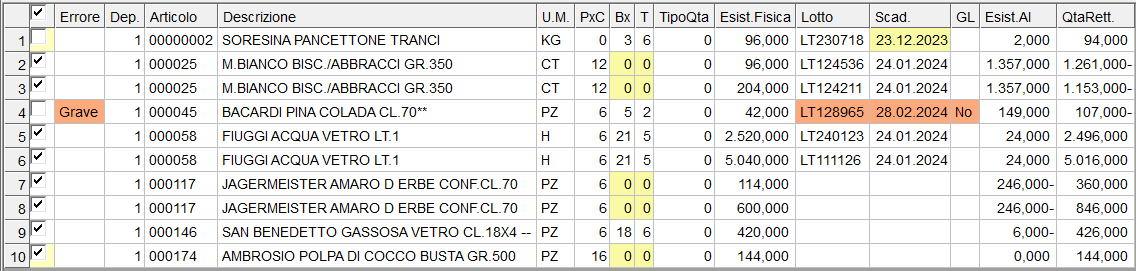
Quando verrà messa a video la maschera con i relativi articoli da importare, sono stati aggiunti i seguenti controlli.
- Se la data di scadenza inserita nel file è INFERIORE alla data dell’inventario, il campo Scad. Verrà evidenziato in giallo e il check di selezione della riga non sarà spuntato.
- Se la data inserita nel file non è corretta (Es: 31/02/2024) il campo Scad. Verrà evidenziato in rosso
e il check di selezione della riga non sarà spuntato.
- Se sull’articolo non è attiva la gestione lotti, il lotto, la scadenza e il flag GL (Gestione lotti) verranno evidenziati in rosso, e sarà inserito il tipo errore “Grave” e il check di selezione della riga non sarà spuntato.
Dopo aver convalidato, verranno effettuati controlli aggiuntivi:
- Se il lotto esiste, verrà aggiornata solamente la contabile del lotto.
- Se il lotto esiste ma non ha data di scadenza, il lotto verrà aggiornato con data di scadenza indicata nel file.
- Se il lotto esiste ma sia la data di scadenza che la data indicata nel file non sono valorizzate,
il lotto verrà aggiornato con data di scadenza ‘99991231’.
- Se il lotto non esiste, verrà creato un nuovo lotto con data di scadenza, se valorizzata, presente nel file e successivamente verrà generata la contabile del lotto.
- Se il lotto non esiste e non è stata indicata una data di scadenza, verrà creato il lotto con data di scadenza 99991231.
La contabile del lotto non sarà creata/aggiornata se:
- Non è attiva la gestione lotti sull’articolo.
- Non è indicato nessun lotto associato all’articolo nel file da importare.
SITUAZIONE ARTICOLI - REPORTS - GIACENZE
| E3108 | 4.3 | 2 | 8 |
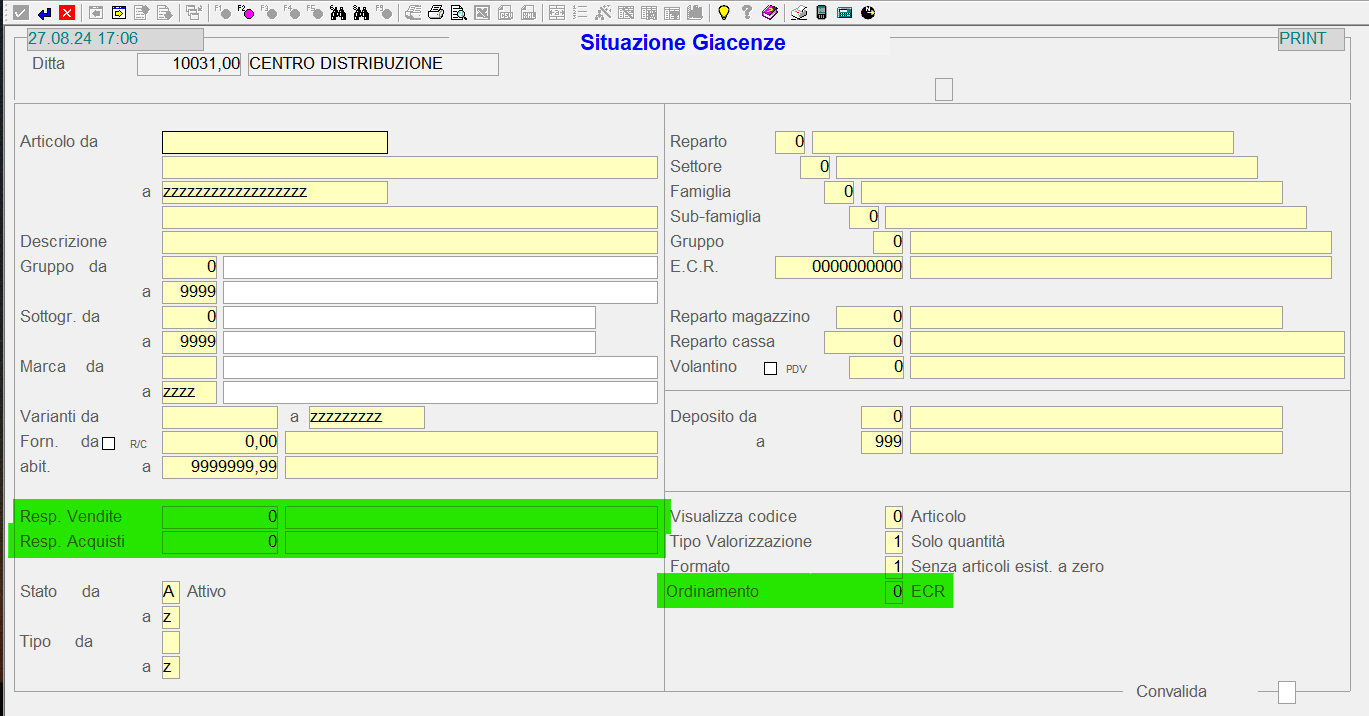
Inseriti nella maschera sottostante i seguenti campi:
- Responsabile Vendite: Codice e descrizione, l'utente può inserire il codice del responsabile se ne è a conoscenza, altrimenti premendo F8 visualizzerà la lista dei responsabili. Premendo F6 invece si sposterà il focus sul campo della descrizione e l'utente potrà ricercare i responsabili per descrizione.
- Responsabile Acquisti: Codice e descrizione , l'utente può inserire il codice del responsabile se ne è a conoscenza, altrimenti premendo F8 visualizzerà la lista dei responsabili. Premendo F6 invece si sposterà il focus sul campo della descrizione e l'utente potrà ricercare i responsabili per descrizione.
- Ordinamento: 0 - ECR, 1 - Responsabile Acquisti.
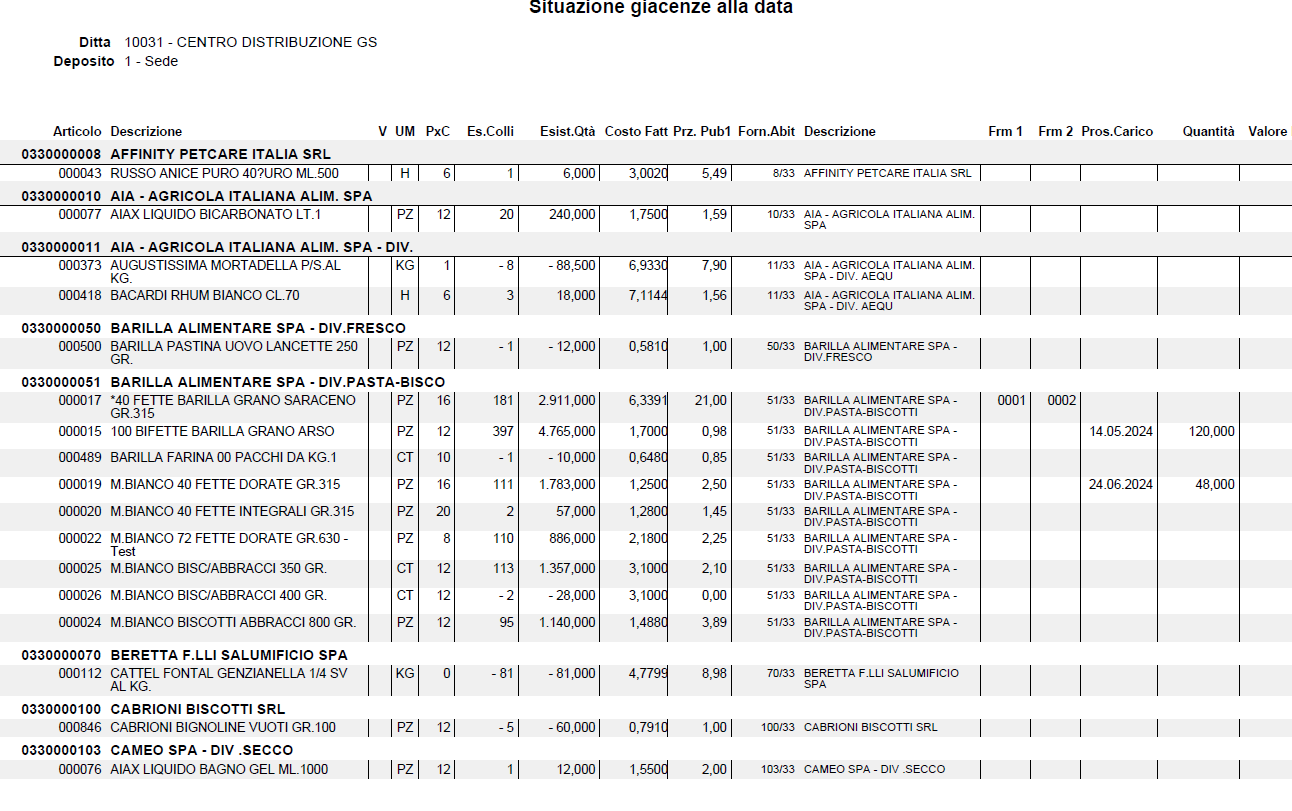
Se l'utente sceglie l'ordinamento per ECR (0), le righe nella stampa o nel data-grid verranno ordinate per codice ECR. Se invece seleziona l'ordinamento per Fornitore Abituale (1), le righe verranno ordinate per codice fornitore abituale.
Esempio di ordinamento per Fornitore abituale:
I filtri di ricerca per "Responsabile vendite" e "Responsabile acquisti" sono presenti se si esegue la seguente funzione B31(3105)\4.3 Situazione articoli \2 Reports\11 Analisi costi, avendo in comune la stessa maschera.
E3109 - Gestione Ce.Di. Sales Force management
| Codice | Modulo | Release | Data |
| E31 | Gestione CE.DI. - 3109 - Sales force Management | 6.7.3.0 | 15/01/2024 |
ECOMMERCE - IMPORT - ORDINI DI VENDITA
| E3109 | 2.23 | 4 | 1 |
Modificato il messaggio che arriva tramite mail, se l’elaborazione non è andata a buon fine, quando si esegue l’import ordini vendita.
Il nuovo messaggio verrà mostrato quando nel file da importare, il prezzo non è stato valorizzato o se il codice dell’articolo è errato o non è stato valorizzato. Nel caso di prezzo a zero, l’ordine sarà comunque importato ed assumerà stato 7=Immesso.

Nel nuovo testo ci sarà scritto “Nell’import ordine Web Cliente: + (Codice e descrizione del cliente)”.
L’e-mail deve essere indicata sul soggetto “interlocutore” al quale assegnato il codice ruolo 1706 Operatore ordini clienti.
PUNTI VENDITA - OFFERTE (CE.DI A PDV)
| E3109 | 2.22 | 14 | 2 |
L’esigenza che è stata implementata riguarda quelle aziende del settore CE.DI. che gestiscono la CO.AN. e che hanno pertanto associato a ciascun deposito/PdV una filiale al fine di ottenere situazioni per PdV e reparto.
Qualora fosse prevista anche l’integrazione con il S.I. di terze parti che gestiscono la barriera casse e verso le quali viene trasmesso anche il volantino gestito dalla sede, è stato previsto quanto segue:
Esempio:
Nel caso di PdV codificati come 501, 502, 503 e 504 sono state create altrettante filiali ed associate a ciascun PdV. Sulla filiale 500, non associata in precedenza a nessun deposito, è stato attivato il flag “Solo competenza amm.va” in modo che, indicando nel volantino, permette di assegnare quali beneficiari, tutti i PdV con codice filiale compresa tra 500 e 599. Si è pensato di gestire un range in modo da prevedere altri casi di altri PdV associati per esempio ad un’altra filiale sempre della stessa ditta
GESTIONE INVENTARI PDV - IMPORT INVENTARI FISICI
| E3109 | 2.22 | 20 | 2 | 8 |
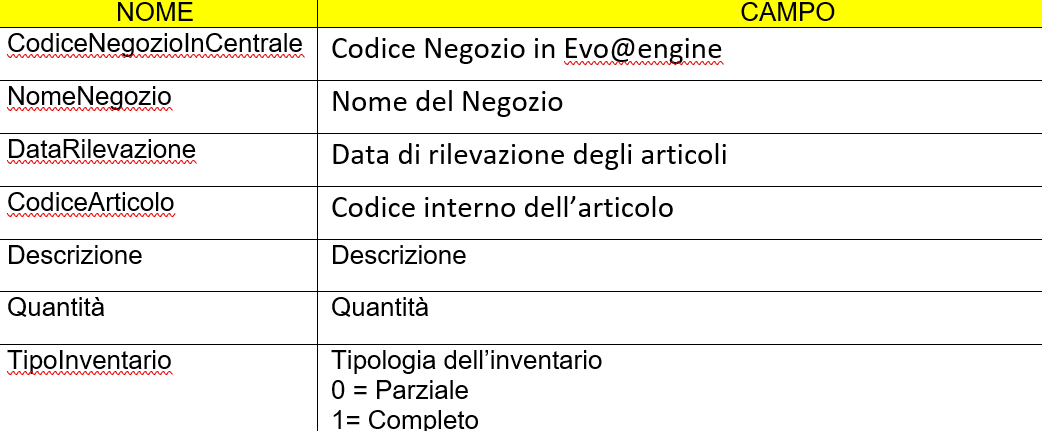
ECR.SAT ha fornito alla Genesys Software la documentazione utile per importare la movimentazione, distinta per PdV, relativa all’esistenza FISICA per articolo acquisita durante l’inventario.
La tavola da interrogare sullo schema di ECR.SAT è “InventariChiusi”. Per l’elaborazione degli inventari interessati sarà considerata, come concodarto, la data presente nella colonna “DataRilevazione”.
FASI PROPEDEUTICHE
Prima di acquisire da EVO la movimentazione dell’inventario, M.A.C. dovrà assicurarsi di avere importato tutta la movimentazione dai PdV e non avere documenti, con data fino alla data dell’inventario, da importare/registrare.
FASI SUCCESSIVE
Le fasi da eseguire dopo la generazione sono:
a) Generare, per ciascun PdV/Deposito, l’inventario alla data rilevazione gestita dal PdV. La generazione, almeno la prima volta, dovrà essere eseguita con azzeramento dell’esistenza fisica;
b) Importare, per ciascun PdV/Deposito, la movimentazione dell’esistenza fisica rilevata per ciascun articolo.
Questa operazione provvederà:
a) ad aggiornare su SIGEAdb, contabile deposito, l’esistenza fisica e la data rilevamento esistenza;
b) generare dei movimenti “Inventario Fisico” (causale 45003) che provvederanno ad aggiornare solo l’esistenza fisica e nessun altro dato contabile dell’articolo. Attraverso la generazione di questi movimenti, che avranno come data operazione e data documento la “DataRilvezione” assunta da EVO, sarà possibile sia interrogare in futuro la movimentazione rilevata dal PdV sia, se necessario, modificare la quantità rilevata dal PdV.
Al termine, dopo aver effettuato le opportune verifiche, generare le scritture di rettifica che assesteranno, ove
necessario, l’esistenza contabile per deposito su SIGEAdb.
E’ importante pertanto, che l’inventario acquisito sui PdV, abbia la stessa data rilevamento, data che deve quindi corrispondere alla data di generazione inventario su SIGEAdb.
E35 - Produz. e Distribuzione Gassosi
| Codice | Modulo | Release | Data |
| E35 | Produz. e Distribuzione Gassosi | 6.7.3.0 | 12/02/2024 |
RAPPORTO CLIENTI - REPORT FATTURATO - FORMATO OUTPUT VIDEO
| E35 | 4.1 | 2 |
Inserita la possibilità, per le funzioni appartenenti al gruppo “Reports fatturato”,
di poter selezionare come formato output “video”.
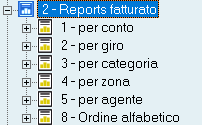
Se selezionato il formato output video, il programma mostrerà il seguente data-grid con i relativi campi.
- Codice e descrizione del conto.
- Cap, città e indirizzo.
- Fatturato del periodo.
- Fatturato dell’anno in corso.
- Fatturato dell’anno precedente
- Anno e mese ultima fattura.

Funzione disponibile anche nel modulo 3107 e 35.
IMMISSIONE ORDINI CLIENTI - INCREMENTO SPAZIO N. ORDINE FATTURA ELETTRONICA
| E35 | 2.1 | 3 | 2 |
E27\2.1 Ordini e contratti vendite\3 Ordini clienti\2 Immetti:
Nella seconda videata “Dati documentali” nella testa dell’ordine:
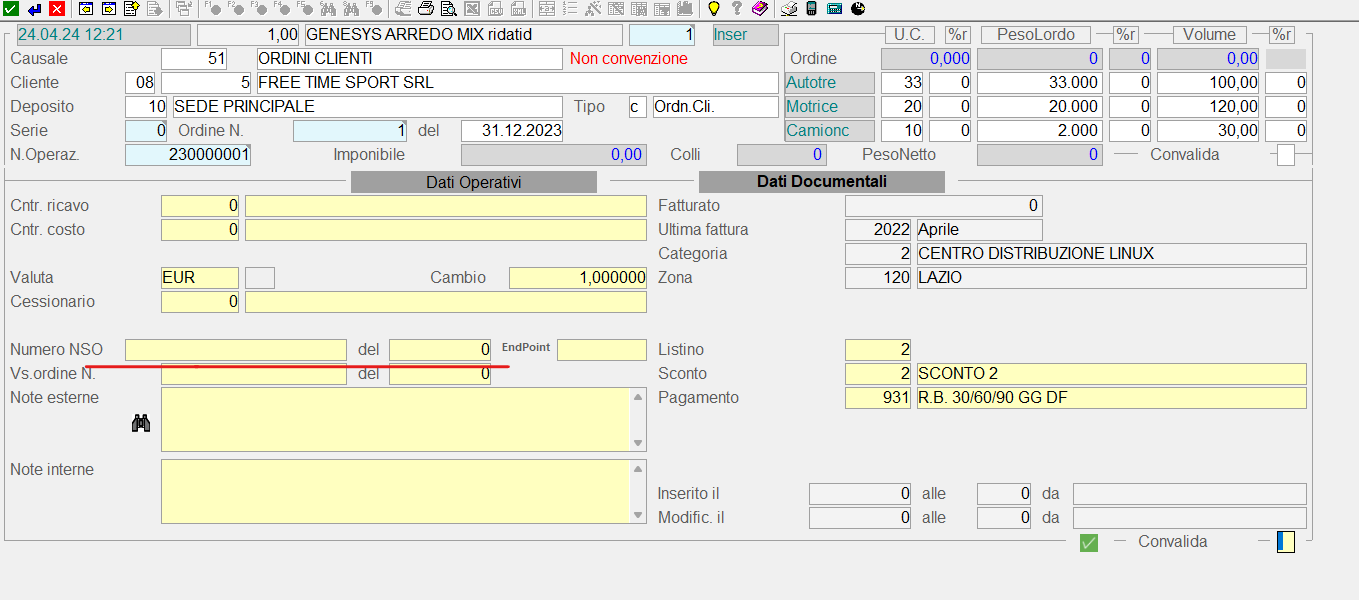
Sono stati aggiunti i campi “Numero NSO” (lungo 20 caratteri) e “del…”. Questi due campi, se valorizzati, sono riportati nei campi “Vs Ordine N.” e “del …”. Il valore del campo numero NSO, però, viene troncato se valorizzato con una stringa di più di 15 caratteri e, in questa stessa condizione, viene privato dei caratteri speciali per poi essere riportato nel campo “Vs Ordine N.”. Quindi, se minore di 15 caratteri, il valore viene copiato così com’è, compreso di caratteri speciali.
Questo numero ordine NSO sarà riportato nella fattura elettronica, quando trattasi di fattura avente riferimento al ddt che evade un ordine con valorizzato il campo in questione. Il tag nella fattura è “IdDocumento”.
BATCH RECORD - RIEPILOGO
| E35 | 2.2 | 6 | 20 |
Creata nuova funzione che permette all’utente di visualizzare, all’interno del data-grid sottostante, i batch record, inseriti all’interno del periodo selezionato dalla maschera, che hanno almeno una bombola validata.
Sulla maschera è possibile indicare i seguenti campi:
- La rampa.
- Lo stato e l’operazione non possono essere modificati e verranno presi di default “A” come stato
e “50 – Produzione Terminata” come operazione.
- Il settore GAS: L’utente può inserire fino a tre settori diversi, se ne inserisce due uguali, verrà mostrato un messaggio che avvisa l’utente che è stato indicato due volte lo stesso settore.
- Check “Solo batch record validati” – Se il check è flaggato il programma ricercherà tutti i batch record, nel periodo indicato, che hanno almeno una bombola validata.
Il periodo dal – al in cui effettuare la ricerca.


CONSEGNE - TRASFERIMENTI TRA DEPOSITI
| E35 | 2.3 | 2 | 1 |
La funzione di emissione/manutenzione documenti di consegna è stata implementata per prevedere, nel caso di documenti di trasferimento tra depositi (tipo documento U=Passaggi Interni), la richiesta di generare il documento di carico o scarico su altro deposito nel caso questo non fosse stato precedentemente generato. Se invece il documento di carico o scarico su altro è stato in precedenza generato, dopo la stampa del documento primario, è richiesto se cancellare il documento secondario per poi proseguire con la generazione automatica.
OPERAZIONE ACQUISTI - CARICO SILOS
| E35 | 2.5 | 2 | 1 |
La funzione di immissione carico acquisto SILOS per riempimento è stata modificata per prevedere, nel caso non viene confermata la generazione dello sfrido, di abbandonare la funzione con il tasto F3.
Sarà pertanto visualizzato il messaggio:
Esci senza assestare i lotti?
<F3>Esci senza assestare.
Rammentiamo anche che l’assestamento non avrà luogo qualora la quantità indicata come SFRIDO corrisponde alla quantità proposta come RESIDUO.
PRODUZIONE - TABELLE - ANAGRAFICA STRUMENTAZIONE
| E35 | 2.2 | 1 | 1 |
lImplementata controllo attraverso il quale è emesso apposito messaggio nel caso ad un’anagrafica strumentazione è aggiunto uno strumento che non risulta attivo (stato A or B).
Stesso controllo è stato anche implementato nel caso uno strumento è aggiunto ad una strumentazione durante la gestione del batch-record, fase “Controllo Strumentazione”.
PRODUZIONE - GESTIONE - BATCH RECORD
| E35 | 2.2 | 1 | 1 |
Implementata controllo attraverso il quale non è possibile generare un NUOVO BATCH.RECORD se la RAMPA è in stato DISATTIVA o MANUTENZIONE.
Precisiamo che se un BATCH-RECORD è stato nel frattempo avviato il controllo è eluso ed è carico dell’utente BLOCCARE il BATCH-RECORD.
AGGIORNAMENTO SISTEMI PERIFERICI - ACQUISIZIONE FLUSSI
| E35 | 2.8 | 2 | 5 | 1 |
Realizzata la funzione che permette il download da portale dei flussi delle matricole.
Realizzato in primis, sull’anagrafica dei fornitori (solo se il settore è O-SETT—GAS), il metodo di distribuzione IMAT.
Dopo aver inserito la data di “Validità dal”, l’utente potrà inserire il Prefisso dei file da ricercare (es. BAF),
l’estensione dei file (di default è proposto csv), la mail a cui inviare le comunicazioni (solo se è spuntato il flag), e il portale a cui si deve collegare.
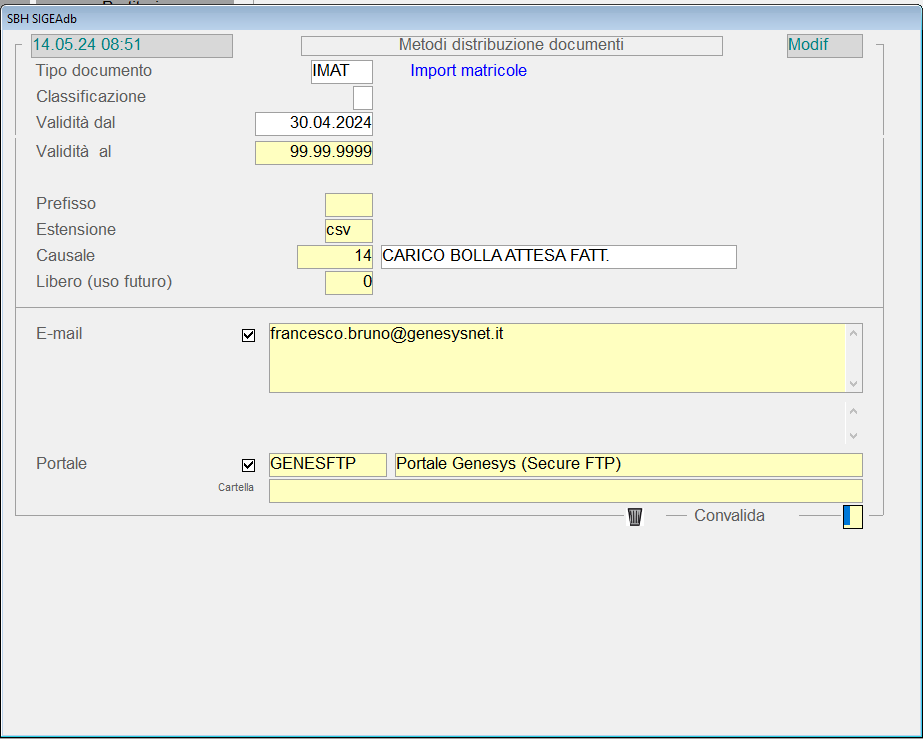
Dopo aver inserito il metodo, l’utente potrà scegliere se effettuare il download dei file tramite funzione interattiva o procedura schedulata.
Funzione Interattiva.
B35\2.8 Aggiornam. sistemi periferici\2 Import\5 Documenti Acquisto\1 Acquisizione flussi.
Dopo che l’utente ha inserito la ditta, viene visualizzata la seguente maschera:

Sul campo del Conto, se l’utente lascia 0 come codice, il programma andrà a ricercare tutti i fornitori appartenenti alla ditta indicata che hanno associato il metodo IMAT attivo alla data di ricerca(data odierna).
Se invece indica un conto specifico, il programma verificherà che sul quel conto sia associato il metodo IMAT.
Se ad esempio ha lasciato come valore 0, dopo che avrà dato la convalida, verrà visualizzata la lista dei fornitori con il metodo IMAT associato.
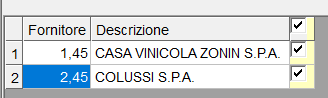
Attraverso il check posto accanto alla descrizione del fornitore, l’utente potrà decidere se per quel conto effettuare o meno l’import dei file.
Dopo aver nuovamente convalidato, il programma andrà ad effettuare l’import dei file scaricandoli nel seguente percorso.
- $GSSPOOL/EXCH/CODICE_DITTA/IMAT/CODICE_FORNITORE/IMP
Il programma successivamente provvederà ad effettuare un controllo dei file e verrà visualizzata la lista dei file importati con successo o meno.
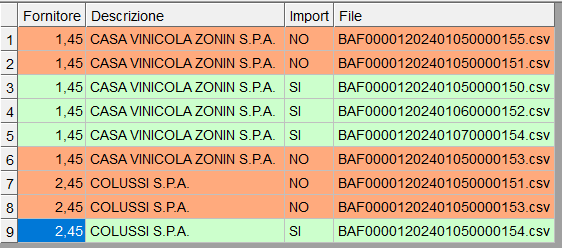
I file importati con successo sono evidenziati in verde e nella colonna import sarà presente la descrizione “SI” e verranno inseriti nella cartella:
- “$GSSPOOL/EXCH/CODICE_DITTA/IMAT/CODICE_FORNITORE/IMP/ELA”.
I file che non sono stati importati sono evidenziati in rosso, avranno descrizione import “NO” e verranno inseriti nella cartella:
- “$GSSPOOL/EXCH/CODICE_DITTA/IMAT/CODICE_FORNITORE/IMP/ERR”.
Per ogni file che non è stato importato verrà inviata una mail all’indirizzo inserito nel metodo IMAT e all’interno del messaggio verrà inserita la descrizione
dell’errore che non ha permesso il successo dell’import.
Di seguito la lista delle possibili anomalie:
- Codice univoco e Codice matricola non inseriti all’interno del file.
- Codice Lotto non inserito.
- Numero documento non inserito.
- Tipo documento non inserito.
- Date errate all’interno del file.
FUNZIONE SCHEDULATA.
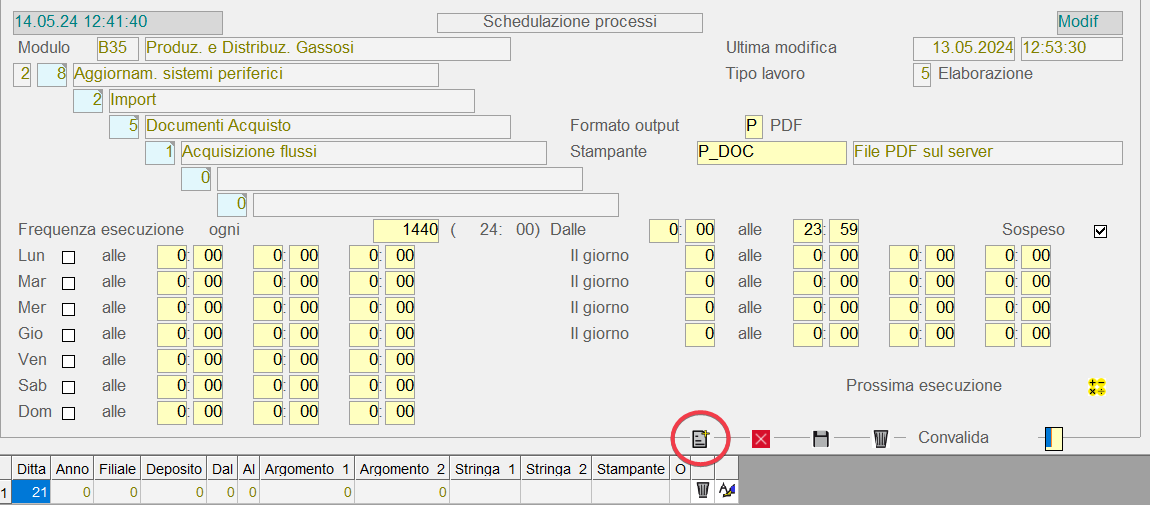
BE0\1.20 Servizi di SIGEAdb\20 Utility\21 Schedulazione processi.
Cliccando sul trigger inserito accanto al percorso della funzione di Acquisizione flussi, verrà visualizzata la maschera dove si imputano i dati necessari per la schedulazione.
Cliccando sul trigger evidenziato in rosso, sarà possibile indicare il codice ditta d’interesse.
Quando eseguiamo la funzione tramite procedura schedulata il programma andrà a ricercare tutti i fornitori appartenenti alla ditta inserita in precedenza, che hanno il metodo IMAT associato.
Per ogni fornitore, successivamente il programma andrà ad effetuare l’import e verificare la correttezza del file.
Se ci dovessero essere errori verrà inviata la mail con relativa descrizione dell’errore.
OPERAZIONI ACQUISTO - IMMETTI
| E35 | 2.5 | 2 | 1 |
Dopo aver importato i file, le implementazioni successive riguardano l’immissione dei documenti d’acquisto.

Dopo aver impostato la causale ed il conto, il programma controlla che il conto inserito abbia il metodo IMAT associato e valido, e che la causale inserita corrisponda alla causale inserita nel metodo.
Se entrambe le condizioni si avverano viene mostrata una wind con i file importati con successo.
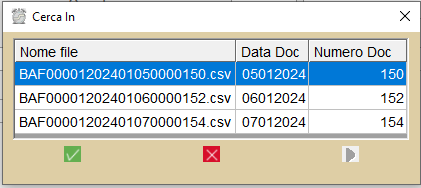
L’utente può scegliere se selezionare un documento o meno.
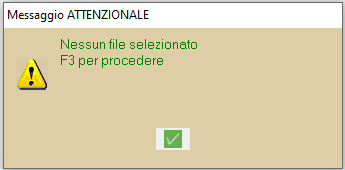
Se non lo dovesse selezionare verrà mostrato il seguente messaggio.
Se invece selezionerà un file, il programma andrà a leggere la prima riga per poi inserire, all’interno dei campi NOrig e data del documento,
il numero e la data del documento presenti all’interno dello stesso.
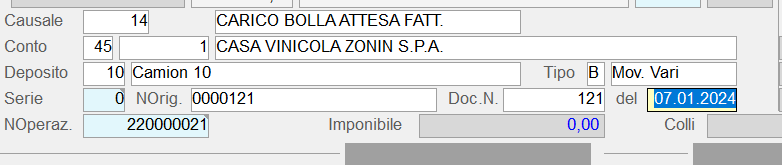
Una volta sulla convalida, verrà visualizzata la seguente schermata:
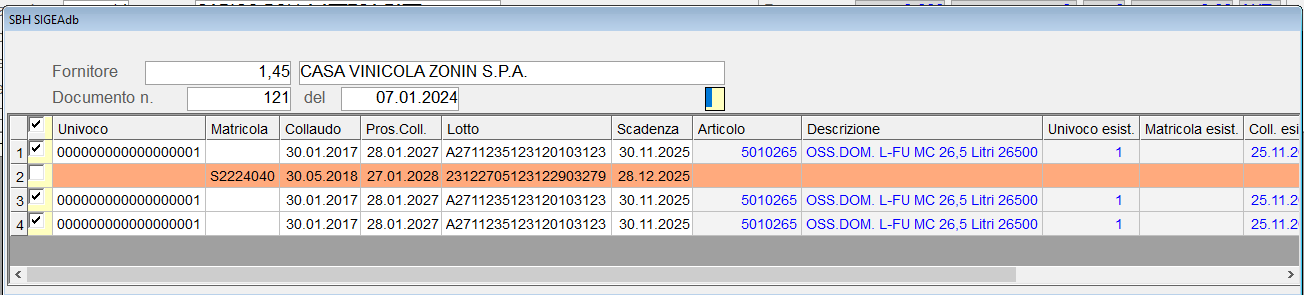
Sulla maschera di testa, sono visibili il fornitore e il numero con relativa data del documento.
Nel data grid sono mostrate le righe del file importato e selezionato in precedenza.
Le righe evidenziate in rosso e con il check non spuntato, presentano un errore.
Possibili errori:
- Univoco non presente nel file e matricola non esistente.
- Univoco non esistente e matricola non esistente.
- Univoco non esistente e matricola non inserita nel file.
Successivamente, dando accet e se il check è flaggato, l'utente potrà modificare il codice articolo (verrà verificata l’esistenza dello stesso).
Se la riga è errata, l’utente potrà inserire il codice dell’univoco, la matricola e il codice dell’articolo.
Tornato sulla convalida, il programma aggiornerà le bombole esistenti aggiornando le date di collaudo e prossimo collaudo con quelle presenti all’interno del file.
Se ci dovessero essere errori durante la fase di scrittura/aggiornamento, il programma si interromperà scartando il file.