# E27 - Ciclo Attivo
| Codice | Modulo | Release | Data |
| **E27** | **Ciclo Attivo** | **6.7.3.0** | **15/02/2024** |
---
### MANUTENZIONE ALLESTIMENTO PER CALCOLO ESATTO SUPPORTI
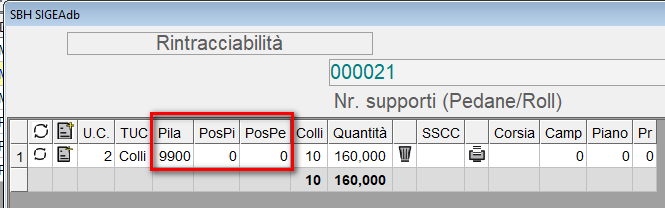
La funzionalità che consente la modifica delle unità di carico per l’inserimento degli SSCC e relativi lotti, è stata rivisitata per consentire anche la modifica degli elementi che identificano la composizione dell’allestimento per i documenti di trasporto, relativi alla vendita e all’entrata merce. La maschera di dettaglio a sx è stata integrata delle informazioni relative alla composizione del carico, ossia: Numero Pila, Posizione nella pila della pedana e, in caso di mix-pallet, posizione dello strato nella pedana. Qui di seguito la figura che illustra meglio quanto detto:
Accedendo alla manutenzione/inserimento di una U.C., attraverso il pulsante pennino, della maschera di dettaglio a dx, sarà possibile manutenere i campi relativi alla composizione dell’allestimento, così come evidenziati nell’illustrazione a seguire:
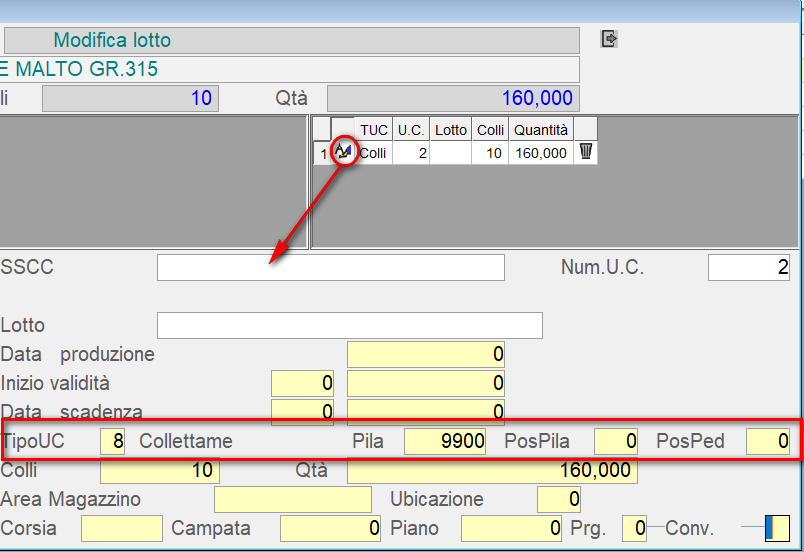
Nel campo TipoUC va indicato uno tra i seguenti valori:
- 1 Pallet intero
- 2 Demi pallet
- 3 Mix pallet
- 4 Small pallet
- 5 Roll
- 6 Fila (allestimento container)
- 8 Collettame
Se il valore impostato è 8, ossia collettame, il sistema setta a 9900 il valore del campo Pila e a zero i campi PosPila e PosPed, passando direttamente alla impostazione del campo Colli.
Se il valore impostato è 3, ossia mix pallet, sarà possibile compilare i successivi campi Pila, PosPila e PosPed per indicare rispettivamente il numero della pila assegnato alla pedana, quindi la posizione della pedana nella pila ed infine la posizione dei colli nell’ambito della pedana (strato).
Per i restanti valori (1,2,4,5), sarà possibile compilare i successivi campi Pila e PosPila per indicare il nr pila e la posizione nella pila.
Per facilitare la valorizzazione dei campi Pila, PosPila e PosPed, è possibile tramite l’impostazione del tasto F4 far calcolare al sistema il primo valore utile. Più precisamente:
- Impostando F4 sul campo Pila il sistema calcola e propone il numero pila successivo all’ultimo;
- Impostando F4 sul campo PosPila il sistema calcola e propone nell’ambito della pila la posizione successiva all’ultima;
- Impostando F4 sul campo PosPed il sistema calcola e propone nell’ambito della pila e della pedana (PosPila) la posizione dello strato successivo all’ultimo.
Un’altra modalità (scorciatoia) per modificare la composizione del carico in merito ai campi TipoUC, Pila, PosPila e PosPed è attraverso il pulsante indicato nella illustrazione successiva presente sul data-grid che elenca le righe di corpo del documento:
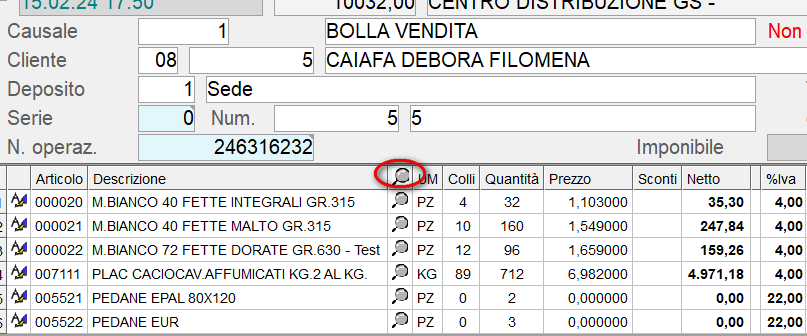
Cliccando sulla lente, viene proposta la composizione del carico e data la possibilità di modificare direttamente i campi sopra citati, sempre avendo una visione d’insieme su quello che si sta facendo. Nel caso del documento di esempio, si presenta la seguente situazione:
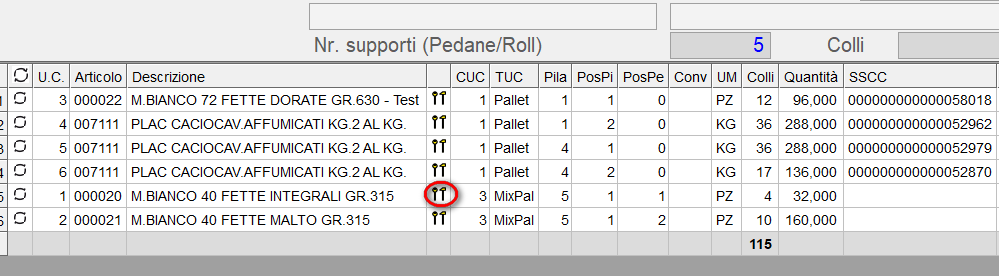
La composizione del carico, nel caso specifico, evidenzia l’esistenza di 3 pile i cui numeri sono 1,4 e 5. La pila 1 è costituita da due pedane con le posizioni 1 e 2; la pila 4 è costituita da due pedane con le posizioni 1 e 2; la pila 5 ha invece una sola pedana (PosPI=1) costituita da 2 strati.
Cliccando sul pulsante evidenziato, il cursore consentirà la modifica sui campi del data-grid denominati CUC, Pila, PosPi, PosPe e Conv. Confermando, i valori impostati saranno aggiornati sulle righe di corpo del documento. Il sistema, inoltre, passerà in automatico alla modifica della riga successiva. Questo fin quando non viene impostato il tasto EXIT sulla convalida. Se non ci sono più righe da modificare o è stato impostato il tasto EXIT, il sistema opera un refresh della composizione del carico in base alle modifiche effettuate.
La manutenzione della composizione del carico potrà essere effettuata modificando il documento di vendita così come illustrato nei paragrafi precedenti ma anche modificando la proposta di consegna subito dopo la conferma e prima della generazione del DDT. A tale scopo è necessario accedere alla funzione *B31 (3107)\\2.3 Consegne\\1 Evasione ordini\\5 Gestione Allestimento consegne\\4 Avviamento Allestimento* e cliccare sul pulsante che presenta la situazione di tutte le proposte generate nei vari stati di avanzamento (generata, definita, avviata con missioni ed allestita).


Cliccando con il tasto destro del mouse si attiva una option-list tra le quali compare la funzione *Aggiorna U.C. allestimento.* Selezionando questa opzione viene proposta la seguente maschera:
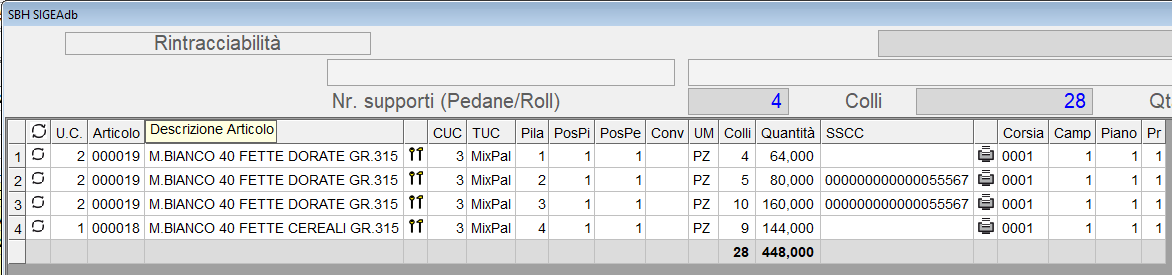
In pratica viene richiamata la stessa funzionalità attiva nella manutenzione del documento di vendita. La modalità operativa è la stessa indicata nei paragrafi precedenti. Anche in questa modalità sarà attivo il tasto F4 sui campi Pila, PosPI, PosPe per il calcolo automatico dei valori come già spiegato nei paragrafi precedenti.
---
### MISSIONE UNICA PER PIU' PROPOSTE E UN VIAGGIO
Gestita la generazione di un nuovo tipo di missioni con codice transazione “E27DEODV0I”. Tale missione permette l’allestimento di più ordini con tipi di allestimenti diversi (pallet interi, mix pallet, demi-pallet ecc.), tutti gestiti in una transazione dal palmare exCarta. Gli ordini sono raggruppati per numero e data viaggio con cui sono associati a un’unica elaborazione.
Di seguito i passaggi operativi per farne uso.
1. Fase di impostazione:
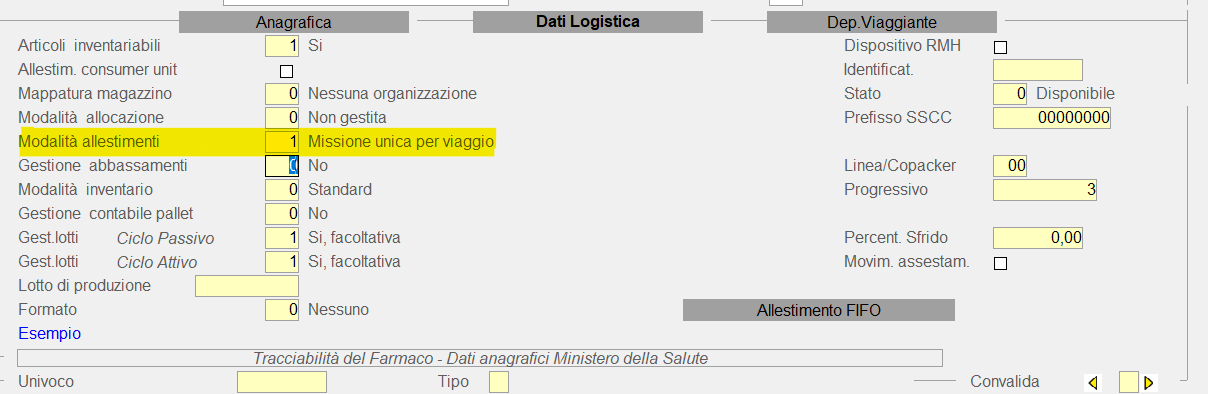
Questa tipologia di missione è attivabile settando a 1 il parametro “modalità allestimenti” nell’anagrafica del deposito (figura in basso):
2. Fase di generazione delle proposte:
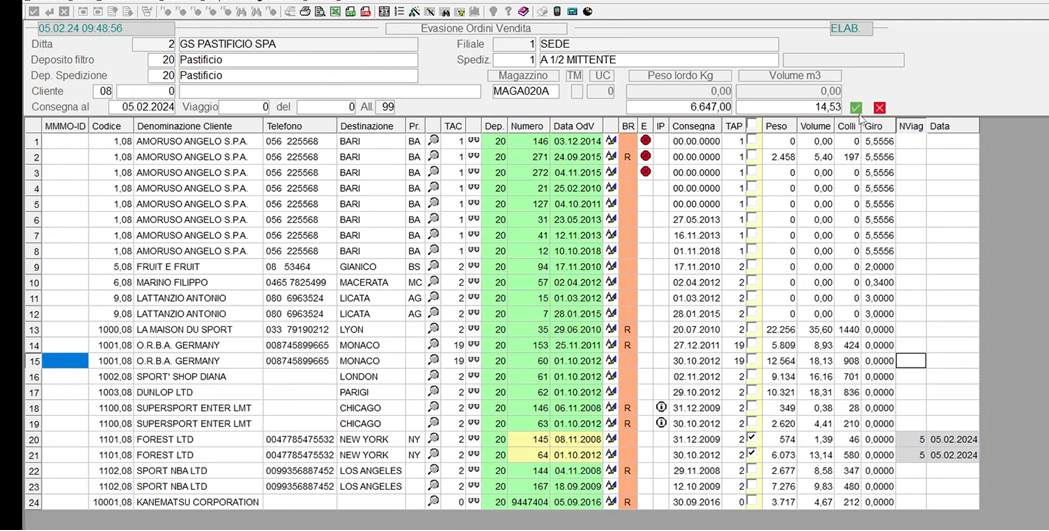
B27\\2.3 Consegne\\1 Evasione ordini\\5 Gestione Allestimento consegne\\1 Generazione proposte consegna
Una volta selezionati gli ordini per i quali si vuol generare delle proposte e convalidata la generazione, se attivo il parametro sul deposito, sarà evidenziato il numero e la data del viaggio associati a ciasucuna nuova proposta.
3. Fase di avviamento allestimento delle proposte raggruppate:
In questa fase è necessario selezionare il deposito con il parametro allestimenti attivo (di cui sopra) e selezionare il numero e la data del viaggio per i quali sono stati raggruppati gli ordini. All’avviamento dell’allestimento attivare il check di avviamento delle missioni di allestimento. A questo punto dovrebbero essere generate un insieme di missioni collegate, ogni missione per ogni singola proposta.
Nell’elaborazione delle risposte il sistema si comporterà in base alla tipologia dell’allestimento (pallet intero come E27DEODV01, mix-pallet come E27DEODV03 ecc.)
---
### ORDINI E CONTRATTI VENDITE - PLANNING INTERVENTI
Inserita nella maschera di testa, dove vengono inseriti i dati per la ricerca, il campo “Causali aggiuntive ricerca documenti”.

L’utente potrà inserire le causali aggiuntive con cui andare a ricercare i documenti.
Potrà inserire più di una causale ma queste dovranno essere separate dalla virgola.
Esempio:

Premendo il tasto F10 verrà mostrato il seguente messaggio di avviso per l’utente.

La ricerca aggiuntiva è disponibile solo se la funzione è interattiva.
---
### RAPPORTO CLIENTI - REPORT FATTURATO - FORMATO OUTPUT VIDEO
Inserita la possibilità, per le funzioni appartenenti al gruppo “Reports fatturato”,
di poter selezionare come formato output “video”.
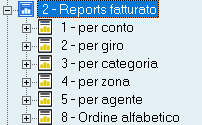
Se selezionato il formato output video, il programma mostrerà il seguente data-grid con i relativi campi.
- Codice e descrizione del conto.
- Cap, città e indirizzo.
- Fatturato del periodo.
- Fatturato dell’anno in corso.
- Fatturato dell’anno precedente
- Anno e mese ultima fattura.

Funzione disponibile anche nel modulo 3107 e 35.
---
### INQUIRY E REPORTS STATISTICHE - REPORTS
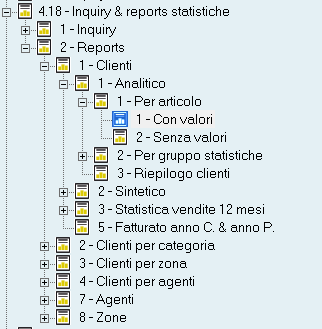
Risolte per tutte le funzioni, appartenenti al gruppo reports, errori che non permettevano la stampa.
Su eSIGEA, risolto errore che non permetteva la stampa PDF delle funzioni riepilogo clienti (4.18.2.\*.1-2.3).
NB: con \* si intendono tutte le subfunzioni appartenenti a quel gruppo.
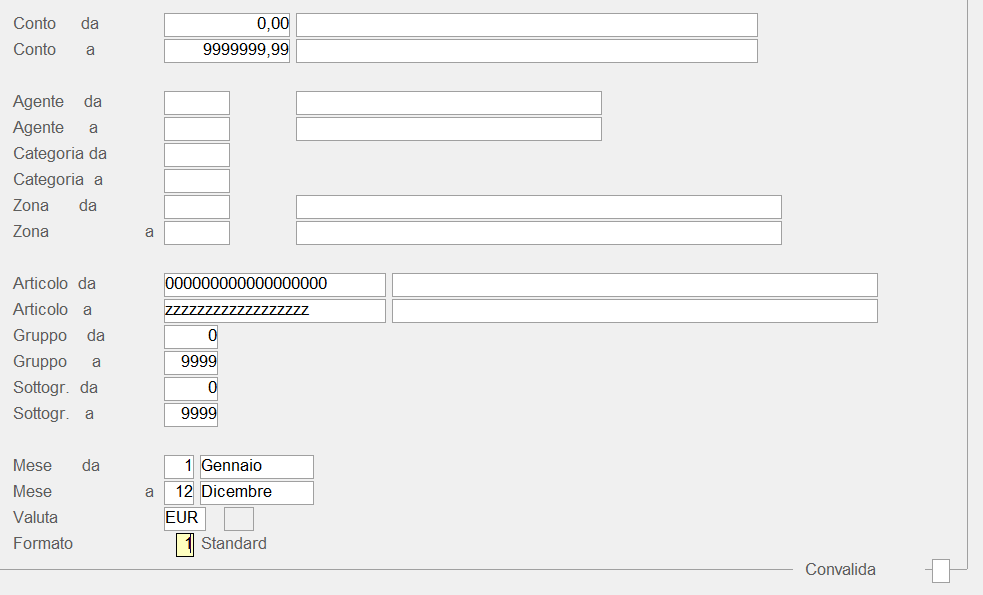
Risolto anche l'errore che non permetteva la stampa per le funzioni evidenziate in rosso, se l’utente sceglieva come formato 1 o 2 del campo Formato (campo evidenziato in rosso nell’immagine sottostante), la stampa per il formato 1 o 2 non è disponibile in formato PDF.
---
### INTERROGAZIONE MOVIMENTI ORDINI CLIENTI
Per gli ordini nei quali sono presenti articoli con UM differenti, anziché non mostrare nulla, nelle colonne del “consegnato”, “da evadere” e “inevaso”, sarà visualizzato il valore di ciascuna di queste informazioni in modo da calcolare la % rispetto al valore dell’ordine. Precisiamo che, in virtù degli arrotondamenti, potrebbero esserci delle piccole differenze in interrogazione movimenti ordini clienti.
---
### RISTAMPA DDT NON GENERARE LA PS DA BOLLA
La funzione di ristampa ddt è stata implementata per prevedere di NON generare la PS da bolla anche nel caso venissero selezionati i flag: Elabora documenti da file ed Aggiorna LOG.
---
### AGGIORNAMENTO SISTEMI PERIFERICI - IMPORT ORDINI FORMATO EDI
La funzione è stata implementata per gestire anche la seguente casistica:
a) se nella sezione “LIN” (dettaglio articolo) il prezzo è dichiarato NETTO (tipo prezzo AAA) e nel flusso vengono ugualmente indicate le righe degli sconti (sezione ALD), quest’ultime vengono eluse;
b) se nella sezione “LIN” l’EAN indicato non è presente nel S.I. la ricerca è estesa attraverso l’articolo del CLIENTE (se indicato nel flusso). In questo caso però, occorre prima compilare la tabella “27\\1.3 Anagrafica articoli\\13 Relazione articoli clienti” nella quale, intestata al conto di fatturazione, occorre compilare la relazione tra l’articolo interno e quello del cliente.
---
### IMMISSIONE ORDINI CLIENTI - MODALITA' SEMPLIFICATA
Se attiva la modalità semplificata (bottone penna in corrispondenza del codice articolo) tra le altre informazioni sarà proposto il codice articolo del cliente assunto dalla tabella relazione articoli/clienti.
---
### IMMISSIONE ORDINI CLIENTI - INCREMENTO SPAZIO N. ORDINE FATTURA ELETTRONICA
E27\\2.1 Ordini e contratti vendite\\3 Ordini clienti\\2 Immetti:
Nella seconda videata “Dati documentali” nella testa dell’ordine:
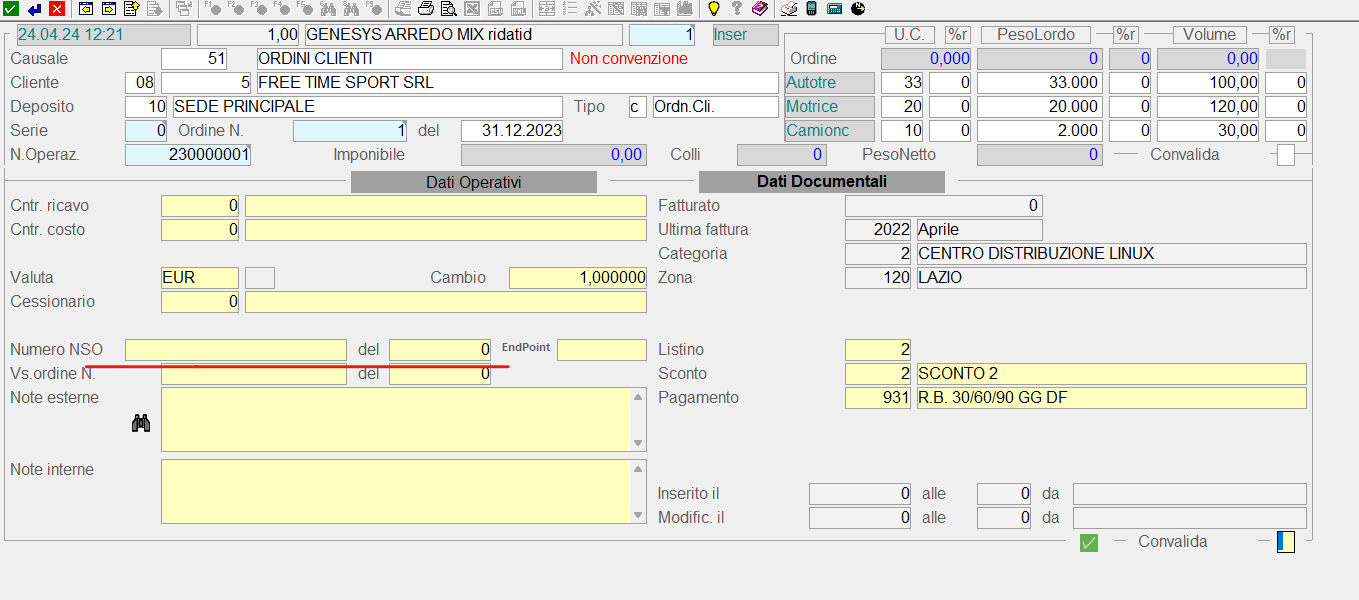
Sono stati aggiunti i campi “Numero NSO” (lungo 20 caratteri) e “del…”. Questi due campi, se valorizzati, sono riportati nei campi “Vs Ordine N.” e “del …”. Il valore del campo numero NSO, però, viene troncato se valorizzato con una stringa di più di 15 caratteri e, in questa stessa condizione, viene privato dei caratteri speciali per poi essere riportato nel campo “Vs Ordine N.”. Quindi, se minore di 15 caratteri, il valore viene copiato così com’è, compreso di caratteri speciali.
Questo numero ordine NSO sarà riportato nella fattura elettronica, quando trattasi di fattura avente riferimento al ddt che evade un ordine con valorizzato il campo in questione. Il tag nella fattura è “IdDocumento”.
---
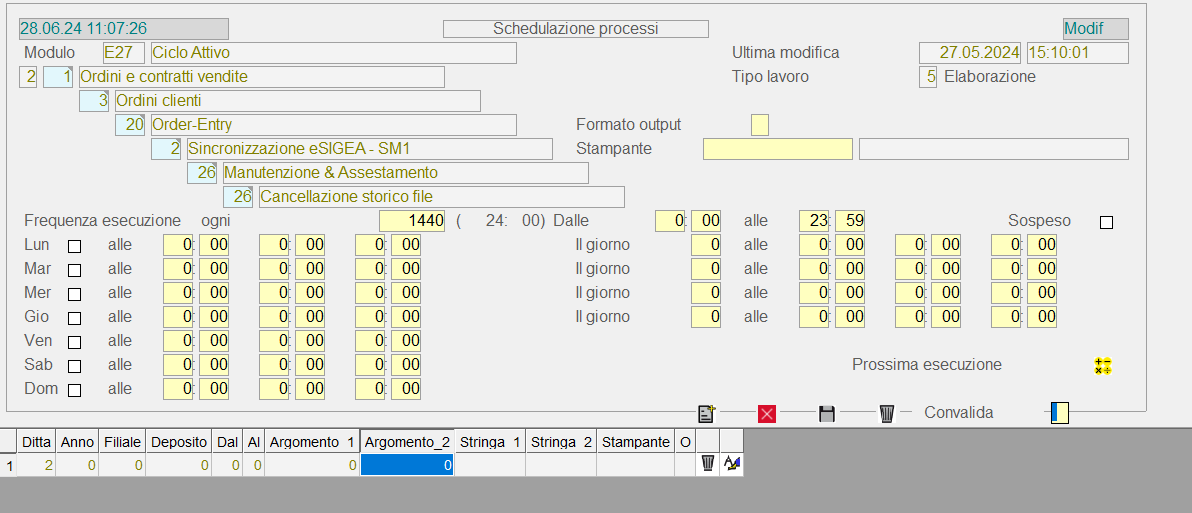
### SCHEDULAZIONE CANCELLAZIONE STORICO FILE SFA
Implementata una nuova funzione, con possibilita' di elaborazione solo in modalità schedulata, che serve a cancellare tutti i file relativi alle funzioni di import/export del gruppo menu: Order - Entry sincronizzazione eSIGEA - SM1
(in altre parole tutte le entry del menu sotto E\\272.1 Ordini e contratti vendite \\3 Ordini clienti\\20 Order entry\\2 sincronizzazione eSIGEA - SM1\\\*\*\*\*). Tale funzione elabora prima tutti i file sotto le cartelle definite nella tabella procedurale "SFA" (EE0\\1.1 Parametri base \\7 tabelle procedurali).Prima elabora tutti i file della cartella nel campo "Cartella radice files outbound":
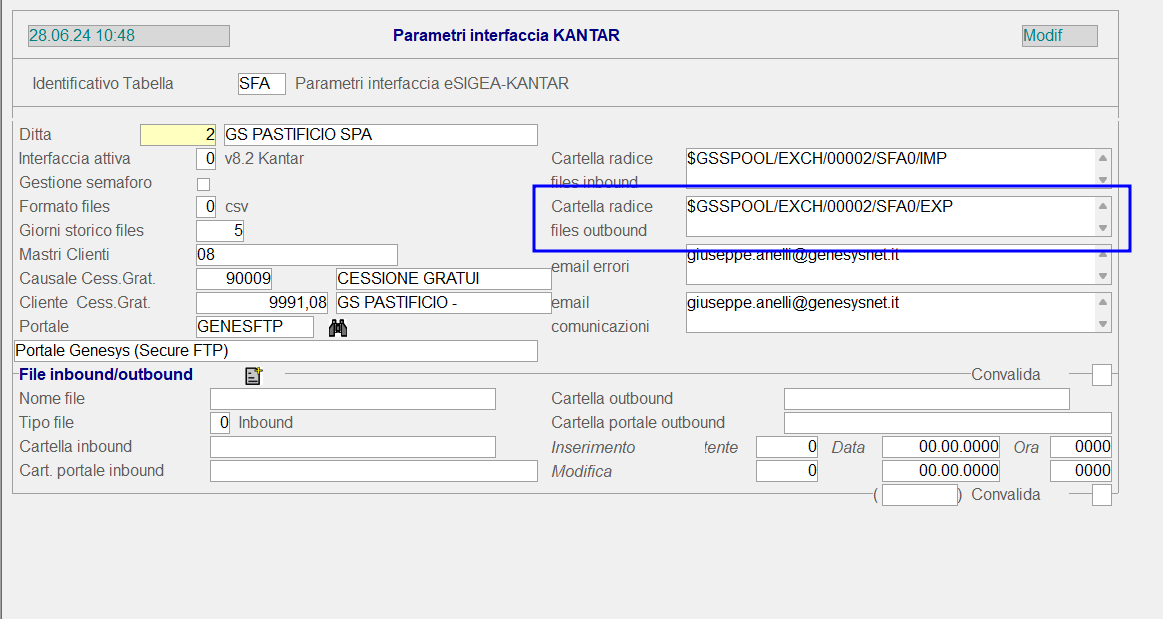
Poi elabora tutti i file della cartella "Cartella radice files inbound" e tutte le sottocartelle definite per quest'ultima sempre nei parametri:
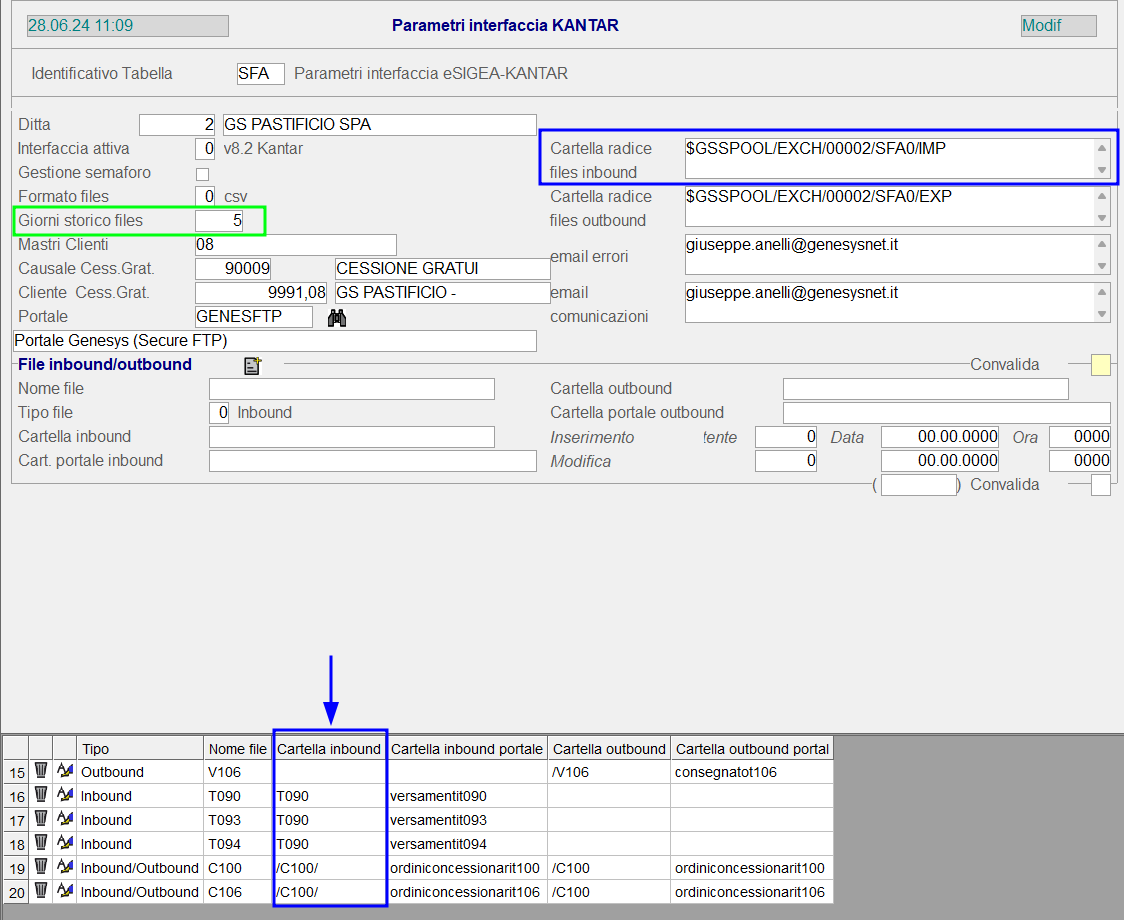
I files vengono cancellati se sono più vecchi dei giorni storico indicati sempre nei parametri SFA(evidenziati in verde nell'immagine).La funzione schedulata ha come unico e necessario parametro il campo ditta: