---
### CANCELLAZIONE ALLESTIMENTO - GENERAZIONE MISSIONI DI ALLOCAZIONE MERCI
E3107
2.3
1
5
9
In fase di cancellazione allestimento, è stata implementata la possibilità di generare le allocazioni per tutti i pallet coinvolti nell’allestimento.
Infatti, alla convalida della cancellazione, sarà richiesto all’operatore se desidera generare le missioni di allocazioni verso i palmari.
Anche in questo caso verranno richiesti i parametri di generazione missione:
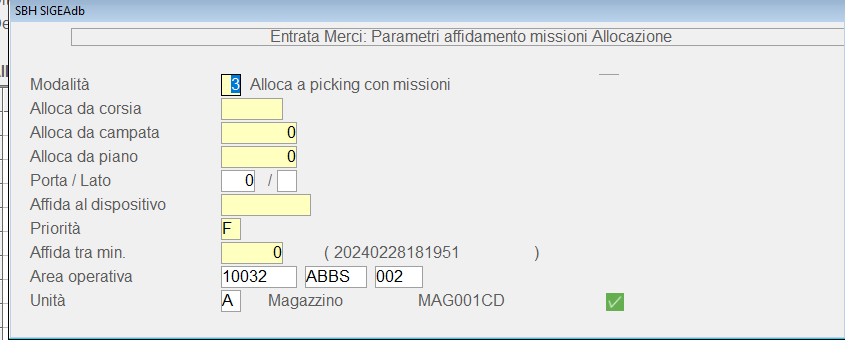
E anche qui, nel caso di allestimenti a collettame, l’impostazione del parametro “Modalità” sarà impostato su “alloca a picking” senza possibilità di modifica, al contrario sarà possibile impostarlo se trattasi di allestimenti a pallet interi. Durante l’impostazione dei parametri è possibile annullare l’operazione di generazione missioni, se si annullano si potrà comunque fare la stessa operazione tramite la funzione interattiva:B31 (3105)\\2.3 Operazioni acquisto\\1 Evasione ordini\\5 Gestione Entrata Merci\\8 Allocazione merci DSPm.Attenzione: nel caso si tratti di un allestimento misto la richiesta dei parametri avverrà due volte, una per le missioni a picking per il collettame e l’altra per quelle standard.
---
### SUPPORTI E VUOTI A RENDERE - SITUAZIONE SUPPORTI
E3107
3.6
21
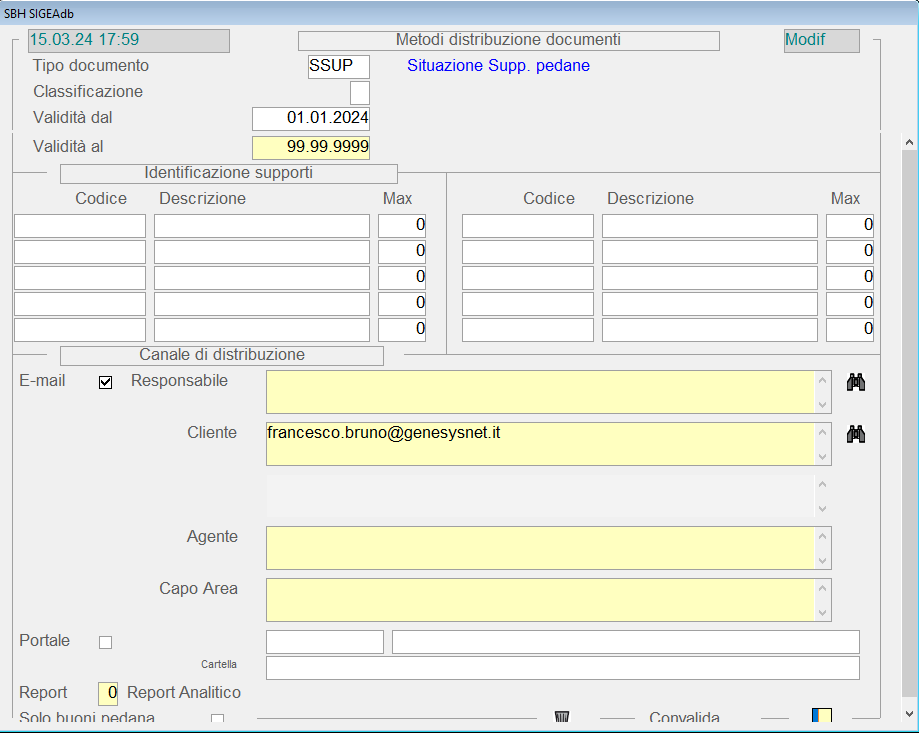
Implementata la possibilità di inviare tramite mail, attraverso procedura schedulata, il report della situazione supporti.Per poter fare ciò bisogna:-Inserire sul cliente d’interesse il metodo SSUP: 1.Spuntare il check E-mail, altrimenti non verrà inviata la mail con il report.2.Inserire nei campi gli indirizzi mail a cui inviare la mail. L’indirizzo mail inserito nel campo “Cliente” sarà il destinatario, quelli inseriti negli altri campi saranno CC. **NB: nel caso l’indirizzo mail dovesse essere solo uno, inserirlo nel campo “Cliente”.** Selezionare il tipo di report da inviare: 0 – Report Analitico, 1 – Report sintetico.

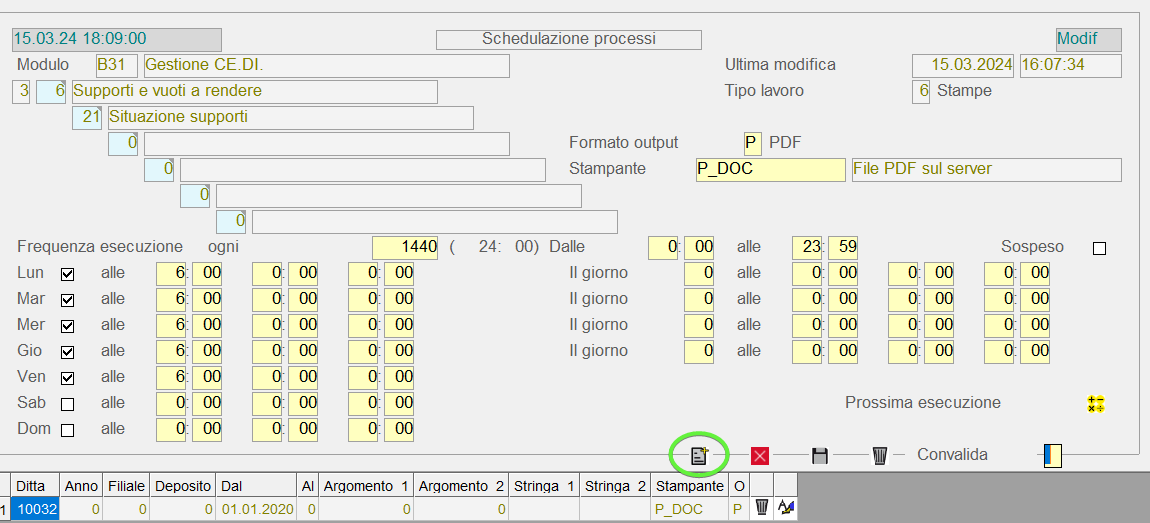
Inserire all’interno della maschera di manutenzione dei parametri della procedura schedulata la stampante P\_DOC.
**PARAMETRI SCHEDULAZIONE **(trigger evidenziato in verde): - **Codice ditta** .- Nel campo “DAL” è possibile inserire:1.** 0**, Il programma farà partire, di default, la ricerca da 365 giorni prima della data odierna. 2. **Numero di giorni** da sottrarre alla data odierna da cui far partire la ricerca (max 999).3. **La data esatta** da cui far partire la ricerca.- Nel campo “AL” se non inserita la data di fine del periodo in cui effettuare la ricerca, il programma prenderà di default la data odierna come termine. - P\_DOC come stampante.- P come formato output.

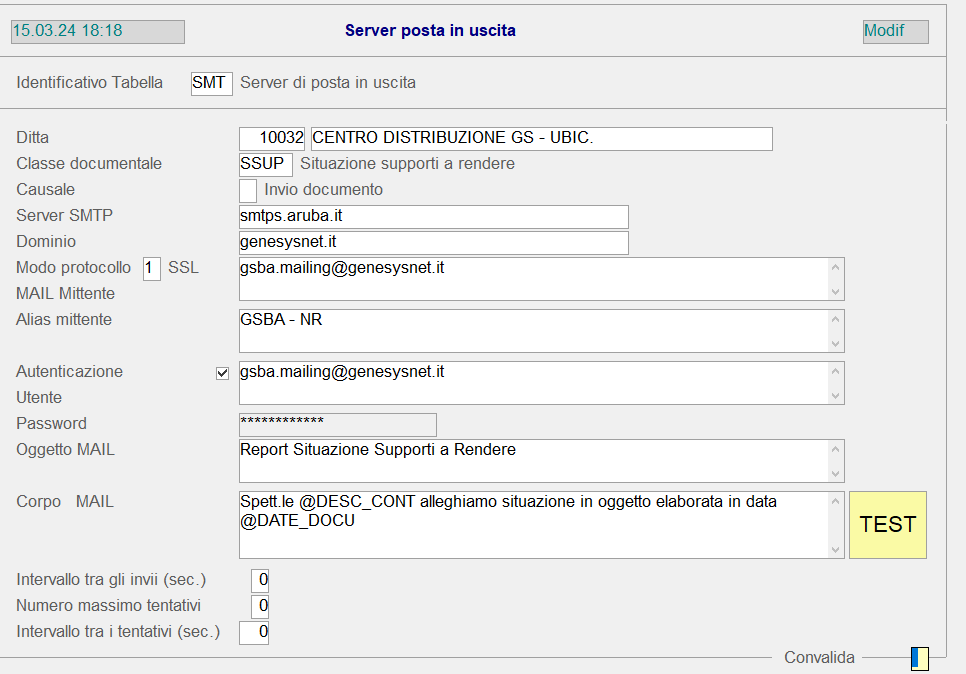
Nella tabella procedurale SMT, inserire la ditta e la classe documentale “SSUP”
---
### RAPPORTO CLIENTI - REPORT FATTURATO
E3107
4.1
2
Inserita la possibilità, per le funzioni appartenenti al gruppo “Reports fatturato”,
di poter selezionare come formato output “video”.
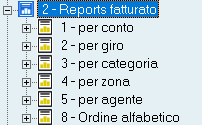
Se selezionato il formato output video, il programma mostrerà il seguente data-grid con i relativi campi.
-Codice e descrizione del conto.
-Cap, città e indirizzo.
-Fatturato del periodo.
-Fatturato dell’anno in corso.
-Fatturato dell’anno precedente
-Anno e mese ultima fattura.

Funzione disponibile anche nel modulo 3107 e 35.
---
### INQUIRY E REPORTS STATISTICHE - REPORTS
E3107
4.18
2
Risolte per tutte le funzioni, appartenenti al gruppo reports, errori che non permettevano la stampa.
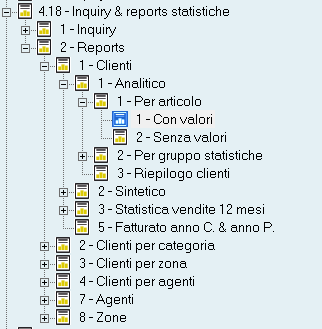
Su eSIGEA, risolto errore che non permetteva la stampa PDF delle funzioni riepilogo clienti (4.18.2.\*.1-2.3).
NB: con \* si intendono tutte le subfunzioni appartenenti a quel gruppo.
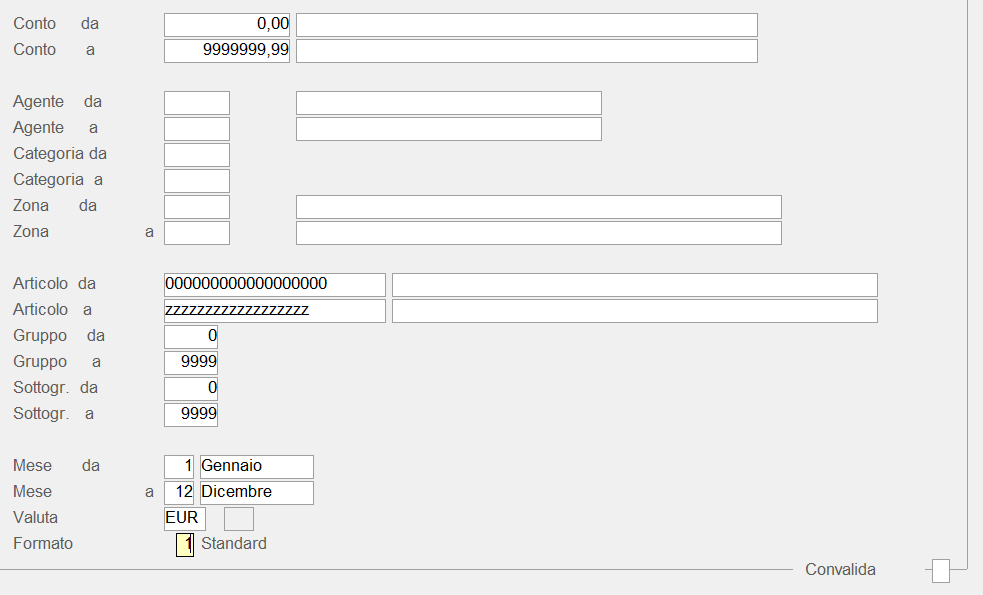
Risolto anche errore che non permetteva la stampa per le funzioni evidenziate in rosso, se l’utente sceglieva come formato 1 o 2 del campo Formato (campo evidenziato in rosso nell’immagine sottostante), la stampa per il formato 1 o 2 non è disponibile in formato PDF.
---
### MANUTENZIONE ALLESTIMENTO PER CALCOLO ESATTO SUPPORTI
E3107
2.3
2
4
1
1
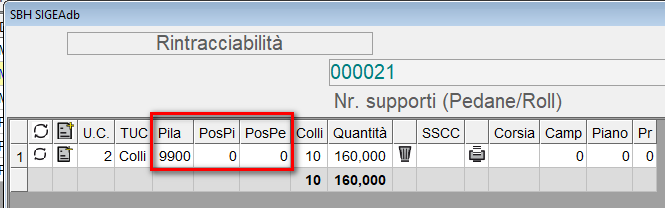
La funzionalità che consente la modifica delle unità di carico per l’inserimento degli SSCC e relativi lotti è stata rivisitata per consentire anche la modifica degli elementi che identificano la composizione dell’allestimento per i documenti di trasporto relativi alla vendita e all’entrata merce. La maschera di dettaglio a sx è stata integrata delle informazioni relative alla composizione del carico, ossia: Numero Pila, Posizione nella pila della pedana e, in caso di mix-pallet, posizione dello strato nella pedana. Qui di seguito la figura che illustra meglio quanto detto:
Accedendo alla manutenzione/inserimento di una U.C., attraverso il pulsante pennino, della maschera di dettaglio a dx, sarà possibile manutenere i campi relativi alla composizione dell’allestimento, così come evidenziati nell’illustrazione a seguire:
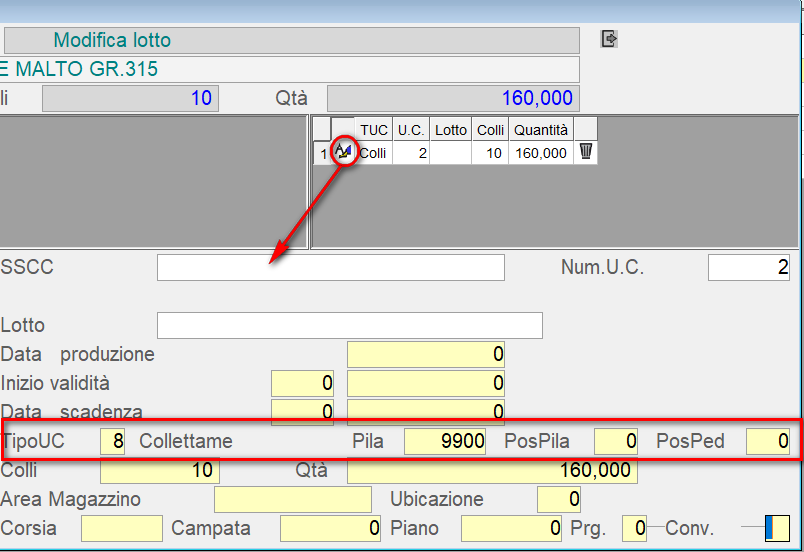
Nel campo TipoUC va indicato uno tra i seguenti valori:
-1 Pallet intero
-2 Demi pallet
-3 Mix pallet
-4 Small pallet
-5 Roll
-6 Fila (allestimento container)
-8 Collettame
Se il valore impostato è 8, ossia collettame, il sistema setta a 9900 il valore del campo Pila e a zero i campi PosPila e PosPed, passando direttamente alla impostazione del campo Colli.
Se il valore impostato è 3, ossia mix pallet, sarà possibile compilare i successivi campi Pila, PosPila e PosPed per indicare rispettivamente il numero della pila assegnato alla pedana, quindi la posizione della pedana nella pila ed infine la posizione dei colli nell’ambito della pedana (strato).
Per i restanti valori (1,2,4,5), sarà possibile compilare i successivi campi Pila e PosPila per indicare il nr pila e la posizione nella pila.
Per facilitare la valorizzazione dei campi Pila, PosPila e PosPed, è possibile tramite l’impostazione del tasto F4 far calcolare al sistema il primo valore utile. Più precisamente:
-Impostando F4 sul campo Pila il sistema calcola e propone il numero pila successivo all’ultimo;
-Impostando F4 sul campo PosPila il sistema calcola e propone nell’ambito della pila la posizione successiva all’ultima;
-Impostando F4 sul campo PosPed il sistema calcola e propone nell’ambito della pila e della pedana (PosPila) la posizione dello strato successivo all’ultimo.
Un’altra modalità (scorciatoia) per modificare la composizione del carico in merito ai campi TipoUC, Pila, PosPila e PosPed è attraverso il pulsante indicato nella illustrazione successiva presente sul data-grid che elenca le righe di corpo del documento:
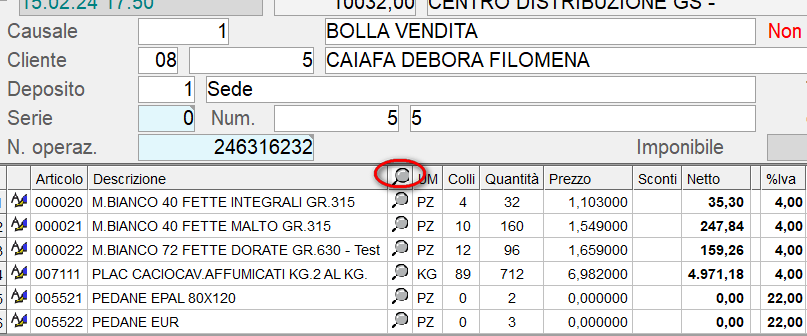
Cliccando sulla lente, viene proposta la composizione del carico e data la possibilità di modificare direttamente i campi sopra citati sempre avendo una visione d’insieme su quello che si sta facendo. Nel caso del documento di esempio, si presenta la seguente situazione:
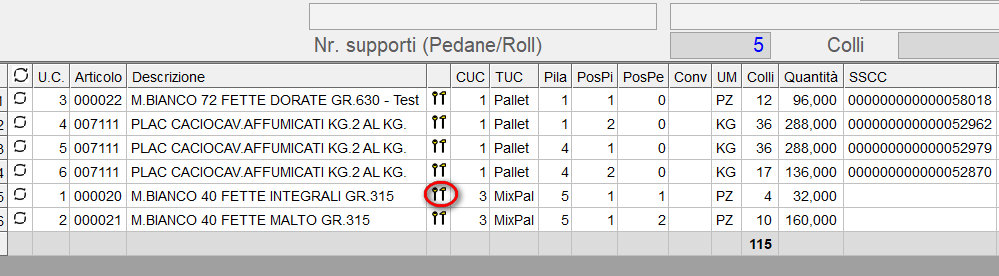
La composizione del carico, nel caso specifico, evidenzia l’esistenza di 3 pile i cui numeri sono 1,4 e 5. La pila 1 è costituita da due pedane con le posizioni 1 e 2; la pila 4 è costituita da due pedane con le posizioni 1 e 2; la pila 5 ha invece una sola pedana (PosPI=1) costituita da 2 strati.
Cliccando sul pulsante evidenziato il cursore consentirà la modifica sui campi del data-grid denominati CUC, Pila, PosPi, PosPe e Conv. Confermando, i valori impostati saranno aggiornati sulle righe di corpo del documento. Il sistema, inoltre, passerà in automatico alla modifica della riga successiva. Questo fin quando non viene impostato il tasto EXIT sulla convalida. Se non ci sono più righe da modificare o è stato impostato il tasto EXIT, il sistema opera un refresh della composizione del carico in base alle modifiche effettuate.
La manutenzione della composizione del carico potrà essere effettuata modificando il documento di vendita così come illustrato nei paragrafi precedenti ma anche modificando la proposta di consegna subito dopo la conferma e prima della generazione del DDT. A tale scopo è necessario accedere alla funzione *B31 (3107)\\2.3 Consegne\\1 Evasione ordini\\5 Gestione Allestimento consegne\\4 Avviamento Allestimento* e cliccare sul pulsante che presenta la situazione di tutte le proposte generate nei vari stati di avanzamento (generata, definita, avviata con missioni ed allestita).


Cliccando con il tasto destro del mouse si attiva una option-list tra le quali compare la funzione *Aggiorna U.C. allestimento.* Selezionando questa opzione viene proposta la seguente maschera:
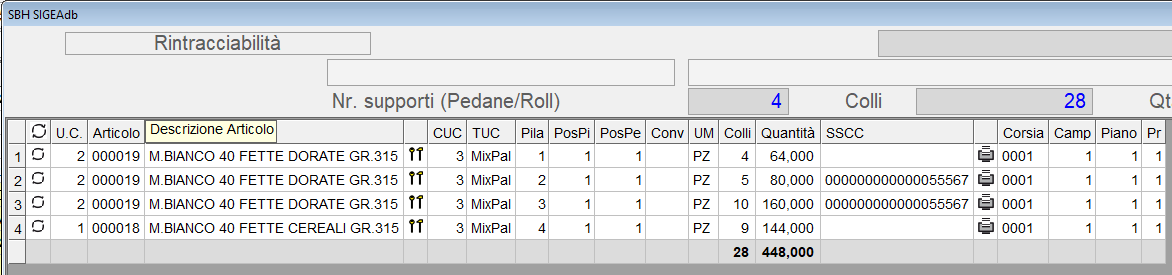
In pratica viene richiamata la stessa funzionalità attiva nella manutenzione del documento di vendita. La modalità operativa è la stessa indicata nei paragrafi precedenti. Anche in questa modalità sarà attivo il tasto F4 sui campi Pila, PosPI, PosPe per il calcolo automatico dei valori come già spiegato nei paragrafi precedenti.
**INTERVENTI SU GESTIONE SUPPORTI A RENDERE**
E3107
2.3
2
2
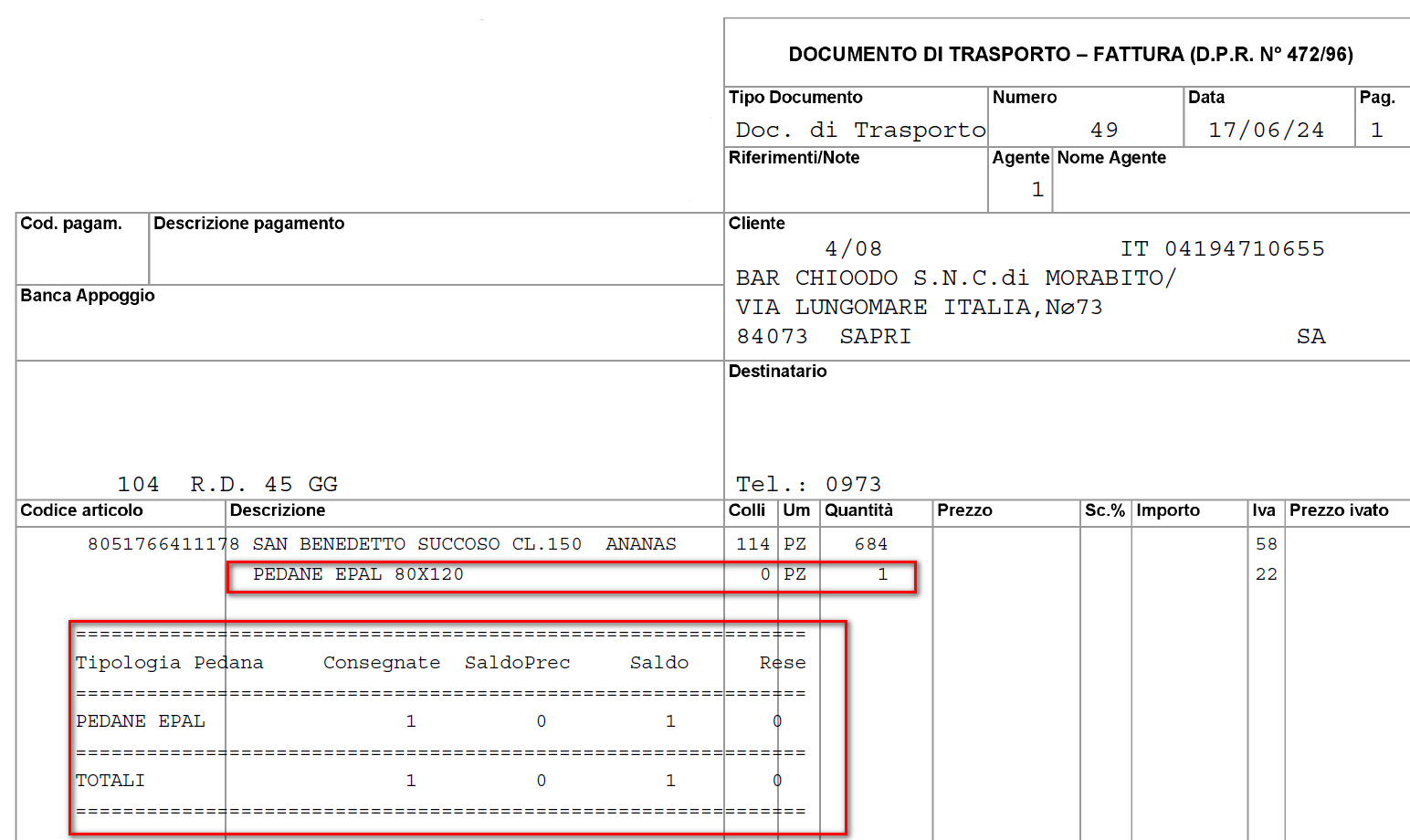
Alcune funzioni inerenti alla gestione dei supporti a rendere sono state aggiornate al fine di soddisfare le esigenze degli operatori. In particolare:1)Implementata sul piede del documento di vendita un riepilogo dei supporti alla data del documento suddivisi per tipo;2)Aggiornata l’interrogazione della situazione supporti per avere una visione più completa alla data dei supporti in carico ai clienti con possibilità di drill sulla movimentazione;3)Aggiornata il report della situazione supporti avendo la possibilità di scegliere il periodo e il formato tra analitico/sintetico;4)Implementata la schedulazione per l’invio via e-mail del report della situazione supporti ai soli clienti ove sia prevista tramite apposito Metodo di distribuzione SSUP.L’emissione dei documenti di vendita, laddove previsto dal profilo di stampa, sia essa fatta dalla funzione di immissione o dalla funzione di conferma della proposta di consegna, produrrà un riepilogo della situazione dei supporti a rendere riportando per ciascun tipo supporto (per esempio pedane EPAL, pedane EUR, etc., etc.) evidenziando quelle consegnate nel documento, il saldo precedente, il saldo attuale ed il nr delle pedane rese. Allo scopo è necessario chiedere al ns servizio assistenza di aggiornare il profilo di stampa PDVA630D modificando opportunamente le sezioni 60, 61 e 62. Segue esempio di emissione documento di vendita con riepilogo situazione pedane.
B31(3107)
3.6
21
1La funzione B31 (3107)\\3.6 Supporti e vuoti a rendere\\21 Situazione supporti a video è stata aggiornata per riepilogare la situazioni dei supporti a rendere in carico ai clienti, consentendo l’impostazione di un periodo e la possibilità di un drill
per avere il dettaglio della movimentazione (consegne e resi) che hanno determinato i saldi evidenziati.
La maschera di selezione dei parametri si è così evoluta:
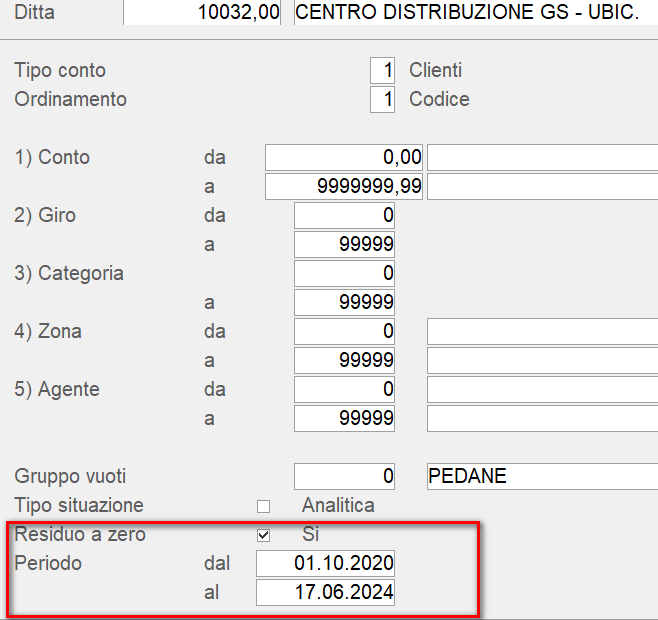
Sarà possibile indicare se considerare nella interrogazione anche le situazioni i cui i clienti non hanno nessun vuoto da restituire ma soprattutto sarà possibile indicare un range temporale per evidenziate tutti i carichi (consegne) e tutti gli scarichi (resi) effettuati nel periodo selezionato. In base ai parametri impostati la situazione si presenterà come segue:
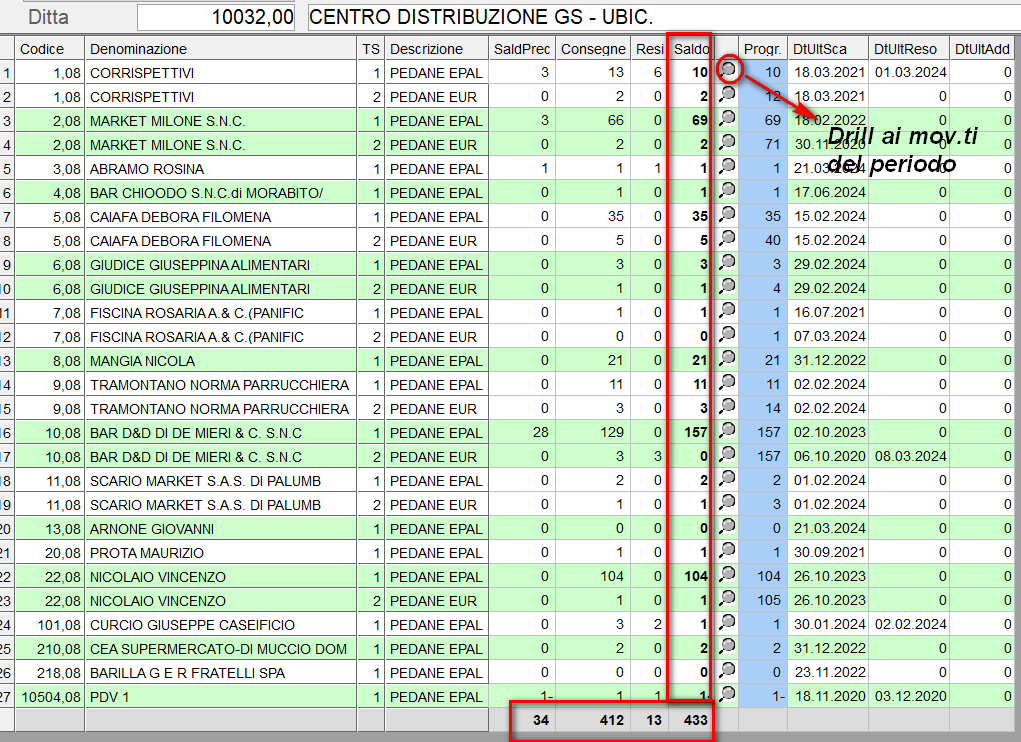
In totale partendo da una situazione di 34 pedane presso i clienti al 01/10/2020, ne sono state consegnate 412 e rese dai clienti 13,
con un saldo al 17/06/2024 di 433 pedane in carico ai clienti. Sulle righe è evidenziata la situazione presso il cliente della tipologia di supporto indicata
Oltre ad indicare il saldo della singola riga, che si riferisce al tipo di supporto, un progressivo indica il saldo del cliente.
Per esempio, nel caso di MARKET Milone (righe 3 e 4) il progressivo indica 71 supporti dati dalla somma di 69 pedane EPAL + 2 pedane EUR.
Altre informazioni evidenziate sono le date dell’ultimo scarico, Reso ed addebito.
La lente di ingrandimento consente di visualizzare i movimenti che hanno determinato il saldo della riga selezionato. Nel caso evidenziato sulla maschera a destra saranno elencati i seguenti documenti:
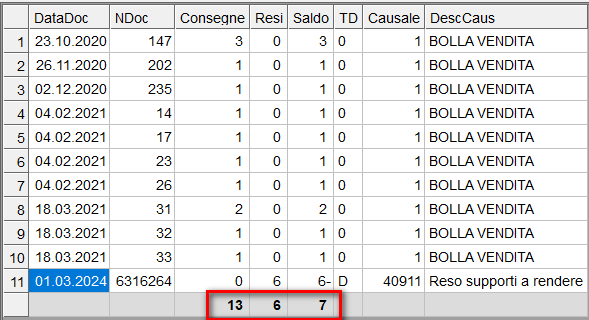
Praticamante nel periodo successivo al 01/10/2020 ci sono state 11 movimentazioni di supporti relativamente al cliente ed al tipo supporto della riga selezionato, per un totale di 13 supporti consegnati,
6 restituiti dal cliente, per un saldo di 7 pedane in carico presso il cliente.
Ogni riga evidenzia gli estremi del documento, le pedane consegnate e rese nell’ambito della stessa consegna.
La funzione B31 (3107)\\3.6 Supporti e vuoti a rendere\\21 Situazione supporti su stampante è stata aggiornata per riepilogare la situazioni dei supporti a rendere in carico ai clienti,
consentendo l’impostazione di un periodo e la possibilità di un formato analitico (con il dettaglio dei movimenti) e sintetico.
La maschera di selezione dei parametri si è così evoluta:
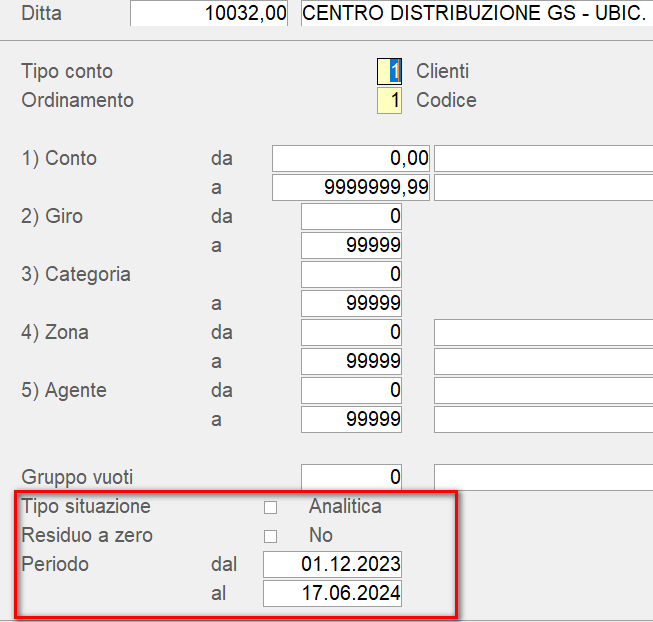
E’ stato implementato il formato pdf con tecnologia GPE. Nuovi parametri consentono di selezionare il formato tra Analitico/Sintetico,
la presenza di righe con saldo a zero ed il periodo da considerarsi, per evidenziare le consegne ed i resi avvenuti.
Per esempio, facciamo seguire due esempi di stampa una Analitica e l’altra Sintetica con inclusione di righe di saldi a zero.
SITUAZIONE ANALITICA
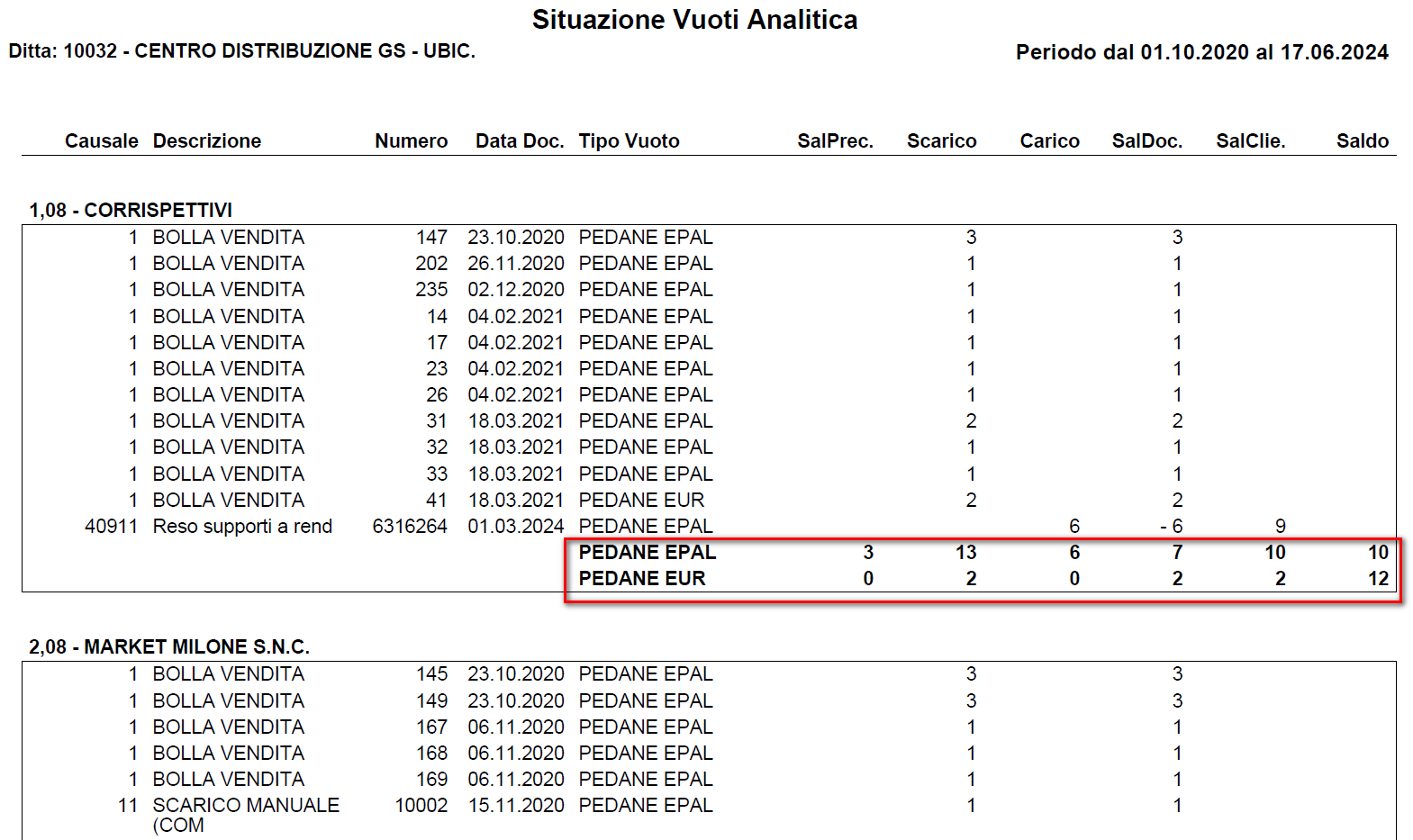
Per ciascun cliente e per il periodo selezionato viene evidenziata la movimentazione indicando, per ciascun documento, la causale,
gli estremi, le consegne, i resi ed il saldo del documento. Nei totali per ciascun cliente e per supporto viene riepilogata la situazione
come pure il saldo totale (per tutti i supporti).
Al piede del report vengono evidenziati i totali generali con la stessa logica del totale per cliente.
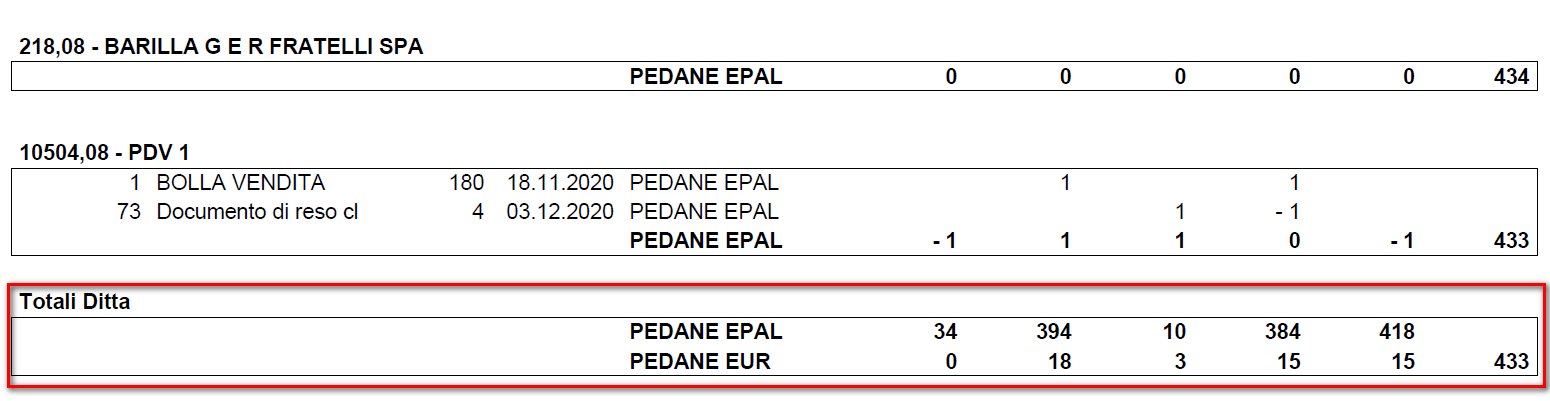
SITUAZIONE SINTETICA
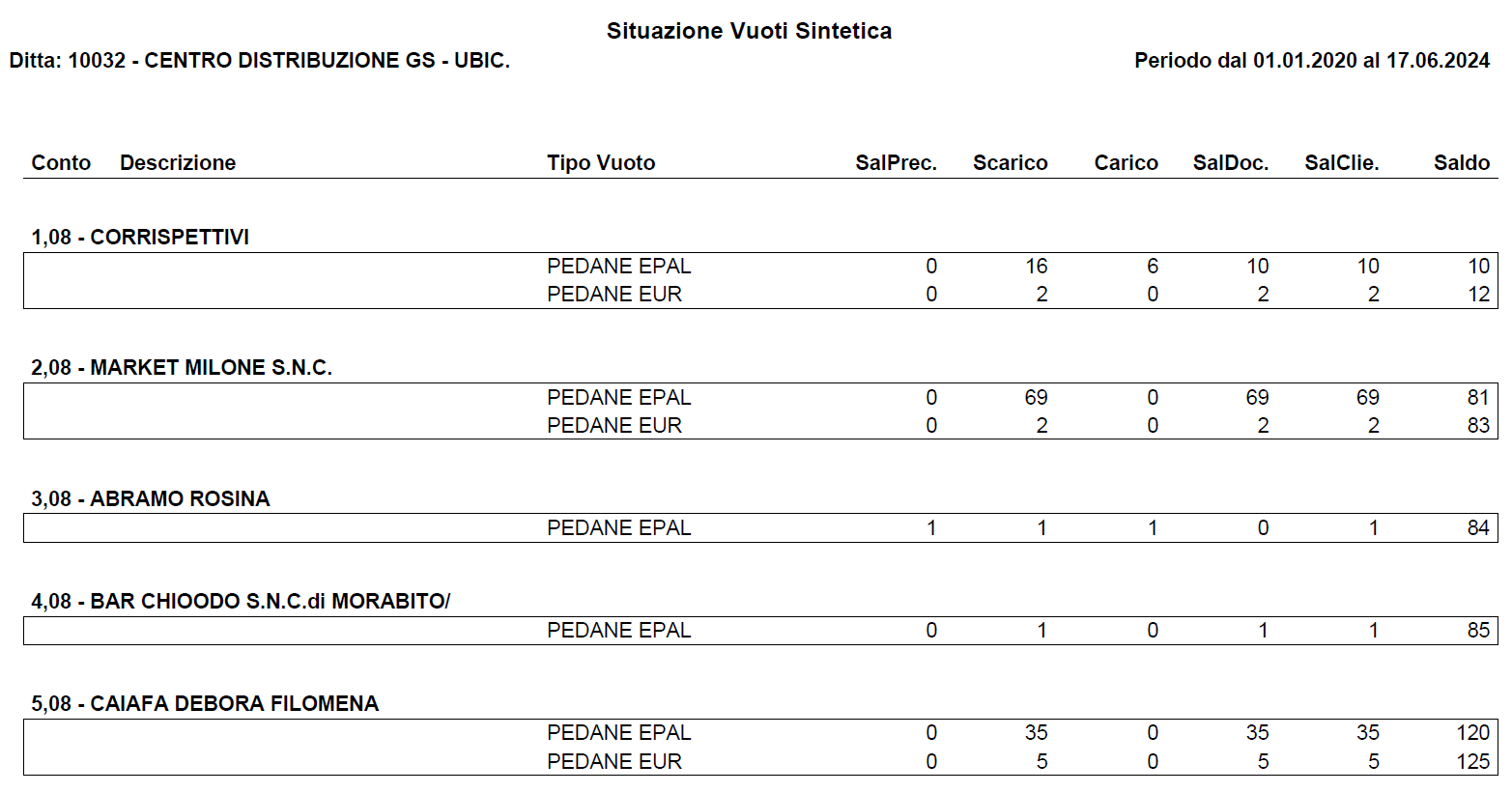
Nella situazione Sintetica non viene esposta la movimentazione del periodo selezionato, mentre i totali per cliente e quelli generali seguono le stesse regole della situazione Analitica.
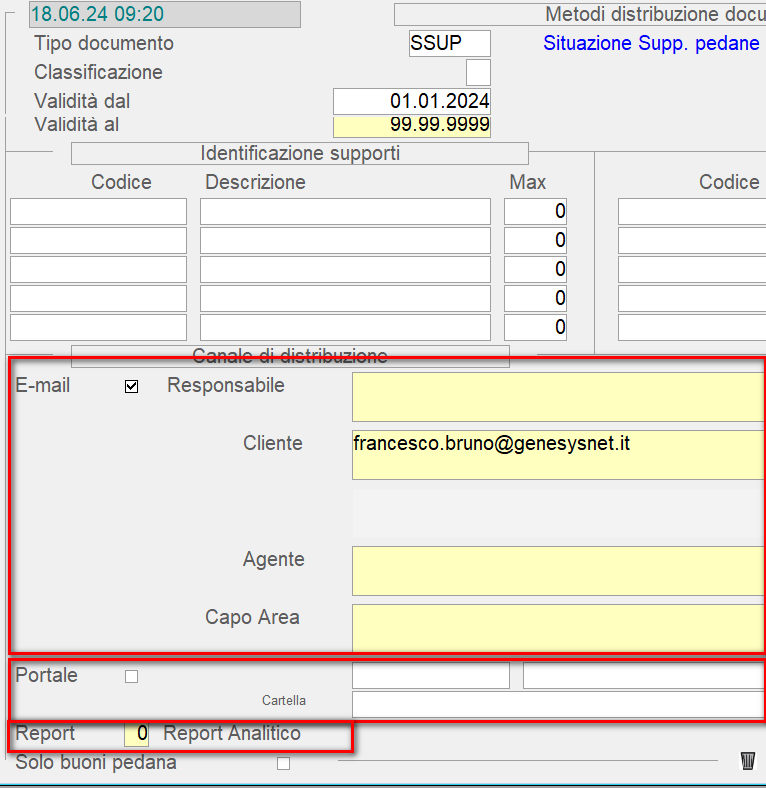
La funzione B31 (3107)\\1.2 Anagrafica soggetti\\1 Clienti\\1 Dati anagrafici & contabili è stata aggiornata per consentire l’associazione del metodo di Distribuzione SSUP,
per consentire l’invio schedulato della situazione supporti alla data. Il report in formato pdf è inviato via e-mail agli indirizzi indicati.
E’ possibile scegliere il formato del report tra analitico o sintetico, mentre il periodo si osservazione e la cadenza temporale cui inviare la mail viene stabilita nei parametri di schedulazione.
Segui schermata metodo SSUP.
---
### CANCELLAZIONE DDT DI CONSEGNA CON GENERAZIONE ALLOCAZIONI
E3107
2.3
2
4
1
1
In fase di cancellazione ddt, è stata implementata la possibilità di generare le allocazioni per tutti i pallet coinvolti nell’allestimento.
Infatti, alla convalida della cancellazione, sarà richiesto all’operatore se desidera generare le missioni di allocazioni verso i palmari oppure lasciarli in area swap.
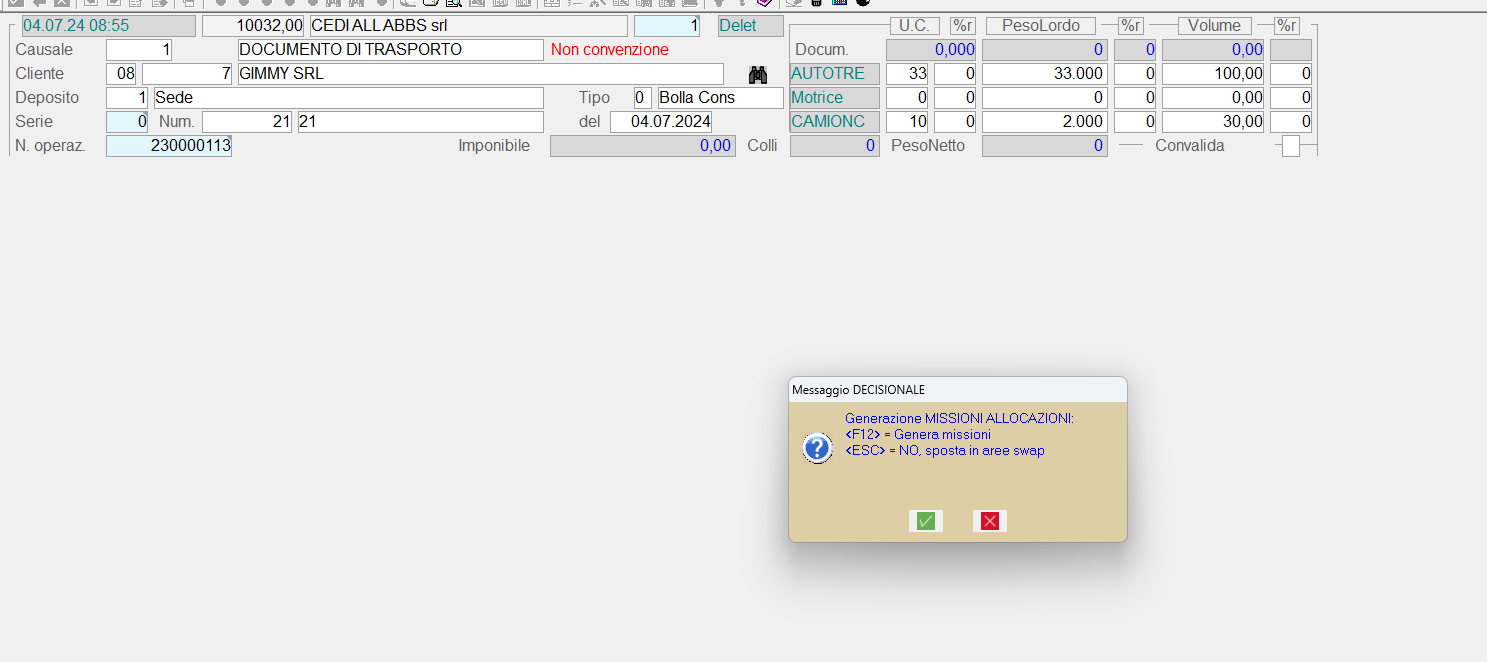
Anche in questo caso verranno richiesti i parametri di generazione missione:
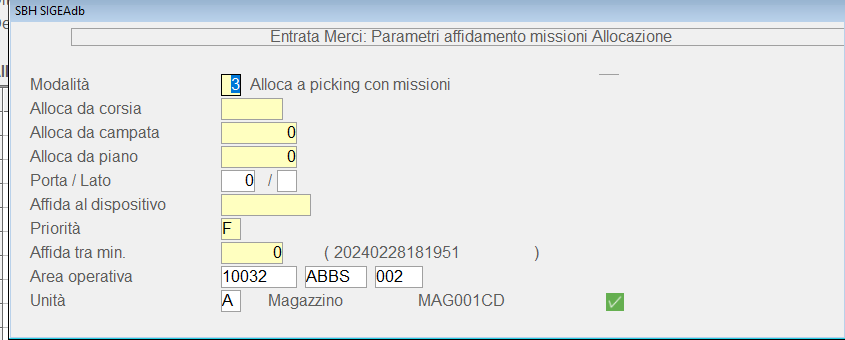
E anche qui, nel caso di allestimenti a collettame, l’impostazione del parametro “Modalità” sarà impostato su “alloca a picking” senza possibilità di modifica, al contrario sarà possibile impostarlo se trattasi di allestimenti a pallet interi. Durante l’impostazione dei parametri è possibile annullare l’operazione di generazione missioni, se si annullano si potrà comunque fare la stessa operazione tramite la funzione interattiva:B31 (3105)\\2.3 Operazioni acquisto\\1 Evasione ordini\\5 Gestione Entrata Merci\\8 Allocazione merci DSPm.Attenzione: nel caso si tratti di un allestimento misto la richiesta dei parametri avverrà due volte, una per le missioni a picking per il collettame e l’altra per quelle standard.Se il documento è stato fatturato non sarà possibile accedere alla cancellazione da questa funzione.
---
### ANNULLAMENTO/TRASFERIMENTO A DEPOSITO CON GENERAZIONE NOTE CREDITO
E3107
2.3
2
10
17
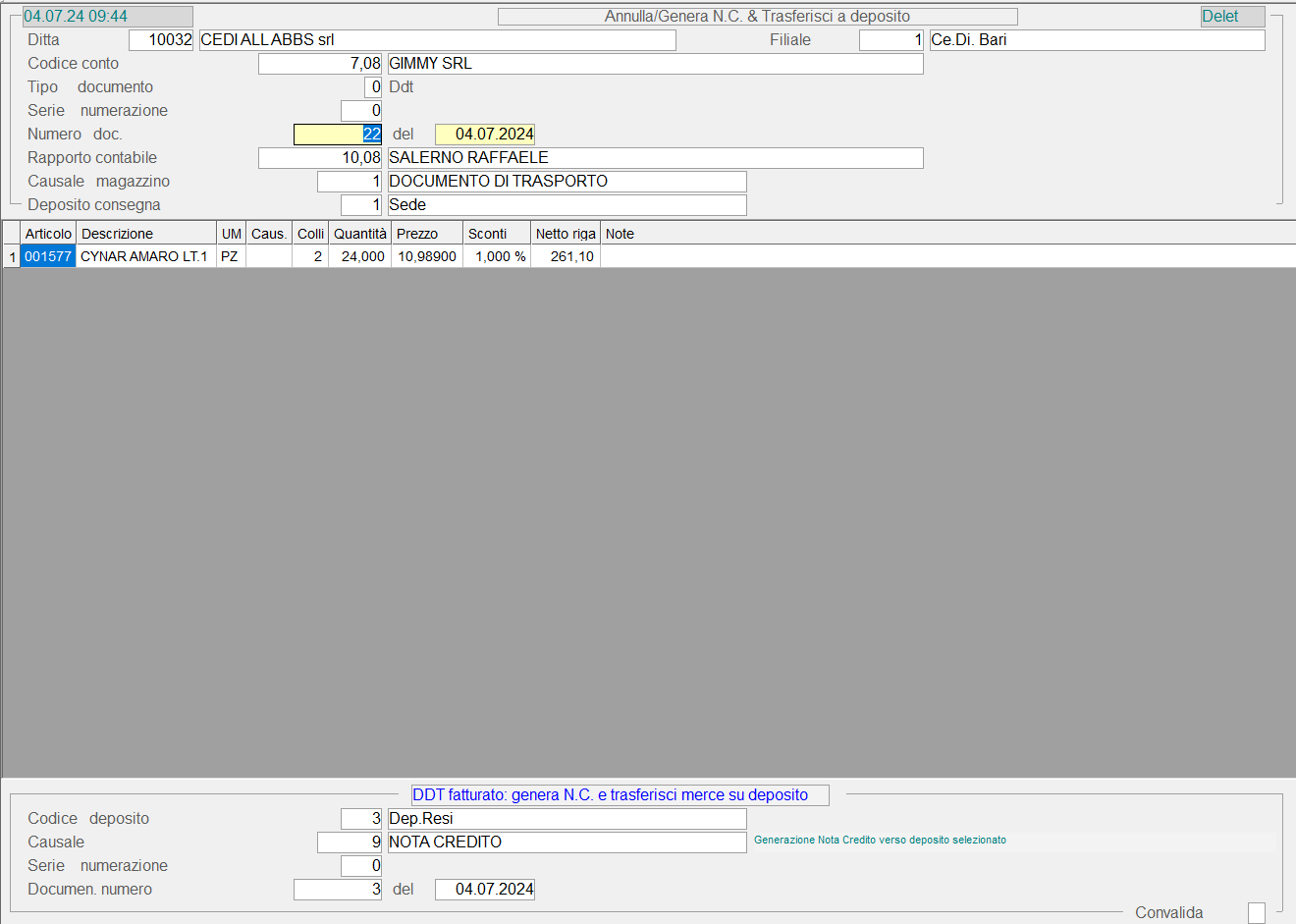
In questa funzione è possibile annullare un allestimento, anche nel caso quest’ultimo risulti fatturato. Le casistiche sono le seguenti:
Se il DDT risulta NON fatturato, il sistema prevede questi step:
oannulla il ddt (come dalla funzione di cancellazione)
ochiede all’operatore di scegliere se:
-Spostare su area swap;
-Generare allocazioni (come nel caso della cancellazione);
-Spostare su altro magazzino/deposito senza gestione ubicazione (esempio deposito resi):
in questo caso verrà generato sul deposito scelto un carico di magazzino, il deposito dev’essere scelto nella maschera di piede, se si vuol spostare la merce.
SE il DDT è stato fatturato
oGenera una nota credito a partire dal ddt, con causale selezionata sulla maschera di piede;
oDopo la generazione della nota credito, genera un carico di magazzino, sul deposito scelto, se si sceglie un deposito (maschera di piede) diverso da quello del DDT.
Il deposito di destinazione deve essere senza gestione ubicazione (esempio deposito resi). In questo caso lo scarico dal deposito di partenza non avviene perché già avvenuto in fase di allestimento.
NOTE: Nel caso in cui si scelga stesso deposito del DDT di partenza, la nota credito servirà anche ad effettuare il carico nelle giacenze.