Rel. 6.7.4.0 del 02/12/2024
- E0 - Gestione servizi
- E20 - Amministrazione
- E21 - Gestione Finanza
- E22 - Cespiti Ammortizzabili CO.GE.
- E25 - Ciclo passivo
- E27 - Ciclo Attivo
- E28 - Magazzino
- E3105 - Gestione CE.DI. Ciclo Passivo
- E3107 - Gestione CE.DI. Ciclo Attivo
- E3108 - Gestione CE.DI. Magazzino
- E3109 - Gestione CE.DI. Sales Force Management
- E35 - Produz. e distribuzione gassosi
- Rel. 6.7.4.0 del 02/12/2024 - Introduzione
E0 - Gestione servizi
| Codice | Modulo | Release | Data |
| E0 | Gestione servizi | 6.7.4.0 | 02/12/2024 |
TABELLE PROCEDURALI - PORTALE (PRT)
| E00 | 1.1 | 7 |
Creare la definizione del portale attraverso il quale collegarsi alla piattaforma di analisi. E’ necessario la modalità SSL sia definita come SFTP.
Indicare nel “path_destinazione” il percorso dove pubblicare i files degli ordini di lavoro mentre nella nel “path_input” il percorso da dove rilevare i files relativi alle analisi ed ai test di portata effettuati. In entrambi i casi il path deve terminare con lo “/”
TABELLE PROCEDURALI - BATCH RECORD (BRC)
| E00 | 1.1 | 7 |
Oltre alle informazioni già previste, nel caso di interfaccia con la piattaforma di analisi occorre compilare le seguenti informazioni:

Il portale della piattaforma analisi in precedenza creato, l’estensione dei file relativi agli Ordini di Lavoro ed ai test di portata ed analisi, nel caso di AMBRA è “.txt”, la lunghezza del codice UNIVOCO da indicare e da ricevere nei flussi, i gruppi e sottogruppi degli articoli GAS distinti tra LIQUIDO e GASSOSO. Questa distinzione è utile ai fini dei controlli da effettuare in fase di generazione OdL e quindi della tipologia di test da effettuare.
E’ possibile infine specificare il path delle cartelle nelle quali storicizzare i risultati dei test dopo averli elaborati ed aggiornato i risultati nel BATCH RECORD. Si consiglia a questo proposito di creare cartelle distinte per i risultati delle Analisi e dei test di portata. Ovviamente il codice ditta sarà quello della ditta sulla quale sarà attiva la procedura di interfaccia. Il “time stamp” ed il numero di gg storico ODL, anche se previsti non sono attualmente gestiti. Oggi gli OdL sono cancellati per default dopo 30 giorni.
Il “time stamp” ed il numero di gg storico ODL, anche se previsti non sono attualmente gestiti. Oggi gli OdL sono cancellati per default dopo 30 giorni.
TABELLE PROCEDURALI - EVENTI (EVE)
| E00 | 1.1 | 7 |
Occorre creare altri due eventi e precisamente l’evento con codice 522 e l’evento con codice 523.
Il primo si riferisce agli eventi legati alla generazione degli OdL mentre il secondo all’elaborazione dei risultati dei test di portata ed analisi. Non essendo possibile creare gli eventi dall’attuale tabella procedurale, i due eventi saranno creati attraverso procedure in fase di installazione della release.
Causale 522 la dicitura “Generazione ODL” ed al 523 la dicitura “Lettura Analisi e Test”. La tabella da manutenere è la “ATBL” dove la colonna IDEN_TABE corrisponde ad “EVE”.
TABELLE GENERALI - DIFFORMITA'
| E00 | 1.1 | 1 | 24 |
In questa tabella occorre creare la causale difformità 5039 riferita all’import dei risultati dei test per proporre, nel log del BATCH RECORD, il nome dei files dei test di Analisi e Test Portata.
Di seguito proponiamo le informazioni da indicare nella causale.

E20 - Amministrazione
| Codice | Modulo | Release | Data |
| E20 | Amministrazione |
6.7.4.0 | 02/12/2024 |
DATI ANAGRAFICI/CONTABILI
| E20 | 1.2 | 1-2 | 1 |
Modificata la dimensione del campo degli indirizzi mail, che è stato portato alla dimensione di 128 caratteri, per i seguenti metodi di distribuzione.
Clienti:
FTVE (Fatture Vendita)
ORDC (Ordini Clienti)
VOLA (Volantino)
RCES (Riepilogo cessionari)
VCCM (Variazioni condizioni commerciali vendita)
VCCA (Variazioni condizioni commerciali aquisti)
VARI (Comunicazioni varie).
Fornitori:
ORDF (Ordini Fornitori)
INEV (Inevaso)
CNTZ (Contestazioni)
CRTF (Bonifici).
STATISTICHE CONTABILI: VALORI NON CORRETTI SU ALCUNI CLIENTI
| E20 | 1.2 | 1-2 | 1 |
Modificata la funzione in modo che per ogni elaborazione, venga prima fatto un assestamento di tutte le righe dei movimenti contabili non congrui (MMVC) in cui l’importo imponibile è diverso da quello sulla tabella dei movimenti statistici contabili (MASC).
Per cui tutti i movimenti MASC saranno cancellati e i movimenti contabili collegati MMVC, saranno ricandidati all’export nei movimenti statistiche contabili (MASC)
SELEZIONE DATA AUTOFATTURA SU ACQUISTI DALL'ESTERO
| E20 | 3.11 | 1 |
E’ stata implementata la possibilità di decidere se registrare le autofatture per acquisti dall’estero con la data dell'operazione oppure con la data indicata nel documento di origine. Tale scelta si effettua attivando o disattivando il flag evidenziato in rosso nella funzione: B20\1.1 Parametri base\9 Ditta\4 Dati di Servizio\4 Parametri Funzionali

E21 - Gestione Finanza
| Codice | Modulo | Release | Data |
| E21 | Gestione Finanza |
6.7.4.0 | 02/12/2024 |
SCADENZIARIO PER CONTO: RIEPILOGO FINALE
| E21 | 4.2 | 1-2 | 1 |
Alla stampa dello scadenziario, è stato aggiunto in coda un riepilogo finale come avviene se si effettua la stampa per data di scadenza.
E22 - Cespiti Ammortizzabili CO.GE.
| Codice | Modulo | Release | Data |
| E22 | Cespiti ammortizzabili CO.GE. | 6.7.4.0 | 02/12/2024 |
AMMORTAMENTO BASE: ELABORAZIONE SIMULATA 5 ANNI SUCCESSIVI
| E22 | 3.15 | 1 | 1 |
Se l’utente esegue la funzione in oggetto con formato output a video e con tipo elaborazione Simulato (evidenziato in giallo), ha la possibilità di effettuare la ricerca fino ai 5 anni successivi all’anno corrente. (evidenziato in verde)
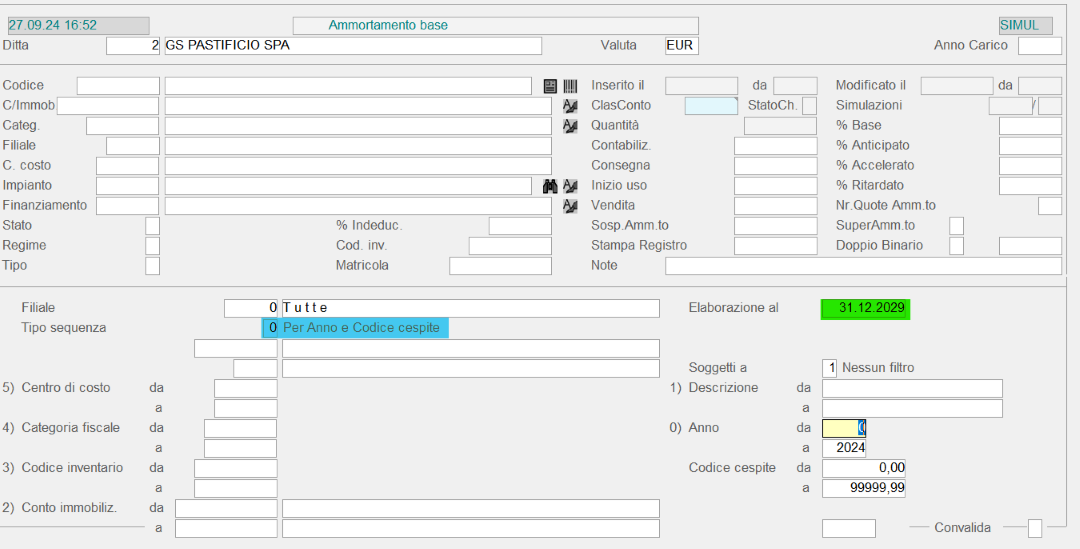
Per i seguenti valori del Tipo sequenza, è stato implementato l’aggregate (totalizzazione che il programma effettua in base al filtro impostato nella maschera precedente):
- 0 – Per anno e codice cespite.
- 2 – Per Conto Immob.ne, Anno e Codice cespite.
- 4 – Per categoria Fiscale, anno e codice cespite.
- 5 – Per centro di costo, conto, anno e codice cespite.
Esempio per tipo sequenza 0.
E25 - Ciclo passivo
| Codice | Modulo | Release | Data |
| E25 | Ciclo passivo | 6.7.4.0 | 02/12/2024 |
| E25 | 3.8 | 15 | 3 |
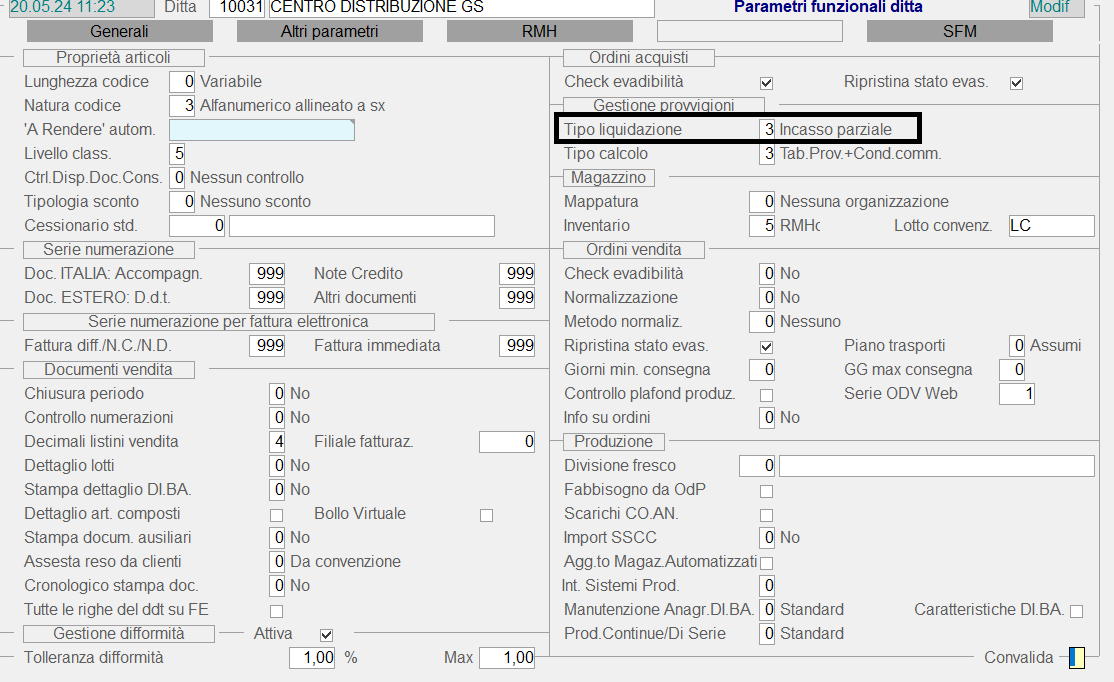
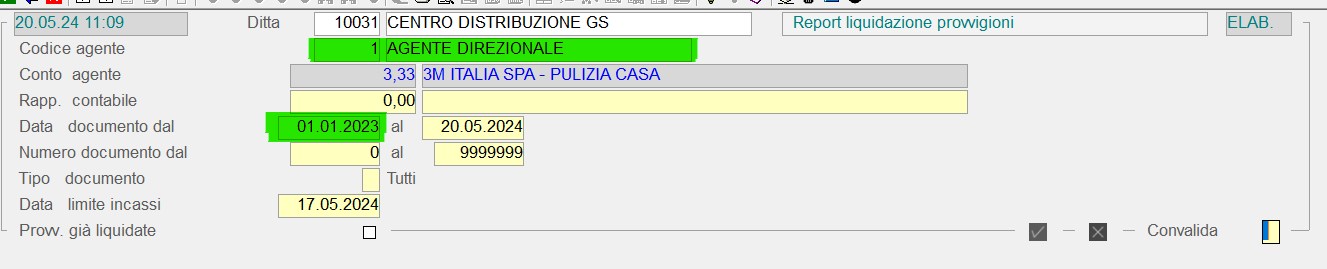
La funzione è stata modificata in modo che sia possibile eseguire una conferma delle liquidazioni su un periodo (vedi immagine riquadro verde) a cavallo di due o più anni (in precedenza questo non era possibile).

Questo è possibile solo nel caso in cui nei parametri di filtro sia selezionato un agente (riquadro nero) e che nei parametri funzionali della ditta
(funzione: B25\1.1 Parametri base\9 Ditta\4 Dati di servizio\4 Parametri funzionali)
nel campo “Tipo Liquidazione” ci sia 2 o 3:
Sul primo campo nel range di date (Data documento dal) bisogna necessariamente premere “F3” per andare avanti, se si seleziona una data prima dell’inizio dell’anno e se ci sono le condizioni descritte in precedenza.
LIQUIDAZIONE PROVVIGIONI - REPORT PROVVIGIONI
| E25 | 3.8 | 15 | 2 | 1-2 |
Realizzate le seguenti modifiche alle stampe del “Report Provvigioni”.
Per il report “Analitico”:
Se l’utente inserisce nel campo “Codice Agente” un valore diverso da 0 e nel campo “Data documento dal” una data inferiore all’inizio dell’anno (come suggerito di default dal programma) a cavallo di due o più anni (in precedenza questo non era possibile), premendo F3 per forzare l’inserimento, sulla stampa è stata realizzata la seguente modifica. A cambio di anno, è stato aggiunto il totale dell’agente per quell’anno. La riga verrà evidenziata e verrà stampato anche l’anno accanto alla descrizione “totale agente”.
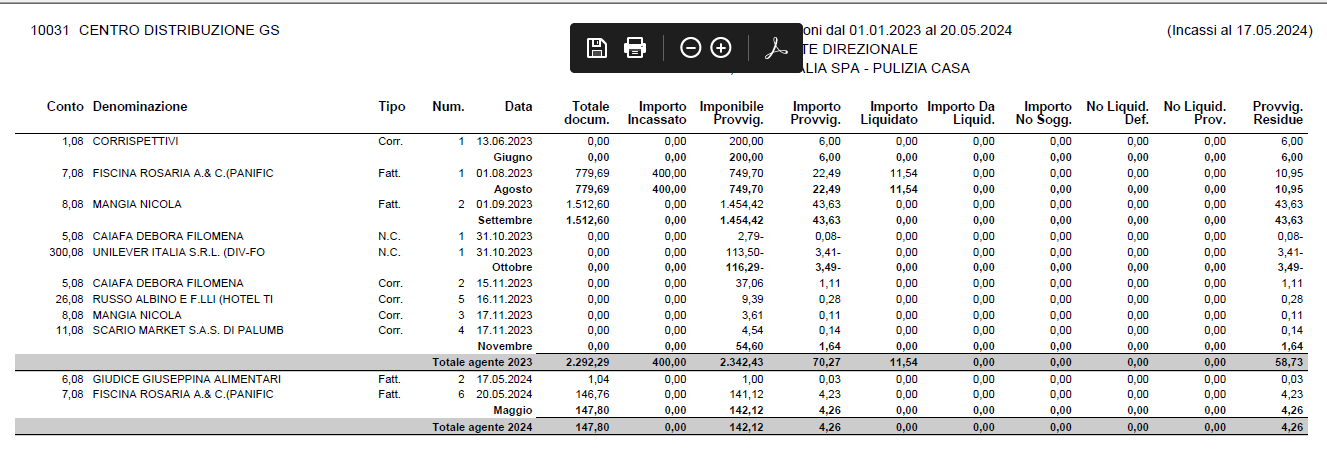
Per il report “Sintetico”:
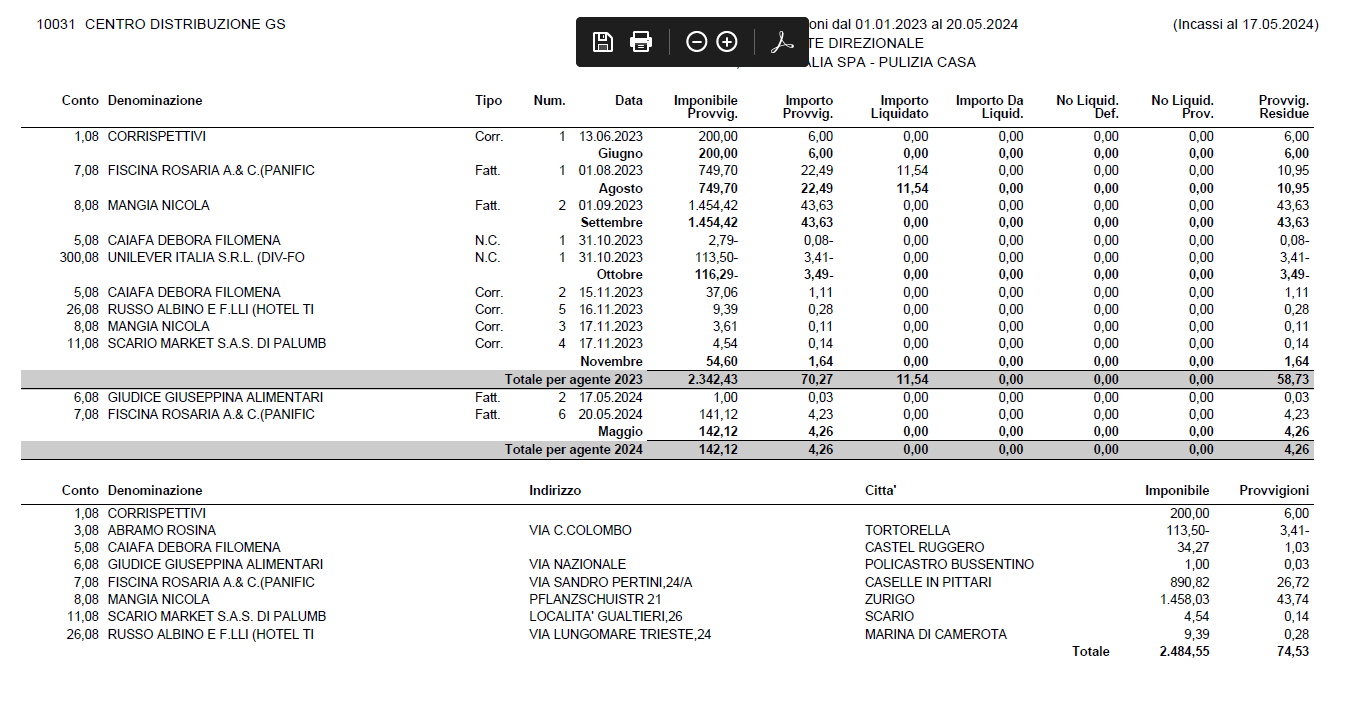
Sono stati inseriti controlli e modalità di visualizzazione del totale dell’agente, analoghi al report “Analitico”.
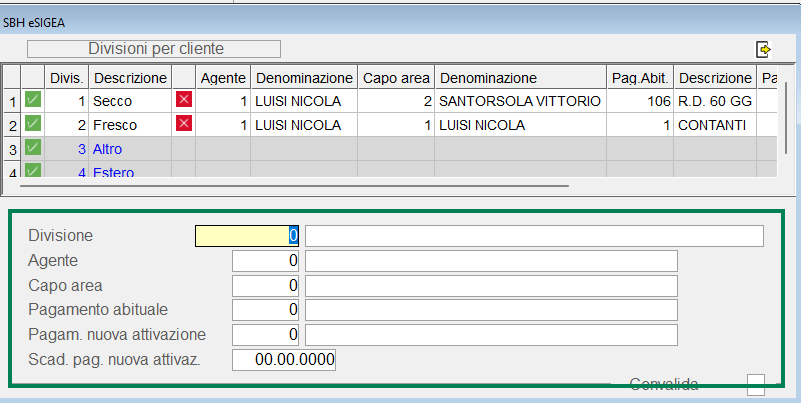
ANAGRAFICA ARTICOLI - ASSOCIA DIVISIONE AD ARTICOLI
| E25 | 1.3 | 3 |
Modificato il layout delle maschere di corpo della funzione in oggetto.
Le maschere presenti in precedenza sono state rese dei data-grid per una migliore visualizzazione della pagina.
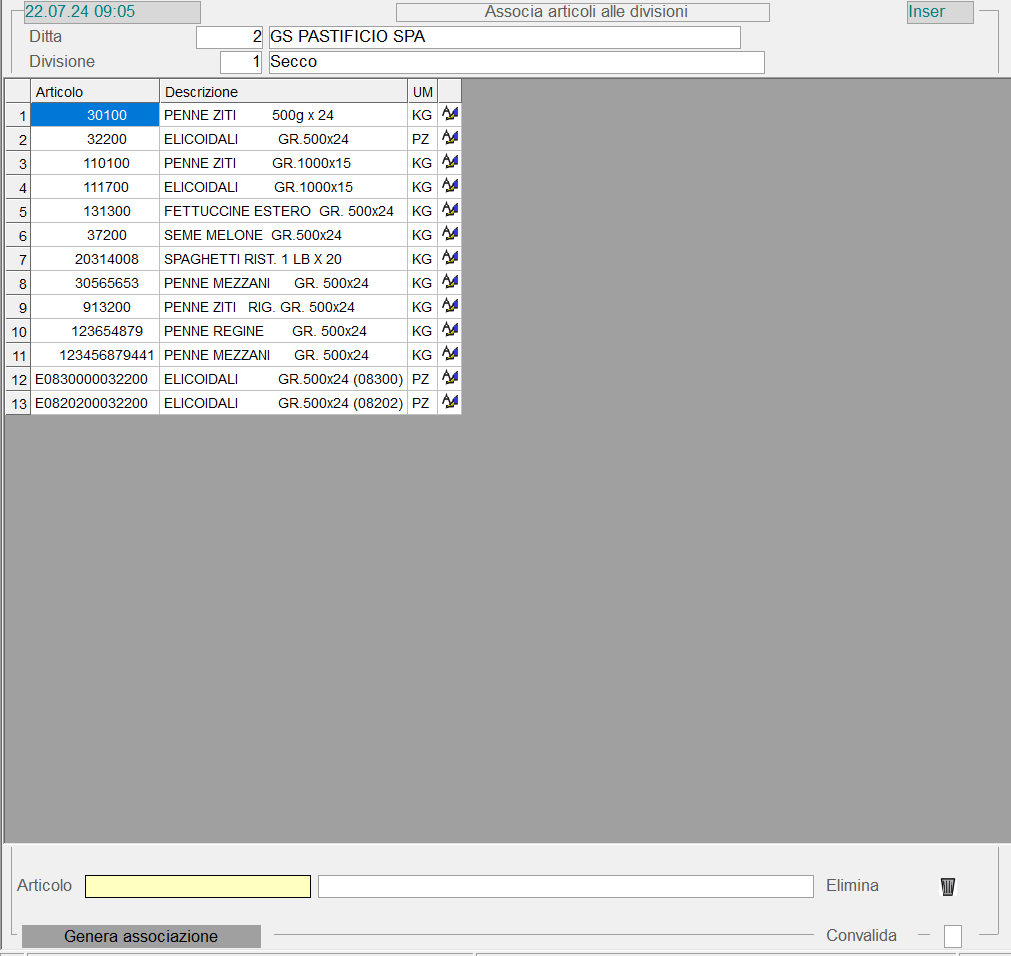
Una volta selezionate la ditta e la divisione d’interesse, verrà mostrato un data-grid con la lista degli articoli a cui è già stata associata la divisione per cui stiamo effettuando la ricerca.
L’utente può associare un nuovo articolo inserendo il codice nel campo “Articolo” e convalidando o premendo sul trigger “Genera associazione”.
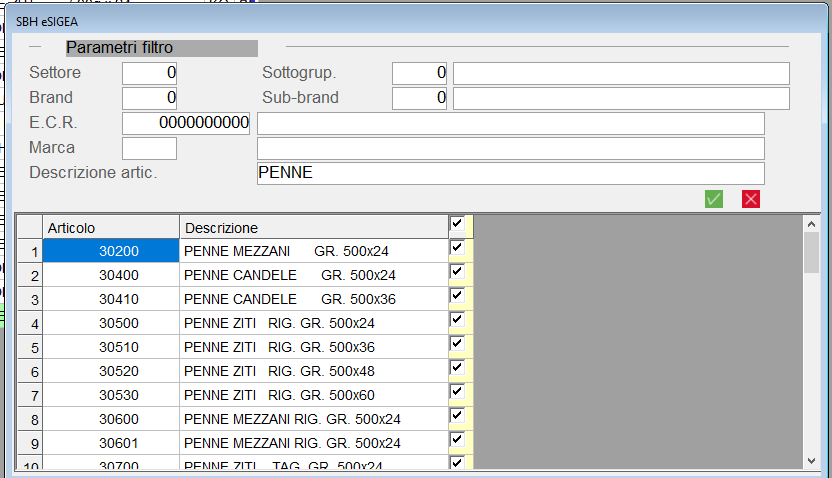
Se si preme sul trigger “Genera associazione” verrà mostrata la seguente maschera.

All’interno della maschera sarà possibile inputare i parametri di filtro per ricercare gli articoli a cui associare la divisione. Una volta inputati i campi d’interesse verrà messo a video un datagrid, successivamente attraverso un check posto accanto alla Descrizione l’utente potrà decidere quale articolo associare.
Quando l’utente decide, invece, di dissociare la divisione da un articolo, dopo aver selezionato la riga tramite l’apposito trigger posto accanto alla colonna dell’UM, nella maschera in basso basterà cliccare sull’icona del cestino.

Dopo che sarà messo a video un messaggio attenzionale, premere F3 per confermare la scelta. A questo punto la riga verrà evidenziata in rosso e il trigger di selezione della riga verrà nascosto.
RICALCOLO SCARICHI CO.AN.
| E25 | 2.3 | 2 | 10 | 19 |
Data la situazione descritta nel ticket, secondo cui ci sono delle differenze tra gli scarichi effettuati in e quelli contabilizzati in Contabilità Analitica (CO.AN.), è stata implementata questa nuova funzione per il ricalcolo dei movimenti di contabilità analitiche:
B25\2.3 Operazioni acquisto\2 Documenti acquisto\10 Manutenzione & assestamento\19 Ricalcolo scar. consumi CO.AN.
La funzione va alla ricerca di tutti i documenti di tipo scarico CO.AN. (Tipo documento: Q), in un range di date definito nei filtri:

Durante l’elaborazione viene mostrata l’icona di caricamento, ma la funzione non fa vedere nulla a video.
STAMPE - COMUNICAZIONE RESIDUO
| E25 | 2.1 | 3 | 6 | 6 |
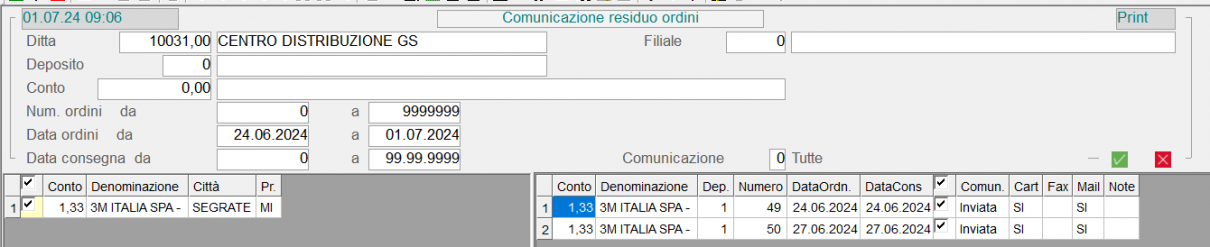
Creata funzione per l’invio mail della comunicazione del residuo per i fornitori nel caso di un ordine evaso parzialmente.
Questa funzione è disponibile anche nel modulo B25.
Analogamente a come funziona per la funzione dei clienti, il programma va a ricercare, se non è stato esplicitamente dichiarato nella maschera, i fornitori che hanno il metodo ‘INEV’ collegato.
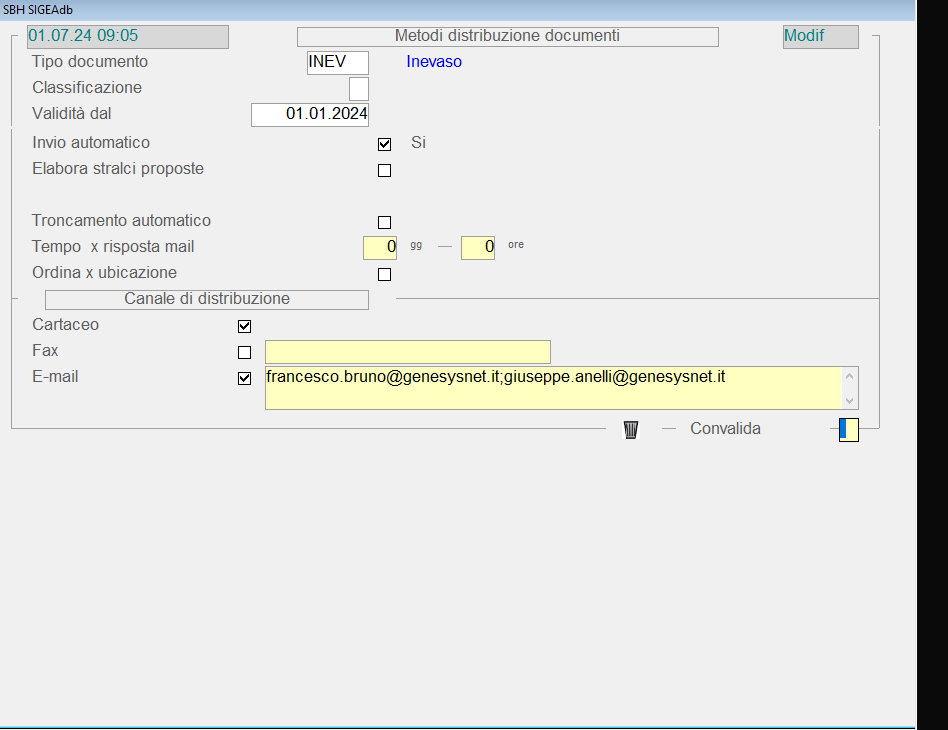
Successivamente, il programma andrà a ricercare se per quel fornitore ci sono ordini che hanno generato dell’inevaso.
Verranno messi a video sulla sinistra tutti i fornitori che hanno il metodo collegato e hanno almeno un ordine con annesso residuo.
Sulla destra verranno mostrati tutti gli ordini.
La funzione è disponibile anche in maniera schedulata e quando verrà eseguita, ricercherà tutti gli ordini che hanno generato inevaso nelle precedenti 24 ore.
Nei parametri della schedulazione bisogna inserire solo il codice ditta.

SITUAZIONI - CALENDARIO CONSEGNE
| E25 | 2.3 | 1 | 1 | 5 |
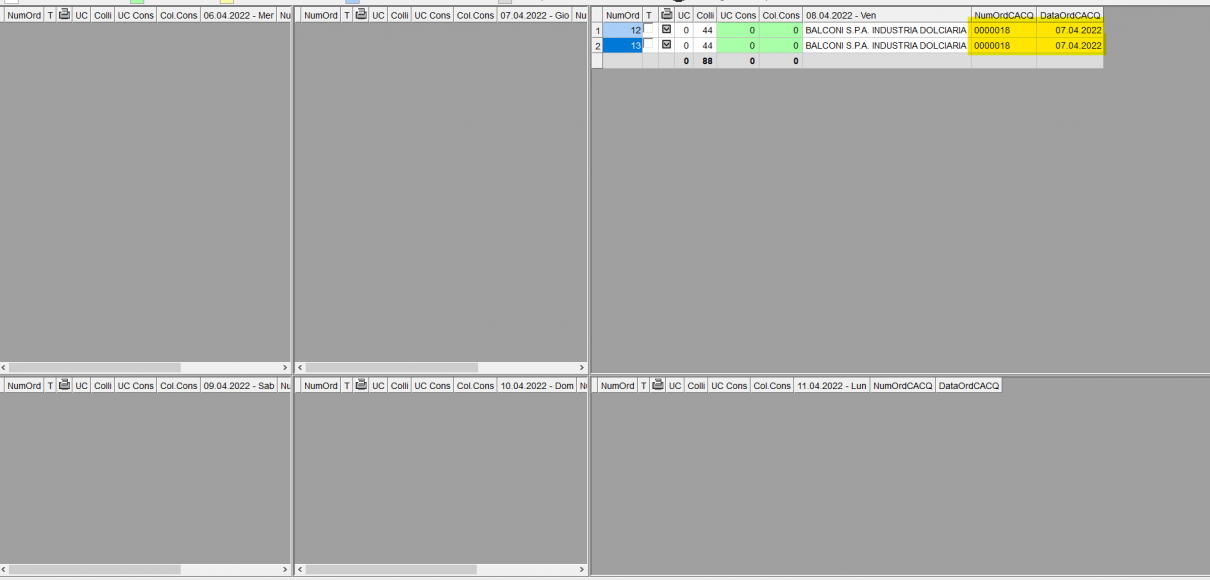
Aggiunte alle maschere del calendario consegne, il numero e la data dell’ordine registrato dalla centrale d’acquisto.
GENERAZIONE PROPOSTA SCARICO - DA ORDINE A FORNITORE
| E25 | 2.3 | 1 | 5 | 1 | 1 |
Aggiunte alla maschera le colonne del numero e la data dell’ordine registrato dalla centrale d’acquisto.

GESTIONE PREMI - CONTRATTI PREMI
| E25 | 1.8 | 7 | 7 |
Aggiunto controllo all’interno del programma di duplica dei contratti premi, affinché l’utente possa modificare le note aggiuntive, inserite nel campo “DicFatt” (evidenziate in giallo) del corpo del contratto duplicato senza che vengano modificate le note inserite sul contratto duplicante.
Inserito anche controllo che se l’utente cancella il contratto, le note aggiuntive che sono state inserite sul contratto vengono cancellate dalla Tabella, nel database, che contiente le note.

ANAGRAFICA ARTICOLI - ANAGRAFICA E CONTABILE
| E25 | 1.3 | 1 |
Premendo il trigger “€” (evidenziato in verde) della maschera dell’anagrafica articolo, nella sezione commerciale, viene mostrata una maschera con l’inquiry per mese dei prezzi di vendita dell’articolo selezionato.
GESTIONE ECONOMICA DEL FORNITORE - DATI COMMERCIALI
| E25 | 1.8 | 1 | 1 |
La funzione di manutenzione condizioni commerciali è stata implementata per prevedere di indicare, anche legata ad un periodo di validità, la gestione dei costi relativi alle accise, conai, conoe e trasporto. Queste informazioni, in fase di inserimento della condizione commerciali di un nuovo articolo sono assunte dall’anagrafica dello stesso ed è possibile modificarle. Nel caso si voglia continuare ad assumerle dall’anagrafica dell’articolo, nessun costo deve essere indicato nella convenzione.
GESTIONE ECONOMICA DEL FORNITORE - COMPLETA
| E25 | 1.8 | 1 | 1 |
Modificata la visualizzazione degli sconti del periodo quando, l’utente nella pagina dell’assortimento clicca nella riga dell’articolo d’interesse, sul trigger evidenziato in verde nell’immagine sottostante, entra nella maschera delle condizioni commerciali specifiche per l’articolo selezionato. 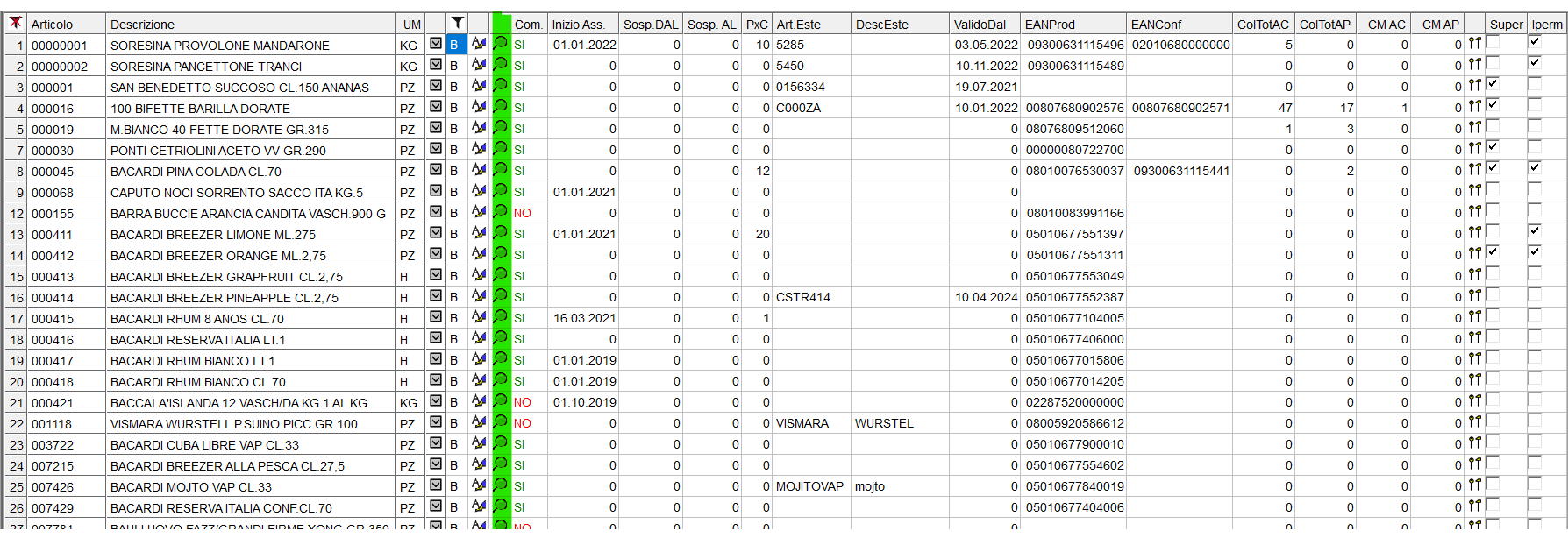 In precedenza il programma nella colonna degli sconti del periodo (evidenziata in giallo) mostrava solamente gli sconti indicati all’interno delle condizioni del periodo attive. Dopo la modifica è stato reso possibile visualizzare quali erano le condizioni del periodo attive nel periodo di validità della singola condizione commerciale.
NB: Nel caso in cui ci fossero più condizioni del periodo attive durante la validità della condizione commerciale, nella colonna verrà mostrata l’ultima condizione del periodo attiva a partite dalla data di scadenza della condizione commerciale.
ATTENZIONE: La nuova visualizzazione degli sconti del periodo è disponibile solo selezionando il trigger evidenziato in verde, non quando si consultano le condizioni commerciali attive degli articoli in assortimento.
ANAGRAFICA ARTICOLI - ANAGRAFICA E CONTABILE - NUOVI PARAMETRI TIPO ARTICOLO
| E25 | 1.3 | 1 |
Aggiunti come parametri per il tipo articolo (evidenziato in giallo) i seguenti valori (evidenziati in verde):
- C – Ventilazione
- D – Depositi altri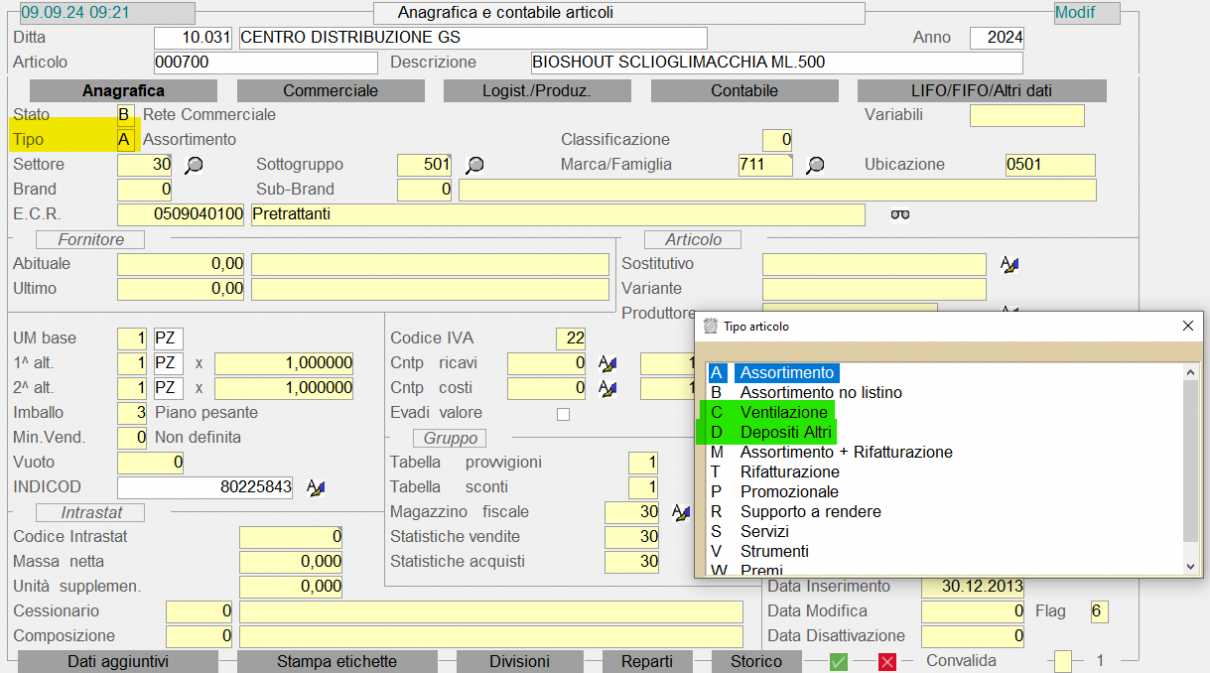
MOVIMENTI ORDINI - FILTRO FORNITORE ABITUALE
| E25 | 2.20 | 1 |
Aggiunto sulla maschera dei filtri di selezione della funzione dell’inquiry movimenti ordini, il codice del fornitore abituale.
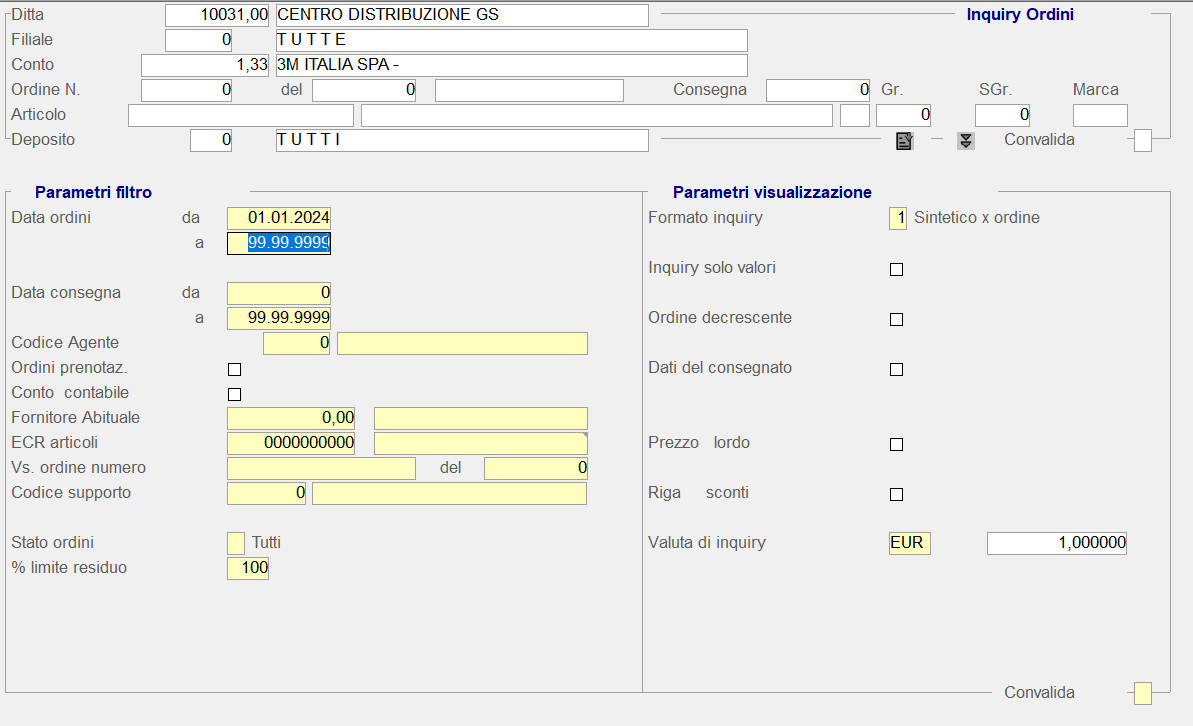
Il filtro verrà applicato se:
1 – L’utente ha inserito il conto, o il mastro, nel campo del conto sulla maschera di testa e:
1 – Ha selezionato come formato inquiry 0, 4.
2 - L’utente ha inserito il conto, o il mastro, nel campo del conto sulla maschera di testa e:
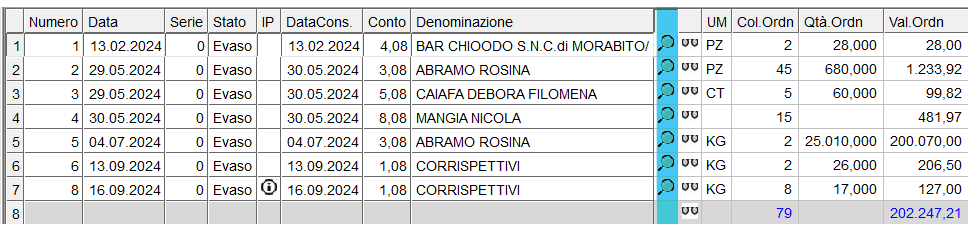
1 – Ha selezionato come formato inquiry 1, 2 o 3 e dopo che ha convalidato ha premuto sul trigger del dettaglio dell’ordine (evidenziato in blu).
3 – L’utente ha inserito il codice articolo nel campo della maschera di testa e:
1 – Ha selezionato 4 come formato inquiry.
3 – L’utente ha inserito il codice articolo nel campo della maschera di testa e:
1 – Ha selezionato 2 come formato inquiry e dopo che ha convalidato ha premuto sul trigger del dettaglio dell’ordine (evidenziato in blu).
DOCUMENTI ACQUISTO - INSERIMENTO COMPETENZA ECONOMICA
| E25 | 2.3 | 2 | 2 |
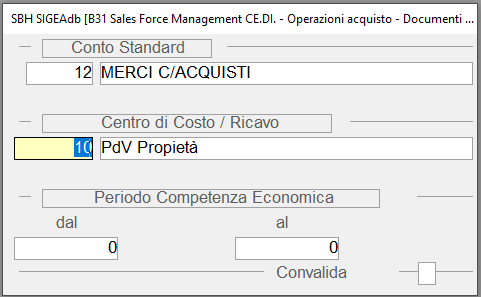
In fase di immissione dei documenti d’acquisto, dopo che l’utente ha inserito il codice dell’articolo, sul campo Agg.va (evidenziato in giallo)
E27 - Ciclo Attivo
| Codice | Modulo | Release | Data |
| E27 | Ciclo attivo | 6.7.4.0 | 02/12/2024 |
NUOVO METODO DI DISTRIBUZIONE DOCUMENTI
| E27 | 1.2 | 1 | 1 |
Tra i metodi dei clienti è stato aggiunto un nuovo metodo “SSCC”:

In questa videata è necessario selezionare il profilo personalizzato della stampa delle etichette per il singolo cliente.
Una volta selezionato nella funzione B31 (3107)\2.3 Consegne\1 Evasione ordini\18 SSCC / Etichette\1 Emissione SSCC
per ogni cliente elaborato sarà preso in considerazione il profilo definito nel metodo SSCC, se presente.
SITUAZIONE SUPPORTI
| E27 | 3.6 | 21 |
Aggiunti sulla stampa pdf i seguenti controlli.
1 – A cambio di documento di Scarico, quindi quando ne viene trovato uno nuovo, è stata inserita una riga con il totale degli scarichi e dei resi e con il saldo del documento.
2 – A cambio di codice conto del cliente, se è stata stampata più di una riga del totale per tipo vuoto, è stata inserita la riga del “Totale Cliente”
3 – Se il documento è un documento di scarico, nella colonna della “Descrizione” viene stampato “Scarico supporti”. Se di carico, viene stampato “Reso supporti”.

CONTROLLO SOLVIBILITA'
| E27 |
Il controllo solvibilità permette di avvisare l’operatore quando il cliente selezionato, in fase di immissione documenti di vendita, ha un fido scaduto o sconfinato, oppure ha delle partite scadute, in base a degli specifici parametri.
Da questa release in poi i parametri per il controllo delle partite scadute e dello sconfinamento del fido di un cliente, saranno settati da un’unica funzione.
EE0\1.1 Parametri base\7 Tabelle procedurali – CSL “Controllo solvibilità”
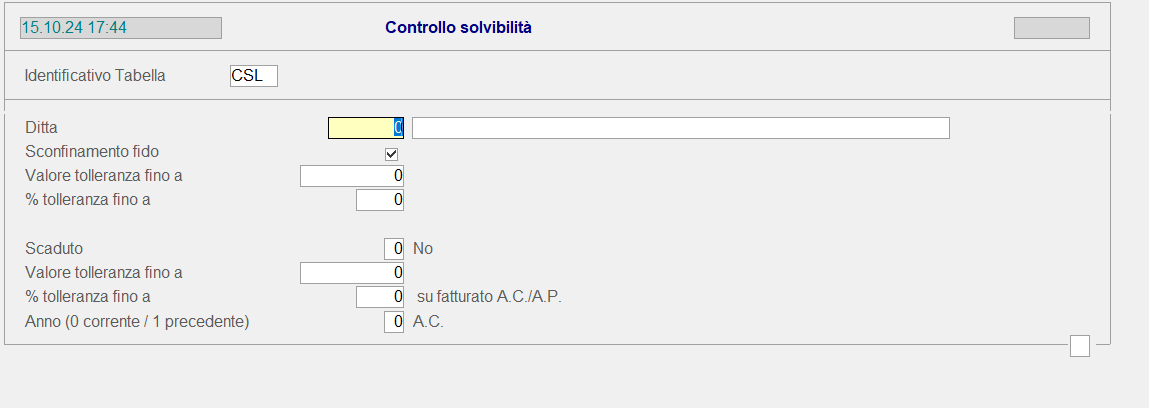
Se attivi questi parametri, i parametri attivi prima delle implementazioni, inseriti in parametri funzionali (E20\1.1 Parametri base\9 Ditta\4 Dati di Servizio\4 Parametri Funzionali) saranno ignorati.
Ci sono dei campi ancora non gestiti:
- Scaduto e sconfinamento: “Valore tolleranza fino a”
- Scaduto e sconfinamento % tolleranza fino a”
- Scaduto: “Anno”.
Il controllo sullo sconfinamento è di default sempre attivo se presenti questi parametri.
Nel caso si attiva questo parametro, l’immissione dei documenti di vendita c/o clienti con fido sconfinato o scaduto, sarà inibita.
Mentre il controllo sullo scaduto (partite scadute del cliente) si può impostare con i seguenti valori:
- 0 – No (disattivo);
- 1 – Se la condizione di pagamento è contati o carte nel documento inserito;
- 2 – Sempre (fa sempre un controllo).
Nel caso è stato impostato a 1 o 2 il parametro e si prova a immettere un documento di vendita (ordine o ddt) e il cliente ha delle partite scadute il sistema bloccherà l’immissione (nel caso di 1 solo se la condizione di pagamento è contanti o carte come scritto sopra).
Aggiunto il parametro “Assegnazione fido” (tab. CSL) per coprire i valori 2 e 3 nel campo dei parametri funzionali “controllo scaduto/assegnazione fido” con cui si rendeva obbligatoria l’assegnazione del fido o meno. Nel caso del campo sui parametri CSL i valori contemplati sono:
- 0 Facoltativo: un cliente non deve necessariamente avere un fido assegnato e maggiore di 0: in fase di immissione documenti di vendita l'operatore non verrà bloccato nel caso di fido non assegnato o a 0.
- 1 Obbligatorio: un cliente deve necessariamente avere un fido assegnato e maggiore di 0: in fase di immissione documenti di vendita l'operatore verrà BLOCCATO nel caso di fido non assegnato o a 0.
NOTA CREDITO TD09
| E27 | 2.3 | 2 | 2 |
Inseriti all’interno della maschera d’immissione dei documenti di consegna, i campi per l’immissione del numero e della data della pratica (evidenziati in verde). L’utente può inserire o modificare il numero e la data SE e SOLO SE il documento che si sta immettendo è una NOTA CREDITO.
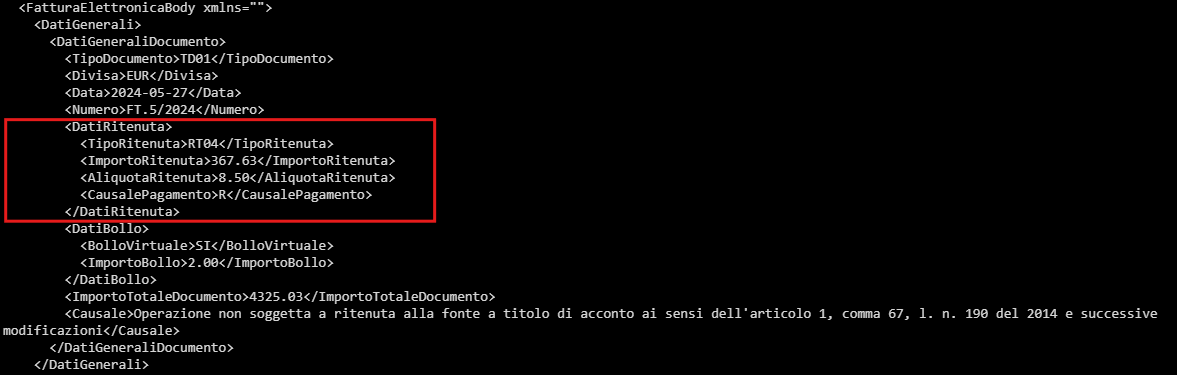
Il numero della pratica che è stato immesso dall’utente, verrà stampato e inserito nel flusso XML all’interno del tag <AltriDatiGestionale>, in fase di generazione della fattura elettronica.

Successivamente, in fase di generazione del documento elettronica, sarà assunto il formato semplificato solo se il totale del documento corrisponde al totale dell’IVA.
I campi evidenziati che sono stati valorizzati, verranno inseriti, anche, all’interno della fattura semplificata.
NOTA DEBITO TD08
| E27 | 2.3 | 2 | 2 |
Inseriti all’interno della maschera d’immissione dei documenti di consegna la possibilità di valorizzare i campi del numero e della data e della serie della nota credito di riferimento (evidenziati in verde). L’utente può inserire il numero, la data e la serie SE e SOLO SE il documento che si sta immettendo è una NOTA DEBITO (nella causale deve essere indicato il tipo documento “5” e il tipo bolla “D”).
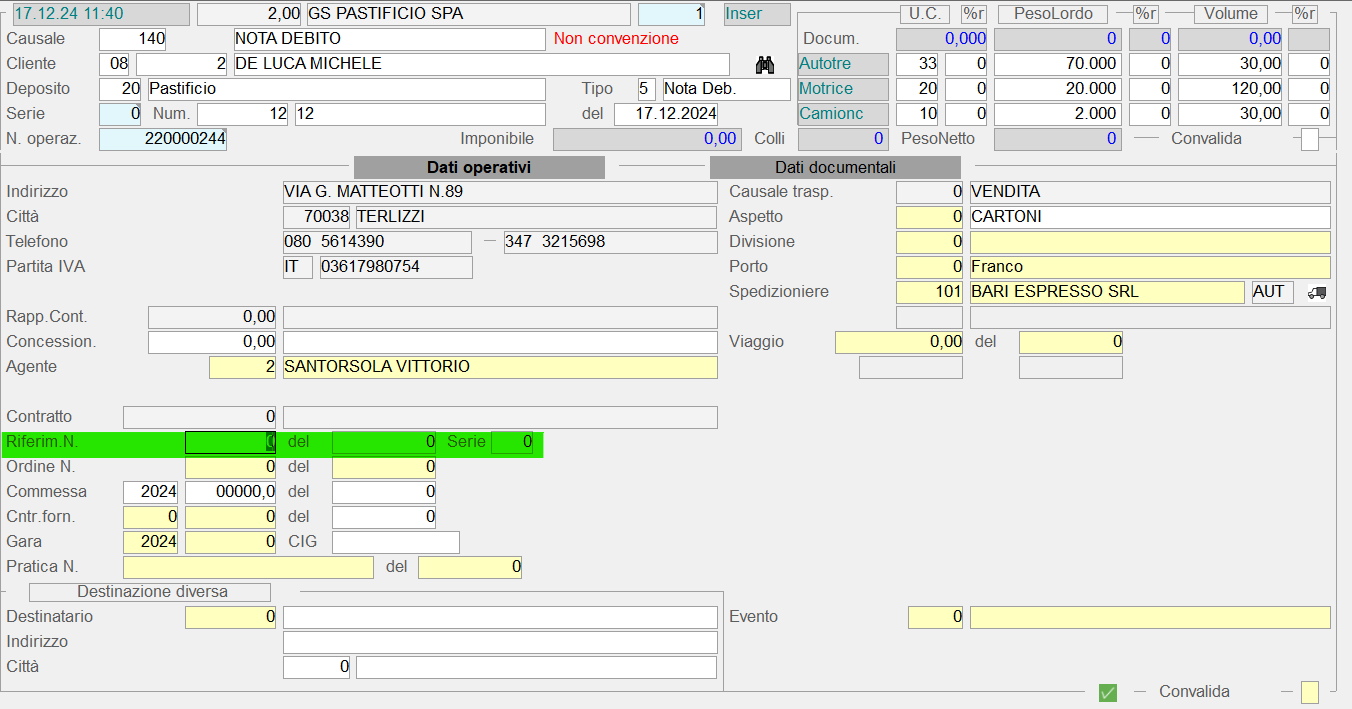
Successivamente, in fase di generazione della fattura elettronica, sarà assunto il formato semplificato solo se il totale del documento corrisponde al totale dell’IVA.
I campi evidenziati che sono stati valorizzati, verranno inseriti, anche, all’interno della fattura semplificata.
E28 - Magazzino
| Codice | Modulo | Release | Data |
| E28 | Magazzino | 6.7.4.0 | 02/12/2024 |
SERVIZIO MANUTENZIONE ARTICOLI - RICALCOLO IMPEGNATO/ORDINATO
| E28 | 1.16 | 1 | 2 |
Realizzata la possibilità di schedulare la funzione di ricalcolo dell’impegnato/ordinato.

Questa funzione permette di ricalcolare, per singolo Articolo o range di Articoli, il saldo delle quantità relative agli Ordini inoltrati ai Fornitori e ricevuti dai Clienti, analizzando tutti gli Ordini non ancora evasi.
Prevista l'impostazione del codice ditta tra i parametri di schedulazione.
Si consiglia di eseguire la funzione, interattiva o schedulata, di Ricalcolo Impegnato/Ordinato, solo quando nessun utente stia operando nella gestione Ordini del Ciclo Attivo nelle fasi d'immissione, manutenzione, evasione o altro

E3105 - Gestione CE.DI. Ciclo Passivo
| Codice | Modulo | Release | Data |
| E3105 | Gestione CE.DI. Ciclo passivo | 6.7.4.0 | 02/12/2024 |
GESTIONE PROVVIGIONI - CONFERMA LIQUIDAZIONE
| E3105 | 3.8 | 15 | 3 |
La funzione è stata modificata in modo che sia possibile eseguire una conferma delle liquidazioni su un periodo (vedi immagine riquadro verde) a cavallo di due o più anni (in precedenza questo non era possibile).
Questo è possibile solo nel caso in cui nei parametri di filtro sia selezionato un agente (riquadro nero) e che nei parametri funzionali della ditta
(funzione: B25\1.1 Parametri base\9 Ditta\4 Dati di servizio\4 Parametri funzionali)
nel campo “Tipo Liquidazione” ci sia 2 o 3:
Sul primo campo nel range di date (Data documento dal) bisogna necessariamente premere “F3” per andare avanti, se si seleziona una data prima dell’inizio dell’anno e se ci sono le condizioni descritte in precedenza.
LIQUIDAZIONE PROVVIGIONI - REPORT PROVVIGIONI
| E3105 | 3.8 | 15 | 2 | 1-2 |
Realizzate le seguenti modifiche alle stampe del “Report Provvigioni”.
Per il report “Analitico”:
Se l’utente inserisce nel campo “Codice Agente” un valore diverso da 0 e nel campo “Data documento dal” una data inferiore all’inizio dell’anno (come suggerito di default dal programma) a cavallo di due o più anni (in precedenza questo non era possibile), premendo F3 per forzare l’inserimento, sulla stampa è stata realizzata la seguente modifica. A cambio di anno, è stato aggiunto il totale dell’agente per quell’anno. La riga verrà evidenziata e verrà stampato anche l’anno accanto alla descrizione “totale agente”.
Per il report “Sintetico”:
Sono stati inseriti controlli e modalità di visualizzazione del totale dell’agente, analoghi al report “Analitico”.
ANAGRAFICA ARTICOLI - ANAGRAFICA & CONTABILE
| E3105 | 1.3 | 1 |
Effettuato controllo, se la ditta è una ditta CE.DI., quando si modifica l’unità di misura base (UM base).
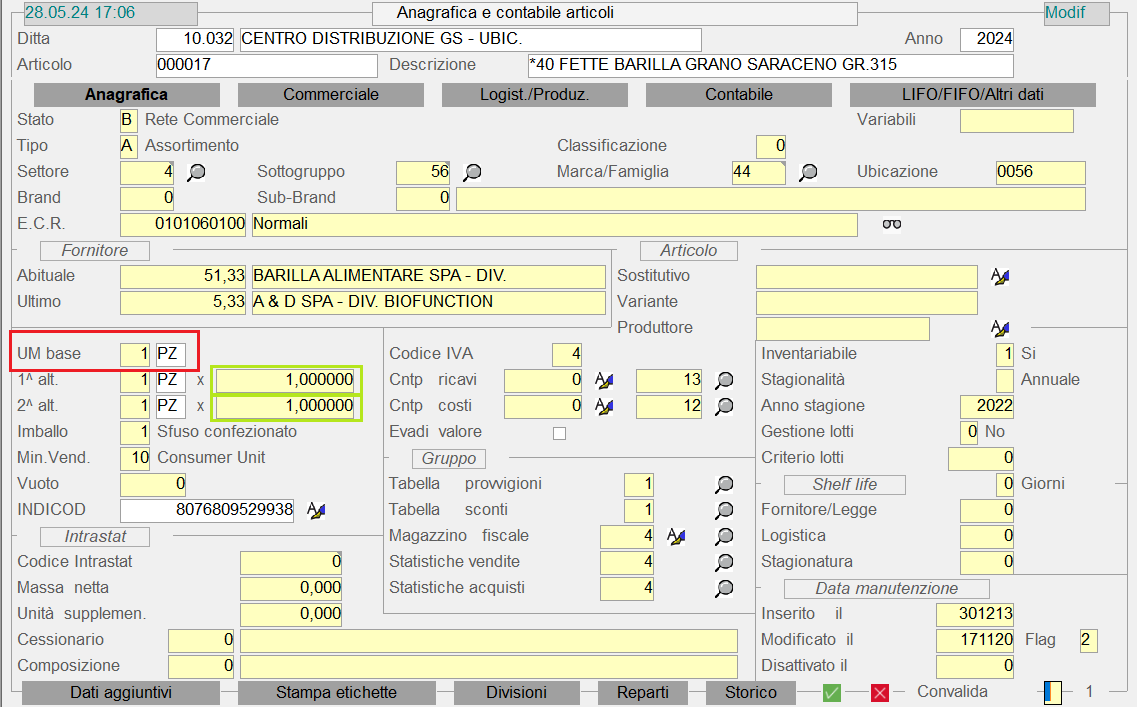
Il programma controllerà se:
1- La giacenza è maggiore di 0, va al punto 3.
2- La giacenza è 0 ma le date di carico e ultimo scarico sono diverse da 0, va al punto 3.
3- Se l’articolo è presente in almeno un movimento di magazzino nei due anni precedenti alla data odierna.
Se le condizioni sopra elencate si avverano, quando l’utente modificherà l’UM base apparirà il seguente messaggio.
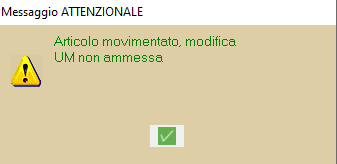
ATTENZIONE: allo stato attuale, se l’articolo risulta movimentato, non è previsto che si possa modificare l’UM base.
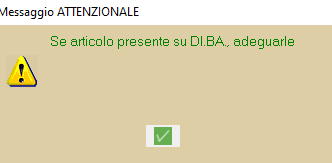
Se invece si dovesse cambiare il coefficiente di trasformazione (evidenziato in verde) è l’articolo ha come tipo componente 2 - Intermedio o 6 – di base, apparirà il seguente messaggio attenzionale.
ANAGRAFICA ARTICOLI - ASSOCIA DIVISIONE AD ARTICOLI
| E3105 | 1.3 | 3 |
Modificato il layout delle maschere di corpo della funzione in oggetto.
Le maschere presenti in precedenza sono state rese dei data-grid per una migliore visualizzazione della pagina.
Una volta selezionate la ditta e la divisione d’interesse, verrà mostrato un data-grid con la lista degli articoli a cui è già stata associata la divisione per cui stiamo effettuando la ricerca.
L’utente può associare un nuovo articolo inserendo il codice nel campo “Articolo” e convalidando o premendo sul trigger “Genera associazione”.
Se si preme sul trigger “Genera associazione” verrà mostrata la seguente maschera.
All’interno della maschera sarà possibile inputare i parametri di filtro per ricercare gli articoli a cui associare la divisione. Una volta inputati i campi d’interesse verrà messo a video un datagrid, successivamente attraverso un check posto accanto alla Descrizione l’utente potrà decidere quale articolo associare.
Quando l’utente decide, invece, di dissociare la divisione da un articolo, dopo aver selezionato la riga tramite l’apposito trigger posto accanto alla colonna dell’UM, nella maschera in basso basterà cliccare sull’icona del cestino.
Dopo che sarà messo a video un messaggio attenzionale, premere F3 per confermare la scelta. A questo punto la riga verrà evidenziata in rosso e il trigger di selezione della riga verrà nascosto.
RICALCOLO SCARICHI CO.AN.
| E3105 | 2.3 | 2 | 10 | 19 |
Data la situazione descritta nel ticket, secondo cui ci sono delle differenze tra gli scarichi effettuati in magazzino e quelli contabilizzati in Contabilità Analitica (CO.AN.), è stata implementata questa nuova funzione per il ricalcolo dei movimenti di contabilità analitiche:
B25\2.3 Operazioni acquisto\2 Documenti acquisto\10 Manutenzione & assestamento\19 Ricalcolo scar. consumi CO.AN.
La funzione va alla ricerca di tutti i documenti di tipo scarico CO.AN. (Tipo documento: Q), in un range di date definito nei filtri:
Durante l’elaborazione viene mostrata l’icona di caricamento, ma la funzione non fa vedere nulla a video.
GESTIONE PREMI - CONTRATTI PREMI
| E3105 | 1.8 | 7 | 7 |
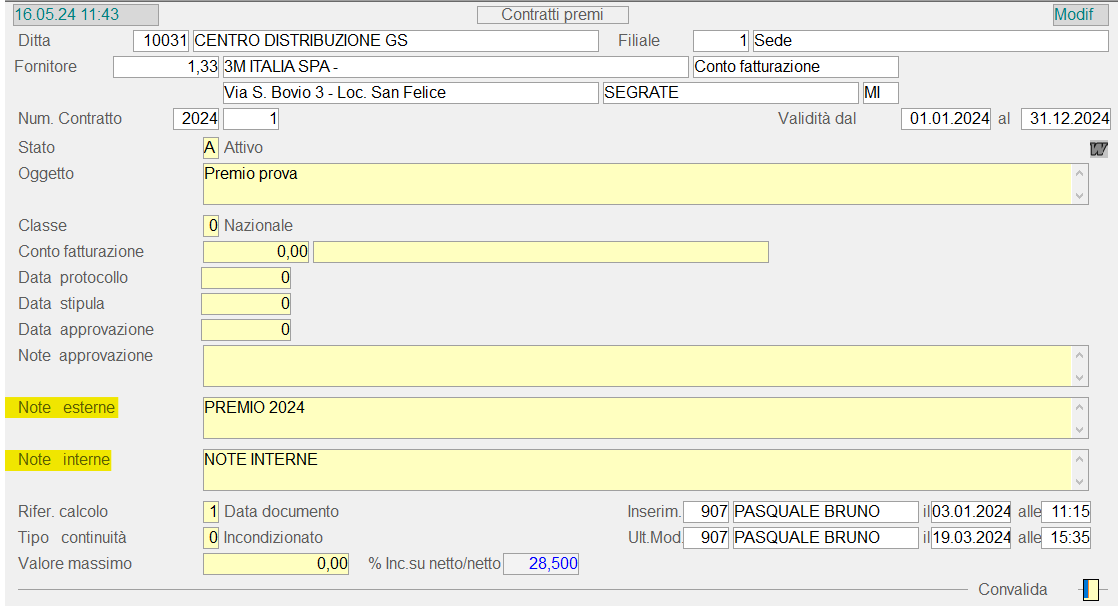
Aggiunto controllo all’interno del programma di duplica dei contratti premi, affinché l’utente possa modificare le note interne ed esterne (evidenziate in giallo) del contratto duplicato senza che vengano modificate le note inserite sul contratto duplicante.
GESTIONE ECONOMICA FORNITORE - IMMISSIONE CANVASS
| E3105 | 1.8 | 1 | 8 | 1-3 |
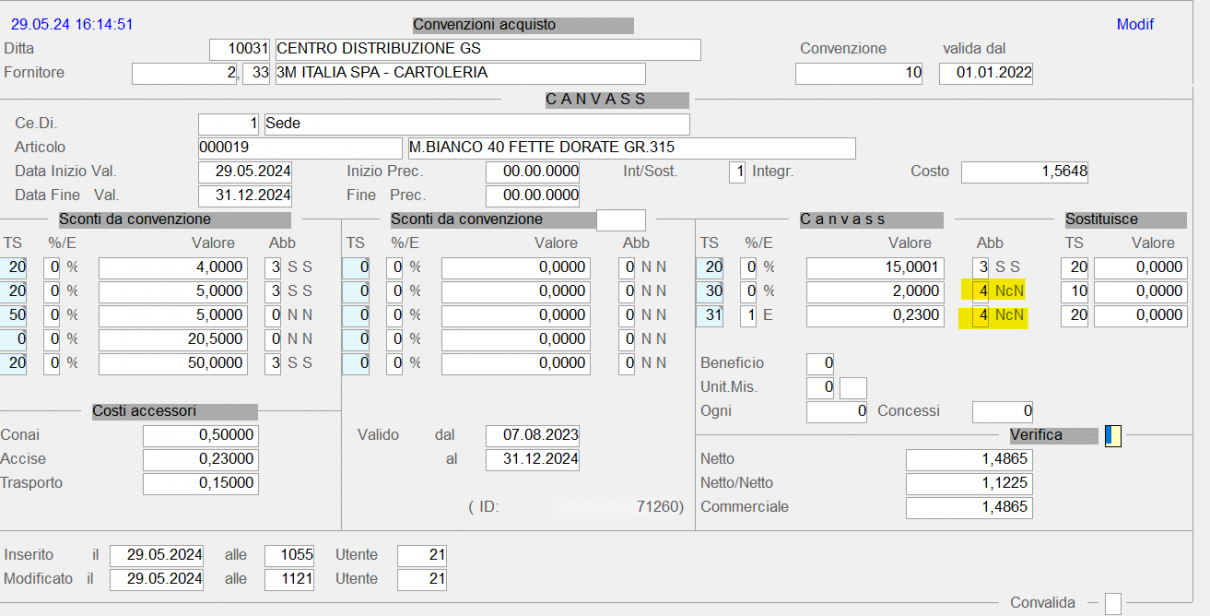
Modificato programma d’immissione canvass per permettere all’utente l’inserimento, negli sconti del canvass, di due sconti che abbiano abbattimento tipo 4 o 6.
In modalità oridinaria la schermata sarà la seguente:
Mentre in modalità semplificata sarà la seguente:

CONTRIBUZIONI - INTERROGAZIONE
| E3105 | 1.8 | 5 | 2 |
Aggiunta all’interno della stampa PDF dell’inquiry contribuzioni, la tabella con i totali delle contribuzioni scadute e a scadere e i totali generali.

STAMPE - COMUNICAZIONE RESIDUO
| E3105 | 2.1 | 3 | 6 | 6 |
Creata funzione per l’invio mail della comunicazione del residuo per i fornitori nel caso di un ordine evaso parzialmente.
Questa funzione è disponibile anche nel modulo B25.
Analogamente a come funziona per la funzione dei clienti, il programma va a ricercare, se non è stato esplicitamente dichiarato nella maschera, i fornitori che hanno il metodo ‘INEV’ collegato.
Successivamente, il programma andrà a ricercare se per quel fornitore ci sono ordini che hanno generato dell’inevaso.
Verranno messi a video sulla sinistra tutti i fornitori che hanno il metodo collegato e hanno almeno un ordine con annesso residuo.
Sulla destra verranno mostrati tutti gli ordini.
La funzione è disponibile anche in maniera schedulata e quando verrà eseguita, ricercherà tutti gli ordini che hanno generato inevaso nelle precedenti 24 ore.
Nei parametri della schedulazione bisogna inserire solo il codice ditta.
SITUAZIONI - CALENDARIO CONSEGNE
| E3105 | 2.3 | 1 | 1 | 5 |
Aggiunte alle maschere del calendario consegne, il numero e la data dell’ordine registrato dalla centrale d’acquisto.
GENERAZIONE PROPOSTA SCARICO - DA ORDINE A FORNITORE
| E3105 | 2.3 | 1 | 5 | 1 | 1 |
Aggiunte alla maschera le colonne del numero e la data dell’ordine registrato
dalla centrale d’acquisto.
MANUTENZIONE ANAGRAFICA ARTICOLI - INQUIRY VOLANTINI
| E3105 | 1.3 | 1 | 1 |
All'interno dell'anagrafica articoli, nella sezione relativa ai dati commerciali dell’articolo (seconda videata) è stata implementata la possibilità di interrogare, tramite apposito trigger, lo storico dei volantini relativi all’ultimo anno, a ritroso rispetto alla data “odierna”.
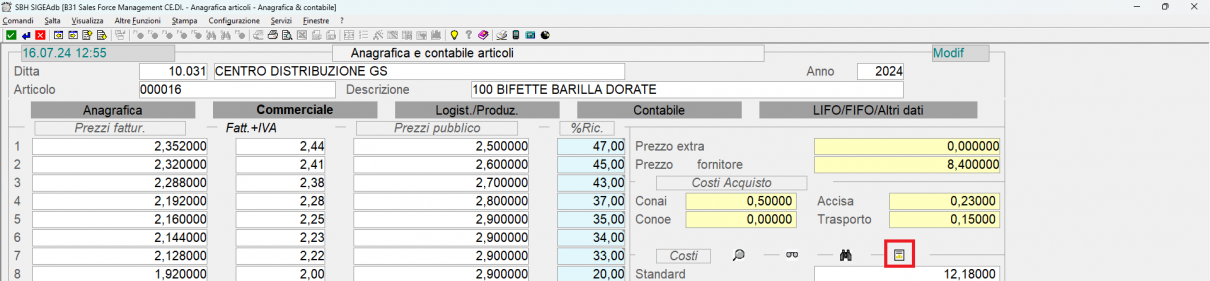
Cliccando sull l’icona “report” è possibile visualizza la situazione dell’articolo selezionato con indicazione dei riferimenti del volantino ed il prezzo promozionale applicato.

ANAGRAFICA ARTICOLI - ANAGRAFICA E CONTABILE
| E3105 | 1.3 | 1 |
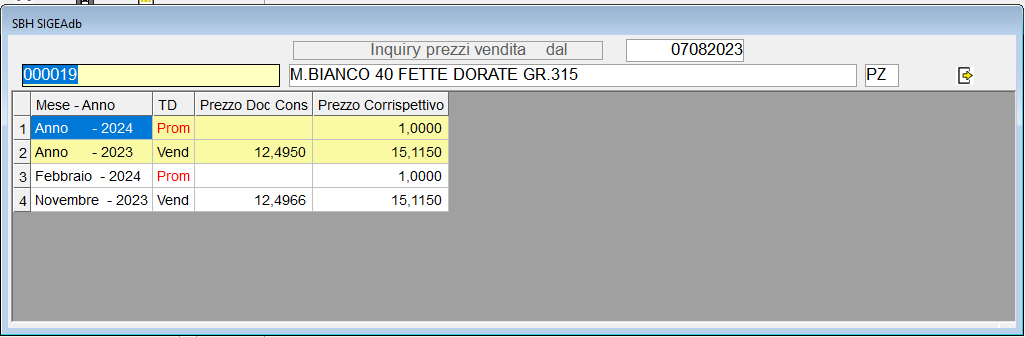
Premendo il trigger “€” (evidenziato in verde) della maschera dell’anagrafica articolo, nella sezione commerciale, viene mostrata una maschera con l’inquiry per mese dei prezzi di vendita dell’articolo selezionato.

Sono state aggiunte, all’interno del data-grid, le righe con il prezzo medio per anno. (le righe che indicano l’anno sono evidenziate in giallo)
GESTIONE ECONOMICA DEL FORNITORE - DATI COMMERCIALI
| E3105 | 1.8 | 1 | 1 |
La funzione di manutenzione condizioni commerciali è stata implementata per prevedere di indicare, anche legata ad un periodo di validità, la gestione dei costi relativi alle accise, conai, conoe e trasporto. Queste informazioni, in fase di inserimento della condizione commerciali di un nuovo articolo sono assunte dall’anagrafica dello stesso ed è possibile modificarle. Nel caso si voglia continuare ad assumerle dall’anagrafica dell’articolo, nessun costo deve essere indicato nella convenzione.
GESTIONE ECONOMICA DEL FORNITORE - DATI COMMERCIALI
| E3105 | 1.8 | 1 | 1 |
In seguito all’implementazione sopra riportata, sono state implementate le funzioni di seguito riportate per controllare ed assumere i costi sopra riportati dalla convenzione o dall’anagrafica dell’articolo se non presenti sulla convenzione. Le funzioni interessate sono:
1) Manutenzione canvass standard e semplificato;
2) Immissione ordini a fornitore semplificata e standard;
3) Sincronia condizioni commerciali centrale acquisti ed aderenti;
4) Funzione di interrogazione convenzioni in essere (B31 (3105)\1.8 Gestione economica fornitore\1 Convenzioni\20 Inquiry convenzioni in essere);
5) Immissione documento di acquisto.
GESTIONE ECONOMICA DEL FORNITORE - COMPLETA
| E3105 | 1.8 | 1 | 1 |
Modificata la visualizzazione degli sconti del periodo quando, l’utente nella pagina dell’assortimento clicca nella riga dell’articolo d’interesse, sul trigger evidenziato in verde nell’immagine sottostante, entra nella maschera delle condizioni commerciali specifiche per l’articolo selezionato.
In precedenza il programma nella colonna degli sconti del periodo (evidenziata in giallo) mostrava solamente gli sconti indicati all’interno delle condizioni del periodo attive. Dopo la modifica è stato reso possibile visualizzare quali erano le condizioni del periodo attive nel periodo di validità della singola condizione commerciale.
NB: Nel caso in cui ci fossero più condizioni del periodo attive durante la validità della condizione commerciale, nella colonna verrà mostrata l’ultima condizione del periodo attiva a partite dalla data di scadenza della condizione commerciale.
ATTENZIONE: La nuova visualizzazione degli sconti del periodo è disponibile solo selezionando il trigger evidenziato in verde, non quando si consultano le condizioni commerciali attive degli articoli in assortimento.
PARAMETRI FUNZIONALI
ANAGRAFICA ARTICOLI - ANAGRAFICA E CONTABILE - NUOVI PARAMETRI TIPO ARTICOLO
| E3105 | 1.3 | 1 |
Aggiunti come parametri per il tipo articolo (evidenziato in giallo) i seguenti valori (evidenziati in verde):
- C – Ventilazione
- D – Depositi altri
MOVIMENTI ORDINI - FILTRO FORNITORE ABITUALE
| E3105 |
2.20 |
1 |
Aggiunto sulla maschera dei filtri di selezione della funzione dell’inquiry movimenti ordini, il codice del fornitore abituale.
Il filtro verrà applicato se:
1 – L’utente ha inserito il conto, o il mastro, nel campo del conto sulla maschera di testa e:
1 – Ha selezionato come formato inquiry 0, 4.
2 - L’utente ha inserito il conto, o il mastro, nel campo del conto sulla maschera di testa e:
1 – Ha selezionato come formato inquiry 1, 2 o 3 e dopo che ha convalidato ha premuto sul trigger del dettaglio dell’ordine (evidenziato in blu).
3 – L’utente ha inserito il codice articolo nel campo della maschera di testa e:
1 – Ha selezionato 4 come formato inquiry.
3 – L’utente ha inserito il codice articolo nel campo della maschera di testa e:
1 – Ha selezionato 2 come formato inquiry e dopo che ha convalidato ha premuto sul trigger del dettaglio dell’ordine (evidenziato in blu).
RIVISITAZIONE GESTIONE CONTRIBUZIONI EXTRA
| E3105 | 1.8 | 5 |
La gestione delle contribuzioni extra è stata rivisitata per far fronte alle nuove esigenze e facilitare la liquidazione uniformandola a quella del fornitore. La modifica sostanziale sta nel fatto che le righe dei contributi sono legate all’articolo specifico per il quale sono state generate e non più ad un articolo generico indicato sulla causale di magazzino. Allo scopo, tutte le funzioni della gestione sono state aggiornate:
1) Generazione del contributo da OdA
2) Indicazione del contributo sull’OdA
3) Manutenzione del contributo
4) Stampa del contributo
5) Interrogazione dei contributi
6) Report dei contributi
NB Le implementazioni fatte non intaccano la gestione precedente delle contribuzioni. Quelle in essere potranno essere regolarmente interrogate e liquidate. Con l’aggiornamento di release alla 6.7.4.0., le nuove contribuzioni verranno gestite secondo la nuova modalità.
GENERAZIONE DEL CONTRIBUTO ED INDICAZIONE DEL CONTRIBUTO SULL'ORDINE
| E3105 | 2.1 | 3 | 2 |
Partendo dalla immissione dell’ordine a fornitore, se le righe dello stesso prevedono la generazione del contributo questo avverrà, secondo la nuova modalità, generando un contributo avente una riga per ogni articolo interessato. I vantaggi ottenuti sono almeno due. La gestione puntuale dei costi sull’articolo e la facilitazione della liquidazione del contributo in modo corrispondente a quanto decide il fornitore. Ricordiamo che a tale scopo, spesso era necessario splittare il contributo in più righe per far fronte alla modalità di liquidazione decisa dal fornitore. L’immissione dell’ordine al fornitore non ha subito modifiche ai fini della generazione dei contributi extra. A fine immissione verranno generati i contributi, se previsti dalle condizioni commerciali immesse sulla riga ed in funzione della modalità di liquidazione scelta (emissione documento oppure attesa nota credito da fornitore). Quello che potrebbe cambiare è l’esposizione del contributo sull’ordine in base alle scadenze associate alle varie righe del contributo. Segue un esempio di stampa dell’ordine di acquisto soggetto a contribuzione.

DOCUMENTI ACQUISTO - INSERIMENTO COMPETENZA ECONOMICA
| E3105 | 2.3 | 2 | 2 |
In fase di immissione dei documenti d’acquisto, dopo che l’utente ha inserito il codice dell’articolo, sul campo Agg.va (evidenziato in giallo)

Premendo F5 verrà messa a video la seguente maschera. Sono stati aggiunti i campi delle date “dal” e “al” del periodo di competenza economica.
E3107 - Gestione CE.DI. Ciclo Attivo
| Codice | Modulo | Release | Data |
| E3107 | SFM CE.DI. - Ciclo attivo | 6.7.4.0 | 02/12/2024 |
CONDIZIONI COMMERCIALI - LISTINI
| E3107 | 1.5 | 3 | 1 |
La gestione dei listini è stata implementata per prevedere le seguenti nuove funzionalità:
a) Netto / Netto medio attuale
b) La possibilità di generare automaticamente da un file csv le azioni e benefici degli articoli soggetti.
Quest’ultima possibilità è prevista solo nel caso si debba gestire come classe ARTICOLI, i raggruppamenti 1, 2 e 3.
Per attivare questa funzionalità occorre, selezionare con il tasto destro del mouse l’icona “inserimento”
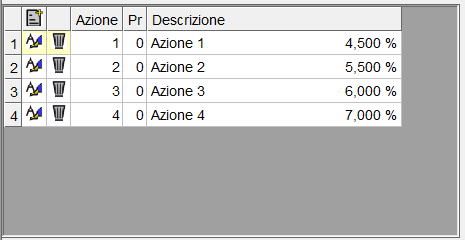
e selezionare quindi la scelta “Import Azioni Raggruppamenti da file”
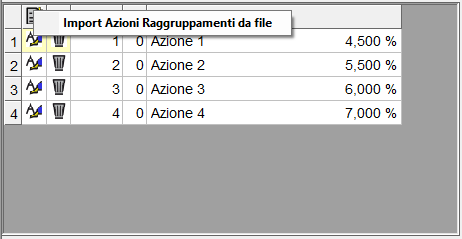
Verrà richiesto “Cancellare attuali condizioni e benefici?” e se confermato quelle attuali saranno cancellate e proposta una window dalla quale selezionare il file csv da importare, file che può essere anche presente sul pc dell’utente che sta eseguendo la funzione, e del quale alleghiamo un esempio.
Azione;Pr;Attributo;Rag1;Rag2;Rag3;Beneficio;TC;Valore
Azione 1;0;AND;0001;0002;;20;0;4,5
Azione 2;0;AND;0002;0002;;20;0;5,5
Azione 3;0;AND;0003;0002;;20;0;6
Azione 4;0;AND;0001;0003;;20;0;7
Al termine dell’import, nella maschera di piede listino saranno visualizzate le seguenti informazioni:
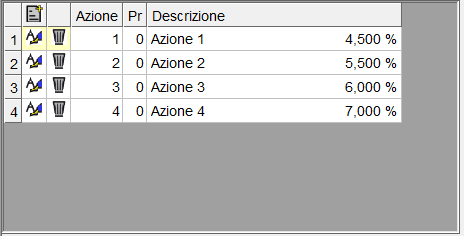
Nel caso un raggruppamento non deve essere gestito, se prevista la colonna nell’intestazione, nella riga deve essere comunque prevista con lo spazio. Proponiamo di seguito un esempio:
Azione;Pr;Attributo;Rag1;Rag2;Rag3;Beneficio;TC;Valore
Azione 1;0;AND;0001;0002 ;; 20;0;4,5
Azione 2;0;AND;0002;0002 ;; 20;0;5,5
Azione 3;0;AND;0003;0002 ;; 20;0;6
Azione 4;0;AND;0001;0003 ;; 20;0;7
Gestione Benifici
Ulteriore implementazione è stata quella di prevedere la possibilità di inserire un beneficio della tipologia PREZZO NETTO. In questo caso, per gli articoli soggetti, sarà prima verificata la presenza di quest’azione e, se non prevista, sarà verificata ed applicata quella della percentuale di ricarica. L’azione relativa a questo beneficio, deve avere una priorità diversa da 0 e comunque superiore alle altre indicate nello stesso listino.
NUOVO METODO DI DISTRIBUZIONE DOCUMENTI
| E3107 | 1.2 | 1 | 1 |
Tra i metodi dei clienti è stato aggiunto un nuovo metodo “SSCC”:
In questa videata è necessario selezionare il profilo personalizzato della stampa delle etichette per il singolo cliente.
Una volta selezionato nella funzione B31 (3107)\2.3 Consegne\1 Evasione ordini\18 SSCC / Etichette\1 Emissione SSCC
per ogni cliente elaborato sarà preso in considerazione il profilo definito nel metodo SSCC, se presente.
ANAGRAFICA ARTICOLI - ANAGRAFICA E CONTABILE - NUOVI PARAMETRI TIPO ARTICOLO
| E3107 | 2.3 | 2 | 10 | 18 |
Realizzata funzione che permette di modifcare lo spedizioniere sui documenti di trasporto già emessi.
Indicati nella maschera sottostante i seguenti parametri di filtro,
- Il deposito.
- Lo spedizioniere da/a.
- Il periodo entro il quale ricercare i documenti (di defautl viene proposta la data corrente).
- Lo spedizioniere che va a sostituire quello indicato nel documento. L’utente non può lasciare 0 come valore.
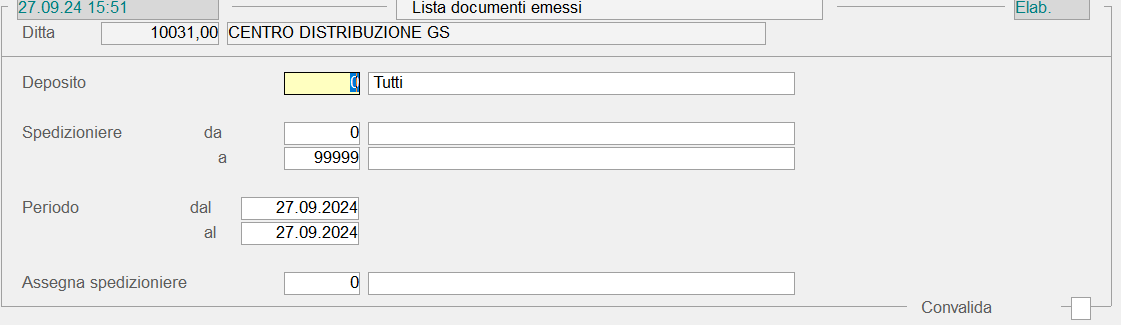
Dopo che l’utente ha inserito i parametri d’interesse e ha convalidato, verrà messo a video un data grid con in documenti.
Se il codice dello spedizioniere che sostituirà coincide con lo spedizioniere 1 immesso sul documento, il documento non verrà messa a video.
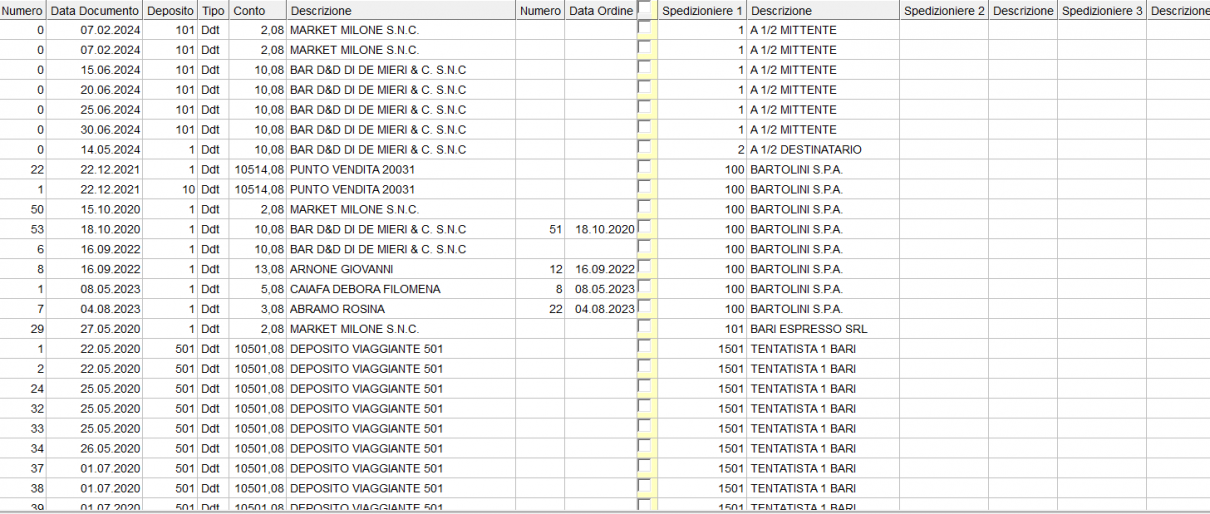
L’utente potrà successivamente scegliere a quale documendo modificare lo spedizioniere selezionandolo tramite l’apposito check.
Se il codice dello spedizioniere che sostituirà coincide con lo spedizioniere 2 o lo spedizioniere 3, l’utente non potrà selezionare la riga e di conseguenza lo dovrà cambiare manualmente dalla funzione d’immissione dei DDT.
Dopo che l’utente avrà selezionato i documenti, e avrà dato convalida, partità la procedura che in primis modificherà gli spedizionieri sui documenti e che in secundis ristamperà i DDT.
CONDIZIONI COMMERCIALI - LISTINI
| E3107 | 1.5 | 3 | 1 |
La funzione di gestione listini per le aziende del settore CE.DI. è stata implementata per prevedere, tra i tipi di benefici, anche la possibilità di indicare il prezzo netto dell’articolo. In questo caso, anche se indicata una % di ricarica generale, questa sarà elusa ed applicato il prezzo indicato in corrispondenza del beneficio.
Attenzione però nel caso gli articoli soggetti a prezzo netto sono inclusi in altri criteri di raggruppamento, esempio il gruppo/sottogruppo. Se presente questa condizione, assegnare all’azione nella quale indicare il prezzo netto una priorità maggiore rispetto a quella applicata all’azione nella quale indicato il gruppo/sottogruppo.
SITUAZIONE SUPPORTI
| E3107 | 3.6 | 21 |
Aggiunti sulla stampa pdf i seguenti controlli.
1 – A cambio di documento di Scarico, quindi quando ne viene trovato uno nuovo, è stata inserita una riga con il totale degli scarichi e dei resi e con il saldo del documento.
2 – A cambio di codice conto del cliente, se è stata stampata più di una riga del totale per tipo vuoto, è stata inserita la riga del “Totale Cliente”
3 – Se il documento è un documento di scarico, nella colonna della “Descrizione” viene stampato “Scarico supporti”. Se di carico, viene stampato “Reso supporti”.
GESTIONE DOCUMENTI CORRISPETTIVI
| E3107 | 2.3 | 2 | 2 |
Nella funzione di immissione documenti corrispettivi è stata implementata la possibilità di indicare al piede del documento sia le spese di trasporto sia le spese varie. La condizione affinché l’immissione di queste informazioni sia possibile è che la causale del documento corrispettivi non abbia attivo il flag “Prezzo+iva”.


Le funzioni implementate, oltre a quella di immissione del documento corrispettivo sono state:
a) Conferma proposta di consegna in documento “corrispettivo” (da gestione allestimenti);
b) Contabilizzazione corrispettivo in co.ge.
c) Calcolo spese di trasporto in base al flag “Spese varie” e “Spese trasporto” presenti nella seconda videata dell’anagrafica soggetti clienti.
CONTROLLO SOLVIBILITA'
| E3107 |
Il controllo solvibilità permette di avvisare l’operatore quando il cliente selezionato, in fase di immissione documenti di vendita, ha un fido scaduto o sconfinato, oppure ha delle partite scadute, in base a degli specifici parametri.
Da questa release in poi i parametri per il controllo delle partite scadute e dello sconfinamento del fido di un cliente, saranno settati da un’unica funzione.
EE0\1.1 Parametri base\7 Tabelle procedurali – CSL “Controllo solvibilità”
Se attivi questi parametri, i parametri attivi prima delle implementazioni, inseriti in parametri funzionali (E20\1.1 Parametri base\9 Ditta\4 Dati di Servizio\4 Parametri Funzionali) saranno ignorati.
Ci sono dei campi ancora non gestiti:
- Scaduto e sconfinamento: “Valore tolleranza fino a”
- Scaduto e sconfinamento % tolleranza fino a”
- Scaduto: “Anno”.
Il controllo sullo sconfinamento è di default sempre attivo se presenti questi parametri.
Nel caso si attiva questo parametro, l’immissione dei documenti di vendita c/o clienti con fido sconfinato o scaduto, sarà inibita.
Mentre il controllo sullo scaduto (partite scadute del cliente) si può impostare con i seguenti valori:
- 0 – No (disattivo);
- 1 – Se la condizione di pagamento è contati o carte nel documento inserito;
- 2 – Sempre (fa sempre un controllo).
Nel caso è stato impostato a 1 o 2 il parametro e si prova a immettere un documento di vendita (ordine o ddt) e il cliente ha delle partite scadute il sistema bloccherà l’immissione (nel caso di 1 solo se la condizione di pagamento è contanti o carte come scritto sopra).
Aggiunto il parametro “Assegnazione fido” (tab. CSL) per coprire i valori 2 e 3 nel campo dei parametri funzionali “controllo scaduto/assegnazione fido” con cui si rendeva obbligatoria l’assegnazione del fido o meno. Nel caso del campo sui parametri CSL i valori contemplati sono:
- 0 Facoltativo: un cliente non deve necessariamente avere un fido assegnato e maggiore di 0: in fase di immissione documenti di vendita l'operatore non verrà bloccato nel caso di fido non assegnato o a 0.
- 1 Obbligatorio: un cliente deve necessariamente avere un fido assegnato e maggiore di 0: in fase di immissione documenti di vendita l'operatore verrà BLOCCATO nel caso di fido non assegnato o a 0.
E3108 - Gestione CE.DI. Magazzino
| Codice | Modulo | Release | Data |
| E3108 | SFM CE.DI. - Magazzino | 6.7.4.0 | 02/12/2024 |
INVENTARIO OFFLINE - GIACENZA CON DSPm OFFLINE
| E3108 | 3.13 | 2 | 2 | 4 | 6 |
Implementata la possibilità di eseguire l’inventario tramite dispositivo mobile nello stato offline, quindi senza necessità che il dispositivo sia connesso alla rete WiFi.
Come per l’inventario “OnLine” anche per la modalità “OffLine” occorre prima eseguire la fase di generazione dell’inventario alla data dalla funzione:
B31 (3108)\3.13 Gestione inventari\2 Contabile di deposito\2 Inventari alla data\1 Generazione\1 Con azzeramento esist.fisica.
Lo step successivo consiste nel generare un file csv che contenga tutti i dati degli articoli soggetti ad inventario secondo le selezioni operate nella fase di generazione dell’inventario.
La funzione implementata allo scopo è:
1- B31 (3108)\3.13 Gestione inventari\2 Contabile di deposito\2 Inventari alla data\4 Acquisizione esistenza fisica\6 Giacenza con DSPm offline.\ 1 Generazione file x agg.to DSPm
Dopo le impostazioni di ditta, deposito, area di magazzino e data inventario, viene emesso messaggio decisionale che consente di visualizzare o meno gli articoli a video: in presenza di un numero elevato di articoli premendo il tasto <EXIT> si evitano tempi lunghi di attesa e verrà mostrato a video solo il numero totale di articoli da inventariare:
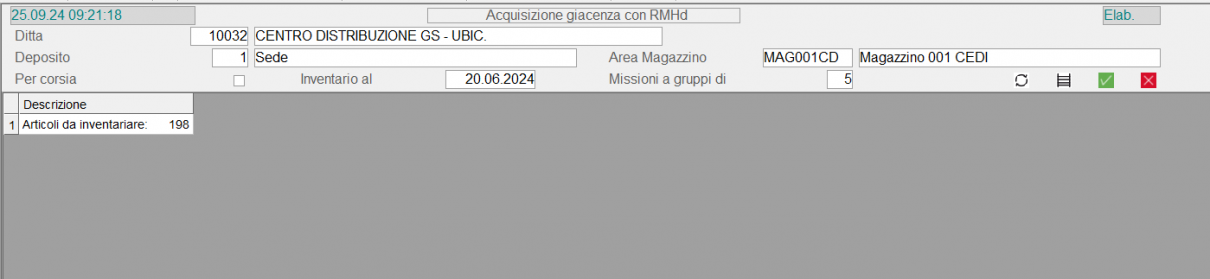
Una volta selezionata la ditta, il deposito, l’area di magazzino (se gestita) e la data dell’inventario, verranno mostrati i dati o il numero degli articoli candidati all’inventario.
Alla convalida, sarà generato il file csv sul server, se ne esiste già uno per la stessa data inventario ditta e deposito, quest’ultimo verrà sovrascritto da quello appena generato.
Questo file csv servirà per passare tutti i dati di tutti gli articoli al dispositivo mobile.
2- B31 (3108)\3.13 Gestione inventari\2 Contabile di deposito\2 Inventari alla data\4 Acquisizione esistenza fisica\6 Giacenza con DSPm offline\2 Invio file dati a DSPm
Questa funzione serve a inviare il file csv, generato in precedenza, al dispositivo mobile.
Anche qui, dopo aver impostato ditta, deposito, area di magazzino e data inventario, il sistema controlla se il file csv per i parametri selezionati è stato generato sul server. Se no, viene visualizzato un errore senza possiblità di continuare con l’elaborazione.
Se il file csv viene trovato la funzione prosegue chiedendo se si vuole visualizzare <Convalida> o meno <EXIT> l’elenco degli articoli da inventariare, anche in questo caso per evitare tempi lunghi di elaborazione si consiglia di premere <EXIT>.
A seguire viene mostrata la seguente videata:

Sulla destra è necessario selezionare uno o più dispositivi (DSPm). I dispositivi connessi vengono elencati automaticamente, quelli offline, invece, è possibile immetterli direttamente dal data-grid.
Per concludere le impostazioni dei DSPm premere <EXIT>, quindi Convalidare per proseguire con la generazione delle missioni.
3- B31 (3108)\3.13 Gestione inventari\2 Contabile di deposito\2 Inventari alla data\4 Acquisizione esistenza fisica\6 Giacenza con DSPm offline\3 Invia missioni inventario
In quest’ultima fase, viene inviata una missione a ciascun dispositivo selezionato o aggiunto per l’avvio delle operazioni inventariali sui dispositivi mobili.
La modalità operativa è identica alla funzione precedente.
Da questo punto in poi i palmari (collegati) possono ricevere le missioni e dopo la ricezione possono portarsi “OffLine” ed operare.
GESTIONE ABBASSAMENTI SU RICHIESTA DEL DISPOSITIVO CON PROPOSTA POSTO
| E3108 |
I pallet in questione risulteranno pre-allocati nella posizione che viene stabilita automaticamente dal sistema. L’operatore, da palmare, potrà comunque scegliere di non allocare più uno specifico pallet oppure di cambiare l’ubicazione di destinazione di quest’ultimo. In tutti e due questi casi il server dovrà gestire correttamente il posizionamento del pallet, il cambio del suo stato e l’adeguamento delle quantità sull’ubicazione.
E3109 - Gestione CE.DI. Sales Force Management
| Codice | Modulo | Release | Data |
| E3109 | SFM CE.DI. | 6.7.4.0 | 02/12/2024 |
PUNTI VENDITA - GENERA ATTESA NC DA RESI
| E3109 | 2.22 | 20 | 2 | 11 |
Creata funzione che permette all’utente di generare documenti di Attesa Nota Credito da dei documenti di reso.
Dopo aver impostato la ditta, e aver cliccato il pulsante verde, verrà mostrata una maschera con dei campi che verranno utilizzati come filtri di ricerca.

È possibile inserire:
- Il fornitore.
- Il range di date entro le quali effettuare la ricerca.
- Il punto vendita.
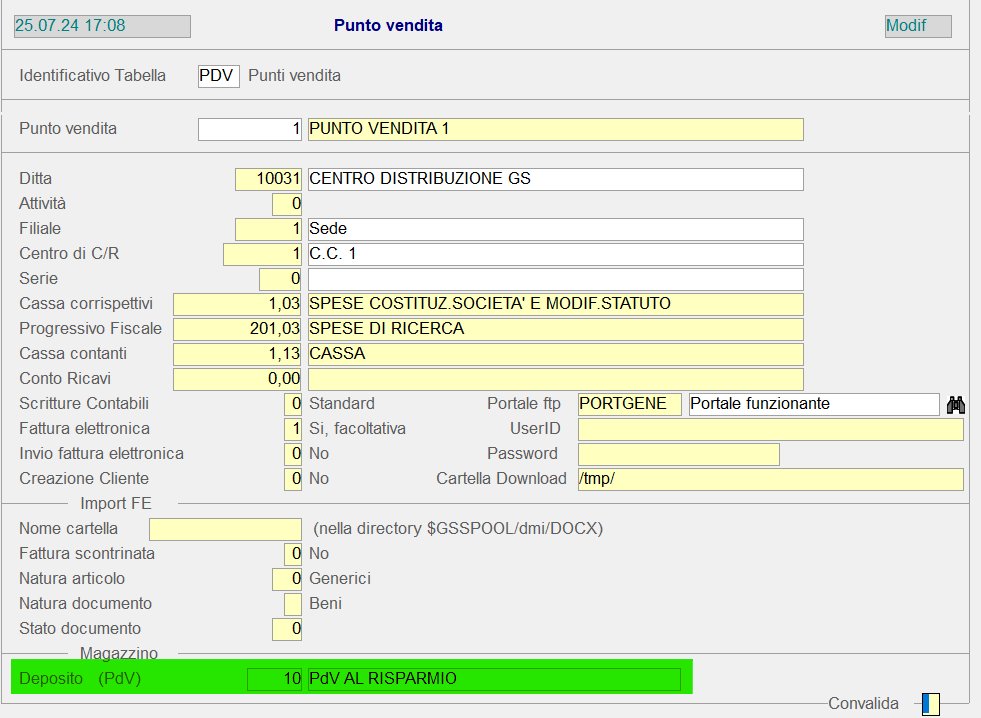
Dopo aver convalidato, il programma andrà a ricercare i documenti di reso, appartenenti a quel fornitore (se inserito, altrimenti su tutti i fornitori), nel periodo selezionato, e se inserito sul punto vendita d’interesse.
Il programma, inoltre, utilizza come filtro di ricerca anche la causale “Documenti Reso a fornitori” inserita sulla tabella procedurale EVO.
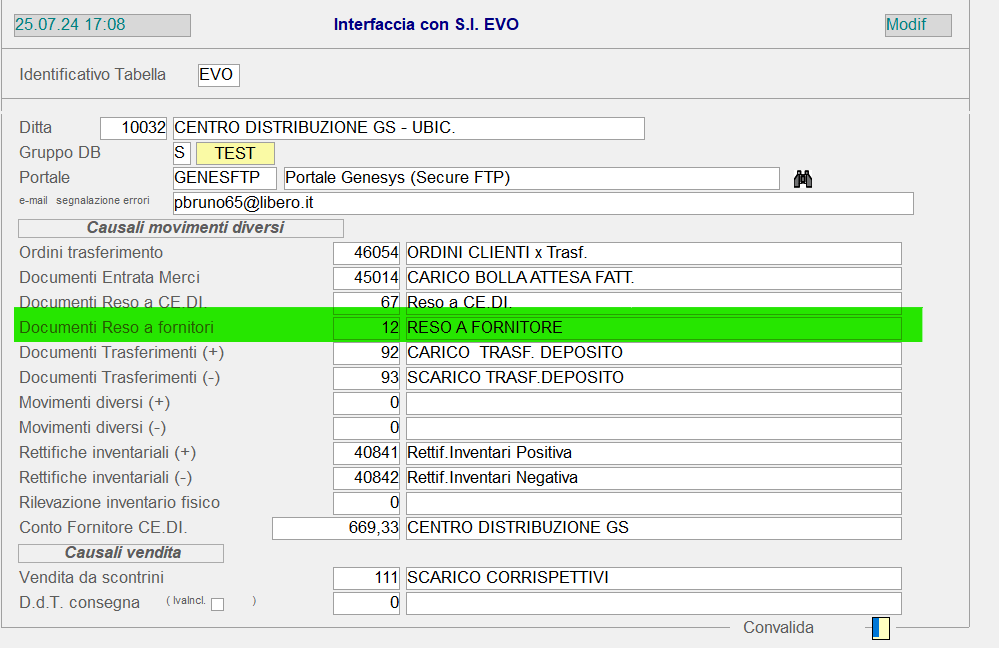
Dopo aver completato la ricerca verrà messa a video la lista dei documenti trovati.

Se la riga è evidenziata in rosso e il check non è flaggato, vuol dire che per quel fornitore, per quel numero e data documento esiste già un documento di attesa nota credito.
Se le righe non sono evidenziate, l’utente può decidere quale selezionare tramite l’apposito check e in fine convalidando verranno generati i documenti di attesa nota credito.
Cliccando sulla lente d’ingrandimento verrà mostrato il dettaglio del documento.
PUNTI VENDITA - VOLANTINO
| E3109 | 2.22 | 14 | 2 |
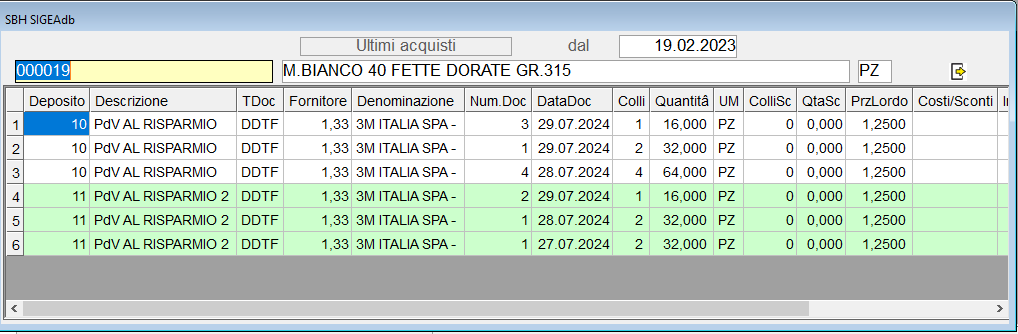
Aggiunto trigger (evidenziato in verde) sulla maschera di piede della funzione d’inserimento/manutenzione del volantino, che permette all’utente di visualizzare lo storico degli acquisti, dell’articolo, che si sta inserendo o che si sta manutenendo.

Il programma andrà a ricercare lo storico degli acquisti su tutti i depositi identificati come Punti vendita, (Vedi:B31 (3109)\1.1 Parametri base\9 Ditta\11 Anagrafica depositi)
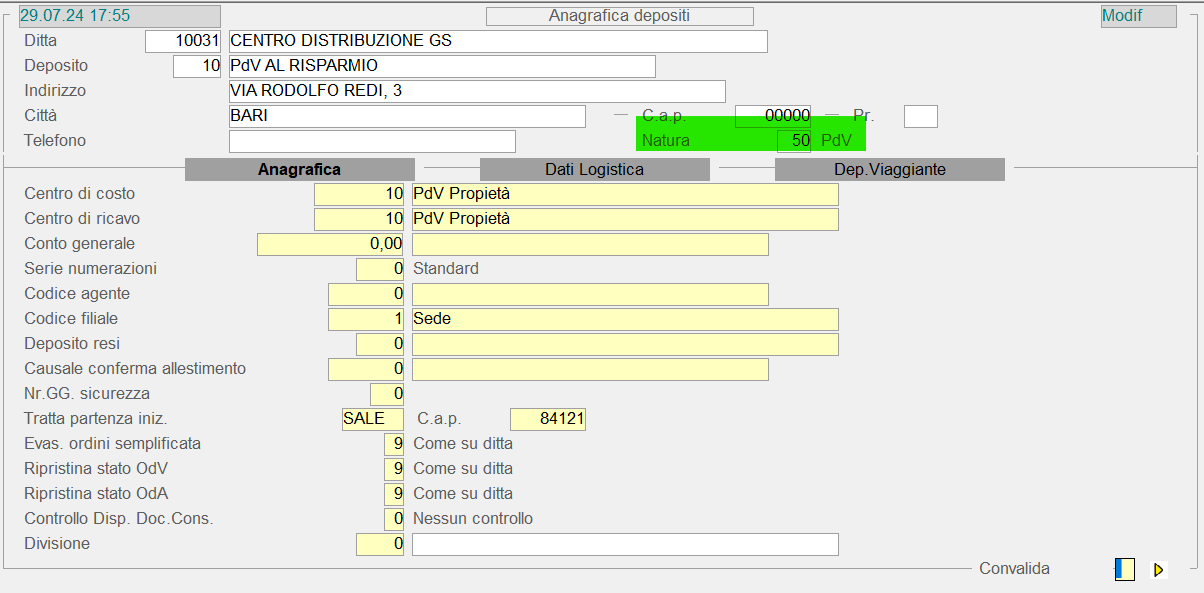
nell’ultimo anno a partire dalla data di “Sell-out a” (evidenziata in giallo nella seconda immagine) inserita in fase di generazione del volantino.

E si otterrà la seguente videata:
PDV - INQUIRY & REPORTS - LOG AGGIORNAMENTI
| E3109 | 2.22 | 22 | 2 |
Implementata questa funzione utile alla visualizzazione dei LOG nella tabella EV_Log del db di EVO.
I filtri disponibili sono:
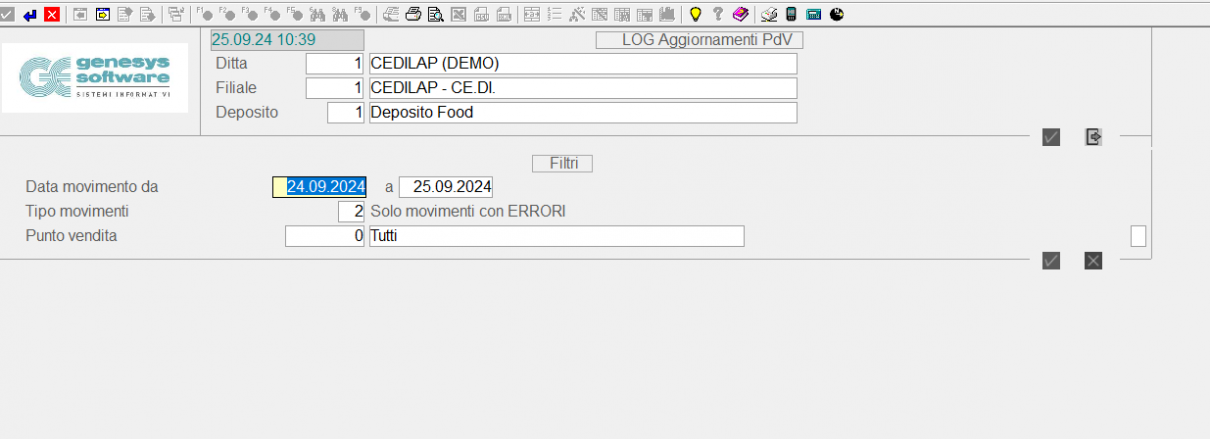
La funzione è disponibile solo se attivi i parametri di integrazione con EVO.
E35 - Produz. e distribuzione gassosi
| Codice | Modulo | Release | Data |
| E35 | Produz. e Distribuz. Gassosi | 6.7.4.0 | 02/12/2024 |
BATCH RECORD - GESTIONE ORDINI DI LAVORO
| E35 |
Con la presente release sono state implementate delle funzionalità attraverso le quali è possibile l’interfacciare SIGEAdb con Sistemi di produzione di terzi, in questo caso le specifiche di interfaccia implementate riguardo la piattaforma di analisi della AMBRA SISTEMI. Nel testo a seguire, l’acronimo “OdL” sostituirà la dicitura Ordini di Lavoro.
Per attivare le funzionalità di interfaccia con AMBRA è necessario seguire i seguenti passi:
PARAMETRI FUNZIONALI - INTERFACCIA SISTEMI DI PRODUZIONE
| E35 | 1.1 | 9 | 4 | 4 |
Il campo “Intefaccia sistemi di produzione” deve essere valorizzato a 5=Piattaforma analisi.
PRODUZIONE - TABELLE - ANAGRAFICA RAMPA
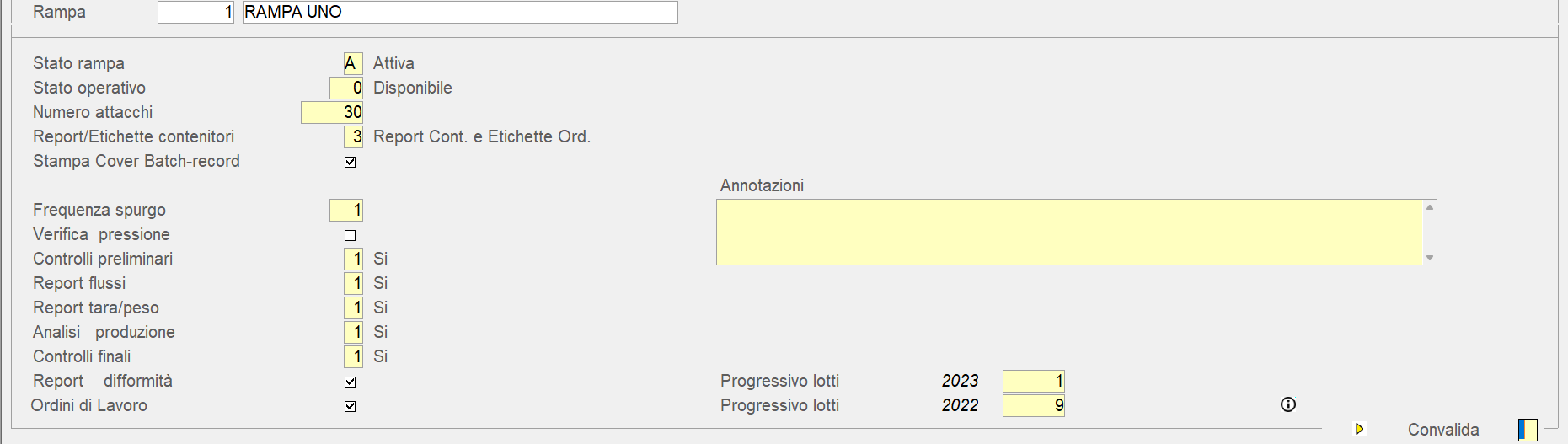
| E35 | 2.2 | 1 | 4 |
E’ possibile specializzare la RAMPA sulla quale attivare la gestione degli OdL e quindi il risultato dei test di portata ed analisi. E’ sufficiente flaggare l’apposito check-box in corrispondenza di “Ordini di Lavoro”. Questo check è selezionabile solo se per la ditta in questione è attiva la gestione interfaccia con la piattaforma analisi.
ALTRE ENTITA' DA AGGIORNARE/MODIFICARE
ANAGRAFICA DEPOSITI
Avendo la piattaforma di analisi di AMBRA, la necessità di riportare nei files degli OdL una descrizione ridotta di quattro caratteri del SERBATOIO di riempimento, questa deve essere indicata negli ultimi quattro caratteri dell’anagrafico deposito specializzato quale Silos/Serbatoio (valore 10).
ANAGRAFICA ARTICOLI - VALVOLE
In fase di generazione ODL, avendo la necessità di distinguere la tipologia di valvola contenuta in un articolo KIT tra RESIDUALE e DOSATRICE (o RIDUTTRICE), nell’anagrafico articolo creato per indicare la valvola, nel campo IDENTITY sarà possibile specializzare l’una o l’altra indicando i valore 21=RESIDUALE e 22=DOSATRICE.
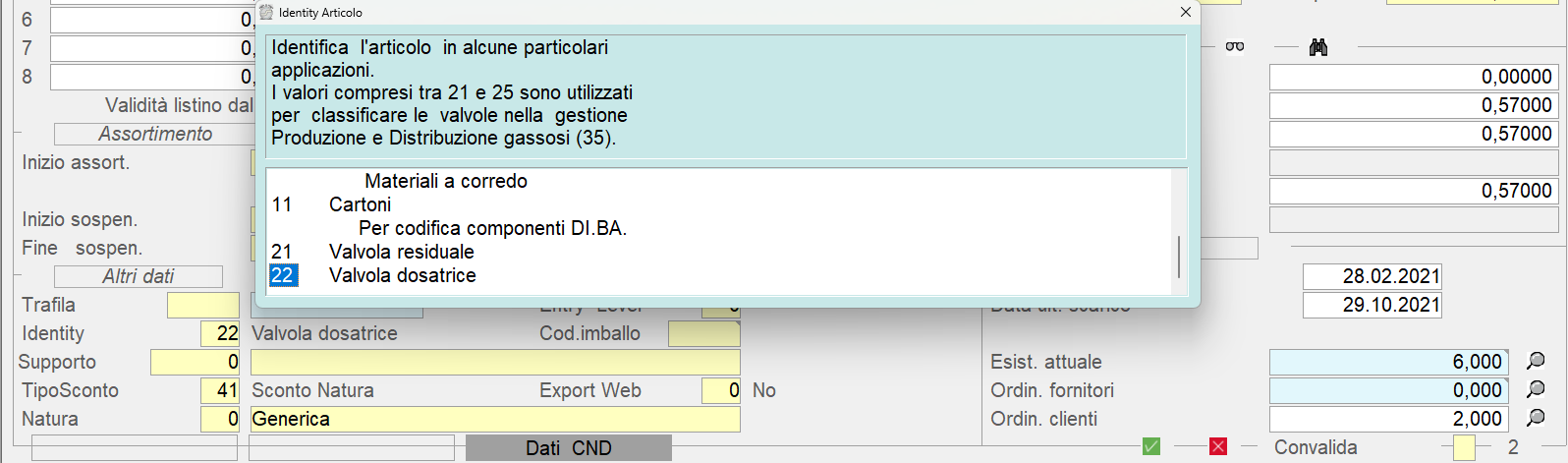
In caso di GAS della tipologia “GASSOSO”, se sulla BB è indicato un KIT nel quale presente la valvola dosatrice, la BB è candidata al test di portata se questo risulta scaduto da 180gg + 10 di tolleranza. Le BB di liquido invece sono esenti dal controllo della presenza valvola ed è controllata solo la scadenza della data del test.
MOVIMENTI BOMBOLE - RITIRI
| E35 | 2.4 | 5 |
La presente funzione, eseguita sia dal percorso accanto indicato sia dalla Gestione Batch Record, prevede di poter indicare, per le BB associate ad un articolo KIT, la data ultimo test portata qualora risultasse 0. Al momento la possibilità di indicare tale data se 0 è attiva per tutte le BB con articolo KIT associato indipendentemente dal tipo di valvola presente.
PRODUZIONE - GESTIONE BATCH RECORD - GENERAZIONE
| E35 | 2.2 | 2 | 1 |
Se per la rampa selezionata è attiva la gestione degli OdL, l’operatore è subito informato attraverso l’indicazione in rosso, accanto alla convalida, della dicitura “ Genera ODL ”.

Se attiva la generazione OdL, per tutte le BB rilevate sarà verificato se la data ultimo test portata è indicata sull’anagrafica e, nel caso non lo fosse, se sempre sull’anagrafica è presente l’articolo KIT. Pertanto, in presenza di BB che risponderanno a questi criteri (presenza articolo KIT e data test portata non indicata), al termine della rilevazione sarà proposta all’utente se la seguente domanda:
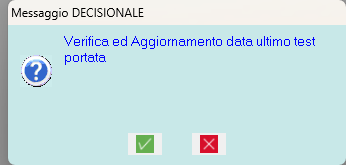
se cliccato su convalida, il cursore si posizionerà sulla prima BB per la quale aggiornare la data e l’utente potrà o meno indicarla, in quest’ultimo caso la BB non sarà sottoposta a test.

Indicata la data ultimo test portata è chiesto successivamente di poter procedere con l’aggiornamento della stessa sull’anagrafica della BB.
Rammentiamo che al termine di questa fase, nel BATCH RECORD non sono previste altre possibilità di indicare la data dell’ultimo test portata.

Sempre nell’esempio, per la BB con univoco 74034 non è stato richiesto di indicare la data dell’ultimo test portata perché sull’anagrafica non è associato a nessuno articolo KIT.
PRODUZIONE - GESTIONE BATCH RECORD - CONTROLLI PRELIMINARI
| E35 | 2.2 | 2 | 1 |
Dopo la conferma dei controlli preliminari, se previsto che il BATCH-RECORD possa gestire OdL, solo per le BB conformi vengono generati e pubblicati gli ordini di lavoro.

Gli OdL vengono generati applicando criteri e valori diversi in base alla natura GAS, Liquido o GASSOSO ed alla presenza nel KIT associato alla BB di VALVOLE DOSATRICI.
Nel testo a seguire, la sigla CD intende Codice Disposizione.
CRITERI DI GENERAZIONE ODL PER TIPOLOGIA GAS
LIQUIDO (freelox)
Verificare la data dell'ultimo test di portata nel db. Se sono trascorsi oltre 6 mesi rispetto alla data corrente, assegnare a CD il valore 3 (test di portata + analisi), in caso contrario, assegnare il valore 1 (analisi).
In pratica tutti i freelox sono dotati di valvola dosatrice, l'analisi è richiesta su tutti gli esemplari e dopo ogni
riempimento mentre il test di portata deve essere eseguito solo se il precedente è datato di oltre sei mesi.
GASSOSO
Possono essere con o senza valvola dosatrice, l'analisi è limitata a un solo esemplare per lotto di produzione. La bombola da sottoporre all'analisi deve essere prescelta secondo i criteri esposti di seguito, allo scopo di minimizzare il numero di collegamenti alla piattaforma e ottimizzare i tempi di lavorazione.
ü Lotto comprendente una sola bombola con test di portata scaduto (la data dell'ultimo test precede quella corrente di almeno 6 mesi) e tutte le rimanenti con test di portata valido o senza valvola dosatrice: assegnare un solo ordine di lavoro con CD 3 (test portata + analisi) alla bombola con test di portata scaduto.
ü Lotto comprendente N bombole con test di portata scaduto e tutte le rimanenti con test di portata valido e/o senza valvola dosatrice: assegnare un OdL con CD 3 (portata + analisi) a una qualsiasi delle N bombole e ulteriori (N – 1) OdL con CD 2 (solo test di portata) a tutte le altre bombole con test di portata scaduto.
ü Lotto comprendente solo bombole con test di portata non scaduto e/o senza valvola dosatrice: assegnare un OdL con CD 1 (solo analisi) a una bombola qualsiasi con valvola dosatrice (il collegamento alla piattaforma di bombole con valvola è più semplice e rapido)
ü Lotto comprendente solo bombole senza valvola dosatrice: assegnare un OdL con CD 1 (solo analisi) a una bombola qualsiasi.
ü Associare un OdL con CD 0 (nessun test da eseguire) a tutte le bombole dei lotti alle quali non sia stato già assegnato un OdL in base ai criteri precedenti.
Sarà quindi generato un file con nome “ W_MatricolaContenitore_ggmmaaaahhmmss.txt “ con estensione “.txt” ed all’interno i campi separati da “;”.
La struttura del file è la seguente: <MatricolaContenitore>;<CodiceDisposizione>;<CodiceProdotto>;<CodiceRegolatore>;<Provenienza>
MatricolaContenitore 7 cifre con zeri iniziali, identifica il contenitore di prodotto secondario
ggmmaaaahhmmss data, ora, minuti e secondi creazione del messaggio in formato numerico.
CodiceDisposizione 0 = nessuna operazione; 1 = analisi; 2 = test portata; 3 = test portata + analisi
CodiceProdotto 10 CHR alfanumerici con zeri iniziali (articolo associato alla BB)
CodiceRegolatore identificativo valvola regolatrice: (articolo KIT associato alla BB)
Provenienza LOX1 / LOX2, stoccaggio primario dal quale sarà stato caricato il contenitore
Se durante la pubblicazione il portale risulta non raggiungibile l’utente è informato e potrà o attendere oppure procedere senza generare OdL, scelta in questo caso loggata ed interrogabile dalla gestione LOG FORZATURE presente nel modulo “E0 SERVIZI”.
Le BB candidate ad essere elaborate dagli OdL avranno indicato nella colonna STATO OdL, i valori 1 se sottoposte alle sole Analisi, 2 al solo test di portata e 3 se candidate sia alle analisi, sia al test di portata. Il caso 2 può essere frequente solo per le BB di gassoso.
Al termine, per ciascuna BB, nella colonna OdL l’utente potrà visualizzare il tipo di OdL generato. Sono proposte in ordine decrescente di stato poiché, le prime ad essere elaborate, sono quelle soggette al test di portata.
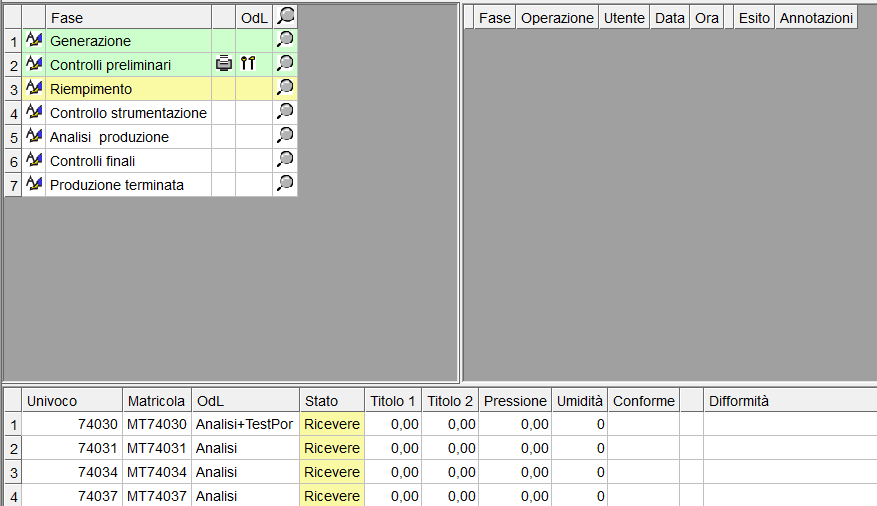
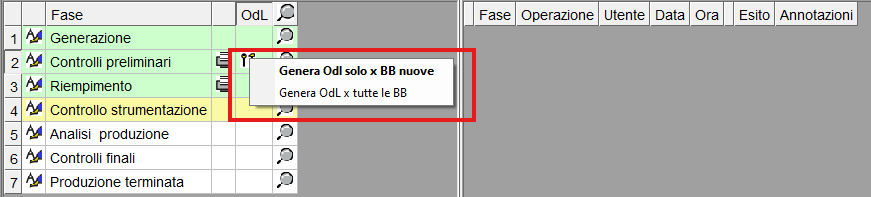
Fino al completamento della fase di Analisi, fase che prevede di scaricare dalla piattaforma il risultato delle analisi stesse, le BB possono essere nuovamente candidate per generare OdL cliccando sull’apposita icona presente nell’omonima colonna.
L’utente potrà scegliere di generare gli OdL solo per BB nuove (aggiunte in un secondo momento) o per tutte le BB conformi e presenti nel BATCH-RECORD.
PRODUZIONE - GESTIONE BATCH RECORD - ANALISI
| E35 | 2.2 | 2 | 1 |
Avviata la fase di Analisi, la procedura si collega alla piattaforma per scaricare il risultato, distinto per Analisi e Test Portata.
Per ciascuna BB, dalla cartella di download della piattaforma definita nella tabella procedurale PRT, saranno ricercati, per ciascun UNIVOCO presente nel BATCH-RECORD e per il quale prevista l’analisi, files Analisi_0074030_28092023151349.txt e Portata_0074030_28092023132622.txt. Avvenuto il download correttamente i file saranno cancellati dalla piattaforma e posizionati rispettivamente nelle cartelle:
SPOOL/EXCH/<ditta>/BRC0/IMP/analisi/
SPOOL/EXCH/<ditta>/BRC0/IMP/portata/
L’elaborazione dei file provvederà a:
ANALISI
Ad aggiornare nella colonna TITOLO 1 la % rilevata e, nel caso non corrisponde al margine da controllare sempre presente nel file, sarà generata DIFFORMITA’ ed il check “dif” in corrispondenza del TITOLO 1 risulterà spuntato.
Francesco Luigi Esposito;20092023151349;0074031;PS;O2;100,0;%
Med;1;M170524001;22092023050006;FRANCESCO;99,5;>
In questo caso i valori da prendere in considerazione sono il 100,00 (valore analisi) ed il 99,5 (valore di test). Nel nostro caso essendo 100,0>di 99,5, la BB è conforme.
Contenuto del file:
MICHELE;14022022112622;0081878;1,4;0;0;0,33;32,0;0,54;8,0;0,74;-1,3;0,98;-2,0;1,51;0,7;2,02;1,0;2,50;0,0;3,01;0,3;4,08;2,0;5,18;3,6;6,15;2,5;8,08;1,0;9,89;-1,1;11,60;-3,3;14,71;-1,9
Base; C31L ALTO FLUSSO;MICHELE;0;0,25;0,5;0,75;1;1,5;2;2,5;3;4;5;6;8;10;12;15
Contenuto del file normalizzato per comprendere le righe utili per il test.
0; 0,25; 0,5; 0,75; 1; 1,5; 2; 2,5; 3; 4; 5; 6;
0; 0,33; 0,54; 0,74; 0,98; 1,51; 2,02; 2,50; 3,01; 4,08; 5,18; 6,15;
0; 32,0; 8,0; -1,3; -2,0; 0,7; 1,0; 0,0; 0,3; 2,0; 3,6; 2,5;
Ciascuna riga identifica:
Prima riga: la sequenza delle tacche di misurazione presenti sulla valvola installata sulla bombola.
Seconda riga: la rilevazione della pressione eseguita dalla piattaforma.
Terza riga: la differenza in percentuale tra la pressione indicata sulla tacca della valvola e quella rilevata.
Terminata senza errori la rilevazione del flusso è applicato il seguente controllo. Se la misurazione indicata sulla tacca (prima riga) è minore di 2 (nel nostro caso di esempio fino alla tacca 1,5) è verificato che la % calcolata (terza riga) sia inferiore od uguale al 30%. Per i valori uguali a maggiore a 2, la % deve essere inferiore od uguale al 20%.
Pertanto, sempre nel flusso del nostro esempio, essendo il valore della seconda tacca 2,5 e la % rilevata superiore al 30% (32%), la nostra bombola segnalerà errore di portata e sarà considerata non conforme.
0; 0,25; 0,5; 0,75; 1; 1,5; 2; 2,5; 3; 4; 5; 6;
0; 0,33; 0,54; 0,74; 0,98; 1,51; 2,02; 2,50; 3,01; 4,08; 5,18; 6,15;
0; 32,0; 8,0; -1,3; -2,0; 0,7; 1,0; 0,0; 0,3; 2,0; 3,6; 2,5;
Terminato l’import dei flussi di analisi dalla piattaforma, SIGEA esegue un controllo se tutte le BB soggette ad analisi sono state elaborate ed emette eventualmente il seguente messaggio:
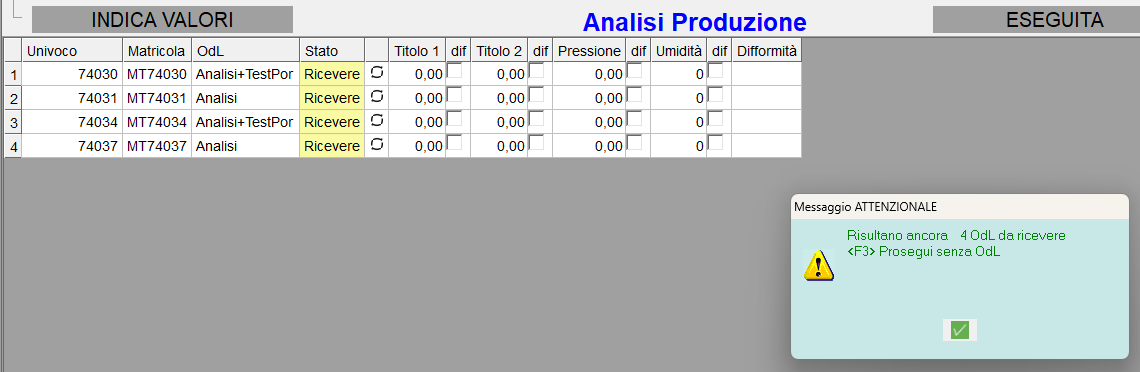
L’utente ha la possibilità di attendere e ripetere la fase di Analisi cliccando sull’apposita icona ovvero terminare FORZANDO, forzatura anche questa loggata ed interrogabile dalla gestione LOG FORZATURE presente nel modulo “E0 SERVIZI”.
Terminata la fase di import ed elaborazione dei files questi sono salvati nella cartella “sav” di competenza, quindi i files di ANALISI nella cartella SPOOL/EXCH/<ditta>/BRC0/IMP/analisi/sav ed i files di TEST PORTA nella cartella SPOOL/EXCH/<ditta>/BRC0/IMP/portata/sav. Non è prevista attualmente una funzione di cancellazione automatica di questi files.
I risultati delle analisi sono proposti nelle apposite caselle e l’utente, al momento, potrà in ogni caso modificarli prima di confermare l’intera fase di ANALISI.
PRODUZIONE - GESTIONE BATCH RECORD - ANALISI
| E35 | 1.10 | 11 | 3 |
Inserito filtro sulla maschera, visualizzabile solo se nel campo “Residenza attuale” è stato inserito il valore 1 “c/o Clienti”, denominato Stato conto/terapia.

Se sul campo “Stato conto/terapia” si preme il tasto F10 verrà mostrata la lista dei possibili valori che quel campo può accettare.
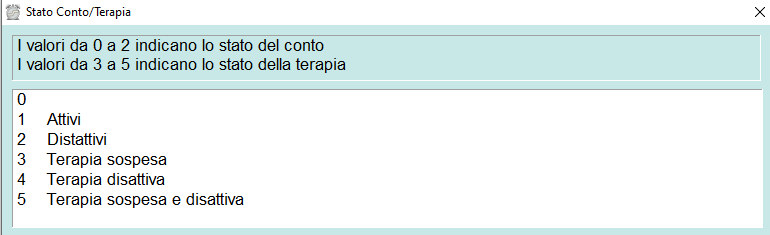
In base al valore immesso, verrà mostrata nel data grid successivo la lista della residenza attuale.
Aggiunta la possibilità, se imputato un mastro nel campo “conto consegna da” di poter effettuare la ricerca per tutti i clienti codificati con lo stesso mastro.
PRODUZIONE - VALIDAZIONE BOMBOLE
| E35 | 2.2 | 25 |
Inserita, nella funzione della validazione bombole, la possibilità di visualizzare i batch-record.
La maschera con il data-grid apparirà solo se si verificano le seguenti condizioni.
- All’interno del batch record è presente ALMENO una bombola che risulta ancora da validare.
- La data del batch record è presente nel range che va dalla DATA OPERAZIONE ai sette giorni precedenti.
- La Produzione sia terminata quindi ha tipo operazione 50.

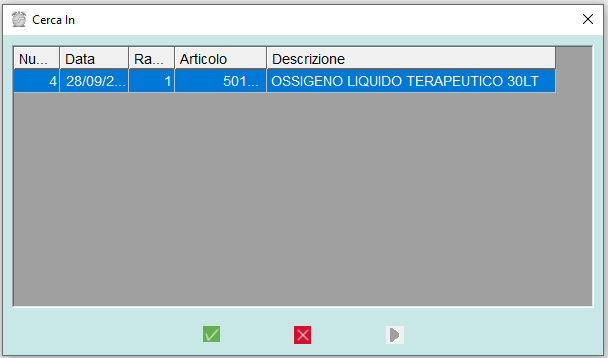
Dopo che la lista verrà messa a video, l’utente potrà scegliere la riga d’interesse e i campi del numero e data batch-record, della maschera di testa verranno aggiornati con i dati della riga selezionata.

DOCUMENTI CONSEGNA - CTRL GIACENZA INSUFFICIENTE
| E35 | 2.3 | 2 | 1 |
Per le aziende per le quali attivo il controllo “bloccante” circa la giacenza dell’articolo rispetto alle quantità movimentate, il controllo è stato esteso anche agli articoli derivanti dalla movimentazione attraverso gli univoci.
In questo caso, dopo aver letto/indicato gli univoci da movimentare, per ciascuno articolo presente sull’anagrafica bombole o matricole viene totalizzata la quantità e verificato se la giacenza dell’articolo associato è sufficiente.
In caso di qta insufficiente l’utente è avvisato con due messaggi. Il primo che indica la condizione ed il secondo che lo esorta a non convalidare il documento e crearne un altro con le matricole o bombole coerenti. Per questo secondo messaggio, per proseguire occorre digitare il tasto F3.
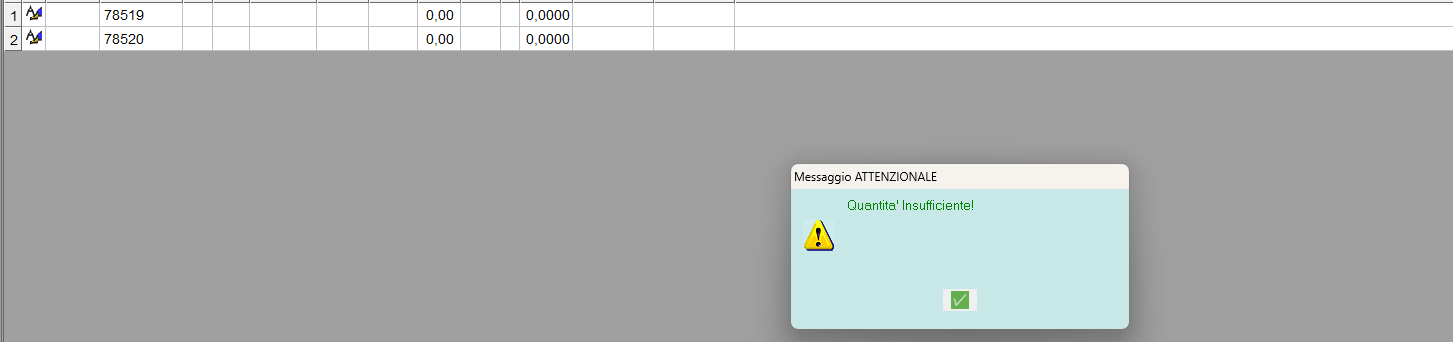
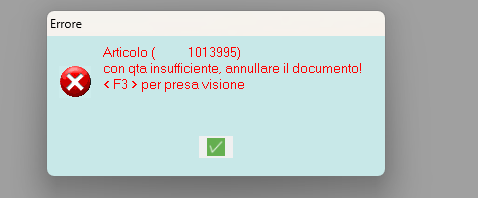
Ricordo che affinché questo controllo sia attivo occorre che:
a) Nei parametri funzionali della ditta, il flag “Ctrl.Disp.Doc.Cons” sia uguale ad 1;
b) Sul gruppo o sul sottogruppo indicato sull’articolo, sia attivo il flag “Controllo disponibilità articolo”.
AGGIORNAMENTO SISTEMI PERIFERICI - ACQUISIZIONE FLUSSI
| E35 | 2.8 | 2 | 5 | 1 |
Realizzata funzione che permette il download da portale dei flussi delle matricole e di conseguenza dell’aggiornamento/ creazione dell’anagrafica delle matricole indicate, dei lotti e dei carichi di magazzino.
Realizzato in primis, sull’anagrafica dei fornitori (solo se il settore è O-SETT—GAS), il metodo di distribuzione IMAT.
Dopo aver inserito la data di “Validità dal”, l’utente potrà inserire il Prefisso dei file da ricercare (es. BAF), l’estensione dei file (di default è proposto csv, e al momento è gestito l’import dei file con estensione .csv), la mail a cui inviare comunicazioni (solo se è spuntato il flag), e il portale a cui si deve collegare.

Dopo aver inserito il metodo, l’utente potrà scegliere se effettuare il download dei file tramite funzione interattiva o procedura schedulata.
Funzione Interattiva.
B35\2.8 Aggiornam. sistemi periferici\2 Import\5 Documenti Acquisto\1 Acquisizione flussi.
Dopo che l’utente ha inserito la ditta, viene messa a video la seguente maschera.

Sul campo del Conto, se l’utente lascia 0 come codice, il programma andrà a ricercare tutti i fornitori appartenenti alla ditta indicata, che hanno associato il metodo IMAT attivo alla data di ricerca(data odierna).
Se invece indica un conto specifico, il programma verificherà che sul quel conto è associato il metodo IMAT.
Se ad esempio ha lasciato come valore 0, dopo che avrà dato accet sulla convalida, verrà messa a video la lista dei fornitori con il metodo imat associato.
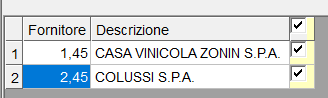
Attraverso il check posto accanto alla descrizione del fornitore, l’utente potrà decidere se per quel conto effettuare o meno l’import dei file.
Dopo aver nuovamente convalidato, il programma andrà ad effettuare l’import dei file, dalla cartella indicata nel campo “path input” inserito all’interno della tabella procedurale “PRT” del portale indicato nel metodo IMAT, con la seguente struttura BAF00001<datadocumento><numerodocumento>.csv, scaricandoli nel seguente percorso. Una volta scaricato il file, esso verrà cancellato dal sito FTP.
- $GSSPOOL/EXCH /CODICE_DITTA /IMAT/ CODICE_FORNITORE/ IMP
Il programma successivamente provvedera ad effettuare un controllo dei file e verrà messa a video la lista dei file importati con successo o meno.
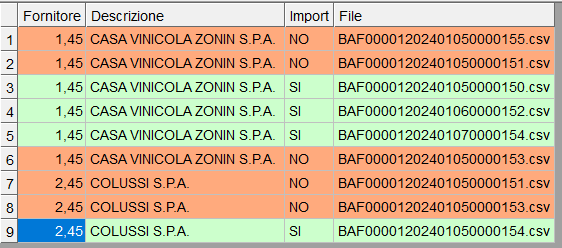
I file importati con successo sono evidenziati in verde e nella colonna import sarà presente la descrizione “SI” e verranno inseriti nella cartella:
- “$GSSPOOL/EXCH /CODICE_DITTA /IMAT/ CODICE_FORNITORE/ IMP/ ELA ”.
I file che non sono stati importati sono evidenziati in rosso, avranno descrizione import “NO” e verranno inseriti nella cartella:
- “$GSSPOOL/EXCH /CODICE_DITTA /IMAT/ CODICE_FORNITORE/ IMP/ ERR ”.
Per ogni file che non è stato importato verrà inviata una mail all’indirizzo inserito nel metodo IMAT e all’interno del messaggio verrà inserita la descrizione dell’errore che non ha permesso il successo dell’import.
Di seguito la lista delle possibili anomalie:
- Codice univoco e Codice matricola non inseriti all’interno del file.
- Codice Lotto non inserito.
- Numero documento non inserito.
- Tipo documento non inserito.
- Date errate all’interno del file.
FUNZIONE SCHEDULATA.
BE0\1.20 Servizi di SIGEAdb\20 Utility\21 Schedulazione processi.

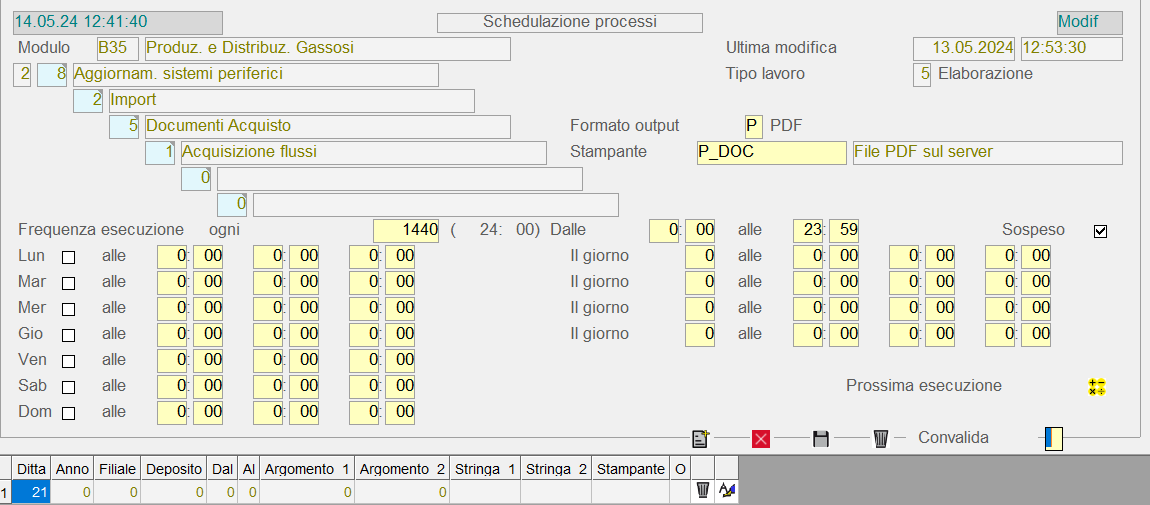
Cliccando sul trigger inserito accanto al path della funzione di Acquisizione flussi, verrà messa a video la maschera dove si imputano i dati necessari per la schedulazione.
Cliccando sul trigger evidenziando in rosso, sarà possibile indicare il codice ditta d’interesse.
Quando eseguiamo la funzione tramite procedura schedulata il programma andrà a ricercare tutti i fornitori appartenenti alla ditta inserita in precedenza che hanno il metodo IMAT associato.
Per ogni fornitore successivamente, il programma andrà a effetuare l’import e verificare la correttezza del file.
Se ci dovessero essere errori verrà inviata la mail con relativa descrizione dell’errore.
OPERAZIONI ACQUISTO - IMMETTI
| E35 | 2.5 | 2 | 1 |
Le implementazioni successive sono disponibili solo se O-SETT—GAS.
Dopo aver importato i file, le implementazioni successive riguardano l’immissione dei documenti d’acquisto.

Dopo aver impostato la causale ed il conto, il programma controlla che il conto inserito abbia il metodo IMAT associato e valido, e che la causale inserita corrisponda alla causale inserita nel metodo.
Se entrambe le condizioni si avverano viene mostrata una wind con i file importati con successo.
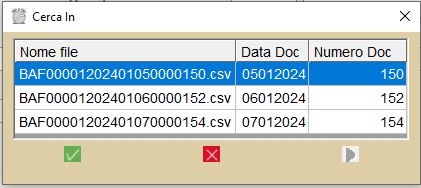
L’utente può scegliere se selezionare un documento o meno.
Se non lo dovesse selezionare verrà mostrato il seguente messaggio.
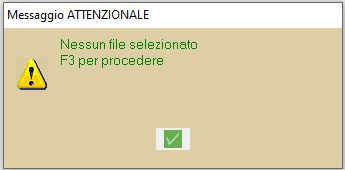
Se invece selezionerà un file, il programma andrà a leggere la prima riga per poi inserire all’interno dei campi NOrig e data del documento, il numero e la data del documento presenti all’interno dello stesso.
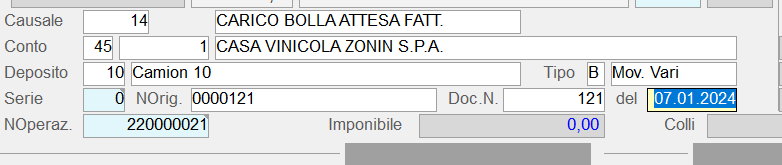
Una volta sulla convalida, dopo aver dato accet ed essere entrati nella maschera successiva, verrà messa a video la seguente wind.
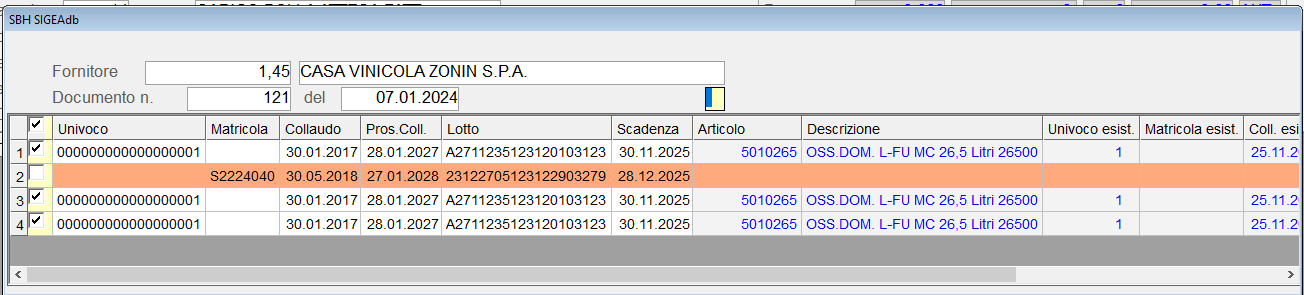
Sulla maschera di testa, sono visibili il fornitore e il numero con relativa data del documento.
Nel data grid sono mostrate le righe del file importato e selezionato in precedenza.
Le righe evidenziate in rosso e con il check non spuntato, presentano un errore.
Possibili errori:
- Univoco non presente nel file e matricola non esistente.
- Univoco non esistente e matricola non esistente.
- Univoco non esistente e matricola non inserita nel file.
Successivamente, dando accet l’utente, se il check è flaggato potrà modificare il codice articolo (verrà verificata l’esistenza dello stesso).
Se la riga è errata, l’utente potrà inserire il codice dell’univoco, la matricola e il codice dell’articolo.
Tornato sulla convalida il programma aggiornerà le bombole esistenti, aggiornando le date di collaudo e prossimo collaudo con quelle presenti all’interno del file.
Se le bombole non esistono dunque il programma le creerà.
Il programma provverderà, inoltre, a generare il carico di magazzino per quantità consegnate.
Se ci dovessero essere errori durante la fase di scrittura/aggiornamento, il programma si interromperà scartando il file.
Rel. 6.7.4.0 del 02/12/2024 - Introduzione