# E27 - Ciclo Attivo

<table id="bkmrk-codice-modulo-releas" style="height: 43px;"><tbody><tr><td><span style="font-size: 10pt; font-family: arial, helvetica, sans-serif;">Codice</span></td><td><span style="font-size: 10pt; font-family: arial, helvetica, sans-serif;">Modulo</span></td><td><span style="font-size: 10pt; font-family: arial, helvetica, sans-serif;">Release</span></td><td><span style="font-size: 10pt; font-family: arial, helvetica, sans-serif;">Data</span></td></tr><tr><td><span style="font-size: 10pt; font-family: arial, helvetica, sans-serif;">**E27**</span></td><td><span style="font-size: 10pt; font-family: arial, helvetica, sans-serif;">**Ciclo attivo**</span></td><td><span style="font-size: 10pt; font-family: arial, helvetica, sans-serif;">**6.7.5.0**</span></td><td><span style="font-size: 10pt; font-family: arial, helvetica, sans-serif;">**12/02/2025**</span></td></tr></tbody></table>

---

### FATTURA ELETTRONICA - RITENUTA D'ACCONTO

<table border="1" id="bkmrk-%7B%7Bmodl_pref%7D%7D27-2.3-" style="height: 34px; width: 300px;"><tbody><tr><td><span style="font-size: 10pt; font-family: arial, helvetica, sans-serif;">E27</span></td><td><span style="font-size: 10pt; font-family: arial, helvetica, sans-serif;">2.3</span></td><td><span style="font-size: 10pt; font-family: arial, helvetica, sans-serif;">2</span></td><td><span style="font-size: 10pt; font-family: arial, helvetica, sans-serif;">2</span></td></tr></tbody></table>

<span style="font-size: 10pt; font-family: arial, helvetica, sans-serif;">Implementata la gestione delle ritenute d’acconto nelle fatture di vendita, tramite inserimento di apposita voce complementare.</span>

<span style="font-family: arial, helvetica, sans-serif; font-size: 10pt;">E' ora possibile immettere una fattura di vendita con ritenuta d’acconto con i seguenti passaggi.</span>

<span style="font-family: arial, helvetica, sans-serif; font-size: 10pt;">**Fase 1 – Tipo Ritenuta**</span>  
  
<span style="font-family: arial, helvetica, sans-serif; font-size: 10pt;"> Inserire o modificare un codice di tipo assoggettamento R.A. dalla funzione:</span>  
<span style="font-family: arial, helvetica, sans-serif; font-size: 10pt;">E20\\1.1 Parametri base\\2 Tabelle Fiscali\\2 Tipo Assoggettamento R.A.</span>

![013](https://gsdoc.genesyssoftware.eu/images/6750_immagini/013.png)

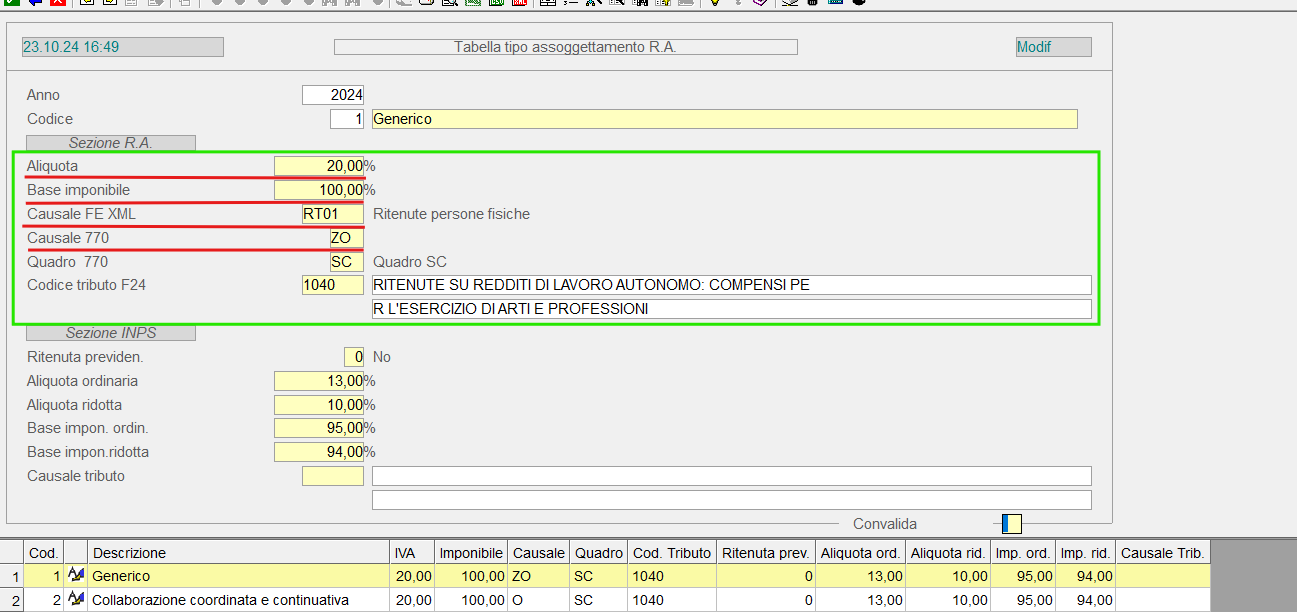
<span style="font-size: 10pt; font-family: arial, helvetica, sans-serif;">Impostare i campi evidenziati nell’immagine:</span>  
  
<span style="font-size: 10pt; font-family: arial, helvetica, sans-serif;"> -<span style="line-height: normal;"> </span>Il campo “Aliquota” viene utilizzato per la valorizzazione del campo “AliquotaRitenuta” nell’XML della fattura elettronica;</span>  
<span style="font-size: 10pt; font-family: arial, helvetica, sans-serif;">-<span style="line-height: normal;"> </span>il campo “Causale FE XML” è quello che viene utilizzato in fase di generazione XML come valore del campo XML “TipoRitenuta”;</span>  
<span style="font-size: 10pt; font-family: arial, helvetica, sans-serif;">-<span style="line-height: normal;"> </span>il campo “Causale 770” sarà riportato nell’XML della fattura con il campo “CausalePagamento”;</span>

<span style="font-size: 10pt; font-family: arial, helvetica, sans-serif;">**Fase 2 – Voce complementare**</span>  
  
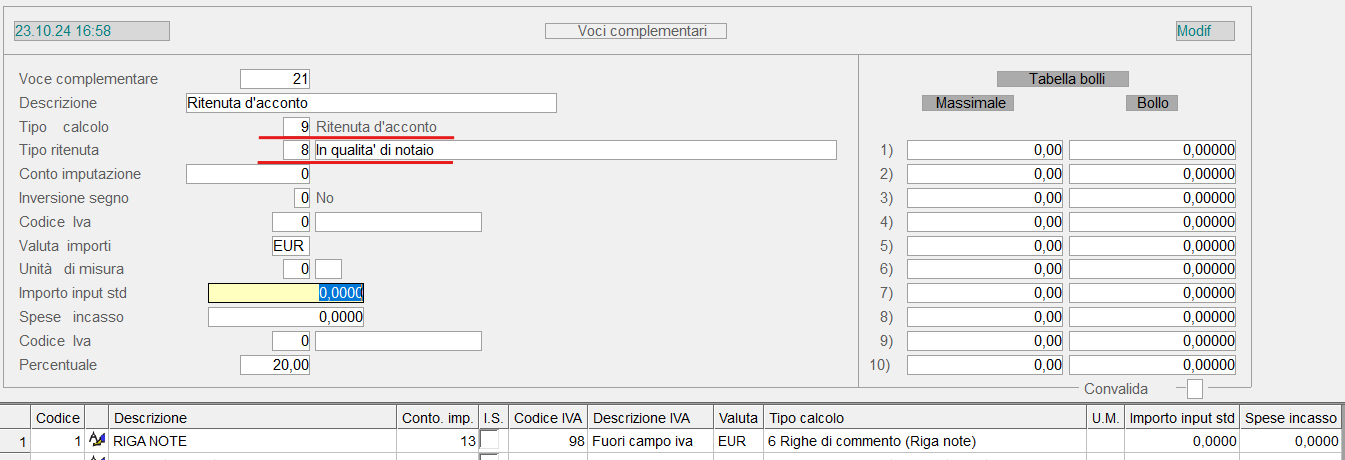
<span style="font-size: 10pt; font-family: arial, helvetica, sans-serif;"> Inserire o modificare una voce complementare con Tipo Calcolo “9 – Ritenuta d’acconto” dalla funzione:</span>  
<span style="font-size: 10pt; font-family: arial, helvetica, sans-serif;">E27\\1.1 Parametri base\\1 Tabelle generali\\4 Voci complementari:</span>

![014](https://gsdoc.genesyssoftware.eu/images/6750_immagini/014.png)

<span style="font-size: 10pt; font-family: arial, helvetica, sans-serif;">Impostare il tipo calcolo a 9, come detto in precedenza, e nel campo Tipo ritenuta inserire il codice di tabella Tipo Assoggettamento R.A. inserito nella fase 1 per collegare tutti i dati della ritenuta alla voce complementare.</span>

<span style="font-size: 10pt; font-family: arial, helvetica, sans-serif;">**Fase 3 – Immissione documento**</span>  
  
<span style="font-size: 10pt; font-family: arial, helvetica, sans-serif;"> In immissione documenti di consegna (E31 (3107)\\2.3 Consegne\\2 Documenti consegna\\2 Immetti), provare a immettere un documento con causale Fattura, inserendo prima degli articoli e poi per ultima cosa provare a inserire la voce complementare creata nella fase 2, premendo F6 sul codice articolo.</span>  
  
<span style="font-size: 10pt; font-family: arial, helvetica, sans-serif;"> Il sistema eseguirà il calcolo della percentuale, definita nella definizione della ritenuta, sull’importo imponibile del documento, totalizzando tutti gli importi delle righe prima della voce complementare (totale imponibile parziale).</span>

<span style="font-size: 10pt; font-family: arial, helvetica, sans-serif;">**Fase 4 – Generazione XML**</span>  
  
<span style="font-size: 10pt; font-family: arial, helvetica, sans-serif;"> Dalla funzione:</span>  
<span style="font-size: 10pt; font-family: arial, helvetica, sans-serif;">E27\\3.3 Emissione documenti vendita\\20 Gestione Distribuz. Documenti\\12 FE - Fatturazione Elettronica\\1 Generazione FE XML</span>  
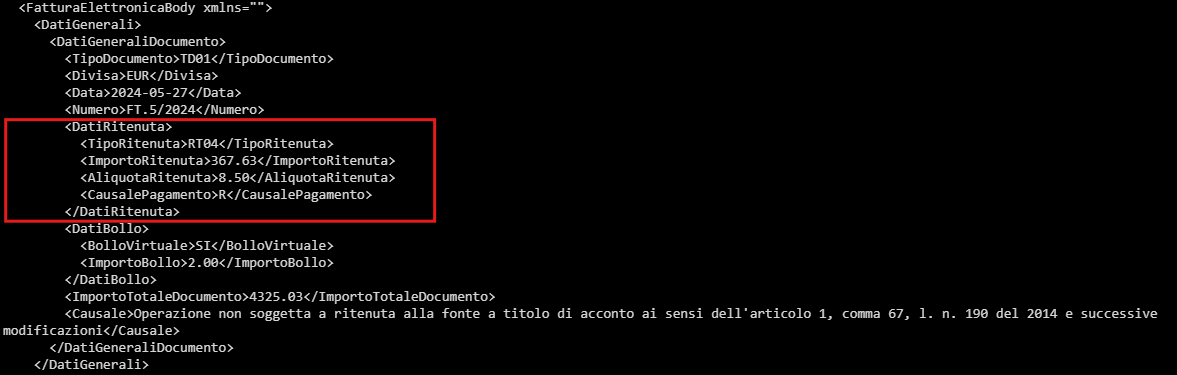
<span style="font-size: 10pt; font-family: arial, helvetica, sans-serif;">Generare l’XML della fattura elettronica e verificare se nell’xml viene riportata la seguente sezione come nell’esempio:</span>

![016](https://gsdoc.genesyssoftware.eu/images/6750_immagini/016.png)