# Rel. 6.7.6.0 del 26/05/2025

# E10 - Management

<table border="1" id="bkmrk-codice-modulo-releas" style="border-collapse: collapse; width: 100%;"><colgroup><col style="width: 25.0238%;"></col><col style="width: 25.0238%;"></col><col style="width: 25.0238%;"></col><col style="width: 25.0238%;"></col></colgroup><tbody><tr><td>Codice</td><td>Modulo</td><td>Release</td><td>Data</td></tr><tr><td>**B10**</td><td>**Management** </td><td>**6.7.6.0**</td><td>**26/05/2025**</td></tr></tbody></table>

### INVIO E-MAIL SCHEDULATO REPORT PRODUTTIVITA' MISSIONI RMHS

<table border="1" id="bkmrk-%7B%7Bmodl_pref%7D%7D20-1.2-"><tbody><tr><td>B10</td><td>4.20</td><td>8</td><td>1</td></tr></tbody></table>

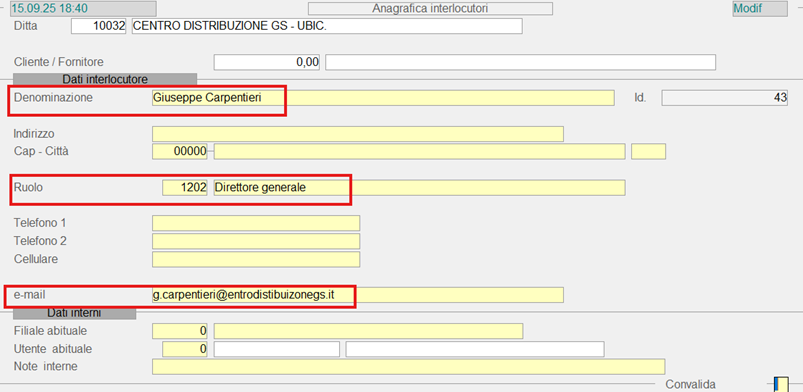
<span style="font-size: 10pt; font-family: arial, helvetica, sans-serif;">Implementata la possibilità di inviare il Report produttività missioni RMHs in modalità schedulata. Allo scopo è necessario codificare un interlocutore con ruolo 1202 – Direttore Generale, un record nella tabella SMT con classe documentale RPRD ed impostare i parametri di schedulazione.</span>

Codifica interlocutore

Entry menù: E20(B20)\\1.1 Parametri base\\9 Ditta\\9 Interlocutori:
<span style="mso-no-proof: yes;">![](https://gsdoc.genesyssoftware.eu/uploads/images/gallery/2025-12/embedded-image-xq09h7if.png)</span>

<span style="font-family: Wingdings; mso-fareast-font-family: Wingdings; mso-bidi-font-family: Wingdings; color: black;"><span style="mso-list: Ignore;">ü<span style="font: 7.0pt 'Times New Roman';"> </span></span></span>Campi necessari e sufficienti per la schedulazione sono la Denominazione, il Ruolo (1202) e l’indirizzo e-mail.

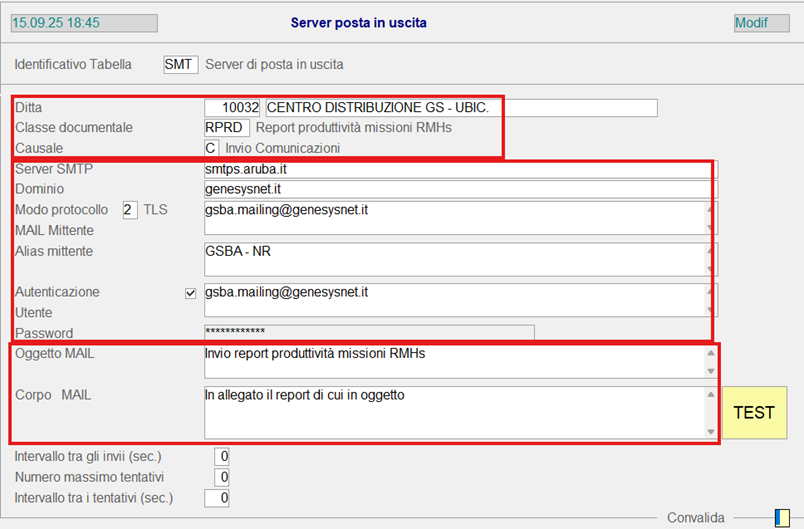
Codifica tabella SMT x invio e-mail

Entry menù: EE0(BE0)\\1.1 Parametri base\\7 Tabelle procedurali

<span style="mso-no-proof: yes;">![](https://gsdoc.genesyssoftware.eu/uploads/images/gallery/2025-12/embedded-image-e2bvopkl.png)</span>

<span style="mso-no-proof: yes;">![](https://gsdoc.genesyssoftware.eu/uploads/images/gallery/2025-12/embedded-image-vjoyfcrt.png)</span>

<span style="font-family: Wingdings; mso-fareast-font-family: Wingdings; mso-bidi-font-family: Wingdings; color: black;"><span style="mso-list: Ignore;">ü<span style="font: 7.0pt 'Times New Roman';"> </span></span></span>I campi Oggetto e Corpo MAIL sono facoltativi. Nel caso siano compilati è possibile introdurre dei segnaposto, che saranno compilati run-time, per contenere:

<span style="font-family: Wingdings; mso-fareast-font-family: Wingdings; mso-bidi-font-family: Wingdings; color: black;"><span style="mso-list: Ignore;">ü<span style="font: 7.0pt 'Times New Roman';"> </span></span></span><span style="mso-fareast-font-family: 'Arial Unicode MS';">@CODE\_DITT – codice ditta</span>

<span style="font-family: Wingdings; mso-fareast-font-family: Wingdings; mso-bidi-font-family: Wingdings; color: black;"><span style="mso-list: Ignore;">ü<span style="font: 7.0pt 'Times New Roman';"> </span></span></span><span style="mso-fareast-font-family: 'Arial Unicode MS';">@DESC\_DITT – ragione sociale ditta</span>

<span style="font-family: Wingdings; mso-fareast-font-family: Wingdings; mso-bidi-font-family: Wingdings; color: black;"><span style="mso-list: Ignore;">ü<span style="font: 7.0pt 'Times New Roman';"> </span></span></span><span style="mso-fareast-font-family: 'Arial Unicode MS';">@DESC\_CONT – ragione sociale interlocutore (destinatario della e-mail)</span>

<span style="font-family: Wingdings; mso-fareast-font-family: Wingdings; mso-bidi-font-family: Wingdings; color: black;"><span style="mso-list: Ignore;">ü<span style="font: 7.0pt 'Times New Roman';"> </span></span></span><span style="mso-fareast-font-family: 'Arial Unicode MS';">@DATE\_DOCU – data inizio esecuzione missioni</span>

<span style="font-family: Wingdings; mso-fareast-font-family: Wingdings; mso-bidi-font-family: Wingdings; color: black;"><span style="mso-list: Ignore;">ü<span style="font: 7.0pt 'Times New Roman';"> </span></span></span><span style="mso-fareast-font-family: 'Arial Unicode MS';">@DATE\_FIRS – data fine esecuzione missione</span>

<span style="font-family: Wingdings; mso-fareast-font-family: Wingdings; mso-bidi-font-family: Wingdings; color: black;"><span style="mso-list: Ignore;">ü<span style="font: 7.0pt 'Times New Roman';"> </span></span></span><span style="mso-fareast-font-family: 'Arial Unicode MS';">@DATE\_SEND – data generazione e-mail</span>

<span style="font-family: Wingdings; mso-fareast-font-family: Wingdings; mso-bidi-font-family: Wingdings; color: black;"><span style="mso-list: Ignore;">ü<span style="font: 7.0pt 'Times New Roman';"> </span></span></span><span style="mso-fareast-font-family: 'Arial Unicode MS';">@HMSS-SEND – ora generazione e-mail</span>

Impostazione parametri schedulazione

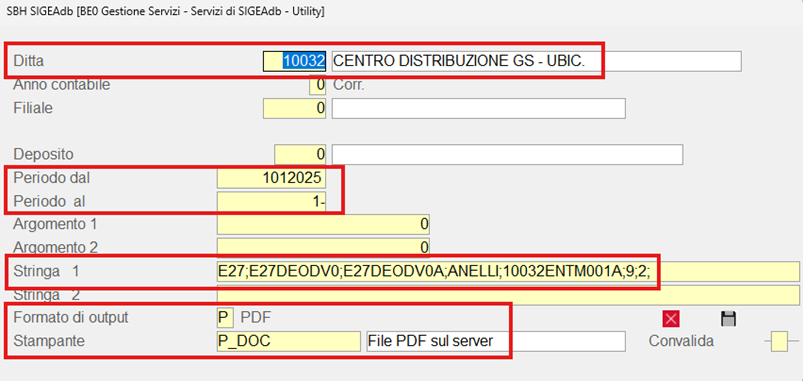
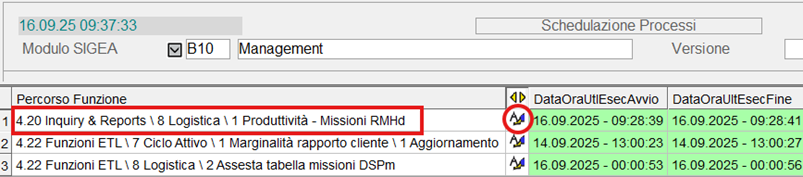
Entry menù: EE0(BE0)\\1.20 Servizi di eSIGEA(SIGEAdb)\\20 Utility\\21 Schedulazione processi
<span style="mso-fareast-font-family: 'Arial Unicode MS'; mso-no-proof: yes;">![](https://gsdoc.genesyssoftware.eu/uploads/images/gallery/2025-12/embedded-image-wbtz2355.png)</span>

<span style="mso-fareast-font-family: 'Arial Unicode MS';"> </span>

<span style="mso-fareast-font-family: 'Arial Unicode MS'; mso-no-proof: yes;">![](https://gsdoc.genesyssoftware.eu/uploads/images/gallery/2025-12/embedded-image-7dovgj1m.png)</span>

<span style="mso-fareast-font-family: 'Arial Unicode MS';"> </span>

<span style="font-family: Wingdings; mso-fareast-font-family: Wingdings; mso-bidi-font-family: Wingdings; color: black;"><span style="mso-list: Ignore;">ü<span style="font: 7.0pt 'Times New Roman';"> </span></span></span><span style="mso-fareast-font-family: 'Arial Unicode MS';">Indicare la ditta per la quale elaborare il report</span>

<span style="font-family: Wingdings; mso-fareast-font-family: Wingdings; mso-bidi-font-family: Wingdings; color: black;"><span style="mso-list: Ignore;">ü<span style="font: 7.0pt 'Times New Roman';"> </span></span></span><span style="mso-fareast-font-family: 'Arial Unicode MS';">Indicare il periodo da analizzare. E’ possibile inserire il nr dei giorni per calcolare le date a partire dalla data corrente</span>

<span style="font-family: Wingdings; mso-fareast-font-family: Wingdings; mso-bidi-font-family: Wingdings; color: black;"><span style="mso-list: Ignore;">ü<span style="font: 7.0pt 'Times New Roman';"> </span></span></span>Indicare nella stringa 1 i parametri di selezione corrispondenti alla esecuzione presidiata della funzione, separati dal “;”. È possibile lasciare il campo a spazio. I parametri da impostare sono nell’ordine:

<span style="font-family: Wingdings; mso-fareast-font-family: Wingdings; mso-bidi-font-family: Wingdings; color: black;"><span style="mso-list: Ignore;">ü<span style="font: 7.0pt 'Times New Roman';"> </span></span></span>Il modulo (E27)

<span style="font-family: Wingdings; mso-fareast-font-family: Wingdings; mso-bidi-font-family: Wingdings; color: black;"><span style="mso-list: Ignore;">ü<span style="font: 7.0pt 'Times New Roman';"> </span></span></span>La transazione primaria (E27DEODV0)

<span style="font-family: Wingdings; mso-fareast-font-family: Wingdings; mso-bidi-font-family: Wingdings; color: black;"><span style="mso-list: Ignore;">ü<span style="font: 7.0pt 'Times New Roman';"> </span></span></span>La transazione secondaria (E27DEODV0A)

<span style="font-family: Wingdings; mso-fareast-font-family: Wingdings; mso-bidi-font-family: Wingdings; color: black;"><span style="mso-list: Ignore;">ü<span style="font: 7.0pt 'Times New Roman';"> </span></span></span>Il codice dell’operatore (ANELLI)

<span style="font-family: Wingdings; mso-fareast-font-family: Wingdings; mso-bidi-font-family: Wingdings; color: black;"><span style="mso-list: Ignore;">ü<span style="font: 7.0pt 'Times New Roman';"> </span></span></span>L’area operativa (10032ENTM001A)

<span style="font-family: Wingdings; mso-fareast-font-family: Wingdings; mso-bidi-font-family: Wingdings; color: black;"><span style="mso-list: Ignore;">ü<span style="font: 7.0pt 'Times New Roman';"> </span></span></span>Lo stato della missione (9)

<span style="font-family: Wingdings; mso-fareast-font-family: Wingdings; mso-bidi-font-family: Wingdings; color: black;"><span style="mso-list: Ignore;">ü<span style="font: 7.0pt 'Times New Roman';"> </span></span></span>Il tipo di report da ricevere (Se l’utente non inserisce nessun valore, verranno inviati il Consuntivo per operatori, il Dettaglio per Operatore e il Dettaglio per Missione.<span style="mso-fareast-font-family: 'Arial Unicode MS';"> Se inserisce 1 verrà inviato solo il consuntivo per operatori, se inserisce 2 verranno inviati il consuntivo per operatori e il dettaglio per operatore, se invece inserisce 3 verranno inviati il consuntivo per operatori e il dettaglio delle missioni. Qualora l’utente decidesse di inserire un valore, dopo averlo inserito si ricorda di inserire anche il carattere “;”)</span>

<span style="font-family: Wingdings; mso-fareast-font-family: Wingdings; mso-bidi-font-family: Wingdings; color: black;"><span style="mso-list: Ignore;">ü<span style="font: 7.0pt 'Times New Roman';"> </span></span></span><span style="mso-fareast-font-family: 'Arial Unicode MS';">Il formato di output e la stampante devono essere compilati come indicato nella illustrazione, pena il fallimento dell’elaborazione del report</span>

**<span style="mso-fareast-font-family: 'Arial Unicode MS';">NOTE</span>**

È richiesta la presenza del record SMTP RPRD (report produzione), C (Comunicazione). Se non esiste la funzione viene abortita.

È richiesta la presenza dell’interlocutore con ruolo 1202 (Direttore generale). Se non esiste o se l’indirizzo e-mail non è stato valorizzato, la funzione viene abortita.

# E20 - Amministrazione

<table id="bkmrk-codice-modulo-releas" style="width: 100%;"><tbody><tr><td style="width: 25.0298%;"><span style="font-size: 10pt; font-family: arial, helvetica, sans-serif;">Codice</span></td><td style="width: 18.7128%;"><span style="font-size: 10pt; font-family: arial, helvetica, sans-serif;">Modulo</span></td><td style="width: 9.54055%;"><span style="font-size: 10pt; font-family: arial, helvetica, sans-serif;">Release</span></td><td style="width: 46.7169%;"><span style="font-size: 10pt; font-family: arial, helvetica, sans-serif;">Data</span></td></tr><tr><td style="width: 25.0298%;"><span style="font-size: 10pt; font-family: arial, helvetica, sans-serif;"> **E20** </span></td><td style="width: 18.7128%;"><span style="font-size: 10pt; font-family: arial, helvetica, sans-serif;"> **Amministrazione**  </span></td><td style="width: 9.54055%;"><span style="font-size: 10pt; font-family: arial, helvetica, sans-serif;"> **6.7.6.0** </span></td><td style="width: 46.7169%;"><span style="font-size: 10pt; font-family: arial, helvetica, sans-serif;">**26/05/2025**</span></td></tr></tbody></table>


---

### ANALISI CONTABILI - VERSIONE INTEGRALE

<table border="1" id="bkmrk-%7B%7Bmodl_pref%7D%7D20-1.2-" style="height: 34px; width: 300px;"><tbody><tr><td><span style="font-size: 10pt; font-family: arial, helvetica, sans-serif;">E20</span></td><td><span style="font-size: 10pt; font-family: arial, helvetica, sans-serif;">1.2</span></td><td><span style="font-size: 10pt; font-family: arial, helvetica, sans-serif;">4-5</span></td><td><span style="font-size: 10pt; font-family: arial, helvetica, sans-serif;">1</span></td></tr></tbody></table>

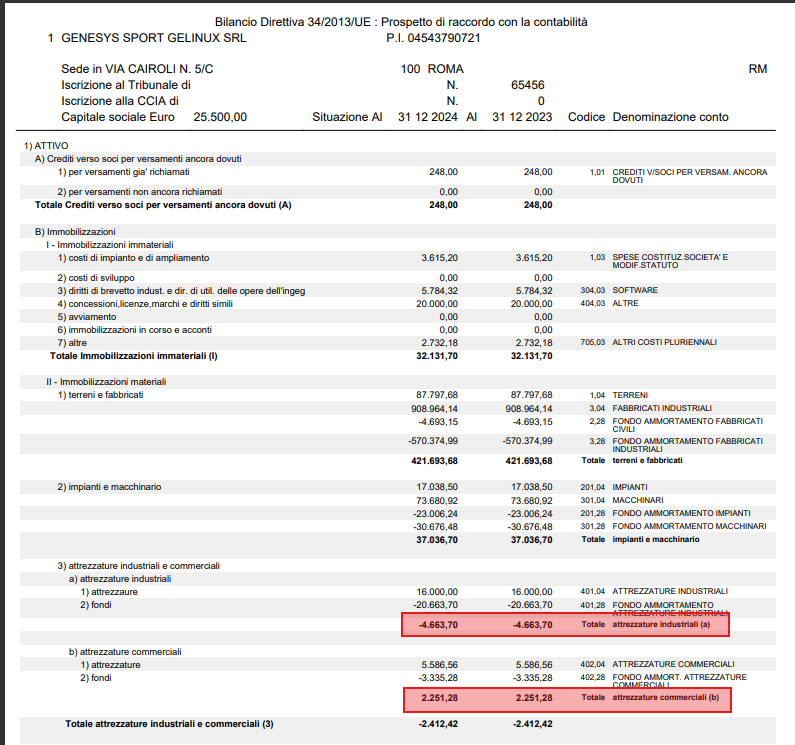
<span style="text-align: justify; font-family: arial, helvetica, sans-serif;"><span style="font-size: 10pt; font-family: arial, helvetica, sans-serif;">Modificata la struttura della stampa, modificando il profilo .1X e il modello di stampa GPE, per far sìche venga esposto in bilancio il totale di ogni categoria di immobilizzazioni separato dal totale dei relativi fondi (es: costi di impianto e di ampliamento, totale delle voci di costo, totale dei fondi e differenza).</span>  
</span>

<span style="font-size: 10pt; font-family: arial, helvetica, sans-serif;">Bilancio UE</span>

![1](https://gsdoc.genesyssoftware.eu/images/6760_immagini/1.png)

<span style="font-size: 10pt; font-family: arial, helvetica, sans-serif;">Prospetto Raccordo Bilancio</span>

![2](https://gsdoc.genesyssoftware.eu/images/6760_immagini/2.png)

---

### MANUTENZIONE IBAN FORNITORI

<table border="1" id="bkmrk-%7B%7Bmodl_pref%7D%7D20-1.2--1" style="height: 34px; width: 300px;"><tbody><tr><td><span style="font-size: 10pt; font-family: arial, helvetica, sans-serif;">E20</span></td><td><span style="font-size: 10pt; font-family: arial, helvetica, sans-serif;">1.2</span></td><td><span style="font-size: 10pt; font-family: arial, helvetica, sans-serif;">2</span></td><td><span style="font-size: 10pt; font-family: arial, helvetica, sans-serif;">1</span></td></tr></tbody></table>

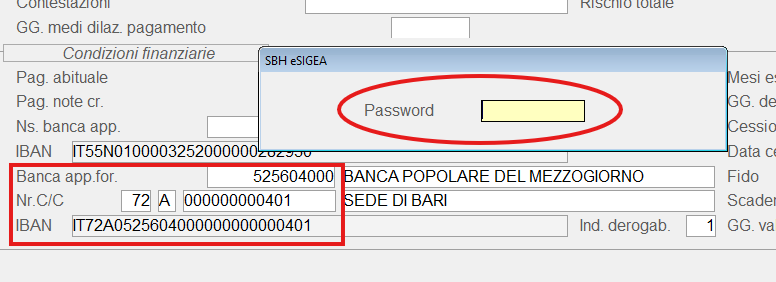
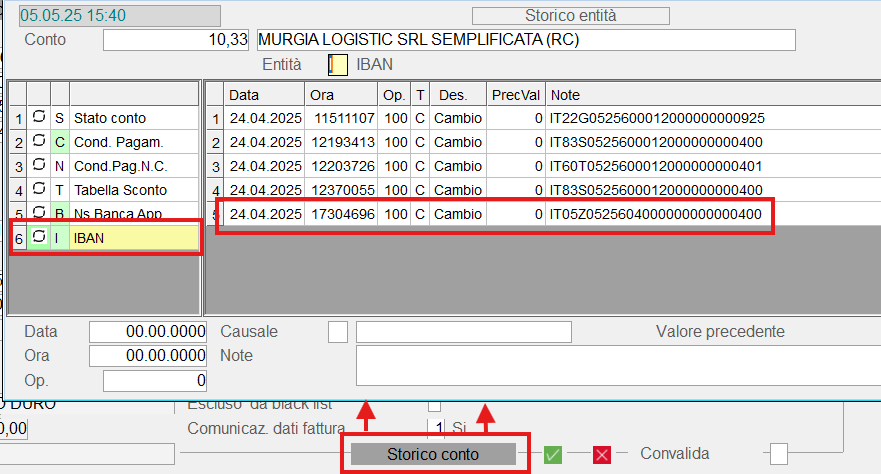
<div id="bkmrk-la-manutenzione-dei-" style="text-align: justify;"><span style="font-size: 10pt; font-family: arial, helvetica, sans-serif;">La manutenzione dei dati relativamente al codice IBAN possono essere consentiti ad una cerchia ristretta di operatori che oltre ad aver accesso alla funzione E20\\1.2 Anagrafica Soggetti e PdC\\2 Fornitori\\1 Dati Anagrafici/Contabili siano in possesso, qualora indicata su appositi parametri, della password definita dall’amministratore di eSIGEA/SIGEAdb. La richiesta della password si attiverà indipendentemente dalla funzione di menù che consente la manutenzione della anagrafica del fornitore (per esempio dalla funzione di prima nota o di ciclo passivo integrato). Indipendentemente dalla attivazione o meno della richiesta di una password, il cambio del codice IBAN sarà loggato nei dati storici del conto indicando il codice utente, la data e l’ora della modifica ed il codice IBAN precedente alla modifica.</span></div><div id="bkmrk-l%E2%80%99accesso-ai-dati-re" style="text-align: justify;"><span style="font-family: arial, helvetica, sans-serif; font-size: 10pt;">L’accesso ai dati relativi al codice IBAN (Codice banca d’appoggio, caratteri di controllo, nr di conto corrente e/o codice IBAN) sarà consentito solo dopo avere impostato la password:</span></div>![3](https://gsdoc.genesyssoftware.eu/images/6760_immagini/3.png)

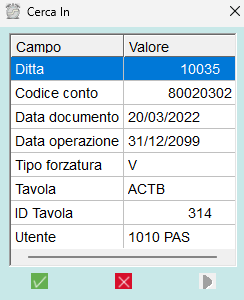
<span style="font-size: 10pt; font-family: arial, helvetica, sans-serif;">La password potrà essere impostata fino a 3 (tre) volte. Nel caso anche il terzo tentativo ha esito negativo, il sistema non consentirà più l’accesso a quei dati se non cambiando modulo e reimpostando correttamente la password. Se invece, la password viene impostata correttamente, l’operatore finché resterà nello stesso modulo potrà avere accesso ai dati dell’IBAN senza la necessità di reimpostare la password. In ogni caso, comunque, qualsiasi variazione sarà annotata nello storico del conto:</span>

![4](https://gsdoc.genesyssoftware.eu/images/6760_immagini/4.png)

<span style="font-size: 10pt; font-family: arial, helvetica, sans-serif;">Nella funzione di immissione prima nota registrando la fattura passiva da fattura elettronica nel caso si optasse per il salvataggio del codice IBAN sulla anagrafica del fornitore (scelta F5), verrà comunque aggiornato lo storico del conto fornitore. Stesso discorso se la fattura viene registrata dalla funzione di Ciclo Passivo Integrato.</span>

---

### IMPORT FATTURE DA ELIX

<table border="1" id="bkmrk-%7B%7Bmodl_pref%7D%7D20-1.16" style="height: 34px; width: 300px;"><tbody><tr><td><span style="font-size: 10pt; font-family: arial, helvetica, sans-serif;">E20</span></td><td><span style="font-size: 10pt; font-family: arial, helvetica, sans-serif;">1.16</span></td><td><span style="font-size: 10pt; font-family: arial, helvetica, sans-serif;">26</span></td><td><span style="font-size: 10pt; font-family: arial, helvetica, sans-serif;">1</span></td><td><span style="font-size: 10pt; font-family: arial, helvetica, sans-serif;">9</span></td><td><span style="font-size: 10pt; font-family: arial, helvetica, sans-serif;">2</span></td></tr></tbody></table>

<span style="font-size: 11pt;">Implementata una nuova funzione che permette di effettuare l’import delle fatture da ELIX</span>.

#### **<span style="font-size: 16pt; font-family: Aptos, sans-serif;">Tabella procedurale ELX.</span>**

 <span style="font-size: 11pt;">In primis bisogna configurare la tabella procedurale ELIX.</span>

**<span style="text-decoration: underline;"><span style="font-size: 11pt;">EE0\\1.1 Parametri base\\7 Tabelle procedurali</span></span>**

![105](https://gsdoc.genesyssoftware.eu/images/6760_immagini/105.png)

 <span style="font-size: 11pt;">All’interno del campo Cartella server, verrà proposto di default il path dove l’utente dovrà caricare i file.</span>  
  
<span style="font-size: 11pt;">I campi “Download, Portale ftp e Cartella download” sono stati previsti ma momentaneamente non sono gestiti.</span>  
  
<span style="font-size: 11pt;">L’utente può decidere di eseguire la funzione di import delle fatture in maniera interattiva o schedulata.</span>

 <span style="font-size: 11pt; color: red;">All’interno del campo “Conto STD Contestaz.” l’utente potrà inserire il codice del conto standard sul quale registrare la contestazione.</span>  
  
<span style="font-size: 11pt; color: red;">L’accesso alla tabella procedurale ELX è stato consentito anche dal modulo E20 al seguente percorso E20\\1.16 Manut. &amp; Assestamento archivi\\26 Servizi personalizzati\\1 Megamark\\9 Interfaccia con ELIX\\1 Parametri.</span>

#### **<span style="font-size: 16pt; font-family: Aptos, sans-serif;">Funzione interattiva.</span>**


<span style="font-size: 14pt; font-family: Aptos, sans-serif;">Selezione della ditta.</span>

 <span style="font-size: 11pt;">E20\\1.16 Manut. &amp; Assestamento archivi\\26 Servizi personalizzati\\1 Megamark\\9 Interfaccia con ELIX\\2 Import fatture</span>

 <span style="font-size: 11pt;">Entrato nella funzione, l’utente inserirà il codice ditta d’interesse.</span>

 ![106](https://gsdoc.genesyssoftware.eu/images/6760_immagini/106.png)

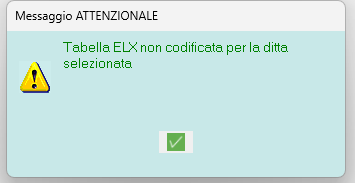
<span style="font-size: 11pt;">Successivamente verrà effettuato un controllo per verificare che per la ditta selezionata sia stata codificata la tabella procedurale ELX, se così non fosse, verrà mostrato il seguente messaggio.</span>

![107](https://gsdoc.genesyssoftware.eu/images/6760_immagini/107.png)

<span style="font-size: 11pt;">Se invece è presente, verrà proposto di default l’anno contabile in corso. </span>


<span style="font-size: 14pt; font-family: Aptos, sans-serif;">Anno contabile e data dei file.</span>

<span style="font-size: 11pt;">Esempio: come anno 2025 e sempre 2025 come data produzione file.</span>  
  
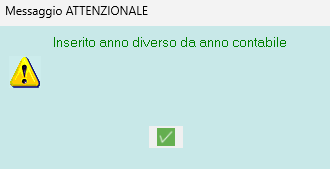
<span style="font-size: 11pt;">Su quest’ultimo campo è stato inserito il seguente controllo, se l’utente inputa un anno differente da quello che è proposto nel campo “Anno” verrà mostrato il seguente messaggio. </span>
![108](https://gsdoc.genesyssoftware.eu/images/6760_immagini/108.png)

<span style="font-size: 11pt;">L’utente potrà modificare il campo “Anno”, spostandosi indietro con la freccetta e inputando 1 per effettuare la ricerca dei file che iniziano con l’anno contabile precedente, es: l’utente inputa 1, quindi l’anno contabile di riferimento sarà il 2024. NB: è possibile impostare solo l’anno contabile in corso o il precedente.</span>  
  
<span style="font-size: 11pt;">L’utente potrà, dunque, effettuare la ricerca dei documenti per:</span>  
  
<span style="font-size: 11pt;">-<span style="font-size: 7pt; line-height: normal; font-family: 'Times New Roman';"> </span></span><span style="font-size: 11pt;">Anno es, 2025.</span>  
<span style="font-size: 11pt;">-<span style="font-size: 7pt; line-height: normal; font-family: 'Times New Roman';"> </span></span><span style="font-size: 11pt;">Anno e mese, es. 202506.</span>  
<span style="font-size: 11pt;">-<span style="font-size: 7pt; line-height: normal; font-family: 'Times New Roman';"> </span></span><span style="font-size: 11pt;">Anno, mese e giorno, es 20250630.</span>


<span style="font-size: 14pt; font-family: Aptos, sans-serif;">Selezione dei file.</span>

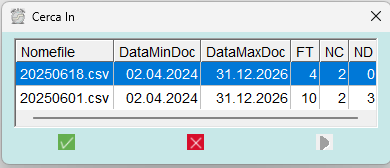
 <span style="font-size: 11pt;">Verrà dunque messa a video la lista dei file, il cui nome inizia con la selezione precedente, nel caso mostrato, è stato simulato che l’utente abbia inserito anno e mese, 202506.</span>  
<span style="font-size: 11pt;">Il nome dei file dovrebbe essere così composto: Data + estensione, es 20250618.csv</span>

 ![109](https://gsdoc.genesyssoftware.eu/images/6760_immagini/109.png)

<span style="font-size: 11pt;">Nella find list che viene mostrata, vengono messi in evidenza: </span>  
  
<span style="font-size: 11pt;">-<span style="font-size: 7pt; line-height: normal; font-family: 'Times New Roman';"> </span></span><span style="font-size: 11pt;">Il nome del file.</span>  
<span style="font-size: 11pt;">-<span style="font-size: 7pt; line-height: normal; font-family: 'Times New Roman';"> </span></span><span style="font-size: 11pt;">La data minima trovata all’interno del file.</span>  
<span style="font-size: 11pt;">-<span style="font-size: 7pt; line-height: normal; font-family: 'Times New Roman';"> </span></span><span style="font-size: 11pt;">La data massima trovata all’interno del file.</span>  
<span style="font-size: 11pt;">-<span style="font-size: 7pt; line-height: normal; font-family: 'Times New Roman';"> </span></span><span style="font-size: 11pt;">Il numero di fatture FT, note credito NC e note debito ND trovate all’interno del file.</span>

![110](https://gsdoc.genesyssoftware.eu/images/6760_immagini/110.png)

<span style="font-size: 11pt;">Dopo che l’utente ha selezionato il file che vuole elaborare, il nome verrà inserito all’interno del campo “File”.</span>


<span style="font-size: 14pt; font-family: Aptos, sans-serif;">Data Operazione.</span>

 <span style="font-size: 11pt;">Successivamente l’utente avrà la possibilità di inserire la data operazione.</span>  
  
<span style="font-size: 11pt;">Quest’ultima **<span style="text-decoration: underline;">NON PU</span>**  </span>**<span style="text-decoration: underline;"><span style="font-size: 11pt;">Ò</span></span>**<span style="font-size: 11pt;">:</span>  
  
<span style="font-size: 11pt;">- Essere inferiore alla data minima del documento</span>  
<span style="font-size: 11pt;">- Essere superiore alla data massima del documento</span>  
<span style="font-size: 11pt;">- Essere superiore alla data di chiusura dell’esercizio fiscale</span>  
<span style="font-size: 11pt;">- Essere inferiore alla ultima data di stampa del giornale.</span><span style="background-color: transparent;"> </span>

<span style="font-size: 14pt; font-family: Aptos, sans-serif;">Lettura del file.</span>

 <span style="font-size: 11pt;">Se la data inserita è compatibile con i controlli sopra citati, l’utente potrà procedere con l’elaborazione del file.</span>  
  
<span style="font-size: 11pt;">Verrà messo a video un data-grid con le informazioni contentute all’interno del file.</span><span style="font-size: 11pt;">  
</span>

 <span style="font-size: 11pt;">I campi inseriti all’interno del file li mostrerà così.</span>

![111](https://gsdoc.genesyssoftware.eu/images/6760_immagini/111.png)

<span style="font-size: 11pt;">In fase di lettura del file, partendo dal codice del punto vendita e dalla partita iva vengono ricavati i seguenti dati.</span>

![112](https://gsdoc.genesyssoftware.eu/images/6760_immagini/112.png)

<span style="font-size: 11pt;">Se all’interno del file sono presenti più righe con stesso tipo documento (esempio: FT, NC, ND), stesso numero documento, stessa data documento e stessa partita IVA, il programma li mostrerà all’interno della stessa riga del data-grid.</span>

<span style="font-size: 11pt;">Ciò che viene messo a video è una totalizzazione delle righe che costituiscono il documento. Esempio, durante la fase di lettura del file viene costruita la riga che verrà mostrata nel data-grid, i campi che costituiscono il castelletto IVA verranno totalizzati per codice iva presente sulla singola riga del file.</span>

 <span style="font-size: 11pt;">Dopo aver messo a video le righe, l’utente, convalidando farà partire una fase di verifica delle singole righe.</span>

<span style="font-size: 14pt; font-family: Aptos, sans-serif;">Verifica del file.</span>

 <span style="font-size: 11pt;">Il programma verificherà le seguenti condizioni:</span>  
  
<span style="font-size: 11pt;">1 – La ditta, che si ricava partendo dal codice punto vendita inserito nel file, sia codificata.</span>  
<span style="font-size: 11pt;">2 – Il fornitore, che si ricava dal codice ditta ricavato in precedenza e dalla partita IVA inserita all’interno del file, sia codificato.</span>  
<span style="font-size: 11pt;">3 – La contropartita abituale sia codificata (nb: la potete trovare sull’anagrafica del fornitore)</span>  
<span style="font-size: 11pt;">4 – Il centro di costo sia codificato.</span>  
<span style="font-size: 11pt;">5 – La voce analitica sia codifcata.</span>  
<span style="font-size: 11pt;">6 – Il totale della fattura inserito all’interno del campo Imp. Docu. e dato dalla somma dei campi Imp. Impn. e Imp. IVA., sia congruo.</span>  
<span style="font-size: 11pt;">7 – L’imponibile della fattura sia congruo. Il valore lo si trova all’interno del campo Imp. Impn. ed è dato dalla somma di tutti gli Imp. X mese presenti sulla riga.</span>  
<span style="font-size: 11pt;">8 – L’imponibile IVA sia congruo. Il valore lo si trova all’interno del campo Imp. IVA ed è dato dalla somma di tutti gli Imp. IVA x mese presenti sulla riga.</span>  
<span style="font-size: 11pt;">9 – Il codice iva sia presente dove sono valorizzati Imp. x mese o Imp. IVA x mese.</span>  
<span style="font-size: 11pt;">10 – Viene verificato che il documento che si sta prendendo in esame non sia stato già inserito.</span>


<span style="font-size: 14pt; font-family: Aptos, sans-serif;">Verifica non superata.</span>

 <span style="font-size: 11pt;">Se almeno una delle condizioni sopra citate, non dovesse verificarsi, la riga d’interesse verrà colorata in rosso per segnalare l’errore.</span>  
  
<span style="font-size: 11pt;">Quando sarà terminata la verifica di tutte le righe verrà mostrato un report con tutte le righe che presentato errori e il relativo codice (il codice corrisponde alla numerazione della lista precedente) e descrizione.</span>  
  
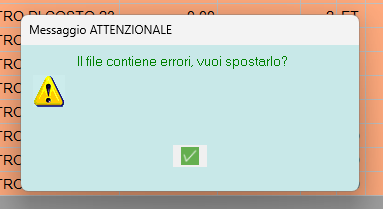
<span style="font-size: 11pt;">Verrà mostrato all’utente il seguente messaggio.</span>

 ![113](https://gsdoc.genesyssoftware.eu/images/6760_immagini/113.png)

 <span style="font-size: 11pt;">Se l’utente accetta, il file verra spostato all’interno della cartella $GSSPOOL/EXCH/00001/ELIX/IMP/ERR (nb: 00001 corrisponde al codice ditta, ovviamente dal cliente corrisponderà al codice ditta sul quale si sta facendo l’import).</span>  
  
<span style="font-size: 11pt;">Se l’utente non accetta, il file resterà all’interno della cartella $GSSPOOL/EXCH/00001/ELIX/IMP.</span>

<span style="font-size: 14pt; font-family: Aptos, sans-serif;">Verifica superata.</span>

<span style="font-size: 11pt;">Se la fase di verifica viene superata, verrà chiesto all’utente se vuole procedere con l’elaborazione del file.</span>  
<span style="font-size: 11pt;">Se accetta, il programma procederà con la generazione delle fatture o note credito (in base al tipo documento trovato sulla riga, NB, in questa fase sono interessate le tabelle MMFT e MPFT).</span>

 <span style="font-size: 11pt;">Man mano che vengono elaborate le righe, esse verranno colorate in verde.</span>  
<span style="font-size: 11pt;">Se durante la fase di generazione dei documenti, vengono riscontrati errori, il programma genererà un report contente la riga in cui sono stati riscontrati gli errori.</span>  
<span style="font-size: 11pt;">Se non vengono riscontrati errori e il tutto avviene con successo, verrà generato un report contenente la lista delle entità generate.</span>

<span style="font-size: 14pt; font-family: Aptos, sans-serif;">Scrittura log documentale.</span>

 <span style="font-size: 11pt;">Se la verifica è stata generata, dopo la generazione dei documenti, viene generato il log documentale (funzione: E20\\2.20 Inquiry\\21 LOG DMI\\11 Documenti/Flussi).</span>  
  
<span style="font-size: 11pt;">Dopo aver impostato la ditta sulla quale sono avvenute le registrazioni (nb. La ditta è quella che viene mostrata all’interno del campo ditta del data grid NON è quella che l’utente ha impostato nella maschera di testa), inserire come classe documentale FTAC e il periodo di registrazione.</span>  
  
<span style="font-size: 11pt;">Verrà così, messa a video la lista delle fatture registrate. </span>  
  
<span style="font-size: 11pt;">Cliccando sul dettaglio, si potrà verificare se la fattura elettronica di riferimento è stata già importata e verrà mostrata così.</span>  
  
<span style="font-size: 11pt;">Avremo prima la riga dove è specificato “ricezione da intermediario” e la riga successiva “Importato”.</span>

 ![114](https://gsdoc.genesyssoftware.eu/images/6760_immagini/114.png)

<span style="font-size: 11pt;">Se invece eseguiamo prima l’import della fattura da ELIX e successivamente l’import della fattura elettronica, avremo prima “importato” e successivamente “Ricezione da intermediario”.</span>

![115](https://gsdoc.genesyssoftware.eu/images/6760_immagini/115.png)

<span style="font-size: 11pt;">NB: Nelle due immagini le fatture prese come esempio sono state contabilizzate, dunque questa è la situazione che apparirà dopo la contabilizzazione.</span>

#### **<span style="font-size: 16pt; font-family: Aptos, sans-serif;">Funzione schedulata.</span>**

<span style="font-size: 14pt; font-family: Aptos, sans-serif;">Parametri schedulazione.</span>

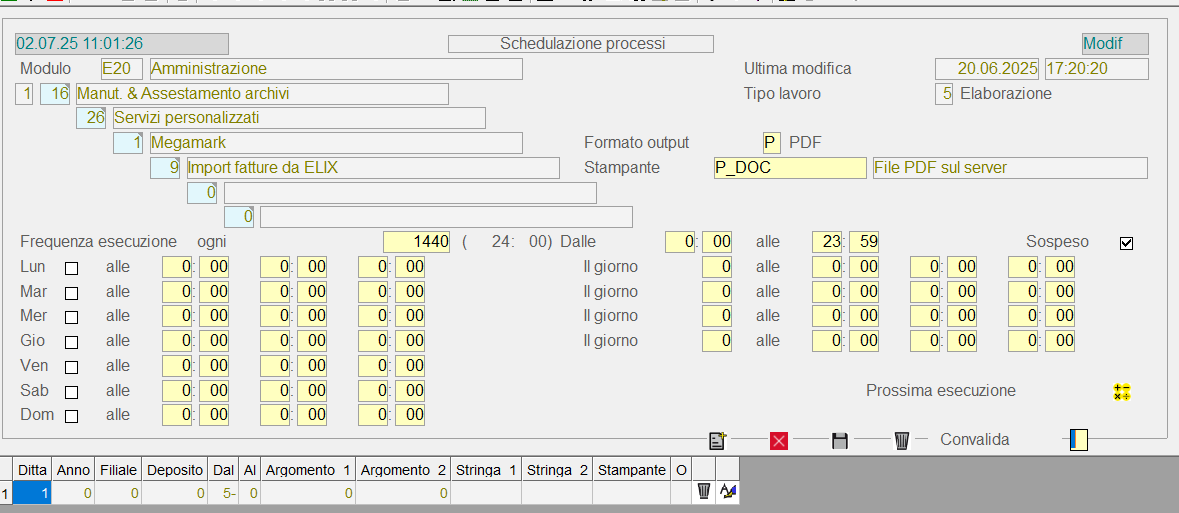
 <span style="font-size: 11pt;">L’import dei file è eseguibile anche in maniera schedulata dalla funzione **EE0\\1.20 Servizi di eSIGEA\\20 Utility\\21 Schedulazione processi**</span>

![116](https://gsdoc.genesyssoftware.eu/images/6760_immagini/116.png)

 ![117](https://gsdoc.genesyssoftware.eu/images/6760_immagini/117.png)

 <span style="font-size: 11pt;">Inserire nei parametri della schedulazione, la ditta e nel campo “Dal” il numero di giorni.</span>  
  
<span style="font-size: 11pt;">Questo numero, se valorizzato, servirà per dire al programma i file da elaborare.</span>

<span style="font-size: 14pt; font-family: Aptos, sans-serif;">File che vengono elaborati.</span>

<span style="font-size: 11pt;">Esempio:</span>  
  
<span style="font-size: 11pt;">Se l’utente inserisce 5-, il programma partendo dalla data di elaborazione della procedura schedulata, es il 20250630, li sottrarrà ad essa per ottenere il 20250625.</span>  
  
<span style="font-size: 11pt;">Dunque il programma elaborerà i file che hanno all’interno del nome le date dal 20250625 al 20250630.</span>

<span style="font-size: 14pt; font-family: Aptos, sans-serif;">Elaborazione dei file.</span>

 <span style="font-size: 11pt;">Successivamente, dopo aver verificato che per la ditta inserita sia presente la tabella procedurale ELX, analogamente a come succede per la funzione interattiva, andrà in primis ad effettuare una fase di verifica delle righe presenti nel file, e se non sono presenti errorri procederà con la scrittura dei documenti, genererà il report e sposterà il file nella cartella $GSSPOOL/EXCH/00001/ELIX/IMP/ELA.</span>  
  
<span style="font-size: 11pt;">Se invece sono presenti errori, verrà generato il report contente gli errori e l’elaborazione verrà interrotta.</span>  
  
<span style="font-size: 11pt;">Ciò significa che se viene trovato un errore all’interno del file 20250627.csv, i file 20250625.csv e 20250626.csv sono stati elaborati correttamente, il file 20250627.csv viene chiuso, viene generato il report con gli errori individuati e viene spostato all’interno della cartella $GSSPOOL/EXCH/00001/ELIX/IMP/ERR.</span>  
  
<span style="font-size: 11pt;">I file 20250628.csv, 20250629.csv e 20250630.csv non vengono elaborati e rimangono all’interno della cartella $GSSPOOL/EXCH/00001/ELIX/IMP.</span>  
  
<span style="font-size: 11pt;">Sia che l’elaborazione avvenga con successo o meno, verrà inviata una mail, all’indirizzo inserito all’interno della tabella procedurale ELX, con il report che è stato generato.</span>

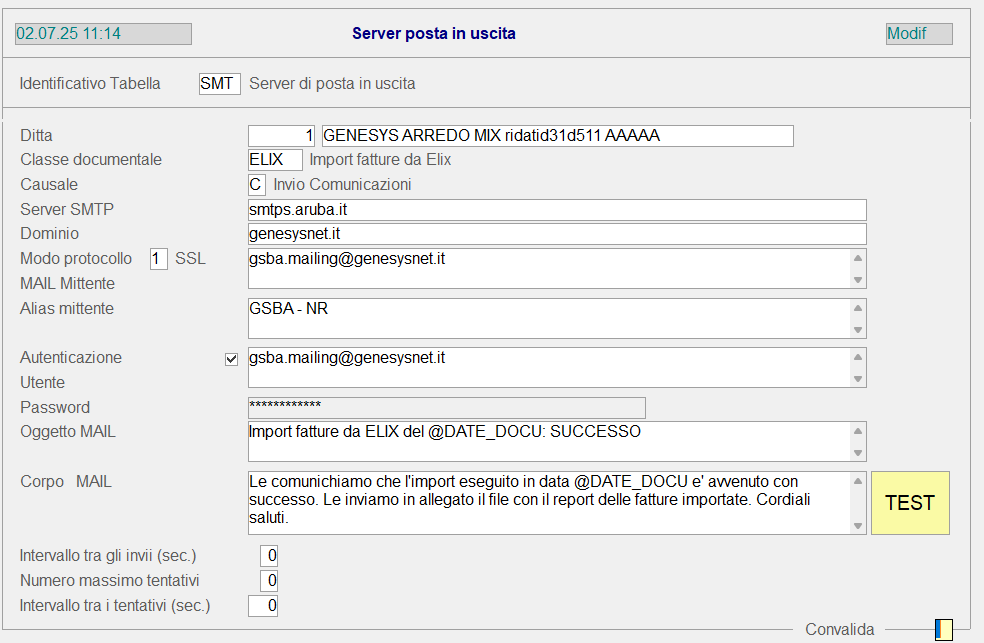
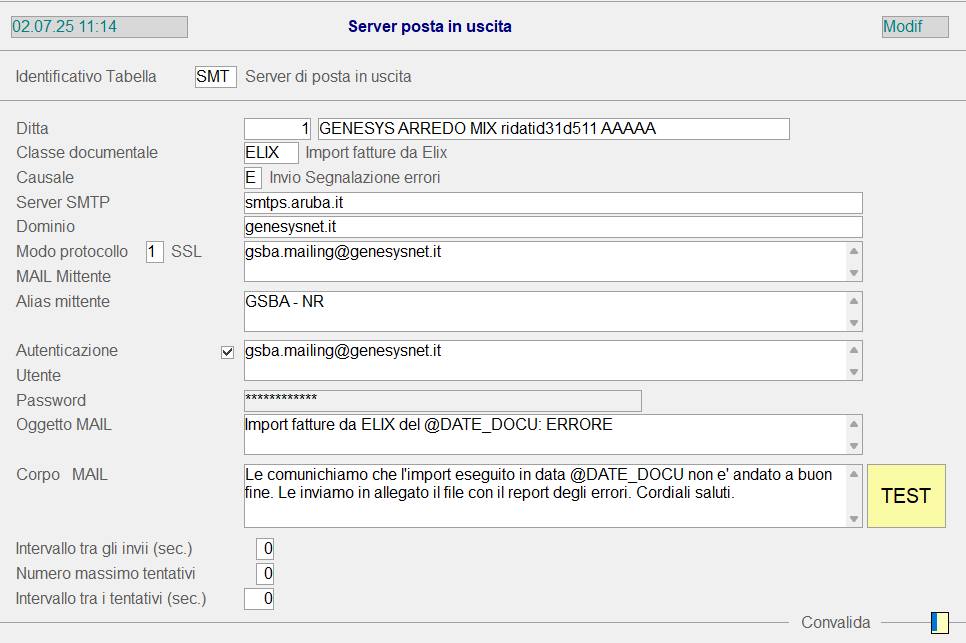
<span style="font-size: 14pt; font-family: Aptos, sans-serif;">Parametri SMT per invio mail.</span>

<span style="font-size: 11pt;">Sono stati, dunque, creati dei paramtri SMT dedicati..</span>

**<span style="font-size: 10pt; font-family: Aptos, sans-serif;">Elaborazione avvenuta con successo.</span>**

### ![118](https://gsdoc.genesyssoftware.eu/images/6760_immagini/118.png)

 **<span style="font-size: 10pt; font-family: Aptos, sans-serif;">Elaborazione non andata a buon fine.</span>**

### ![119](https://gsdoc.genesyssoftware.eu/images/6760_immagini/119.png)

# E21 - Gestione Finanza

<table id="bkmrk-codice-modulo-releas" style="font-family: -apple-system, BlinkMacSystemFont, 'Segoe UI', Oxygen, Ubuntu, Roboto, Cantarell, 'Fira Sans', 'Droid Sans', 'Helvetica Neue', sans-serif; font-size: 14px;"><tbody><tr><td><span style="font-size: 10pt; font-family: arial, helvetica, sans-serif;">Codice</span></td><td><span style="font-size: 10pt; font-family: arial, helvetica, sans-serif;">Modulo</span></td><td><span style="font-size: 10pt; font-family: arial, helvetica, sans-serif;">Release</span></td><td><span style="font-size: 10pt; font-family: arial, helvetica, sans-serif;">Data</span></td></tr><tr><td><span style="font-size: 10pt; font-family: arial, helvetica, sans-serif;"> **E21** </span></td><td><span style="font-size: 10pt; font-family: arial, helvetica, sans-serif;"> **Gestione Finanza**  </span></td><td><span style="font-size: 10pt; font-family: arial, helvetica, sans-serif;"> **6.7.6.0** </span></td><td><span style="font-size: 10pt; font-family: arial, helvetica, sans-serif;">**26/05/2025**</span></td></tr></tbody></table>

<span style="background-color: transparent; font-size: 10pt; font-family: arial, helvetica, sans-serif;"> </span>

---

### IMPLEMENTAZIONE STAMPA PDF SITUAZIONE CREDITI

<table border="1" id="bkmrk-%7B%7Bmodl_pref%7D%7D21-4.1-" style="height: 34px; width: 612px;"><tbody><tr><td style="width: 55.125px;"><span style="font-size: 10pt; font-family: arial, helvetica, sans-serif;">E21</span></td><td style="width: 44px;"><span style="font-size: 10pt; font-family: arial, helvetica, sans-serif;">4.1</span></td><td style="width: 33.125px;"><span style="font-size: 10pt; font-family: arial, helvetica, sans-serif;">1</span></td><td style="width: 33px;"><span style="font-size: 10pt; font-family: arial, helvetica, sans-serif;">7</span></td><td colspan="12" style="width: 458px;"><span style="font-size: 10pt; font-family: arial, helvetica, sans-serif;">1</span></td></tr></tbody></table>

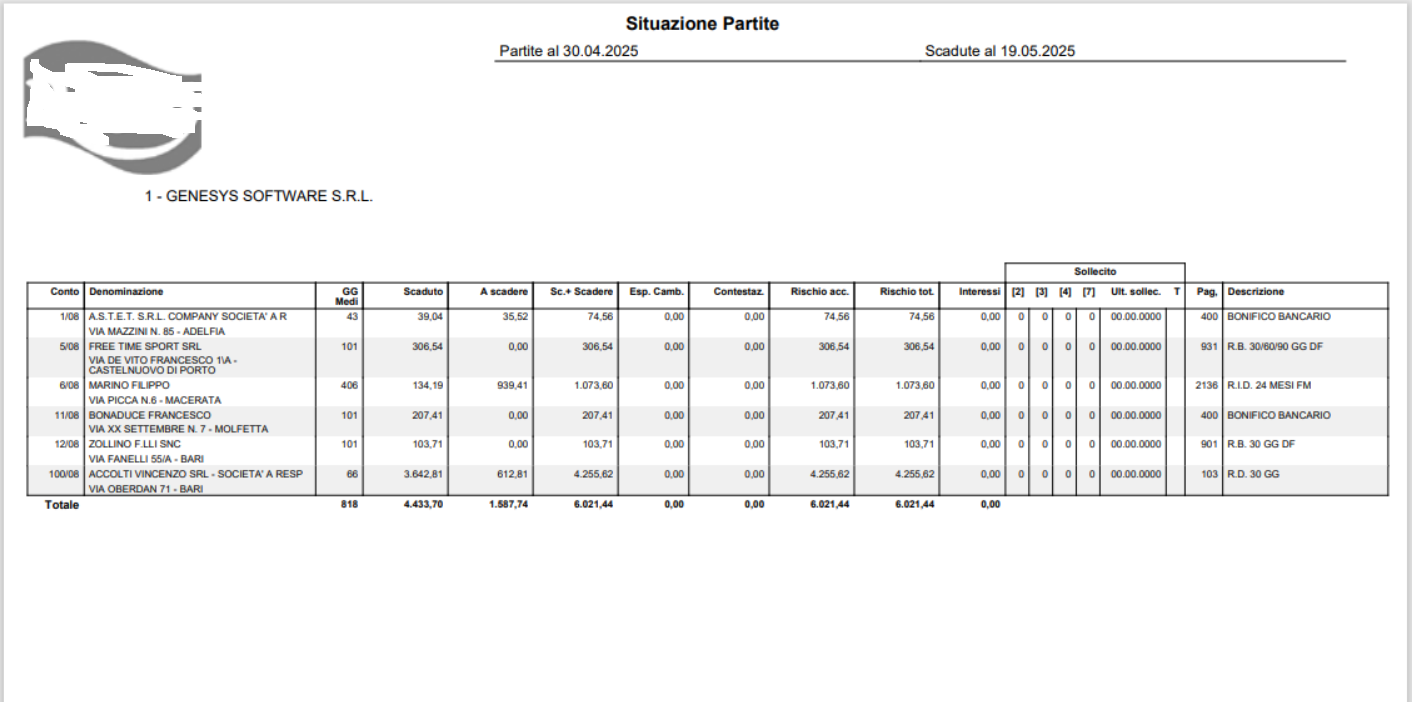
<span style="font-size: 10pt; font-family: arial, helvetica, sans-serif;"> </span><span style="font-size: 10pt; font-family: arial, helvetica, sans-serif;">Implementata nuova stampa PDF (prima era abilitata solo la stampa TXT).</span>

<div id="bkmrk-se-l%27elaborazione-vi" style="text-align: justify;"><span style="font-size: 10pt; font-family: arial, helvetica, sans-serif;">Se l'elaborazione viene richiesta in data diversa da quella attuale, si otterrà una stampa piu' chiara (eliminate colonne "saldo contabile", "forniture da fatturare", "Backlog ordini"</span></div>![5](https://gsdoc.genesyssoftware.eu/images/6760_immagini/5.png)

 <span style="background-color: transparent;"> </span>

<span id="bkmrk--4" style="font-size: 10pt; font-family: arial, helvetica, sans-serif;"> </span>

# E25 - Ciclo Passivo

<table id="bkmrk-codice-modulo-releas" style="width: 90%;"><tbody><tr><td style="width: 12.3179%;"><span style="font-size: 10pt; font-family: arial, helvetica, sans-serif;">Codice</span></td><td style="width: 61.5894%;"><span style="font-size: 10pt; font-family: arial, helvetica, sans-serif;">Modulo</span></td><td style="width: 12.06%;"><span style="font-size: 10pt; font-family: arial, helvetica, sans-serif;">Release</span></td><td style="width: 14.0327%;"><span style="font-size: 10pt; font-family: arial, helvetica, sans-serif;">Data</span></td></tr><tr><td style="width: 12.3179%;"><span style="font-size: 10pt; font-family: arial, helvetica, sans-serif;"> **E25** </span></td><td style="width: 61.5894%;"><span style="font-size: 10pt; font-family: arial, helvetica, sans-serif;"> **Ciclo passivo** </span></td><td style="width: 12.06%;"><span style="font-size: 10pt; font-family: arial, helvetica, sans-serif;"> **6.7.6.0** </span></td><td style="width: 14.0327%;"><span style="font-size: 10pt; font-family: arial, helvetica, sans-serif;">**26/05/2025**</span></td></tr></tbody></table>


<span style="font-size: 10pt; font-family: arial, helvetica, sans-serif;"> </span>

---

### CICLO PASSIVO INTEGRATO - CONTABILIZZA

<table border="1" id="bkmrk-%7B%7Bmodl_pref%7D%7D25-2.3-" style="height: 40px; width: 300px;"><tbody><tr><td><span style="font-size: 10pt; font-family: arial, helvetica, sans-serif;">E25</span></td><td><span style="font-size: 10pt; font-family: arial, helvetica, sans-serif;">2.3</span></td><td><span style="font-size: 10pt; font-family: arial, helvetica, sans-serif;">5</span></td><td><span style="font-size: 10pt; font-family: arial, helvetica, sans-serif;">3</span></td><td><span style="font-size: 10pt; font-family: arial, helvetica, sans-serif;"> </span></td></tr></tbody></table>

<span style="font-size: 10pt; font-family: arial, helvetica, sans-serif;">Inserito come parametro di filtro, all’interno della maschera della contabilizzazione dei documenti passivi, il codice della causale.</span>

![6](https://gsdoc.genesyssoftware.eu/images/6760_immagini/6.png)

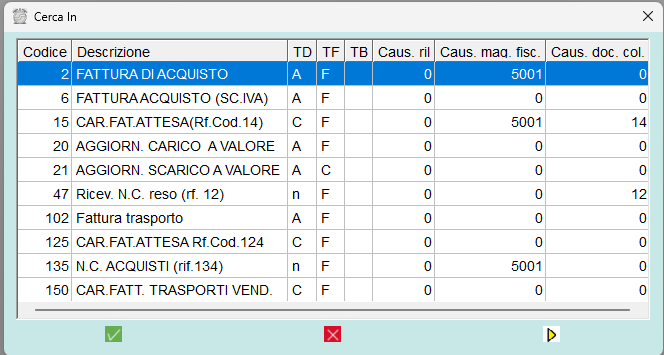
<span style="font-size: 10pt; font-family: arial, helvetica, sans-serif;">Premendo F8 sul campo, verrà mostrata una window con le causali di magazzino.</span>  
  
<span style="font-size: 10pt; font-family: arial, helvetica, sans-serif;"> Verranno mostrate solo le causali che hanno tipo documento A, C e n.</span>  
  
<span style="font-size: 10pt; font-family: arial, helvetica, sans-serif;"> È possibile effetturare la ricerca della causale anche tramite descrizione.</span>

![7](https://gsdoc.genesyssoftware.eu/images/6760_immagini/7.png)

<span style="font-size: 10pt; font-family: arial, helvetica, sans-serif;">La causale inserita dall’utente verrà utilizzata come parametro di filtro per ricercare i documenti con la stessa causale. Se l’utente inserisce 0 come codice causale, il programma ricercherà tutti i documenti.</span>

![8](https://gsdoc.genesyssoftware.eu/images/6760_immagini/8.png)

---

### CONTRATTI FORNITURA - MODIFICA E CANCELLA

<table border="1" id="bkmrk-%7B%7Bmodl_pref%7D%7D25-1.8-" style="height: 40px; width: 300px;"><tbody><tr><td><span style="font-size: 10pt; font-family: arial, helvetica, sans-serif;">E25</span></td><td><span style="font-size: 10pt; font-family: arial, helvetica, sans-serif;">1.8</span></td><td><span style="font-size: 10pt; font-family: arial, helvetica, sans-serif;">6</span></td><td><span style="font-size: 10pt; font-family: arial, helvetica, sans-serif;">4</span></td><td><span style="font-size: 10pt; font-family: arial, helvetica, sans-serif;"> </span>

</td></tr></tbody></table>

<span style="background: silver; font-size: 10pt; font-family: arial, helvetica, sans-serif;">FUNZIONAMENTO PRIMA DELLE IMPLEMENTAZIONI</span>

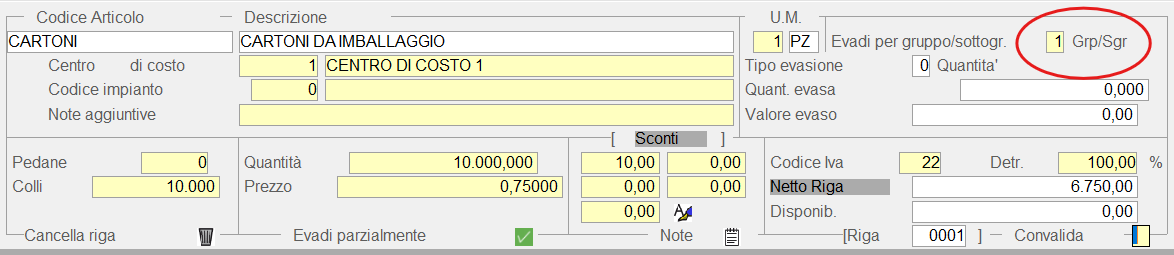
<span style="font-size: 10pt; font-family: arial, helvetica, sans-serif;">Selezionando una riga di un contratto, in precedenza era possibile definire l’articolo con il flag “Evadi per gruppo/sottogr.” Attivo. Questo permetteva in sede di immissione ordini da contratto, di inserire un articolo diverso da quello in questione, ma con stesso codice gruppo e sottogruppo. (prima questo campo era un check).</span>

<span style="background-color: transparent;">![9](https://gsdoc.genesyssoftware.eu/images/6760_immagini/9.png) </span>

<div id="bkmrk-funzionamento-dopo-l" style="text-align: justify;"><span style="background-color: #c0c0c0; font-size: 10pt; font-family: arial, helvetica, sans-serif;">FUNZIONAMENTO DOPO LE IMPLEMENTAZIONI</span></div><div id="bkmrk-il-campo-ora-%C3%A8-stato" style="text-align: justify;"><span style="font-size: 10pt; font-family: arial, helvetica, sans-serif;">Il campo ora è stato modificato in modo da gestire tre possibilità: 0 – no, 1 Grp/sgr (inserire in ordine articoli dello stesso gruppo e sottogruppo) e 2 Gruppo (inserire articoli anche solo con stesso gruppo).</span>  
  
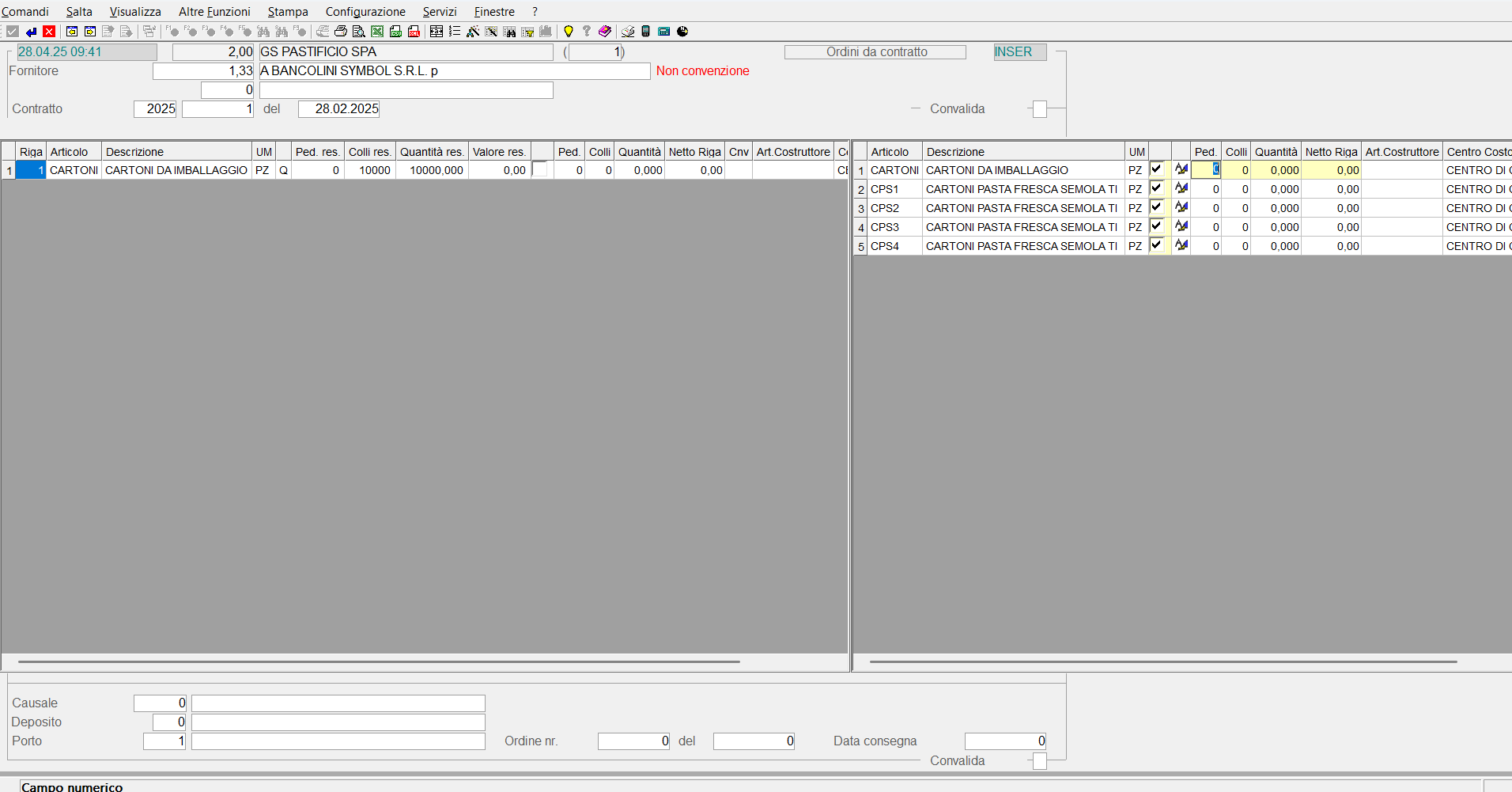
<span style="font-size: 10pt; font-family: arial, helvetica, sans-serif;">Inoltre, è stata modificata la funzione E25\\2.1 Operazioni approvvigionamento\\3 Ordini fornitori\\3 Immetti da contratto, in modo che, per gli articoli con l’impostazione di cui sopra, sia possibile velocizzare l’inserimento nell’ordine degli articoli con stessi gruppo o gruppo/sottogruppo.</span>  
  
<span style="font-size: 10pt; font-family: arial, helvetica, sans-serif;">Al momento dell’impostazione delle quantità dell’articolo in questione viene visualizzata una maschera a destra come nell’immagine, l’utente a questo punto, può impostare le quantità per ciascun articolo e, alla pressione del tasto ESC e alla conferma di elaborazione, tutti gli articoli con quantità impostate saranno portati nella maschera di destra, come parte dell’ordine in inserimento.</span></div><span style="background-color: transparent;"> ![10](https://gsdoc.genesyssoftware.eu/images/6760_immagini/10.png)</span>

---

### GESTIONE FLOTTE - TABELLA ANAGRAFICA AUTOMEZZI

<table border="1" id="bkmrk-%7B%7Bmodl_pref%7D%7D25-1.8--1" style="height: 40px; width: 300px;"><tbody><tr><td><span style="font-size: 10pt; font-family: arial, helvetica, sans-serif;">E25</span></td><td><span style="font-size: 10pt; font-family: arial, helvetica, sans-serif;">1.8</span></td><td><span style="font-size: 10pt; font-family: arial, helvetica, sans-serif;">8</span></td><td><span style="font-size: 10pt; font-family: arial, helvetica, sans-serif;">6</span></td><td><span style="font-size: 10pt; font-family: arial, helvetica, sans-serif;">4</span></td></tr></tbody></table>

<span style="font-size: 11pt; font-family: Calibri, sans-serif;">Funzione menu: </span>**<span style="font-size: 11pt; font-family: Calibri, sans-serif;">E25\\1.8 Gestione economica fornitore\\8 Contratti servizi\\6 Contratti di noleggio/leasing\\4 Anagrafica mezzi flotta</span>**

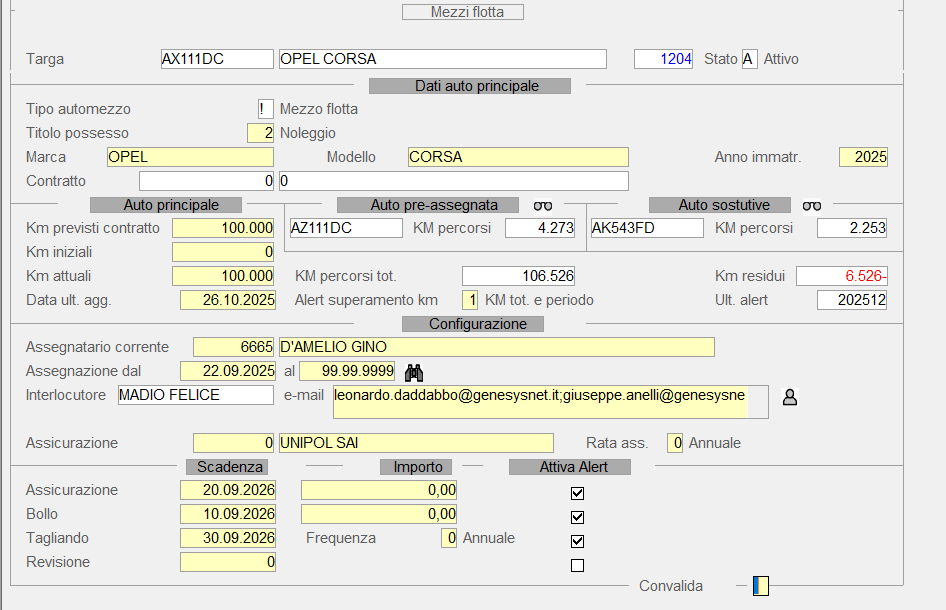
<span style="font-size: 11pt; font-family: Calibri, sans-serif;">È stata inserita una nuova entry nel menu per gestire la manutenzione delle informazioni anagrafiche relative al mezzo, quelle relative alle scadenze (bollo, assicurazione, revisione), i riferimenti del contratto e gli assegnatari con relativo periodo di assegnazione.</span>  
  
<span style="font-size: 11pt; font-family: Calibri, sans-serif;">La funzione consentirà di modificare le seguenti informazioni:</span>

**<span style="font-size: 11pt; font-family: Calibri, sans-serif;">DATI ANAGRAFICI</span>**  
  
<span style="font-size: 11pt; font-family: Calibri, sans-serif;">-<span style="font-size: 7pt; line-height: normal; font-family: 'Times New Roman';"> </span></span><span style="font-size: 11pt; font-family: Calibri, sans-serif;">Targa: identifica univocamente il mezzo;</span>  
<span style="font-size: 11pt; font-family: Calibri, sans-serif;">-<span style="font-size: 7pt; line-height: normal; font-family: 'Times New Roman';"> </span></span><span style="font-size: 11pt; font-family: Calibri, sans-serif;">Descrizione;</span>  
<span style="font-size: 11pt; font-family: Calibri, sans-serif;">-<span style="font-size: 7pt; line-height: normal; font-family: 'Times New Roman';"> </span></span><span style="font-size: 11pt; font-family: Calibri, sans-serif;">Stato: A – Attivo, D – Disattivo e C - Cessato;</span>  
<span style="font-size: 11pt; font-family: Calibri, sans-serif;">-<span style="font-size: 7pt; line-height: normal; font-family: 'Times New Roman';"> </span></span><span style="font-size: 11pt; font-family: Calibri, sans-serif;">Titolo possesso: 0 - Proprietà, 1 - leasing e 2- noleggio;</span>  
<span style="font-size: 11pt; font-family: Calibri, sans-serif;">-<span style="font-size: 7pt; line-height: normal; font-family: 'Times New Roman';"> </span></span><span style="font-size: 11pt; font-family: Calibri, sans-serif;">Marca;</span>  
<span style="font-size: 11pt; font-family: Calibri, sans-serif;">-<span style="font-size: 7pt; line-height: normal; font-family: 'Times New Roman';"> </span></span><span style="font-size: 11pt; font-family: Calibri, sans-serif;">Modello;</span>  
<span style="font-size: 11pt; font-family: Calibri, sans-serif;">-<span style="font-size: 7pt; line-height: normal; font-family: 'Times New Roman';"> </span></span><span style="font-size: 11pt; font-family: Calibri, sans-serif;">Anno immatricolazione/costruzione;</span>  
<span style="font-size: 11pt; font-family: Calibri, sans-serif;">-<span style="font-size: 7pt; line-height: normal; font-family: 'Times New Roman';"> </span></span><span style="font-size: 11pt; font-family: Calibri, sans-serif;">Riferimenti contratto: acquisiti dal contratto (solo evidenziativi);</span>

**<span style="font-size: 11pt; font-family: Calibri, sans-serif;">CHILOMETRAGGIO</span>**  
  
<span style="font-size: 11pt; font-family: Calibri, sans-serif;">-<span style="font-size: 7pt; line-height: normal; font-family: 'Times New Roman';"> </span></span><span style="font-size: 11pt; font-family: Calibri, sans-serif;">Km iniziali: alla data di inizio del contratto;</span>  
<span style="font-size: 11pt; font-family: Calibri, sans-serif;">-<span style="font-size: 7pt; line-height: normal; font-family: 'Times New Roman';"> </span></span><span style="font-size: 11pt; font-family: Calibri, sans-serif;">Km previsti: dal contratto: da raggiungere annualmente;</span>  
<span style="font-size: 11pt; font-family: Calibri, sans-serif;">-<span style="font-size: 7pt; line-height: normal; font-family: 'Times New Roman';"> </span></span><span style="font-size: 11pt; font-family: Calibri, sans-serif;">Km percorsi: aggiornati all’ultimo import da csv;</span>  
<span style="font-size: 11pt; font-family: Calibri, sans-serif;">-<span style="font-size: 7pt; line-height: normal; font-family: 'Times New Roman';"> </span></span><span style="font-size: 11pt; font-family: Calibri, sans-serif;">Data ultimo aggiornamento: ultimo import fatto da apposita funzione (E25\\1.8 Gestione economica fornitore\\8 Contratti servizi\\6 Contratti di noleggio/leasing\\20 Import KM percorsi);</span>

**<span style="font-size: 11pt; font-family: Calibri, sans-serif;">ASSEGNATARIO</span>**  
  
<span style="font-size: 11pt; font-family: Calibri, sans-serif;">-<span style="font-size: 7pt; line-height: normal; font-family: 'Times New Roman';"> </span></span><span style="font-size: 11pt; font-family: Calibri, sans-serif;">Codice assegnatario: codice che si riferisce alla tabella delle anagrafiche, possibilità di ricercare tra tutte le anagrafiche presenti tramite F8 o F6 se si vuol cercare per descrizione;</span>  
<span style="font-size: 11pt; font-family: Calibri, sans-serif;">-<span style="font-size: 7pt; line-height: normal; font-family: 'Times New Roman';"> </span></span><span style="font-size: 11pt; font-family: Calibri, sans-serif;">Periodo assegnazione: data inizio e fine dell’assegnazione;</span>  
<span style="font-size: 11pt; font-family: Calibri, sans-serif;">- Tasto funzione Binocolo per interrogare gli assegnatari precedenti;</span>

  
**<span style="font-size: 11pt; font-family: Calibri, sans-serif;">NOTIFICHE</span>**  
  
<span style="font-size: 11pt; font-family: Calibri, sans-serif;">-<span style="font-size: 7pt; line-height: normal; font-family: 'Times New Roman';"> </span></span><span style="font-size: 11pt; font-family: Calibri, sans-serif;">Codice interlocutore: da cui assumere e-mail per invio alert e/o comunicazioni, ![650](https://gsdoc.genesyssoftware.eu/images/6760_immagini/650.png) tasto per scegliere tra gli interlocutori presenti, se assente l’alert del mezzo non potrà essere inviato;</span>  
<span style="font-size: 11pt; font-family: Calibri, sans-serif;">-<span style="font-size: 7pt; line-height: normal; font-family: 'Times New Roman';"> </span></span><span style="font-size: 11pt; font-family: Calibri, sans-serif;">e-mail: Per invio alert e/o comunicazioni (se non specificati l’interlocutore)</span>

**<span style="font-size: 11pt; font-family: Calibri, sans-serif;">ASSICURAZIONE</span>**  
  
<span style="font-size: 11pt; font-family: Calibri, sans-serif;">-<span style="font-size: 7pt; line-height: normal; font-family: 'Times New Roman';"> </span></span><span style="font-size: 11pt; font-family: Calibri, sans-serif;">Conto fornitore compagnia assicurativa</span>  
<span style="font-size: 11pt; font-family: Calibri, sans-serif;">-<span style="font-size: 7pt; line-height: normal; font-family: 'Times New Roman';"> </span></span><span style="font-size: 11pt; font-family: Calibri, sans-serif;">Denominazione assicurazione (Se non specificato il codice fornitore)</span>  
<span style="font-size: 11pt; font-family: Calibri, sans-serif;">-<span style="font-size: 7pt; line-height: normal; font-family: 'Times New Roman';"> </span></span><span style="font-size: 11pt; font-family: Calibri, sans-serif;">Rateizzazione assicurazione Annuale, semestrale ecc.</span>  
<span style="font-size: 11pt; font-family: Calibri, sans-serif;">-<span style="font-size: 7pt; line-height: normal; font-family: 'Times New Roman';"> </span></span><span style="font-size: 11pt; font-family: Calibri, sans-serif;">Prossima scadenza assicurazione</span>  
<span style="font-size: 11pt; font-family: Calibri, sans-serif;">-<span style="font-size: 7pt; line-height: normal; font-family: 'Times New Roman';"> </span></span><span style="font-size: 11pt; font-family: Calibri, sans-serif;">Importo assicurazione</span>

**<span style="font-size: 11pt; font-family: Calibri, sans-serif;">BOLLO</span>**  
  
<span style="font-size: 11pt; font-family: Calibri, sans-serif;">-<span style="font-size: 7pt; line-height: normal; font-family: 'Times New Roman';"> </span></span><span style="font-size: 11pt; font-family: Calibri, sans-serif;">Prossima scadenza bollo</span>  
<span style="font-size: 11pt; font-family: Calibri, sans-serif;">-<span style="font-size: 7pt; line-height: normal; font-family: 'Times New Roman';"> </span></span><span style="font-size: 11pt; font-family: Calibri, sans-serif;">Importo bollo</span>

**<span style="font-size: 11pt; font-family: Calibri, sans-serif;">TAGLIANDO</span>**  
  
<span style="font-size: 11pt; font-family: Calibri, sans-serif;">-<span style="font-size: 7pt; line-height: normal; font-family: 'Times New Roman';"> </span></span><span style="font-size: 11pt; font-family: Calibri, sans-serif;">Prossima scadenza tagliando</span>  
<span style="font-size: 11pt; font-family: Calibri, sans-serif;">-<span style="font-size: 7pt; line-height: normal; font-family: 'Times New Roman';"> </span></span><span style="font-size: 11pt; font-family: Calibri, sans-serif;">Frequenza tagliando Annuale, semestrale, …</span>

**<span style="font-size: 11pt; font-family: Calibri, sans-serif;">REVISIONE</span>**  
  
<span style="font-size: 11pt; font-family: Calibri, sans-serif;">-<span style="font-size: 7pt; line-height: normal; font-family: 'Times New Roman';"> </span></span><span style="font-size: 11pt; font-family: Calibri, sans-serif;">Scadenza revisione</span>  
<span style="font-size: 11pt; font-family: Calibri, sans-serif;">-<span style="font-size: 7pt; line-height: normal; font-family: 'Times New Roman';"> </span></span><span style="font-size: 11pt; font-family: Calibri, sans-serif;">Flag prima revisione</span>  
<span style="font-size: 11pt; font-family: Calibri, sans-serif;">-<span style="font-size: 7pt; line-height: normal; font-family: 'Times New Roman';"> </span></span><span style="font-size: 11pt; font-family: Calibri, sans-serif;">Flag per attivazione alerts Uno per ogni scadenza</span>

[![image.png](https://gsdoc.genesyssoftware.eu/uploads/images/gallery/2025-12/scaled-1680-/SWLimage.png)](https://gsdoc.genesyssoftware.eu/uploads/images/gallery/2025-12/SWLimage.png)

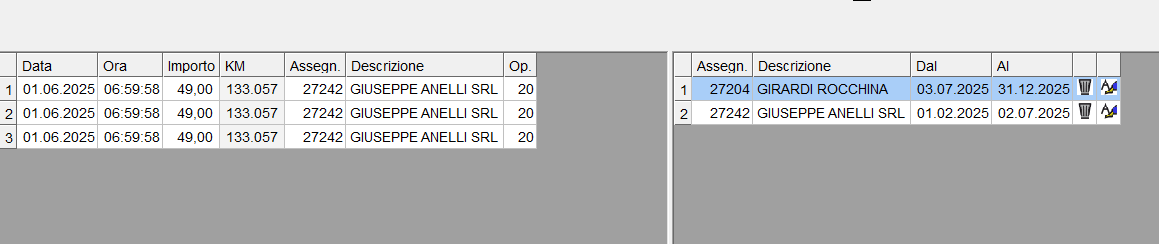
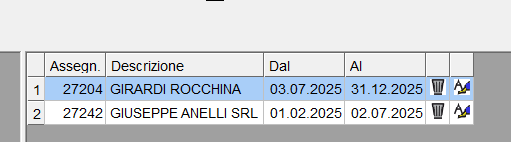
<span style="font-size: 11pt; font-family: Calibri, sans-serif;">Sotto la maschera di manutenzione dati vengono messi a video due data-grid, sulla sinistra la lista degli import del chilometraggio eseguita dalla funzione </span>*<span style="font-size: 11pt; font-family: Calibri, sans-serif;">E25\\1.8 Gestione economica fornitore\\8 Contratti servizi\\6 Contratti di noleggio/leasing\\20 Import KM percorsi </span>*<span style="font-size: 11pt; font-family: Calibri, sans-serif;">e sulla destra lo storico degli assegnatari con possibilità di cancellarli (cestino) o modificarne la validità (pulsante penna), in blu viene evidenziato l’assegnatario attuale.</span>

![85](https://gsdoc.genesyssoftware.eu/images/6760_immagini/85.png)

 **ASSEGNATARI** Per gli assegnatari s<span style="font-size: 11pt; font-family: Calibri, sans-serif;">arà utilizzata la tabella Anagrafica di base. L’associazione dell’automezzo, al contratto sarà fatta dalla manutenzione dell’anagrafica dei mezzi, come pure l’assegnazione dell’automezzo all’utilizzatore.</span>

![86](https://gsdoc.genesyssoftware.eu/images/6760_immagini/86.png)

 **AUTO PRE-ASSEGNATE e SOSTITUTIVE**

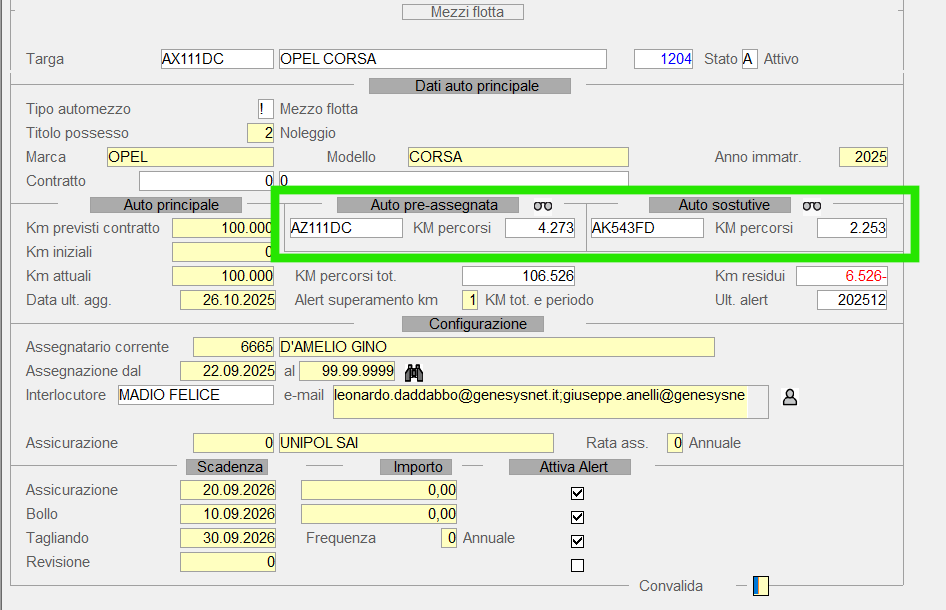
Le auto pre-assegnate (di solito presente un'auto solo ) e le auto sostitutive e i rispettivi km inziali e attuali sono disponibili nella videata principale del mezzo principale:

[![image.png](https://gsdoc.genesyssoftware.eu/uploads/images/gallery/2025-12/scaled-1680-/TXZimage.png)](https://gsdoc.genesyssoftware.eu/uploads/images/gallery/2025-12/TXZimage.png)
Cliccando sul pulsante [![image.png](https://gsdoc.genesyssoftware.eu/uploads/images/gallery/2025-12/scaled-1680-/L1Limage.png)](https://gsdoc.genesyssoftware.eu/uploads/images/gallery/2025-12/L1Limage.png) nelle rispettive sezioni, verrà fuori una maschera per l'aggiunta e la modifica dei mezzi relazionati:

[![image.png](https://gsdoc.genesyssoftware.eu/uploads/images/gallery/2025-12/scaled-1680-/v5Limage.png)](https://gsdoc.genesyssoftware.eu/uploads/images/gallery/2025-12/v5Limage.png)
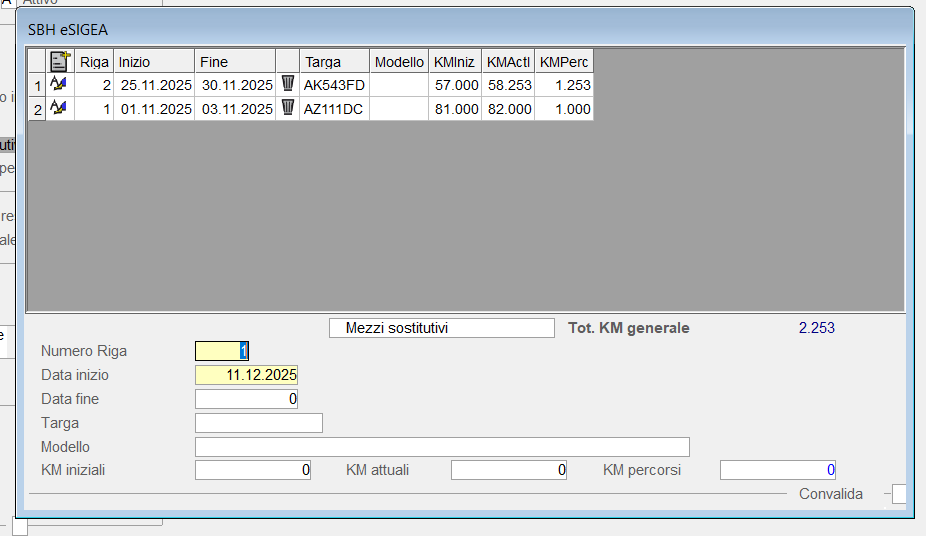
La videata consente:

1. di inserire nuove relazioni auto con il [](https://gsdoc.genesyssoftware.eu/uploads/images/gallery/2025-12/Bz1image.png)[![image.png](https://gsdoc.genesyssoftware.eu/uploads/images/gallery/2025-12/scaled-1680-/Bz1image.png)](https://gsdoc.genesyssoftware.eu/uploads/images/gallery/2025-12/Bz1image.png) (il sistema calcola l'ultima riga e l'utente deve inserire la data di inizio);
2. di modificare con il pulsante penna;
3. di eliminare con il cestino.

Nei nuovi mezzi sostitutivi e per l'auto pre-assegnata, bisogna compilare i seguenti dati:

- Data inizio e data fine pre-assegnazione o sostituzione;
- Targa e modello dell'auto in questione;
- KM iniziali e KM attuali (chilometraggio sul contachilometri).

In automatico verrà compilato il campo dei KM percorsi (KM attuali - KM iniziali).

I totale dei KM generale per le auto in pre-assegnazione e in sostituzione verrà considerato nel saldo dei km percorsi del mezzo principale.

Nella videata principale saranno evidenziati i dati: ultime targhe auto pre-assegnata e sostitutiva e tot km percorsi in pre-assegnazione e in sostituzione alla data attuale.

[![image.png](https://gsdoc.genesyssoftware.eu/uploads/images/gallery/2025-12/scaled-1680-/Jnhimage.png)](https://gsdoc.genesyssoftware.eu/uploads/images/gallery/2025-12/Jnhimage.png)

E in piu il saldo dei KM percorsi (KM attuali - KM iniziali + KM percorsi in sost. + KM percorsi in pre-assegnazione) e il residuo dei KM ( KM contratto - KM totali percorsi).

[![image.png](https://gsdoc.genesyssoftware.eu/uploads/images/gallery/2025-12/scaled-1680-/ntqimage.png)](https://gsdoc.genesyssoftware.eu/uploads/images/gallery/2025-12/ntqimage.png)

---

### GESTIONE FLOTTE - GESTIONE DEL CONTRATTO

<table border="1" id="bkmrk-%7B%7Bmodl_pref%7D%7D25-1.8--2" style="height: 40px; width: 300px;"><tbody><tr><td><span style="font-size: 10pt; font-family: arial, helvetica, sans-serif;">E25</span></td><td><span style="font-size: 10pt; font-family: arial, helvetica, sans-serif;">1.8</span></td><td><span style="font-size: 10pt; font-family: arial, helvetica, sans-serif;">8</span></td><td><span style="font-size: 10pt; font-family: arial, helvetica, sans-serif;">6</span></td><td><span style="font-size: 10pt; font-family: arial, helvetica, sans-serif;">1</span></td></tr></tbody></table>

<span style="font-size: 11pt; font-family: Calibri, sans-serif;">Inserito un nuovo gruppo funzioni:</span>  
  
<span style="font-size: 11pt; font-family: Calibri, sans-serif;">-<span style="font-size: 7pt; line-height: normal; font-family: 'Times New Roman';"> </span></span><span style="font-size: 11pt; font-family: Calibri, sans-serif;">E25\\1.8 Gestione economica fornitore\\8 Contratti servizi\\6 Contratti di noleggio/leasing</span>  
<span style="font-size: 11pt; font-family: Calibri, sans-serif;">-<span style="font-size: 7pt; line-height: normal; font-family: 'Times New Roman';"> </span></span><span style="font-size: 11pt; font-family: Calibri, sans-serif;">E25\\2.1 Operazioni approvvigionamento\\11 Diversi\\6 Contratti di noleggio/leasing</span>  
  
  
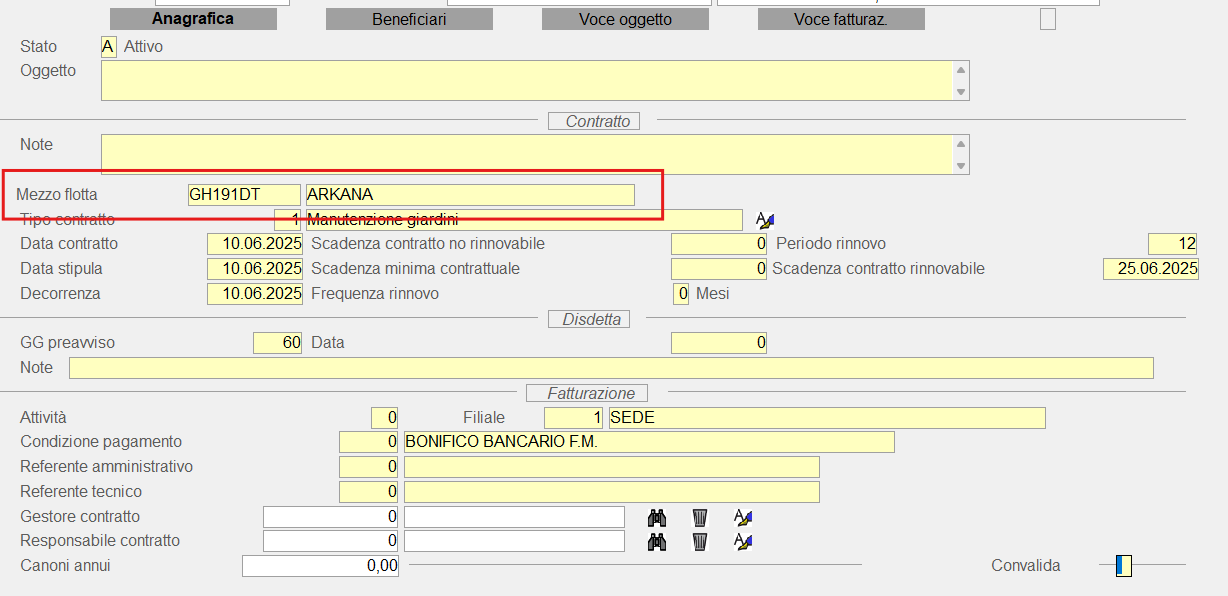
<span style="font-size: 11pt; font-family: Calibri, sans-serif;">La gestione del contratto non subisce variazioni. Dal nuovo gruppo di funzioni dedicato al noleggio, però, sarà obbligatorio l’associazione del contratto a un mezzo tramite targa:</span>

![89](https://gsdoc.genesyssoftware.eu/images/6760_immagini/89.png)

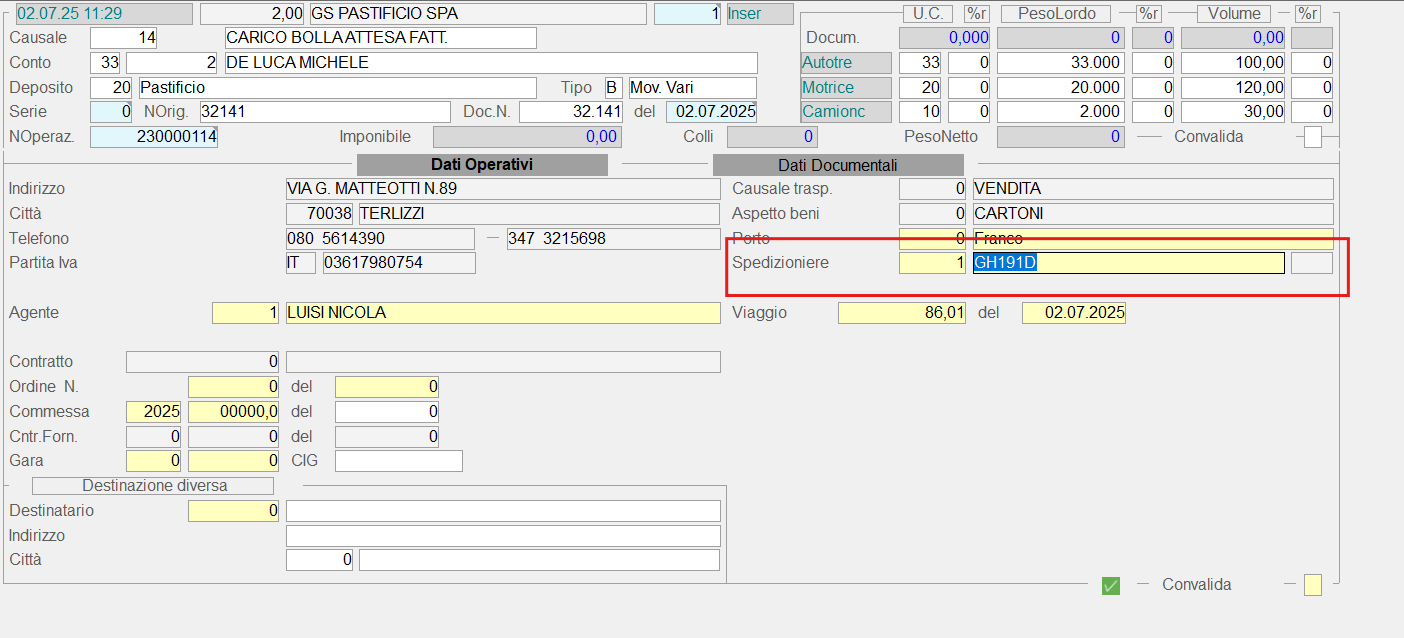
<span style="font-size: 11pt; font-family: Calibri, sans-serif;">In fase di generazione delle bolle attesa fattura (E25\\2.1 Operazioni approvvigionamento\\11 Diversi\\6 Contratti di noleggio/leasing\\11 Documenti per attesa fattura\\2 Gen. doc. per attesa fattura), per questi contratti, i documenti verranno generati con spedizioniere/mezzo uguale quello associato precedentemente dalla manutenzione di ciascuno contratto (tramite targa). </span>

**<span style="font-size: 11pt; font-family: Calibri, sans-serif;">Note</span>**  
  
<span style="font-size: 11pt; font-family: Calibri, sans-serif;">Poiché l’assegnatario dell’automezzo sarà gestito nell’ambito della Anagrafica Automezzi, non sarà </span><span style="font-size: 11pt; font-family: Calibri, sans-serif;">necessario chiudere e riaprire il contratto al cambio dell’assegnatario.</span>

**<span style="font-size: 11pt; font-family: Calibri, sans-serif;">Vincoli</span>**  
  
<span style="font-size: 11pt; font-family: Calibri, sans-serif;">Ogni contratto dovrà riferirsi ad un solo automezzo. In caso contrario, salvo ulteriori </span><span style="font-size: 11pt; font-family: Calibri, sans-serif;">implementazioni, non sarà possibile totalizzare i costi extra per automezzo ed assegnatario. </span>

<span style="font-size: 11pt; font-family: Calibri, sans-serif; background: yellow;">I documenti legati al contratto e all’automezzo devono avere lo spedizioniere/mezzo associato, per tale motivo, durante l’associazione del mezzo al contratto se ci sono dei movimenti antecedenti al collegamento del mezzo al contratto, verrà fuori un messaggio che indicherà la valorizzazione di tali documenti con il mezzo e spedizioniere selezionato al momento del collegamento.</span>

<span style="font-size: 11pt; font-family: Calibri, sans-serif; background: yellow;">Il contratto non può essere cancellato se sono collegati dei movimenti di magazzino ad esso.</span>

<span style="font-size: 11pt; font-family: Calibri, sans-serif; background: yellow;">Il contatto può essere scollegato dal mezzo mettendo a spazio la targa e premendo su F3.</span>

---

### GESTIONE FLOTTE - IMMISSIONE DOCUMENTI PASSIVI

<table border="1" id="bkmrk-%7B%7Bmodl_pref%7D%7D25-2.3--1" style="height: 40px; width: 300px;"><tbody><tr><td><span style="font-size: 10pt; font-family: arial, helvetica, sans-serif;">E25</span></td><td><span style="font-size: 10pt; font-family: arial, helvetica, sans-serif;">2.3</span></td><td><span style="font-size: 10pt; font-family: arial, helvetica, sans-serif;">2</span></td><td><span style="font-size: 10pt; font-family: arial, helvetica, sans-serif;">2</span></td><td><span style="font-size: 10pt; font-family: arial, helvetica, sans-serif;"> </span></td></tr></tbody></table>

<span style="font-size: 11pt; font-family: Calibri, sans-serif;">Funzione menu: **E25\\2.3 Operazioni acquisto\\2 Documenti acquisto\\2 Immetti**</span>

<span style="font-size: 11pt; font-family: Calibri, sans-serif;">Tutti i costi di gestione/manutenzione extra dovranno essere imputati manualmente indicando lo spedizioniere/mezzo sul campo apposito con possibilità di ricercarlo tramite la targa con il tasto funzione F6 e subito dopo F2:</span>

![90](https://gsdoc.genesyssoftware.eu/images/6760_immagini/90.png)

---

### GESTIONE FLOTTE - RIEPILOGO DOCUMENTAZIONE

<table border="1" id="bkmrk-%7B%7Bmodl_pref%7D%7D25-2.1-" style="height: 40px; width: 300px;"><tbody><tr><td><span style="font-size: 10pt; font-family: arial, helvetica, sans-serif;">E25</span></td><td><span style="font-size: 10pt; font-family: arial, helvetica, sans-serif;">2.1</span></td><td><span style="font-size: 10pt; font-family: arial, helvetica, sans-serif;">11</span></td><td><span style="font-size: 10pt; font-family: arial, helvetica, sans-serif;">6</span></td><td><span style="font-size: 10pt; font-family: arial, helvetica, sans-serif;">20</span></td></tr></tbody></table>

<span style="font-size: 11pt; font-family: Calibri, sans-serif;">Funzione menu: **E25\\2.1 Operazioni approvvigionamento\\11 Diversi\\6 Contratti di noleggio/leasing\\20 Inquiry mov. abbonamenti**</span>

<span style="font-size: 11pt; font-family: Calibri, sans-serif;">Grazie all’imputazione dei costi di gestione dell’automezzo mediante la funzione E25\\2.3 Operazioni acquisto\\2 Documenti acquisto\\2 Immetti, indicando lo spedizioniere e quindi il mezzo, è consentita l’interrogazione dei movimenti di magazzino relativi al mezzo con possibilità di filtrare sull’assegnatario corrente o precedente selezionabile da una apposita lista. Sarà possibile esportare i dati in formato Excel o csv tramite gli appositi pulsanti di SBH.</span>

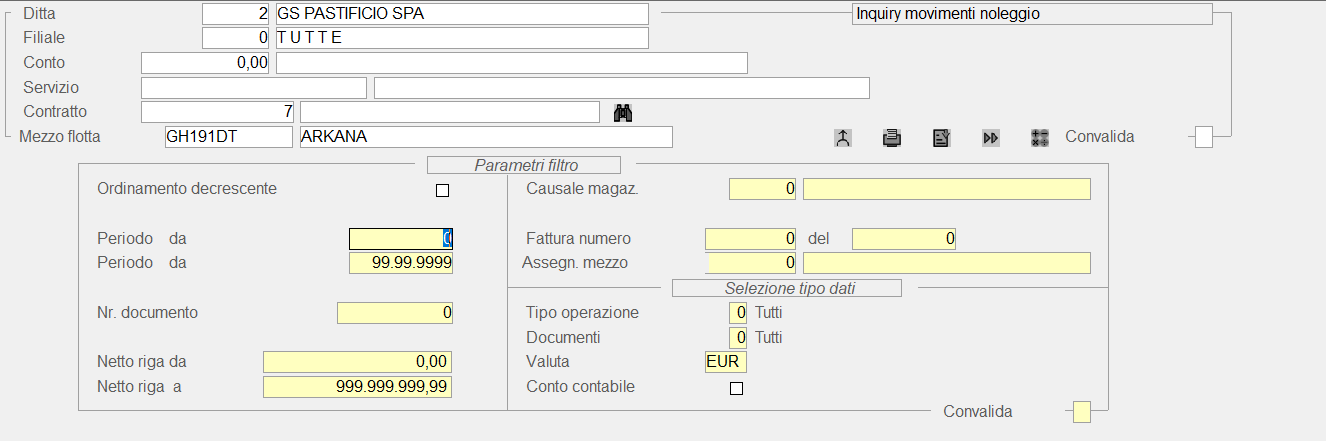
<span style="font-size: 11pt; font-family: Calibri, sans-serif;">I filtri disponibili saranno come quelli nell’immagine:</span>

![91](https://gsdoc.genesyssoftware.eu/images/6760_immagini/91.png)

<span style="font-size: 11pt; font-family: Calibri, sans-serif;">Come per le altre tipologie di contratto saranno disponibili filtri come Filiale, Conto, Deposito, Anagrafica servizio, Numero contratto, Tipo di ordinamento decrescente, Periodo da … a … , Numero documento, Netto riga da … a …, Causale, Assegnatario del mezzo e altri …</span>  
  
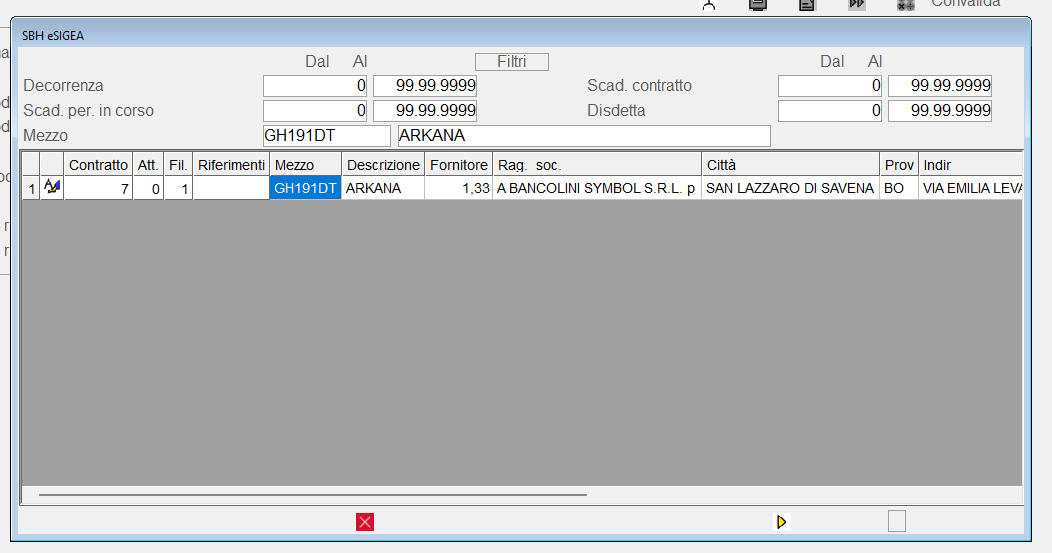
<span style="font-size: 11pt; font-family: Calibri, sans-serif;">Per selezionare un contratto partendo della targa del mezzo, sul campo Contratto è disponibile il tasto funzione F9 oppure il pulsante Binocolo ![92](https://gsdoc.genesyssoftware.eu/images/6760_immagini/92.png) , in entrambi i casi verrà visualizzata una videata in cui è possibile scegliere un contratto e filtrare per targa:</span>

![93](https://gsdoc.genesyssoftware.eu/images/6760_immagini/93.png)

<span style="font-size: 11pt; font-family: Calibri, sans-serif;">Per selezionare il contratto è possibile premere sul pulsante con la penna.</span>  
  
<span style="font-size: 11pt; font-family: Calibri, sans-serif;">Oppure è possibile selezionare direttamente un mezzo a partire dalla targa su cui filtrare l’interrogazione.</span>  
  
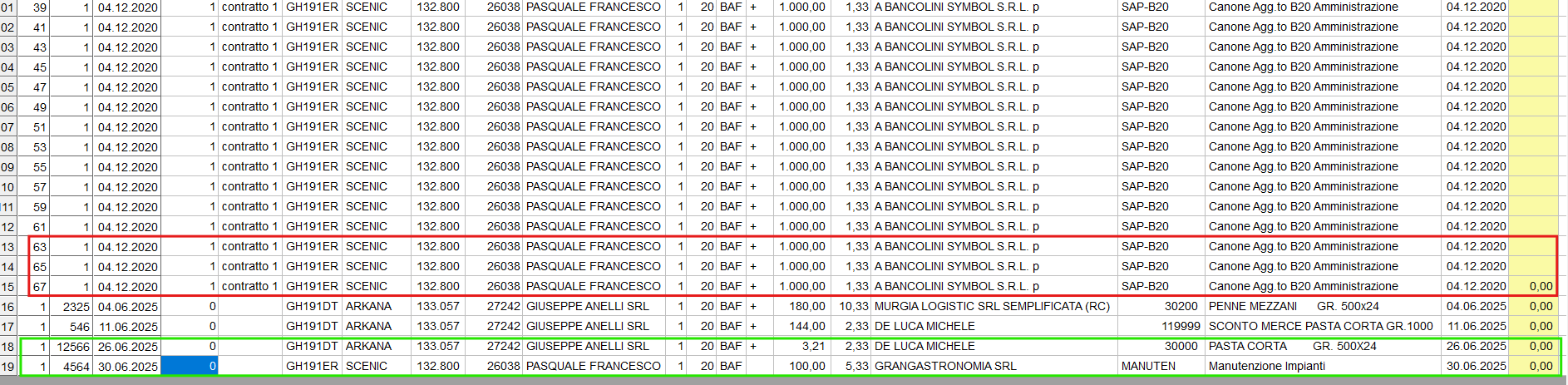
<span style="font-size: 11pt; font-family: Calibri, sans-serif;">Una volta finita la fase di selezione filtri verranno messi a video i movimenti di magazzino relativi ai contratti oppure quelli non relativi a un determinato contratto, ma collegati a un mezzo/spedizionere:</span>

![94](https://gsdoc.genesyssoftware.eu/images/6760_immagini/94.png)

<span style="font-size: 11pt; font-family: Calibri, sans-serif;">Nell’immagine, in rosso sono evidenziati i movimenti collegati a contratto, in verde quelli che sono collegati solo a uno spedizioniere/mezzo della flotta aziendale.</span>  
  
<span style="font-size: 11pt; font-family: Calibri, sans-serif;">Nella visualizzazione a video (data-grid) è possibile raggruppare tramite il tasto con la freccia verso l’alto (che unisce due linee) sulla maschera di testa, cliccando con il tasto destro è possibile scegliere tra questi raggruppamenti:</span>  
  
<span style="font-size: 11pt; font-family: Calibri, sans-serif;">-<span style="font-size: 7pt; line-height: normal; font-family: 'Times New Roman';"> </span></span><span style="font-size: 11pt; font-family: Calibri, sans-serif;">Nessun raggruppamento ;</span>  
<span style="font-size: 11pt; font-family: Calibri, sans-serif;">-<span style="font-size: 7pt; line-height: normal; font-family: 'Times New Roman';"> </span></span><span style="font-size: 11pt; font-family: Calibri, sans-serif;">Ragg. Per N. contratto;</span>  
<span style="font-size: 11pt; font-family: Calibri, sans-serif;">-<span style="font-size: 7pt; line-height: normal; font-family: 'Times New Roman';"> </span></span><span style="font-size: 11pt; font-family: Calibri, sans-serif;">Ragg. Per mezzo;</span>  
<span style="font-size: 11pt; font-family: Calibri, sans-serif;">-<span style="font-size: 7pt; line-height: normal; font-family: 'Times New Roman';"> </span></span><span style="font-size: 11pt; font-family: Calibri, sans-serif;">Ragg. Per assegnatario;</span>  
<span style="font-size: 11pt; font-family: Calibri, sans-serif;">-<span style="font-size: 7pt; line-height: normal; font-family: 'Times New Roman';"> </span></span><span style="font-size: 11pt; font-family: Calibri, sans-serif;">Ragg per mezzo e assegnatario;</span>

 **<span style="font-size: 11pt; font-family: Calibri, sans-serif;">FORMATO PDF</span>**

 <span style="font-size: 11pt; font-family: Calibri, sans-serif;">Per stampare le righe visualizzate è necessario premere sul pulsante stampa nella maschera di testa</span>

 ![95](https://gsdoc.genesyssoftware.eu/images/6760_immagini/95.png)

<span style="font-size: 11pt; font-family: Calibri, sans-serif;">Per scegliere il tipo di ordinamento e raggruppamento è possibile selezionare lo stesso pulsante con il tasto destro e scegliere tra:</span>  
  
<span style="font-size: 11pt; font-family: Calibri, sans-serif;">-<span style="font-size: 7pt; line-height: normal; font-family: 'Times New Roman';"> </span></span><span style="font-size: 11pt; font-family: Calibri, sans-serif;">Nessun raggruppamento ;</span>  
<span style="font-size: 11pt; font-family: Calibri, sans-serif;">-<span style="font-size: 7pt; line-height: normal; font-family: 'Times New Roman';"> </span></span><span style="font-size: 11pt; font-family: Calibri, sans-serif;">Ragg. Per N. contratto;</span>  
<span style="font-size: 11pt; font-family: Calibri, sans-serif;">-<span style="font-size: 7pt; line-height: normal; font-family: 'Times New Roman';"> </span></span><span style="font-size: 11pt; font-family: Calibri, sans-serif;">Ragg. Per mezzo;</span>  
<span style="font-size: 11pt; font-family: Calibri, sans-serif;">-<span style="font-size: 7pt; line-height: normal; font-family: 'Times New Roman';"> </span></span><span style="font-size: 11pt; font-family: Calibri, sans-serif;">Ragg. Per assegnatario;</span>  
<span style="font-size: 11pt; font-family: Calibri, sans-serif;">-<span style="font-size: 7pt; line-height: normal; font-family: 'Times New Roman';"> </span></span><span style="font-size: 11pt; font-family: Calibri, sans-serif;">Ragg per mezzo e assegnatario;</span>

<span style="font-size: 11pt; font-family: Calibri, sans-serif; background: #ffffff;">Con totalizzazioni al cambio contratto e al cambio dell’assegnatario nell’ambito del contratto. Nel report saranno disponibili anche informazioni di carattere anagrafico come pure i km totali percorsi e quelli di ciascun assegnatario.</span>

---

### GESTIONE FLOTTE - LISTA AUTOMEZZI

<table border="1" id="bkmrk-%7B%7Bmodl_pref%7D%7D25-1.8--3" style="height: 40px; width: 300px;"><tbody><tr><td><span style="font-size: 10pt; font-family: arial, helvetica, sans-serif;">E25</span></td><td><span style="font-size: 10pt; font-family: arial, helvetica, sans-serif;">1.8</span></td><td><span style="font-size: 10pt; font-family: arial, helvetica, sans-serif;">8</span></td><td><span style="font-size: 10pt; font-family: arial, helvetica, sans-serif;">6</span></td><td><span style="font-size: 10pt; font-family: arial, helvetica, sans-serif;">13</span></td></tr></tbody></table>

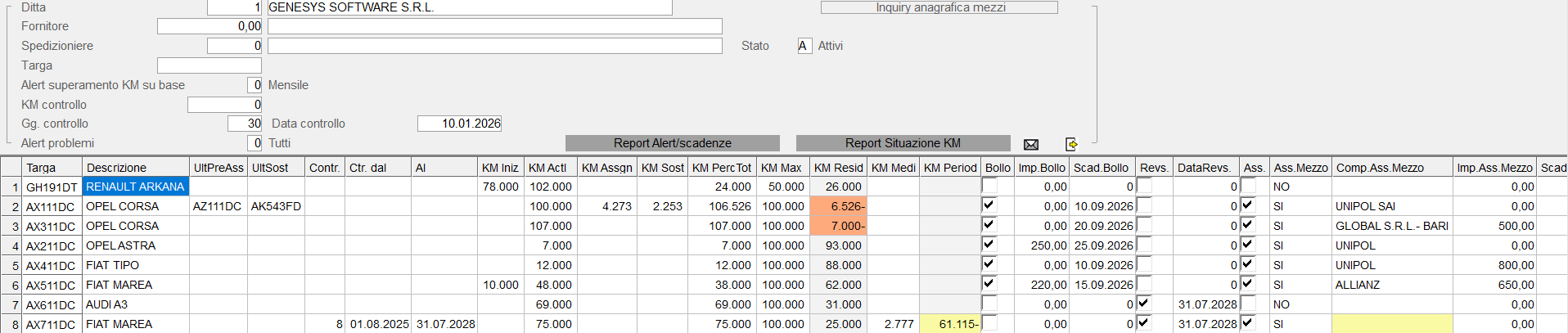
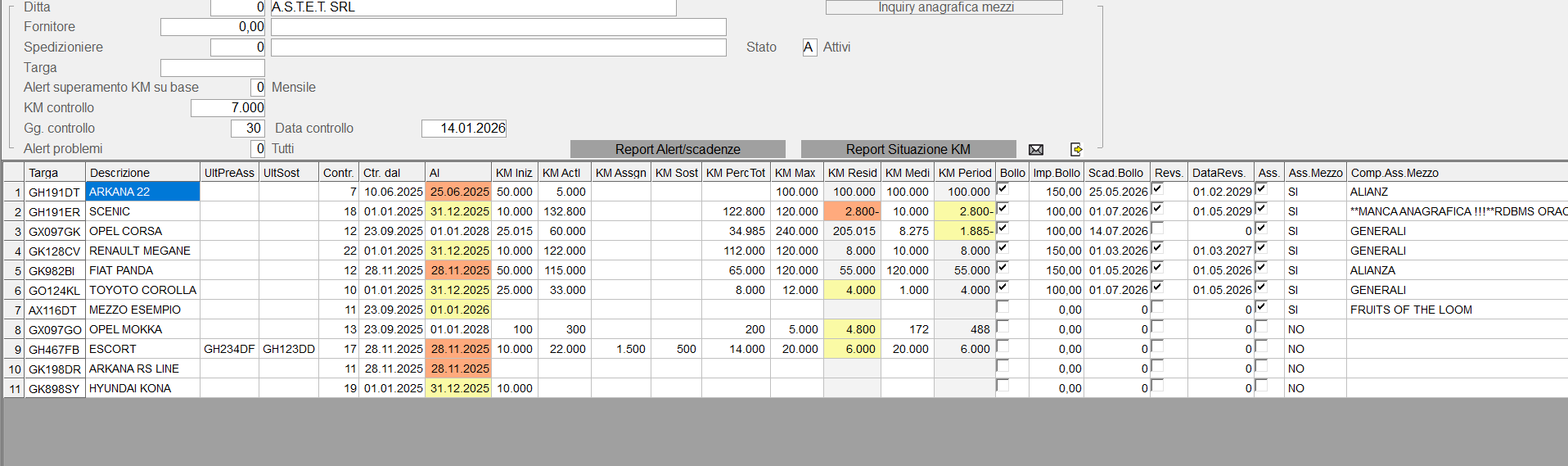
<span style="font-size: 11pt; font-family: Calibri, sans-serif;">Funzione menu: **E25\\1.8 Gestione economica fornitore\\8 Contratti servizi\\6 Contratti di noleggio/leasing\\13 Inquiry/Alert mezzi flotta** </span>

<span style="font-size: 11pt; font-family: Calibri, sans-serif;">In questa funzione è disponibile la lista automezzi con il riepilogo dei dati anagrafici, degli assegnatari, della situazione dei KM e delle scadenze in formato data-grid e in formato PDF</span><span style="font-size: 11pt; font-family: Calibri, sans-serif;">.  
 Per stampare il report PDF è necessario cliccare sul pulsante stampa nella maschera di testa (uno per report situazione alert scadenze e uno per la sola situazione dei km).</span>

[![image.png](https://gsdoc.genesyssoftware.eu/uploads/images/gallery/2025-12/scaled-1680-/UYLimage.png)](https://gsdoc.genesyssoftware.eu/uploads/images/gallery/2025-12/UYLimage.png)

[![image.png](https://gsdoc.genesyssoftware.eu/uploads/images/gallery/2025-12/scaled-1680-/XxDimage.png)](https://gsdoc.genesyssoftware.eu/uploads/images/gallery/2025-12/XxDimage.png)
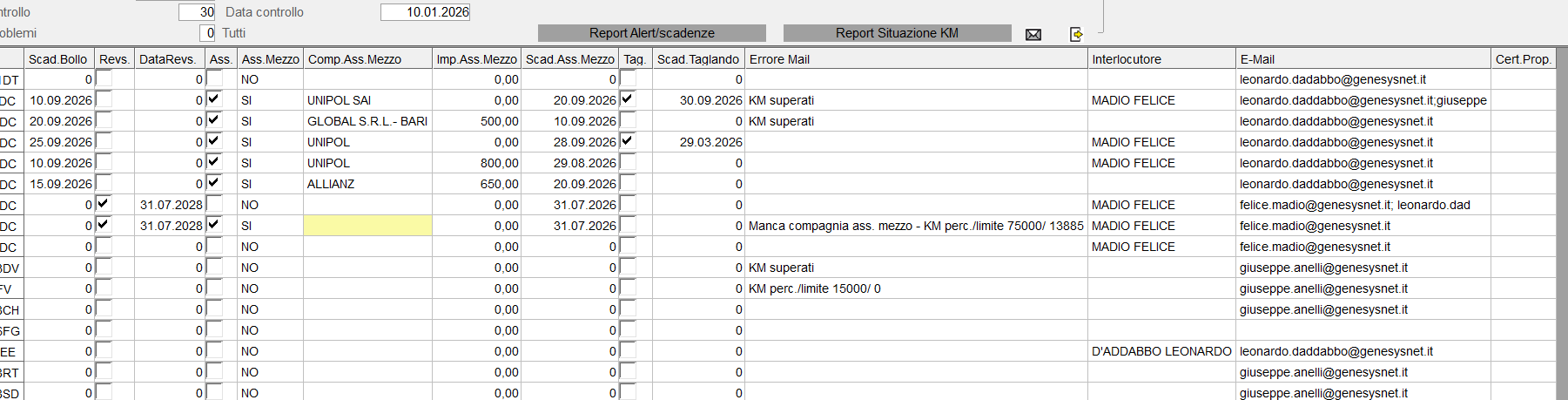
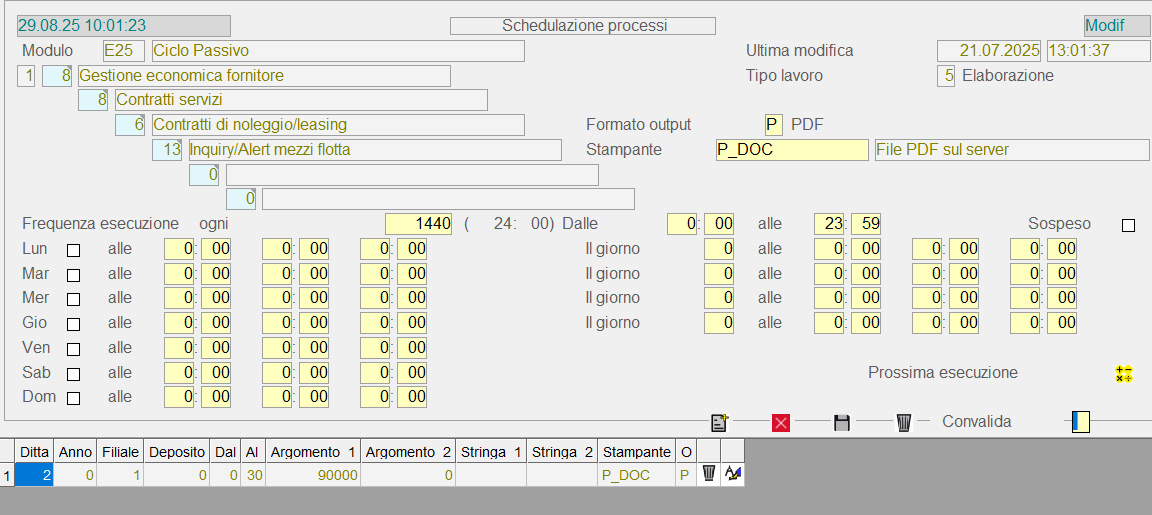
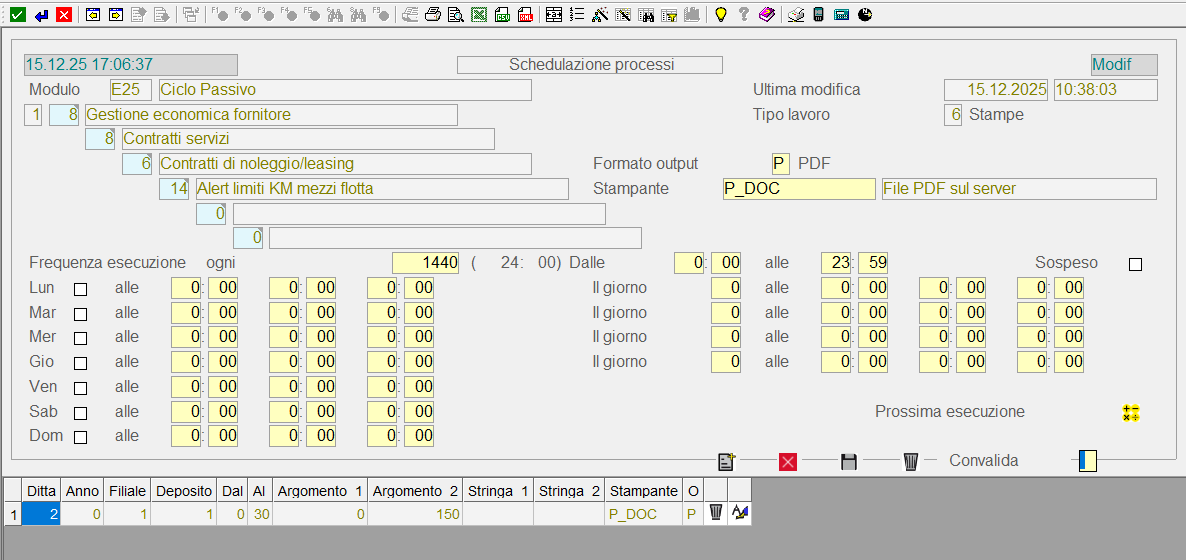
Il report della situazione dei km può essere elaborato e inviato via mail all'interlocutore con il codice 1811 ( Respons. contratti passivi) dalla schedulazione processi (EE0\\1.20 Servizi di eSIGEA\\20 Utility\\21 Schedulazione processi).

La funzione viene definita in maniera differente con il seguente percorso:

1\. 8 Gestione economica fornitore \\ 8 Contratti servizi \\ 6 Contratti di noleggio/leasing \\14 Invio situazione mezzi flotta

[![image.png](https://gsdoc.genesyssoftware.eu/uploads/images/gallery/2025-12/scaled-1680-/hX7image.png)](https://gsdoc.genesyssoftware.eu/uploads/images/gallery/2025-12/hX7image.png)

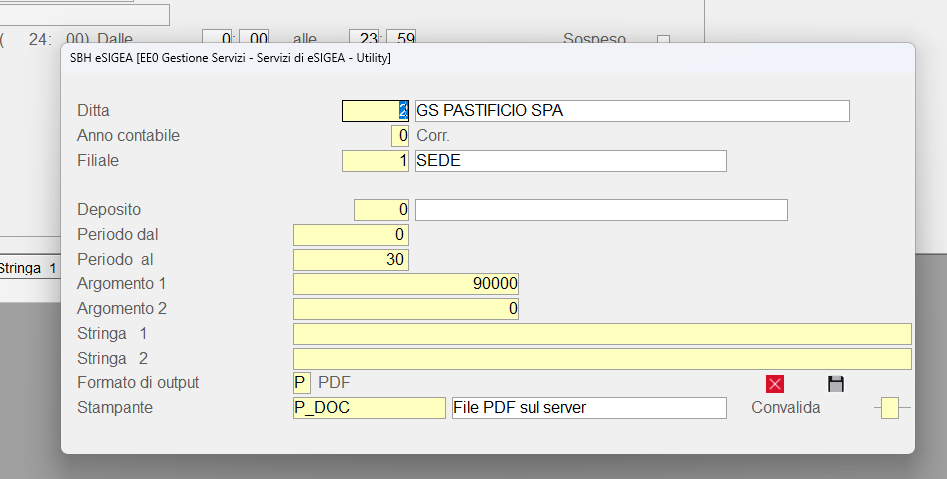
Tale funzione può essere schedulata come segue:

[![image.png](https://gsdoc.genesyssoftware.eu/uploads/images/gallery/2025-12/scaled-1680-/A34image.png)](https://gsdoc.genesyssoftware.eu/uploads/images/gallery/2025-12/A34image.png)
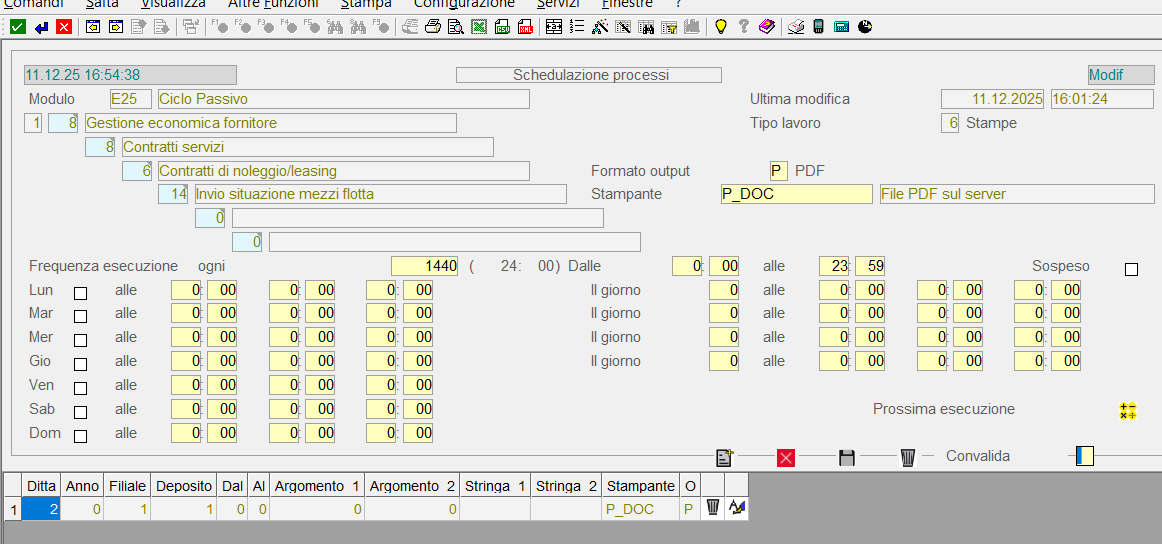
<span style="font-size: 11pt; font-family: Calibri, sans-serif;">-<span style="font-size: 7pt; line-height: normal; font-family: 'Times New Roman';"> </span></span><span style="font-size: 11pt; font-family: Calibri, sans-serif;">Periodo al -&gt; Mesi Controllo: numero mesi indietro da calcolare per avere la situazione a uno/due/tre mesi prima, in questo caso il campo "km attuali" per ciascun mezzo sarà preso dallo storico degli import alla data calcolata. </span>

ESEMPIO:

Data elaborazione: 15/12/2025, Mesi controllo: 1 -&gt; Verrà fatta la situazione al 30/11/2025 e per ogni mezzo verrà interrogato lo storico degli import e preso il chilometraggio alla data del 30/11/2025, se non trovato nessun import fino a **quella data il chilometraggio verrà considerato 0.** I campi: KM Attuali, KM Percorsi e Residuo mensile nella stampa della situazione subiranno variazioni in base al mese di controllo.  
<span style="font-family: Calibri, sans-serif;">-<span style="font-size: 7pt; line-height: normal; font-family: 'Times New Roman';"> </span></span><span style="font-size: 11pt; font-family: Calibri, sans-serif;">Argomento 2 -&gt; Km controllo: i km di margine per i warning nella sezione note della riga del mezzo.</span>

---

### GESTIONE FLOTTE - INTEGRAZIONE CON TERZE PARTI

<table border="1" id="bkmrk-%7B%7Bmodl_pref%7D%7D25-1.8--4" style="height: 40px; width: 300px;"><tbody><tr><td><span style="font-size: 10pt; font-family: arial, helvetica, sans-serif;">E25</span></td><td><span style="font-size: 10pt; font-family: arial, helvetica, sans-serif;">1.8</span></td><td><span style="font-size: 10pt; font-family: arial, helvetica, sans-serif;">8</span></td><td><span style="font-size: 10pt; font-family: arial, helvetica, sans-serif;">6</span></td><td><span style="font-size: 10pt; font-family: arial, helvetica, sans-serif;">20</span></td></tr></tbody></table>

<span style="font-size: 11pt; font-family: Calibri, sans-serif;">Funzione menu: **E25\\1.8 Gestione economica fornitore\\8 Contratti servizi\\6 Contratti di noleggio/leasing\\20 Import KM percorsi**</span>

 <span style="font-size: 11pt; font-family: Calibri, sans-serif;">Import chilometraggio e costo carburante da stazioni di rifornimento. I flussi, preferibilmente informato csv, dovranno contenere per ogni riga la targa dell’automezzo, i km, la data e l’importo del rifornimento, Il flusso dovrà essere caricato nell’apposita cartella $GSSPOOL/AMEZ/ e potrà essere importato attraverso questa funzione in modalità presidiata oppure schedulata.</span>

 **<span style="font-size: 11pt; font-family: Calibri, sans-serif;">Modalità INTERATTIVA</span>**  
  
<span style="font-size: 11pt; font-family: Calibri, sans-serif;">Selezionata la ditta, verranno letti i file presenti nella cartella e messe a video tutte le righe presenti con eventuali errori, la procedura parte con una seconda convalida da parte dell’utente, le righe con errori gravi evidenziati in rosso saranno saltate.  
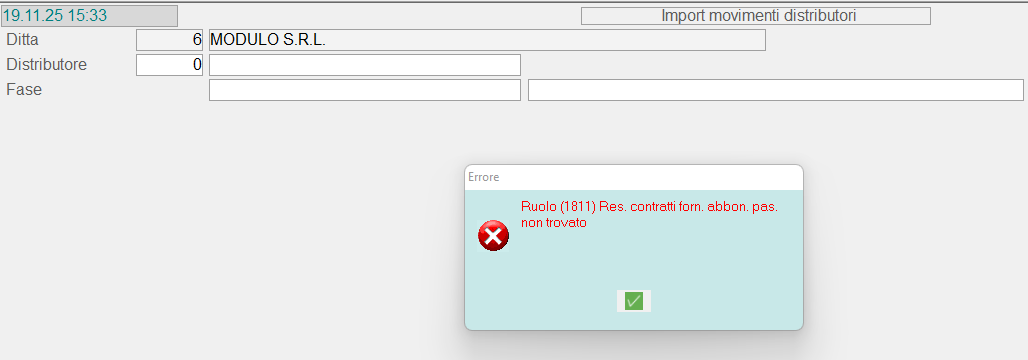
Nel caso manchi l'interlocutore, in modalità interattiva verrà mostrato questo messaggio:</span>

[![image.png](https://gsdoc.genesyssoftware.eu/uploads/images/gallery/2025-11/scaled-1680-/ewkimage.png)](https://gsdoc.genesyssoftware.eu/uploads/images/gallery/2025-11/ewkimage.png)

è un messaggio prettamente informativo, ma non BLOCCANTE (al contrario della modalità schedulata in cui invece è obbligatorio l'inserimento dell'interlocutore).

 **<span style="font-size: 11pt; font-family: Calibri, sans-serif;">Modalità SCHEDULATA</span>**  
  
<span style="font-size: 11pt; font-family: Calibri, sans-serif;">In questo caso verrà prodotto un report dei movimenti importati ordinato con targa, dati dell’assegnatario, km importati, importo data e ora rifornimento SOLO nel caso di eventuali errori o warning riscontrati.</span>  
<span style="font-size: 11pt; font-family: Calibri, sans-serif;">Nel caso di schedulazione in caso SOLO di errori o warning il report verrà inviato via e-mail in PDF all’indirizzo del ruolo 1811 - “Responsabile contratti forn. In abbonamento”.</span>  
<span style="font-size: 11pt; font-family: Calibri, sans-serif;">La funzione schedulata va attivata dall’apposita funzione EE0\\1.20 Servizi di eSIGEA\\20 Utility\\21 Schedulazione processi.</span>

<span style="font-size: 11pt; font-family: Calibri, sans-serif;">I mezzi con errori:</span>

- "Mezzo non trovato";
- "Import gia' effettuato";

verranno saltati in fase di import schedulato, una volta risolti potrà essere fatto l'import nuovamente, in modalità interattiva o schedulata.

La nota "Contratto non trovato", è un messaggio di warning che non preclude l'import dei km.

Anche le righe che nel file in elaborazione risultano a 0 nella colonna dei km, verranno saltate automaticamente ma segnalate in giallo.

L'INTERLOCUTORE deve essere soltanto messo per ditta informazioni in più su [Gestione interlocutori](https://gsdoc.genesyssoftware.eu/books/modl-pref21-gestione-finanza/page/129-interlocutori "Gestione interlocutori")

---

### GESTIONE FLOTTE - ALERTS

<table border="1" id="bkmrk-%7B%7Bmodl_pref%7D%7D25-1.8--5"><tbody><tr><td><span style="font-size: 10pt; font-family: arial, helvetica, sans-serif;">E25</span></td><td><span style="font-size: 10pt; font-family: arial, helvetica, sans-serif;">1.8</span></td><td><span style="font-size: 10pt; font-family: arial, helvetica, sans-serif;">8</span></td><td><span style="font-size: 10pt; font-family: arial, helvetica, sans-serif;">6</span></td><td><span style="font-size: 10pt; font-family: arial, helvetica, sans-serif;">11</span></td></tr></tbody></table>

 <span style="font-size: 11pt; font-family: Calibri, sans-serif;">Funzione menu: **E25\\1.8 Gestione economica fornitore\\8 Contratti servizi\\6 Contratti di noleggio/leasing\\13 Inquiry/Alert mezzi flotta** </span>

<span style="font-size: 11pt; font-family: Calibri, sans-serif;">Tutte le scadenze gestite sull’anagrafica dell’automezzo saranno monitorate e potranno attivare alert </span><span style="font-size: 11pt; font-family: Calibri, sans-serif;">con invio via e-mail all’indirizzo dell’interlocutore associato a ciascun mezzo al verificarsi dell’evento od in maniera preventiva:</span>  
  
<span style="font-size: 11pt; font-family: Calibri, sans-serif;">- Scadenza dell’assicurazione, del bollo, della revisione, del tagliando o preavviso di scadenza con preavviso di n giorni</span>  
<span style="font-size: 11pt; font-family: Calibri, sans-serif;">- Superamento <span style="background: red;">limite km su base mensile</span> (o bimestrale, trimestrale, semestrale). </span>

<span style="font-size: 11pt; font-family: Calibri, sans-serif;">I km totali previsti sono divisi per i mesi della durata del contratto per ottenere una media mensile (KM Period)</span>  
  
<span style="font-size: 11pt; font-family: Calibri, sans-serif;">L’alert scatta se per il periodo indicato (bimestre, trimestre, etc.) i km superano la soglia </span><span style="font-size: 11pt; font-family: Calibri, sans-serif;">calcolata come la media mensile per il numero dei mesi.</span>  
  
<span style="font-size: 11pt; font-family: Calibri, sans-serif;">- Superamento limite km totali concordati con la società di noleggio/leasing</span>

[![image.png](https://gsdoc.genesyssoftware.eu/uploads/images/gallery/2025-12/scaled-1680-/2bpimage.png)](https://gsdoc.genesyssoftware.eu/uploads/images/gallery/2025-12/2bpimage.png)

<span style="font-size: 11pt; font-family: Calibri, sans-serif;">Dalla maschera di testa è possibile filtrare per fornitore, spedizioniere o mezzo.</span>

<span style="font-size: 11pt; font-family: Calibri, sans-serif;">In più sono disponibili vari parametri:</span>  
  
<span style="font-size: 11pt; font-family: Calibri, sans-serif;">-<span style="font-size: 7pt; line-height: normal; font-family: 'Times New Roman';"> </span></span><span style="font-size: 11pt; font-family: Calibri, sans-serif;">Alert superamento km periodo: ogni quanto deve essere inviato l’alert del superamento km (mensile, semestrale);</span>  
<span style="font-size: 11pt; font-family: Calibri, sans-serif;">-<span style="font-size: 7pt; line-height: normal; font-family: 'Times New Roman';"> </span></span><span style="font-size: 11pt; font-family: Calibri, sans-serif;">Km controllo: i km di margine per l’alert di superamento dei km, in altre parole se mancano i km definiti qui al superamento dei km totali, viene inviato l’alert (Alert di preavviso superamento).</span>  
<span style="font-size: 11pt; font-family: Calibri, sans-serif;">-<span style="font-size: 7pt; line-height: normal; font-family: 'Times New Roman';"> </span></span><span style="font-size: 11pt; font-family: Calibri, sans-serif;">GG Controllo: giorni di preavviso per le scadenze.</span>

**<span style="font-size: 11pt; font-family: Calibri, sans-serif;">MODALITA’ SCHEDULATA</span>**  
  
<span style="font-size: 11pt; font-family: Calibri, sans-serif;">Affinché il sistema dei preavvisi di scadenza funzioni correttamente, è necessario schedulare <span style="background: yellow;">ogni</span> giorno tale funzione.</span>  
  
<span style="font-size: 11pt; font-family: Calibri, sans-serif;">Nella mail per ogni mezzo saranno indicati i <span style="background: red;">dati anagrafici dell’automezzo, i dati anagrafici del contratto ed i dati anagrafici dell’assegnatario del mezzo</span> e tutti gli alert attivati per quel mezzo se gestiti ( “bollo in scadenza”, “revsione scaduta”, “km superati” ecc.).</span>

<span style="font-size: 11pt; font-family: Calibri, sans-serif;">Potranno essere previsti più alert della stessa scadenza ed all’ultimo alert l’aggiornamento contestuale della scadenza successiva sulla anagrafica dell’automezzo. Per esempio, se l’assicurazione ha scadenza semestrale il 30/06/2025 e sono previsti 2 alert (7 giorni prima e 2 giorni prima della scadenza), all’invio dell’alert del 28/06/2025 la scadenza dell’assicurazione verrà aggiornata al 31/12/2025 sulla anagrafica dell’automezzo.</span>

***<span style="font-size: 11pt; font-family: Calibri, sans-serif;">FUNZIONE PER ALERT SCADENZE</span>***

<span style="font-size: 11pt; font-family: Calibri, sans-serif;">La funzione schedulata va attivata dall’apposita funzione EE0\\1.20 Servizi di eSIGEA\\20 Utility\\21 Schedulazione processi</span>  
  
<span style="font-size: 11pt; font-family: Calibri, sans-serif;">Selezionando la riga:  
</span>

![98](https://gsdoc.genesyssoftware.eu/images/6760_immagini/98.png)

<span style="font-size: 11pt; font-family: Calibri, sans-serif;">E modificando i parametri come descritto qui sotto:</span>

![99](https://gsdoc.genesyssoftware.eu/images/6760_immagini/99.png)

![100](https://gsdoc.genesyssoftware.eu/images/6760_immagini/100.png)

- <span style="font-size: 11pt; font-family: Calibri, sans-serif;"><span style="font-size: 7pt; line-height: normal; font-family: 'Times New Roman';"> </span></span><span style="font-size: 11pt; font-family: Calibri, sans-serif;">Impostare ditta e filiale. </span>  
      
    <span style="font-size: 11pt; font-family: Calibri, sans-serif;">-<span style="font-size: 7pt; line-height: normal; font-family: 'Times New Roman';"> </span></span><span style="font-size: 11pt; font-family: Calibri, sans-serif;">Periodo al -&gt; GG Controllo: giorni di preavviso per le scadenze.</span>

<p class="callout warning"><span style="font-size: 11pt; font-family: Calibri, sans-serif;">ATTENZIONE: Affinché i controlli sui giorni di preavviso funzionino correttamente è obbligatorio schedulare questa funzione ogni giorno.</span></p>

<p class="callout info"><span style="font-size: 11pt; font-family: Calibri, sans-serif;">*Se scattato un alert scadenza, la mail viene inviata **al singolo interlocutore** del mezzo o alla mail definita sull'anagrafica mezzo, riguardante **SOLO** il mezzo in questione.*</span></p>

<span style="font-size: 11pt; font-family: Calibri, sans-serif;">***FUNZIONE PER ALERT SUI LIMITI KM***</span>

<span style="font-size: 11pt; font-family: Calibri, sans-serif;">La funzione schedulata va attivata dall’apposita funzione EE0\\1.20 Servizi di eSIGEA\\20 Utility\\21 Schedulazione processi</span>  
  
<span style="font-size: 11pt; font-family: Calibri, sans-serif;">Selezionando la riga:  
</span>

[![image.png](https://gsdoc.genesyssoftware.eu/uploads/images/gallery/2025-12/scaled-1680-/cr8image.png)](https://gsdoc.genesyssoftware.eu/uploads/images/gallery/2025-12/cr8image.png)

<span style="font-size: 11pt; font-family: Calibri, sans-serif;">E modificando i parametri come descritto qui sotto:</span>

[![image.png](https://gsdoc.genesyssoftware.eu/uploads/images/gallery/2025-12/scaled-1680-/HYrimage.png)](https://gsdoc.genesyssoftware.eu/uploads/images/gallery/2025-12/HYrimage.png)

[![image.png](https://gsdoc.genesyssoftware.eu/uploads/images/gallery/2025-12/scaled-1680-/yb5image.png)](https://gsdoc.genesyssoftware.eu/uploads/images/gallery/2025-12/yb5image.png)

- <span style="font-size: 11pt; font-family: Calibri, sans-serif;"><span style="font-size: 7pt; line-height: normal; font-family: 'Times New Roman';"> </span></span><span style="font-size: 11pt; font-family: Calibri, sans-serif;">Impostare ditta e filiale.</span>  
    <span style="font-size: 11pt; font-family: Calibri, sans-serif;">-<span style="font-size: 7pt; line-height: normal; font-family: 'Times New Roman';"> </span></span><span style="font-size: 11pt; font-family: Calibri, sans-serif;">Argomento 1 -&gt; Alert superamento km: ogni quanto deve essere inviato l’alert del superamento km medi periodo selezionato (0 mensile, 1 bimestrale ecc. vedere maschera nella modalità interattiva della funzione di cui sopra);</span>  
    <span style="font-family: Calibri, sans-serif;">-<span style="font-size: 7pt; line-height: normal; font-family: 'Times New Roman';"> </span></span><span style="font-size: 11pt; font-family: Calibri, sans-serif;">Argomento 2 -&gt; Km controllo: i km di margine per l’alert di superamento dei km, in altre parole se mancano i km definiti qui al superamento dei km totali, viene inviato l’alert (Alert di preavviso superamento).</span>  
      
    <p class="callout info"><span style="font-size: 11pt; font-family: Calibri, sans-serif;">*Se scattato un alert sui KM, la mail viene inviata **al singolo interlocutore** del mezzo o alla mail definita sull'anagrafica mezzo, riguardante **SOLO** il mezzo in questione.*</span></p>

<span style="font-size: 11pt; font-family: Calibri, sans-serif;">***In sintesi gli alert sui km sono 3:***</span>

- - <span style="font-size: 11pt; font-family: Calibri, sans-serif;">*Superamento della **media prevista** nel periodo selezionato (mensile, bimestrale, trimestrale..);*</span>
    - <span style="font-size: 11pt; font-family: Calibri, sans-serif;">*Residuo km **inferiore ai km controllo** (margine -&gt; argomento 2): se attivo questo il precedente non viene segnalato;*</span>
    - <span style="font-size: 11pt; font-family: Calibri, sans-serif;">*Superamento dei km **totali**: se si attiva i precedenti non vengono segnalati**:***</span>

<p class="callout danger"><span style="font-size: 11pt; font-family: Calibri, sans-serif;">ATTENZIONE: Si consiglia vivamente di schedulare tale funzione massimo una due volte al mese, in quanto gli alert sul superamento km totali o km margine, vengono inviati ogni volta che parta la funzione in modo da tenere aggiornato l'assegnatario o l'interlocutore sull'eccesso/residuo di km.</span></p>

Per disattivare gli alert sui km per un mezzo è possibile impostare 0 su "Alert superamento km" nell'anagrafica del mezzo:  
E25\\1.8 Gestione economica fornitore\\8 Contratti servizi\\6 Contratti di noleggio/leasing\\4 Anagrafica mezzi flotta

[![image.png](https://gsdoc.genesyssoftware.eu/uploads/images/gallery/2025-12/scaled-1680-/xcvimage.png)](https://gsdoc.genesyssoftware.eu/uploads/images/gallery/2025-12/xcvimage.png)

# E26 - Produzione

<table id="bkmrk-codice-modulo-releas" style="width: 100%;"><tbody><tr><td style="width: 12.2765%;" width="8%"><span style="font-size: 10pt; font-family: arial, helvetica, sans-serif;">Codice</span></td><td style="width: 61.5018%;" width="40%"><span style="font-size: 10pt; font-family: arial, helvetica, sans-serif;">Modulo</span></td><td style="width: 13.7113%;" width="13%"><span style="font-size: 10pt; font-family: arial, helvetica, sans-serif;">Release</span></td><td style="width: 12.5104%;" width="4%"><span style="font-size: 10pt; font-family: arial, helvetica, sans-serif;">Data</span></td></tr><tr><td style="width: 12.2765%;"><span style="font-size: 10pt; font-family: arial, helvetica, sans-serif;">**E26**</span></td><td style="width: 61.5018%;"><span style="font-size: 10pt; font-family: arial, helvetica, sans-serif;"> **Produzione** </span></td><td style="width: 13.7113%;"><span style="font-size: 10pt; font-family: arial, helvetica, sans-serif;">**6.7.6.0**</span></td><td style="width: 12.5104%;"><span style="font-size: 10pt; font-family: arial, helvetica, sans-serif;">**26/05/2025**</span></td></tr></tbody></table>

<span style="font-size: 10pt; font-family: arial, helvetica, sans-serif;">   
</span>

---

### ETICHETTE SSCC PERSONALIZZATE

<table border="1" id="bkmrk-%7B%7Bmodl_pref%7D%7D26-2.1-" style="height: 40px; width: 300px;"><tbody><tr><td style="width: 74.8px;"><span style="font-size: 10pt; font-family: arial, helvetica, sans-serif;">E26</span></td><td style="width: 74.8px;"><span style="font-size: 10pt; font-family: arial, helvetica, sans-serif;">2.1</span></td><td style="width: 74.8px;"><span style="font-size: 10pt; font-family: arial, helvetica, sans-serif;">18</span></td><td style="width: 74.8px;"><span style="font-size: 10pt; font-family: arial, helvetica, sans-serif;">2</span></td></tr></tbody></table>

<span style="background-color: transparent;"> </span><span style="background: silver; font-size: 10pt; font-family: arial, helvetica, sans-serif;">FUNZIONAMENTO PRIMA DELLE IMPLEMENTAZIONI</span>

<div id="bkmrk-prima-delle-modifich" style="text-align: justify;"><span style="font-size: 10pt; font-family: arial, helvetica, sans-serif;">Prima delle modifiche, per gestire le funzioni di menu per la stampa delle etichette personalizzate, il reparto assistenza inseriva presso l’istanza del cliente delle funzioni ad hoc da EE0\\1.20 Servizi di eSIGEA\\1 Manutenzione menu eSIGEA. L’operazione richiedeva la modifica della funzione E26\\2.1 Produzione\\18 SSCC / Etichette\\1 Emissione SSCC in modo che nel campo Sub-Funzione ci fosse il codice delle sotto funzioni inserite per le personalizzazioni. In questo modo però la funzione modificata ad ogni aggiornamento veniva sovrascritta senza il rilancio alle sub-funzioni.</span></div><div id="bkmrk-funzionamento-dopo-l" style="text-align: justify;"><span style="background: silver; font-size: 10pt; font-family: arial, helvetica, sans-serif;">FUNZIONAMENTO DOPO LE IMPLEMENTAZIONI</span></div><div id="bkmrk-per-ovviare-a-questo" style="text-align: justify;"><span style="font-size: 10pt; font-family: arial, helvetica, sans-serif;">Per ovviare a questo problema è stata inserita l’entry del menu apposita E26\\2.1 Produzione\\18 SSCC / Etichette\\2 Emissione SSCC personalizzati contente già il rilancio a un codice sub-funzione, così facendo a ogni aggiornamento tale funzione non verrà sovrascritta.</span></div><div id="bkmrk--1" style="text-align: justify;"></div><div id="bkmrk--2" style="text-align: justify;"></div><span style="background-color: transparent;"> </span>

### PRODUZIONE SU COMMESSA - CONFERMA

<table border="1" id="bkmrk-%7B%7Bmodl_pref%7D%7D26-2.1--1" style="height: 40px; width: 300px;"><tbody><tr><td style="width: 74.8px;"><span style="font-size: 10pt; font-family: arial, helvetica, sans-serif;">E26</span></td><td style="width: 74.8px;"><span style="font-size: 10pt; font-family: arial, helvetica, sans-serif;">2.1</span></td><td style="width: 74.8px;"><span style="font-size: 10pt; font-family: arial, helvetica, sans-serif;">3</span></td><td style="width: 74.8px;"><span style="font-size: 10pt; font-family: arial, helvetica, sans-serif;">3</span></td></tr></tbody></table>

## <span style="mso-bidi-font-family: Arial; color: black; mso-color-alt: windowtext;"><span style="mso-tab-count: 4;"> </span></span>

La funzione di conferma è stata Implementata per prevedere, una volta posizionati sul campo della convalida, la possibilità di aggiungere delle note di produzione a loro volta interrogabili nella mask di dettaglio dalla quale si accede alla conferma. Si precisa che, in fase di conferme parziali, le note saranno sempre le stesse ed integrabili di volta in volta.

Fase di conferma – indicazione quantità da confermare
<span style="mso-no-proof: yes;">![](https://gsdoc.genesyssoftware.eu/uploads/images/gallery/2025-11/embedded-image-e5ahnobl.png)</span>

<span style="mso-no-proof: yes;">Fase di conferma – convalida</span>

<span style="mso-no-proof: yes;">![](https://gsdoc.genesyssoftware.eu/uploads/images/gallery/2025-11/embedded-image-1i1pmuv6.png)</span>

Apparsa l’icona delle note è possibile compilarle o modificarle ed integrarle. Verranno cancellate nel caso quanto in precedenza compilato è stato cancellato.
<span style="mso-no-proof: yes;">![](https://gsdoc.genesyssoftware.eu/uploads/images/gallery/2025-11/embedded-image-y5ux64qr.png)</span>

<span style="mso-bidi-font-family: Arial; color: black; mso-color-alt: windowtext;"><span style="mso-tab-count: 4;"> </span></span>

Nella maschera precedente, quella delle righe degli articoli da conferma, è possibile interrogare le note compilate in fase di conferma cliccando in corrispondenza dell’icona “blocco note”. Ove non presenti note, l’icona non è proposta.

<span style="mso-no-proof: yes;">![](https://gsdoc.genesyssoftware.eu/uploads/images/gallery/2025-11/embedded-image-xedltkby.png)</span>

<span style="mso-bidi-font-family: Arial; color: black; mso-color-alt: windowtext;"><span style="mso-tab-count: 4;"><span style="font-size: 10.0pt; font-family: 'Times New Roman',serif; mso-fareast-font-family: 'Times New Roman'; mso-ansi-language: IT; mso-fareast-language: AR-SA; mso-bidi-language: AR-SA; mso-no-proof: yes;">![](https://gsdoc.genesyssoftware.eu/uploads/images/gallery/2025-11/embedded-image-tsd2u5yx.png)</span></span></span>

### PRODUZIONE SU COMMESSA - INQUIRY

<table border="1" id="bkmrk-%7B%7Bmodl_pref%7D%7D26-2.1--2" style="height: 40px; width: 300px;"><tbody><tr><td style="width: 74.8px;"><span style="font-size: 10pt; font-family: arial, helvetica, sans-serif;">E26</span></td><td style="width: 74.8px;"><span style="font-size: 10pt; font-family: arial, helvetica, sans-serif;">2.1</span></td><td style="width: 74.8px;"><span style="font-size: 10pt; font-family: arial, helvetica, sans-serif;">3</span></td><td style="width: 74.8px;"><span style="font-family: arial, helvetica, sans-serif;"><span style="font-size: 13.3333px;">11</span></span></td></tr></tbody></table>

<span style="mso-ignore: vglayout; position: absolute; z-index: 251658752; left: 0px; margin-left: 653px; margin-top: 49px; width: 31px; height: 53px;">  
</span><span style="mso-no-proof: yes;"></span>

<span style="font-size: 10.0pt; font-family: 'Times New Roman',serif; mso-fareast-font-family: 'Times New Roman'; mso-ansi-language: IT; mso-fareast-language: AR-SA; mso-bidi-language: AR-SA;">La funzione di inquiry è stata Implementata per prevedere, in caso di selezione interrogazione dettaglio, di visualizzare le note inserite in fase di conferma della produzione. Anche in questo caso, l’icona “blocco note” è proposta in caso di presenza note per quell’articolo.</span>

<span style="mso-no-proof: yes;">![](https://gsdoc.genesyssoftware.eu/uploads/images/gallery/2025-11/embedded-image-kfqm6jfx.png)</span>

<span style="mso-no-proof: yes;">![](https://gsdoc.genesyssoftware.eu/uploads/images/gallery/2025-11/embedded-image-ivpaxpdq.png)</span>

# E27 - Ciclo Attivo

<table id="bkmrk-codice-modulo-releas" style="height: 43px; width: 100%;"><tbody><tr><td style="width: 25.0298%;"><span style="font-size: 10pt; font-family: arial, helvetica, sans-serif;">Codice</span></td><td style="width: 18.7128%;"><span style="font-size: 10pt; font-family: arial, helvetica, sans-serif;">Modulo</span></td><td style="width: 13.8263%;"><span style="font-size: 10pt; font-family: arial, helvetica, sans-serif;">Release</span></td><td style="width: 42.4312%;"><span style="font-size: 10pt; font-family: arial, helvetica, sans-serif;">Data</span></td></tr><tr><td style="width: 25.0298%;"><span style="font-size: 10pt; font-family: arial, helvetica, sans-serif;">**E27**</span></td><td style="width: 18.7128%;"><span style="font-size: 10pt; font-family: arial, helvetica, sans-serif;">**Ciclo attivo**</span></td><td style="width: 13.8263%;"><span style="font-size: 10pt; font-family: arial, helvetica, sans-serif;">**6.7.6.0**</span></td><td style="width: 42.4312%;"><span style="font-size: 10pt; font-family: arial, helvetica, sans-serif;">**26/05/2025**</span></td></tr></tbody></table>


---

### ANAGRAFICA - OGGETTO - VOCI FATT.

<table border="1" id="bkmrk-%7B%7Bmodl_pref%7D%7D27-1.8-" style="height: 34px; width: 300px;"><tbody><tr><td><span style="font-size: 10pt; font-family: arial, helvetica, sans-serif;">E27</span></td><td><span style="font-size: 10pt; font-family: arial, helvetica, sans-serif;">1.8</span></td><td><span style="font-size: 10pt; font-family: arial, helvetica, sans-serif;">8</span></td><td><span style="font-size: 10pt; font-family: arial, helvetica, sans-serif;">1</span></td><td><span style="font-size: 10pt; font-family: arial, helvetica, sans-serif;">1</span></td></tr></tbody></table>

<span style="font-size: 10pt; font-family: arial, helvetica, sans-serif;">Inseriti all’interno della funzione “Anagrafica-Oggetto-Voci Fatt.” nella sezione “Beneficiari” (evidenziata in verde) i seguenti controlli.</span>

<span style="font-size: 10pt; font-family: arial, helvetica, sans-serif;">![11](https://gsdoc.genesyssoftware.eu/images/6760_immagini/11.png)</span>

<span style="font-size: 10pt; font-family: arial, helvetica, sans-serif;">Se l’utente che sta eseguendo la funzione ha una security class &gt; 2 la colonna evidenziata in rosso nell’immagine successiva, non sarà visibile, dunque l’utente non potrà procedere alla cancellazione.</span>

![12](https://gsdoc.genesyssoftware.eu/images/6760_immagini/12.png)

<span style="font-size: 10pt; font-family: arial, helvetica, sans-serif;">Se, invece, l’utente ha una security class &lt;= 2, e clicca sul trigger del cestino, verranno effettuati i seguenti controlli.</span>

<span style="background-color: transparent;">![13](https://gsdoc.genesyssoftware.eu/images/6760_immagini/13.png) </span>

<span style="font-size: 10pt; font-family: arial, helvetica, sans-serif;">Confermando di voler eliminare, il programma verificherà che la data di inizio sia superiore alla data odierna.</span>  
  
<span style="font-size: 10pt; font-family: arial, helvetica, sans-serif;"> Se così fosse, il programma procederà alla cancellazione e in questo caso non verrà aggiornato il log forzature.</span>  
  
<span style="font-size: 10pt; font-family: arial, helvetica, sans-serif;"> Se invece non dovesse esserlo, verrà messa a video una maschera dove l’utente dovrà inserire una password e dopo aver confermato, se la password inserita dovesse essere corretta, il programma procederà con la cancellazione.</span>

 ![14](https://gsdoc.genesyssoftware.eu/images/6760_immagini/14.png)

 <span style="font-size: 10pt; font-family: arial, helvetica, sans-serif;">Verrà, inoltre, aggiornato il LOG delle forzature, vedi funzione EE0\\1.20 Servizi di eSIGEA\\2 Gestione LOG\\2 LOG eSIGEA\\3 Forzature.</span>

 ![15](https://gsdoc.genesyssoftware.eu/images/6760_immagini/15.png)

![16](https://gsdoc.genesyssoftware.eu/images/6760_immagini/16.png)

### ORDINI CLIENTI - MODIFICA DATA CONSEGNA

<table border="1" id="bkmrk-e27-2.1-3-4-1"><tbody><tr><td>E27</td><td>2.1</td><td>3</td><td>4</td><td>1</td></tr></tbody></table>

<span style="mso-fareast-font-family: 'Arial Unicode MS';">La funzione è stata implementata per tracciare nel log documentale (funzione **B27\\2.20 Inquiry\\21 LOG DMI\\11 Documenti/Flussi**) inserendo come classe documentale ORDC e cliccando sul binocolo, con causale “Modifica Riferimenti”, la modifica della data di consegna. Se inizialmente la data è zero, la modifica non sarà tracciata mentre sarà tracciata nel caso di successivi aggiornamenti, anche se impostata nuovamente a zero.</span>

<span style="mso-fareast-font-family: 'Arial Unicode MS';">La stessa implementazione riguarda la funzione di immissione ordini clienti eseguita dal modulo E29 – Sales Force Management ed applicata a tutti i clienti.</span>

<span style="mso-fareast-font-family: 'Arial Unicode MS';">Esempio 1:</span>

[![1.png](https://gsdoc.genesyssoftware.eu/uploads/images/gallery/2025-12/scaled-1680-/1.png)](https://gsdoc.genesyssoftware.eu/uploads/images/gallery/2025-12/1.png)

<span style="mso-fareast-font-family: 'Arial Unicode MS'; mso-no-proof: yes;">Esempio 2:</span>

<span style="mso-fareast-font-family: 'Arial Unicode MS'; mso-no-proof: yes;">![](https://gsdoc.genesyssoftware.eu/uploads/images/gallery/2025-12/embedded-image-dhtfstfc.png)</span>

<span style="mso-fareast-font-family: 'Arial Unicode MS'; mso-no-proof: yes;"> </span>

# E28 - Magazzino

<table id="bkmrk-codice-modulo-releas" style="color: rgb(68, 68, 68); font-family: -apple-system, BlinkMacSystemFont, 'Segoe UI', Oxygen, Ubuntu, Roboto, Cantarell, 'Fira Sans', 'Droid Sans', 'Helvetica Neue', sans-serif; font-size: 14px;"><tbody><tr><td>Codice</td><td>Modulo</td><td>Release</td><td>Data</td></tr><tr><td>**<span style="font-size: 10pt; font-family: arial, helvetica, sans-serif;">E</span>28**</td><td>**Magazzino**</td><td>**6.7.6.0**</td><td>**26/05/2025**</td></tr></tbody></table>

---

### MANUTENZIONE ANAGRAFICA ARTICOLO - STORICO

<table border="1" id="bkmrk-b28-1.3-1-%C2%A0"><tbody><tr><td><span style="font-size: 10pt; font-family: arial, helvetica, sans-serif;">E</span>28</td><td>1.3</td><td>1</td><td> </td><td>  
</td></tr></tbody></table>

Tra le informazioni dedicate alla gestione dello storico è stata implementata la seconda unità di misura dell’articolo. Confermata la modifica, i valori precedenti sono proposti nell’elenco che si ottiene cliccando sull’etichetta STORICO, presente in fondo alla pagina.
![17](https://genis.genesyssoftware.it/gsjweb/images/6760_immagini/17.png)

# E3105 - Gestione CE.DI. Ciclo Passivo

<table id="bkmrk-codice-modulo-releas"><tbody><tr><td>Codice</td><td>Modulo</td><td>Release</td><td>Data</td></tr><tr><td>**<span style="font-size: 10pt; font-family: arial, helvetica, sans-serif;">E</span>3105**</td><td>**Gestione CE.DI. Ciclo Passivo** </td><td>**6.7.6.0**</td><td>**26/05/2025**</td></tr></tbody></table>

---

### GESTIONE CENTRALE D'ACQUISTO - ADERENTI

<table border="1" id="bkmrk-%7B%7Bmodl_pref%7D%7D3105-%C2%A0-"><tbody><tr><td><span style="font-size: 10pt; font-family: arial, helvetica, sans-serif;">E</span>3105</td><td> </td><td> </td><td> </td><td> </td><td>  
</td></tr></tbody></table>

Accedi alla [dispensa](https://gsdoc.genesyssoftware.eu/books/l1-dispense-del-gestionale/page/l15-7-gestione-centrale-acquisti-e-aderenti-2).

###  

###  

###  

### IMMISSIONE ORDINI A FORNITORE SEMPLIFICATA

<table border="1" id="bkmrk-%7B%7Bmodl_pref%7D%7D3105-2."><tbody><tr><td><span style="font-size: 10pt; font-family: arial, helvetica, sans-serif;">E</span>3105</td><td>2.1</td><td>3</td><td>1</td><td> </td><td>  
</td></tr></tbody></table>

La funzione in oggetto è stata implementata introducendo modifiche ed integrazioni rispetto all’attuale. In particolare:

Maschera di testa:

<span style="font-family: Wingdings; mso-fareast-font-family: Wingdings; mso-bidi-font-family: Wingdings;"><span style="mso-list: Ignore;">ü<span style="font: 7.0pt 'Times New Roman';"> </span></span></span>righe venduto: oltre ad evidenziare il numero colli per ciascuno dei dodici mesi, è stato introdotto il totale progressivo sia del totale venduto sia della parte in offerta;

<span style="font-family: Wingdings; mso-fareast-font-family: Wingdings; mso-bidi-font-family: Wingdings; color: black;"><span style="mso-list: Ignore;">ü<span style="font: 7.0pt 'Times New Roman';"> </span></span></span>righe acquistato: in questo caso è stato introdotto il totale acquistato per ciascuno dei dodici mesi ed anche il progressivo dell’acquistato;

<span style="font-family: Wingdings; mso-fareast-font-family: Wingdings; mso-bidi-font-family: Wingdings; color: black;"><span style="mso-list: Ignore;">ü<span style="font: 7.0pt 'Times New Roman';"> </span></span></span>Pulsante “blocco note”, attraverso il quale è possibile consultare le note aggiuntive indicate sull’anagrafica del fornitore intestatario dell’ordine.

<span style="font-family: Wingdings; mso-fareast-font-family: Wingdings; mso-bidi-font-family: Wingdings; color: black;"><span style="mso-list: Ignore;">ü<span style="font: 7.0pt 'Times New Roman';"> </span></span></span>Accanto al codice del fornitore, anche nel caso di un fornitore convenzionato (senza divisioni per intenderci) è visualizzata l’icona ![](https://gsdoc.genesyssoftware.eu/uploads/images/gallery/2025-12/embedded-image-lvyxamtw.png)<span style="mso-spacerun: yes;"> </span>attraverso la quale, oltre ad interrogare le divisioni sono ora proposte le condizioni eventualmente indicate per applicare lo sconto carico

![](https://gsdoc.genesyssoftware.eu/uploads/images/gallery/2025-12/embedded-image-qwvpjomu.png)

Maschera di dettaglio articoli:

<span style="font-family: Wingdings; mso-fareast-font-family: Wingdings; mso-bidi-font-family: Wingdings;"><span style="mso-list: Ignore;">ü<span style="font: 7.0pt 'Times New Roman';"> </span></span></span><span style="mso-fareast-font-family: 'Arial Unicode MS';">subito dopo lo stato dell’articolo è ora evidenziato il codice articolo interno mentre il codice articolo del fornitore è proposto in coda alla riga con intestazione colonna “ArticoloForn”;</span>

<span style="font-family: Wingdings; mso-fareast-font-family: Wingdings; mso-bidi-font-family: Wingdings;"><span style="mso-list: Ignore;">ü<span style="font: 7.0pt 'Times New Roman';"> </span></span></span><span style="mso-fareast-font-family: 'Arial Unicode MS';">accanto all’icona che identifica il volantino, etichetta “V”, sono evidenziati i numeri dei volantini in essere;</span>

<span style="font-family: Wingdings; mso-fareast-font-family: Wingdings; mso-bidi-font-family: Wingdings;"><span style="mso-list: Ignore;">ü<span style="font: 7.0pt 'Times New Roman';"> </span></span></span><span style="mso-fareast-font-family: 'Arial Unicode MS';">visualizzazione data prossima consegna ordini mentre le quantità ora si riferiscono al totale delle qta da evadere (gli ordini computati partono dal numero di gg a ritroso indicati in corrispondenza del numero di “GG Copertura scorte” rispetto alla data attuale. Nel caso non indicati i GG Copertura scorte, come periodo a ritroso vengono considerati 60 gg);</span>

<span style="font-family: Wingdings; mso-fareast-font-family: Wingdings; mso-bidi-font-family: Wingdings;"><span style="mso-list: Ignore;">ü<span style="font: 7.0pt 'Times New Roman';"> </span></span></span><span style="mso-fareast-font-family: 'Arial Unicode MS';">visualizzazione della trafila articolo</span>

<span style="font-family: Wingdings; mso-fareast-font-family: Wingdings; mso-bidi-font-family: Wingdings;"><span style="mso-list: Ignore;">ü<span style="font: 7.0pt 'Times New Roman';"> </span></span></span><span style="mso-fareast-font-family: 'Arial Unicode MS';">se valorizzata con qta almeno una riga ordine, digitando exit è proposto il messaggio se l’utente è sicuro di abbandonare la funzione di inserimento; se sicuro, digitando F3 si abbandona l’inserimento e le righe non vengono confermate.</span>

<span style="mso-fareast-font-family: 'Arial Unicode MS';"> </span>

<span style="mso-fareast-font-family: 'Arial Unicode MS';">Nel caso di ODA ADERENTI</span>

<span style="font-family: Wingdings; mso-fareast-font-family: Wingdings; mso-bidi-font-family: Wingdings;"><span style="mso-list: Ignore;">ü<span style="font: 7.0pt 'Times New Roman';"> </span></span></span><span style="mso-fareast-font-family: 'Arial Unicode MS';">visualizzazione ordini solo deposito selezionato</span>

<span style="font-family: Wingdings; mso-fareast-font-family: Wingdings; mso-bidi-font-family: Wingdings;"><span style="mso-list: Ignore;">ü<span style="font: 7.0pt 'Times New Roman';"> </span></span></span><span style="mso-fareast-font-family: 'Arial Unicode MS';">proposto stato articolo aderente</span>

<span style="font-family: Wingdings; mso-fareast-font-family: Wingdings; mso-bidi-font-family: Wingdings;"><span style="mso-list: Ignore;">ü<span style="font: 7.0pt 'Times New Roman';"> </span></span></span><span style="mso-fareast-font-family: 'Arial Unicode MS';">stato "D" articolo aderente non ordinabile dalla centrale acquisti</span>

<span style="mso-fareast-font-family: 'Arial Unicode MS';"> </span>

<span style="mso-fareast-font-family: 'Arial Unicode MS';"> </span>

### GESTIONE PREMI - ANAGRAFICA PREMI

<table border="1" id="bkmrk-%7B%7Bmodl_pref%7D%7D3105-1."><tbody><tr><td><span style="font-size: 10pt; font-family: arial, helvetica, sans-serif;">E</span>3105</td><td>1.8</td><td>7</td><td>2</td><td> </td><td>  
</td></tr></tbody></table>

<span style="font-size: 14px; font-family: arial, helvetica, sans-serif;">Per sovvenire all’esigenza di calcolare i premi sul venduto anziché sull’acquistato, è stata introdotta una nuova tipologia, 5=Variazione venduto.</span>

Nell’anagrafica premi, pertanto, occorre creare un altro premio al quale associare il relativo articolo e quindi assegnare la tipologia 5 = Fatturato annuo – venduto.
<span style="mso-no-proof: yes;">![](https://gsdoc.genesyssoftware.eu/uploads/images/gallery/2025-12/embedded-image-l4pdbgqa.png)</span>

<span style="font-family: 'Arial',sans-serif; mso-fareast-font-family: Arial; mso-bidi-font-family: 'Times New Roman';">Riportiamo un esempio invece, di come può essere inserita una posta del premio che preveda il calcolo in base al venduto:</span>

<span style="font-family: 'Arial',sans-serif; mso-fareast-font-family: Arial; mso-bidi-font-family: 'Times New Roman';"> </span>

<span style="font-size: 10.0pt; font-family: 'Times New Roman',serif; mso-fareast-font-family: 'Times New Roman'; mso-ansi-language: IT; mso-fareast-language: AR-SA; mso-bidi-language: AR-SA;"><span style="font-size: 10.0pt; font-family: 'Times New Roman',serif; mso-fareast-font-family: 'Times New Roman'; mso-ansi-language: IT; mso-fareast-language: AR-SA; mso-bidi-language: AR-SA; mso-no-proof: yes;">![](https://gsdoc.genesyssoftware.eu/uploads/images/gallery/2025-12/embedded-image-yymtrl5f.png)</span></span>

### CONTRATTI PREMI - ELENCO PREMI

<table border="1" id="bkmrk-%7B%7Bmodl_pref%7D%7D3105-1.-1"><tbody><tr><td><span style="font-size: 10pt; font-family: arial, helvetica, sans-serif;">E</span>3105</td><td>1.8</td><td>7</td><td>7</td><td> </td><td>  
</td></tr></tbody></table>

<span style="font-size: 14px; font-family: arial, helvetica, sans-serif;">Nella fase di creazione di una posta del premio invece, è stato introdotto un nuovo tipo obiettivo, precisamene il 20 = Diff. tra maturato e target. Per le poste alle quali associato questo obiettivo, il calcolo del premio avviene nel modo seguente e per aiutarci a comprenderlo, riportiamo un esempio:</span>

<span style="font-family: arial, helvetica, sans-serif;">Posta del premio:</span>

<span style="mso-no-proof: yes;">![](https://gsdoc.genesyssoftware.eu/uploads/images/gallery/2025-12/embedded-image-sybfyrr9.png)</span>

<span style="mso-fareast-font-family: 'Arial Unicode MS';">Il tipo obietto 20 = Differenza tra maturato e target, prevede che il premio matura se il fatturato supera i 20.000,00 euro ed è calcolato sulla differenza tra il valore target ed il maturato: quindi, se il fatturato del fornitore è di 280.000.00 euro il premio è calcolato su 260.000,00.  
</span>

# E3107 - Gestione CE.DI. Ciclo Attivo

<table id="bkmrk-codice-modulo-releas"><tbody><tr><td>Codice</td><td>Modulo</td><td>Release</td><td>Data</td></tr><tr><td>**E3107**</td><td>**Gestione CE.DI. Ciclo Attivo** </td><td>**6.7.6.0**</td><td>**26/05/2025**</td></tr></tbody></table>

---

### GESTIONE CENTRALE D'ACQUISTO - ADERENTI

<table border="1" id="bkmrk-%7B%7Bmodl_pref%7D%7D3105-%C2%A0-"><tbody><tr><td>E3107</td><td> </td><td> </td><td> </td><td> </td><td>  
</td></tr></tbody></table>

Accedi alla [dispensa](https://gsdoc.genesyssoftware.eu/books/l1-dispense-del-gestionale/page/l15-7-gestione-centrale-acquisti-e-aderenti-2).

### OFFERTE - VOLANTINO

<table border="1" id="bkmrk-%7B%7Bmodl_pref%7D%7D3107-1."><tbody><tr><td><span style="font-size: 10pt; font-family: arial, helvetica, sans-serif;">E</span>3107</td><td>1.8</td><td>14</td><td>2</td><td> </td><td> </td></tr></tbody></table>

<span style="font-size: 14px; font-family: arial, helvetica, sans-serif;">Nel dettaglio delle righe del volantino, oltre al costo netto/netto medio, è stato aggiunto anche il costo netto/netto attuale.</span>

### SINCRONIA CONSEGNE PER ADERENTI

<table border="1" id="bkmrk-%7B%7Bmodl_pref%7D%7D3107-3."><tbody><tr><td><span style="font-size: 10pt; font-family: arial, helvetica, sans-serif;">E</span>3107</td><td>3.21</td><td>20</td><td>2</td><td> </td><td>  
</td></tr></tbody></table>

<span style="font-size: 14px; font-family: arial, helvetica, sans-serif;">Per i CE.DI. ove previsto il deposito di Rifatturazione ed i documenti sono intestati a clienti e non PdV, il deposito da indicare sui documenti BAF intestati alla Centrale di acquisto sarà lo stesso sul quale emesso il documento di consegna al cliente. </span>

L’obiettivo di questa implementazione è quella di fornire all’utente la possibilità di verificare, ad esempio dalla funzione di interrogazione movimenti di magazzino, se per tutti i ddt generati è stato generato un BAF e viceversa.

# E3108 - Gestione CE.DI. Magazzino

<table id="bkmrk-codice-modulo-releas"><tbody><tr><td>Codice</td><td>Modulo</td><td>Release</td><td>Data</td></tr><tr><td>**<span style="font-size: 10pt; font-family: arial, helvetica, sans-serif;">E</span>3108**</td><td>**SFM CE.DI. - Magazzino** </td><td>**6.7.6.0**</td><td>**26/05/2025**</td></tr></tbody></table>

---

### LOGISTICA CE.DI. - PASSAGGIO A MAGAZZINO DINAMICO

<table border="1" id="bkmrk-%7B%7Bmodl_pref%7D%7D3108-%C2%A02"><tbody><tr><td><span style="font-size: 10pt; font-family: arial, helvetica, sans-serif;">E</span>3108</td><td> 2.15</td><td>26 </td><td> </td><td> </td><td>  
</td></tr></tbody></table>

Implementata una nuova funzione B31 (3108)\\2.15 Utility Logistica\\26 Passaggio a magazzino dinamico che consente nell’ambito della Gestione ubicazioni, di trasformare il magazzino con tipologia Normale o Saturo in Dinamico. Nella sostanza l’ubicazione di stocking, dopo il passaggio, potrà contenere le unità di carico di più articoli utilizzando lo stesso spazio riservato alla ubicazione. Il passaggio al magazzino dinamico comporta la creazione della ubicazione con progressivo 0 (zero) sulla quale viene memorizzata l’altezza complessiva (assunta dal progressivo 1) e le ubicazioni con progressivo da 2 a 9 nelle quali verrà stoccata la merce. L’ex ubicazione con progressivo 1 assume progressivo 2 con altezza pari all’eventuale Udc in essa contenuta. Nel passaggio al magazzino dinamico saranno interessate le sole ubicazioni di stocking escluse le cataste e le aree di swap. Il picking resterà inalterato. Anche la procedura di allocazione non subirà modifiche seguendo il metodo del pendolino.

Poiché la funzione di passaggio potrà essere eseguita una sola volta e non è prevista la possibilità di tornare al magazzino gestito in modalità Normale o Saturo, l’esecuzione è protetta da una password.

![72](https://genis.genesyssoftware.it/gsjweb/images/6760_immagini/72.png)

Dopo l’impostazione della password, se corretta, la funzione richiederà i codici della Ditta e della Filiale per cui è richiesto il passaggio al magazzino Dinamico. Quindi viene controllata la tipologia corrente del magazzino e nel caso corrisponda ai valori 1 o 5 (Normale o Saturo) consente di procedere altrimenti, emette un messaggio di alert e si conclude.

Inoltre, poiché i presupposti per l’esecuzione sono:  
  
1- DAES in stato RUN  
  
2- Nessun utente connesse salvo colui che ha lanciato la funzione (escluse le connessioni RMHs e RMHw)  
  
3- Nessun DSPm mobile connesso  
  
4- Nessuna missione logistica (allocazioni, abbassamenti, allestimenti, entrata merci) in corso

una volta lanciata l’esecuzione vengono eseguiti i controlli di cui ai punti 1), 2), 3) e 4) e se almeno uno dei prerequisiti non è soddisfatto, il passaggio al magazzino Dinamico viene inibito. Di seguito, la maschera che evidenzia le informazioni relative allo stato del DAES, alle connessioni ed il messaggio di alert che esplicita la condizione che inibisce l’esecuzione della funzione.

![73](https://genis.genesyssoftware.it/gsjweb/images/6760_immagini/73.png)

Se tutti i prerequisiti sono soddisfatti, il CDAES passa in modalità WAIT impedendo accessi a SIGEAdb e connessioni da parte dei DSPm. Quindi lista a video le ubicazioni della filiale impostata che saranno processate per il passaggio al magazzino dinamico. Nel caso illustrato siamo in presenza di 3 ubicazioni che presentano uno stato congruo alle informazioni riportate (tutte disponibili, senza articolo assegnato e senza alcun pallet allocato).

![74](https://genis.genesyssoftware.it/gsjweb/images/6760_immagini/74.png)

Per ciascuna ubicazione nel datagrid sono riportate le seguenti informazioni:  
  
\- Codice deposito  
  
\- Magazzino  
  
\- Ubicazione (corsia, campata e piano) + progressivo  
  
\- Tipo  
  
\- L’articolo assegnato alla ubicazione (codice e descrizione)  
  
\- Il tipo di locazione e se trattasi di celle frigorifera  
  
\- Scorte minima e massima  
  
\- Altezza ubicazione  
  
\- Stato della ubicazione (codice e descrizione)  
  
\- Colli e quantità relativi alla UdC presente nella ubicazione  
  
\- Colli e quantità in pre-allocazione  
  
\- Stato, codice articolo, colli e quantità relative alla UdC allocata nella ubicazione  
  
\- Errore riscontrato sulla ubicazione

Relativamente agli errori quelli evidenziati sono i seguenti:  
  
\- Altezza della ubicazione non valorizzato  
  
\- Stato della ubicazione non consentito (bloccato o indisponibile)  
  
\- Articolo assegnato alla ubicazione ma stato della stessa non congruo  
  
\- Ubicazione in stato occupato a cui non è stato assegnato un articolo  
  
\- Ubicazione in stato occupato con assegnato un articolo ma senza UdC allocata  
  
\- Ubicazione in pre-allocazione senza alcuna missione si allocazione attiva  
  
\- Ubicazione sulla quali risulta pià di una UdC allocata  
  
\- Ubicazione la cui contabile (colli e/o quantità) non corrispondono ai residui della UdC allocata  
  
\- Ubicazione occupata il cui articolo non coincide con quello del pallet allocato  
  
\- Stato della UdC non congruo con quello della ubicazione

Il passaggio potrà essere eseguito gradualmente sulle corsie e sarà completato solo quando tutte le corsie con progressivo 1 saranno diventate dinamiche. A completamento del passaggio anche la tipologia del magazzino sulla anagrafica filiale sarà aggiornata passando al valore 7 (sette) ossia magazzino dinamico. Se l’esecuzione della funzione sarà stata eseguita con successo all’uscita lo stato del DAES passerà automaticamente in modalità RUN e si potranno riprendere tutte le attività.  
  
La funzione consente, nei limiti del possibile, la correzione automatica delle anomalie riscontrate nella fase di verifica. A tale scopo sarà sufficiente spuntare il “check” Correggi situazioni anomale nella maschera di impostazione dei parametri,  
  
Seguono alcune maschere dell’applicativo che illustrano le varie situazioni. Nelle maschere seguenti è evidenziata la possibilità di filtrare sulle ubicazioni e di spuntare il check per la correzione automatica delle anomalie, se possibile.

![75](https://genis.genesyssoftware.it/gsjweb/images/6760_immagini/75.png)

![76](https://genis.genesyssoftware.it/gsjweb/images/6760_immagini/76.png)

Nel caso il check di correzione automatica non sia spuntato, eseguendo la funzione vengono evidenziate in rosso le situazioni anomale e nell’ultima colonna la descrizione dello stesso. Proseguendo nell’esecuzione viene evidenziato il messaggio di errore e l’impossibilità a procedere.

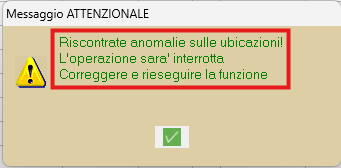
![77](https://genis.genesyssoftware.it/gsjweb/images/6760_immagini/77.png)

![78](https://genis.genesyssoftware.it/gsjweb/images/6760_immagini/78.png)

Se invece si spunta il check di correzione automatica degli errori e la funzione riesce ad rimuoverli tutti, la situazione cambia e nella colonna Descrizione errore appare su sfondo LIME la scritta Errore rimosso.
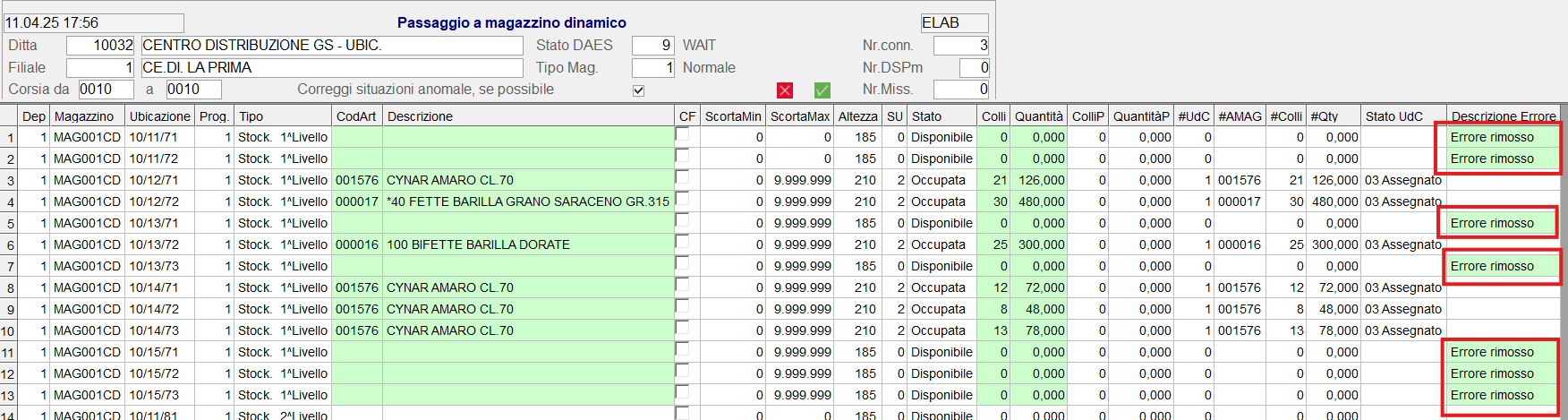
![79](https://genis.genesyssoftware.it/gsjweb/images/6760_immagini/79.png)

La convalida successiva, se non ci sono errori o quelli rilevati sono stati risolti, viene richiesta una ulteriore conferma prima di procedere all’elaborazione delle ubicazioni nel data-grid per il passaggio al magazzino dinamico.
![80](https://genis.genesyssoftware.it/gsjweb/images/6760_immagini/80.png)

Convalidando, al termine dell’esecuzione tutte le righe saranno evidenziate su sfondo GREEN ed il magazzino sarà stato trasformato da Normale/Saturo a Dinamico, come illustrato di seguito. A chiudere l’elaborazione ci sarà un ulteriore messaggio che attesta il completamento dell’operazione ed indica la possibilità di poter riperndere le attività.
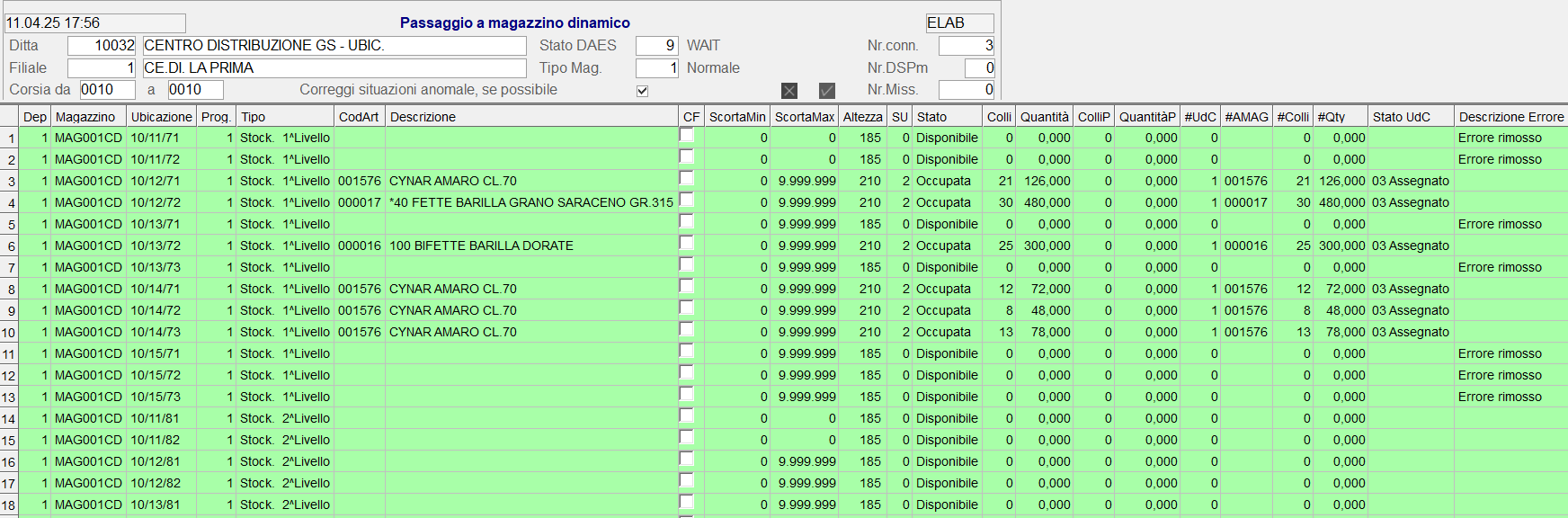
![81](https://genis.genesyssoftware.it/gsjweb/images/6760_immagini/81.png)

![82](https://genis.genesyssoftware.it/gsjweb/images/6760_immagini/82.png)

---

### GESTIONE CENTRALE D'ACQUISTO - ADERENTI

<table border="1" id="bkmrk-%7B%7Bmodl_pref%7D%7D3108-%C2%A02-1"><tbody><tr><td><span style="font-size: 10pt; font-family: arial, helvetica, sans-serif;">E</span>3108</td><td> 2.15</td><td>26 </td><td> </td><td> </td><td>  
</td></tr></tbody></table>

Accedi alla [dispensa](https://gsdoc.genesyssoftware.eu/books/l1-dispense-del-gestionale/page/l15-7-gestione-centrale-acquisti-e-aderenti-2).

# E3109 - Gestione CE.DI. Sales Force Management

<table id="bkmrk-codice-modulo-releas"><tbody><tr><td>Codice</td><td>Modulo</td><td>Release</td><td>Data</td></tr><tr><td>**<span style="font-size: 10pt; font-family: arial, helvetica, sans-serif;">E</span>3109**</td><td>**SFM CE.DI. - Sales Force Management** </td><td>**6.7.6.0**</td><td>**26/05/2025**</td></tr></tbody></table>

---

### GESTIONE CENTRALE D'ACQUISTO - ADERENTI

<table border="1" id="bkmrk-%7B%7Bmodl_pref%7D%7D3109-%C2%A0-"><tbody><tr><td><span style="font-size: 10pt; font-family: arial, helvetica, sans-serif;">E</span>3109</td><td> </td><td> </td><td> </td><td> </td><td colspan="13">  
</td></tr></tbody></table>

Accedi alla [dispensa](https://gsdoc.genesyssoftware.eu/books/l1-dispense-del-gestionale/page/l15-7-gestione-centrale-acquisti-e-aderenti-2).

# E35 - Produz. e Distribuzione Gassosi

<table id="bkmrk-codice-modulo-releas"><tbody><tr><td>Codice</td><td>Modulo</td><td>Release</td><td>Data</td></tr><tr><td>**<span style="font-size: 10pt; font-family: arial, helvetica, sans-serif;">E</span>35**</td><td>**Produz. e Distribuz. Gassosi** </td><td>**6.7.6.0**</td><td>**26/05/2025**</td></tr></tbody></table>

---

### RESIDENZA BOMBOLE

<table border="1" id="bkmrk-%7B%7Bmodl_pref%7D%7D35-%C2%A04.2"><tbody><tr><td><span style="font-size: 10pt; font-family: arial, helvetica, sans-serif;">E</span>35</td><td> 4.25</td><td>3</td><td> </td><td colspan="11">  
</td></tr></tbody></table>

Inserite, se l’utente seleziona “Tutte” o “C/Clienti” le colonne dello stato del cliente e dello stato della terapia. La colonna dello stato della terapia verrà valorizzata se e solo se il cliente è un paziente.
![71](https://genis.genesyssoftware.it/gsjweb/images/6760_immagini/71.png)

---

### CORRETTO USO CAUSALE "MATERIALE A CORREDO" (MOVIMENTI DA CPG)

<table border="1" id="bkmrk-b35-%C2%A0-%C2%A0-%C2%A0"><tbody><tr><td>B35</td><td> </td><td> </td><td> </td><td>  
</td></tr></tbody></table>

Inserito controllo che, se la voce complementare non è valorizzata, e la causale non è Materiale a corredo, se nell’anagrafica dell’articolo il campo “Identity” è valorizzato a 9 (materiale a corredo), verrà forzata come causale quella corrispondente a Materiale a corredo.

# EC5 - Ciclo Passivo

<table id="bkmrk-codice-modulo-releas"><tbody><tr><td>Codice</td><td>Modulo</td><td>Release</td><td>Data</td></tr><tr><td>**<span style="font-size: 10pt; font-family: arial, helvetica, sans-serif;">E</span>C5**</td><td>**Ciclo Passivo** </td><td>**6.7.6.0**</td><td>**26/05/2025**</td></tr></tbody></table>

---

### CONTABILIZZAZIONE SCHEDULATA DOCUMENTI PASSIVI

<table border="1" id="bkmrk-%7B%7Bmodl_pref%7D%7Dc5-%C2%A03.4"><tbody><tr><td><span style="font-size: 10pt; font-family: arial, helvetica, sans-serif;">E</span>C5</td><td> 3.4</td><td>4</td><td>1</td><td>  
</td></tr></tbody></table>

Realizzata la possibilità di eseguire la seguente funzione: **EC5\\3.4 Contabilita documenti acquisti\\4 Contabilizzazione\\1 Tutti i documenti** in modalità schedulataattraverso la funzione:  
**EC5\\3.4 Contabilita documenti acquisti\\4 Contabilizzazione\\1 Tutti i documenti**

All’interno dei parametri della schedulazione, inserire i seguenti parametri.

 ![101](https://gsdoc.genesyssoftware.eu/images/6760_immagini/101.png)

\- Il codice della ditta, sulla quale effettuare la contabilizzazione dei documenti.  
\- Nel campo “DAL” se l’utente inserisce 0, il programma andrà ad individuare i documenti emessi nella data odierna. Se inserisce un valore negativo, andrà a individuare i documenti emessi alla data ottenuta sottraendo il numero di giorni inserito alla data odierna.

 Per la funzione sopra citata, sia in modalità interattiva che schedulata sono stati inseriti i seguenti controlli.  
  
\- Verifica esistenza LOG Documentale MLGI  
\- Individua LOG Documento elettronico MLGD  
\- Confronta data ricezione con data contabilizzazione  
\- Scarta documento se data ricezione &gt; data contabilizzazione  
\- Stampa riga per segnalare l'evento occorso.  
\- Aggiornamento del campo FLAG\_AGGT a 9 nella tabella MLGD.

 Se la funzione viene eseguita esclusivamente in modalità schedulata, è stato aggiunto un controllo per verificare che la data di esecuzione coincide con il nuovo anno contabile, e i documenti da contabilizzare con sono stati inseriti nel precedente anno contabile, il programma le registrerà nell’anno contabile precedente.

Inoltre, è stata aggiunta, se il programma in fase di elaborazione trova dei documenti da contabilizzare che hanno data precedente a quella di esecuzione, il programma non procederà con la contabilizzazione e invierà un report all’utente per avvisarlo.

Se l’utente esegue la funzione in modalità schedulata, il report con i documenti contabilizzati o il report con gli errori verrà inviato tramite mail.

Per poter inviare la mail sono state create le seguenti entità:

\- L’interlocutore con il ruolo “Contabile Acquisti”.
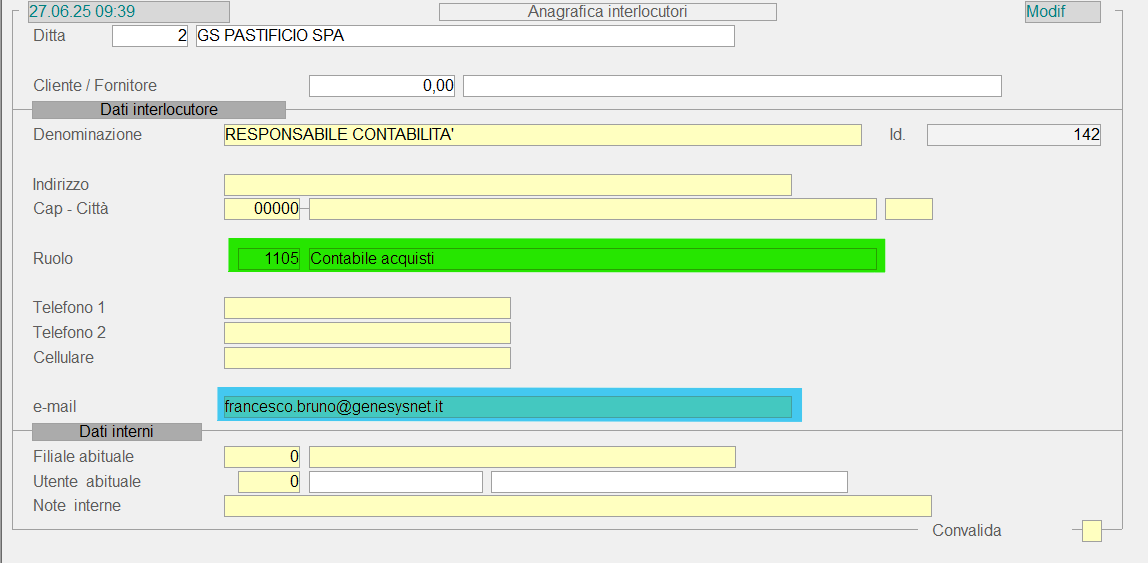
![102](https://gsdoc.genesyssoftware.eu/images/6760_immagini/102.png)

Nell’immagine è stato evidenziato in verde il codice del ruolo che il programma andrà a ricercare per poter inviare la mail. (Il codice da inserire è 1105), in blu l’indirizzo mail alla quale verranno inviati i report.

\- I parametri SMT per l’invio della mail.
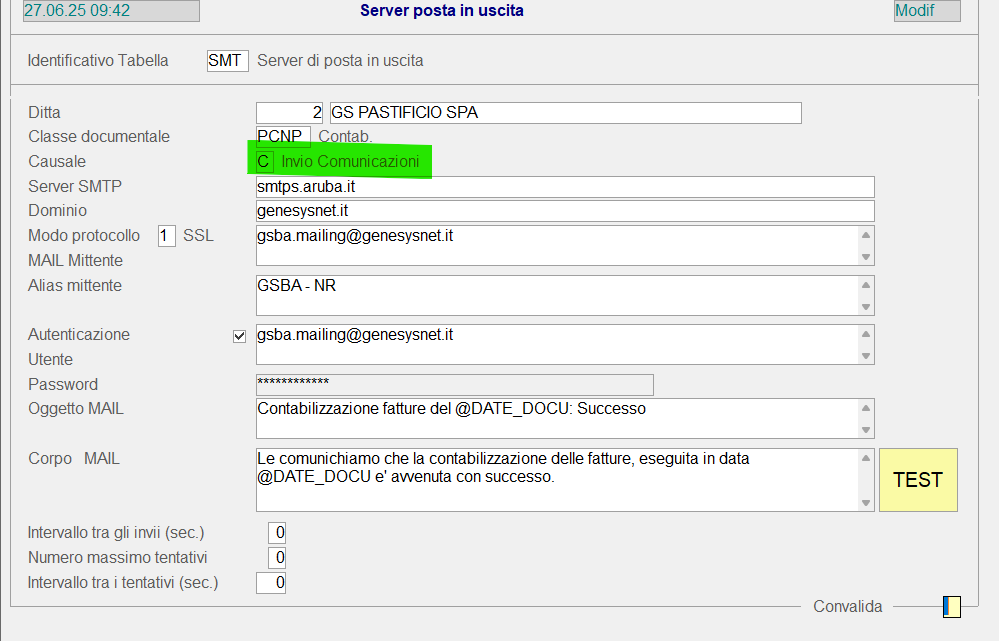
![103](https://gsdoc.genesyssoftware.eu/images/6760_immagini/103.png)

Dopo aver inserito la ditta, inserire la classe documentale PCNP e la causale C per l’invio della mail con il report dei documenti contabilizzati.
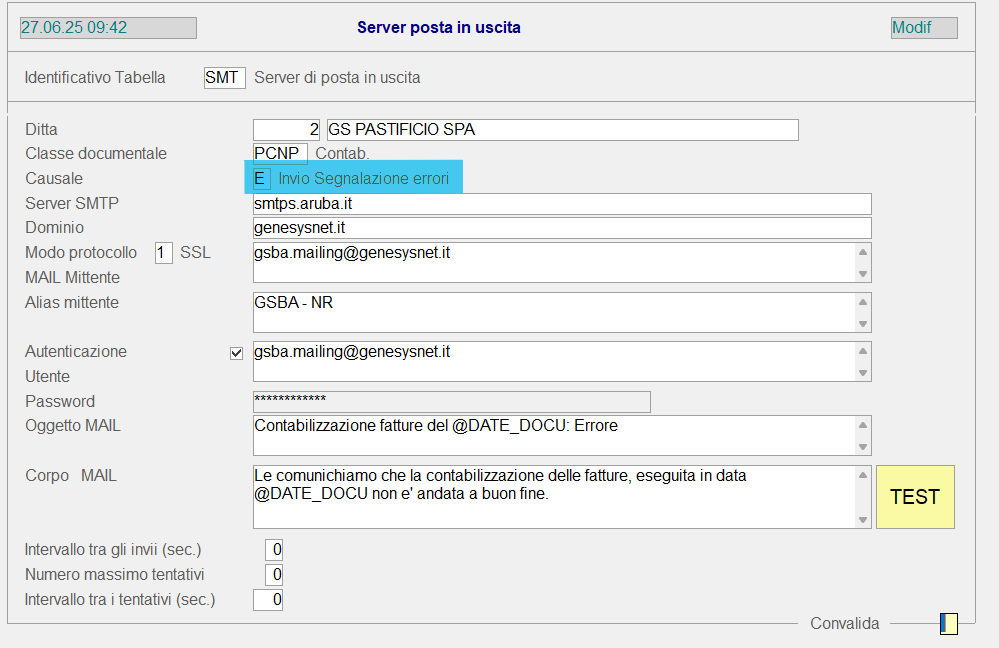
![104](https://gsdoc.genesyssoftware.eu/images/6760_immagini/104.png)

Inserire come causale “E” per l’invio del report con gli errori individuati in fase di contabilizzazione.

# Rel. 6.7.6.0 del 26/05/2025  - Introduzione

<div id="bkmrk-%7B%7Bmodl_pref%7D%7D20---am">[<span style="font-size: 10pt; font-family: arial, helvetica, sans-serif;">E20 - Amministrazione</span>](https://gsdoc.genesyssoftware.eu/books/rel-6760-del-26052025-1/page/e20-amministrazione)</div><div id="bkmrk-%7B%7Bmodl_pref%7D%7D21---ge">[<span style="font-size: 10pt; font-family: arial, helvetica, sans-serif;">E21 - Gestione Finanza</span>](https://gsdoc.genesyssoftware.eu/books/rel-6760-del-26052025-1/page/e21-gestione-finanza)</div><div id="bkmrk-%7B%7Bmodl_pref%7D%7D25---ci">[<span style="font-size: 10pt; font-family: arial, helvetica, sans-serif;">E25 - Ciclo Passivo</span>](https://gsdoc.genesyssoftware.eu/books/rel-6760-del-26052025-1/page/e25-ciclo-passivo)</div><div id="bkmrk-%7B%7Bmodl_pref%7D%7D26---pr">[<span style="font-size: 10pt; font-family: arial, helvetica, sans-serif;">E26 - Produzione</span>](https://gsdoc.genesyssoftware.eu/books/rel-6760-del-26052025-1/page/e26-produzione)</div><div id="bkmrk-%7B%7Bmodl_pref%7D%7D27---ci">[<span style="font-size: 10pt; font-family: arial, helvetica, sans-serif;">E27 - Ciclo Attivo</span>](https://gsdoc.genesyssoftware.eu/books/rel-6760-del-26052025-1/page/e27-ciclo-attivo)</div><div id="bkmrk-%7B%7Bmodl_pref%7D%7D28---ma">[<span style="font-size: 10pt; font-family: arial, helvetica, sans-serif;">E28 - Magazzino</span>](https://gsdoc.genesyssoftware.eu/books/rel-6760-del-26052025-1/page/e28-magazzino)</div><div id="bkmrk-%7B%7Bmodl_pref%7D%7D3105---">[<span style="font-size: 10pt; font-family: arial, helvetica, sans-serif;">E3105 - Gestione CE.DI. Ciclo Passivo</span>](https://gsdoc.genesyssoftware.eu/books/rel-6760-del-26052025-1/page/562-rel-6-7-6-0-del-16-05-2025?showall=&start=7)</div><div id="bkmrk-%7B%7Bmodl_pref%7D%7D3107---">[<span style="font-size: 10pt; font-family: arial, helvetica, sans-serif;">E3107 - Gestione CE.DI Ciclo Attivo</span>](https://gsdoc.genesyssoftware.eu/books/rel-6760-del-26052025-1/page/562-rel-6-7-6-0-del-16-05-2025?showall=&start=8)</div><div id="bkmrk-%7B%7Bmodl_pref%7D%7D3108---">[<span style="font-size: 10pt; font-family: arial, helvetica, sans-serif;">E3108 - Gestione CE.DI Magazzino</span>](https://gsdoc.genesyssoftware.eu/books/rel-6760-del-26052025-1/page/562-rel-6-7-6-0-del-16-05-2025?showall=&start=9)</div><div id="bkmrk-%7B%7Bmodl_pref%7D%7D3109-ge">[<span style="font-size: 10pt; font-family: arial, helvetica, sans-serif;">E3109 Gestione CE.DI. Sales Force Management</span>](https://gsdoc.genesyssoftware.eu/books/rel-6760-del-26052025-1/page/562-rel-6-7-6-0-del-16-05-2025?showall=&start=10)</div><div id="bkmrk-%7B%7Bmodl_pref%7D%7D35---pr">[<span style="font-size: 10pt; font-family: arial, helvetica, sans-serif;">E35 - Produz. e Distribuzione Gassosi</span>](https://gsdoc.genesyssoftware.eu/books/rel-6760-del-26052025-1/page/562-rel-6-7-6-0-del-16-05-2025?showall=&start=11)</div><div id="bkmrk-%7B%7Bmodl_pref%7D%7Dc5---ci">[<span style="font-size: 10pt; font-family: arial, helvetica, sans-serif;">EC5 - Ciclo Passivo</span>](https://gsdoc.genesyssoftware.eu/books/rel-6760-del-26052025-1/page/562-rel-6-7-6-0-del-16-05-2025?showall=&start=12)<div>[SBH  ](https://gsdoc.genesyssoftware.eu/books/rel-6760-del-26052025-1/page/562-rel-6-7-6-0-del-16-05-2025?showall=&start=13)</div></div><span style="font-size: 10pt; font-family: arial, helvetica, sans-serif;"> </span>

<div id="bkmrk-"></div>

# SBH

<table id="bkmrk-codice-modulo-releas"><tbody><tr><td>Codice</td><td>Modulo</td><td>Release</td><td>Data</td></tr><tr><td> </td><td>**SBH**</td><td>**6.7.6.0**</td><td>**26/05/2025**</td></tr></tbody></table>

---

### UTILIZZO DI PASSWORD PIU' SICURE

 A partire dalla prossima scadenza della password utente sarà richiesto, all'avvio di SBH di inserire una password che rispetti gli standard di sicurezza più diffusi.

 All'avvio di SBH appare la seguente schermata:
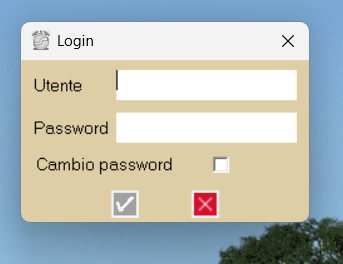
 ![Screenshot 2025-06-11 112607](https://genis.genesyssoftware.it/gsjweb/images/Screenshot_2025-06-11_112607.png)

Bisogna inserire nome utente e password e, nel caso sia scaduta, comparirà la seguente schermata:
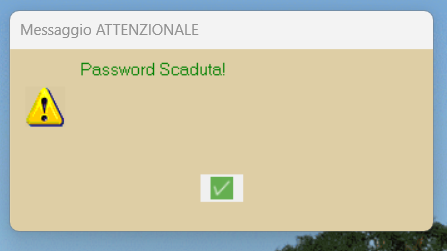
![Screenshot 2025-06-12 174713](https://genis.genesyssoftware.it/gsjweb/images/Screenshot_2025-06-12_174713.png)

Dando invio comparirà quindi una schermata dove sono indicati i criteri da utilizzare per rendere sicura la nuova password.
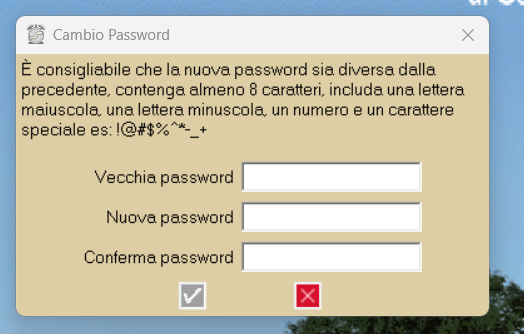
![Screenshot 2025-06-11 112815](https://genis.genesyssoftware.it/gsjweb/images/Screenshot_2025-06-11_112815.png)