# E20 - Amministrazione
| Codice | Modulo | Release | Data |
| **E20** | **Amministrazione** | **6.7.6.0** | **26/05/2025** |
---
### ANALISI CONTABILI - VERSIONE INTEGRALE
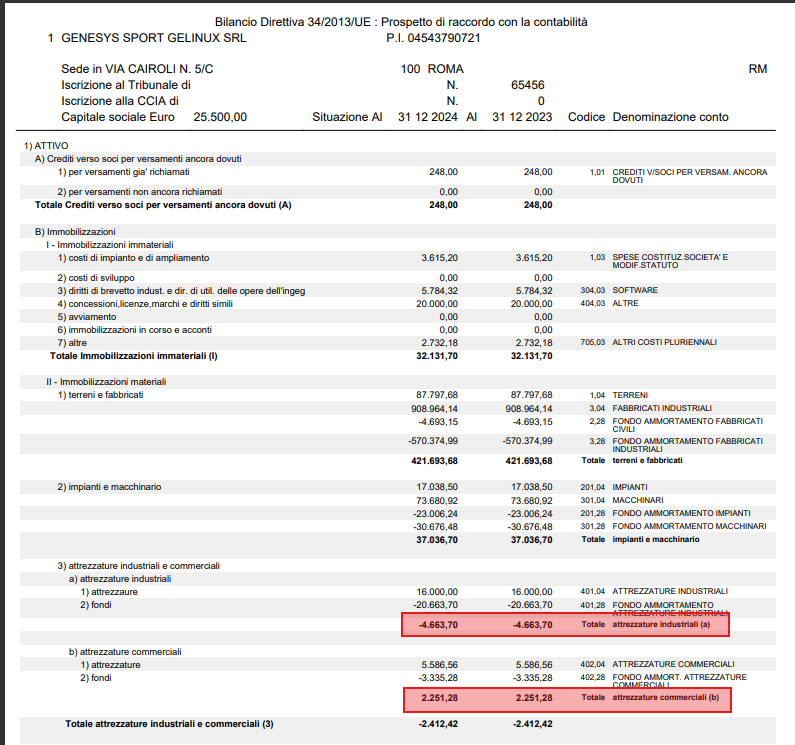
Modificata la struttura della stampa, modificando il profilo .1X e il modello di stampa GPE, per far sìche venga esposto in bilancio il totale di ogni categoria di immobilizzazioni separato dal totale dei relativi fondi (es: costi di impianto e di ampliamento, totale delle voci di costo, totale dei fondi e differenza).
Bilancio UE

Prospetto Raccordo Bilancio
---
### MANUTENZIONE IBAN FORNITORI
La manutenzione dei dati relativamente al codice IBAN possono essere consentiti ad una cerchia ristretta di operatori che oltre ad aver accesso alla funzione E20\\1.2 Anagrafica Soggetti e PdC\\2 Fornitori\\1 Dati Anagrafici/Contabili siano in possesso, qualora indicata su appositi parametri, della password definita dall’amministratore di eSIGEA/SIGEAdb. La richiesta della password si attiverà indipendentemente dalla funzione di menù che consente la manutenzione della anagrafica del fornitore (per esempio dalla funzione di prima nota o di ciclo passivo integrato). Indipendentemente dalla attivazione o meno della richiesta di una password, il cambio del codice IBAN sarà loggato nei dati storici del conto indicando il codice utente, la data e l’ora della modifica ed il codice IBAN precedente alla modifica.
L’accesso ai dati relativi al codice IBAN (Codice banca d’appoggio, caratteri di controllo, nr di conto corrente e/o codice IBAN) sarà consentito solo dopo avere impostato la password:
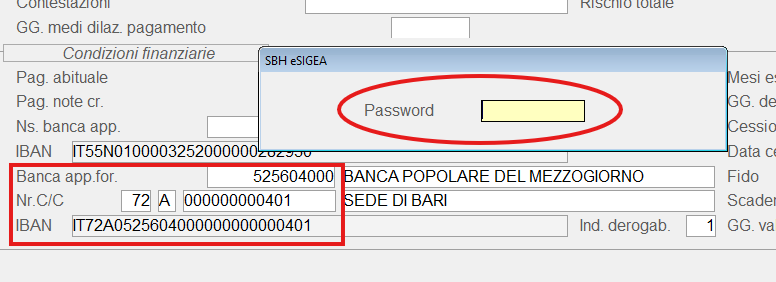
La password potrà essere impostata fino a 3 (tre) volte. Nel caso anche il terzo tentativo ha esito negativo, il sistema non consentirà più l’accesso a quei dati se non cambiando modulo e reimpostando correttamente la password. Se invece, la password viene impostata correttamente, l’operatore finché resterà nello stesso modulo potrà avere accesso ai dati dell’IBAN senza la necessità di reimpostare la password. In ogni caso, comunque, qualsiasi variazione sarà annotata nello storico del conto:
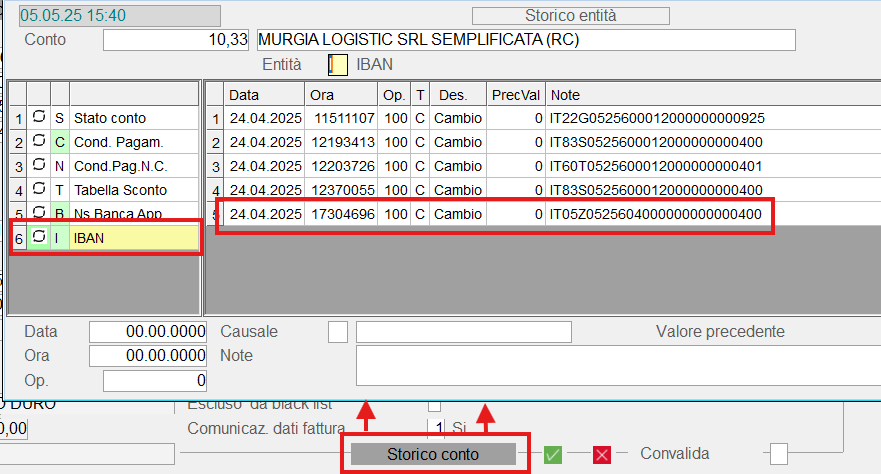
Nella funzione di immissione prima nota registrando la fattura passiva da fattura elettronica nel caso si optasse per il salvataggio del codice IBAN sulla anagrafica del fornitore (scelta F5), verrà comunque aggiornato lo storico del conto fornitore. Stesso discorso se la fattura viene registrata dalla funzione di Ciclo Passivo Integrato.
---
### IMPORT FATTURE DA ELIX
Implementata una nuova funzione che permette di effettuare l’import delle fatture da ELIX.
#### **Tabella procedurale ELX.**
In primis bisogna configurare la tabella procedurale ELIX.
**EE0\\1.1 Parametri base\\7 Tabelle procedurali**

All’interno del campo Cartella server, verrà proposto di default il path dove l’utente dovrà caricare i file.
I campi “Download, Portale ftp e Cartella download” sono stati previsti ma momentaneamente non sono gestiti.
L’utente può decidere di eseguire la funzione di import delle fatture in maniera interattiva o schedulata.
All’interno del campo “Conto STD Contestaz.” l’utente potrà inserire il codice del conto standard sul quale registrare la contestazione.
L’accesso alla tabella procedurale ELX è stato consentito anche dal modulo E20 al seguente percorso E20\\1.16 Manut. & Assestamento archivi\\26 Servizi personalizzati\\1 Megamark\\9 Interfaccia con ELIX\\1 Parametri.
#### **Funzione interattiva.**
Selezione della ditta.
E20\\1.16 Manut. & Assestamento archivi\\26 Servizi personalizzati\\1 Megamark\\9 Interfaccia con ELIX\\2 Import fatture
Entrato nella funzione, l’utente inserirà il codice ditta d’interesse.

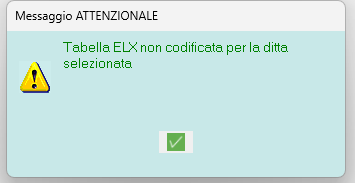
Successivamente verrà effettuato un controllo per verificare che per la ditta selezionata sia stata codificata la tabella procedurale ELX, se così non fosse, verrà mostrato il seguente messaggio.
Se invece è presente, verrà proposto di default l’anno contabile in corso.
Anno contabile e data dei file.
Esempio: come anno 2025 e sempre 2025 come data produzione file.
Su quest’ultimo campo è stato inserito il seguente controllo, se l’utente inputa un anno differente da quello che è proposto nel campo “Anno” verrà mostrato il seguente messaggio.
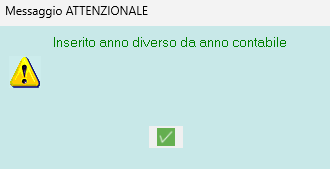
L’utente potrà modificare il campo “Anno”, spostandosi indietro con la freccetta e inputando 1 per effettuare la ricerca dei file che iniziano con l’anno contabile precedente, es: l’utente inputa 1, quindi l’anno contabile di riferimento sarà il 2024. NB: è possibile impostare solo l’anno contabile in corso o il precedente.
L’utente potrà, dunque, effettuare la ricerca dei documenti per:
- Anno es, 2025.
- Anno e mese, es. 202506.
- Anno, mese e giorno, es 20250630.
Selezione dei file.
Verrà dunque messa a video la lista dei file, il cui nome inizia con la selezione precedente, nel caso mostrato, è stato simulato che l’utente abbia inserito anno e mese, 202506.
Il nome dei file dovrebbe essere così composto: Data + estensione, es 20250618.csv
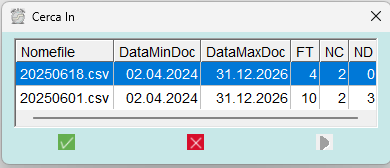
Nella find list che viene mostrata, vengono messi in evidenza:
- Il nome del file.
- La data minima trovata all’interno del file.
- La data massima trovata all’interno del file.
- Il numero di fatture FT, note credito NC e note debito ND trovate all’interno del file.

Dopo che l’utente ha selezionato il file che vuole elaborare, il nome verrà inserito all’interno del campo “File”.
Data Operazione.
Successivamente l’utente avrà la possibilità di inserire la data operazione.
Quest’ultima **NON PU** **Ò**:
- Essere inferiore alla data minima del documento
- Essere superiore alla data massima del documento
- Essere superiore alla data di chiusura dell’esercizio fiscale
- Essere inferiore alla ultima data di stampa del giornale.
Lettura del file.
Se la data inserita è compatibile con i controlli sopra citati, l’utente potrà procedere con l’elaborazione del file.
Verrà messo a video un data-grid con le informazioni contentute all’interno del file.
I campi inseriti all’interno del file li mostrerà così.

In fase di lettura del file, partendo dal codice del punto vendita e dalla partita iva vengono ricavati i seguenti dati.

Se all’interno del file sono presenti più righe con stesso tipo documento (esempio: FT, NC, ND), stesso numero documento, stessa data documento e stessa partita IVA, il programma li mostrerà all’interno della stessa riga del data-grid.
Ciò che viene messo a video è una totalizzazione delle righe che costituiscono il documento. Esempio, durante la fase di lettura del file viene costruita la riga che verrà mostrata nel data-grid, i campi che costituiscono il castelletto IVA verranno totalizzati per codice iva presente sulla singola riga del file.
Dopo aver messo a video le righe, l’utente, convalidando farà partire una fase di verifica delle singole righe.
Verifica del file.
Il programma verificherà le seguenti condizioni:
1 – La ditta, che si ricava partendo dal codice punto vendita inserito nel file, sia codificata.
2 – Il fornitore, che si ricava dal codice ditta ricavato in precedenza e dalla partita IVA inserita all’interno del file, sia codificato.
3 – La contropartita abituale sia codificata (nb: la potete trovare sull’anagrafica del fornitore)
4 – Il centro di costo sia codificato.
5 – La voce analitica sia codifcata.
6 – Il totale della fattura inserito all’interno del campo Imp. Docu. e dato dalla somma dei campi Imp. Impn. e Imp. IVA., sia congruo.
7 – L’imponibile della fattura sia congruo. Il valore lo si trova all’interno del campo Imp. Impn. ed è dato dalla somma di tutti gli Imp. X mese presenti sulla riga.
8 – L’imponibile IVA sia congruo. Il valore lo si trova all’interno del campo Imp. IVA ed è dato dalla somma di tutti gli Imp. IVA x mese presenti sulla riga.
9 – Il codice iva sia presente dove sono valorizzati Imp. x mese o Imp. IVA x mese.
10 – Viene verificato che il documento che si sta prendendo in esame non sia stato già inserito.
Verifica non superata.
Se almeno una delle condizioni sopra citate, non dovesse verificarsi, la riga d’interesse verrà colorata in rosso per segnalare l’errore.
Quando sarà terminata la verifica di tutte le righe verrà mostrato un report con tutte le righe che presentato errori e il relativo codice (il codice corrisponde alla numerazione della lista precedente) e descrizione.
Verrà mostrato all’utente il seguente messaggio.
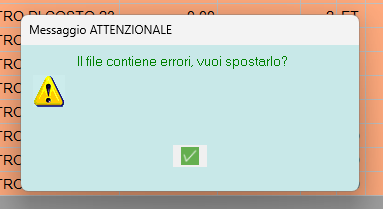
Se l’utente accetta, il file verra spostato all’interno della cartella $GSSPOOL/EXCH/00001/ELIX/IMP/ERR (nb: 00001 corrisponde al codice ditta, ovviamente dal cliente corrisponderà al codice ditta sul quale si sta facendo l’import).
Se l’utente non accetta, il file resterà all’interno della cartella $GSSPOOL/EXCH/00001/ELIX/IMP.
Verifica superata.
Se la fase di verifica viene superata, verrà chiesto all’utente se vuole procedere con l’elaborazione del file.
Se accetta, il programma procederà con la generazione delle fatture o note credito (in base al tipo documento trovato sulla riga, NB, in questa fase sono interessate le tabelle MMFT e MPFT).
Man mano che vengono elaborate le righe, esse verranno colorate in verde.
Se durante la fase di generazione dei documenti, vengono riscontrati errori, il programma genererà un report contente la riga in cui sono stati riscontrati gli errori.
Se non vengono riscontrati errori e il tutto avviene con successo, verrà generato un report contenente la lista delle entità generate.
Scrittura log documentale.
Se la verifica è stata generata, dopo la generazione dei documenti, viene generato il log documentale (funzione: E20\\2.20 Inquiry\\21 LOG DMI\\11 Documenti/Flussi).
Dopo aver impostato la ditta sulla quale sono avvenute le registrazioni (nb. La ditta è quella che viene mostrata all’interno del campo ditta del data grid NON è quella che l’utente ha impostato nella maschera di testa), inserire come classe documentale FTAC e il periodo di registrazione.
Verrà così, messa a video la lista delle fatture registrate.
Cliccando sul dettaglio, si potrà verificare se la fattura elettronica di riferimento è stata già importata e verrà mostrata così.
Avremo prima la riga dove è specificato “ricezione da intermediario” e la riga successiva “Importato”.

Se invece eseguiamo prima l’import della fattura da ELIX e successivamente l’import della fattura elettronica, avremo prima “importato” e successivamente “Ricezione da intermediario”.

NB: Nelle due immagini le fatture prese come esempio sono state contabilizzate, dunque questa è la situazione che apparirà dopo la contabilizzazione.
#### **Funzione schedulata.**
Parametri schedulazione.
L’import dei file è eseguibile anche in maniera schedulata dalla funzione **EE0\\1.20 Servizi di eSIGEA\\20 Utility\\21 Schedulazione processi**

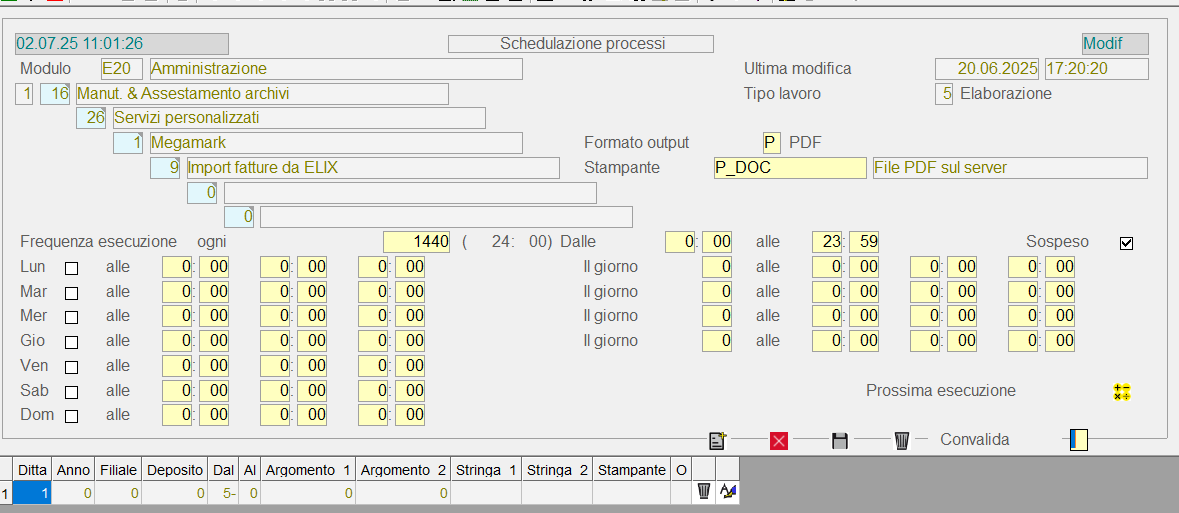
Inserire nei parametri della schedulazione, la ditta e nel campo “Dal” il numero di giorni.
Questo numero, se valorizzato, servirà per dire al programma i file da elaborare.
File che vengono elaborati.
Esempio:
Se l’utente inserisce 5-, il programma partendo dalla data di elaborazione della procedura schedulata, es il 20250630, li sottrarrà ad essa per ottenere il 20250625.
Dunque il programma elaborerà i file che hanno all’interno del nome le date dal 20250625 al 20250630.
Elaborazione dei file.
Successivamente, dopo aver verificato che per la ditta inserita sia presente la tabella procedurale ELX, analogamente a come succede per la funzione interattiva, andrà in primis ad effettuare una fase di verifica delle righe presenti nel file, e se non sono presenti errorri procederà con la scrittura dei documenti, genererà il report e sposterà il file nella cartella $GSSPOOL/EXCH/00001/ELIX/IMP/ELA.
Se invece sono presenti errori, verrà generato il report contente gli errori e l’elaborazione verrà interrotta.
Ciò significa che se viene trovato un errore all’interno del file 20250627.csv, i file 20250625.csv e 20250626.csv sono stati elaborati correttamente, il file 20250627.csv viene chiuso, viene generato il report con gli errori individuati e viene spostato all’interno della cartella $GSSPOOL/EXCH/00001/ELIX/IMP/ERR.
I file 20250628.csv, 20250629.csv e 20250630.csv non vengono elaborati e rimangono all’interno della cartella $GSSPOOL/EXCH/00001/ELIX/IMP.
Sia che l’elaborazione avvenga con successo o meno, verrà inviata una mail, all’indirizzo inserito all’interno della tabella procedurale ELX, con il report che è stato generato.
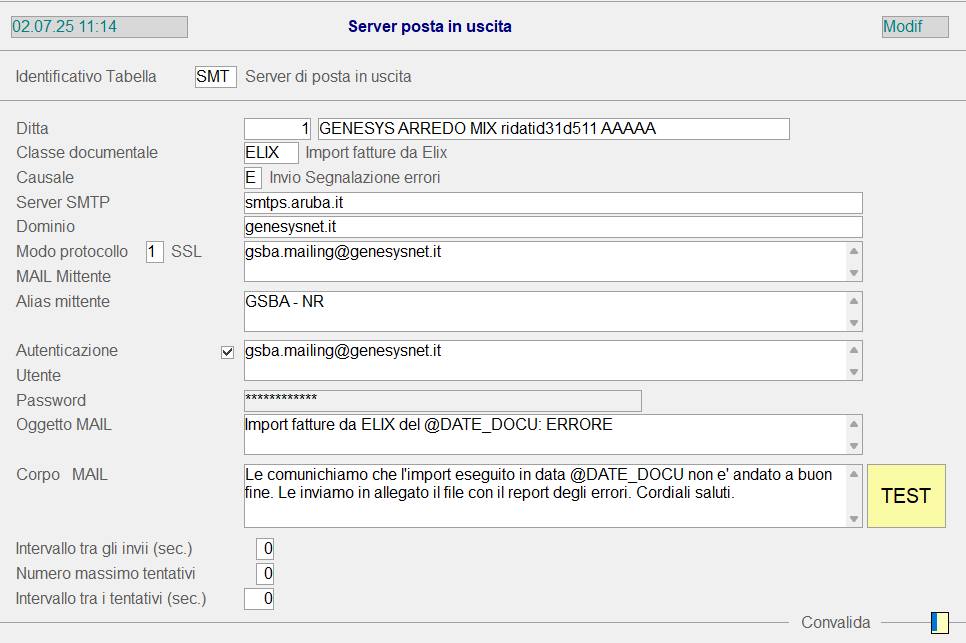
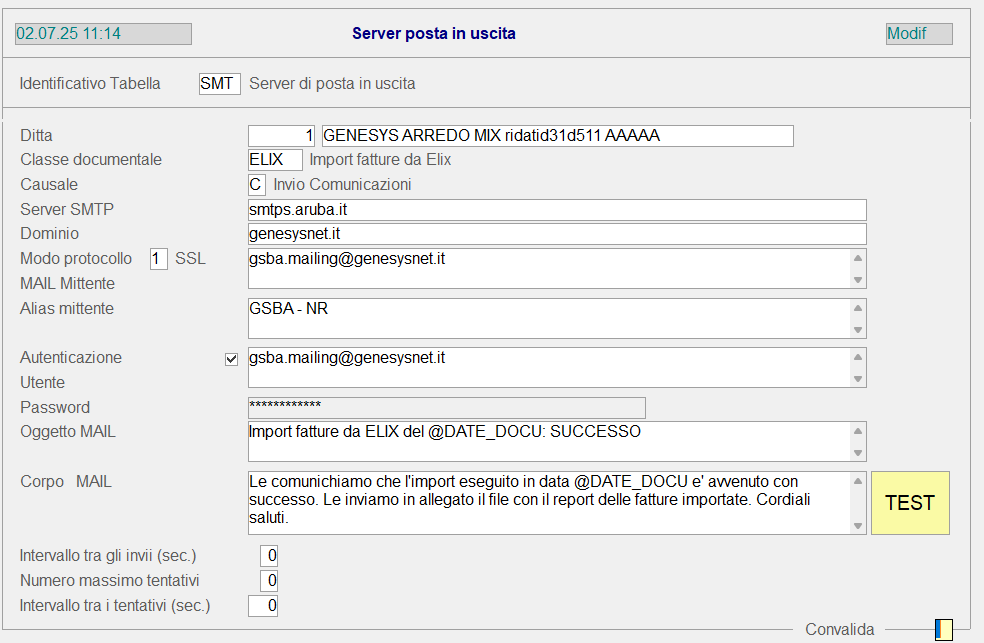
Parametri SMT per invio mail.
Sono stati, dunque, creati dei paramtri SMT dedicati..
**Elaborazione avvenuta con successo.**
### 
**Elaborazione non andata a buon fine.**
###