Rel. 6.7.7.0 del 13/02/2026
- E10 - Management
- E20 - Amministrazione
- E21 - Gestione Finanza
- E27 - Ciclo Attivo
- E28 Magazzino
- E3105 - Gestione CE.DI. Ciclo Passivo
- E3107 - Gestione CE.DI. Ciclo Attivo
- E3108 - Gestione CE.DI. Magazzino
- E35 - Produz. e Distribuzione Gassosi
- EE0 - Gestione Servizi
E10 - Management
| Codice | Modulo | Release | Data |
| E10 | Management | 6.7.7.0 |
13/02/2026 |
NUOVI PARAMETRI REPORT PRODUTTIVITA' MISSIONI RMHS
| E10 | 4.20 | 8 | 1 |
La funzione che consente l’interrogazione e/o la stampa del Report produttività delle missioni RMHs è stata aggiornata per consentire di filtrare le missioni in base alla data e ora in cui le missioni sono state eseguite in quanto le missioni affidate possono anche essere eseguite in giorni successivi alla data di affidamento. La maschera di selezione dei parametri si presenta così:

Oltre all’impostazione delle date e ore di inizio e fine affidamento sarà possibile impostare anche le date e ore di inizio e fine esecuzione. Queste ultime sono impostate come quelle di affidamento e vanno modificate qualora si presuma che alcune missioni possano essere state eseguite uno o più giorni dopo le relative data e ora affidamento. In sostanza, per analizzare la produttività di un giorno specifico è necessario che la data di affidamento sia antecedente di n giorni quella di esecuzione dove n deve considerare anche i giorni non lavorativi. Se per esempio il giorno da osservare è lunedì e sabato e domenica non si lavora, la data di affidamento deve essere di almeno 3 giorni prima rispetto alla data di esecuzione.
Sono state modificate le stampe PDF dove sono state aggiunte le colonne Colli Sfusi, Pezzi e KG.
Alla stampa del Dettaglio per Operatore è stata aggiunta la riga del totale per singolo operatore.
È stata anche implementata la stampa del dettaglio per missione, ovvero per singola missione verrà realizzato un report con i dettagli della missione di riferimento.
E20 - Amministrazione
| Codice | Modulo | Release | Data |
| E20 | Amministrazione | 6.7.7.0 | 13/02/2026 |
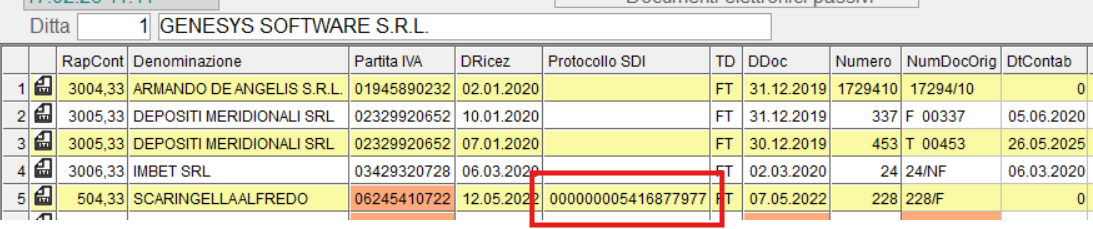
FATTURE ACQUISTO - INTERROGAZIONE PROTOCOLLO SDI
| E20 | 2.20 | 20 |
| E20 | 2.21 | 11 |
E' ora possibile visualizzare il protocollo SDI della fattura di acquisto nelle funzioni indicate
E21 - Gestione Finanza
| Codice | Modulo | Release | Data |
| E21 | Gestione Finanza | 6.7.7.0 | 13/02/2026 |
SITUAZIONE PARTITE SCOPERTE - STANDARD
| E21 | 4.1 | 1 | 7 | 1 |
Modificati i layout delle stampe PDF della situazione partite scoperte “Standard”.
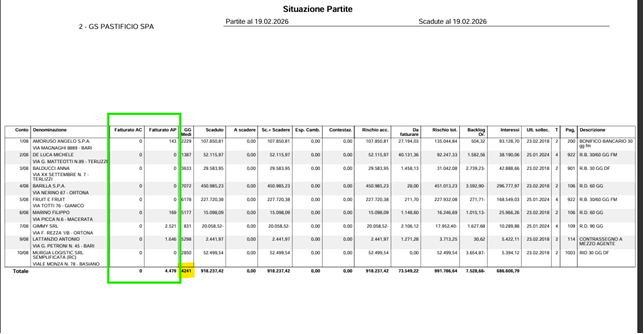
Sono stati aggiunti i seguenti Campi, evidenziati in verde nell’immagine seguente:
1 – Fatturato AC (Fatturato anno corrente).
2 – Fatturato AP (Fatturato anno precedente).
Sono stati aggiunti i rispettivi totali nelle righe dei totali per rottura (categoria, zona ecc.) e totali generali.
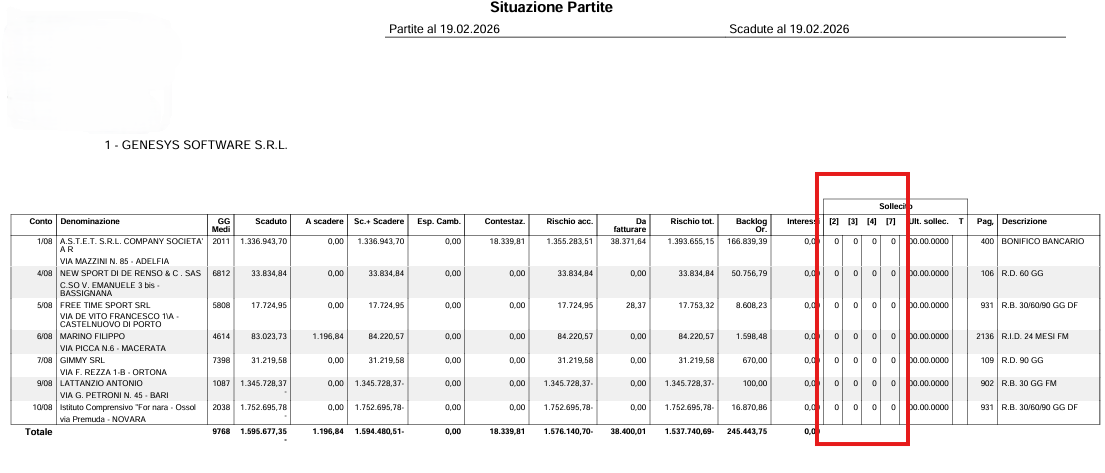
Sono inoltre stati rimossi i seguenti campi evidenziati in rosso.
E' stata modificata anche la stampa della situazione partite standard (modalità sintetica), ottenibile impostando nel campo evidenziato in rosso nell’immagine sottostante una data inferiore alla data odierna.

Anche nella situazione partite scoperte "sintetica" sono stati aggiunti i seguenti Campi, evidenziati in verde nell’immagine seguente:
1 – Fatturato AC (Fatturato anno corrente).
2 – Fatturato AP (Fatturato anno precedente).
Sono stati aggiunti i rispettivi totali nelle righe dei totali per rottura (categoria, zona ecc.) e totali generali.
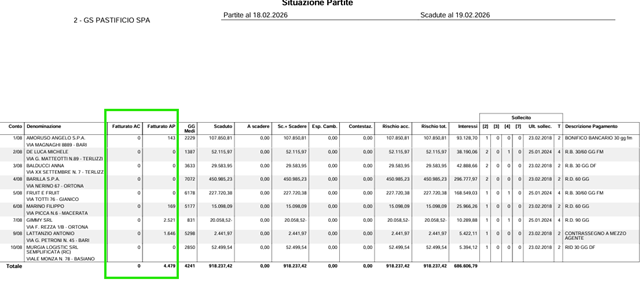
ed è stato rimosso il campo evidenziato in rosso
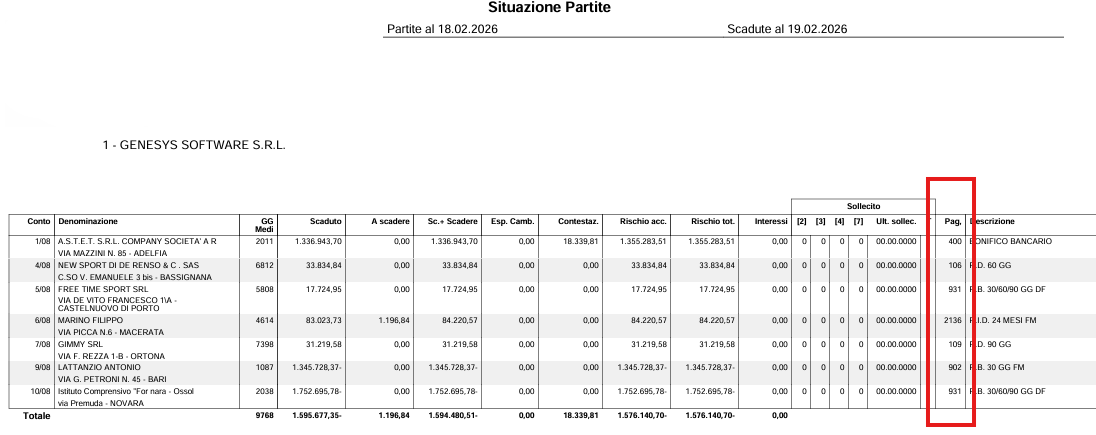
E' stata modificata anche la stampa TXT dove sono state aggiunte i campi del fatturato anno precedente e fatturato anno corrente con i rispettivi totali, evidenziate in giallo nell’immagine sottostante

E27 - Ciclo Attivo
| Codice | Modulo | Release | Data |
| E27 | Ciclo attivo | 6.7.7.0 | 13/02/2026 |
CONTRATTI IN ABBONAMENTO - AGGIORNAMENTO TARIFFE
| E27 | 2.1 | 11 | 1 |
23 |
Realizzata funzione per l’aggiornamento delle tariffe inserite all’interno dei contratti in abbonamento.
Come da immagine successiva, l’utente può inserire i seguenti parametri di filtro:
- Ditta
- Intestatario del contratto
- Beneficiario di contratto
- Tipo fornitura
- La frequenza di fatturazione (es: annuale, mensile ecc)
- Il tipo voce (0 – Canone, 1 – Altro)
- Il calcolo fascia (0 – Prezzo x qta, 1 – Valore assoluto , 2 – Prezzo x gg)
- Tipo aggiornamento ( 0 - %, 1 – Valore)
- Valore aggiornamento : NB: Se l’utente decide di effettuare un aggiornamento della tariffa in %,
può inserire come valore massimo il 100% e come valore minimo -75%).
Per entrambi i tipi aggiornamento sopra elencati, l’utente non può indicare 0 come valore.

Dopo aver convalidato, verrà messa a video la lista dei contratti inclusi nei parametri di filtro.
Tramite apposito trigger, l’utente potrà selezionare di quali contratti, visualizzare le voci.

Quando viene messa a video la lista delle voci, vengono evidenziati in celeste i prezzi ricalcolati secondo il tipo e il valore dell’aggiornamento scelti dal cliente.
Se il prezzo o il prezzo 2 sono 0, vengono evidenziati in rosso e automaticamente non vengono ricalcolati.

Dopo aver selezionato le voci alle quali ricalcolare i prezzi, convalidando, verrà messo a video il seguente messaggio attenzionale.

Dando F3, l’utente farà partire la procedura che salverà i nuovi prezzi ricalcolati all’interno delle voci selezionate.
ANAGRAFICA SOGGETTI - CLIENTI
| E27 | 1.1 | 1 | 1 |
Nella sezione Dati Fatturazione dell'anagrafica clienti è stato implementato il codice delle spese trasporto da indicare portandolo dall’attuale 9 a 19. Pertanto, saranno considerate le voci complementari comprese tra i codici 99.850 e 99.869.
Nel caso i codici di voci complementari successivi al codice 99859 risultano già presenti occorre, prima di indicare sul cliente un codice spese trasporti superiore a 9, occorre crearne dei nuovi e modificare quelli già presenti nel range assegnato.
Le modalità di calcolo e di indicazione sul documento di trasporto rimangono quelle attualmente in vigore.
Esempio anagrafica clienti:

Esempio voci complementari:

CONTRATTI FORNITURA IN ABB.TO - AGG.TO DATI BENEFICIARI DA FILE
La funzione in oggetto è stata implementata ed è disponibile solo per i CUSTOMER che hanno l’ADD-ON 2065. Il formato del file è dettato dalla ASP SICILIA e deve essere presente sul PC dell’utente per essere acquisito.
Requisiti:
a) il nome del file non deve avere spazi; nel caso li abbia, deve essere adeguato;
b) deve essere in formato csv o convertito in csv se in altro formato;
c) le colonne obbligatorie devo essere le seguenti:
- CODICE FISCALE ASSISTITO.
- COGNOME ASSISTITO
- NOME ASSISTITO
- NUMERO ORDINE
- DATA_ORDINE
- END POINT
- DATA_RIFERIMENTO
- NUMERO DDT Riferimenti ddt fittizio
- DATA DDT Riferimenti ddt fittizio
- MATRICOLA1 Riferimenti attrezzatura
- DESCRIZIONE1 Riferimenti attrezzatura
- MATRICOLA2 Riferimenti attrezzatura
- DESCRIZIONE2 Riferimenti attrezzatura
Le informazioni relative al ddt fittizio ed all’attrezzatura, anche se non devono essere inizialmente gestite, le colonne ad essere relative devono essere almeno intestate assegnando il nome sopra indicato.
Elaborazione:
a) Nel caso il codice fiscale del paziente non è presente in SIGEA, il paziente deve essere prima creato ed il file nuovamente elaborato;
b) Nel caso il paziente è associato a più contratti, è visualizzata apposita icona (penna) attraverso la quale elencati i contratti a cui il paziente è associato; sarà cura dell’utente selezionare quello da aggiornare. Fino a prima dell’assegnazione, il paziente non potrà essere selezionato, dopo l’assegnazione il paziente è automaticamente selezionato per l’aggiornamento ma potrà essere comunque deselezionato;

c) Se non indicata nel file, la data di inizio validità è assunta da quella impostata sulla maschera;
d) Se la data o il numero ordine NSO non sono diverse da quelli in essere, i riferimenti dell’ordine NSO presenti nel flusso non vengono aggiornati;
e) Nel caso dei riferimenti ddt fittizio ed attrezzature, queste vengono sempre aggiornate se valorizzate;
f) Dopo l’import, ogni manutenzione deve essere effettuata dalla funzione di manutenzione contratti in abbonamento.
CONFERMA D'ORDINE
| E27 | 2.3 | 4 | 20 |
21 |
Modificata la stampa che viene inviata tramite mail:
Modifiche introdotte nella stampa
L’implementazione comporta le seguenti modifiche al layout della stampa della Conferma d’Ordine.
Aggiunta Data di Consegna
· Inserita nell’intestazione del documento
Aggiunta colonna “Prezzo Netto”
· Inserita nel dettaglio delle righe documento
· Visibile esclusivamente se è presente il file $PROCLIB/custom_tag.xml
- La funzione legge e visualizza tutti i conti con il metodo di distribuzione “ORDC” di classe “C” e per ognuno di essi elabora tutti gli ordini da evadere (in stato “E”), del deposito e del range di date immessi, infine per ciascuno di questi invia il documento di conferma d’ordine. Nella maschera di testa si può scegliere per ciascun conto, quali ordini elaborare:
- 0 – Tutti;
- 1 – Conferma non ancora inviata;
- 2 – Conferma già inviata;
NOTE PER L'ASSISTENZA
L’utilizzo dell'implementazione è condizionato alla presenza del file $PROCLIB/custom_tag.xml.
Bisogna creare, se non è presente un file “custom_tag.xml” con all’interno la seguente struttura
<custom_tag>
<PODVC13D_1></PODVC13D_1>
</custom_tag>
Se presso il cliente è già presente un file custom_tag.xml, all’interno bisogna solo inserire tra i tag <custom_tag></custom_tag>, che saranno già presenti, i seguenti tag:
<PODVC13D_1></PODVC13D_1>
E28 Magazzino
| Codice | Modulo | Release | Data |
| E28 | Magazzino | 6.7.7.0 | 13/02/2026 |
CREAZIONE ANAGRAFICA ARTICOLI
| E28 | 1.3 | 1 |
In fase di creazione di un nuovo articolo, nel caso in cui nei parametri funzionali della ditta la natura codice sia settata su 0 - Alfanumerico,
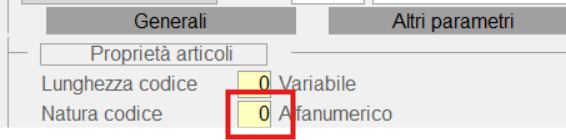
sono stati implementati i seguenti controlli:
a) segnalare che il codice inizia con degli spazi. In questo caso è fornita segnalazione all’utente che potrà comunque procedere con la creazione attraverso forzatura.

b) segnalare che all’interno del codice sono presenti caratteri speciali che possono creare problemi. In questo caso l’utente non potrà procedere.


I caratteri controllati sono i seguenti:
"@" "#" "&" "%" "?" "*" " ' " ";" "(" ")" "<" ">"
AGGIORNAMENTO CONTABILE ARTICOLI
| E28 | 2 |
E’ stata implementa la funzione di agg.to contabile articoli per prevedere di creare automaticamente la contabile articoli anno precedente (ACMO) nel caso di elaborazione flussi che contengono articoli creati dopo le operazioni di passaggio anno – prima fase.
E3105 - Gestione CE.DI. Ciclo Passivo
| Codice | Modulo | Release | Data |
| E3105 | Gestione CE.DI. Ciclo Passivo |
6.7.7.0 | 13/02/2026 |
COMUNICAZIONE ADERENTI - IMPORT VARIAZIONE ARTICOLI
| E3105 | 4.20 | 20 | 11 |
In fase di creazione di un nuovo articolo, nel caso in cui nei parametri funzionali della ditta la natura codice sia settata su 0 - Alfanumerico,
sono stati implementati i seguenti controlli:
a) segnalare che il codice inizia con degli spazi. In questo caso è fornita segnalazione all’utente che potrà comunque procedere con la creazione attraverso forzatura.
b) segnalare che all’interno del codice sono presenti caratteri speciali che possono creare problemi. In questo caso l’utente non potrà procedere.
I caratteri controllati sono i seguenti:
"@" "#" "&" "%" "?" "*" " ' " ";" "(" ")" "<" ">"
COMUNICAZIONE ADERENTI - IMPORT VARIAZIONE ARTICOLI
| E3105 | 4.20 | 20 | 11 |
In questa funzione è stato implementato che, nel caso di articolo già importato (colonna ArtAder valorizzata), gli elementi che risultano modificati sono evidenziati in giallo.

IMMISSIONE ORDINI A FORNITORE SEMPLIFICATA
| E3105 | 2.1 | 3 | 1 |
La funzione in oggetto è stata implementata introducendo modifiche ed integrazioni rispetto all’attuale. In particolare:
Maschera di testa:
ü righe venduto: oltre ad evidenziare il numero colli per ciascuno dei dodici mesi, è stato introdotto il totale progressivo sia del totale venduto sia della parte in offerta;
ü righe acquistato: in questo caso è stato introdotto il totale acquistato per ciascuno dei dodici mesi ed anche il progressivo dell’acquistato;
ü Pulsante “blocco note”, attraverso il quale è possibile consultare le note aggiuntive indicate sull’anagrafica del fornitore intestatario dell’ordine.
ü Accanto al codice del fornitore, anche nel caso di un fornitore convenzionato (senza divisioni per intenderci) è visualizzata l’icona  attraverso la quale, oltre ad interrogare le divisioni sono ora proposte le condizioni eventualmente indicate per applicare lo sconto carico

Maschera di dettaglio articoli:
ü subito dopo lo stato dell’articolo è ora evidenziato il codice articolo interno mentre il codice articolo del fornitore è proposto in coda alla riga con intestazione colonna “ArticoloForn”;
ü accanto all’icona che identifica il volantino, etichetta “V”, sono evidenziati i numeri dei volantini in essere;
ü visualizzazione data prossima consegna ordini mentre le quantità ora si riferiscono al totale delle qta da evadere (gli ordini computati partono dal numero di gg a ritroso indicati in corrispondenza del numero di “GG Copertura scorte” rispetto alla data attuale. Nel caso non indicati i GG Copertura scorte, come periodo a ritroso vengono considerati 60 gg);
ü visualizzazione della trafila articolo
ü se valorizzata con qta almeno una riga ordine, digitando exit è proposto il messaggio se l’utente è sicuro di abbandonare la funzione di inserimento; se sicuro, digitando F3 si abbandona l’inserimento e le righe non vengono confermate.
Nel caso di ODA ADERENTI
ü visualizzazione ordini solo deposito selezionato
ü proposto stato articolo aderente
ü stato "D" articolo aderente non ordinabile dalla centrale acquisti
GESTIONE PREMI - ANAGRAFICA PREMI
| E3105 | 1.8 | 7 | 2 |
Per sovvenire all’esigenza di calcolare i premi sul venduto anziché sull’acquistato, è stata introdotta una nuova tipologia, 5=Variazione venduto.
Nell’anagrafica premi, pertanto, occorre creare un altro premio al quale associare il relativo articolo e quindi assegnare la tipologia 5 = Fatturato annuo – venduto.

Riportiamo un esempio invece, di come può essere inserita una posta del premio che preveda il calcolo in base al venduto:

CONTRATTI PREMI - ELENCO PREMI
| E3105 | 1.8 | 7 | 7 |
Nella fase di creazione di una posta del premio invece, è stato introdotto un nuovo tipo obiettivo, precisamene il 20 = Diff. tra maturato e target. Per le poste alle quali associato questo obiettivo, il calcolo del premio avviene nel modo seguente e per aiutarci a comprenderlo, riportiamo un esempio:
Posta del premio:

Il tipo obiettivo 20 = Differenza tra maturato e target, prevede che il premio matura se il fatturato supera i 20.000,00 euro ed è calcolato sulla differenza tra il valore target ed il maturato: quindi, se il fatturato del fornitore è di 280.000.00 euro il premio è calcolato su 260.000,00.
CONVENZIONE FORNITORI - CONDIZIONI COMMERCIALI
| E3105 | 1.8 | 1 | 1 |
Nella mask di dettaglio delle condizioni commerciali, il pulsante “report” è stato implementato per accedere alle seguenti funzionalità:


Pertanto, dopo aver inserito/modificato una condizione di acquisto è possibile candidare l’articolo stesso ad un volantino che è possibile ancora modificare. Nel caso la data limite definizione è già trascorsa, la manutenzione deve essere effettuata dalla funzione dedicata.
CONVENZIONE FORNITORI - CANVASS
| E3105 | 1.8 | 1 | 8 |
Nella mask di dettaglio delle condizioni commerciali del canvass, anche in questo caso, attraverso il pulsante “report”, è possibile per accedere alle seguenti funzionalità:


Pertanto, dopo aver inserito/modificato un canvass, è possibile candidare l’articolo stesso ad un volantino che è possibile ancora modificare. Nel caso la data Nel caso la data limite definizione è già trascorsa, la manutenzione deve essere effettuata dalla funzione dedicata.
E3107 - Gestione CE.DI. Ciclo Attivo
| Codice | Modulo | Release | Data |
| E3107 | Gestione CE.DI. Ciclo Attivo |
6.7.7.0 | 13/02/2026 |
OFFERTE VOLANTINO
| E3107 | 1.8 | 14 | 2 |
Nel dettaglio delle righe del volantino, oltre al costo netto/netto medio, è stato aggiunto anche il costo netto/netto attuale.
SINCRONIA CONSEGNE PER ADERENTI
| E3107 | 3.21 | 20 | 2 |
Per i CE.DI. ove previsto il deposito di Rifatturazione ed i documenti sono intestati a clienti e non PdV, il deposito da indicare sui documenti BAF intestati alla Centrale di acquisto sarà lo stesso sul quale emesso il documento di consegna al cliente.
L’obiettivo di questa implementazione è quella di fornire all’utente la possibilità di verificare, ad esempio dalla funzione di interrogazione movimenti di magazzino, se per tutti i ddt generati è stato generato un BAF e viceversa.
ANAGRAFICA SOGGETTI - CLIENTI
| E3107 | 1.2 | 1 | 1 |
Nella sezione Dati Fatturazione è stato implementato il codice delle spese trasporto da indicare portandolo dall’attuale 9 a 19. Pertanto, saranno considerate le voci complementari comprese tra i codici 99.850 e 99.869.
Nel caso i codici di voci complementari successivi al codice 99859 risultano già presenti occorre, prima di indicare sul cliente un codice spese trasporti superiore a 9, occorre crearne dei nuovi e modificare quelli già presenti nel range assegnato.
Le modalità di calcolo e di indicazione sul documento di trasporto rimangono quelle attualmente in vigore.
Esempio anagrafica clienti:
Esempio voci complementari:
SITUAZIONE SUPPORTI
| E3107 | 3.6 | 21 |
B31 (3107)\1.2 Anagrafica soggetti\1 Clienti\1 Dati anagrafici & contabili
All’interno della sezione relativa ai metodi di distribuzione, è stata modificata la gestione del metodo “SSUP”.
La nuova implementazione consente all’utente di inserire direttamente, nei campi dedicati del metodo, i codici supporto per i quali si desidera ottenere la situazione aggiornata.
In precedenza, la gestione non prevedeva l’input dei supporti all’interno del metodo: la funzione operava su tutti i supporti movimentati, senza possibilità di parametrizzazione per singolo cliente.
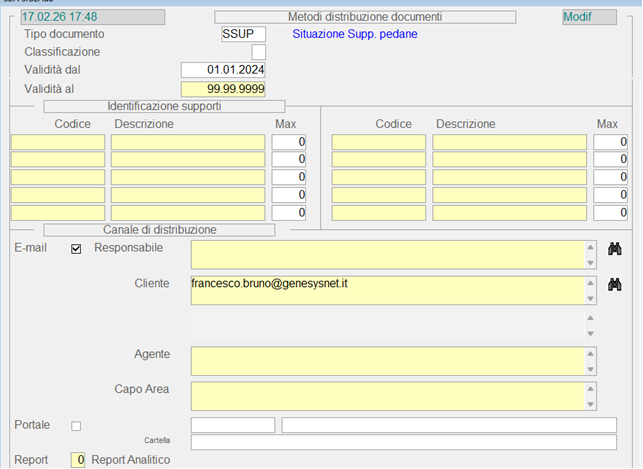
L’utente può valorizzare uno o più campi “Supporto”, inserendo i codici desiderati.
L’inserimento può avvenire tramite le seguenti funzionalità standard di ricerca:
- Input del codice del supporto.
- F8 sul campo “Codice” → apre la window contenente l’elenco dei supporti disponibili.

- F6 sul campo “Codice” → sposta il focus sul campo “Descrizione”, consentendo la ricerca del supporto tramite descrizione testuale, l’utente potrà inputare la descrizione o premere F8 e si aprirà la window.
È stato implementato un controllo volto a garantire la corretta compilazione sequenziale dei campi.
Logica del controllo:
Se un campo supporto (Codice) viene lasciato vuoto (spazio) e viene valorizzato un campo supporto successivo, verrà visualizzato un messaggio attenzionale a video.
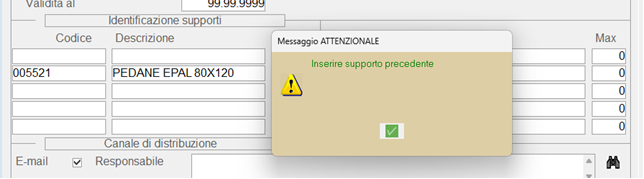
NB per l’assistenza: Il comportamento della maschera del metodo “SSUP” ad esclusione dei campi dei supporti è rimasta invariata dalla gestione precedente. Non sono state apportate modifiche ad altre logiche del metodo.
B31 (3107)\3.6 Supporti e vuoti a rendere\21 Situazione supporti
Le implementazioni relative alla funzione “Situazione supporti” riguardano esclusivamente l’esecuzione tramite procedura schedulata.
La modalità di esecuzione interattiva della funzione non è stata oggetto di modifica.
In fase di esecuzione schedulata, il programma:
1. Verifica, come già previsto dalla gestione precedente, i clienti sui quali è configurato il metodo di distribuzione “SSUP”.
2. Controlla la presenza di codici supporto valorizzati all’interno del metodo.
3. Comportamento in base alla configurazione del metodo “SSUP”.
Caso 1 – Metodo “SSUP” configurato senza supporti valorizzati
Se sul cliente risulta configurato il metodo “SSUP” ma non risultano supporti inseriti nei campi dedicati:
• Verrà generato un report contenente la situazione di tutti i supporti.
• Il comportamento risulta identico a quello precedente all’implementazione.
4. Caso 2 – Metodo “SSUP” configurato con supporti valorizzati
Se nel metodo risultano valorizzati uno o più codici supporto:
• Il programma analizzerà esclusivamente i movimenti di magazzino riferiti ai supporti inseriti.
• Tutti gli altri supporti eventualmente presenti nei movimenti verranno esclusi dall’elaborazione.
• Verrà generato un report contenente solo la situazione dei supporti indicati.
5. Generazione ed invio del Report
Il report generato tramite procedura schedulata:
• Include esclusivamente i dati coerenti con la configurazione del metodo.
• Viene inviato all’indirizzo e-mail configurato nel metodo.
Nota importante per l’assistenza
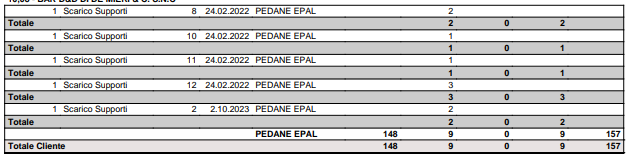
Nel report non viene indicato direttamente il codice del supporto, bensì il sottogruppo al quale il supporto appartiene.
Esempio:
Nel metodo viene indicato il seguente supporto,

Nell’anagrafica dell’articolo, troviamo codificato il settore (9950 – che indica i supporti) e il sottogruppo (Pedane EPAL).
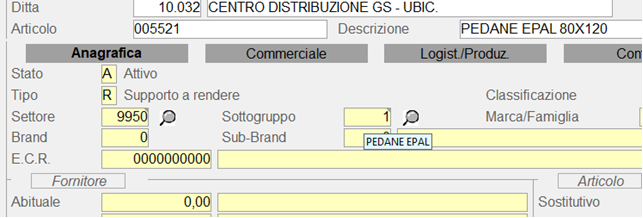
Dunque nella stampa troveremo le righe che fanno riferimento solo alle PEDANE EPAL.
E3108 - Gestione CE.DI. Magazzino
| Codice | Modulo | Release | Data |
| E3108 | Gestione CE.DI. Magazzino |
6.7.7.0 | 13/02/2026 |
CANCELLAZIONE MOVIMENTI ERRATI
| E3108 | 1.16 | 3 | 9 |
Funzione implementata per la cancellazione di diversi documenti con selezione del:
a) deposito,
b) cliente/fornitore rapporto contabile e/o di consegna,
c) causale
d) periodo dal… a…
CRITERI DI ESCLUSIONE
Sono esclusi dall’elenco dei documenti da cancellare, pertanto non sono visualizzati, quelli che:
ü risultano associati ad un deposito ove prevista la mappatura di magazzino;
ü appartengono alla tipologia C=Fattura attesa, n=Nota credito attesa ed i movimenti di carico/scarico produzione;
ü risultano fatturati, sia documenti consegna (ddt e fatture immediate) sia ddt in attesa di fattura;
ü documenti di reso accreditato e reso effettivo
Ottenuta la lista dei documenti, è possibile applicare la selezione di tutti i documenti o di alcuni di essi, mentre la conferma definitiva per avviare la cancellazione deve essere fornita attraverso il tasto F3.
Per i ddt di consegna e quelli in attesa di fattura e comunque per quelli ove prevista la gestione del LOG documentale, questo è aggiornato con la causale “delete”.
ANAGRAFICA ARTICOLI - RELAZ. ART. ACQUISTATI/VENDUTI
| E3108 | 1.3 | 16 |
L’esigenza risolta attraverso questa funzione è quella di aggiornare i costi di articoli, movimentati presso i PdV, ma per i quali non risulta un acquisto da parte del CE.DI.
Per comprendere meglio ci aiutiamo con un esempio:
Il CE.DI. acquista una confezione di olive che il fornitore distribuisce in cestelli da KG 4,20 pertanto, presso il CE.DI. l’articolo ha come unità di misura PZ ed il prezzo si intende a cestello. Presso il PdV invece, quello che viene venduto non è il cestello bensì il contenuto che, per sua natura, è venduto a peso (es. 300g di olive, 420g di olive etc.); in caso di vendita, pertanto, l’articolo non è e non deve essere lo stesso del cestello poiché le unità di misura devono essere necessariamente diverse.
La tabella di relazione, quindi, deve essere intestata all’articolo OLIVE IN CESTE e deve avere come componente l’articolo OLIVE NERE SFUSE specificando come coefficiente di trasformazione 4,20 (peso delle olive contenute nel cestello).
In fase di registrazione della fattura del fornitore, momento in cui avviene l’aggiornamento dei costi, se l’articolo acquistato ha intestata la suddetta tavola di relazione, i costi vengono aggiornati per tutti gli indicati come componenti ed in base al coefficiente di trasformazione indicato.
Continuando con il nostro esempio, se il costo netto della cesta è di 5,00 €, quello delle OLIVE NERE SFUSE sarà di 1,19 € (5,00 € / 4,20).
In questo modo, quando sarà generato il report della marginalità per le OLIVE NERE SFUSE, sarà assunto il costo aggiornato.


Accorgimenti:
Attenzione alla corretta indicazione del periodo di validità perché la data inizio deve essere anteriore alla data di entrata merci.
Si precisa altresì che gli articoli a cui intestare questa relazione non possono essere ARTICOLI COMPOSTI (ceste natalizie ad esempio) e nemmeno ESPOSITORI.
Infine, l’aggiornamento dei costi non produce ulteriore movimentazione intestata al fornitore ed all’articolo “componente” indicate poiché sarebbe ridontante e si cumulerebbe a quella dell’articolo OLIVE IN CESTE.
MODIFICA PARAMETRI - DATI ANAGRAFICI
| E3108 | 1.3 | 10 | 1 |
Implementata all’interno della funzione di modifica dei parametri “Dati Anagrafici”, se l’utente seleziona la tavola AAMG – Anagrafica articoli, la possibilità di effettuare l’import degli articoli tramite file.

Premendo sull’apposito trigger, evidenziato in rosso, si aprirà una window dove l’utente potrà selezionare il file d’interesse. All’interno del file con estensione “csv” deve essere presente una sola colonna, con intestazione “Articolo” e le varie righe degli articoli.
Successivamente il programma procederà a mettere a video la lista degli articoli.

Tramite apposito trigger, l’utente potrà selezionare su quali articoli effettuare il cambio dello stato.
Dopo la selezione degli articoli, l’utente nella riga “Stato Articolo” evidenziata in verde, dovrà inserire lo stato di partenza e il nuovo stato da assegnare all’articolo.
Dopo aver convalidato, il programma per ogni articolo verificherà che lo stato inserito nella colonna “da Valore” corrisponda con quello della colonna “S” (evidenziata in giallo), se non corrisponde il valore dello stato non verrà aggiornato. Sull’anagrafica dell’articolo verranno aggiornate anche la data e il flag di modifica.
INQUIRY MAGAZZINO
| E3108 | 2.15 | 9 |
Inserita all’interno della stampa Situazione Lotti la colonna del codice “Buyer” e l’ordinamento delle righe per % Sc. (percentuale scadenza) crescente.

Inserito, inoltre, controllo per l’esecuzione della funzione tramite procedura schedulata, che se l’utente inserisce all’interno del campo “Stringa 2” il valore 1 o se il magazzino è mappato tramite gestione ubicazioni, il sistema andrà a verificare se il lotto è presente in almeno una ubicazione. Se è presente verrà inserito all’interno del report.
E35 - Produz. e Distribuzione Gassosi
| Codice | Modulo | Release | Data |
| E35 | Produz. e Distribuz. Gassosi |
6.7.7.0 | 12/03/2026 |
GENERAZIONE NOTE DI CREDITO
| E35 | 2.3 | 2 | 10 | 9 | ||||||||||
Implementata anche nel modulo “Produzione e distribuzione gassosi” la funzione di generazione Nota Credito che prevederà una nuova modalità, la possibilità di selezionare le righe del documento da candidare alla generazione della Nota Credito.

Al termine della selezione, in base alla causale impostata, potrà essere generata una NOTA CREDITO sia a quantità sia a valore, ovvero una NOTA CREDITO solo a valore.
La stessa possibilità, quella cioè di selezionare le righe, è prevista se la generazione note credito è eseguita dal modulo 27 = Ciclo attivo.
GESTIONE ORDINE NSO
Nelle funzioni relative alla “Gestione dei contratti in abbonamento”, la gestione degli ordini NSO è stata legata ad un periodo di inizio validità, pertanto, sarà richiesto di indicare da quale data l’ordine NSO ed i sui estremi decorrono. Introducendo questa possibilità sarà mantenuto uno storico che permetterà, nel caso una fattura debba essere riemessa dopo l’aggiornamento dei nuovi riferimenti, di non doverti prima ripristinare sui contratti/beneficiari. Il controllo della data di inizio validità sarà effettuato in base alla data del documento.
CONTRATTI DI FORNITURA IN ABBONAMENTO - ANAGRAFICA, OGGETTO, VOCI
| E27 | 1.8 | 8 | 1 | 1 | ||||||||||
Nella prima mask di gestione contratti di fornitura “Anagrafica”, cliccando il pulsante “Ordine NSO”, è visualizzata la window nella quale, tra gli altri dati, è possibile indicare la data di inizio validità in corrispondenza della label “Vs Ordine valido dal”.
Se sono già presenti degli ordini NSO, è visualizzato quello in essere alla data di visualizzazione, ordine NSO che è possibile comunque cancellare digitando “D” or “d” sulla convalida (non visibile) seguito dal tasto di conferma F12. Rientrando nella funzione, sarà proposto un altro ordine NSO più recente rispetto alla data di visualizzazione oppure nulla se non presenti.

Nel caso di inserimento di un nuovo ordine NSO, la data di inizio validità non potrà essere successiva alla data odierna.
E’ importante far notare che gli ordini precedenti alla gestione della nuova funzionalità, continueranno ad avere la data inizio validità non valorizzata.
CONTRATTI DI FORNITURA IN ABBONAMENTO - BENEFICIARI
| E27 | 1.8 | 8 | 1 | 1 | ||||||||||
Sempre nella stessa funzione, solo se i contratti prevedono la gestione “Multi beneficiario”, le implementazioni sono invece le seguenti:
a) Per ciascuno beneficiario, è proposto il codice fiscale, i riferimenti dell’ordine NSO, i riferimenti del DDT fittizio ed il codice e descrizione di almeno due apparecchiature in dotazione;
b) Nel caso di inserimento o modifica di un beneficiario, nella maschera di piede è possibile indicare i riferimenti dell’ordine NSO oppure modificare quello in essere, se associato. Per modificare riferimenti ordini NSO storici, nel caso errati, occorre cancellari e inserirli nuovamente. La cancellazione è possibile cliccando sull’icona “cestino” presente nel data-grid di destra riepilogativo degli ordini NSO associati al beneficiario;

c) I riferimenti del ddt fittizio, numero e data, ed i riferimenti delle attrezzature, è possibile inserirli o modificarli cliccando sull’icona “informazioni” in corrispondenza di ciascun beneficiario. Questi ultimi sono di mera visualizzazione ed allo stato attuale non è previsto alcun utilizzo in altre funzioni e nemmeno, uno storico come i riferimenti NSO. Nel caso di modifica, per visualizzarli nel data-grid occorre ritornare sul codice del contratto e rientrare nella maschera dei beneficiari.
Quella di indicare i riferimenti di un ddt fittizio è una richiesta della ASP territoriale e non riguarda tutti i distretti sanitari. Riguarda inoltre solo la movimentazione generata dei contratti di fornitura in abbonamento. Come successivamente descritto, i riferimenti del ddt e quelle delle attrezzature in dotazione, potranno anche essere acquisite dal file fornito dalla ASP.


CONTRATTI DI FORNITURA IN ABBONAMENTO - ANAGRAFICA, OGGETTO
| E35 | 1.8 | 8 | 4 | 1 | ||||||||||
Nella prima mask, cliccando il pulsante “Ordine NSO”, è visualizzata la window di gestione nella quale, tra gli altri dati, è possibile indicare la data di inizio validità in corrispondenza della label “Vs Ordine valido dal”.
Se sono già presenti degli ordini NSO, è visualizzato quello in essere alla data di visualizzazione, ordine NSO che è possibile comunque cancellare digitando “D” or “d” sulla convalida (non visibile) seguito dal tasto di conferma F12. Rientrando nella funzione, sarà proposto un altro ordine NSO più recente rispetto alla data di visualizzazione oppure nulla se non presenti.
Nel caso di inserimento di un nuovo ordine NSO, la data di inizio validità non potrà essere successiva alla data odierna.
Anche in questo caso, è importante far notare che gli ordini precedenti alla gestione della nuova funzionalità, continueranno ad avere la data inizio validità non valorizzata.
CONTRATTI DI DISTRIBUZIONE - GENERAZIONE DOCUMENTI PER LA FATTURAZIONE
| E35 | 2.1 | 11 | 4 | 11 | 2 | ||||||||||
Nel data-grid dove visualizzati i singoli contratti è proposto l’ordine NSO con, se valorizzata, la data di inizio validità. Anche in questo caso è possibile inserire un nuovo ordine NSO con data validità diversa oppure modificare i riferimenti di quello già esistente.
CONTRATTI OTLT - ANAGRAFICA, OGGETTO
| E35 | 1.8 | 8 | 5 | 1 | ||||||||||
Nella prima mask, cliccando il pulsante “Ordine NSO”, è visualizzata la window di gestione nella quale, tra gli altri dati, è possibile indicare la data di inizio validità in corrispondenza della label “Vs Ordine valido dal”.
Se sono già presenti degli ordini NSO, è visualizzato quello in essere alla data di visualizzazione, ordine NSO che è possibile comunque cancellare digitando “D” or “d” sulla convalida (non visibile) seguito dal tasto di conferma F12. Rientrando nella funzione, sarà proposto un altro ordine NSO più recente rispetto alla data di visualizzazione oppure nulla se non presenti.
Nel caso di inserimento di un nuovo ordine NSO, la data di inizio validità non potrà essere successiva alla data odierna.
Anche in questo caso, è importante far notare che gli ordini precedenti alla gestione della nuova funzionalità, continueranno ad avere la data inizio validità non valorizzata.
CONTRATTI OTLT - GENERAZIONE DOCUMENTI PER LA FATTURAZIONE
| E35 | 2.1 | 11 | 5 | 11 | 2 | ||||||||||
Nel data-grid dove visualizzati i singoli contratti è proposto l’ordine NSO con, se valorizzata, la data di inizio validità. Anche in questo caso è possibile inserire un nuovo ordine NSO con data validità diversa oppure modificare i riferimenti di quello già esistente.

GENERAZIONE FATTURA IN FORMATO XML
| E35 | 3.3 | 20 | 12 | 1 | ||||||||||
La funzione in oggetto è stata implementata, per sovvenire alle esigenze della gestione NSO e riferimenti DDT fittizio per prevedere:
a) di acquisire i riferimenti NSO in essere alla data del documento di consegna emesso;
b) nel caso di movimenti generati dai contratti in abbonamento, se al paziente è associato un numero di un ddt fittizio, di indicare questi riferimenti all’interno del flusso XML (ovviamente devono essere prima indicati dall’apposita funzione o dal file).
Precisiamo pertanto, che queste implementazioni riguardano solo il flusso XML e non la stampa della fattura.
CONTRATTI DI FORNITURA IN ABBONAMENTO - AGGIORNAMENTO DATI BENEFICIARI DA FILE
| E35 | 1.8 | 8 | 1 | 11 | 16 | ||||||||||
La funzione in oggetto è stata implementata ed è disponibile solo per i CUSTOMER che hanno l’ADD-ON 2065. Il formato del file è dettato dalla ASP SICILIA e deve essere presente sul PC dell’utente per essere acquisito.
Requisiti:
a) il nome del file non deve avere spazi; nel caso li abbia, deve essere adeguato;
b) deve essere in formato csv o convertivo in csv se in altro formato;
c) le colonne obbligatorie devo essere le seguenti:
a. CODICE FISCALE ASSISTITO.
b. COGNOME ASSISTITO
c. NOME ASSISTITO
d. NUMERO ORDINE
e. DATA_ORDINE
f. END POINT
g. DATA_RIFERIMENTO
h. NUMERO DDT Riferimenti ddt fittizio
i. DATA DDT Riferimenti ddt fittizio
j. MATRICOLA1 Riferimenti attrezzatura
k. DESCRIZIONE1 Riferimenti attrezzatura
l. MATRICOLA2 Riferimenti attrezzatura
m. DESCRIZIONE2 Riferimenti attrezzatura
Le informazioni relative al ddt fittizio ed all’attrezzatura, anche se non devono essere inizialmente gestite, le colonne ad essere relative devono essere almeno intestate assegnando il nome sopra indicato.
Elaborazione:
a) Nel caso il codice fiscale del paziente non è presente in SIGEA, il paziente deve essere prima creato ed il file nuovamente elaborato;
b) Nel caso il paziente è associato a più contratti, è visualizzata apposita icona (penna) attraverso la quale elencati i contratti a cui il paziente è associato; sarà cura dell’utente selezionare quello da aggiornare. Fino a prima dell’assegnazione, il paziente non potrà essere selezionato, dopo l’assegnazione il paziente è automaticamente selezionato per l’aggiornamento ma potrà essere comunque deselezionato;
c) Se non indicata nel file, la data di inizio validità è assunta da quella impostata sulla maschera;
d) Se la data o il numero ordine NSO non sono diverse da quelli in essere, i riferimenti dell’ordine NSO presenti nel flusso non vengono aggiornati;
e) Nel caso dei riferimenti ddt fittizio ed attrezzature, queste vengono sempre aggiornate se valorizzate;
f) Dopo l’import, ogni manutenzione deve essere effettuata dalla funzione di manutenzione contratti in abbonamento.
PROGETTO MAGAZZINO VERTICALE
| E35 | 2.21 | 5 | 1 | 5 | ||||||||||
Implementata che consente l’export verso sistemi informativi terzi degli ordini o dei documenti di consegna.
Tabella procedurale SIT.
In primis va configurata la tabella procedurale SIT.

Inserendo il gruppo DB “T” e il formato export “D”.
Il programma di export dei documenti verificherà che la tabella procedurale sia codificata.
1. La funzione è accessibile dal seguente percorso applicativo:
B35 → 2.21 Aggiornamento BI / S.I. Terzi → 5 Terzi → 1 Export → 5 Liste moviment. Articoli
È inoltre disponibile, per i soli DDT, tramite:
B35 → 2.3 Consegne → 2 Documenti consegna → 4 Modifica & cancella
(maggiori dettagli nel paragrafo 6).
2. Descrizione Generale della Funzione
La funzione consente di estrarre ed esportare i movimenti articoli relativi a ordini e DDT verso specifiche tabelle di frontiera, utilizzate come interfaccia con sistemi informativi terzi.
L’utente può filtrare gli ordini in base a diversi criteri, visualizzarli in un data-grid e selezionare quali esportare.
Il sistema segnala eventuali ordini già esportati e consente, se necessario, di effettuarne una riesportazione forzata.
3. Parametri di Selezione
Dopo aver impostato Ditta e Filiale, viene mostrata una maschera di selezione che permette di definire:
· Deposito
· Conto, se non inserito il conto bisogna inserire il mastro dei clienti.
· Periodo (dal–al) degli ordini
· Periodo consegne (dal–al)
· Stato (Tutti, Da esportare, Esportati).
· Sistema informativo (preimpostato di default a 3)
Una volta convalidati i parametri, il sistema esegue la ricerca degli ordini corrispondenti.
4. Visualizzazione dei Risultati
Gli ordini trovati vengono elencati in un data-grid.
4.1 Evidenziazione degli ordini già esportati
Se un ordine risulta già esportato, il sistema:
Colora la riga in rosso
Mostra una descrizione esplicativa dello stato
Questo consente all’utente di identificare immediatamente gli elementi già processati.

5. Esportazione degli Ordini
5.1 Selezione degli ordini
Ogni riga presenta un check che permette all’utente di selezionare quali ordini esportare, se l’ordine non risulta esportato il check di default è spuntato.
5.2 Riesportazione di un ordine già esportato
Se viene selezionato un ordine già esportato:
Il sistema mostra un messaggio di attenzione, dove ricorda che l’ordine è già stato esportato.
L’utente, per confermare la riesportazione, deve premere F3.

5.3 Esito dell’esportazione
Convalidando l’operazione:
Gli ordini selezionati vengono esportati nelle seguenti tabelle di frontiera:
MVTES01L → contiene la testa dell’ordine
MVRIG01L → contiene le righe dell’ordine
Per ogni ordine esportato viene generata una riga nel log documentale, con causale appositamente dedicata.
6. Esportazione da Funzione DDT
La funzione di export è disponibile anche per i documenti di consegna.
6.1 Modalità di accesso
Percorso:
B35 → 2.3 Consegne → 2 Documenti consegna → 4 Modifica & cancella
6.2 Procedura
Accedere alla modifica del documento.
Posizionarsi sul campo Causale.
Premere F9 per aprire l’option-list.
Selezionare la voce:
“Export magazzino Verticale”
Una volta confermata la scelta, il documento viene esportato secondo lo stesso processo descritto per gli ordini (tabella MVTES01L per la testa e MVRIG01L per le righe).
7. Output
Al termine dell’export, i dati sono disponibili nelle tabelle:
|
Tabella |
Contenuto |
|
MVTES01L |
Testa dell’ordine/Documento |
|
MVRIG01L |
Righe dell’ordine/Documento |
EXPORT TABELLA ARTICOLI
| E35 | 2.21 | 5 | 1 | 1 | ||||||||||
Realizzata funzione che consente l’export delle tavole di SIGEA (vedi punto 1.3) presso il sistema informativo terzo ICON (magazzino verticale).
1.1 Dopo aver impostato la ditta verrà messa a video la maschera sottostante dove l’utente potrà selezionare il sistema informativo Terzi (n.b. al momento è selezionabile solo 3 – ICON).


1.2 Successivamente, premendo il tasto “Prepara – Avvia” verrà messa a video il seguente pulsante “Sincronizza”.

1.3 - Tavole di SIGEA che vengono esportate.
Successivamente il programma verificherà la tabella d’interesse che all’interno della tabella XRTB ha valorizzato a 1 il valore del campo Sincroniz. S.I. Terzi.
Se tuttto è ok, partirà la sincronizzazione della tabella presso il database di ICON.
Per la tabella AAMG, il programma andrà a verificare se ci sono righe all’interno della tabella MCON con stato 80 (i l che vuol dire che sono da esportare) e procederà con l’aggiornamento.
Se la procedura di EXPORT va a buon fine verrà mostrato un messaggio che avvisa l’utente del successo dell’operazione, altrimenti verrà mostrato un messaggio di errore che avviserà l’utente che la procedura non è andata a buon fine.
Nella tabella XRTB inoltre, dopo aver creato nella funzione di manutenzione menù attraverso la funzione Configurazione DB, occorre aggiungere la riga della tabella D00SITZ.
Esempio inserimento Configurazione DB:

Esempio presenza riga in tabella XRTB

EE0 - Gestione Servizi
| Codice | Modulo | Release | Data |
| EE0 | Gestione Servizi | 6.7.7.0 | 13/02/2026 |
ANAGRAFICA - OGGETTO - VOCI FATT.
| EE0 | 1.20 | 1 |
Le implementazioni riguardano la manutenzione degli utenti:

FUNZIONAMENTO PRIMA DELLE IMPLEMENTAZIONI
Nell’impostazione della password di un utente, in precedenza, veniva eseguito solo un controllo sul numero dei caratteri che doveva essere minimo di 8.
FUNZIONAMENTO DOPO LE IMPLEMENTAZIONI
In base alle esigenze di sicurezza moderne, sono stati aggiunti diversi controlli in più sulla password. Quindi affinché si possa impostare una password nuova, quest’ultima deve avere:
- minimo 8 caratteri;
- almeno un numero;
- almeno un carattere speciale ( _ ! $ % ecc.);
- almeno una lettera maiuscola e una minuscola;