E31 - Gestione CE.DI.
- 1.2.1.1 - Anagrafica soggetti\1 Clienti\1 Dati anagrafici & contabili
- 1.2.1.1 - Anagrafica soggetti\1 Clienti\1 Dati anagrafici & contabili
- 1.3 - Anagrafica articoli\17 Distinta trasformazione articoli
- 1.3.7 - Manutenzione codici EAN
- 1.3.9 - Gestione Ubicazioni
- 1.8 Gestione economica del cliente - Offerte - Volantino
- 2.1 - 3 Ordini fornitori - Immissione semplificata
- 2.1.3.2 - Immissione ordini clienti
- 2.1.3.2 - Immissione ordini clienti - Valore trasporto
- 2.3.1.5.4 - Avviamento Allestimento
- 4.3.2.3.1 - Indice di Rotazione - Per articolo
- 4.3.2.8 - Giacenze
1.2.1.1 - Anagrafica soggetti\1 Clienti\1 Dati anagrafici & contabili
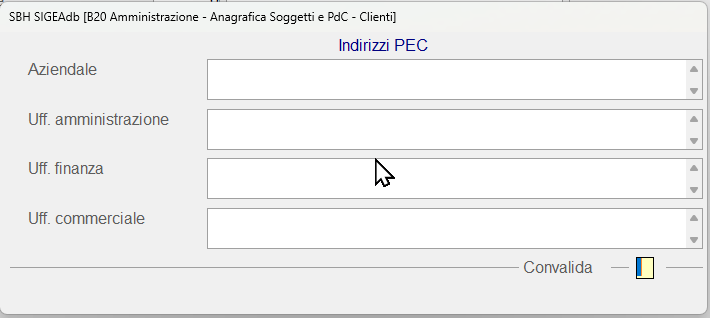
Dati Anagrafici - prima videata - gestione e-mail PEC
Percorso funzione: E31 (3107)\1.2 Anagrafica soggetti\1 Clienti\1 Dati anagrafici & contabili
Al momento disponibile solo per le aziende del settore CE.DI., in fase di modifica di un cliente è offerta la possibilità di inserire degli ulteriori indirizzi email della tipologia PEC e distinti per Aziendale o ufficio amministrazione, finanzia e commerciale.
In fase di inserimento di un nuovo cliente, la descrizione PEC ed il pulsante per accedere agli indirizzi, non vengono proposti.

Gli indirizzi indicati sono utilizzati solo per informazione e dalle funzioni di export dati anagrafici clienti verso l'eCOMMERCE. Non sono previsti, al momento altri utilizzi.
1.2.1.1 - Anagrafica soggetti\1 Clienti\1 Dati anagrafici & contabili
Dati CE.DI.
Percorso funzione: E31 (3107)\1.2 Anagrafica soggetti\1 Clienti\1 Dati anagrafici & contabili
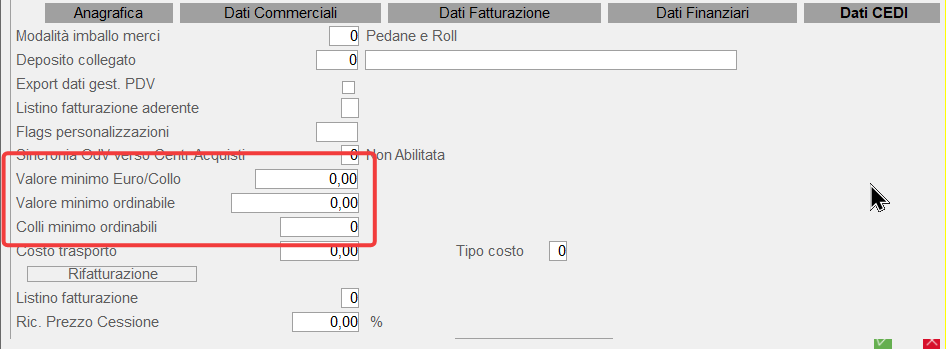
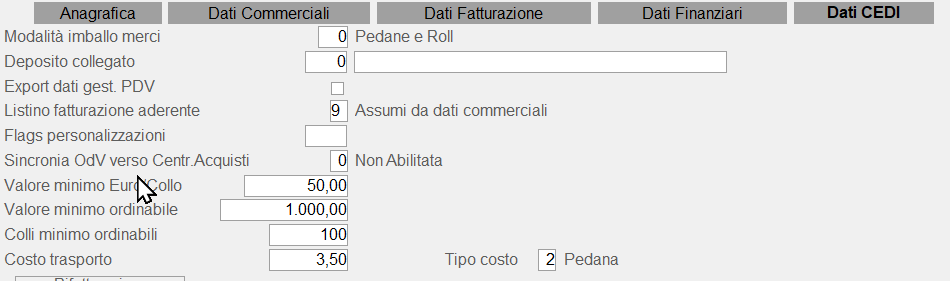
Nella videata relativa ai dati ce.di., sono state introdotte le seguenti informazioni:
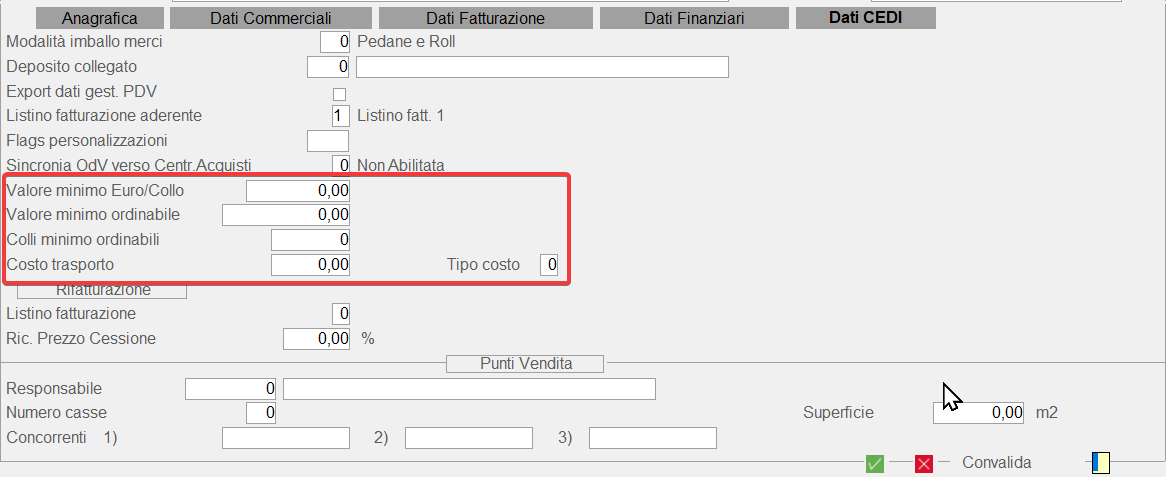
Valore minimo Euro/Collo
Se indicato, in fase di immissione ordine vendita sarà controllato che il totale del valore delle righe ove indicati il numero dei colli, diviso appunto il totale di colli, non risulti inferiore a quello presente in anagrafica. Se inferiore, l'utente sarà avvisato con apposito messaggio attenzionale e, se autorizzato, potrà procedere con forzatura loggata.
Valore minimo ordinabile
Se indicato, in fase di immissione ordine sarà controllato che il totale imponibile non risulti inferiore a quello indicato in anagrafica.
L'utente, se autorizzato, potrà procedere con forzatura loggata..
Colli minimo ordinabili
Se indicati,in fase di immissione ordine sarà controllato che il totale colli non risulti inferiore a quello indicato in anagrafica.
L'utente, se autorizzato, potrà procedere con forzatura loggata..
Costo trasporto
Se indicato, permette di calcolare, in base al costo unitario ed alla tipologia indicata (x collo o x pedana), il costo del trasporto relativo all'ordine immesso. La tipologia può assumere i seguenti valori 1=Costo per collo, 2=Costo per pedana. E' utilizzato solo per uso informativo, l'utente potrà in ogni caso confermare l'ordine.
In fase di immissione ordini clienti, sarà controllato prima il valore minimo ordinabile, se già riscontrata difformità, non sarà controllata quella dei colli minimo ordinabili mentre il valore minimo euro/collo sarà controllato in ogni caso. (vedi information dedicate).
Gli utenti non autorizzati si intendono quelli che hanno una security-class superiore a 2.
In caso di forzatura, per gli utenti non autorizzati lo stato dell'ordine assumerà valore 7=Immesso.
Il log delle forzature sarà possibile interrogarlo attraverso la funzione BE0\1.20 Servizi di SIGEAdb\2 Gestione LOG\2 LOG SIGEAdb\3 Forzature
1.3 - Anagrafica articoli\17 Distinta trasformazione articoli
Percorso funzione: E31 (3108)\1.3 Anagrafica articoli\17 Distinta trasformazione artic.
| E3108 | 1.3 | 17 |
L’esigenza risolta attraverso questa funzione è quella di aggiornare i costi di articoli, movimentati sia presso il CE.DI. sia presso i PdV, per i quali non risulta un acquisto da parte del CE.DI. bensì trattasi di articoli risultato di una successiva lavorazione (esempio: carne).
Per comprendere meglio ci aiutiamo con un esempio:
Il CE.DI. acquista una "mezzena" che poi lavora e dalla lavorazione si ottengono diversi altri prodotti. E' possibile altresì che uno degli articoli ottenuti dalla lavorazione venga anch'esso successivamente lavorato e dalla sua lavorazione si ottengono ulteriori prodotti.
La tabella di relazione, quindi, deve essere intestata all’articolo acquistato "MEZZENA" e deve avere come componenti gli articoli risultato della lavorazione come ad esempio LOMBATA, BOV. NOCE DI VITELLONE ed altri. Per ciascun articolo, occorre specificare se trattasi di componente base o intermedio (articolo che subisce ulteriore lavorazione) e, per ciascuno, la % di incidenza quale risultato della lavorazione. Al termine, il totale della % dei componenti deve essere 100 ma è possibile confermare con forzatura un risultato diverso.
In fase di registrazione della fattura del fornitore, momento in cui avviene l’aggiornamento dei costi, se l’articolo acquistato ha intestata la suddetta tavola di relazione, i costi vengono aggiornati per tutti gli articoli indicati come componenti ed in base alla % di incidenza specificata. Quindi, attraverso questa soluzione è possibile solo aggiornare i costi dei componenti, non vi è alcun aggiornamento di quantità.
Continuando con il nostro esempio, se il peso teorico della "mezzena" acquistata è di 10kg, specificando per ciascun componente la % di incidenza (quanto è stimato si ottiene dalla lavorazione per intenderci) viene calcolata la quantità teorica risultante dalla lavorazione. E' possibile indicare una % di calo utilizzata per incrementare il costo del componente qualora risulti uno scarto di lavorazione del componente. Sia la % di incidenza sia la % di calo sono utilizzate per calcolare sia la quantità del componente lavorato sia il relativo costo.
In questo modo, quando sarà generato il report della marginalità per ciascun componente (CARNE DI VITELLO, LOMBATA, etc.) sarà assunto il costo aggiornato.
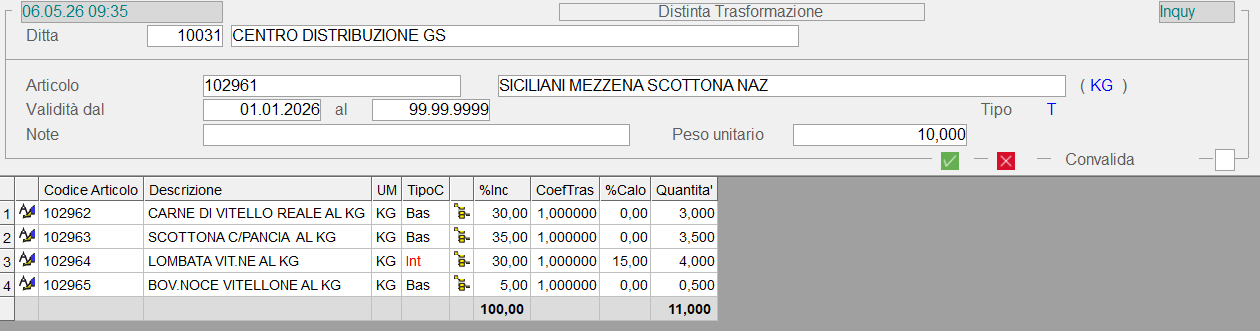
In corrispondenza dell'articolo della tipologia "Int" (intermedio), cliccando sull'icona "albero gerarchico", è possibile conoscere il contenuto dell'ulteriore distinta. di trasformazione:
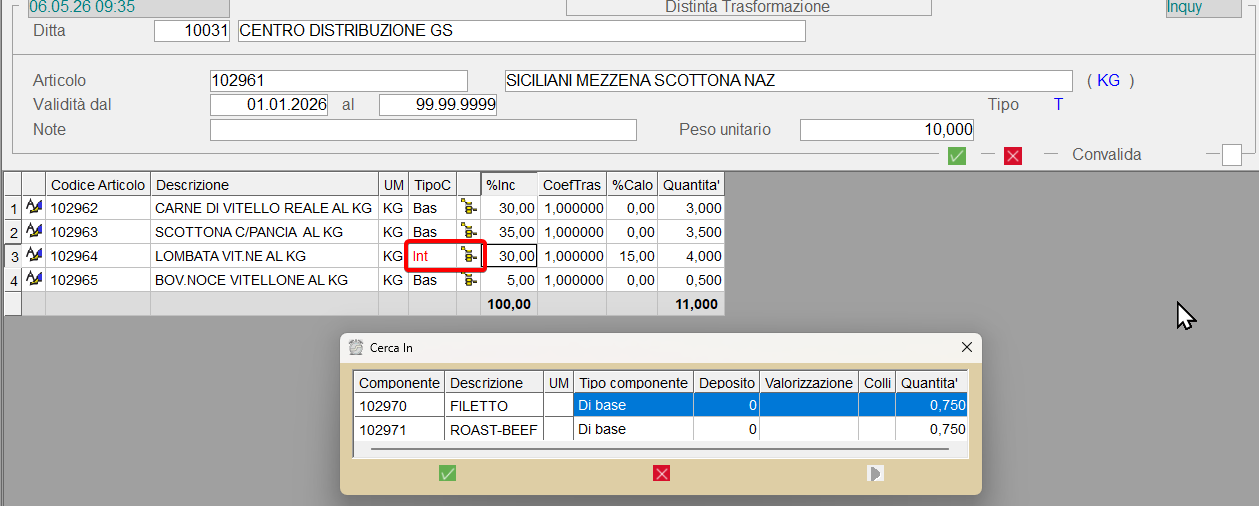
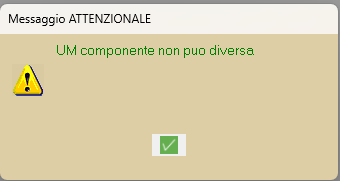
In fase di inserimento/modifica di un componente, è possibile modificare il tipo componente (è proposto di default 6=Base) ed indicare la % di incidenza e quella di calo (che non può essere superiore al 50%, comunque da assumere con forzatura). Al momento il coefficiente di trasformazione, se pur indicato, non è modificabile poiché si presuppone che tutti gli articoli componenti abbiano la stessa unità di misura dell'articolo intestatario della distinta (se diversa è segnalato e l'utente non potrà procedere).
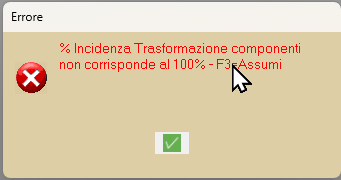
Al termine, se la % di incidenza supera il 100% è visualizzato apposito messaggio e si può procedere con forzatura.
Per conoscere l'elenco degli articoli per i quali è stata inserita una Distinta di Trasformazione, è possibile utilizzare la GQM B31 (3108)\1.26 GQM - Distinta Articoli Trasformati. Tra i parametri di filtro è importante la data di validità distinta, impostare sempre la data odierna per conoscere l'elenco delle distinte valide "oggi".

Accorgimenti:
Attenzione alla corretta indicazione del periodo di validità perché la data inizio deve essere anteriore alla data di entrata merci.
Si precisa altresì che gli articoli a cui intestare questa relazione non possono essere ARTICOLI COMPOSTI (ceste natalizie ad esempio) e nemmeno ESPOSITORI.
Infine, l’aggiornamento dei costi non produce ulteriore movimentazione a quantità per i componenti "lavorati".
1.3.7 - Manutenzione codici EAN
Percorso funzione: E31 (3105)\1.3 Anagrafica articoli\7 Manutenzione codici EAN
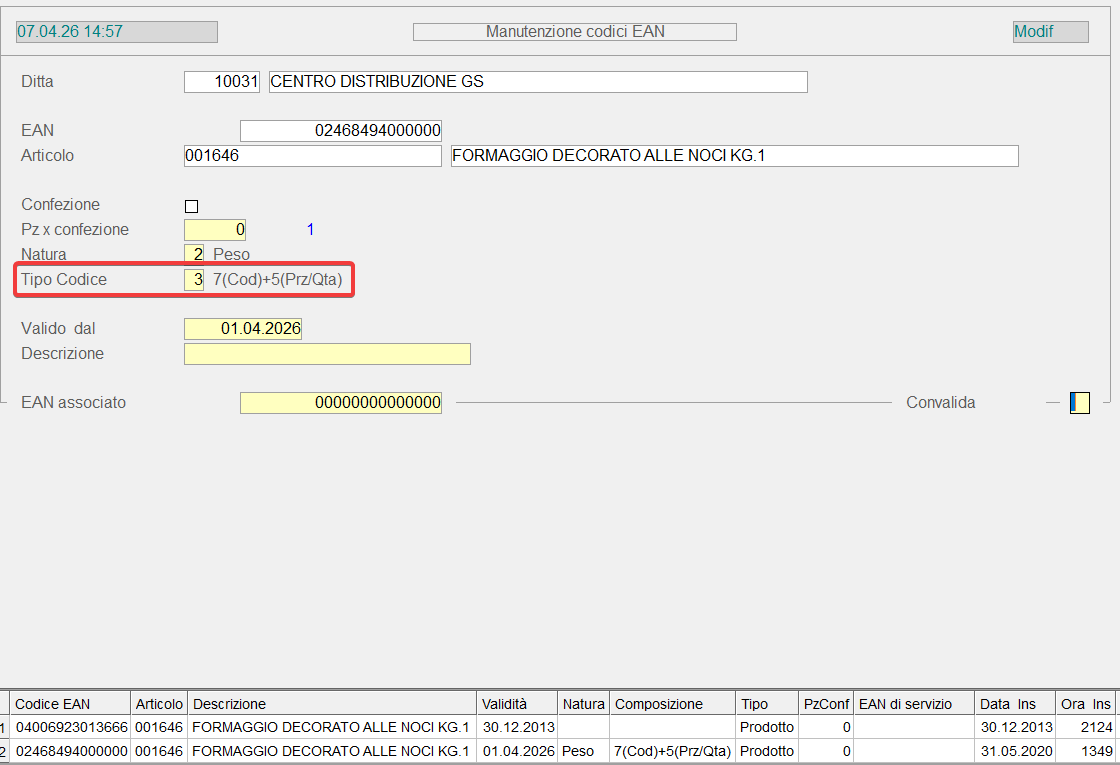
Per gli EAN la cui natura è 1=Valore e 2=Peso, è stata introdotta la possibilità di specificare la tipologia del codice EAN e precisamente se composto da:
0 = Standard (6 caratteri per il codice e 5 per il Valore/Peso)
3 = 7+5 (7 caratteri per il codice e 5 per il Prezzo/Quantità)
9 = Bilancia Scanner
Allo stato attuale, questi valori vengono controllati solo in fase di export EAN verso S.I. gestiti dalle casse presso i PdV.
FUNZIONAMENTO DOPO LE IMPLEMENTAZIONI
1.3.9 - Gestione Ubicazioni
Aggiunta colonna altezza pallet
Percorso funzione
| E3108 | 1.3 | 9 |
|
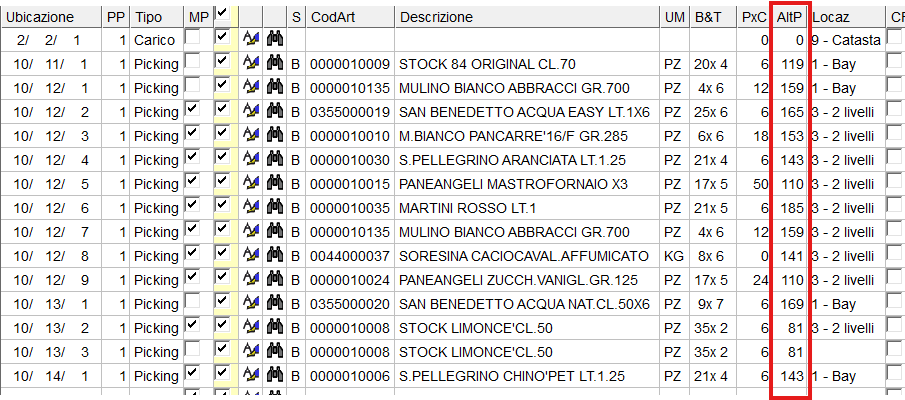
È stata aggiunta la colonna "AltP" (Altezza pallet standard) nella maschera del dettaglio della gestione ubicazioni. Il valore del campo è calcolato moltiplicando il numero di strati per l'altezza della confezione, che devono essere entrambi definiti nell'anagrafica dell'articolo. Se il risultato è maggiore di zero, viene sommata "l'altezza standard del supporto" a cui è stato attribuito un valore di 15.
La stessa colonna con uguale metodologia di calcolo è stata aggiunta all'interno della seguente funzione B31 (3108)\1.26 GQM per la GQM

1.8 Gestione economica del cliente - Offerte - Volantino
Percorso funzione: E31 (3107)\1.8 Gestione economica del cliente\14 Offerte\2 Volantino
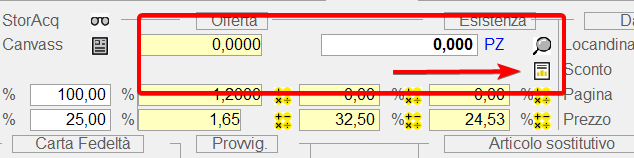
La funzione è stata implementata per prevedere, in fase di inserimento o modifica di un articolo nel volantino, di visualizzare lo storico dei volantini nei quali l'articolo è stato compreso nell'ultimo anno, incluso quello attuale qualora la riga dell'articolo risulta già confermata. Per accedere a questa funzionalità, cliccare con il tasto sinistro del mouse sull'icona "report".
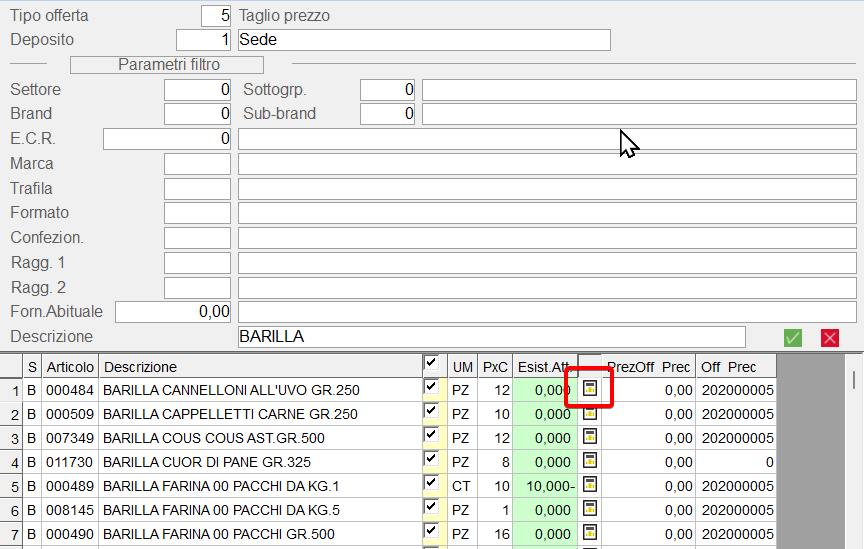
Stessa funzionalità è stata implementata nella funzione di generazione righe volantino alla quale è possibile accedere selezionando il bottone "penna" accanto al codice articolo. Anche in questo caso, selezionando l'icona "report", è possibile visualizzare i volantini nei quali l'articolo è stato compreso nell'ultimo anno.

2.1 - 3 Ordini fornitori - Immissione semplificata
Percorso funzione: E31 (3105)\2.1 Operazioni approvvigionamento\3 Ordini fornitori\1 Immissione semplificata
Tra i parametri di filtro proposti nella maschera di testata è stato implementato il Limite colli proposti. Se non indicato alcun valore, saranno proposte tutte le righe degli articoli del fornitore selezionato altrimenti, se impostato un valore negativo, esempio 100-, saranno proposte tutte le righe il cui numero colli proposti da ordinare è a partire da 100-. Se invece è indicato un valore positivo, 100 colli, saranno visualizzate tutte le righe con colli proposti da ordinare a partire da 100 colli.
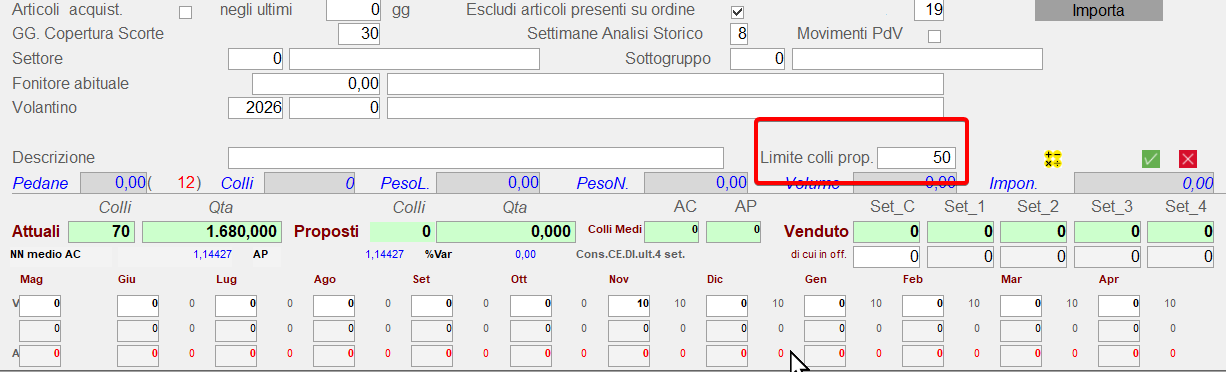
Una nota importate: nel caso per l'articolo risulta in essere un canvass fornitore, la riga sarà comunque visualizzata, il filtro sul numero dei colli proposti da ordinare sarà eluso. Inoltre, le righe con canvass fornitore in essere saranno evidenziate colorando in blu la colonna dello stato articolo.

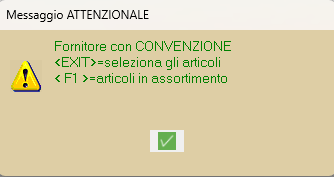
Nel caso di fornitore per il quale risulta una convenzione attiva

per impostare il parametro di filtro "Limite colli proposti", al messaggio attenzione visualizzato, procedere con EXIT anziché F1.
2.1.3.2 - Immissione ordini clienti
Percorso funzione: E31 (3107)\2.1 Ordini e contratti vendite\3 Ordini clienti\2 Immetti
PIEDE ORDINE:
La funzione è stata implementata per controllare, al piede dell'ordine, gli eventuali limiti su colli e valori indicati nell'anagrafica del cliente intestatario dell'ordine. Convalidando l'ordine, sia in fase di inserimento sia di modifica, sono applicati, nella sequenza indicata, il controllo dei limite impostati:
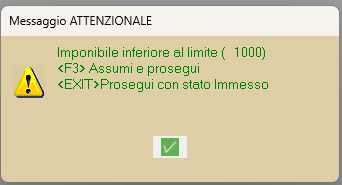
a) Imponibile ordine inferiore a quello indicato sul cliente. Nel caso risulti inferiore, l'utente è avvisato con apposito messaggio attenzionale e potrà proseguire, se utente autorizzato, con forzatura. Se non autorizzato o se abbandona digitando EXIT, l'ordine assumerà stato 7=Immesso nel caso lo stato dell'ordine non corrisponda già ad A o B. Il controllo successivo riguarderà l'incidenza euro/collo.
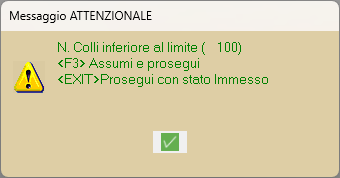
b) Una volta superato il controllo sul limite dell'imponibile dell'ordine, viene controllato se il numero totale colli dell'ordine risulta inferiore a quello indicato sul cliente. Nel caso risulti inferiore, l'utente è avvisato con apposito messaggio attenzionale e potrà proseguire, se utente autorizzato, con forzatura. Se non autorizzato o se al messaggio abbandona digitando EXIT, l'ordine assumerà stato 7=Immesso se il suo stato non corrisponde ad A o B. Anche in questo caso, il controllo successivo riguarderà l'incidenza euro/collo.
c) Un controllo che sarà sempre effettuato invece, sempre se indicato un valore diverso da 0 sull'anagrafica del cliente, è quello relativo al valore minimo del collo ottenuto dal rapporto tra il valore delle righe dove indicato il numero dei colli ed il totale dei colli. Nel caso risulti inferiore, l'utente è avvisato con apposito messaggio attenzionale e potrà proseguire con forzatura, se utente autorizzato. Se non autorizzato o se al messaggio abbandona digitando EXIT, l'ordine assumerà stato 7=Immesso se il suo stato non corrisponde ad A o B.
CORPO ORDINE:
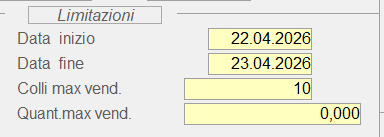
Sull'anagrafica degli articoli, se compilate le sezioni: ASSORTIMENTO e LIMITAZIONI, queste vengono controllate in fase di immissione dell'articolo nel corpo dell'ordine. Nel caso delle LIMITAZIONI, queste possono essere indicate in COLLI o in QUANTITA'.
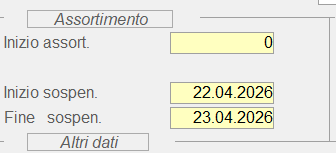
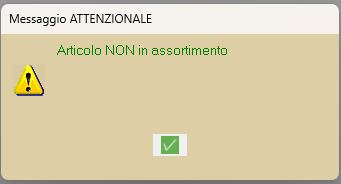
Nel primo caso, ASSORTIMENTO, sarà emesso apposito messaggio attenzionale e l'utente non potrà procedere con l'indicazione dell'articolo all'interno dell'ordine:
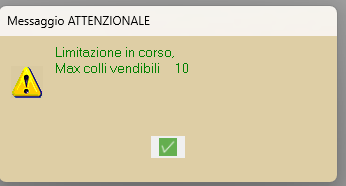
nel secondo caso invece, LIMITAZIONI, sarà emesso anche in questo caso apposito messaggio attenzionale e, se utente autorizzato, potrà procedere con forzatura (F3) loggata, all'indicazione dei colli o delle quantità superiori al limite impostato.
2.1.3.2 - Immissione ordini clienti - Valore trasporto
Percorso funzione: E31 (3107)\2.1 Ordini e contratti vendite\3 Ordini clienti\2 Immetti
Solo per le aziende del settore CE.DI. e nel caso sull'anagrafica del cliente (dati CE.DI.) intestatario dell'ordine è stato indicato il valore per il calcolo del trasporto e la tipologia di calcolo (1=Colli, 2=Pedane), al piede dell'ordine è proposto il valore del trasporto calcolato in base al numero dei colli o pedane indicate sulle righe dell'ordine. Nel caso sulle righe non sia stato indicato il numero delle pedane e quindi il numero delle pedane totali è zero, vengono calcolate applicando i criteri già in uso in altre funzioni (esempio: lista ordini). E' stata attivata inoltre, la possibilità di modificare il numero delle pedane totali e di conseguenza, il valore del trasporto viene adeguato alle pedane indicate.
Anagrafica clienti - dati CE.DI.
Piede ordine cliente


2.3.1.5.4 - Avviamento Allestimento
Avviamento allestimento - conferma
B31 (3107)\2.3 Consegne\1 Evasione ordini\5 Gestione Allestimento consegne\4 Avviamento Allestimento

4.3.2.3.1 - Indice di Rotazione - Per articolo
Modalità calcolo stock medio
Percorso funzione: E31 (3105)\4.3 Situazione articoli\2 Reports\3 Indice di rotazione\1 Per articolo
Nel caso sia stato richiesto di elaborare un intero anno e gli articoli presenti nel report non hanno giacenza iniziale, anziché considerare come numero di mesi quelli corrispondenti all'intero anno (12), saranno considerati i mesi che intercorrono dalla data del primo movimento fino alla fine dell'anno. In questo modo, l'indice di rotazione sarà adeguato al periodo dell'effettiva movimentazione anziché ad una proiezione rispetto all'intero anno.
4.3.2.8 - Giacenze
Percorso funzione: E31 (3107)\4.3 Situazione articoli\2 Reports\8 Giacenze
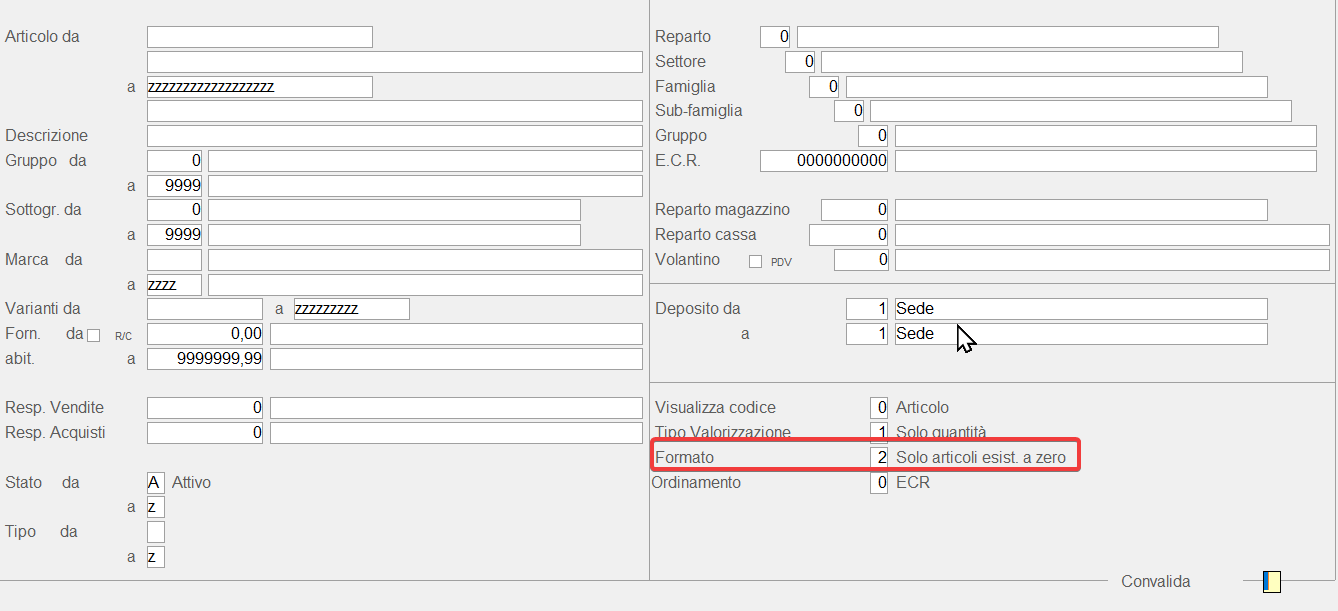
La funzione è stata implementata per prevedere, nella selezione del formato, il valore 2 che prevede di stampare/visualizzare solo gli articoli per i quali risulta una giacenza uguale a zero.