Rel. 6.7.8.0 del 13/04/2026
- Correzioni per ticket e bug
- 2.3.1.5.4 - Avviamento Allestimento - Fabbisogno/abbassamenti
- 3.3.20.12.1 - Generazione FE XML - TICKET RITENUTA
- B31 (3105) - 2.1 Operazioni approvvigionamento - 3 Ordini fornitori - 2 Immetti
- E28 - Gestione Magazzino
- E28 - Reports Consumi Per articolo
- E31 - Gestione CE.DI.
- 1.2.1.1 - Anagrafica soggetti\1 Clienti\1 Dati anagrafici & contabili
- 1.2.1.1 - Anagrafica soggetti\1 Clienti\1 Dati anagrafici & contabili
- 1.3 - Anagrafica articoli\17 Distinta trasformazione articoli
- 1.3.7 - Manutenzione codici EAN
- 1.3.9 - Gestione Ubicazioni
- 1.8 Gestione economica del cliente - Offerte - Volantino
- 2.1.3.1 - Immissione semplificata
- 2.1.3.2 - Immissione ordini clienti
- 2.1.3.2 - Immissione ordini clienti - Valore trasporto
- 2.3.1.5.4 - Avviamento Allestimento
- 4.3.2.3.1 - Indice di Rotazione - Per articolo
- 4.3.2.8 - Giacenze
- E35 - Produzione e distribuzione gassosi
- E35 - Aggiornamento BI / S.I. Terzi - Impor Ordini vendita
- E35 - S.I. Terzi - Richiamo Ordini vendita
- E20 - Amministrazione
- E21 - Gestione Finanza
- E22 - Cespiti ammortizzabili CO.GE.
- E25 - Ciclo passivo
- E27 - Ciclo Attivo
- EC5 - Ciclo Passivo
- EC7 - Ciclo attivo
Correzioni per ticket e bug
2.3.1.5.4 - Avviamento Allestimento - Fabbisogno/abbassamenti
Avviamento allestimento - Generazione fabbisogno e abbassamenti - UBICAZIONI
Percorso funzione
| E3107 | 2.3 | 1 | 5 |
4 |
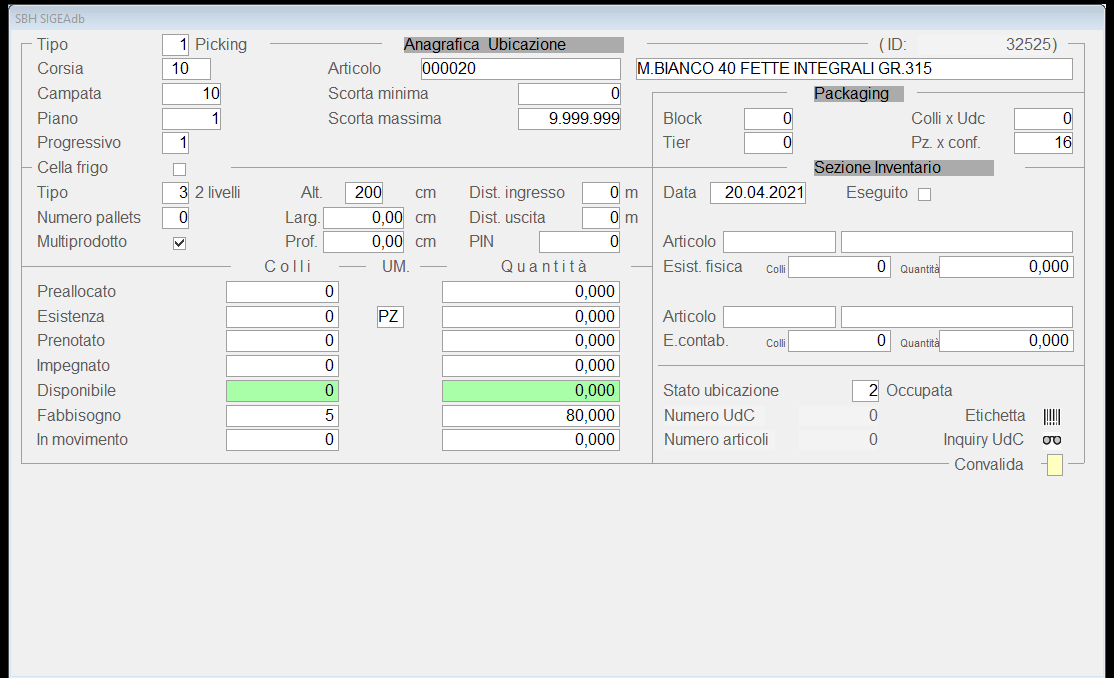
FUNZIONAMENTO PRIMA DELLE IMPLEMENTAZIONI
1. Ordine cliente di 20 Colli (art. 000020)
2. Situazione Ubicazione Articolo a Picking 15 Colli Disponibili - Stocking
0 Colli disponibili
3. Evaso 15 colli
4 . Confermato allestimento -> Generato DDT di consegna.
Risultato Finale:
Situazione a Picking resta un totale di 5 Colli nel campo fabbisogno (allego immagini)
FUNZIONAMENTO DOPO LE IMPLEMENTAZIONI
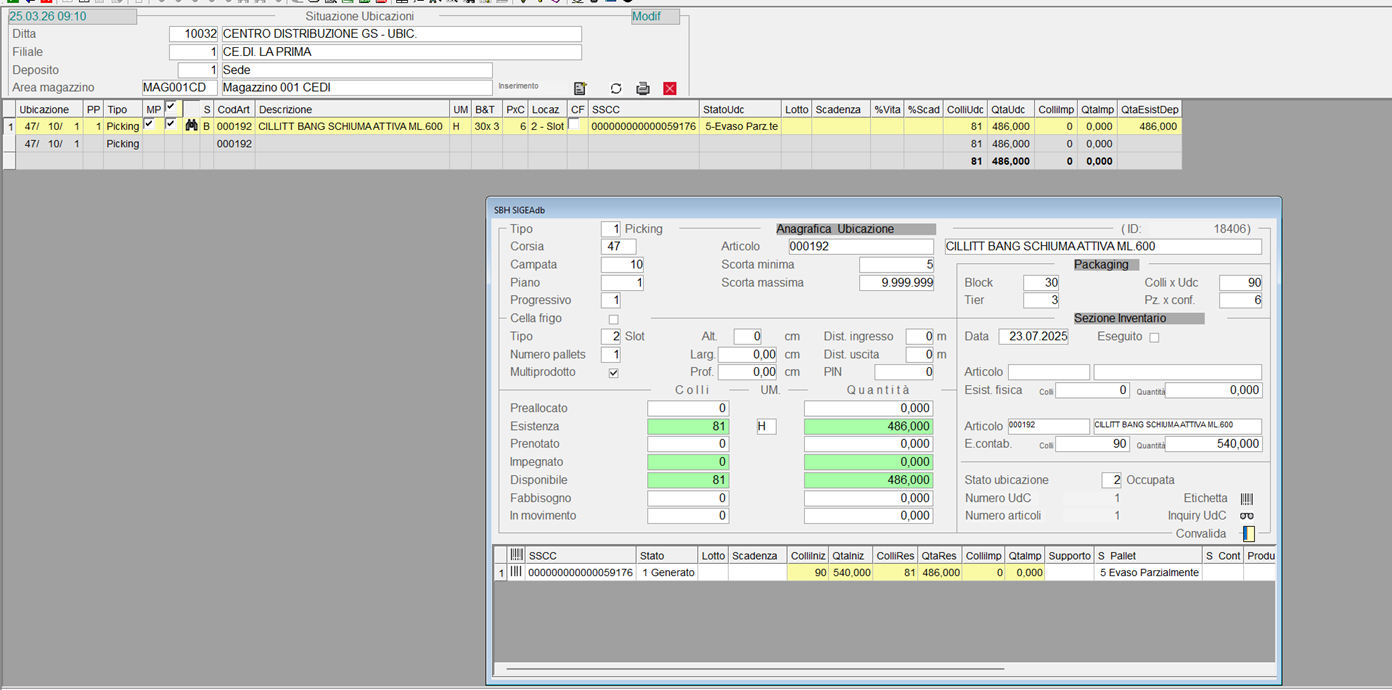
SITUAZIONE INIZIALE
DOPO GENERAZIONE ALLESTIMENTO
ESISTENZA 81 COLLI
IMPEGNATO 90 COLLI
DISPONIBILE -9 COLLI
FABBISOGNO 0 COLLI
DOPO CHIUSURA UDC
ESISTENZA 0 COLLI
IMPEGNATO 9 COLLI
DISPONIBILE -9 COLLI
FABBISOGNO 0 COLLI -> PERCHE NIENTE STOCKING
DOPO CONCLUSIONE MISSIONE
ESISTENZA 0 COLLI
IMPEGNATO 0 COLLI
DISPONIBILE 0 COLLI
FABBISOGNO 0 COLLI
ORA IL FABBISOGNO NON VERRA' PIU' CALCOLATO SE STOCKING A 0
3.3.20.12.1 - Generazione FE XML - TICKET RITENUTA
Ritenuta d'acconto - Generazione FE XML
Percorso funzione
| E35 | 3.3 | 3 | 12 |
1 |
FUNZIONAMENTO PRIMA DELLE IMPLEMENTAZIONI
Segnalazione Errore Invio Fattura Elettronica
Problema: Le fatture elettroniche soggette a ritenuta d'acconto vengono scartate dal Sistema di Interscambio (SdI) a causa di un errore nel campo Causale Pagamento.
Dettagli dell'errore:
-
Campo interessato:
<CausalePagamento>(all'interno del blocco DatiRitenuta). -
Valore errato generato: Il software produce attualmente il codice di un solo carattere "Z".
-
Valore atteso: Il portale richiede il codice a due caratteri "ZO".
Causa tecnica: L'errore è dovuto a un'impostazione errata nel database e nelle variabili globali del software: il campo relativo alla "Causale Pagamento Ritenuta" è configurato con una lunghezza di 1 solo carattere anziché 2. Questo tronca automaticamente il codice "ZO" in "Z".
FUNZIONAMENTO DOPO LE IMPLEMENTAZIONI
Ora la fattura con causale pagamento di ritenuta d'acconto con "ZO" viene generata correttamente.
B31 (3105) - 2.1 Operazioni approvvigionamento - 3 Ordini fornitori - 2 Immetti
Percorso funzione: E31 (3105)\2.1 Operazioni approvvigionamento\3 Ordini fornitori\2 Immetti
IMMISSIONE ORDINI A FORNITORE
Le funzioni di immissione ordini a fornitore, nella modalità di immissione articolo nel corpo dell'ordine (escluso quindi le funzioni di immissione semplificata o accesso attraverso l'icona "penna" nel piede dell'ordine), sono state implementate per proporre le condizioni commerciali inserite nella sezione della Gestione Convenzioni del fornitore dedicata alla RIFATTURAZIONE, sezione che comprende gli articoli ai quali assegnato il tipo T=Rifatturazione.

Anche in questo caso, è importante che la convenzione in RIFATTURAZIONE sia compilata considerando il fornitore abituale associato all'articolo.
E28 - Gestione Magazzino
Percorso funzione: EB28 \1.3 Anagrafica articoli\10 Modifica parametri\1 Dati anagrafici
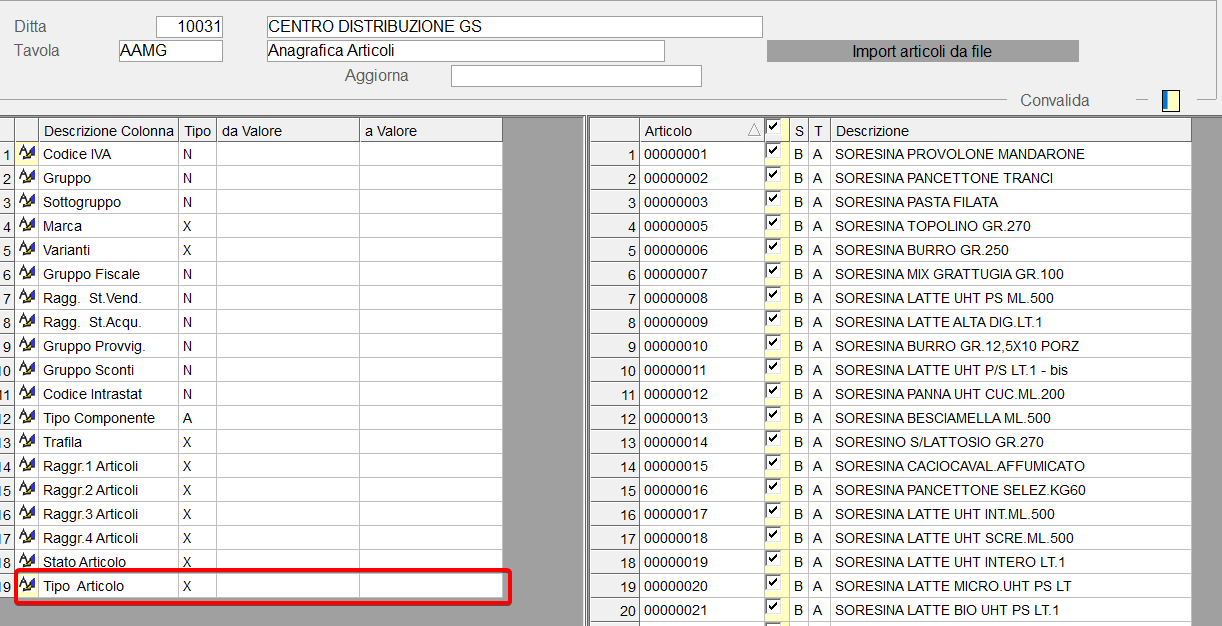
Modifica dati anagrafici articoli
Tra i parametri previsti, oltre a quelli esistenti, è stato implementato anche il Tipo Articolo (A=Assortimento, T=Rifatturazione, C=Ventilazione, etc). La modifica provvederà ad aggiornare anche lo storico delle variazioni interrogazione, attraverso apposito pulsante, dalla prima videata dell'anagrafica articoli.
E28 - Reports Consumi Per articolo
Percorso funzione: E28\4.3 Situazione articoli\2 Reports\4 Consumi\1 Per articolo
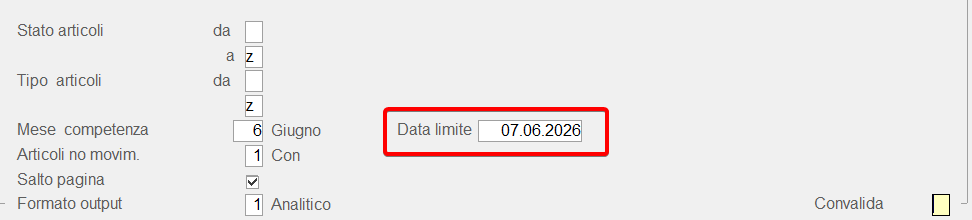
La funzione è stata implementata per prevedere di indicare la data limite dei movimenti da elaborare. E' proposta per default la data di "ieri" ma è modificabile da parte dell'utente nell'ambito del mese indicato.
Se indicata una data limite diversa da "oggi" i consumi saranno assunti anziché dai dati progressivi del mese dell'anno corrente o dell'anno precedente, dalla movimentazione di magazzino del mese selezionato, per i progressivi del "periodo" e dall'inizio dell'anno fino alla data impostata per i progressivi "anno" pertanto, rispetto all'elaborazione se indicata la data "oggi", l'elaborazione potrebbe avere tempi di elaborazione più lunghi.
E31 - Gestione CE.DI.
1.2.1.1 - Anagrafica soggetti\1 Clienti\1 Dati anagrafici & contabili
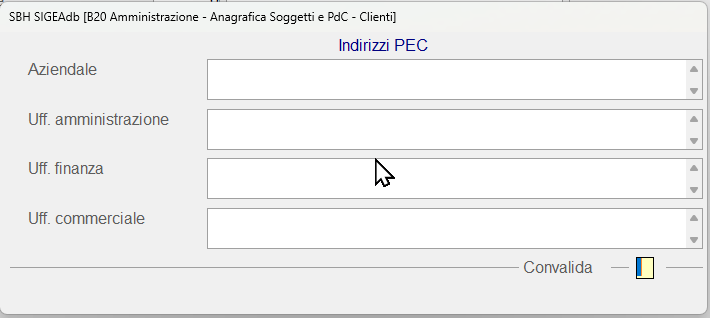
Dati Anagrafici - prima videata - gestione e-mail PEC
Percorso funzione: E31 (3107)\1.2 Anagrafica soggetti\1 Clienti\1 Dati anagrafici & contabili
Al momento disponibile solo per le aziende del settore CE.DI., in fase di modifica di un cliente è offerta la possibilità di inserire degli ulteriori indirizzi email della tipologia PEC e distinti per Aziendale o ufficio amministrazione, finanzia e commerciale.
In fase di inserimento di un nuovo cliente, la descrizione PEC ed il pulsante per accedere agli indirizzi, non vengono proposti.

Gli indirizzi indicati sono utilizzati solo per informazione e dalle funzioni di export dati anagrafici clienti verso l'eCOMMERCE. Non sono previsti, al momento altri utilizzi.
1.2.1.1 - Anagrafica soggetti\1 Clienti\1 Dati anagrafici & contabili
Dati CE.DI.
Percorso funzione: E31 (3107)\1.2 Anagrafica soggetti\1 Clienti\1 Dati anagrafici & contabili
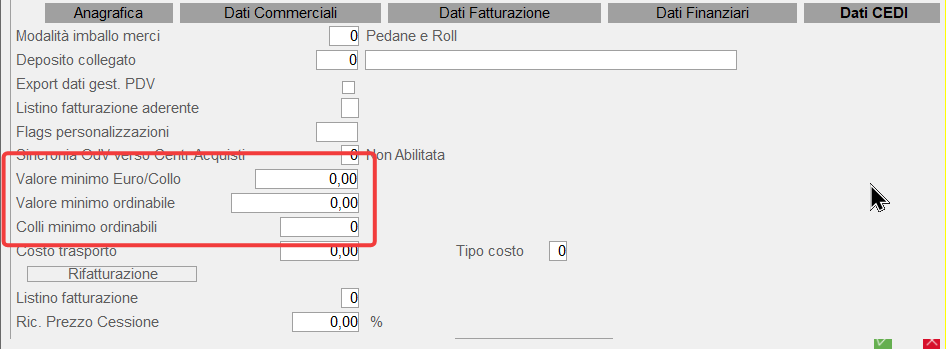
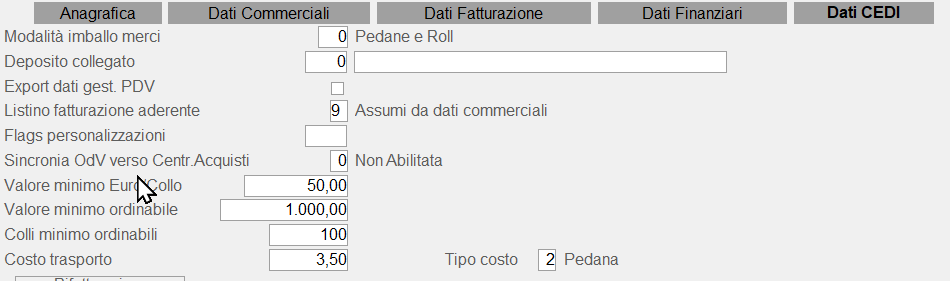
Nella videata relativa ai dati ce.di., sono state introdotte le seguenti informazioni:
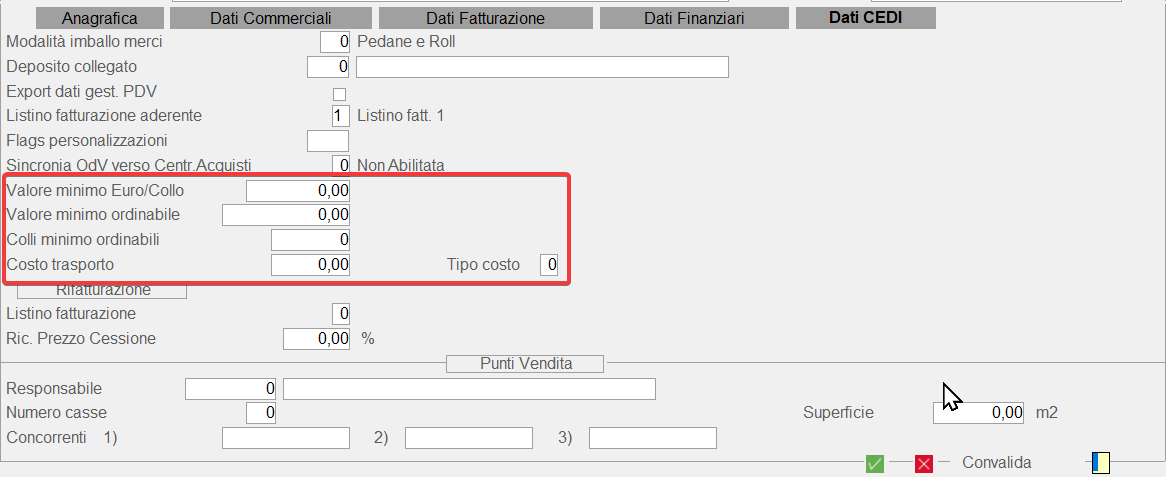
Valore minimo Euro/Collo
Se indicato, in fase di immissione ordine vendita sarà controllato che il totale del valore delle righe ove indicati il numero dei colli, diviso appunto il totale di colli, non risulti inferiore a quello presente in anagrafica. Se inferiore, l'utente sarà avvisato con apposito messaggio attenzionale e, se autorizzato, potrà procedere con forzatura loggata.
Valore minimo ordinabile
Se indicato, in fase di immissione ordine sarà controllato che il totale imponibile non risulti inferiore a quello indicato in anagrafica.
L'utente, se autorizzato, potrà procedere con forzatura loggata..
Colli minimo ordinabili
Se indicati,in fase di immissione ordine sarà controllato che il totale colli non risulti inferiore a quello indicato in anagrafica.
L'utente, se autorizzato, potrà procedere con forzatura loggata..
Costo trasporto
Se indicato, permette di calcolare, in base al costo unitario ed alla tipologia indicata (x collo o x pedana), il costo del trasporto relativo all'ordine immesso. La tipologia può assumere i seguenti valori 1=Costo per collo, 2=Costo per pedana. E' utilizzato solo per uso informativo, l'utente potrà in ogni caso confermare l'ordine.
In fase di immissione ordini clienti, sarà controllato prima il valore minimo ordinabile, se già riscontrata difformità, non sarà controllata quella dei colli minimo ordinabili mentre il valore minimo euro/collo sarà controllato in ogni caso. (vedi information dedicate).
Gli utenti non autorizzati si intendono quelli che hanno una security-class superiore a 2.
In caso di forzatura, per gli utenti non autorizzati lo stato dell'ordine assumerà valore 7=Immesso.
Il log delle forzature sarà possibile interrogarlo attraverso la funzione BE0\1.20 Servizi di SIGEAdb\2 Gestione LOG\2 LOG SIGEAdb\3 Forzature
1.3 - Anagrafica articoli\17 Distinta trasformazione articoli
Percorso funzione: E31 (3108)\1.3 Anagrafica articoli\17 Distinta trasformazione artic.
| E3108 | 1.3 | 17 |
L’esigenza risolta attraverso questa funzione è quella di aggiornare i costi di articoli, movimentati sia presso il CE.DI. sia presso i PdV, per i quali non risulta un acquisto da parte del CE.DI. bensì trattasi di articoli risultato di una successiva lavorazione (esempio: carne).
Per comprendere meglio ci aiutiamo con un esempio:
Il CE.DI. acquista una "mezzena" che poi lavora e dalla lavorazione si ottengono diversi altri prodotti. E' possibile altresì che uno degli articoli ottenuti dalla lavorazione venga anch'esso successivamente lavorato e dalla sua lavorazione si ottengono ulteriori prodotti.
La tabella di relazione, quindi, deve essere intestata all’articolo acquistato "MEZZENA" e deve avere come componenti gli articoli risultato della lavorazione come ad esempio LOMBATA, BOV. NOCE DI VITELLONE ed altri. Per ciascun articolo, occorre specificare se trattasi di componente base o intermedio (articolo che subisce ulteriore lavorazione) e, per ciascuno, la % di incidenza quale risultato della lavorazione. Al termine, il totale della % dei componenti deve essere 100 ma è possibile confermare con forzatura un risultato diverso.
In fase di registrazione della fattura del fornitore, momento in cui avviene l’aggiornamento dei costi, se l’articolo acquistato ha intestata la suddetta tavola di relazione, i costi vengono aggiornati per tutti gli articoli indicati come componenti ed in base alla % di incidenza specificata. Quindi, attraverso questa soluzione è possibile solo aggiornare i costi dei componenti, non vi è alcun aggiornamento di quantità.
Continuando con il nostro esempio, se il peso teorico della "mezzena" acquistata è di 10kg, specificando per ciascun componente la % di incidenza (quanto è stimato si ottiene dalla lavorazione per intenderci) viene calcolata la quantità teorica risultante dalla lavorazione. E' possibile indicare una % di calo utilizzata per incrementare il costo del componente qualora risulti uno scarto di lavorazione del componente. Sia la % di incidenza sia la % di calo sono utilizzate per calcolare sia la quantità del componente lavorato sia il relativo costo.
In questo modo, quando sarà generato il report della marginalità per ciascun componente (CARNE DI VITELLO, LOMBATA, etc.) sarà assunto il costo aggiornato.
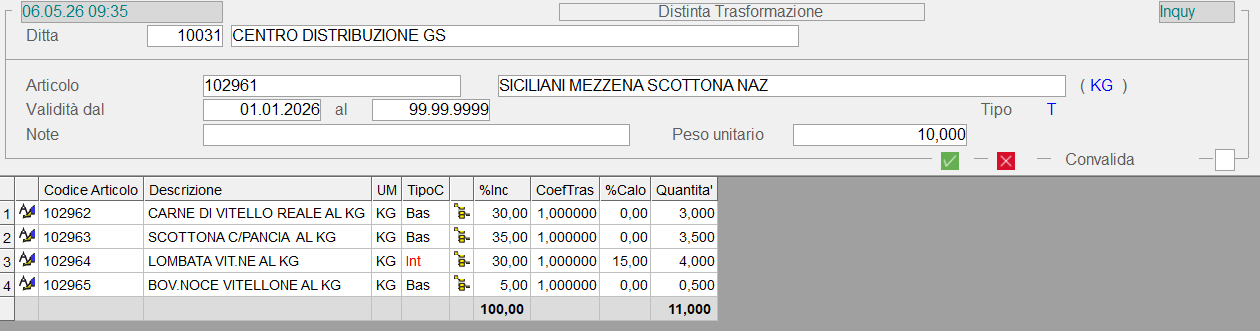
In corrispondenza dell'articolo della tipologia "Int" (intermedio), cliccando sull'icona "albero gerarchico", è possibile conoscere il contenuto dell'ulteriore distinta. di trasformazione:
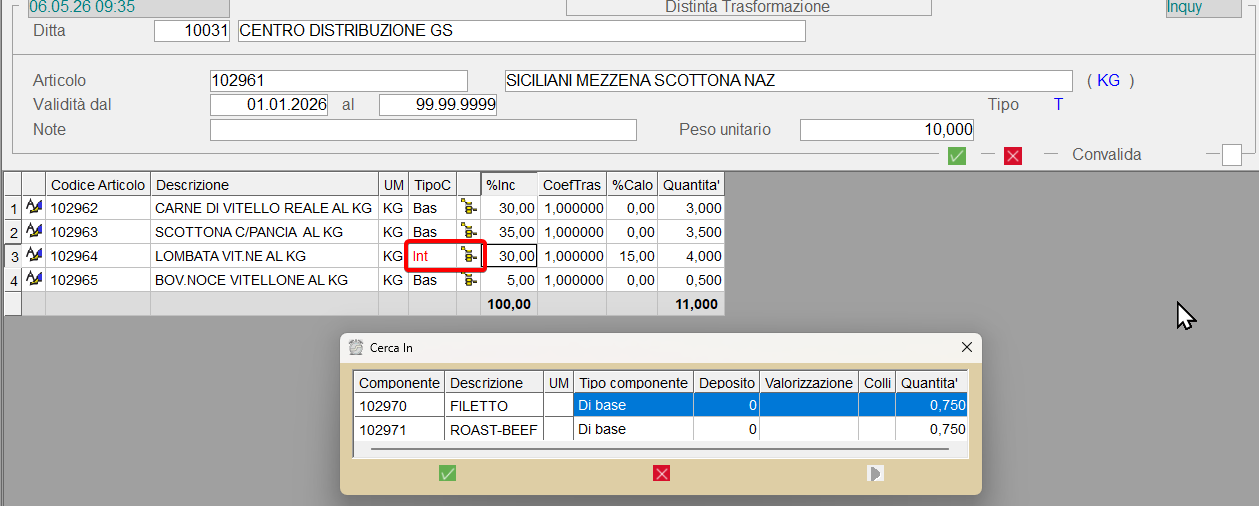
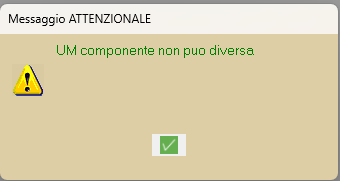
In fase di inserimento/modifica di un componente, è possibile modificare il tipo componente (è proposto di default 6=Base) ed indicare la % di incidenza e quella di calo (che non può essere superiore al 50%, comunque da assumere con forzatura). Al momento il coefficiente di trasformazione, se pur indicato, non è modificabile poiché si presuppone che tutti gli articoli componenti abbiano la stessa unità di misura dell'articolo intestatario della distinta (se diversa è segnalato e l'utente non potrà procedere).
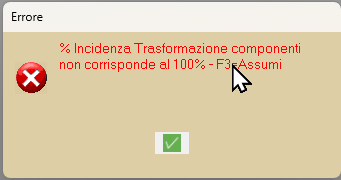
Al termine, se la % di incidenza supera il 100% è visualizzato apposito messaggio e si può procedere con forzatura.
Per conoscere l'elenco degli articoli per i quali è stata inserita una Distinta di Trasformazione, è possibile utilizzare la GQM B31 (3108)\1.26 GQM - Distinta Articoli Trasformati. Tra i parametri di filtro è importante la data di validità distinta, impostare sempre la data odierna per conoscere l'elenco delle distinte valide "oggi".

Accorgimenti:
Attenzione alla corretta indicazione del periodo di validità perché la data inizio deve essere anteriore alla data di entrata merci.
Si precisa altresì che gli articoli a cui intestare questa relazione non possono essere ARTICOLI COMPOSTI (ceste natalizie ad esempio) e nemmeno ESPOSITORI.
Infine, l’aggiornamento dei costi non produce ulteriore movimentazione a quantità per i componenti "lavorati".
1.3.7 - Manutenzione codici EAN
Percorso funzione: E31 (3105)\1.3 Anagrafica articoli\7 Manutenzione codici EAN
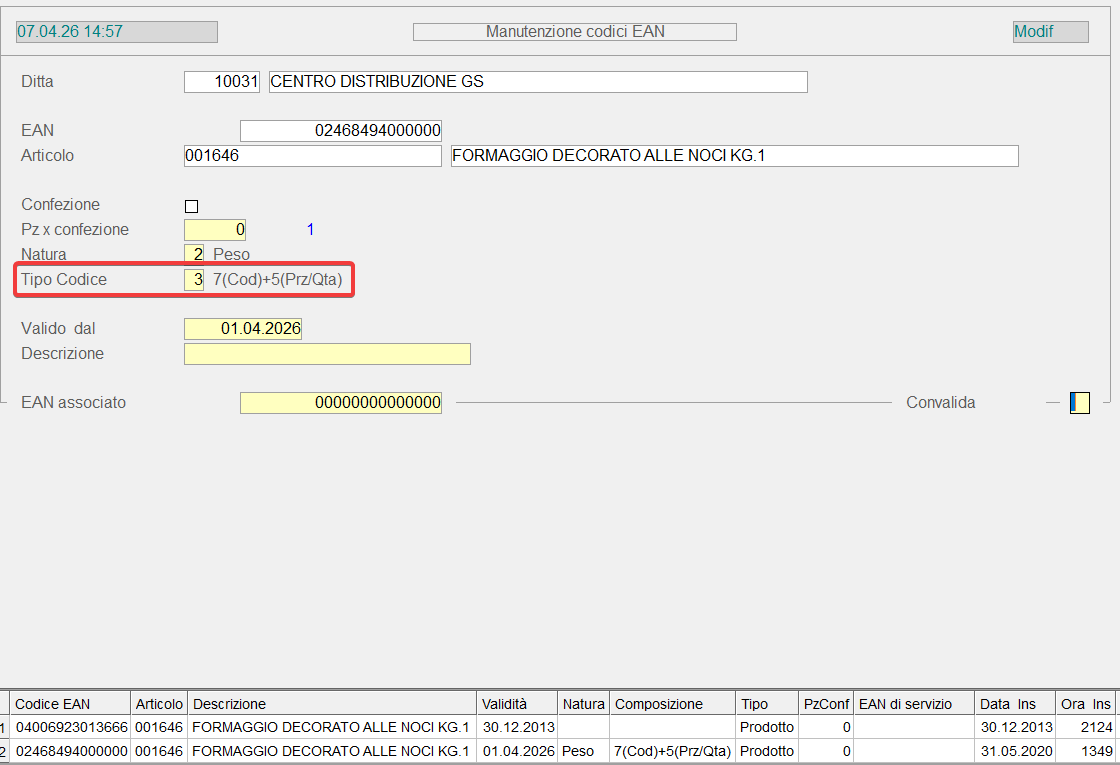
Per gli EAN la cui natura è 1=Valore e 2=Peso, è stata introdotta la possibilità di specificare la tipologia del codice EAN e precisamente se composto da:
0 = Standard (6 caratteri per il codice e 5 per il Valore/Peso)
3 = 7+5 (7 caratteri per il codice e 5 per il Prezzo/Quantità)
9 = Bilancia Scanner
Allo stato attuale, questi valori vengono controllati solo in fase di export EAN verso S.I. gestiti dalle casse presso i PdV.
FUNZIONAMENTO DOPO LE IMPLEMENTAZIONI
1.3.9 - Gestione Ubicazioni
Aggiunta colonna altezza pallet
Percorso funzione
| E3108 | 1.3 | 9 |
|
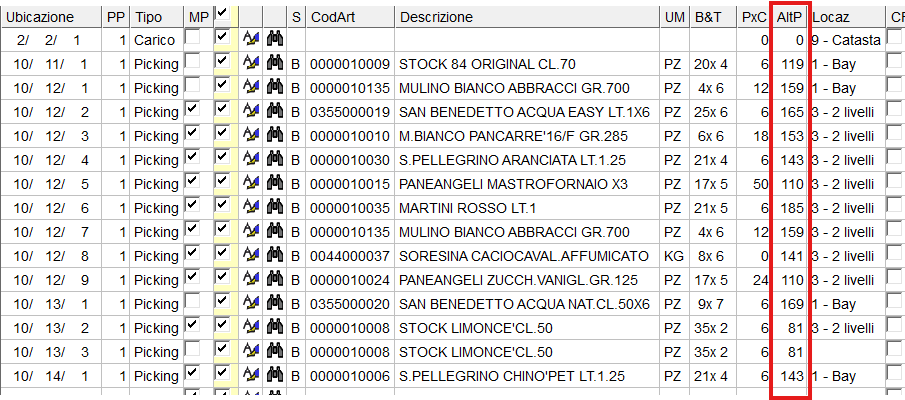
È stata aggiunta la colonna "AltP" (Altezza pallet standard) nella maschera del dettaglio della gestione ubicazioni. Il valore del campo è calcolato moltiplicando il numero di strati per l'altezza della confezione, che devono essere entrambi definiti nell'anagrafica dell'articolo. Se il risultato è maggiore di zero, viene sommata "l'altezza standard del supporto" a cui è stato attribuito un valore di 15.
La stessa colonna con uguale metodologia di calcolo è stata aggiunta all'interno della seguente funzione B31 (3108)\1.26 GQM per la GQM

Aggiunto nuovo layout "Ubicazioni libere"
Aggiunto nuovo Layout Situazione articoli:
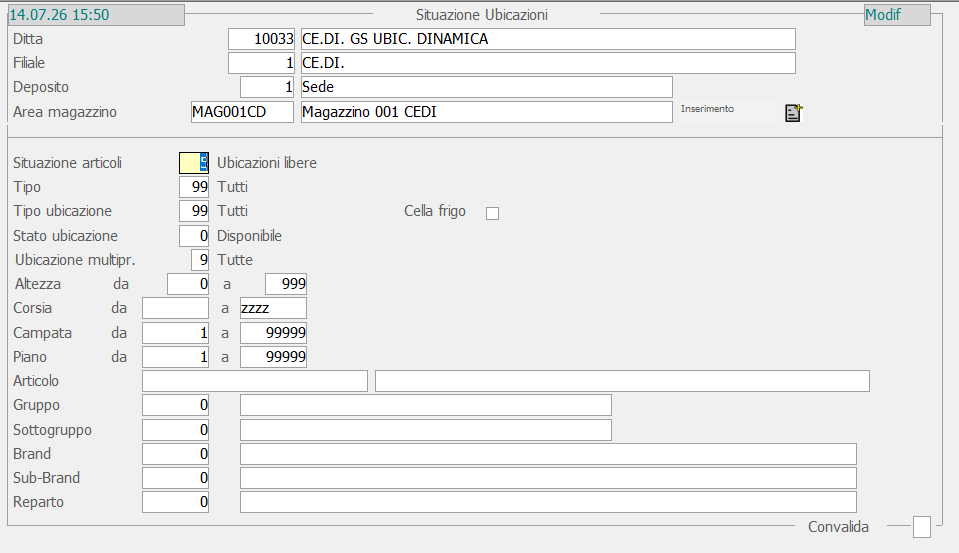
Al fine di evidenziare:
- Picking liberi (con articolo non assegnato);
- Stocking liberi (articolo non assegnato in nessuno dei livelli previsti se magazzino dinamico).
1.8 Gestione economica del cliente - Offerte - Volantino
Percorso funzione: E31 (3107)\1.8 Gestione economica del cliente\14 Offerte\2 Volantino
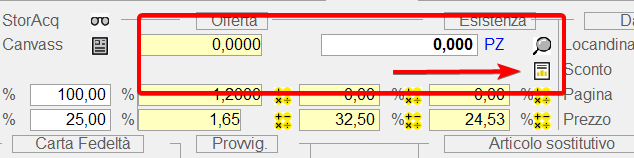
La funzione è stata implementata per prevedere, in fase di inserimento o modifica di un articolo nel volantino, di visualizzare lo storico dei volantini nei quali l'articolo è stato compreso nell'ultimo anno, incluso quello attuale qualora la riga dell'articolo risulta già confermata. Per accedere a questa funzionalità, cliccare con il tasto sinistro del mouse sull'icona "report".
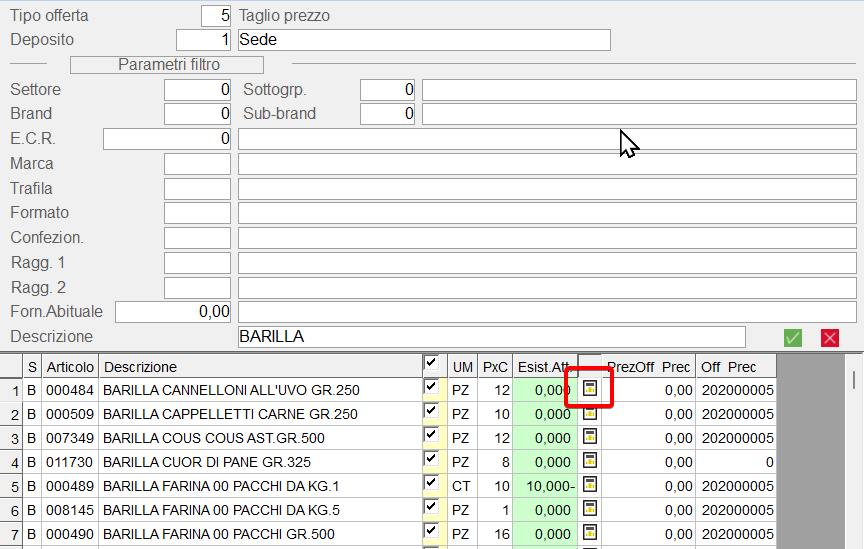
Stessa funzionalità è stata implementata nella funzione di generazione righe volantino alla quale è possibile accedere selezionando il bottone "penna" accanto al codice articolo. Anche in questo caso, selezionando l'icona "report", è possibile visualizzare i volantini nei quali l'articolo è stato compreso nell'ultimo anno.

2.1.3.1 - Immissione semplificata
Percorso funzione: E31 (3105)\2.1 Operazioni approvvigionamento\3 Ordini fornitori\1 Immissione semplificata
Tra i parametri di filtro proposti nella maschera di testata è stato implementato il Limite colli proposti. Se non indicato alcun valore, saranno proposte tutte le righe degli articoli del fornitore selezionato altrimenti, se impostato un valore negativo, esempio 100-, saranno proposte tutte le righe il cui numero colli proposti da ordinare è a partire da 100-. Se invece è indicato un valore positivo, 100 colli, saranno visualizzate tutte le righe con colli proposti da ordinare a partire da 100 colli.
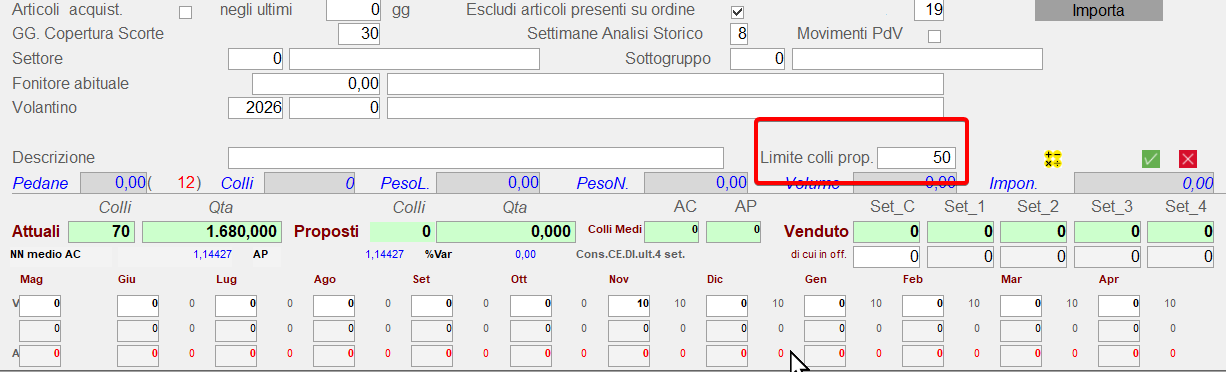
Una nota importate: nel caso per l'articolo risulta in essere un canvass fornitore, la riga sarà comunque visualizzata, il filtro sul numero dei colli proposti da ordinare sarà eluso. Inoltre, le righe con canvass fornitore in essere saranno evidenziate colorando in blu la colonna dello stato articolo.

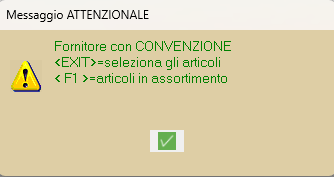
Nel caso di fornitore per il quale risulta una convenzione attiva

per impostare il parametro di filtro "Limite colli proposti", al messaggio attenzione visualizzato, procedere con EXIT anziché F1.
2.1.3.2 - Immissione ordini clienti
Percorso funzione: E31 (3107)\2.1 Ordini e contratti vendite\3 Ordini clienti\2 Immetti
PIEDE ORDINE:
La funzione è stata implementata per controllare, al piede dell'ordine, gli eventuali limiti su colli e valori indicati nell'anagrafica del cliente intestatario dell'ordine. Convalidando l'ordine, sia in fase di inserimento sia di modifica, sono applicati, nella sequenza indicata, il controllo dei limite impostati:
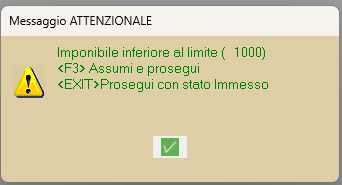
a) Imponibile ordine inferiore a quello indicato sul cliente. Nel caso risulti inferiore, l'utente è avvisato con apposito messaggio attenzionale e potrà proseguire, se utente autorizzato, con forzatura. Se non autorizzato o se abbandona digitando EXIT, l'ordine assumerà stato 7=Immesso nel caso lo stato dell'ordine non corrisponda già ad A o B. Il controllo successivo riguarderà l'incidenza euro/collo.
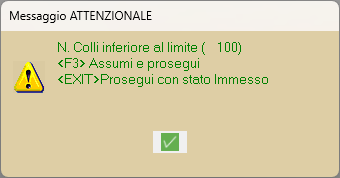
b) Una volta superato il controllo sul limite dell'imponibile dell'ordine, viene controllato se il numero totale colli dell'ordine risulta inferiore a quello indicato sul cliente. Nel caso risulti inferiore, l'utente è avvisato con apposito messaggio attenzionale e potrà proseguire, se utente autorizzato, con forzatura. Se non autorizzato o se al messaggio abbandona digitando EXIT, l'ordine assumerà stato 7=Immesso se il suo stato non corrisponde ad A o B. Anche in questo caso, il controllo successivo riguarderà l'incidenza euro/collo.
c) Un controllo che sarà sempre effettuato invece, sempre se indicato un valore diverso da 0 sull'anagrafica del cliente, è quello relativo al valore minimo del collo ottenuto dal rapporto tra il valore delle righe dove indicato il numero dei colli ed il totale dei colli. Nel caso risulti inferiore, l'utente è avvisato con apposito messaggio attenzionale e potrà proseguire con forzatura, se utente autorizzato. Se non autorizzato o se al messaggio abbandona digitando EXIT, l'ordine assumerà stato 7=Immesso se il suo stato non corrisponde ad A o B.
CORPO ORDINE:
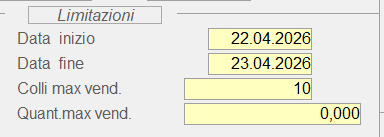
Sull'anagrafica degli articoli, se compilate le sezioni: ASSORTIMENTO e LIMITAZIONI, queste vengono controllate in fase di immissione dell'articolo nel corpo dell'ordine. Nel caso delle LIMITAZIONI, queste possono essere indicate in COLLI o in QUANTITA'.
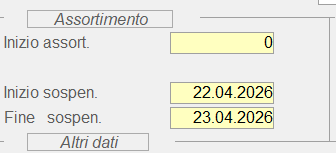
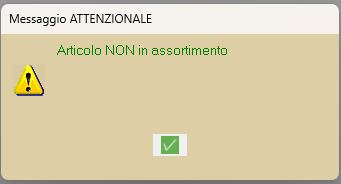
Nel primo caso, ASSORTIMENTO, sarà emesso apposito messaggio attenzionale e l'utente non potrà procedere con l'indicazione dell'articolo all'interno dell'ordine:
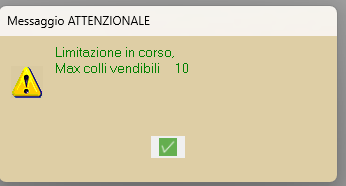
nel secondo caso invece, LIMITAZIONI, sarà emesso anche in questo caso apposito messaggio attenzionale e, se utente autorizzato, potrà procedere con forzatura (F3) loggata, all'indicazione dei colli o delle quantità superiori al limite impostato.
2.1.3.2 - Immissione ordini clienti - Valore trasporto
Percorso funzione: E31 (3107)\2.1 Ordini e contratti vendite\3 Ordini clienti\2 Immetti
Solo per le aziende del settore CE.DI. e nel caso sull'anagrafica del cliente (dati CE.DI.) intestatario dell'ordine è stato indicato il valore per il calcolo del trasporto e la tipologia di calcolo (1=Colli, 2=Pedane), al piede dell'ordine è proposto il valore del trasporto calcolato in base al numero dei colli o pedane indicate sulle righe dell'ordine. Nel caso sulle righe non sia stato indicato il numero delle pedane e quindi il numero delle pedane totali è zero, vengono calcolate applicando i criteri già in uso in altre funzioni (esempio: lista ordini). E' stata attivata inoltre, la possibilità di modificare il numero delle pedane totali e di conseguenza, il valore del trasporto viene adeguato alle pedane indicate.
Anagrafica clienti - dati CE.DI.
Piede ordine cliente


2.3.1.5.4 - Avviamento Allestimento
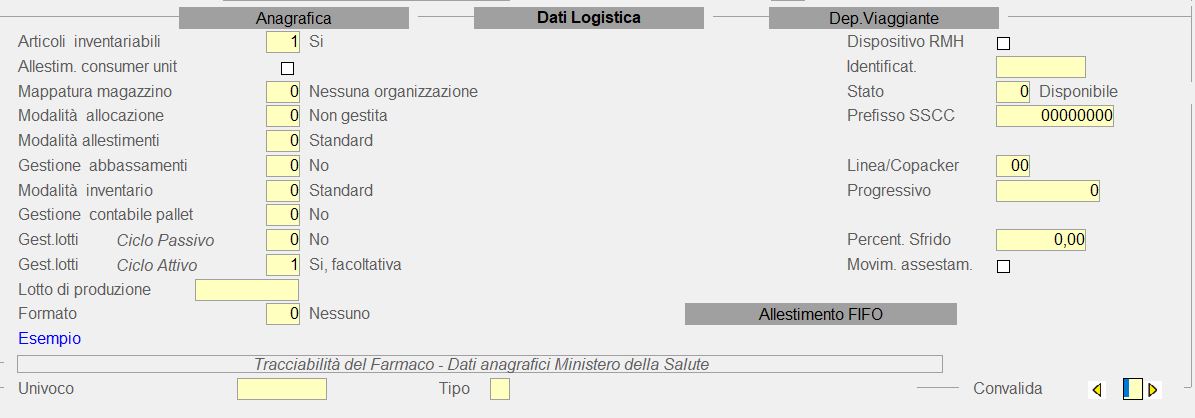
Avviamento allestimento - conferma
B31 (3107)\2.3 Consegne\1 Evasione ordini\5 Gestione Allestimento consegne\4 Avviamento Allestimento

4.3.2.3.1 - Indice di Rotazione - Per articolo
Modalità calcolo stock medio
Percorso funzione: E31 (3105)\4.3 Situazione articoli\2 Reports\3 Indice di rotazione\1 Per articolo
Nel caso sia stato richiesto di elaborare un intero anno e gli articoli presenti nel report non hanno giacenza iniziale, anziché considerare come numero di mesi quelli corrispondenti all'intero anno (12), saranno considerati i mesi che intercorrono dalla data del primo movimento fino alla fine dell'anno. In questo modo, l'indice di rotazione sarà adeguato al periodo dell'effettiva movimentazione anziché ad una proiezione rispetto all'intero anno.
4.3.2.8 - Giacenze
Percorso funzione: E31 (3107)\4.3 Situazione articoli\2 Reports\8 Giacenze
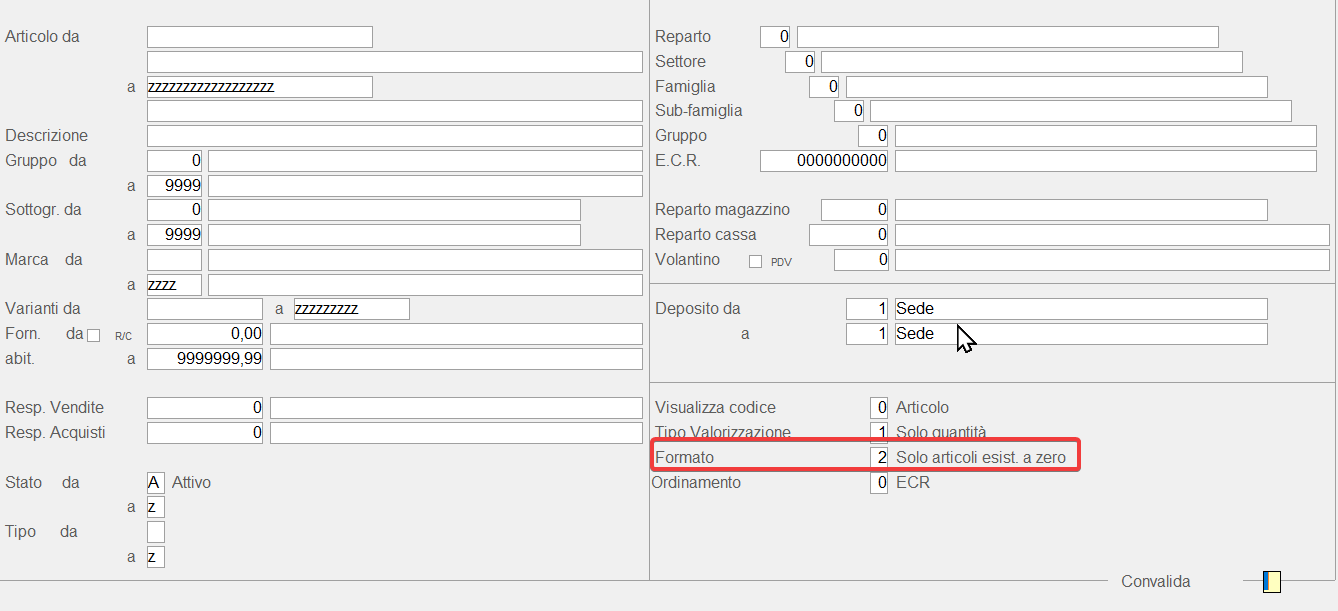
La funzione è stata implementata per prevedere, nella selezione del formato, il valore 2 che prevede di stampare/visualizzare solo gli articoli per i quali risulta una giacenza uguale a zero.

E35 - Produzione e distribuzione gassosi
E35 - Aggiornamento BI / S.I. Terzi - Impor Ordini vendita
Percorso funzione: E35\2.21 Aggiornamento BI / S.I. Terzi\5 Terzi\4 Import\1 Ordini vendita
Nell'ambito delle funzioni di aggiornamento S.I. Terzi, è stata implementata la possibilità di importare ordini generati da terzi e da importare in SIGEA. Per attivare questa funzionalità è necessario:
- nella tabella procedurale SIT, indicare, se non già previsto, il portale dal quale prelevare gli ordini generati dal S.I. di terzi;
- nella tabella procedurale PRT, dove indicato il portale al quale collegarsi, nella colonna "Path input" indicare il percorso dal quale prelevare gli ordini

- sul server, sia presente la cartella di destinazione degli ordini prelevati "../SPOOL/EXCH/00001/WEB0/IMP/ORDC" ed all'interno, le cartelle di elaborazione ordini ELA, REV, SAV;
- che gli ordini siano generati in formato xml secondo le specifiche fornite dalla Genesys Software srl in particolare, per distinguere gli ordini di VENDITA dagli ordini per CONSEGNA MATERIALE IN DOTAZIONE, nel flusso dell'ordine, subito dopo il tag del deposito, sia presente il tag <causale_trasporto>...</causale trasporto> con i valori 0=Ordine di vendita e 9=CONSEGNA MATERIALE IN DOTAZIONE
- presso il cliente, risulti codificata la causale ordine:

- Nella PROCLIB, cartella fio, siano presenti i files WEB0_IMPO_ORDC.fio e WEB0_IMPO_ORDC.xsl
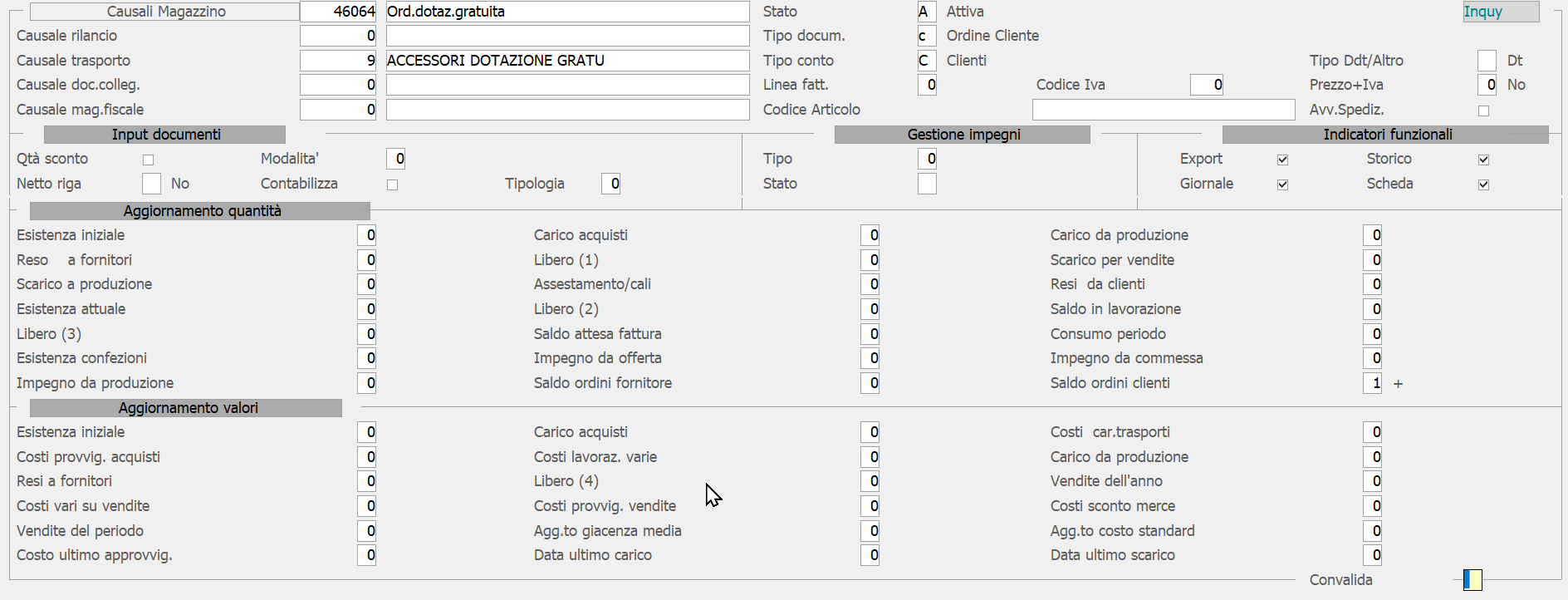
La funzione di import è eseguibile sia nella modalità interattiva sia in quella schedulata. Nel caso di import ordini con causale VENDITA, se non applicate le condizioni commerciali, l'ordine non assumerà stato E=Evadere e dovrà essere pertanto completato manualmente dall'utente ed, al termine, assegnare lo stato E=Evadere.
Alleghiamo esempio di un ordine:
<?xml version="1.0" encoding="utf-8"?>
<export_lista>
<numero_ordine>1920</numero_ordine>
<data_ordine>2026-07-22</data_ordine>
<data_richiesta_consegna>2026-07-23</data_richiesta_consegna>
<codice_cliente_gestionale>080020203</codice_cliente_gestionale>
<codice_deposito_gestionale>10</codice_deposito_gestionale>
<causale_trasporto>9</causale_trasporto>
<azione>ins/mod</azione>
<righe>
<lista_riga>
<tipo_riga>0</tipo_riga>
<articolo_cliente_gestionale>LIFE 10903730</articolo_cliente_gestionale>
<qta>2</qta>
<prezzo></prezzo>
</lista_riga>
</righe>
</export_lista>
E35 - S.I. Terzi - Richiamo Ordini vendita
RICHIAMO ORDINI VENDITA
Il richiamo di un ordine di vendita direttamente dal S.I. terzi si avvale di un web-service attraverso il quale, indicati i riferimenti dell'ordine da richiamare, è prima verificato da SIGEA che l'ordine possa essere richiamato (non risulta evaso o in allestimento) e nel caso provvede a cancellarlo da SIGEA e quindi pronto ad essere nuovamente importato dal S.I. di Terzi.
<head>
<title>Richiamo ODV</title>
</head>
<body>
<h1>Richiamo ODV</h1>
<form action="http://indirizzodelserver" method="post">
<textarea name="RMHW-PARM" cols="80" rows="10">
<E35WMODV01>
<SEZA>
<CODE_DITT>10035</CODE_DITT>
<CODE_CONT>080000010</CODE_CONT>
<TIPO_DOCU>c</TIPO_DOCU>
<CODE_AGEN>2</CODE_AGEN>
<DATE_FOPE>20260706</DATE_FOPE>
<NUMR_DOCU>1</NUMR_DOCU>
<SELE_TLAV>2</SELE_TLAV>
</SEZA>
</E35WMODV01>
</textarea>
<button type="submit">INVIA</button>
</form>
</body>
</html>
E20 - Amministrazione
3.15.1.9 - Genera versamenti RC Logistica
CONTESTO NORMATIVO
- L'art. 17 , co.6, lett. a-quinquies del DPR 633/72 prevede l'estensione del reverse charge ai servizi resi ad imprese del settore trasporto, movimentazione merci e logistica.
- L'applicazione effettiva è condizionata all'autorizzazione UE.
- In attesa dell'autorizzazione, opera un regime opzionale (art.1, comma 59, L. 207/2024): l'IVA è versata dal committente "in nome e per conto del prestatore".
SOLUZIONE eSIGEA
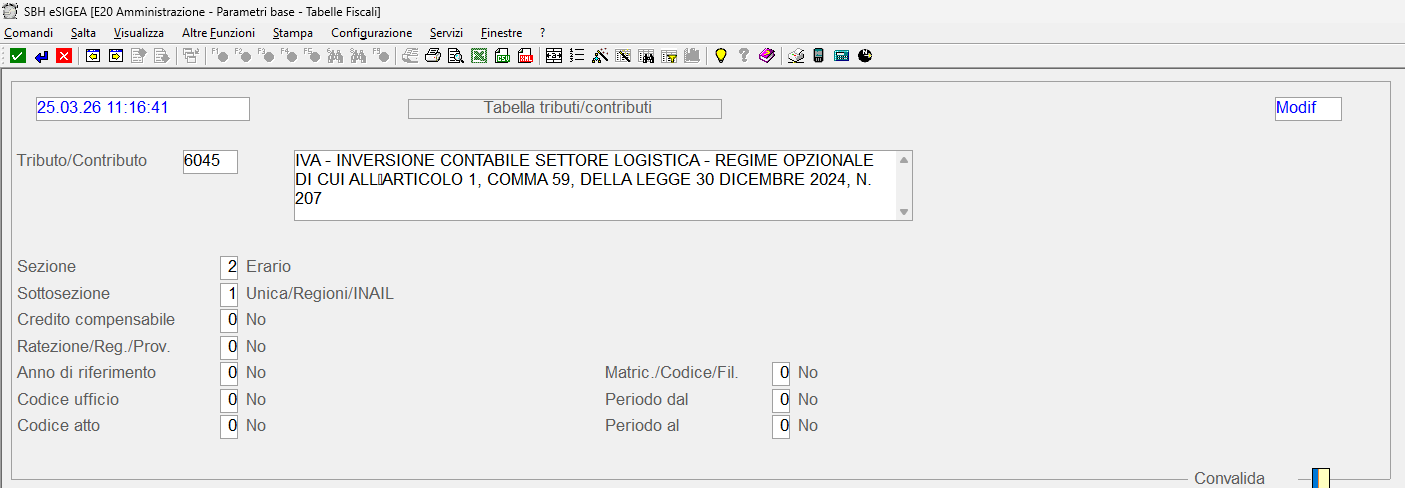
- Inserimento codice tributo 6045 nell'apposita tabella
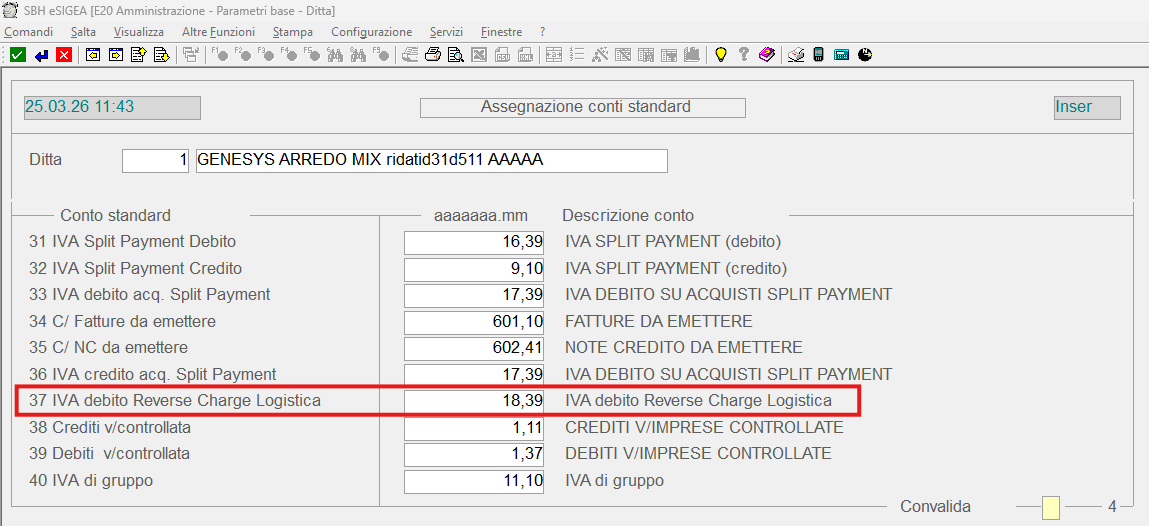
- Inserimento nuovo conto generale "IVA debito Reverse Charge Logistica"
- Nuovo codice "tipo assoggettamento" 30 Acquisti art. 17 c.6 l.a-quinquies
- Nuove causali registrazione in reverse charge per fatture e note credito passive
- Inserimento nuovo Tipo versamento 30 IVA - RC LOGISTICA
- Nuova funzione per generazione versamenti, uno per ogni fornitore
- Nuova funzione per interrogazione movimenti reverse charge logistica
- Gestione 24 (dal modulo EA9
- generazione, manutenzione, assestamento, stanpa, cancellazione
- generazione e annullamento F24 Telematico
- generazione e annullamento F24 CBI
CODIFICA NUOVO CODICE TRIBUTO
Percorso funzione
| E20 | 1.1 | 2 | 3 |
|
E' necessario codificare nella omonima tabella il codice tributo 6045 (IVA - inversione contabile settore logistica - regime opzionale di cui allarticolo 1, comma 59, della legge 30 Dicembre 2024, n. 207) che verrà indicato nell'F24 generato per il versamento dell'IVA da parte del committente.
AGGIORNAMENTO TABELLA ASSEGNAZIONE CONTI STANDARD
Percorso funzione
| E20 | 1.1 | 9 | 4 |
2 |
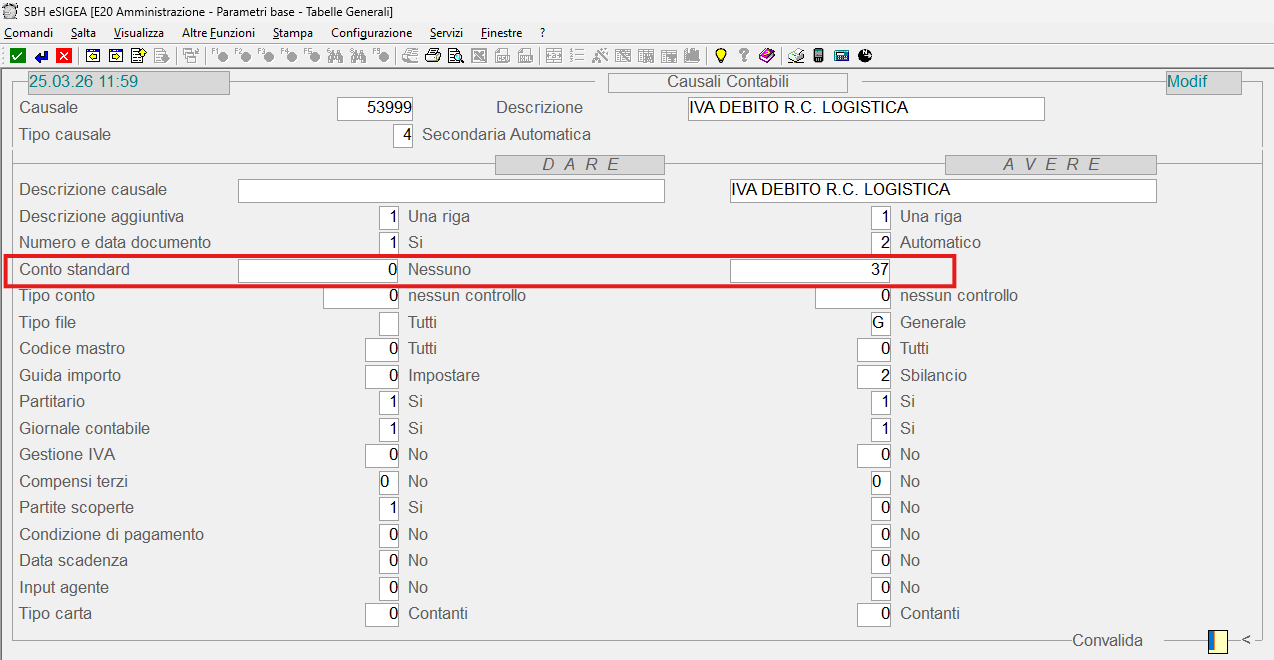
Dopo aver codificato il nuovo conto "IVA debito Reverse Charge Logistica" è necessario inserirlo alla posizione 37 della tabella Assegnazione Conti STANDARD, così come indicato nella illustrazione seguente:
CODIFICA NUOVE CAUSALI REVERSE CHARGE LOGISTICA
Percorso funzione
| E20 | 1.1 | 1 | 3 |
|
E' necessario codificare nella tabella Causali contabili le causali per registrare le fatture e le nc passive soggette al reverse charge logistica. Condizioni necessarie e sufficieni alla corretta contabilizzazione dei documenti è l'utilizzo del nuovo tipo assoggettamento 30 e dell'accredito dell'IVA sul nuovo conto inserito "IVA debito Reverse Charge Logistica" da indicare nella Assegnazioni Conti STANDARD alla posizione 37. Di seguito un esempio di causale per la registrazione di un fattura.
CAUSALE PRIMARIA
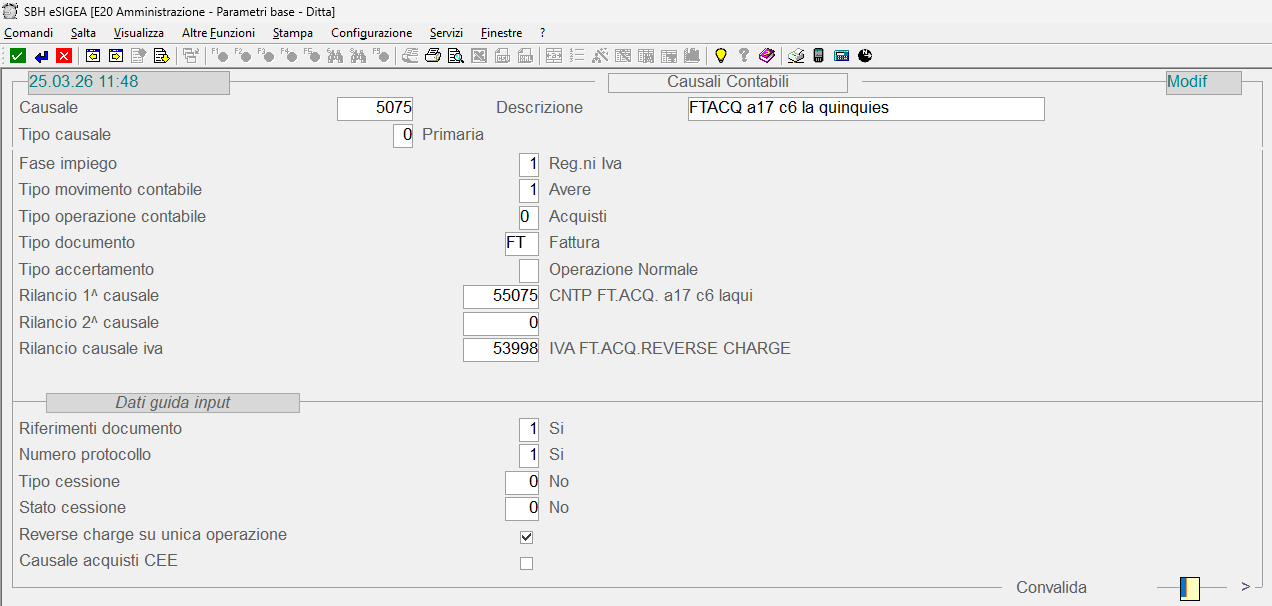
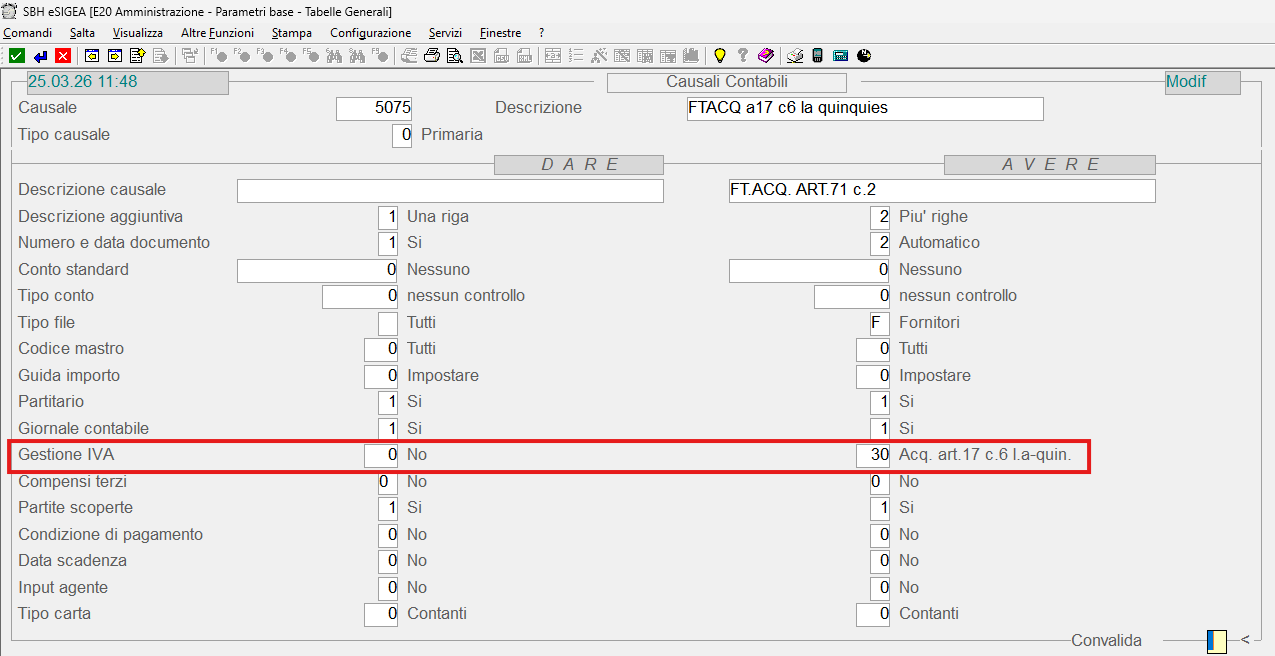
CAUSALE SECONDARIA
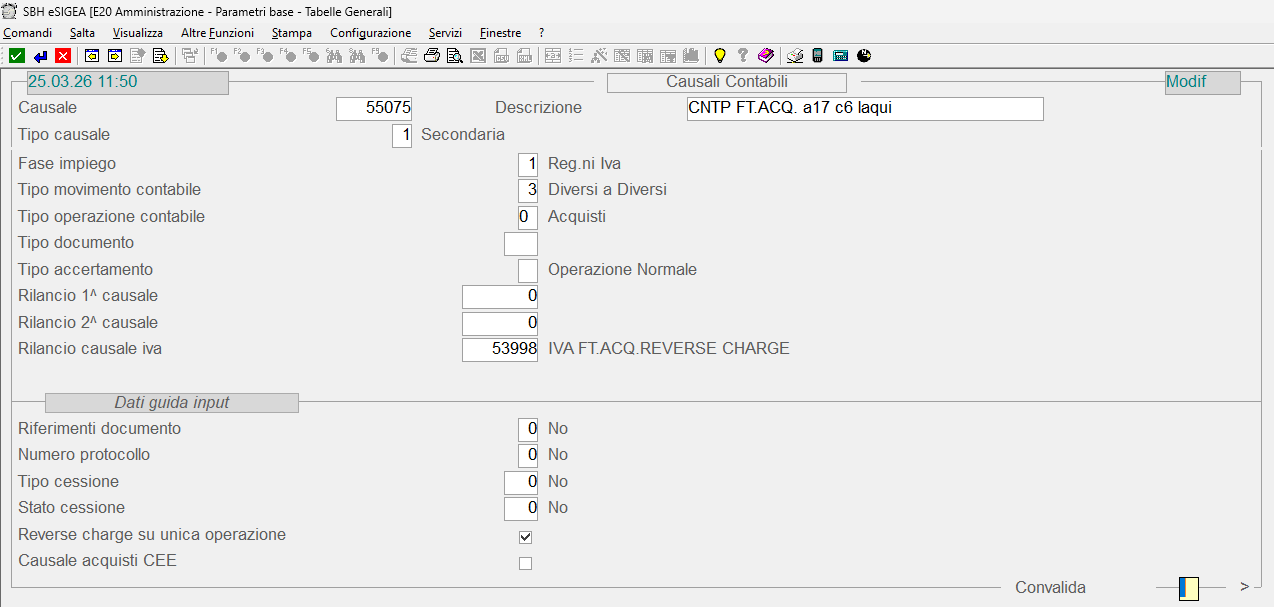
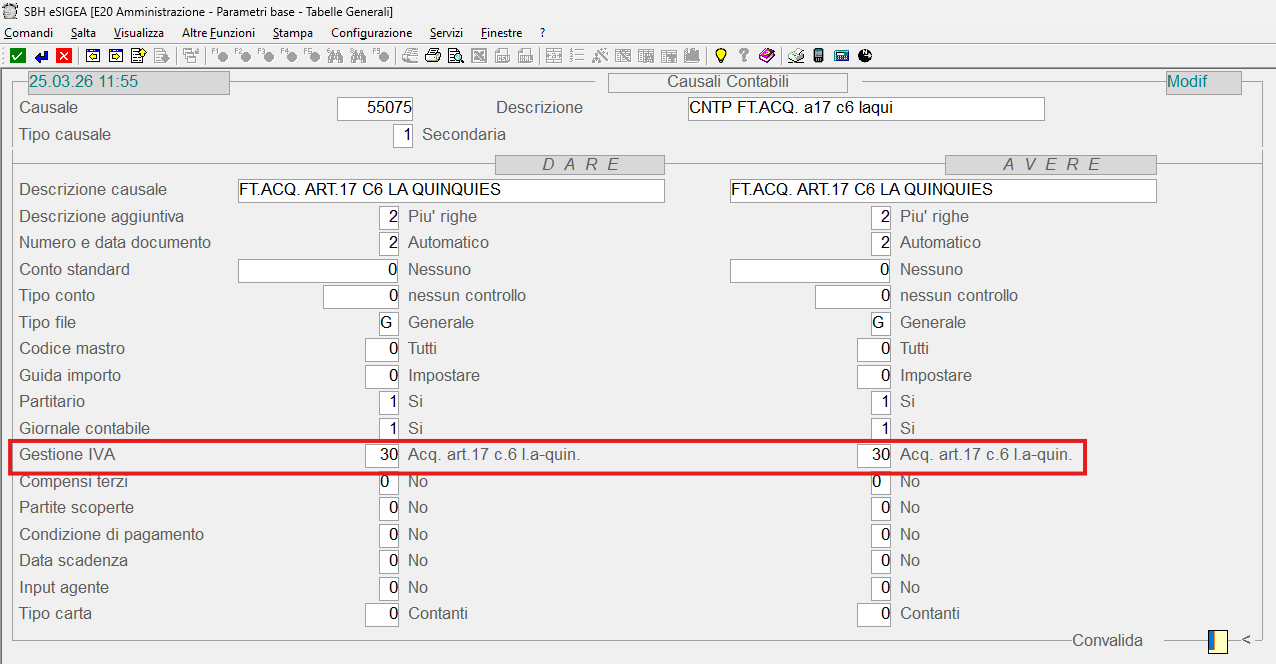
CAUSALE ADDEBITO IVA C/ACQUISTI
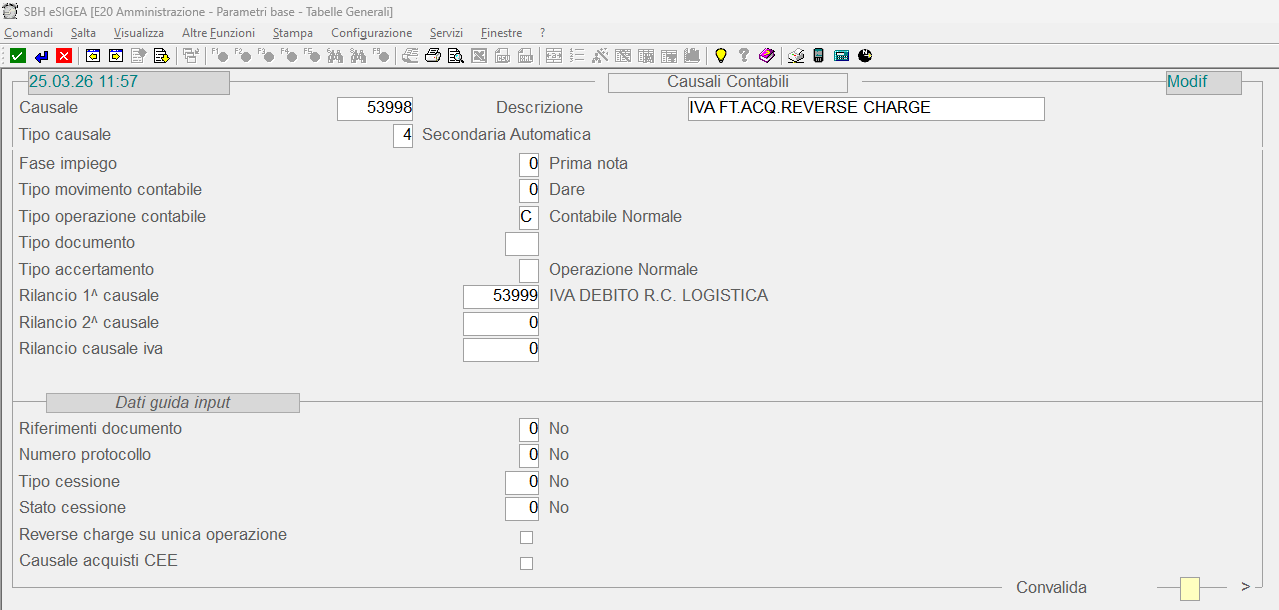
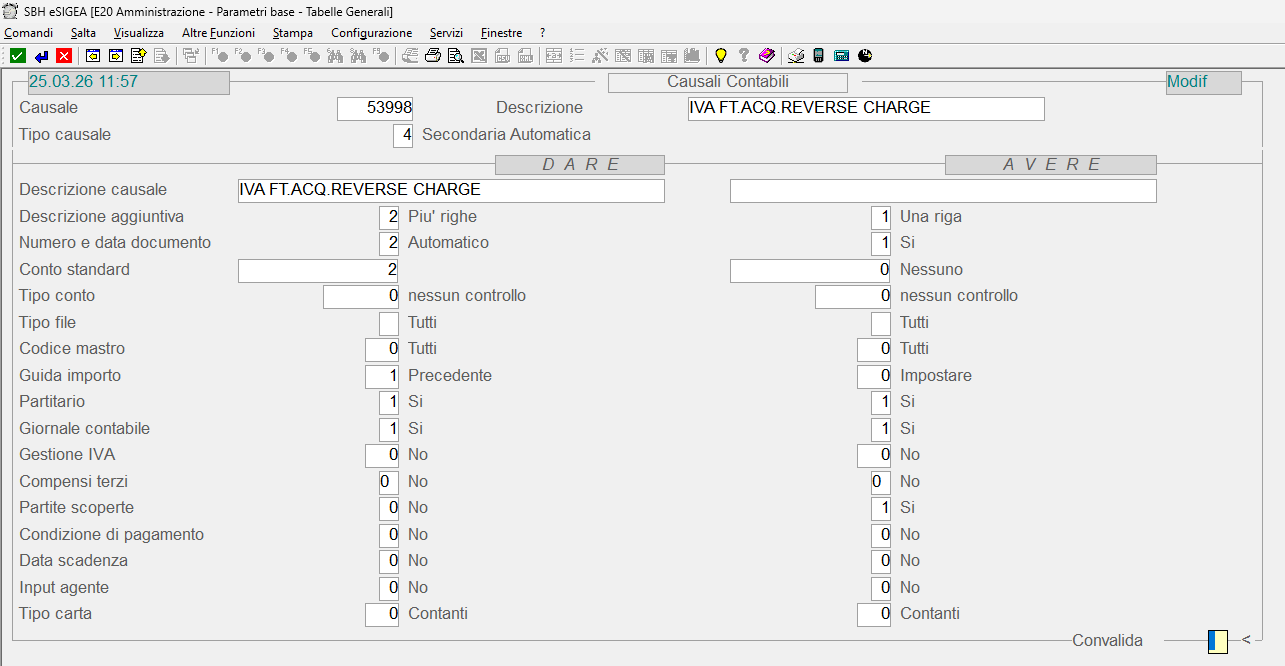
CAUSALE ACCREDITO IVA C/VENDITE
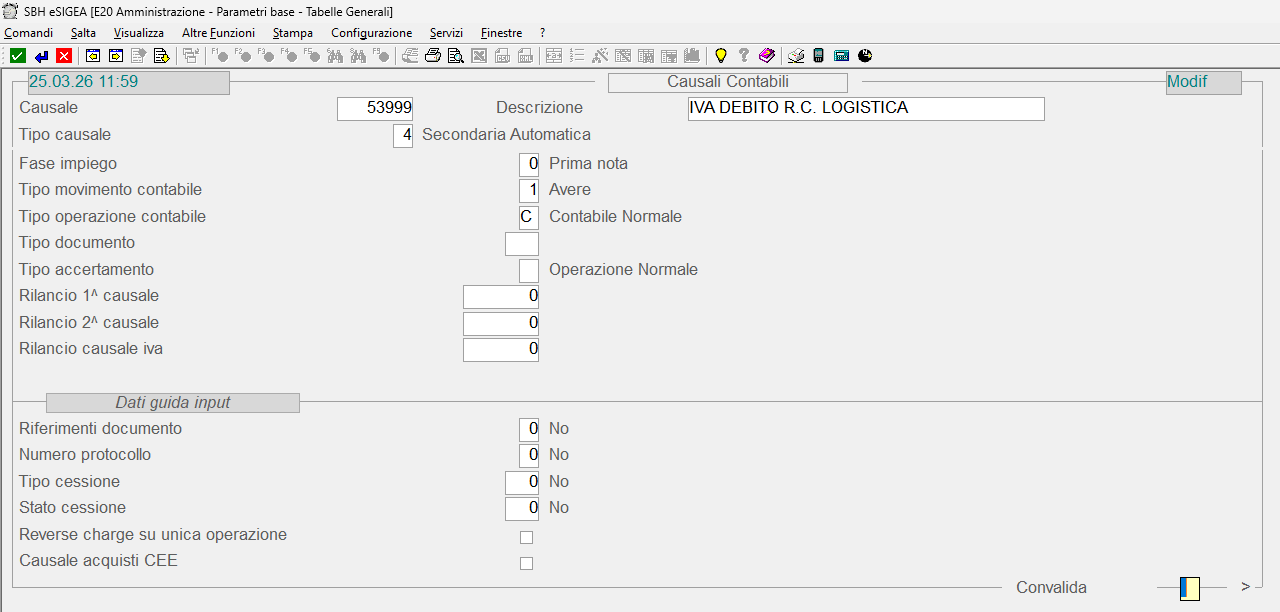
ESEMPIO REGISTRAZIONE CONTABILE FT ACQUISTO RC LOGISTICA

- La riga 1 registra il debito nei confronti del fornitore pari all'imponibile della fattura ed è valida ai fini del partitario, giornale contabile e partite scoperte.
- La riga 2 registra il costo sostenuto ed è valida ai fini del partitario, del giornale contabile e del registro IVA acquisti.
- La riga 3 è valida solo ai fini del registro IVA vendite.
- La riga 4 addebita il conto IVA C/ACQUISTI ed è valida ai fini del partitario e del giornale contabile.
- La riga 5 accredita il conto IVA debito Reverse Charge Logistica ed è valida ai fini del partitario e del giornale contabile.
GENERA VERSAMENTI REVERSE CHARGE LOGISTICA
Percorso funzione
| E20 | 3.15 | 1 | 9 |
|
Il passo successivo alla contabilizzazione delle fatture e nc soggette al regime di REVERSE CHARGE LOGISTICA è la generazione del versamento con indicazione della comptetenza (anno e mese ) necessario per la generazione dell'F24. A tale scopo è necessario impostare il tipo lavoro a Elaborazione, vederemo infatti che la stessa funzione potrà essere utilizzata per interrogare lo stato dei movimenti cotabili relativi al RC logistica. Punto di partenza sono i movimenti validi ai fini IVA delle registrazioni contabili delle fatture RC Logistica che potranno assumere uno dei seguenti stati:
- 0 - versamento da generare
- 3 - versamento generato
- 5 - F24 generato
. L'esecuzione della funzione richiede l'impostazione dei seguenti parametri:
- codice ditta
- esercizio contabile
- codice del fornitore (facoltativo)
- periodo contabile da analizzare (date inizio e fine)

Alla convalida i movimenti interessati sono evideziati a video e raggruppati per fornitore indicando i totali imponine e imposta. Sul lato sinistro è presente una check box che consente la selezione/deselezione massiva dei movimenti o dei soli movimenti relativi al singolo fornitore.
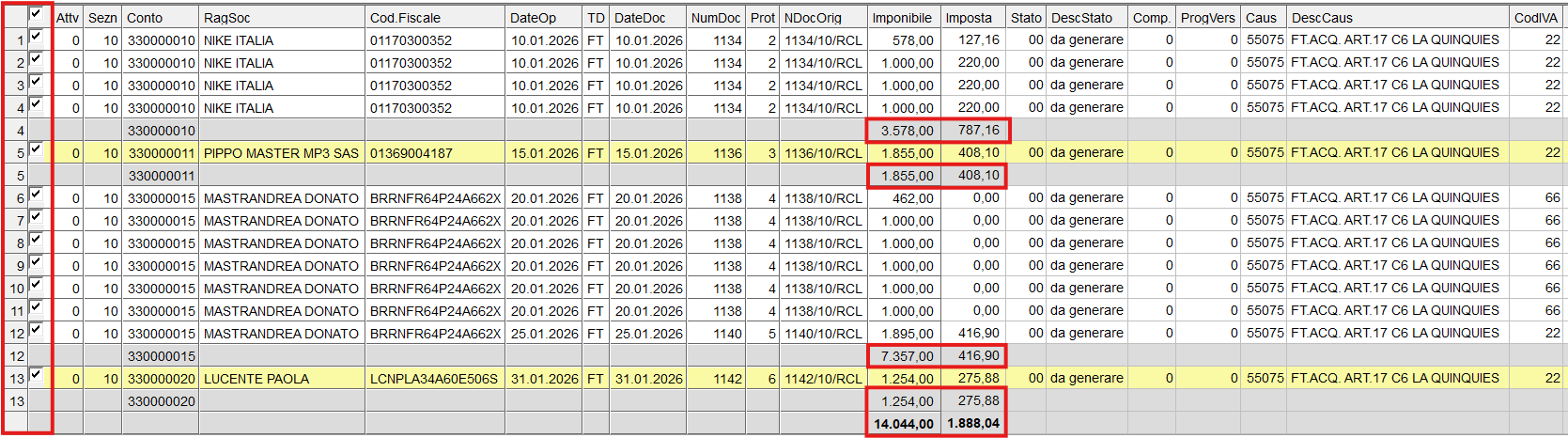
Alla convalida i movimenti elencati sono processati e per ciascun fornitore viene generato un versamento il cui mese di competenza viene assunto dalla data fine dei parametri impostati in precedenza.
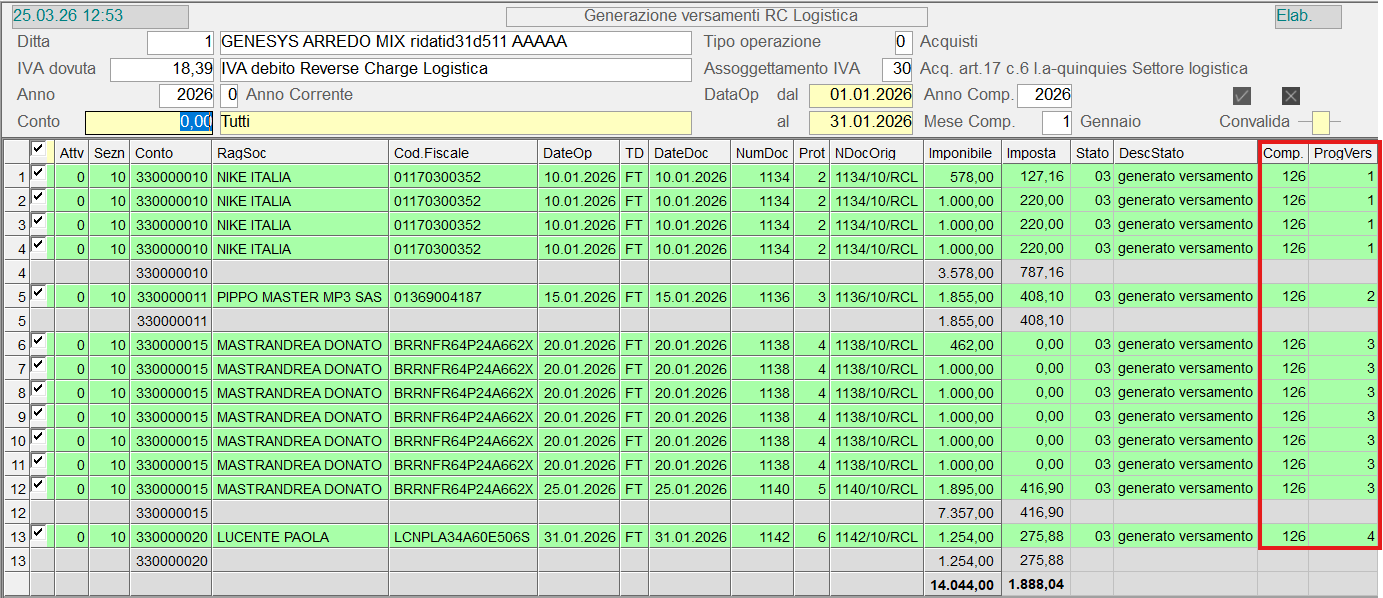
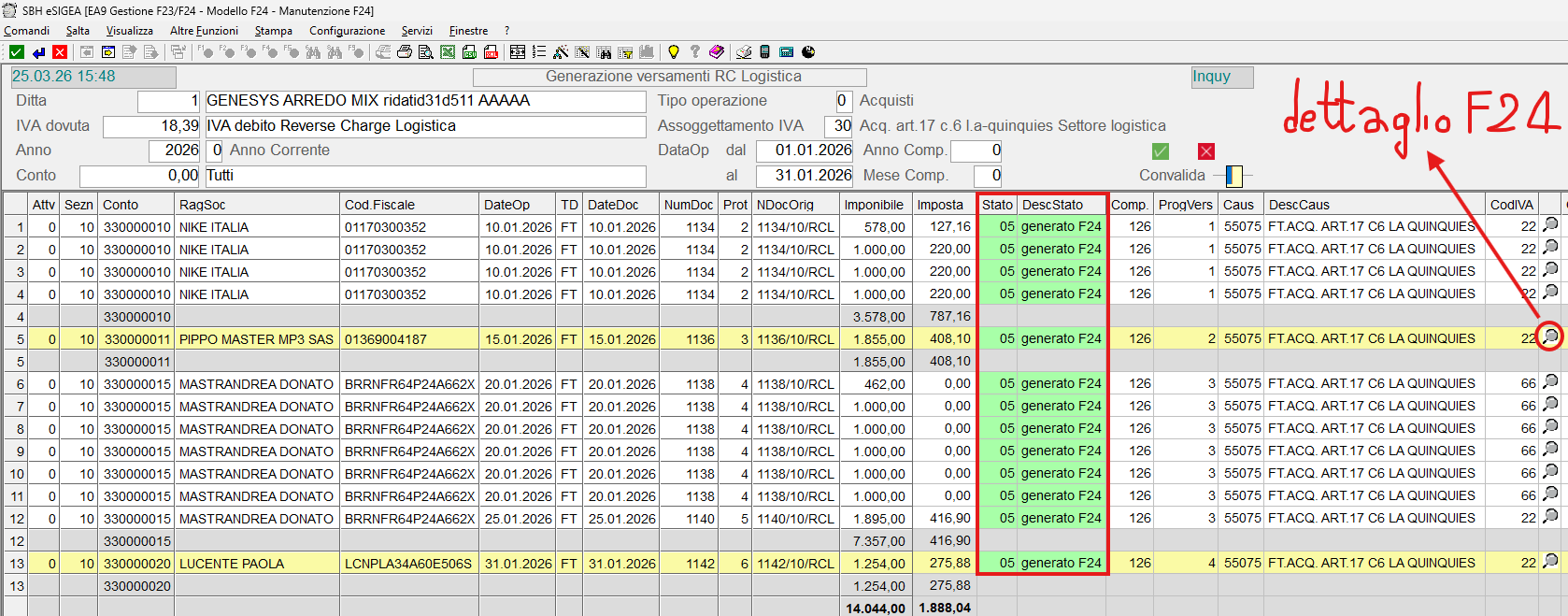
I movimenti processati sono colorati di verde. Lo stato diventa 03- generato versamento mentre nella colonna Comp viene mostrata la competenza nel foemato MMAA (es. 126 ossia gennaio 2026) e nella colonna ProgVers il progressivo del versamento appena generato.
MANUTENZIONE VERSAMENTO RC LOGISTICA
Percorso funzione
| E20 | 3.15 | 2 | 1 |
|
Impostando la chiave del versamento potremmo visualizzarlo e quindi eventualmente modificarlo o cancellarlo. In rosso i dati più importanti del versamento. Il periodo di competenza, l'indicatore relativo allo stato dell'F24, l'importo da versare all'erario e, cosa più importante, i dati del coobbligato, ossia, il codice fiscale del fornitore ed il codice identificativo. Tutte informazioni necessarie e sufficientia generare l'F24.
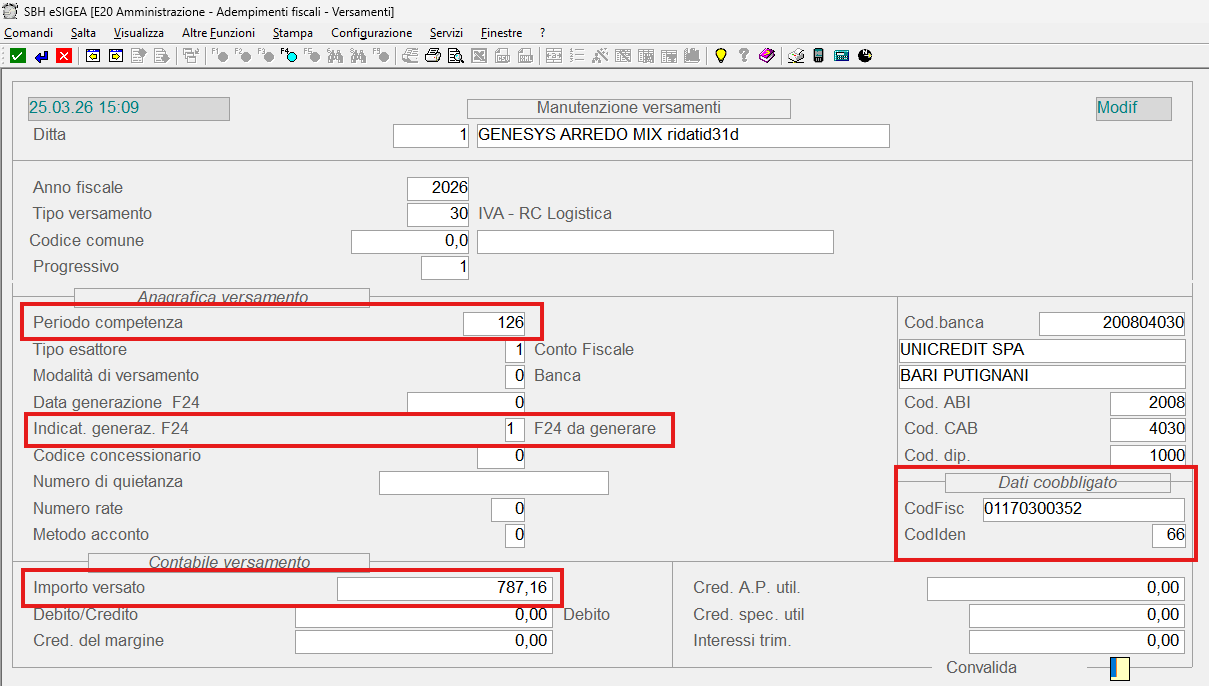
Nella sostanza, il versamento non andrebbe mai modificato. Se nascesse la necessità di una modifica in quanto per quel fonitore sono pervenute altre fatture dello stesso periodo di competenza, la soluzione migliore è quella di cancellarlo e rigenerarlo. Questo perchè la cancellazoine riporta i relativi movimenti nello stato iniziale "versamento da generare".
GENERAZIONE F24 RC LOGISTICA
Percorso funzione
| EA9 | 1.3 | 1 |
|
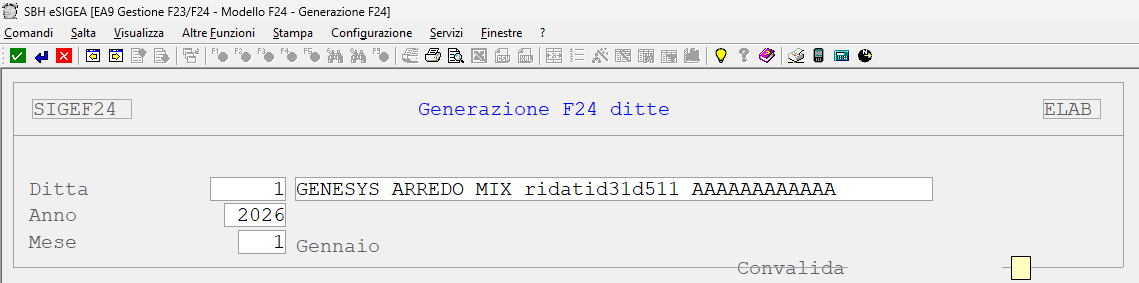
Per generare gli F24 relativi all'anno ed il mese selezionati è sufficiente premere il tasto convalida. E' possibile visionare l'F24 generato accedendo alla funzione di Manutenzione F24 sempre nel modulo EA9. Le informazioni necessarie a richiamare l'F24 di nostro interesse sono:
- codice ditta
- ammo e me se di competenza
- Gruppo e sezione
- Numero F24
- Codice del tributo
- Progressivo
Se il progressivo non è noto è sufficiente premere il tasto F8 per visualizzare il primo F24 con le caratteristiche imputate. Di seguito illustriamo le schermate relative all'F24 generato per il Revese Charge Logistica.
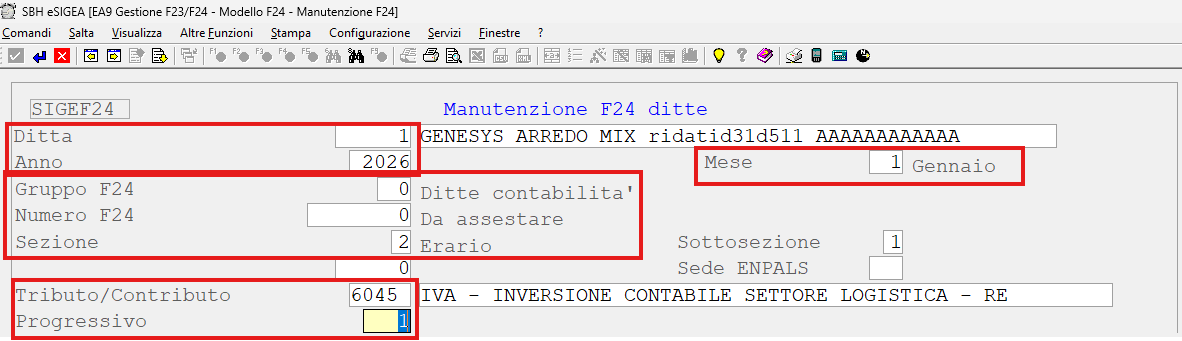
Dopo aver premuto il tasti invio o F8, vengno visualizzate le informazioni dell'F24.
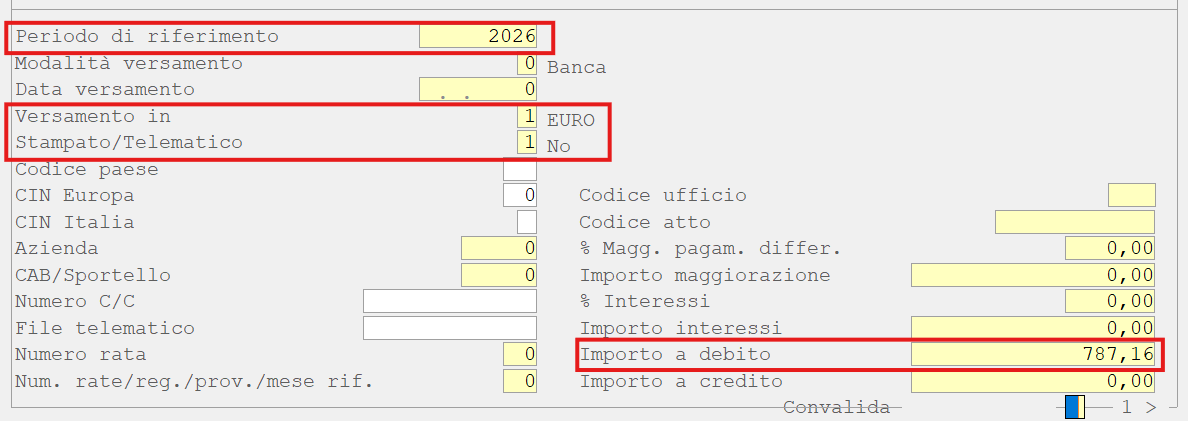
Nella pagina successiva, i riferimenti del versamento dal quale è stato generato l'F24.

L'F24 può essere modificato. In caso di importo adebito errato suggeriamo di cancellare l'F24 ed il relativo versamento. Quindi correggere le operazioni IVA sbagliate o integrarne con altre e rigenerare sia il versamento e sia l'F24. Evidenziamo che l'annullamento dell'F24 aggiorna lo stato del versamento riportandolo ad 1 (F24 da generare) ed aggiorna lo stato dei movimenti IVA in versamento generato.
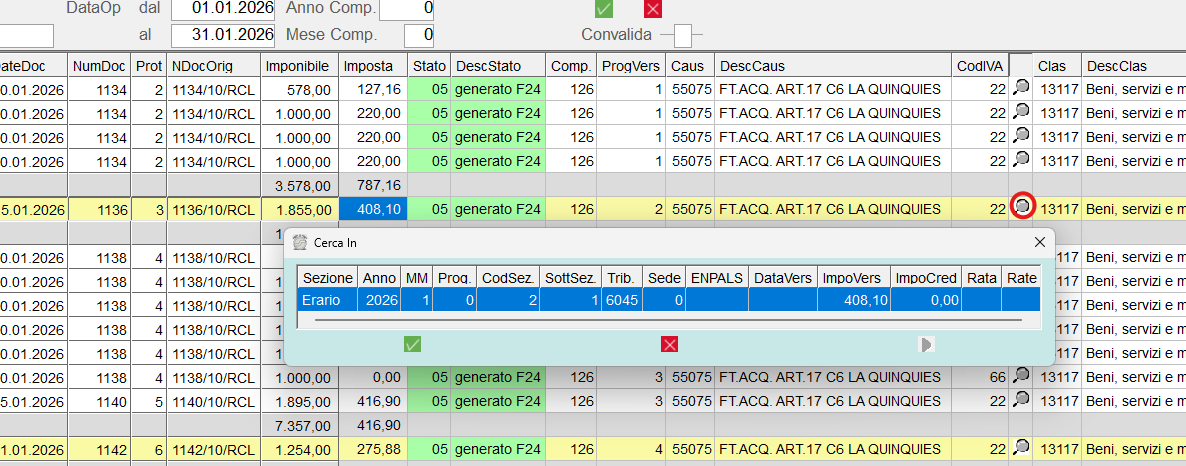
Dopo la generazione dell'F24, l'interrogazione dei movimenti IVA ad esso relazionati si presenta come illustrato sotto. Lo stato dei movimenti IVA è diventatato 05-generato F24. Inoltre su ogni riga compare l'icona lente d'ingrandimento premendo la quale vengono evidenziati i dati principali dell'F24.
FASI SUCCESSIVE
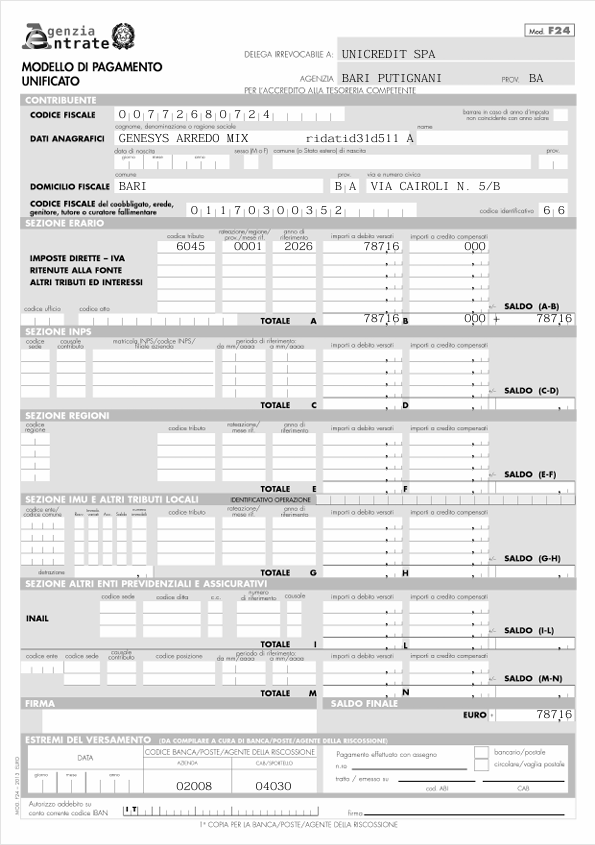
Per poter stampare o generare F24 telematico o F24 CBI è necessario assestare l'F24 eseguendo l'omonima funzione. Di seguito la stampa dell'F24 relativamente al versamento di cui sopra.
RC LOGISTICA AI FINI IVA
Alla stampa definitiva dei registri IVA i dati a livello mensile relativi agli acquisti soggetti all'articolo 17 comma 6 lettera a-quinquies sono registrati sui dati iva mensili. la somma di tali importi (imponibile ed imposta) saranno poi utilizzati per la compilazione della dichiarazione IVA annuale alla voce VJ30.
E21 - Gestione Finanza
Gestione S.D.D.
3.2.2.10.2 Generazione flussi CBI S.D.D. in formato XML
Percorso funzione
| E21 | 3.2 | 2 | 10 |
2 |
La funzione in esame si evolve consentendo opzioni diverse per la generazione delle scritture contabili di presentazione degli SDD in base alle esigenze dell'azienda. Tali scritture sono attivate o meno in base alle scelte fatte dall'operatore nella fase di generazione del flusso CBI degli SDD dopo aver generato il portafoglio dall'apposita funzione: E27\3.4 Contabilita' documenti vendita\2 Generazione portafoglio (disponibile anche nel modulo E3107 e E35).
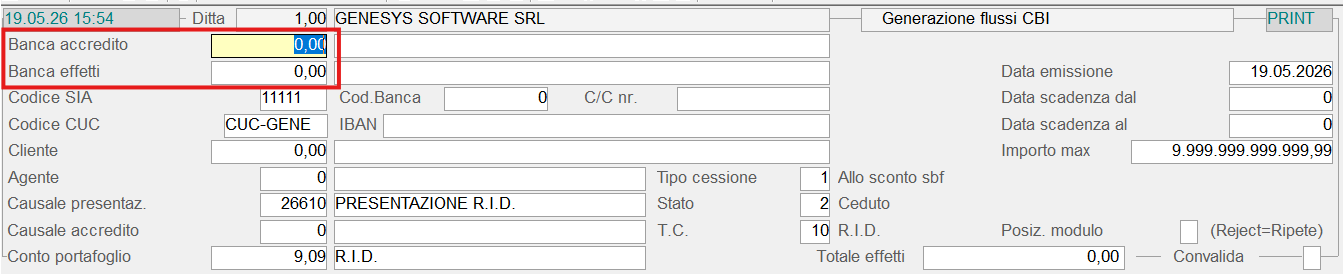
I campi che determinano il tipo di registrazioni contabili effettuate dalla funzione sono quelli evidenziati in rosso e sono rispettivamente il codice conto della banca cui accreditare alla scadenza gli SDD ed il codice conto della banca di presentazione degli SDD.
Caso 1: viene impostato solo il conto della banca effetti sulla quale viene fatta la presentazione
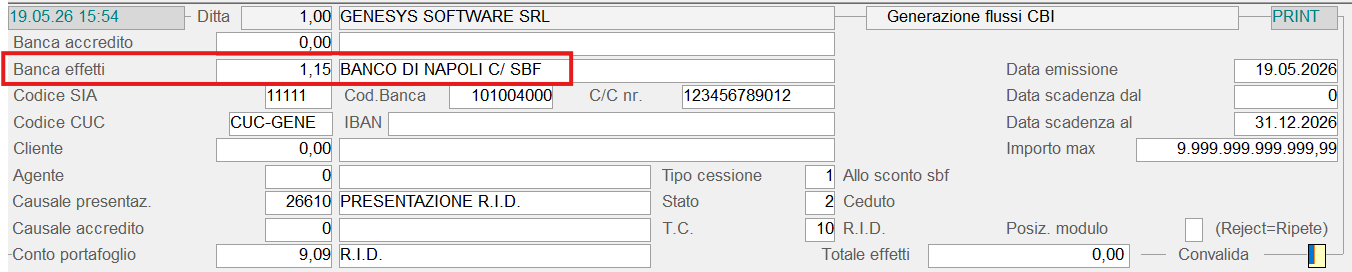

In questo caso le scritture contabili sono quelle classiche che accreditano il conto Banca effetti (1/15 Banco di Napoli C/SBF) e stornano il conto di portafoglio (9/09 SDD). L'operazione viene registrata all'atto della generazione del flusso CPI da caricare sulla banca via remote-banking.
Le scritture sono le seguenti:
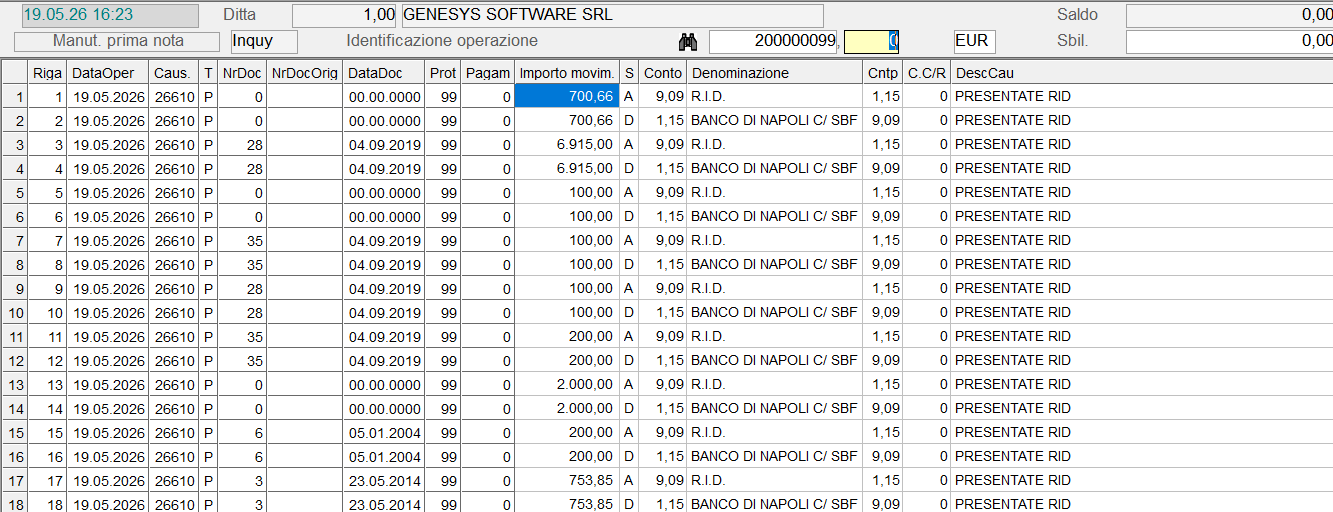
Successivamente alla data di scadenza del titolo e per ciascun titolo dovrà essere registrato l'incasso effettivo sul conto relativo alla banca in cui si è verificato l'accredito stornando il conto della banca cui sono stati presentati i titoli.
Caso 2: vengono impostati entrambi i conti banca accredito e banca effetti (con codici diversi)


In questo caso oltre alle scritture contabili classiche che accreditano il conto Banca effetti (1/15 Banco di Napoli C/SBF) e stornano il conto di portafoglio (9/09 SDD), vengono eseguite anche le scritture in accertamento relative agli incassi degli SDD in dare sul conto 1/14 BANCO DI NAPOLI ed in avere sul conto 1/15 BANCO DI NAPOLI C/ SBF alla data di scadenza del titolo, una operazione per ogni scadenza come illustrato qui di seguito:





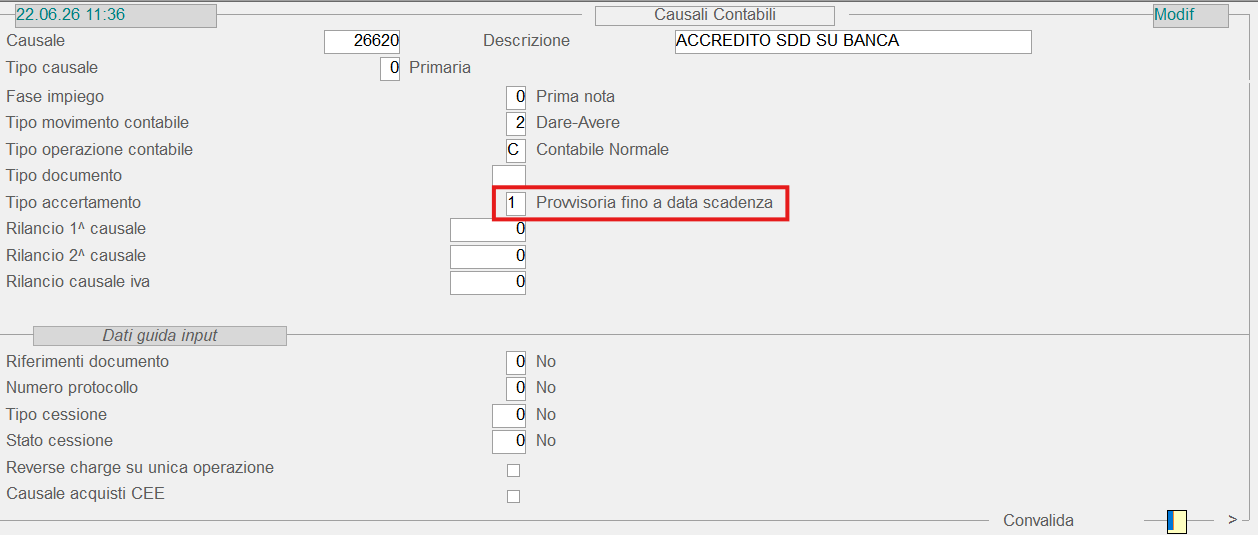
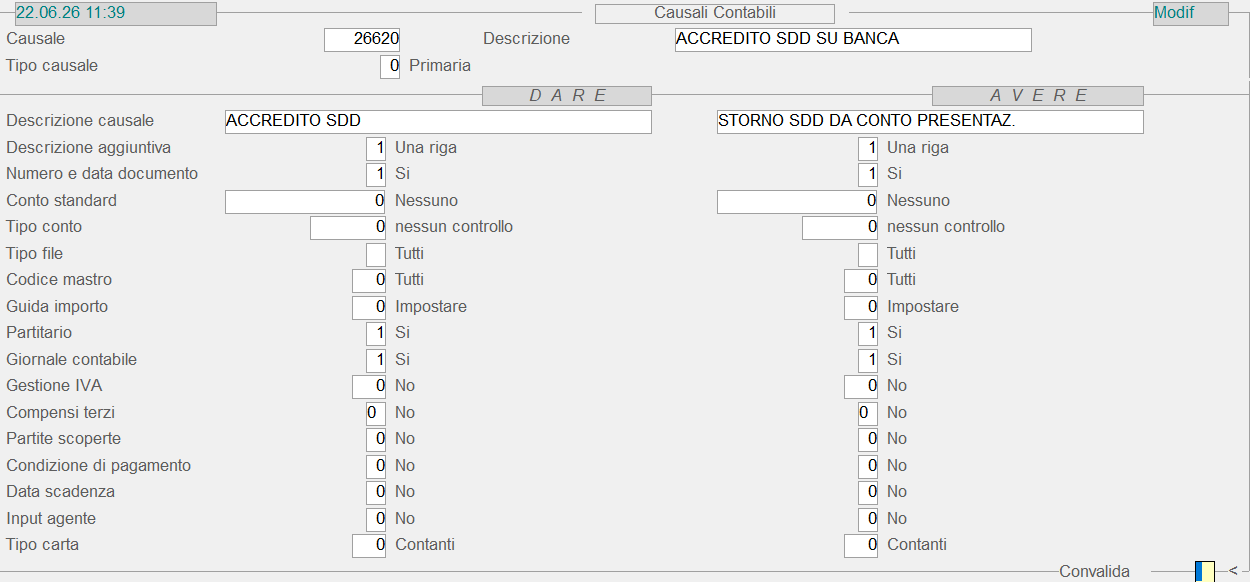
La causale 26620 per le generazione delle scritture di accredito sulla banca (per intenderci il conto 1/14 dell'esempio riportato) verrà codificata in automatico nel caso non fosse presente nel sistema. Se invece è presente ma non è compatibile con le scritture sarà necessario crearne una ad hoc (E20\1.1 Parametri base\1 Tabelle Generali\3 Causali Contabili ) ed impostarla nell'apposito campo. Per completezza seguono illustrazioni per la codifica della nuova causale:
Alla data di scadenza del titolo le suddette scritture diventeranno definitive con l'esecuzione della finzione E20\2.1 PRIMA NOTA\3 Manut. Movimenti Accertamento:

Caso 3: vengono impostati entrambi i conti banca accredito e banca effetti (con gli stessi codici)


In questo caso vengono seguite scritture in accertamento con la causale 26610 di presentazione degli SDD che accreditano il conto Banca accredito (1/14 Banco di Napoli) e stornano il conto di portafoglio (9/09 SDD), alla data di scadenza del titolo, una operazione per ogni scadenza come illustrato qui di seguito:



Alla data di scadenza del titolo le suddette scritture diventeranno definitive con l'esecuzione della finzione E20\2.1 PRIMA NOTA\3 Manut. Movimenti Accertamento:
3.2.2.10.11 Invalida flussi S.D.D.
Percorso funzione
| E21 | 3.2 | 2 | 10 |
2 |
La funzione in esame si evolve in linea con le innovazioni fatte nell'ambito della funzione di generazione del flusso CBI in formato XML illustrate nel paragrafo precedente. Contestualmente all'invalidamento del flusso CBI verranno cancellate anche le operazioni contabili generate all'atto della creazione del flusso CBI. Una volta impostato il conto sul quale sono state generate le scritture di presentazioni, il sistema evidenzierà la lista dei flussi generati. In riferimento al caso 2 nel quale in fase di generazione sono stati impostati i conti Banca accredito e Banca presentazione con codici diversi la situazione che si presenta è la seguente:
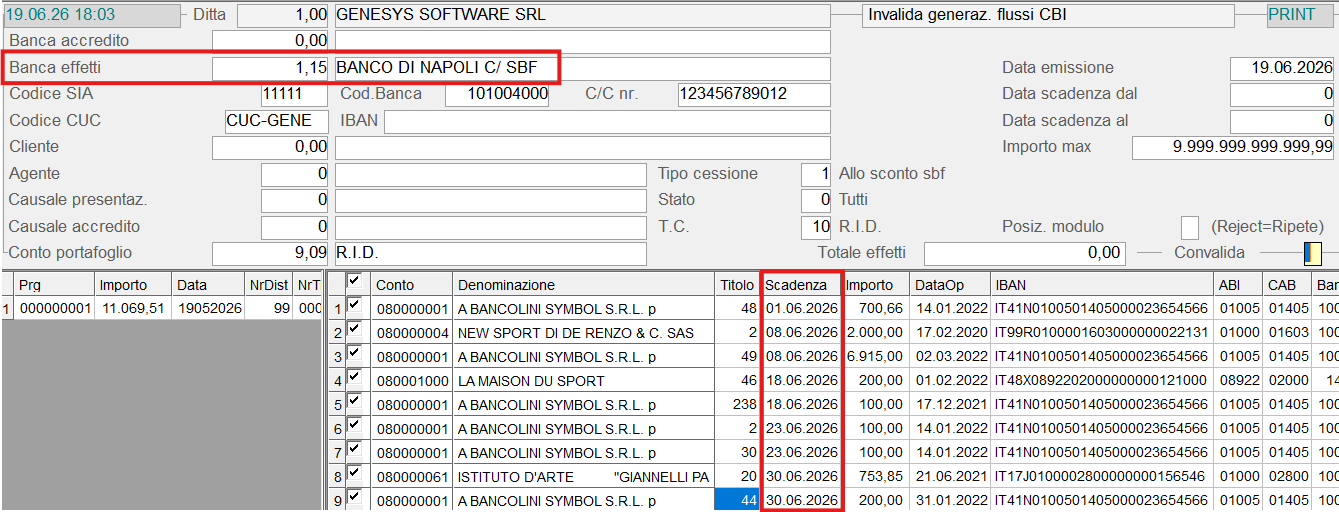
Ricordiamo che oltre alle scritture di presentazione degli SDD in data 19/05/2026, il sistema ha generato anche quelle di accredito sul conto 1/14 Banco di Napoli con data operazione uguale alla scadenza del titolo che all'atto della presentazione erano tutte successive al 19/05/2026 e pertanto registrate in accertamento. In questo caso l'invalidazione del flusso comporterà la cancellazione di entrambe le scritture a condizione che quelle di accredito in banca alla data di scadenza siano ancora in accertamento.
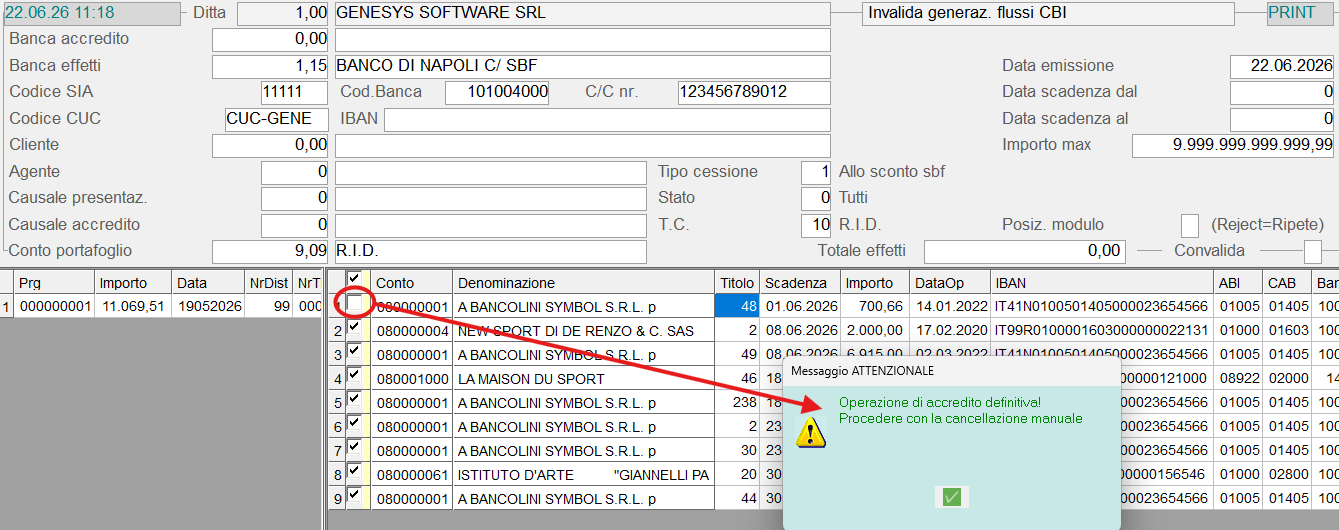
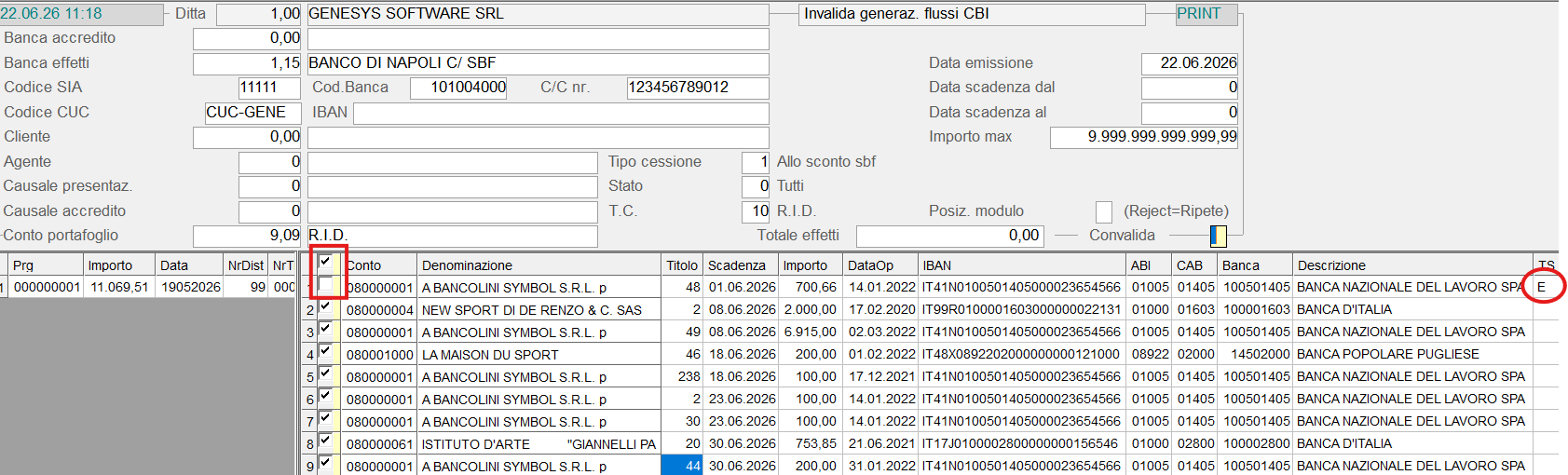
Il sistema impedirà la selezione (massiva o della singola riga ) degli SDD la cui scrittura di accredito sia stata resa definitiva. A segnalare la presenza di scritture definitive sarà la presenza della lettera E nella colonna del data-grid contrassegnata dal titolo TS. Selezionando la singola riga verrà emesso un messaggio attenzionale:
Selezionando la check box per la selezione massiva, invece, non sarà emesso alcune messaggio ma la check-box della riga per la quale le scritture di accredito sulla banca sono definitive non sarà spuntata.
E22 - Cespiti ammortizzabili CO.GE.
Iperammortamento. Legge di bilancio 2026.
CONTESTO NORMATIVO
L’iperammortamento 2026 segna il ritorno di una delle agevolazioni fiscali più apprezzate dalle imprese italiane. Dopo anni di crediti d’imposta legati al piano Transizione 4.0 e 5.0, la Legge di Bilancio 2026 introduce nuovamente la possibilità di maggiorare la deduzione fiscale per gli investimenti in beni strumentali nuovi.
In breve:
- L’iperammortamento 2026 consente alle imprese di maggiorare il costo di acquisto dei beni strumentali fino al 180%, riducendo così il reddito imponibile e, di conseguenza, le imposte dovute.
- Le aliquote di maggiorazione variano in base all’importo e alla tipologia di investimento: 180%, 100%, 50%.
- Per accedere al beneficio, l’investimento deve essere effettuato entro il 3 settembre 2028 (con possibilità di completamento fino al 15 novembre 2028) e rispettare precisi requisiti tecnici e temporali.
SOLUZIONE eSIGEA
- Integrata l'anagrafica del cespite con un indicatore relativo all'iperammortamento e la data relativa alla perizia del bene
- aggiornata la funzione di manutenzione anagrafica cespite per evidenziate l'importo dell'iperammortamento
- inserita la nuova causale 22091 per il calcolo dell'iperammortamento
- aggiornala la funzione di calcolo ammortamento per considerare anche l'iperammortamento
- aggiornata la funzione di calcolo ammortamento con simulazione a video per considerare anche l'iperammortamento
- aggiornata la funzione di primanota per l'inserimento di un nuovo cespite con l'indicatore iperammortamento
- inserito nelle funzioni di reportistica il filtro sui beni soggetti a iperammortamento (valore 8)
Manutenzione Anagrafica Cespite
Percorso funzione
| E22 | 1.3 | 1 |
|
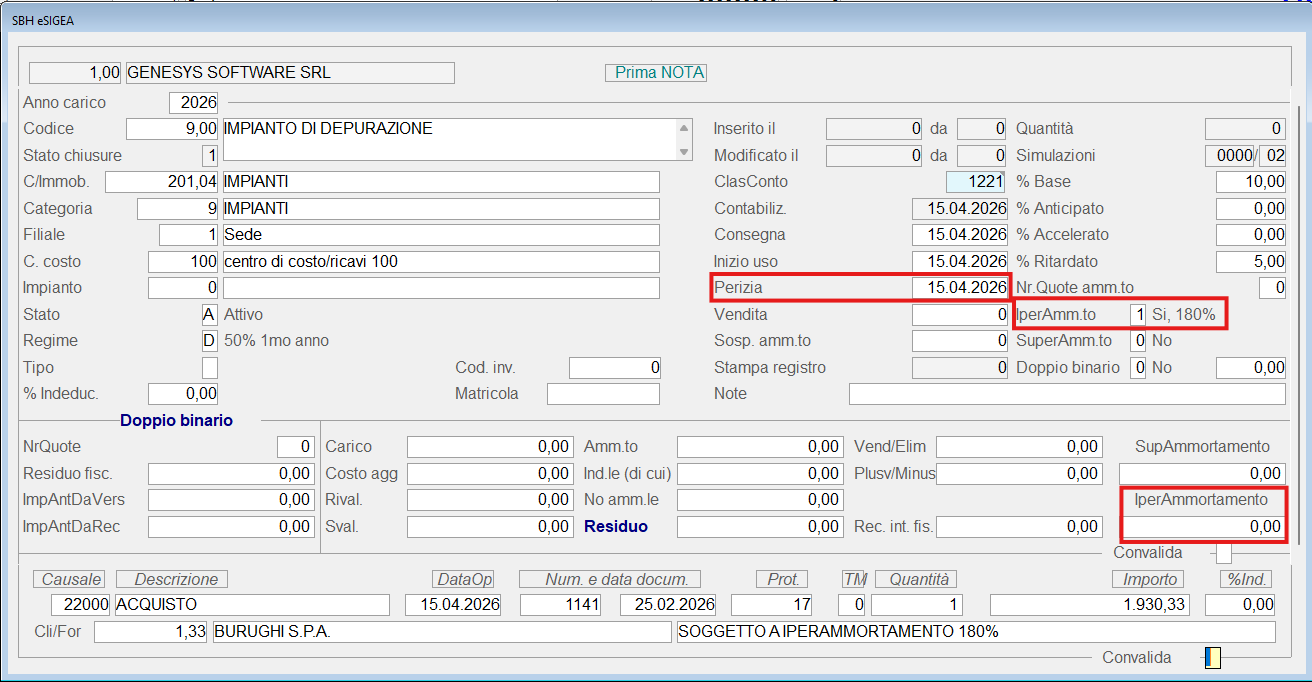
La maschera per la manutenzione dei cespiti è stata aggiornata per consentire l'imputazione della data perizia e dell'indicatore relativo all'iperammortamento che potrà assumere solo i valori indicati. Nel riepilogo in basso è stato inserito il valore complessivo delle quote relative all'iperammortamento. Sarà consentito attivare l'iperammortamento solo per gli investimenti effettuati dal 1° gennaio 2026 al 30 settembre 2028.
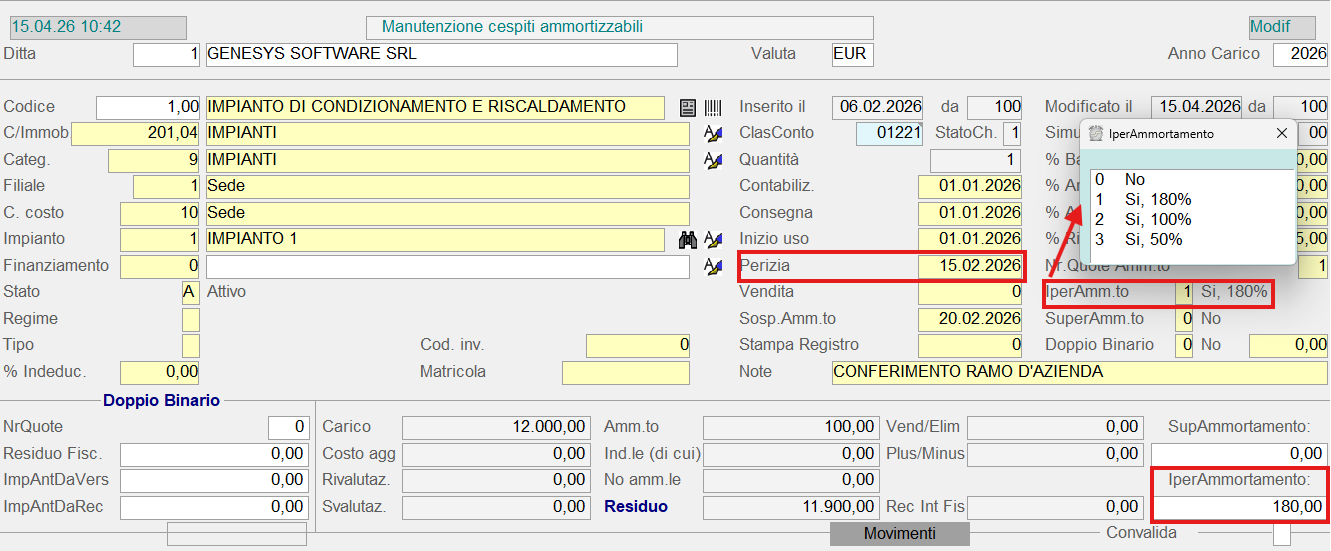
Richiedendo la visualizzazione dei movimenti otteniamo i risultati illustrati qui di seguito. La nuova causale 22091 viene inserita in automatico nel caso non ci fosse durante la generazione degli ammortamenti.

Immissione Primanota - Fattura acquisto cespite
Percorso funzione
| E20 | 2.1 | 1 |
|
Contabilizzando dalla primanota una fattura di acquisto beni al termine della registrazione viene proposto l'inserimento/la manutenzione del cespite come indicato dalla illustrazione seguente. Anche accedendo dalla primanota sarà possibile impostare la data della perizia e l'indicatore che attiva l'iperammortamento sul cespite.
Inventario Cespiti a video
Percorso funzione
| E22 | 3.16 | 1 |
|
La funzione è stata rivisitata per inserire la nuova colonna IperAmm per riportarne il relativo valore. Considerata la possibilità di filtrare sul campo Soggetti a, tale funzione si potrebbe utilizzare per listare tutti i cespiti soggetti all'iperammortamento.
E25 - Ciclo passivo
1.8.8.6 - Contratti di noleggio/leasing
Implementazioni Gestione Mezzi TICKET #88138
VEDERE COMMENTI ALLA FINE
Pre-assegnazione
Percorso funzione E25\1.8 Gestione economica fornitore\8 Contratti servizi\6 Contratti di noleggio/leasing\4 Anagrafica mezzi flotta
L'auto pre-assegnata potrà essere inserita in modo standard, ma gestita con un titolo di possesso ad hoc ("Pre-assegnata").
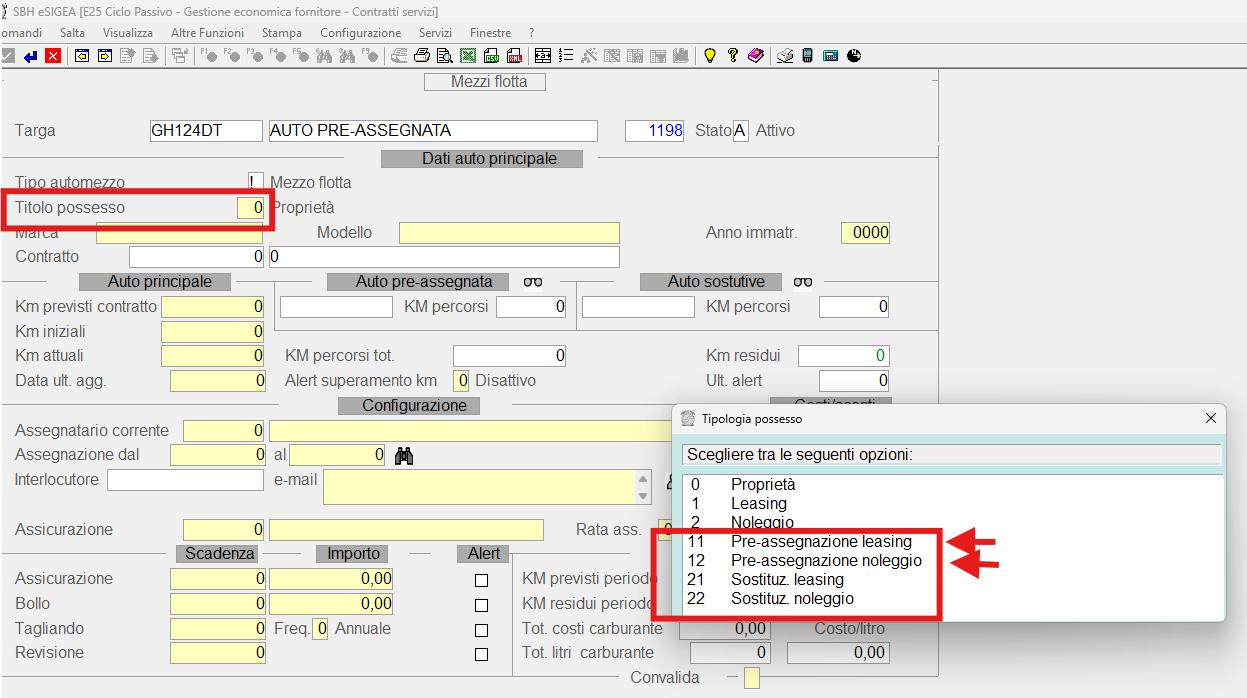
Questa vettura sarà candidata all'aggiornamento del saldo KM durante l'import dei rifornimenti carburante
[E25\1.8 Gestione economica fornitore\8 Contratti servizi\6 Contratti di noleggio/leasing\20 Import KM percorsi]
e delle altre informazioni in import.
Una volta inserita la vettura ufficiale, in fase di inserimento di quest'ultima, sarà possibile indicare l'auto in stato pre-assegnata (tramite ricerca per targa) che verrà disattivata e azzerata (dati dei km messi a zero), ma associata al mezzo definitivo e visibile nell'apposita sezione con i dati dei km IN PRE-ASSEGNAZIONE.
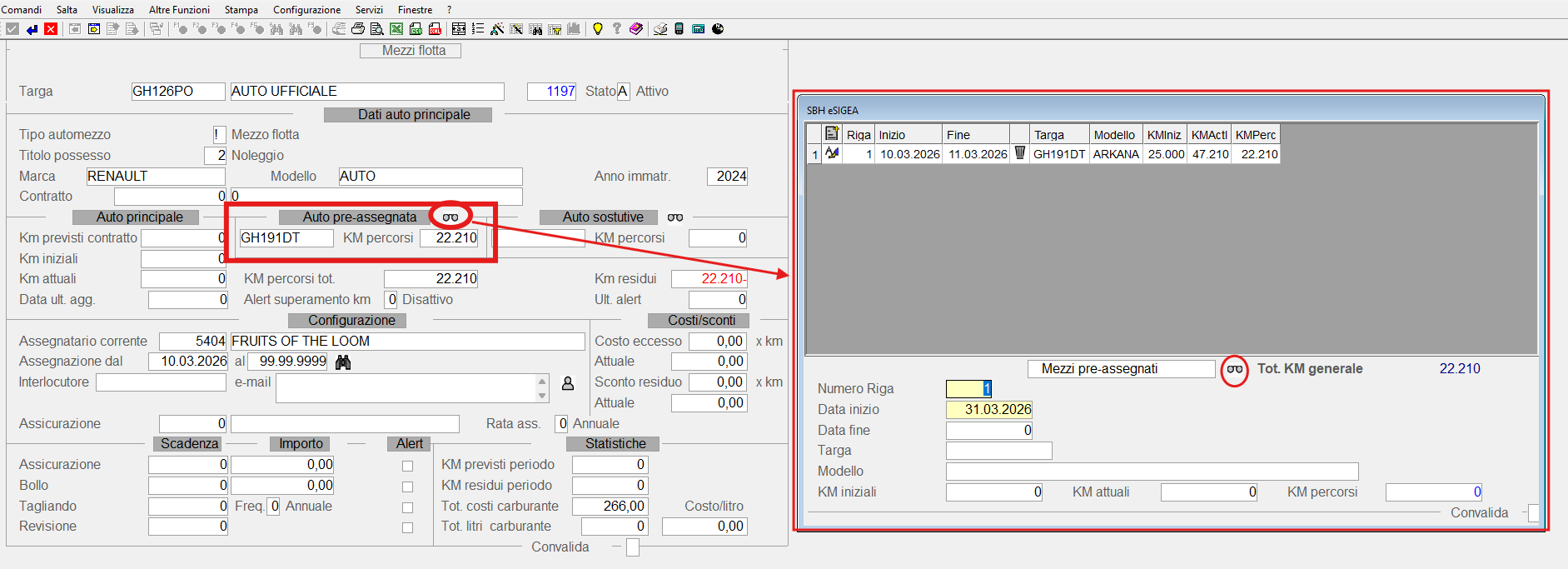
Cliccando su questo tasto si vedrà la lista delle auto in pre-assegnazione rispetto all'auto presa in modifica, e con il tasto evidenziato nella window apparsa, è possibile selezionare un auto in stato "Pre-assegnata" (solo noleggio o leasing in base al tipo possesso dell'auto principale).
Informazioni km
Percorso funzione E25\1.8 Gestione economica fornitore\8 Contratti servizi\6 Contratti di noleggio/leasing\4 Anagrafica mezzi flotta
Nella funzione di modifica/visualizzazione della singola anagrafica mezzo sarà possibile visualizzare i campi richiesti:
- km previsti nel periodo
- km medi percorsi (già visibili nella funzione di inquiry di tutti i mezzi).
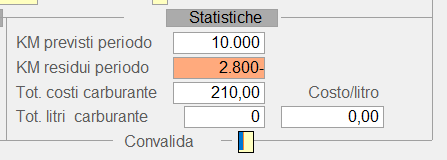
Costi e litri carburante
Percorso funzione E25\1.8 Gestione economica fornitore\8 Contratti servizi\6 Contratti di noleggio/leasing\4 Anagrafica mezzi flotta
Nella funzione di import KM da file, sarà gestito l'import anche dei litri e del costo del carburante.
e questo dato totalizzato per singola vettura sarà visibile all'interno dell'anagrafica e della funzione di inquiry di tutti i mezzi.
Funzione aggiornata per la visualizzazione e la stampa dei nuovi dati:
E25\1.8 Gestione economica fornitore\8 Contratti servizi\6 Contratti di noleggio/leasing\13 Inquiry/Alert mezzi flotta
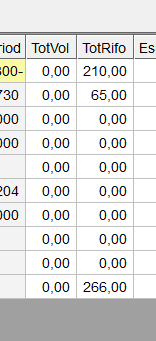 Inquiry
 Anagrafica
Costi e sconti KM
Percorso funzione E25\1.8 Gestione economica fornitore\8 Contratti servizi\6 Contratti di noleggio/leasing\4 Anagrafica mezzi flotta
Percorso funzione E25\1.8 Gestione economica fornitore\8 Contratti servizi\6 Contratti di noleggio/leasing\13 Inquiry/Alert mezzi flotta
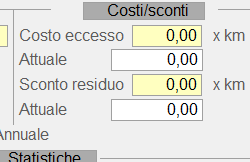
Nella funzione di inserimento/modifica dell'anagrafica saranno previsti due campi nuovi con cui configurare il costo dei km in esubero e lo sconto per i km in meno, rispetto al contratto.
Nell'anagrafica e nell'inquiry (VIDEO e PDF) sarà visibile anche il calcolo della proiezione di costo e/o di risparmio.
 Anagrafica
 Inquiry
Report finale all'import km
Percorso funzione E25\1.8 Gestione economica fornitore\8 Contratti servizi\6 Contratti di noleggio/leasing\20 Import KM percorsi
Nella funzione di import KM sarà aggiunto alla fine un report PDF di riepilogo dell'elaborazione anche in modalità interattiva, già presente in modalità schedulata.
Auto in sostituzione
Percorso funzione E25\1.8 Gestione economica fornitore\8 Contratti servizi\6 Contratti di noleggio/leasing\4 Anagrafica mezzi flotta
La gestione delle auto sostitutive può essere gestita in modo analogo a quella delle auto pre-assegnate.
I movimenti dei rifornimenti (inclusi litri e costi) dovranno essere associati all’auto ufficiale e quella sostitutiva azzerata e disattivata, alla fine o durante (vedi note) il periodo di sostituzione.
NOTE: Nel caso in cui durante l’import dei movimenti del carburante venga elaborata una riga con la targa dell’auto sostitutiva, dopo l’assegnazione all’auto principale, e l’auto in questione è ancora definita come “sostitutiva” (anche disattiva), i km saranno adeguati nell’auto principale (sezione auto sostitutiva) e i movimenti carburante saranno associati all’auto ufficiali.
Questo sarà fatto anche per l’auto pre-assegnata per sicurezza, anche dopo l’assegnazione all’auto ufficiale.
Filtri report
Nella funzione:
E25\1.8 Gestione economica fornitore\8 Contratti servizi\6 Contratti di noleggio/leasing\13 Inquiry/Alert mezzi flotta
VIDEO e PDF – MODALITÀ SCHEDULATA E INTERATTIVA.
1. Sarà gestita la possibilità di filtrare:
- su contratti scaduti
- e sullo stato dei mezzi.
- per ditta (l’unica discriminante è il contratto avente la ditta), le auto senza contratto non verranno visualizzate se selezionata una ditta diversa da 0;
- ATTENZIONE ALLA SCHEDULAZIONE: Dovrebbe esserci una per ditta o con ditta a 0.
Previsto l’invio del report singolo e generale all’interlocutore con ruolo 1811, in modalità presidiata già gestito per la schedulazione

Inserita la colonna della descrizione assegnatario, escludendo interlocutore e mail se necessario (pdf e video).

FAQ
PASSAGGIO CONTRATTI DA DITTA A DITTA
a. Utilizzare la funzione di duplica da ditta a ditta:
E25\1.8 Gestione economica fornitore\8 Contratti servizi\6 Contratti di noleggio/leasing\11 Manutenzione e assestamento\1 Duplica contratti
In tale funzione si può anche utilizzare il flag disattivazione contratto per disattivare il contratto di origine.
Importante è rimuovere l’associazione della targa dal contratto in quanto il mezzo deve essere inserito solo e soltanto su un contratto tra tutte le ditte. Per far questo nel campo "convalida" del contratto inserire la lettera M e premere INVIO; sarà così possibile utilizzando la freccia in su andare sul campo della targa associata, cancellarla (premendo poi F3) e convalidare il contratto.
In fase di duplica inseriamo la possibilità di trasferire la targa da un contratto all’altro se confermato tramite messaggio attenzionale dall’utente.
b. Cambiare la scadenza del contratto, in modo che risulti scaduto (necessario solo se realmente NON scaduto o in scadenza a breve);
c. Inserire nel nuovo contratto creato la targa e cambiare l’assegnatario sull’anagrafica del mezzo (se non confermato l’automatismo).
NOTE:
In questa operazione solo l’associazione dell’auto al contratto scaduto viene persa, lo storico dei movimenti, il saldo dei km e lo storico dei movimenti viene preservato.
Si ricorda che i movimenti di magazzino (fatture, note credito sui costi accessori e canoni) sono per targa e sono per ditta, quindi, non sarà possibile visionare tutti i movimenti della targa insieme, ma bisognerà fare un inquiry per singola ditta.
ALTRE PRECISAZIONI:
I movimenti del carburante vanno portati sulla vettura principale, quindi, verranno cancellati dall'auto pre-assegnata o sostitutiva.
L'assegnatario del mezzo sull’auto pre-assegnata o sostitutiva sarà cancellato e dovrà essere inserito manualmente sul mezzo ufficiale se non già inserito.
L'auto pre-assegnata o sostitutiva non deve essere collegata a nessun contratto.
E27 - Ciclo Attivo
2.3.4.20.11 - Invio PDF via mail di DDT di Reso
INVIO PDF DDT Resi a fornitore
Percorso funzione: E27\2.3 Consegne\4 Varia & Archivia\20 Distribuzione documenti\11 PDF
FUNZIONAMENTO DOPO LE IMPLEMENTAZIONI
Le implementazioni richieste da un cliente nel ticket Ticket 88466 | GENIS.
a) SOLO per settore PASTIFICIO, implementati i metodi di distribuzione anche sui soggetti fornitori DDT0 e RESF ( Funzione 1.2.2.1 - Fornitori: 1. Dati Anagrafici/Contabili );
b) in tali metodi è stato previsto un flag, che se attivo, invia una email ad interlocutori con ruolo 1102=Responsabile Acquisti (assunto per default) nell'elaborazione della funzione di cui sopra.
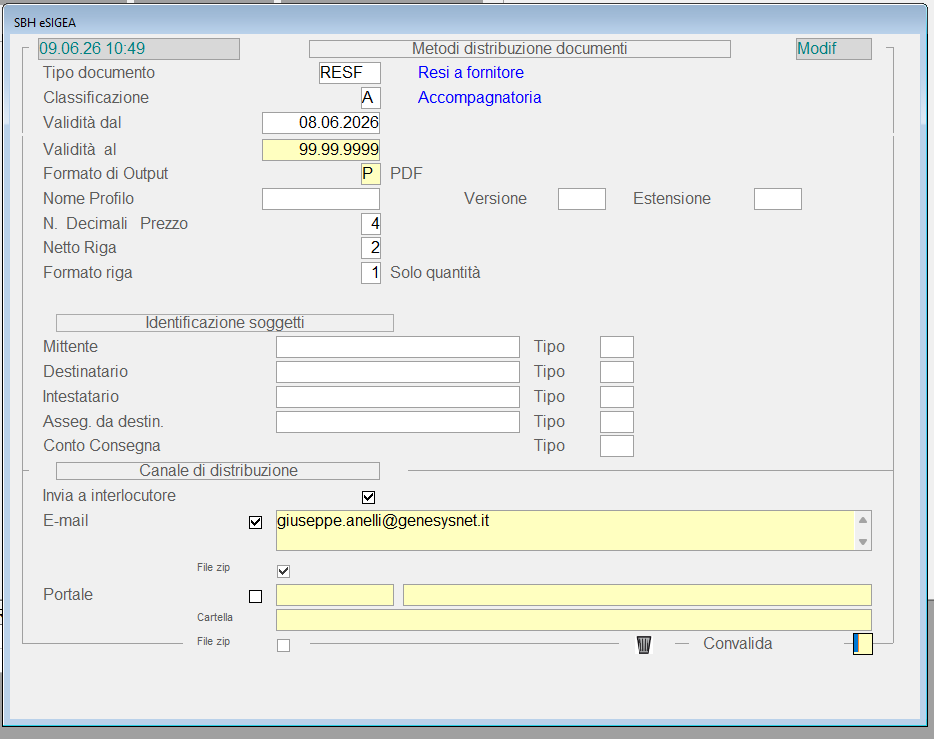
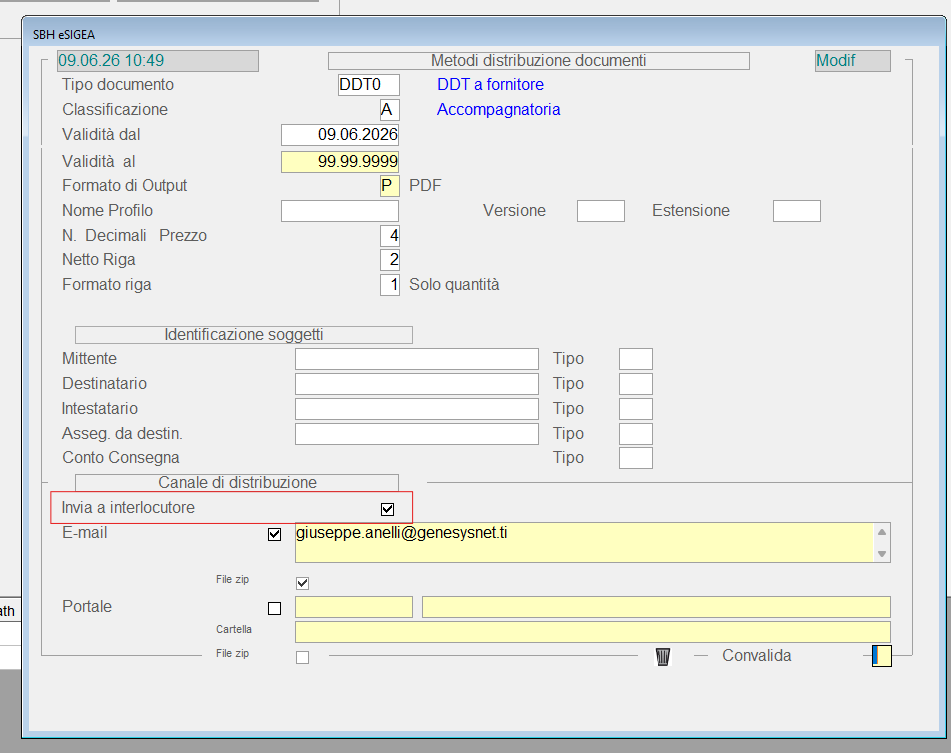
c) funzione di invio email PDF (E27\2.3 Consegne\4 Varia & Archivia\20 Distribuzione documenti\11 PDF) includerà d'ora in avanti anche i fornitori con attivi i metodi, di cui sopra.
d) implementata la procredura schedulata per invio PDF EE0\1.20 Servizi di eSIGEA\20 Utility\21 Schedulazione processi:

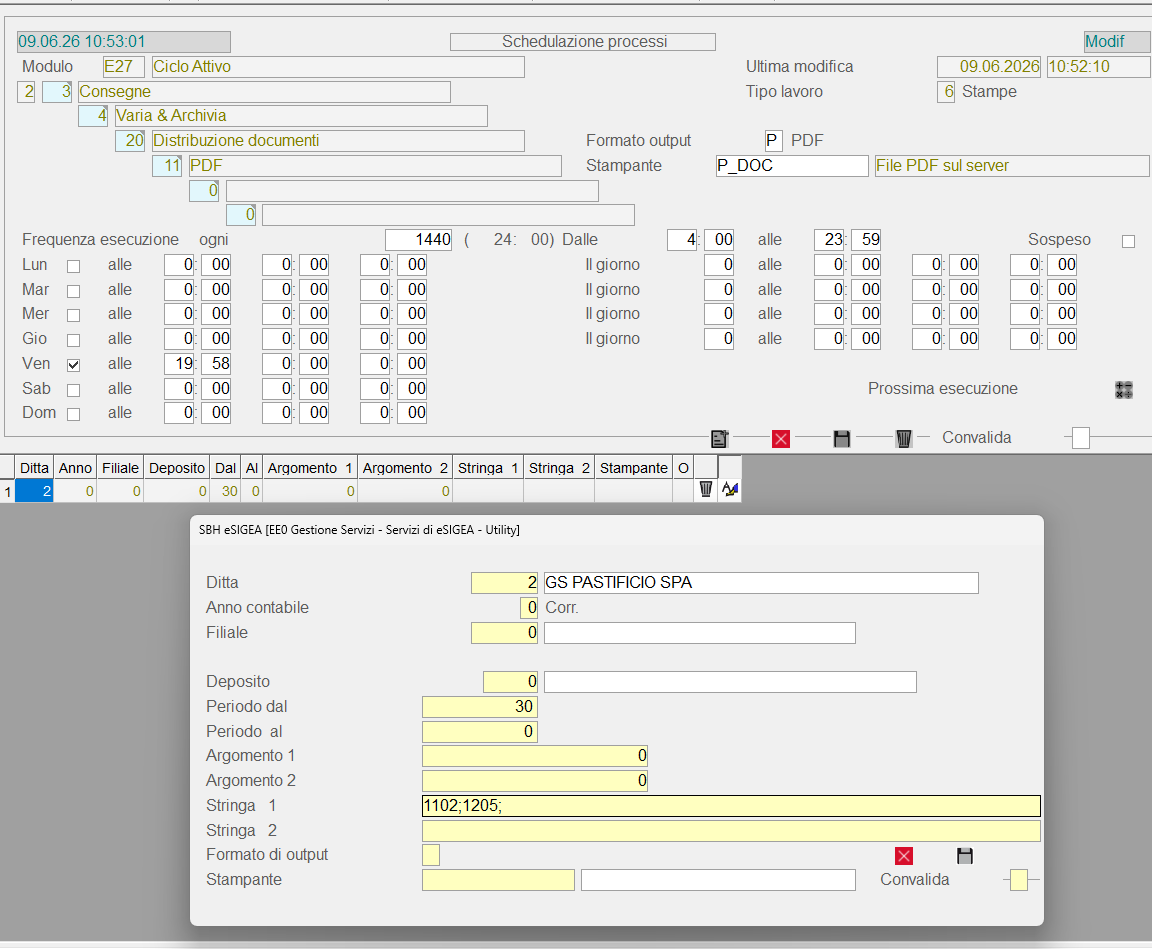
In "periodo dal" vanno i giorni prima da cui partire nella ricerca dei documenti, invece gli interlocutori vanno impostati nella stringa 1 separati da punto e virgola, come nell'immagine.
I documenti saranno inviati a tutti gli interlocutori collegati a ciascun ruolo.
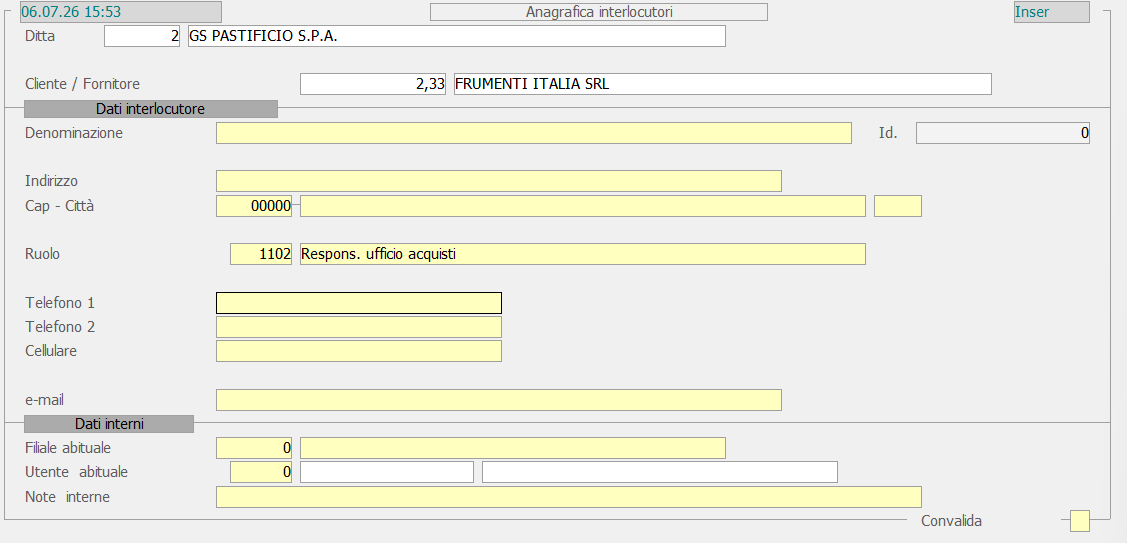
L'interlocutore deve avere il codice ruolo indicato nella lista e deve essere inserito dall'apposita funzione collegato al fornitore a cui è intestato il documento ( funzione E27\1.2 Anagrafica soggetti\9 Interlocutori ):
Come di seguito:
EC5 - Ciclo Passivo
3.5.4.1 - Contabilizzazione Inter-company schedulata Tutti i documenti
Contabilizzazione inter-company di tutti i documenti
Percorso funzione: EC5\3.5 Operazioni Inter-Company\4 Contabilizzazione\1 Tutti i documenti
Dalle modifiche è possibile la schedulazione della funzione di cui sopra.
All’interno dei parametri della schedulazione, inserire i seguenti parametri.

- Il codice della ditta, sulla quale effettuare la contabilizzazione dei documenti.
- Nel campo “DAL” se l’utente inserisce 0, il programma andrà ad individuare i documenti emessi nella data odierna. Se inserisce un valore negativo, andrà a individuare i documenti emessi alla data ottenuta sottraendo il numero di giorni inserito alla data odierna.
Per la funzione sopra citata, sia in modalità interattiva che schedulata sono stati inseriti i seguenti controlli.
- Verifica esistenza LOG Documentale MLGI
- Individua LOG Documento elettronico MLGD
- Confronta data ricezione con data contabilizzazione
- Scarta documento se data ricezione > data contabilizzazione
- Stampa riga per segnalare l'evento occorso.
- Aggiornamento del campo FLAG_AGGT a 9 nella tabella MLGD.
Se la funzione viene eseguita esclusivamente in modalità schedulata, è stato aggiunto un controllo per verificare che la data di esecuzione coincide con il nuovo anno contabile, e i documenti da contabilizzare con sono stati inseriti nel precedente anno contabile, il programma le registrerà nell’anno contabile precedente.
Inoltre, è stata aggiunta, se il programma in fase di elaborazione trova dei documenti da contabilizzare che hanno data precedente a quella di esecuzione, il programma non procederà con la contabilizzazione e invierà un report all’utente per avvisarlo.
Se l’utente esegue la funzione in modalità schedulata, il report con i documenti contabilizzati o il report con gli errori verrà inviato tramite mail.
Per poter inviare la mail sono state create le seguenti entità:
- L’interlocutore con il ruolo “Contabile Acquisti”.
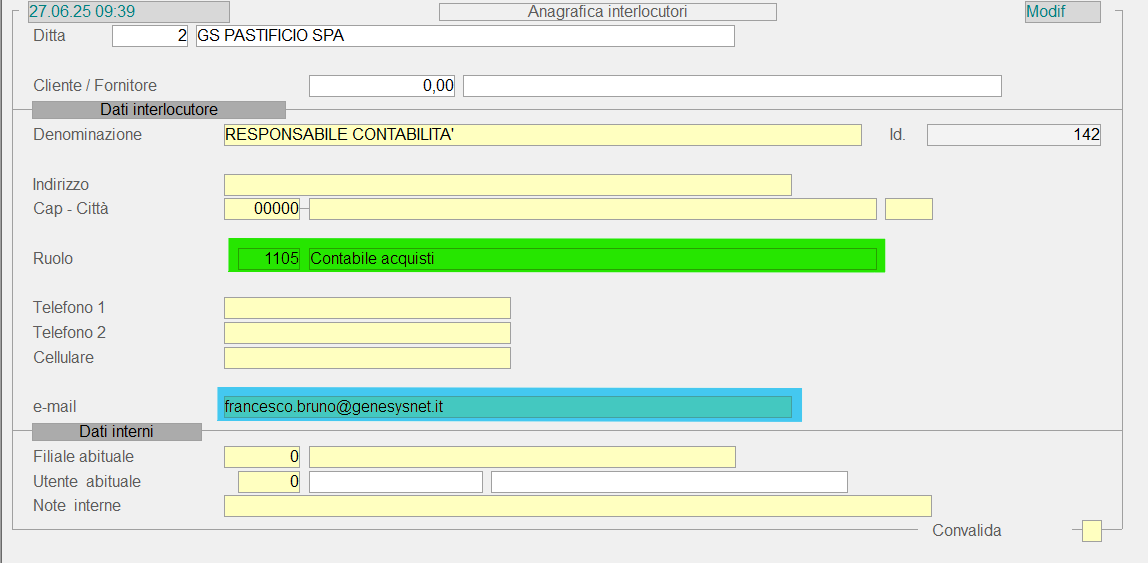
Nell’immagine è stato evidenziato in verde il codice del ruolo che il programma andrà a ricercare per poter inviare la mail. (Il codice da inserire è 1105), in blu l’indirizzo mail alla quale verranno inviati i report.
- I parametri SMT per l’invio della mail.
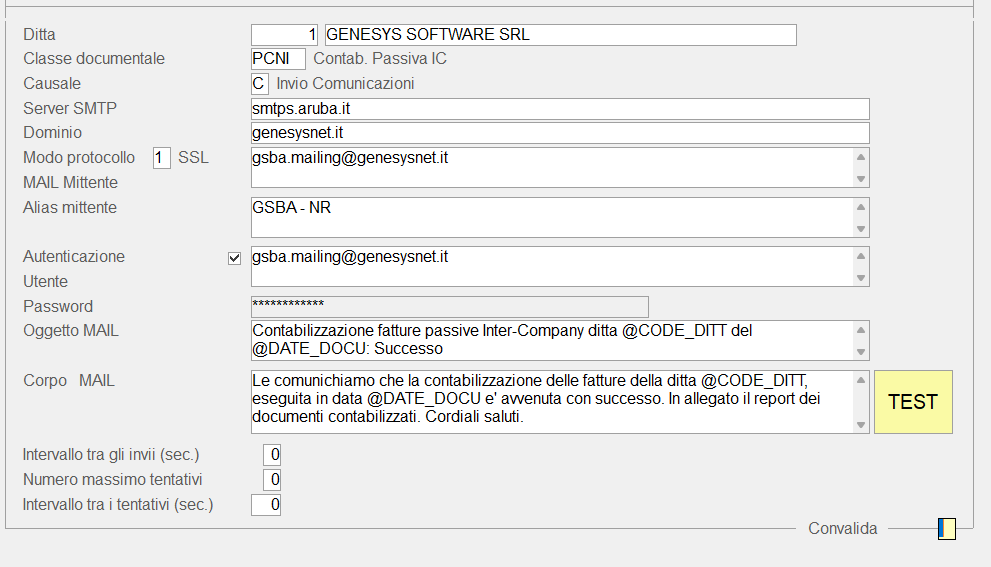
Dopo aver inserito la ditta, inserire la classe documentale PCNI e la causale C per l’invio della mail con il report dei documenti contabilizzati.
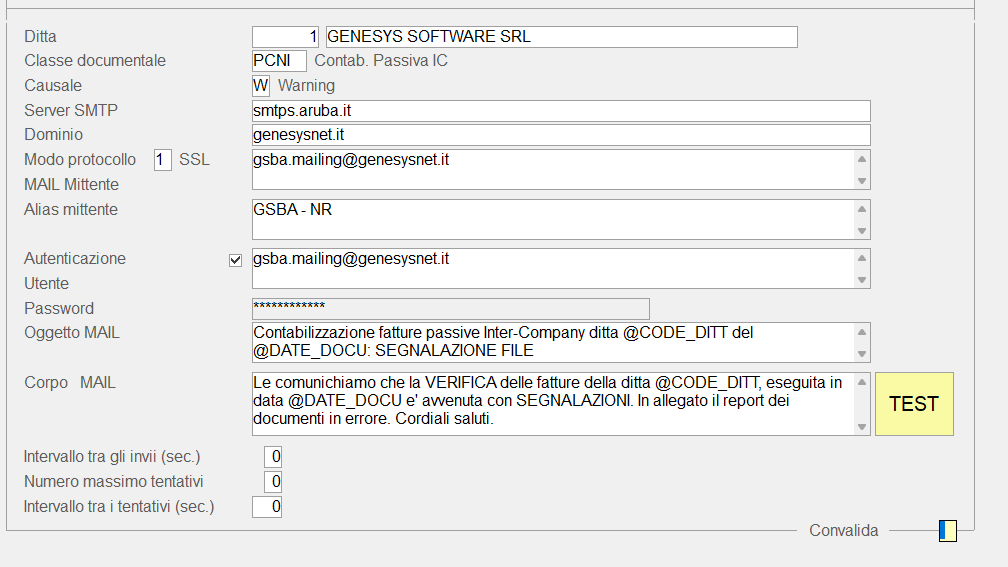
Inserire come causale “W" per l’invio del report con gli errori individuati in fase di VERIFICA del FILE quindi warning che fanno bloccare il flusso di contabilizzazione.
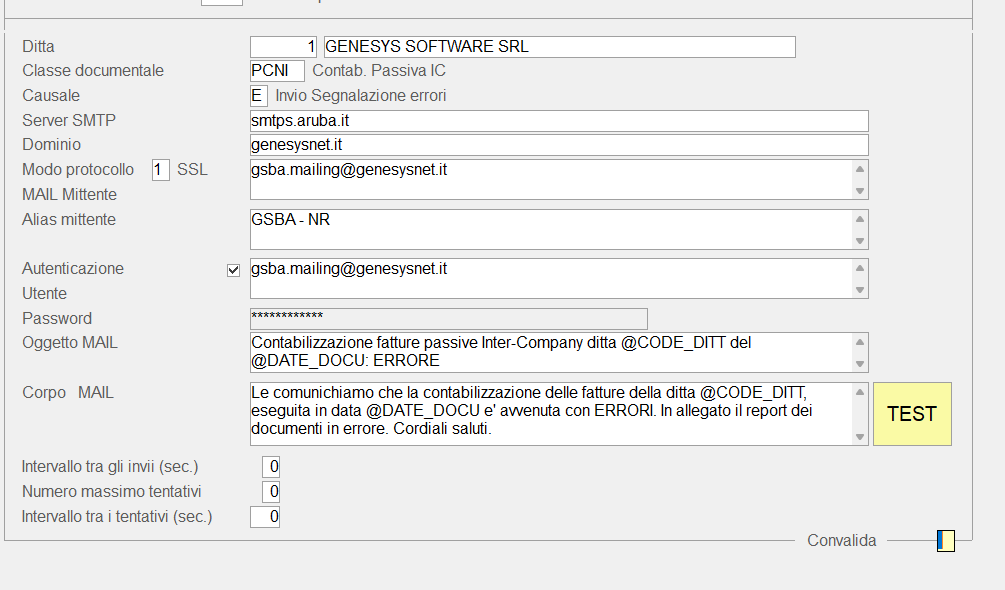
Inserire come causale “E” per l’invio del report con gli errori individuati in fase di contabilizzazione quindi gravi.
N.B. La differenza è che un errore nel flusso (tipo W) descrive un errore avvenuto durante una verifica iniziale dei documenti candidati alla contabilizzazione, facilmente risolvibili, mentre un errore di tipo E blocca le singole righe durante la fase di contabilizzazione vera e propria e sono errori più gravi la cui causa va approfondita.
EC7 - Ciclo attivo
3.4.4.1 - Contabilizzazione schedulata di Tutti i Documenti
Sistema di Mailing in contabilizzazione schedulata
La funzione prima delle modifiche di release gestiva già la schedulazione, ma non inviava nessuna mail in caso di errore e nemmeno un riepilogo dei documenti contabilizzati.
A seguito delle implementazioni, ad ogni schedulazione se inserito l'interlocutore come di seguito (ruolo 1708), avviene un invio mail del riepilogo all'e-mail definite per l'interlocutore stesso.
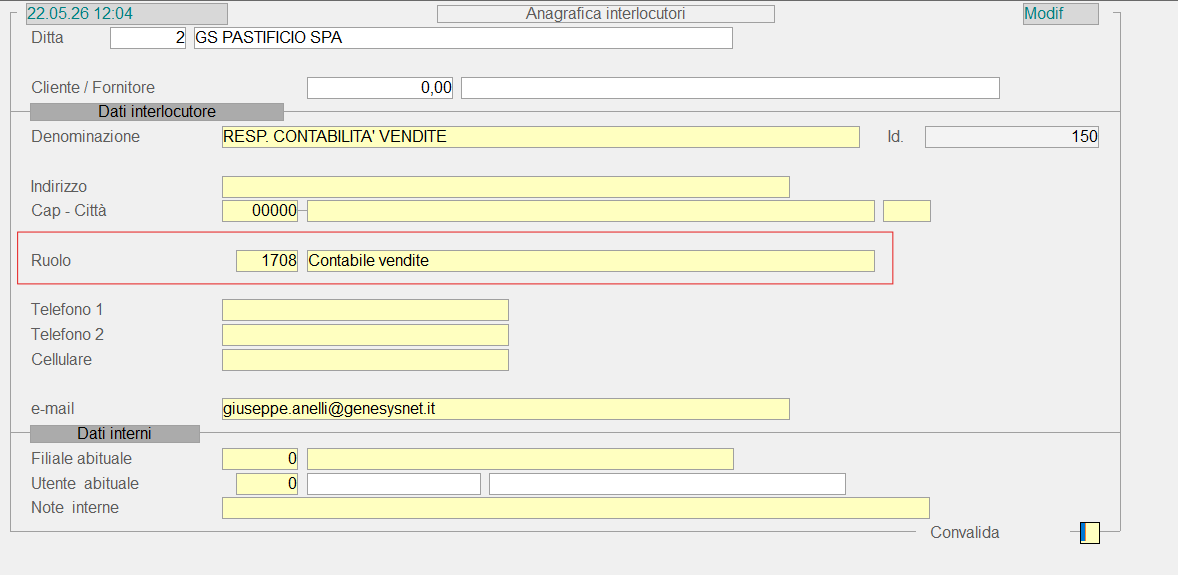
All’interno dei parametri della schedulazione, inserire i seguenti parametri.

Nei parametri SMTP, è possibile definire anche il testo della mail per le comunicazioni di riepilogo e di errore:
- I parametri SMT per l’invio della mail CLASSE DOCUMENTALE "PCNA Contab. attiva":
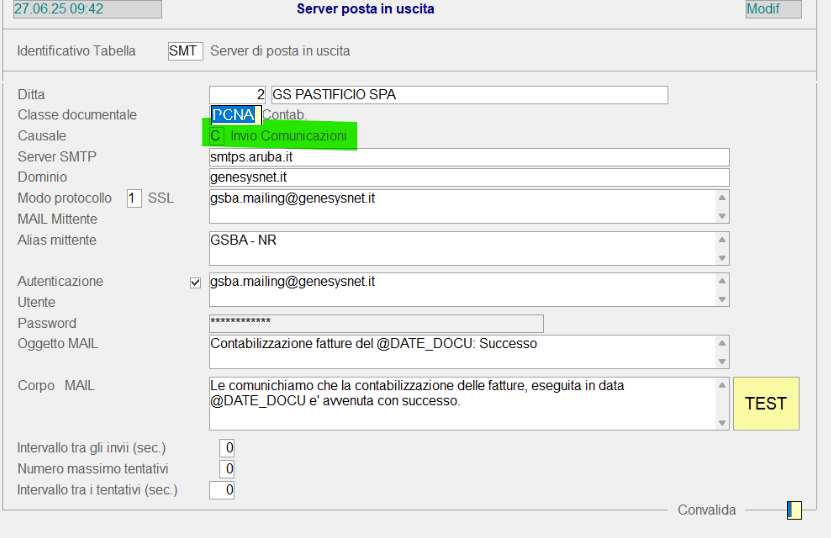
Dopo aver inserito la ditta, inserire la classe documentale PCNA e la causale C per l’invio della mail con il report dei documenti contabilizzati.
Inserire come causale “E” per l’invio del report con gli errori individuati in fase di contabilizzazione.