E25 - Ciclo Passivo
- 2.3.2.10.22 - Generazione movimenti CO.AN.
- 2.3.5.2 - Registra & contabilizza
- NUOVA GESTIONE TRASPORTI\14 Stampa fattura pro-forma
2.3.2.10.22 - Generazione movimenti CO.AN.
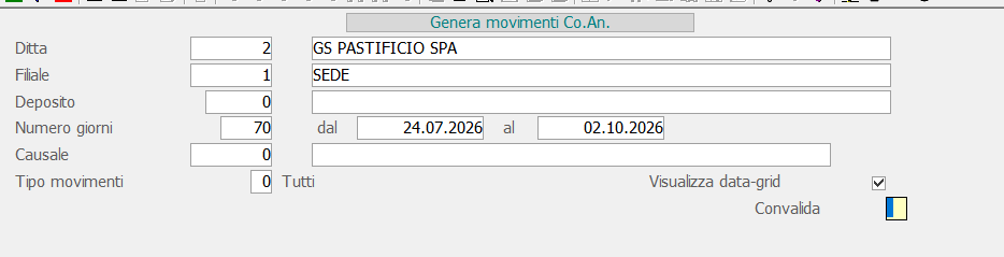
All'accesso alla funzione, il sistema effettua preliminarmente una verifica della presenza, per la ditta selezionata, della tabella procedurale “MCA”.
Qualora la tabella procedurale MCA non risulti presente per la ditta selezionata, il sistema interrompe l'elaborazione e visualizza un messaggio di attenzione informando l'utente dell'assenza della configurazione necessaria. In questo caso, non sarà possibile proseguire con l'esecuzione della funzione e il sistema uscirà dalla procedura.
Se la tabella procedurale MCA risulta presente, l'utente può procedere con l'impostazione dei parametri necessari per individuare i documenti di magazzino sui quali effettuare la generazione dei movimenti CO.AN.
I parametri impostabili sono:
- Filiale;
- Deposito;
- Numero giorni;
- Data o intervallo di date, in funzione del valore impostato nel campo Numero giorni;
Causale di magazzino; - Tipo movimento.
Filiale e deposito
L'utente può specificare la filiale e il deposito sui quali effettuare la ricerca dei documenti di magazzino.
I documenti visualizzati successivamente nel data-grid saranno quindi filtrati sulla base dei valori impostati dall'utente.
Numero giorni
Il campo “Numero giorni” consente di determinare il periodo temporale da utilizzare per la ricerca dei documenti, calcolando la data di partenza a partire dalla data di esecuzione della funzione.
Il numero di giorni indicato viene sottratto alla data di esecuzione, determinando così la data a partire dalla quale verranno ricercati i documenti di magazzino.
Qualora nel campo “Numero giorni” venga impostato il valore 0, il calcolo automatico della data non viene effettuato. In tale situazione, l'utente potrà impostare manualmente le date da utilizzare per la ricerca.
Selezione della causale di magazzino
L'utente deve indicare la causale di magazzino sulla quale effettuare la ricerca.
La procedura verifica che la causale inserita sia effettivamente presente tra le causali di magazzino definite nella tabella procedurale MCA precedentemente configurata. Per facilitare l'individuazione delle causali disponibili, tramite il tasto F8 l'utente può visualizzare la lista delle causali di magazzino presenti nella tabella procedurale MCA e selezionare quella desiderata.
Qualora l'utente inserisca manualmente una causale che non risulta presente nella tabella procedurale MCA, il sistema effettua un controllo di validità e visualizza un messaggio di attenzione, impedendo di proseguire con una causale non prevista.
Tipo movimento
L'utente può inoltre specificare il tipo movimento da utilizzare nell'ambito dell’elaborazione; quindi, l’utente può ricercare documenti che non hanno movimenti CO.AN. registrati, quelli che già li hanno o entrambi.
Ricerca dei documenti di magazzino
Una volta impostati e convalidati i parametri di ricerca, il sistema esegue l'elaborazione e visualizza a video un data-grid contenente tutti i documenti di magazzino che soddisfano le condizioni impostate.
Il data-grid costituisce quindi l'elenco dei documenti sui quali l'utente può decidere di effettuare la generazione dei relativi movimenti di scarico CO.AN.
Indicazione dei documenti già elaborati.
All'interno del data-grid è prevista un'apposita icona a forma di lente di ingrandimento.
La presenza della lente sulla riga indica che, per il documento di magazzino corrispondente, è stato già registrato un movimento di scarico CO.AN.
L'utente può selezionare l'icona per visualizzare il dettaglio del movimento CO.AN. già registrato, così da poter verificare le informazioni relative all'elaborazione effettuata sul documento.
Selezione dei documenti da elaborare
Attraverso l'apposito trigger check presente sul data-grid, l'utente può selezionare le singole righe sulle quali desidera effettuare la generazione dei movimenti CO.AN.
Solo le righe selezionate tramite il relativo check verranno prese in considerazione per la successiva generazione dei movimenti CO.AN.
Generazione dei movimenti CO.AN.
A seguito della selezione dei documenti, il sistema procede alla generazione dei relativi movimenti CO.AN.
La tipologia del movimento contabile generato viene determinata sulla base del tipo movimento contabile associato alla causale contabile presente nella tabella procedurale MCA.
In funzione del tipo movimento configurato sulla causale contabile, il sistema può generare:
un movimento in Dare;
un movimento in Avere;
un movimento composto da Dare e Avere.
La modalità di generazione viene quindi determinata dalla configurazione della causale contabile associata alla causale di magazzino utilizzata per l'elaborazione.
Gestione della causale di rilancio
È prevista una gestione specifica nel caso in cui la causale contabile associata alla causale di magazzino presenti una causale di rilancio collegata.
In presenza di una causale di rilancio, il sistema genera automaticamente un movimento composto da Dare e Avere.
Pertanto, in questo caso, indipendentemente dalla normale modalità di generazione prevista dal tipo movimento contabile della causale, l'elaborazione produrrà una movimentazione completa con entrambe le sezioni Dare e Avere.

2.3.5.2 - Registra & contabilizza
Conciliazione fatture passive: logica e casi di prova
1. A cosa serve
Al ricevimento di una fattura elettronica fornitore, è necessario verificarne la corrispondenza rispetto a quanto consegnato tramite DDT. La funzione di conciliazione affianca le righe della fattura a quelle dei relativi DDT, effettuando l'abbinamento automatico nei casi certi e segnalando eventuali differenze di importo. L'operatore mantiene il pieno controllo per la verifica, l'eventuale rettifica e la conferma finale.
2. Come si svolge
Nella gestione del ciclo passivo (E25\2.3 Operazioni acquisto\5 Ciclo passivo integrato\2 Registra & contabilizza),
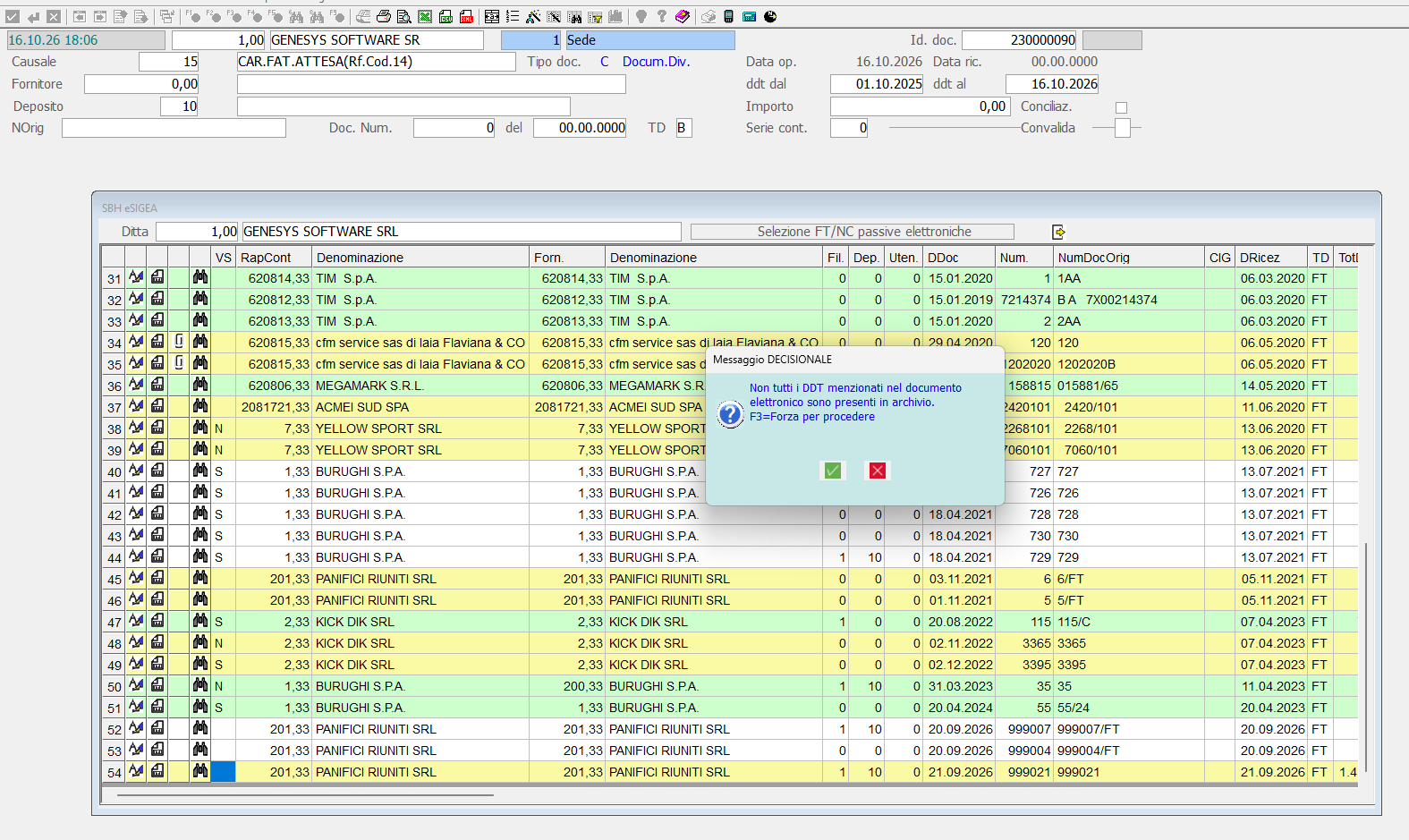
dopo aver selezionato la fattura e avviato la valorizzazione lato magazzino, è ora disponibile il nuovo flusso di conciliazione (per i clienti abilitati):
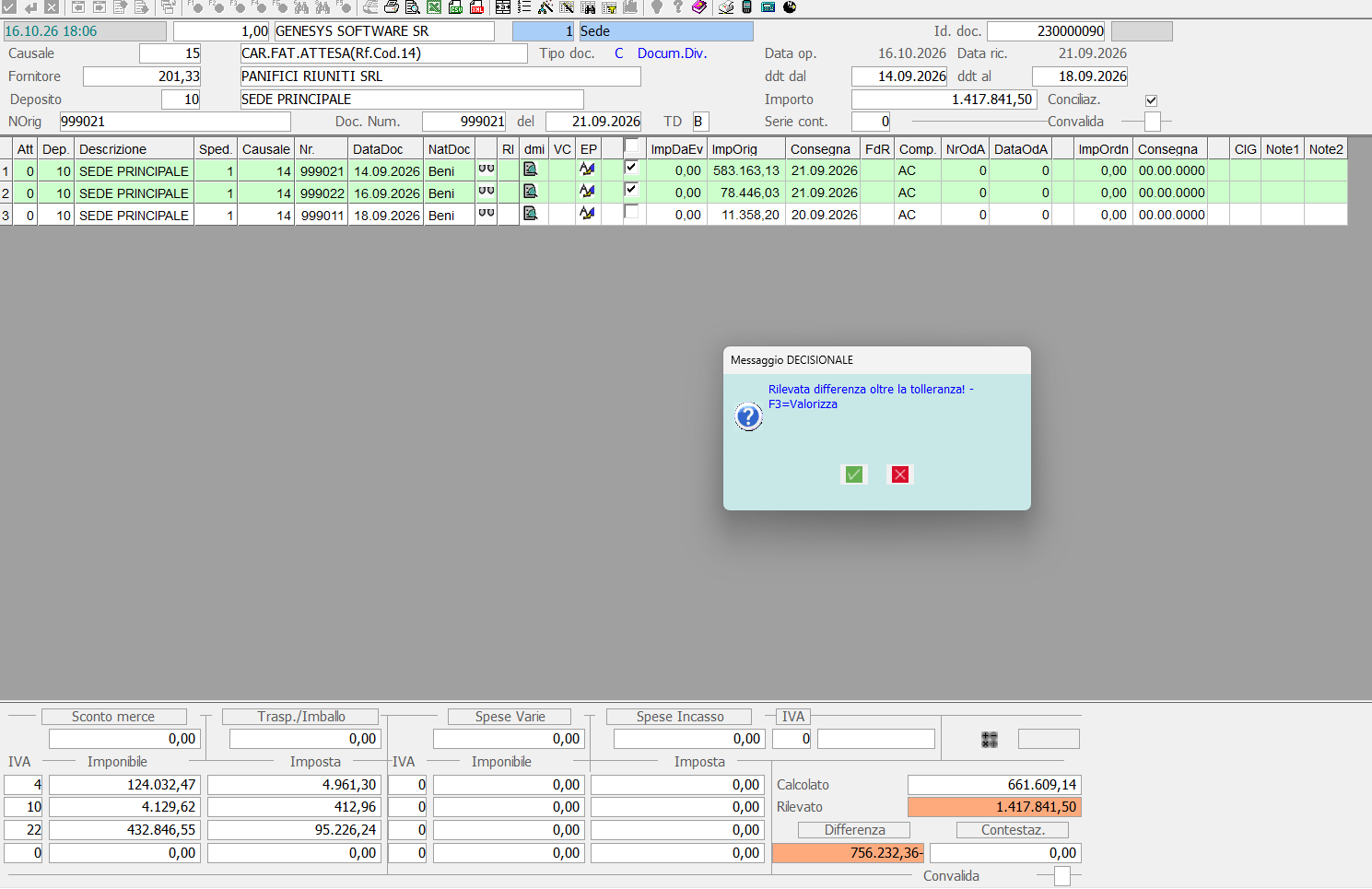
Avvio automatico o manuale: Al superamento delle 10 righe DDT il sistema propone in automatico di provare la nuova conciliazione; in alternativa è possibile richiamarla direttamente tramite il tasto F6.
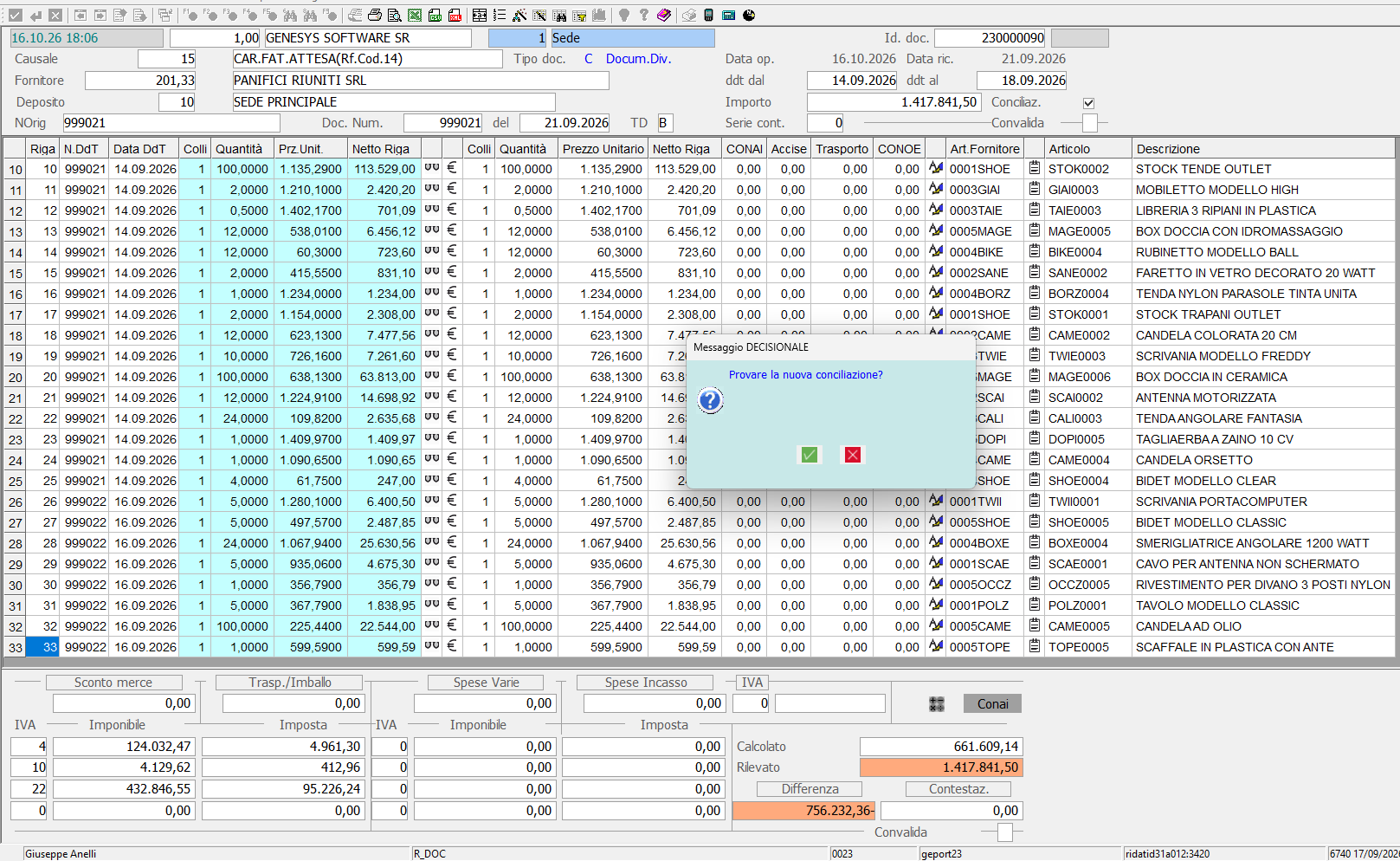
Sincronizzazione immediata: Il gestionale trasmette i dati dei DDT (articoli, codici fornitore, EAN, quantità, prezzi e sconti) e il file della fattura elettronica, aprendo una sessione personale dedicata nel browser.
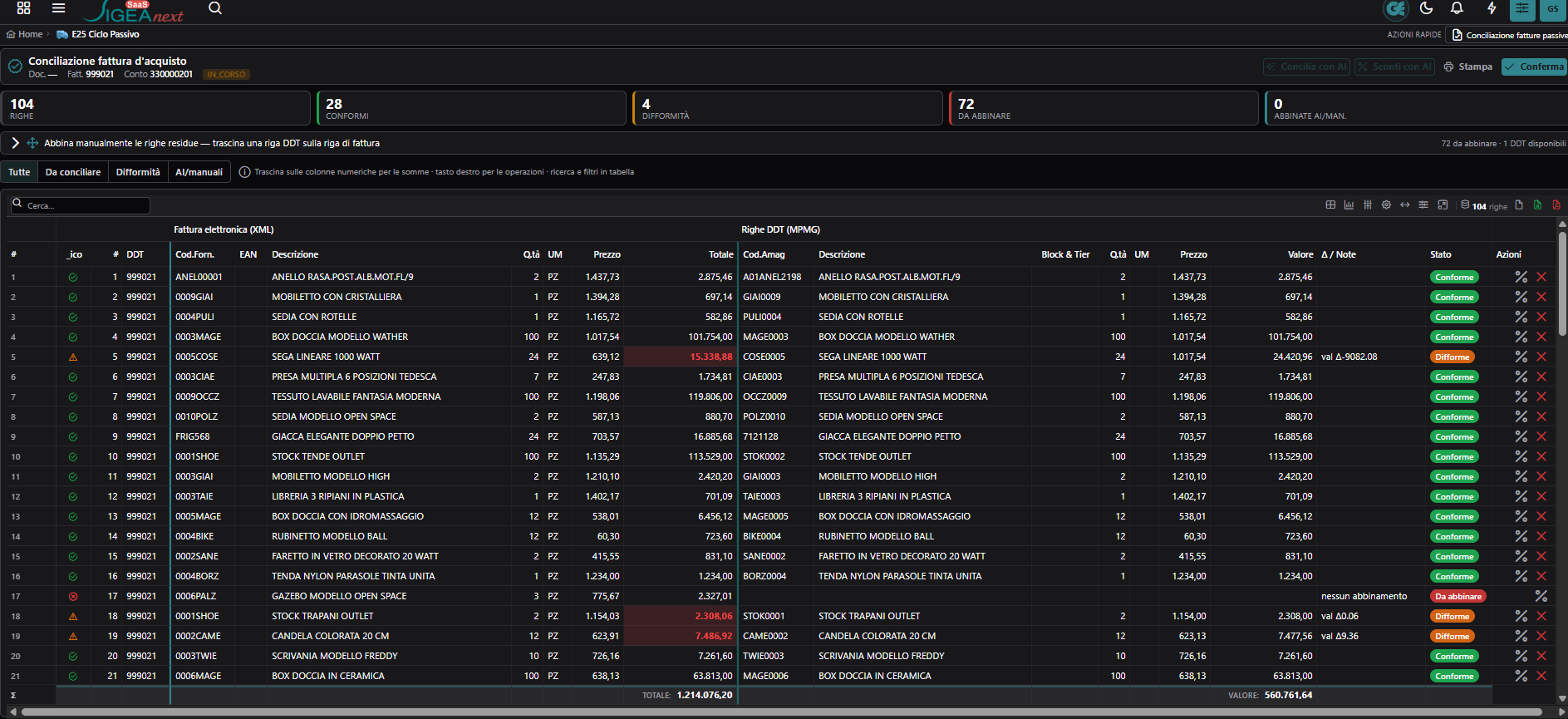
Gestione automatizzata: In caso di mancato invio del file XML è possibile caricarlo manualmente dalla pagina web; se la fattura è ancora in fase di elaborazione, la schermata si aggiorna da sola non appena i dati sono pronti.
Cosa vede l'operatore. In testata: fornitore, numero e data della fattura, totale. Sotto, una griglia con una riga per ogni riga della fattura, affiancata alla riga DDT abbinata. Ogni riga ha uno stato (vedi §3.4). Dei filtri rapidi mostrano «Tutte», «Da conciliare», «Difformita'», «AI/manuali». Accanto c'e' l'elenco delle righe DDT non ancora usate.
Cosa puo' fare.
-
- Abbinare a mano: trascina una riga DDT libera su una riga della fattura «Da abbinare».
- Togliere un abbinamento («Rimuovi abbinamento»): la riga torna «Da abbinare».
- Vedere gli sconti di una riga (tasto %): quelli della fattura e quelli del gestionale.
- Concilia con AI e Sconti con AI: vedi §4.
- Stampare la conciliazione.
- Confermare.Alla conferma la sessione si chiude: risulta «confermata» e non si puo' piu' modificare. Le righe ancora «Da abbinare» vengono confermate cosi', come non abbinate.Cosa torna nel gestionale oggi. Limite attuale: il risultato confermato NON rientra ancora nel gestionale. Resta nella conciliazione; le eventuali rettifiche nel gestionale vanno fatte a mano.
3. Le regole di abbinamento
3.1 Quali righe DDT entrano
- Entrano solo le righe dei DDT citati dalla fattura. Si confronta il numero del DDT scritto in fattura con il numero del DDT del fornitore registrato nel gestionale; se manca, con il numero interno.
- Una riga DDT senza nessun numero di DDT non si scarta mai.
- Se la fattura non cita nessun DDT, entrano tutte le righe mandate dal gestionale.
3.2 Su cosa si abbina (in automatico)
Per ogni riga della fattura, in quest'ordine:
- stesso codice EAN e stesso DDT (gli zeri iniziali dell'EAN non contano);
- stesso codice articolo del fornitore e stesso DDT;
- se nessuno dei due ha trovato niente, stesso EAN o stesso codice fornitore anche su un altro DDT;
- altrimenti la riga resta «Da abbinare».
- Ogni riga DDT si abbina una volta sola. Se due righe della fattura hanno lo stesso articolo, la seconda prende la riga DDT successiva con lo stesso articolo, oppure resta da abbinare.
- La descrizione non si usa nell'abbinamento automatico: serve all'AI e all'operatore.
3.3 Tolleranze e differenze
- Abbinamento automatico: si confronta solo l'importo della riga (totale riga in fattura contro netto della riga DDT). Tolleranza: 1 centesimo. Oltre, la riga resta abbinata ma diventa «Difforme», con la differenza indicata.
- Quantita' e unita' di misura non si confrontano in automatico: la fattura parla spesso di cartoni, il gestionale di pezzi o chili.
- Abbinamento manuale (trascinamento): la pagina confronta quantita' (nessuna tolleranza), prezzo unitario (1 centesimo) e importo (1 centesimo), e segnala ciascuna differenza.
- Una differenza non blocca la conferma: e' un avviso per l'operatore.
3.4 Stati di una riga
| Stato a video | Significato |
|---|---|
| Conforme | Abbinata in automatico, importo uguale entro 1 centesimo |
| Difforme | Abbinata, ma con differenza di importo (o di quantita'/prezzo se abbinata a mano) |
| AI nn% | Proposta dell'AI, con la sua sicurezza in percentuale. Va verificata |
| Manuale | Abbinata dall'operatore |
| Da abbinare | Nessuna riga DDT trovata, oppure abbinamento tolto |
3.5 Stati di una sessione
| Stato | Significato |
|---|---|
| In attesa | Creata dal gestionale; la fattura non e' ancora arrivata o la pagina non e' ancora stata aperta |
| In corso | L'operatore l'ha aperta o la fattura e' stata letta |
| Confermata | L'operatore ha confermato. Non si modifica piu' |
| Annullata | Annullata prima della conferma |
| Scaduta | Non confermata entro il tempo massimo (di norma 2 ore dalla creazione). Va riaperta dal gestionale |
3.6 Casi particolari
- Riga in fattura senza DDT (fatturata e non consegnata): resta «Da abbinare». L'operatore la lascia cosi' o la abbina a mano.
- Riga DDT senza riga in fattura (consegnata e non fatturata): resta nell'elenco delle righe DDT libere. Non c'e' una segnalazione a parte (da confermare con lo sviluppo se serve).
- Casi parziali: si puo' confermare con righe ancora da abbinare o difformi.
- Lo stesso DDT in piu' fatture: ogni fattura e' una sessione a se'. La conciliazione non sa se una riga DDT e' gia' stata usata in un'altra fattura (da confermare con lo sviluppo).
- F6 premuto due volte sulla stessa fattura: non nasce una seconda conciliazione. Si riapre la stessa, con un link nuovo; il link precedente non apre piu' la pagina.
- Fattura gia' conciliata riaperta: entro il tempo massimo si rivede la conciliazione confermata, non modificabile. Dopo la scadenza il comportamento e' da confermare con lo sviluppo (puo' nascere una sessione nuova oppure il gestionale puo' dare errore).
- Seconda fattura sulla stessa sessione: rifiutata.
- Fattura firmata (.p7m): non gestita. Va caricato l'XML in chiaro.
- Modifiche a mano non confermate: restano solo nella pagina aperta. Se la pagina si chiude o si ricarica prima della conferma, si perdono.
NUOVA GESTIONE TRASPORTI\14 Stampa fattura pro-forma
Premessa
Oggi il contributo trasporto è aggiornato, per articolo, solo nella movimentazione di magazzino (ddt fornitore in attesa fattura) generata in fase di stampa fattura definitiva. Con le implementazioni introdotte il valore del contributo trasporto è aggiornato anche sulla movimentazione trasporti in fase di stampa di qualsiasi tipologia fattura (pre-fattura, fac-simile e fattura definitiva) utile a riportarlo nelle funzioni di interrogazione trasporti, alcuni report e marginalità cliente.
Percorso funzione: E25\3.25 NUOVA GESTIONE TRASPORTI\14 Stampa fattura pro-forma
EMISSIONE PRE-FATTURA, FAC-SIMILE e FATTURA definitiva
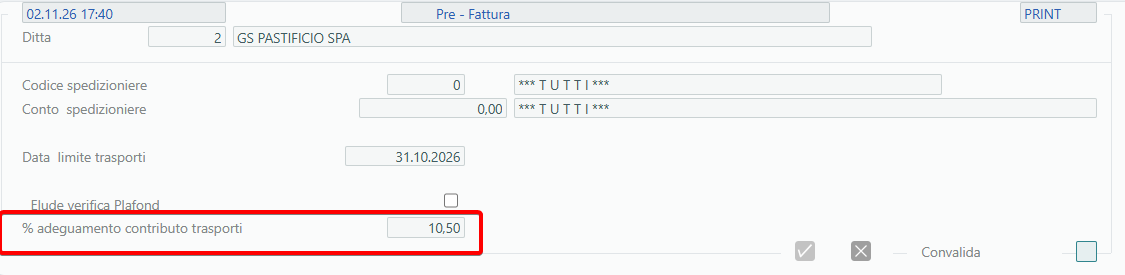
Le funzioni di stampa Pre-Fattura, Fac-Simile e Fattura, sono state implementate per memorizzare, per singolo articolo, la percentuale di adeguamento contributo trasporti. Rammentiamo che la % di adeguamento può essere indicata sulla maschera di selezione, non può superare il limite del 15%, ed essere applicata a tutti i trasportatori
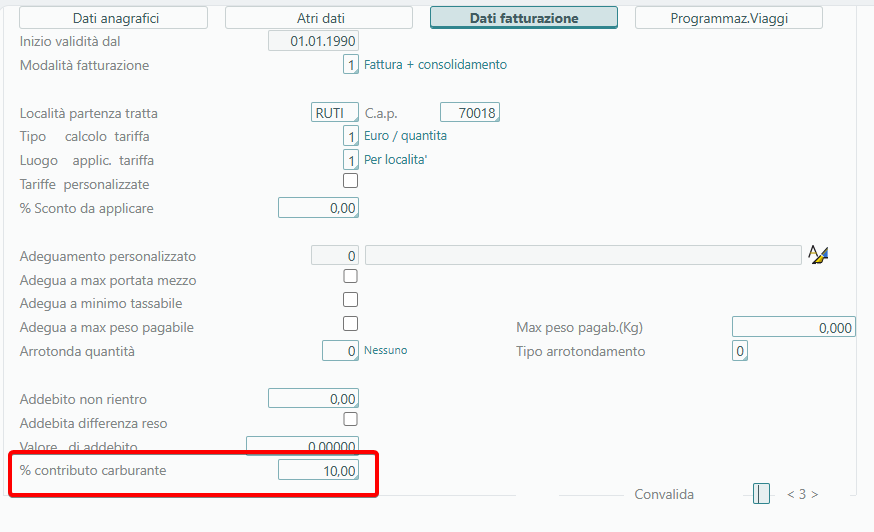
mentre, se non indicata sulla maschera di selezione, è assunta dall'anagrafica del trasportatore, "Dati fatturazione", dove la % indicata può essere anche superiore al limite del 15%
Percorso funzione: E25\3.25 NUOVA GESTIONE TRASPORTI\14 Stampa fattura pro-forma\2 Fac-Simile (uso interno)
La funzione di stampa FAC-SIMILE fattura x uso interno è stata implementata per aggiornare, sulle righe dei movimenti trasporti, il valore del contributo adeguamento carburante. In questo modo, l'elaborazione dei report di seguito indicati, potrà considerare anche questo valore altrimenti disponibile solo dopo la stampa della pre-fattura o stampa fattura in modalità definitiva.
Percorso funzione: E25\3.25 NUOVA GESTIONE TRASPORTI\6 Interrogazione trasporti
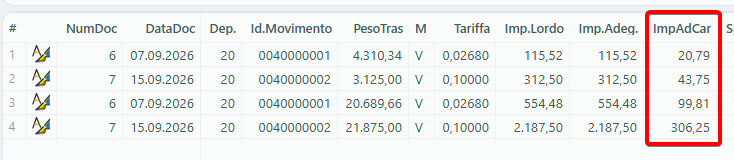
All'interno di questa funzione, i report che sono stati implementati per considerare, per articolo, il valore del contributo trasporto applicato sono:
Percorso funzione: E25\3.25 NUOVA GESTIONE TRASPORTI\20 Inquiry & Reports\5 Report costo trasp. x spediz.
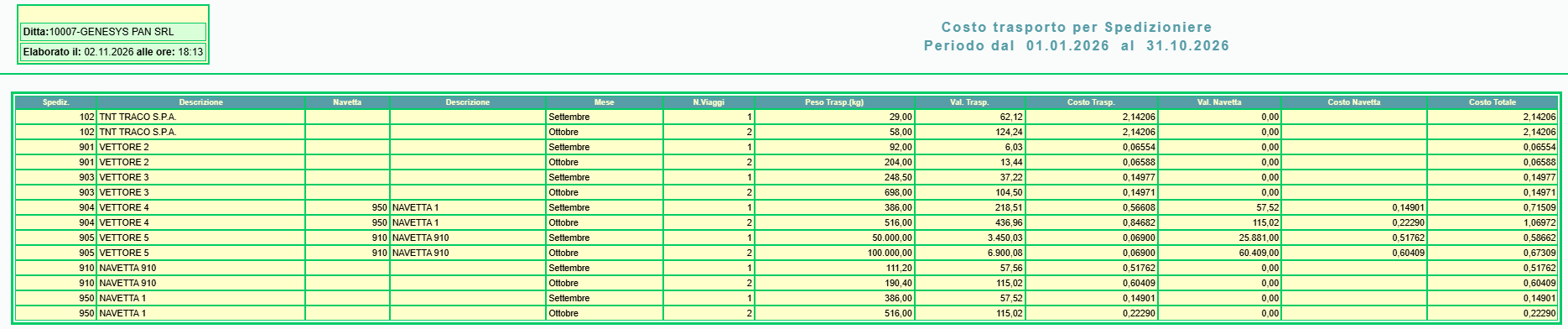
in questo caso il Valore del Trasporto prevede anche il valore del contributo per adeguamento carburante.
Percorso funzione: E25\3.25 NUOVA GESTIONE TRASPORTI\20 Inquiry & Reports\7 Report costo KM per viaggio
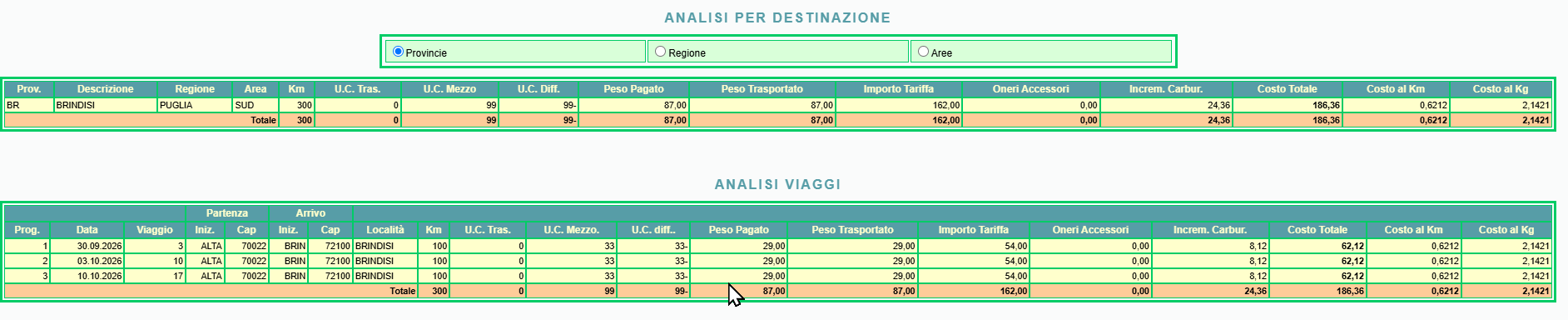
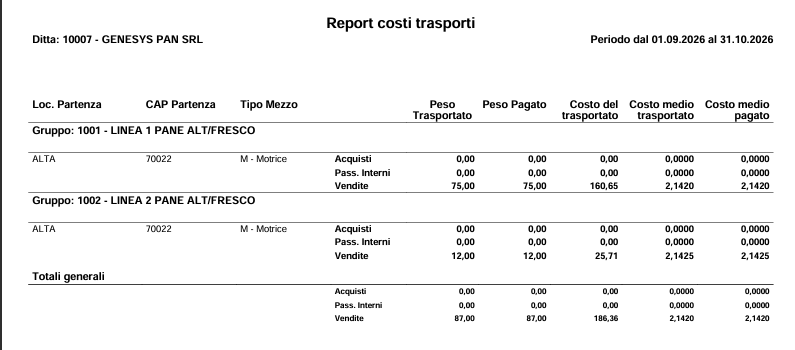
Percorso funzione: E25\3.25 NUOVA GESTIONE TRASPORTI\20 Inquiry & Reports\10 Report costo trasporti