
Passa al contenuto principale

1.1.1 - Tabelle Generali


Condizioni Pagamento Banche Causali Contabili Voci Bilancio CEE Riclassificazione Piano dei Conti Genesys Mastri Comuni Codici Attività Cambi/Valute Regioni Province Collocazione territoriale Nazioni - Stati Esteri

Contenuti correlati

D20 Amministrazione

1.10 - Stampe Servizio Impostare

1.10.1 - Stampa Tabelle

Questa funzione permette di stampare le tabelle presenti nel modulo di  Contabilità Generale, le alternative di scelta sono le seguenti:
1. Stampa singole tabelle
2. Stampa tutte le tabelle
3. Stampa tutte le tabelle per ditta

La prima opzione consente di eseguire la stampa di una specifica tabella selezionata dall'utente, direttamente dal menù di

Le tabelle previste sono le seguenti:

  1 - IVA
  2 - Condizioni Pagamento
  3 - Causali Contabili
  4 - Riclassificazione Piano dei Conti Genesys
  5 - Mastri
  6 - Assegnazione Conti Standard
  7 - Banche
  8 - Comuni
  9 - Voci Bilancio C.E.E.
10 - Tipo Assoggettamento R.A.
11 - Zone
13 - Categoria Clienti/Fornitori
15 - Filiali
20 - Tributi/Contributi F24
Solo per la stampa delle Causali Contabili, è prevista la selezione del tabulato e del grado di dettaglio.Le opzioni previste sono:1 - Estesa2 - Ridotta
La stampa estesa riporta tutte le informazioni relative alle causali, mentre la stampa ridotta evidenzia le seguenti informazioni:
il codice e la descrizione della causale contabile e dell'eventuale causale rilanciata
il tipo di documento e di file
l'eventuale codice dell'articolo impostato.

La seconda scelta invece, effettua la stampa delle tabelle comuni a tutte le ditte, escludendo quindi, le tabelle Mastri e Assegnazione Conti Standard.

Con l'ultima alternativa infine, sono stampate tutte le tabelle specifiche di una ditta.


Contenuti correlati

D20 Amministrazione

1.1 - Parametri Base

1.1.1.1 - Tabelle Generali: 1. Condizioni di Pagamento

Rel. 6.1.4.0

In questa tabella sono definite le diverse Condizioni di Pagamento praticate dalle Ditte del sistema, le informazioni in essa inserite sono utilizzate per controllare le forme e i tempi di pagamento delle Partite Scoperte.

Codice Pagamento
È un Codice numerico diverso da 0 (zero), che identifica o richiama ogni singola Condizione di Pagamento. A ciascun Codice è possibile associare la descrizione estesa della modalità di pagamento codificata.

Tutti i Codici superiori a 99.900 sono riservati alla Genesys Software, pertanto se ne raccomanda l'inserimento, solo su espressa indicazione del Servizio Assistenza.

Decorrenza Pagamento
Specifica la decorrenza dei termini di pagamento.
In particolare, i valori ammessi sono i seguenti:
0 = dalla Data della Fattura
1 = Fine Mese
2 = dalla Fine del Mese successivo
3 = da Fine Mese
Esempio: Fattura del 17/09/2013 con Condizione di Pagamento Bonifico Bancario 60 gg. FM
  • se Decorrenza Pagamento è 0 (dalla Data della Fattura), il programma inizia dal 17/09 a calcolare 60 giorni (assumendo che tutti i Mesi siano di 30 giorni), quindi imposta la Scadenza al 17/11
  • se Decorrenza Pagamento è 1 (Fine Mese), il programma calcola 60 giorni dalla Data della Fattura e imposta la Scadenza all'ultimo giorno del Mese, ossia il 30/11
    Eccezione
    Se la Fattura è stata emessa nei primi 2 giorni del mese, il calcolo comincerà dal mese precedente: ad esempio, se la Fattura è datata 02/09/2013, il calcolo dei 60 giorni partirà dal 31/08 e, di conseguenza, la Scadenza sarà il 31/10
  • se Decorrenza Pagamento è 3 (da Fine Mese), il programma inizia dal 30/09 a calcolare 60 giorni di calendario, quindi imposta la Scadenza al 29/11
Data Decorrenza Pagamento
L'attivazione di quest'indicatore permette d'impostare la Data di Decorrenza Pagamento, direttamente in fase di Immissione del Documento di Vendita.
Sono previsti per quest'indicatore i seguenti valori:
0 - Non Attiva
1 - diversa da Data Fattura
è proposta in fase di input Documenti
2 - diversa da Data Fattura
Non è proposta in fase di input Documenti
5 - dalla Ricezione del Documento
sulle Condizioni di Pagamento utilizzate per registrare la cessione di prodotti agricoli e agroalimentari, impostando questo valore, il calcolo delle Scadenze sarà effettuato in base alla Data ricezione, indicata dall'Utente in fase di registrazione del Documento (dalla Prima Nota o dal Ciclo Passivo Integrato.
9 - diversa da Data Fattura
Non è comunque considerata

Tipo frazionamento IVA
Attualmente non implementato. Il valore 0 (zero) corrisponde alla modalità di frazionamento IVA «Normale».

Codice Addebito Spese
È un elemento della tabella Voci Complementari, presente nel modulo Magazzino. Per le Ricevute Bancarie e le Tratte, indica il Conto d'imputazione della Contabilità Generale, cui assoggettare i Bolli e addebitare le Spese e il Codice IVA.

Importo Minimo Tratta/Ricevuta Bancaria
Se valorizzato, indica l'Importo Minimo per l'emissione di una Ricevuta Bancaria o di una Tratta. L'utilizzo di questo campo è nell'ambito del Ciclo Attivo.

Importi espressi in
Specifica la valuta in cui sono espressi gli importi. L'elenco delle monete disponibili è presente nella finestra dell'help in linea ed è attivabile con il tasto F10. Per default, è proposto il codice 6 = Euro.

Pagamento Alternativo
Utilizzato dal modulo Ciclo Attivo, specifica la Condizione di Pagamento da richiamare, qualora l'importo della Tratta/Ricevuta Bancaria risulti inferiore all'Importo Minimo, specificato nel campo precedente.


Rate

Per i pagamenti rateizzati si possono gestire sino a 12 Rate, per ogni Rata è possibile specificare le seguenti informazioni:

Tipo Carta
Specifica la modalità di pagamento adottata per singola Rata.
I valori ammessi sono i seguenti:
  0 = Contanti
  1 = Rimessa Diretta
  2 = Ordine di Pagamento
  3 = Assegno Bancario
  4 = Bonifico Bancario
  5 = Accettazione
  6 = Cessione
  7 = Accettazione speciale
  8 = Tratta
  9 = Ricevuta bancaria
10 = R.I.D.
11 = Cessione Credito
14 = Contrassegno

Giorni di Decorrenza
Specifica il numero di giorni intercorrenti tra la Data Decorrenza Pagamento e quella di Scadenza della singola Rata.

Percentuale Rata
Esprime in termini percentuali l'ammontare della Rata, rispetto all'Importo Totale della Fattura. Il totale delle percentuali Rata deve essere uguale a 100.

In caso di un Numero Rate pari a tre, il programma provvede in maniera automatica a dividere l'importo per tre, eludendo l'applicazioni delle percentuali di ripartizione 33,33% - 33,33% - 33,34%.
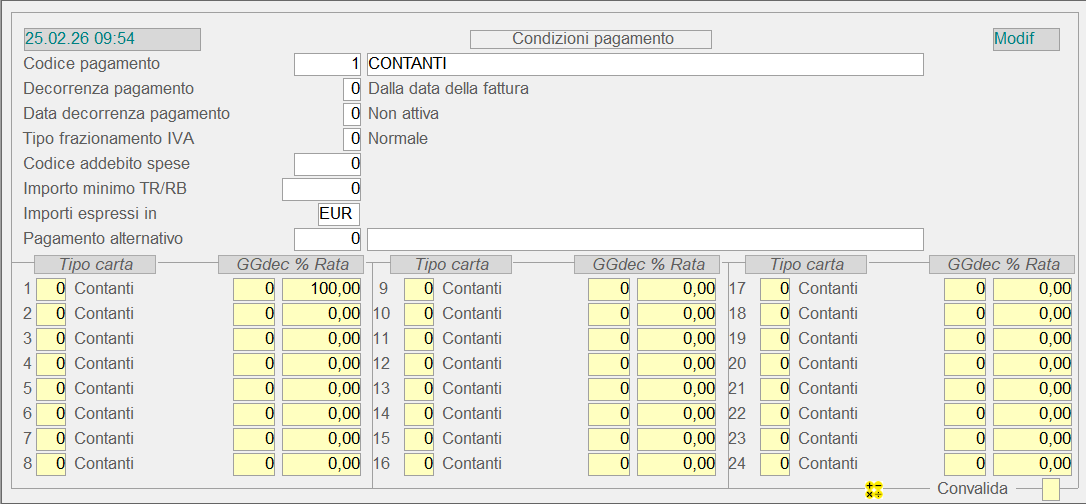
image.png

Tabella Condizioni Pagamento

Cliccando sul pulsante in basso a destra della videata, si attiva una window in cui sono elencate tutte le Scadenze con i relativi Importi (simulazione), calcolate in base alla Condizione di pagamento, a partire dalla data attuale.


Contenuti correlati

D20 Amministrazione

1.1 - Parametri Base

1.1.1.2 - Tabelle Generali: 2. Banche

In questa tabella sono presenti i dati anagrafici di tutti gli istituti bancari italiani e delle loro dipendenze.
Se la Banca dovrà essere impostata sull'Anagrafica Cliente o Fornitore, in corrispondenza del campo Nostra banca d'appoggio, quindi per la ricezione di bonifici da Clienti e l'addebito di Ri.Ba. e SDD da parte dei Fornitori, è indispensabile che ad essa sia associato uno specifico Conto di Contabilità Generale, da inserire successivamente dall'apposita funzione.


Codice Banca
È un numerico di 10 cifre: le prime 5 coincidono con il codice ABI della Banca stessa, mentre le ultime corrispondono al codice CAB.

È consigliabile adottare questo tipo di codifica perché permette al programma di rilevare automaticamente, a partire dal Codice Banca, i codici ABI e CAB e quindi inserirli nei rispettivi campi.

Ragione Sociale Banca
Specificare il Nome o la Ragione Sociale della Banca.

Dipendenza
Nome della Dipendenza (ad esempio: Agenzia n. 1).

Indirizzo - Città - Sigla Provincia - Codice Dipendenza
La valorizzazione di questi dati deve essere eseguita, con riferimento alla Dipendenza specificata nel campo precedente.

Codice Paese - Identificativo Banca
In ottemperanza alle disposizioni introdotte dalla normativa bancaria per le Coordinate Europee, nella tabella in oggetto sono stati inseriti i campi Codice Paese e Codice BIC (Identificativo Banca). Detti campi dovranno essere opportunamente valorizzati, in particolar modo per quelle Banche agganciate ai Fornitori, che presentano il Bonifico Bancario come Condizione di Pagamento Abituale. Nella composizione dell'IBAN infatti, il Codice Paese ed il Codice BIC sono assunti dalla presente tabella.

Codice ABI e Codice CAB
Le coordinate bancarie sono utili per la stampa delle Tratte/Ricevute Bancarie e per la generazione delle Ri.Ba. su supporto magnetico, nell'ambito del modulo Gestione Finanza.

Nr. GG. valuta bonifico
I Giorni di Valuta Bonifico, sommati alla Data Valuta Ordinante, determinano quella del Beneficiario.

La valorizzazione di questo campo è richiesta, solo se risulta attiva la  Gestione Cassa nell'ambito del modulo Gestione Finanza.


image.png

Tabella Banche

Coordinate Bancarie Europee

In base alle disposizioni previste dalla normativa interbancaria, la modalità per indicare le Coordinate Bancarie, per i Bonifici nazionali esteri, è la seguente:
Codice BIC - Bank Identifier Code
Codice IBAN - International Bank Account Number
Il BIC è un codice (codice SWIFT) utilizzato nei pagamenti internazionali per identificare la Banca del Beneficiario; può essere formato da 8 o da 11 caratteri alfanumerici.
L'IBAN è la coordinata bancaria internazionale che consente d'identificare - in maniera standard - il Conto Corrente del Beneficiario; la sua lunghezza varia a seconda della Nazione e può essere al massimo di 34 caratteri alfanumerici (per l'Italia è fissata in 27 caratteri).
Il codice IBAN è così composto:
  • Codice Paese
    per l'Italia è IT
  • CIN Europa
    2 caratteri numerici di controllo internazionale
  • CIN Italia
    1 carattere alfabetico di controllo nazionale
  • ABI
    5 caratteri numerici
  • CAB
    5 caratteri numerici
  • Numero Conto/Corrente
    12 caratteri alfanumerici
Di seguito è proposto un esempio di Coordinate Bancarie Europee:

BIC = CRLYFRPPBOR

IBAN = IT 52 Y 06085 10301 000000098765


Contenuti correlati

D20 Amministrazione

1.1 - Parametri Base

1.1.1.3 - 3. Causali Contabili

Rel. 6.4.5.0

La funzione di Prima Nota si basa sull'impiego di Causali Contabili, che controllano e semplificano l'attività d'inserimento dei movimenti. Ogni Causale identifica una categoria di operazioni contabili omogenee, caratterizzate cioè, da specifiche modalità di trattamento e destinazione dei dati.

Dal punto di vista operativo, le Causali Contabili possono essere considerate macro-istruzioni, che guidano i programmi applicativi nella predisposizione di videate per l'acquisizione dei dati e l'attivazione di procedure di controllo e di calcolo, in funzione della tipologia di movimento.

Mediante un'impostazione accurata ed un utilizzo corretto delle Causali Contabili, si rende rapida e controllata l'immissione dei dati: questi vantaggi sono garantiti dalla funzione di guida delle Causali Contabili, capaci di definire il percorso da seguire nella registrazione, controllare i dati inseriti dall'Utente e ridurre quelli da immettere, fornendo automaticamente le informazioni già note o comunque ricorrenti.


Causali Contabili: 1° Videata

Causale
Ogni Causale Contabile è identificata univocamente da un Codice numerico e da una Descrizione sintetica, che specifica il Tipo di Operazione associato alla Causale.
L'assegnazione del Codice numerico deve rispettare le indicazioni fornite dal seguente prospetto:

Causale Descrizione

Da         1 a   9.999

Causali libere

Da   7.722 a 7.723

Split-Payment (da Prima Nota Co.Ge.)

Da 15.000 a 15.999

Gestione Professionisti

Da 18.000 a 18.999

Gestione Ratei e Risconti

Da 20.000 a 20.999

Mandati / Reversali / Incasso Clienti

Da 21.000 a 21.999

Portafoglio Effetti

Da 22.000 a 22.999

Gestione Cespiti Ammortizzabili

Da 23.000 a 23.999

Pagamenti (A.B./Bonifici/Ordini di Pagamento)

Da 24.000 a 24.399

Budget / Impegni

Da 24.400 a 24.999

Contabilizzazione Scarichi

Da 25.500 a 25.999

Scadenze Clienti/Fornitori

Da 26.000 a 26.120

Giroconti IVA

Da 26.150 a 26.163

IVA di Gruppo

Da 26.400 a 26.500

Gestione Cessione Crediti

Da 26.608 a 26.609

Presentazione Effetti

Da 26.900 a 26.966

Solleciti / Contestazioni (Causali Automatiche)

29.999

Abbuoni Minimi (Causale Automatica)

Da 30.000 a 30.101

Cauzioni

Da 40.000 a 49.999

Gestione Riscossione Tributi

Da 53.200 a 53.299

INPS Collaborazione (Causali Automatiche)

Da 59.900 a 59.910

Gestione Conferimenti (Causali Automatiche)

Da 79.000 a 79.999

Ciclo Attivo (Causali Automatiche)

Da 88.100 a 88.200

Gestione Ratei e Risconti (Causali Automatiche)

89.000

Differenza Conversione Valuta/Euro (Causale Automatica)

89.005

Differenza Arrotondamento Cambio (Causale Automatica)

90.800

Chiusura Profitti e Perdite (Causale Automatica)

90.900

Bilancio di Apertura (Causale Automatica)

90.950

Rilevazione/Chiusura Utile/Perdita

90.960

Apertura Utile/Perdita

90.990

Bilancio di Chiusura (Causale Automatica)

I Codici che identificano le Causali automatiche, fornite con il programma ed aggiornate periodicamente dalla genesys software, sono da considerarsi riservati e destinati ad eventuali implementazioni, pertanto anche se liberi, Non possono essere utilizzati dagli Utenti.

Descrizione
A ciascuna Causale Contabile è associata una Descrizione sintetica che permette, unitamente al Codice, d'identificarla in modo univoco. La Descrizione mnemonica è utile all'Utente, perchè può essere impiegata anche come chiave di ricerca alternativa (con i tasti F1 ed F6).

Tipo Causale
Le Causali Contabili sono classificate per tipologia; le possibili classificazioni logiche sono di seguito riportate:
0 - Primaria
Individua l'inizio dell'operazione contabile.
1 - Secondaria
Richiamata da una Causale Primaria, genera i movimenti necessari a bilanciare le partite Dare/Avere.
2 - Secondaria con Sbilancio
Richiamata da una Causale Primaria, genera i movimenti necessari a proseguire l'operazione, ignorando eventualmente lo Sbilancio. Questa Causale infatti, prevede la possibilità che la registrazione si concluda con uno Sbilancio.
3 - Secondaria con Loop
Consente di generare più movimenti contabili, prima di attivare la successiva Causale (se prevista). Digitare il tasto REJECT per terminare.
4 - Secondaria Automatica
Richiamata automaticamente in fase d'immissione Prima Nota, genera un movimento contabile in cui non è richiesta l'impostazione e la convalida del Conto e/o dell'Importo. Tale Causale opera come la Secondaria (ad esempio per la registrazione dei movimenti IVA).
Fase Impiego
Individua la fase in cui la Causale è utilizzata e può assumere i seguenti valori:
0 - Prima Nota
Identifica le Causali impiegate nella registrazione delle normali operazioni contabili.
1 - Registrazioni I.V.A.
Individua le Causali richieste per le operazioni riguardanti le Fatture (registrazioni con I.V.A.) e i Corrispettivi.
3 - Gestione Cassa
Individua le Causali da utilizzare esclusivamente in Prima Nota Cassa dal modulo Gestione Finanza; tali Causali trovano impiego nel sottosistema delle Partite Scoperte.
4 - Controllo di Gestione
Individua le Causali da utilizzare per le registrazioni in Contabilità Analitica
5 - Prima Nota Professionisti
Individua le Causali da utilizzare esclusivamente in Prima Nota della Gestione Professionisti.
Tipo Movimento Contabile
Indica in quale sezione della Prima Nota deve essere collocato il Conto da impostare o richiamare. I movimenti contabili si distinguono nelle seguenti categorie:
0 = Dare o Carico Cespite (Acquisto)
1 = Avere o Costo Aggiuntivo Cespite
2 = Dare/Avere o Rivalutazione Cespite
3 = Diversi a Diversi o Svalutazione Cespite
 

In fase d'immissione  Prima Nota, qualora si utilizzi una Causale avente Tipo Movimento Contabile uguale a «3 - Diversi a Diversi», sarà possibile scegliere tra il Dare o l'Avere, cliccando con il mouse sull'apposita icona o impostando il tasto F1 in corrispondenza del Conto Dare/Avere.

Quest'implementazione riguarda solo le Causali Contabili di Tipo compreso tra 0 (zero) e 3, utilizzabili in Prima Nota (Fase Impiego = 0) e aventi come Tipo Operazione Contabile uno dei seguenti valori: A, B, C, D, X o Z.

L'utilizzo di una Causale di questo tipo Non prevede l'aggiornamento della Contropartita sul movimento, di conseguenza, interrogando il Partitario di un Conto registrato con questa Causale, il valore del campo Contropartita sarà 0 (zero).

Tipo Operazione Contabile
Indica la natura del movimento contabile generato dalla Causale. Le tipologie previste sono di seguito riportate:

0 = Acquisti E = Mandati/Reversali P = Portafoglio d = Rilevazione Aggio
1 = Vendite F = Operazioni Cassa/Banche Q = Abbuono e = G/C Liquidazione Tributi
2 = Carico beni usati G = Cessione Credito R = Ritenuta d'Acconto f = Rilevazione canone fisso
3 = Scarico beni usati H = Giro Partita S = Scadenza g = Rilevazione minimo garantito
5 = Corrispettivi I = Fatt./NC da ricevere/emettere T = Ritenute Previdenziali INPS i = Recupero minimo garantito
9 = IVA in Sospensione J = Differenza Cambio X = Apertura Bilancio p = Budget
A = Addebiti vari K = Riapertura Ratei e Risconti Z = Chiusura Bilancio q = Quota competenza Ente
B = Insoluti L = Operazioni Co. An. a = Incasso Tributi r = Impegni provvisori
C = Contabile Normale M = Quote Amm.to Cespiti b = Rimborsi/Recupero Tributi s = Impegni definitivi
D = Accrediti Vari N = Rilevamento Ratei e Risconti c = Cauzioni v = Solleciti
                  w = Contenzioso

Tipo Documento
Per le Causali primarie delle registrazioni IVA (Tipo Causale 0 e Fase Impiego 1), questo campo è valorizzato in automatico con FT per Fattura e NC per Nota Credito.

Sulla Causale della Nota Debito, invece, è richiesto all'utente d'impostare manualmente il valore ND. In tutti gli altri casi, lasciare a spazio.

Tipo Accertamento
Quest'indicatore permette di gestire in Prima Nota le operazioni in accertamento. Il valore impostato in questo campo infatti, se diverso da spazio, assegna all'operazione contabile la funzione di accertamento/previsione: questo tipo di operazione genera il movimento contabile, senza aggiornare i progressivi dei Conti interessati e le Numerazioni di Servizio.
I valori previsti sono i seguenti:
1 = operazione provvisoria fino alla data scadenza, poi definitiva in automatico
2 = se convalidata alla scadenza, l'operazione si considera definitiva, altrimenti si annulla
3 = l'operazione si elimina dopo la data scadenza
4 = accertamento competenze del periodo
5 = previsioni competenze del periodo
a = annotazione
b = annotazione verificata
d = annotazione utilizzata

Rilancio ad altre causali contabili
Questi campi sono predisposti alla creazione di Causali Contabili concatenate. Ogni Causale permette di agganciare fino ad un massimo di altre due Causali Contabili, di cui la seconda è richiamata dopo l'esecuzione completa della prima.

Rilancio causale I.V.A.
Inserire il codice della Causale da richiamare per le operazioni IVA.


Dati Guida Input

Riferimenti
L'attivazione di quest'indicatore comporta, in fase d'immissione Prima Nota, la richiesta della Data e del Numero del Documento. I Riferimenti indicati saranno validi per tutti i movimenti dell'operazione contabile.

Impostare 1 per le operazioni IVA.

Numero Protocollo
L'attivazione di quest'indicatore comporta, in fase d'immissione Prima Nota, la richiesta del Numero Protocollo per i Documenti di Vendita e di Acquisto.

Tipo - Stato Cessione
Sono due indicatori utili alla Gestione Portafoglio e vanno opportunamente valorizzati, sia sulla Causale Insoluti della Prima Nota Co.Ge., che sulle Causali di Scarico del Portafoglio, relative alla Prima Nota Cassa. Solo in corrispondenza di suddette operazioni, i valori in essi impostati saranno riportati sul movimento di carico dell'effetto.

Le Causali dedicate alla  Gestione Portafoglio sono contrassegnate dalla lettera P nel campo Tipo Operazione Contabile.

Se attivato (impostando un valore diverso da 0), il campo Tipo Cessione può assumere i seguenti valori:
1 = Allo sconto s.b.f.
2 = All'incasso s.b.f.
3 = Al dopo incasso
Lo Stato Cessione invece, puó assumere i seguenti valori:
1 = Pagato
2 = Ceduto
3 = Insoluto/Protestato
4 = Contenzioso
5 = Rinnovato

Causale acquisti CEE
Questo check-box serve ad identificare la Causale come specifica per la registrazione di un acquisto CEE. Gli utenti che gestiscono gli acquisti CEE con unica registrazione, e nella stessa Serie di Numerazione degli acquisti nazionali, devono attivare questo check-box sulla Contropartita (solitamente Causale 55.700). Questo consente al programma, in fase di registrazione della Fattura di Acquisto CEE, dalla Prima Nota o dal Ciclo Passivo Integrato, d'individuare che si tratta di un acquisto CEE e, quindi, proporre il protocollo assumendolo dall'apposita Numerazione.

Tutte le Contropartite CEE devono essere qualificate come acquisto CEE, altrimenti la registrazione Non sarà individuata correttamente ai fini della Numerazione e del Log documentale.

Tabella Causali Contabili: 1° videata

Causali Contabili: 2° Videata

La seconda videata riporta, per ciascuna sezione Dare e Avere, le specifiche che determinano il comportamento dell'input di Prima Nota.

Su ciascun campo è attivo l'help in linea (tasto F10).

Descrizione Causale
Riporta la Descrizione dell'operazione contabile ed è proposta in fase di registrazione.

Descrizione aggiuntiva
Attiva la possibilità d'inserire, in fase d'immissione Prima Nota, un'ulteriore descrizione dell'operazione.
Impostare:
0 = per ignorare tale campo
1 = per aggiungere una singola riga di descrizione
2 = per aggiungere più righe
9 = per far assumere in automatico la descrizione della contropartita

Numero - Data Documento
L'attivazione di quest'indicatore abilita la richiesta dei Riferimenti del Documento, per ogni movimento dell'operazione contabile.
Impostando il valore 2, la procedura assume in automatico il Numero e la Data immessi nel campo Riferimenti della videata precedente.

Conto Standard
Il Codice immesso in questo campo permette al programma, in fase d'immissione in Prima Nota, di proporre automaticamente il Conto Analitico assunto dalla tabella Conti Standard Diversi.
Impostare:
        0 = per ignorare il campo
99999 = per far assumere il Conto Avere precedente
Tipo Conto
Attiva il controllo solo sulle Causali per la registrazione delle Fatture, limitatamente all'impostazione del Conto di Costo o Ricavo (ad esempio: 55000, 57000 ...).
Impostare:
        0 = per ignorare il controllo
13111 = per escludere dal controllo i Conti di Ricavo
11111 = per escludere dal controllo i Conti di Costo
Tipo File
Identifica la tipologia di Conti compatibile con la Causale codificata. Questo campo inoltre, attiva il controllo automatico sul Tipo Conto ed inibisce, in fase di registrazione, l'impostazione di Conti con Tipo File diverso da quello specificato in questo campo.
Il Tipo File può assumere i seguenti valori:
C = Clienti
F = Fornitori
G = Generale

Impostare spazio per includerli tutti.

Codice Mastro
Un valore diverso da 0 (zero), e corrispondente al Codice Mastro, consente di validare il Mastro del Conto impostato in fase d'immissione Prima Nota.

Guida Importo
Il valore assunto da questo campo specifica la modalità d'immissione, in Prima Nota, dell'Importo del Movimento registrato con la Causale in oggetto.
Le modalità previste sono le seguenti:
0 = l'Importo deve essere impostato direttamente dall'Utente
1 = l'Importo coincide con quello del Movimento precedente
2 = l'Importo corrisponde allo Sbilancio dell'Operazione (per le Causali che concludono una registrazione)
3 = l'Importo coincide con il Saldo del Conto
4 = Compensazione

Partitario
Il valore di quest'indicatore specifica se il movimento deve interessare, o meno, i Partitari del Conto impiegato nella registrazione. Sulla base di quanto detto, il campo assumerà valore 1 per tutte le Causali Contabili (perchè i movimenti devono interessare necessariamente i Partitari del Conto), fatta eccezione per le Causali associate ad operazioni da Non contabilizzare (in questo caso assumerà valore 0).

Giornale Contabile
L'attivazione di questo flag abilita la stampa del movimento sul Giornale Contabile .

Gestione I.V.A.
Un valore diverso da 0 (zero) abilita la stampa del movimento sul Registro I.V.A., specificando anche su quale indirizzarlo.
I valori ammessi sono:
  0 = No
  1 =
  2 = Fattura Scontrinata 1 per i Corrispettivi suddivisi e le spese relative ai Beni Usati
  3 = Fattura Scontrinata 2 Corrispettivi ventilabili
  4 = Art. 71 comma 2 Acquisti da San Marino (reverse charge)
  6 = Acquisti CEE stampare sul Registro Acquisti
  7 = Acquisti CEE stampare sul Registro Vendite
  8 = Incasso IVA Sospesa Non stampare sul Registro Vendite
  9 = I.V.A. Sospesa stampare sul Registro Vendite
10 = IVA Split Payment
21 = Art. 17 co. 2 Acquisti da soggetti non residenti (reverse charge)
22 = Art. 74 co. 7, 8 Acquisti di rottami e altri materiali di recupero (reverse charge)
23 = Art. 74 co. 7, 8 Importazione di rottami e altri materiali di recupero (reverse charge)
24 = Art. 17 co. 6 lett. a Acquisti da subappaltatori settore edile (reverse charge)
25 = Art. 17 co. 6 lett. a-bis Acquisti di fabbricati (reverse charge)
26 = Art. 17 co. 6 lett. b Acquisti di telefoni cellulari (reverse charge)
27 = Art. 17 co. 6 lett. c Acquisti di microprocessori (reverse charge)
28 = Art. 17 co. 6 lett. a-ter Servizi di pulizia edifici (reverse charge)
29 = Art. 17 co. 6 lett a, a-ter Settore edile (reverse charge)
Gestione Beni Strumentali
L'attivazione di quest'indicatore, impostando un valore diverso da 0 (zero), riguarda solo le Causali relative alla Gestione Cespiti (Tipo Operazione Contabile = I) e pertanto, è utile per le Aziende che utilizzano il modulo Cespiti Ammortizzabili ed hanno l'esigenza di gestire i Cespiti in Prima Nota. In particolare, è possibile specificare se l'importo del movimento registrato con la Causale in oggetto deve incrementare o decrementare il valore e/o la quantità.
Impostare:
0 = No
1 = se l'incremento deve riguardare solo il valore
2 = se l'incremento deve riguardare sia il valore che la quantità
3 = se il decremento deve riguardare solo il valore
4 = se il decremento deve riguardare sia il valore che la quantità
Compensi a Terzi
L'attivazione di quest'indicatore, impostando un valore diverso da 0 (zero), riguarda solo le Causali strutturate nel modulo Compensi a Terzi.
I valori previsti sono i seguenti:
0 = No
1 = Sì
A = Solo Annotazioni
Partite Scoperte
Impostare un valore diverso da 0 (zero), per le Causali Contabili impiegate nella GestionePartiteScoperte.
I valori ammessi sono i seguenti:
1 - Sì
Il movimento pareggia una Partita Scoperta o ne apre una nuova.
5 - Controllo Prima Nota
Consente la ricerca delle Partite Scoperte da pareggiare o dei Versamenti in Conto; inoltre, se il campo Guida Importo risulta valorizzato ad 1, saranno assunti l'Importo, la Data e il Numero Documento dell'ultima Partita visualizzata.
6 - Controllo Scadenze
Consente la ricerca dei movimenti di scadenza, relativi alle Partite Scoperte. Le scadenze devono essere inserite dalla PrimaNota con Causali di tipo S = Scadenza.
7 - Saldaconto
Attiva la funzione Saldaconto in PrimaNotaCassa.
8 - Movimenti Cassa/Banca
Individua il primo movimento di un'operazione gestita dalla Prima Nota Cassa.

Condizione Pagamento
L'attivazione di quest'indicatore è utile per i movimenti di apertura partite, perchè abilita la richiesta del Codice Pagamento nelle registrazioni in Prima Nota.

Data Scadenza
L'attivazione di quest'indicatore abilita la richiesta della Data Scadenza nelle registrazioni in Prima Nota.

Input Agente
L'attivazione di quest'indicatore abilita la richiesta del Codice Agente (valore 1) o del Responsabile (valore 2) nelle registrazione in Prima Nota.

Tipo Carta
Questo campo indica il tipo di rimessa ed è quindi utile per le Causali Contabili che gestiscono le Partite Scoperte.
I Tipi Carta previsti sono:
  0 = Contanti
  1 = Rimessa diretta
  2 = Ordine di Pagamento
  3 = Assegno Bancario
  4 = Bonifico Bancario
  5 = Accettazione
  6 = Cessione
  7 = Accettazione speciale
  8 = Tratta
  9 = Ricevuta bancaria
10 = R.I.D.
11 = Cessione credito
14 = Contrassegno
Tabella Causali Contabili: 2° videata

Contenuti correlati

D20 Amministrazione

1.1 - Parametri Base

1.1.1.4 - Voci Bilancio CEE

Rel. 6.1.9.0

In questa tabella sono codificate le Voci che descrivono le varie poste del Bilancio, redatto secondo la IV e la VII direttiva CEE.


Codice
Mnemonico strutturato su 5 livelli, secondo quanto stabilito dagli articoli 2424 e 2425 del Codice Civile:

Sz - Sezione: codice numerico di 1 cifra, che identifica ciascuna Sezione del Bilancio CEE.
C - Categoria: codice alfanumerico di 1 carattere maiuscolo, che individua la Categoria nell'ambito della Sezione.
G - Gruppo: codice alfanumerico di 4 caratteri (numero romano), che identifica il Gruppo nell'ambito della Categoria.
V - Voce: codice numerico di 2 cifre, che individua la Voce nell'ambito del Gruppo.
Sv - Sottovoce: codice alfanumerico di 1 carattere, che identifica la Sottovoce nell'ambito della Voce.

La Sezione, individuata da numeri arabi, identifica le singole sezioni contrapposte dello Stato Patrimoniale, del Conto Economico e dei Conti d'Ordine.
La Categoria, contraddistinta dalle lettere maiuscole dell'alfabeto, rappresenta i gruppi principali enunciati negli articoli 2424 e 2425 del Codice Civile.
Il Gruppo corrisponde al sottogruppo o alla classe, individuati dal legislatore con i numeri romani.
La Voce, contrassegnata dai numeri arabi, è un elemento del Gruppo ed è a sua volta suddivisa in Sottovoci.
Le Sottovoci consentono un'ulteriore specializzazione della Voce e sono associate alle lettere minuscole dell'alfabeto inglese.

Descrizione
Ciascuna Voce è identificata univocamente, oltre che dal codice, anche da una propria descrizione.

Voce facoltativa
Attivare questo check-box quando si tratta di una Voce facoltativa, ossia una Voce che può essere omessa, quando ha importo pari a 0 (zero).

Rilancio Il Sole 24 Ore
Codice di rilancio al Bilancio in formato Il Sole 24 Ore: l'estrazione del Bilancio CEE in questo formato è prevista tra le AnalisiContabili. Per le aziende che desiderano generare il Bilancio in questo formato, vi è la possibilità di agganciare ogni singola Voce del Bilancio, alla corrispondente Voce de Il Sole 24 Ore. Questo consente la generazione di un file, che potrà essere utilizzato direttamente, in fase di compilazione del Bilancio con il software de Il Sole 24 Ore. Il vantaggio consiste nella possibilità d'importare i dati relativi ai saldi dei Conti, direttamente dal file, evitando così l'inserimento manuale.

Inversione segno Sole 24 Ore
Questo check-box, se attivo, comporta l'inversione di segno ai fini del Bilancio nel formato Il Sole 24 Ore. Può essere attivato solo se risulta impostato il campo Rilancio Il Sole 24 Ore (campo precedente).

image.png

Tabella Voci Bilancio CEE

Contenuti correlati

D20 Amministrazione

1.1 - Parametri Base

1.1.1.5 - Riclassificazione Piano dei Conti Genesys

Per ogni ditta gestita da , è possibile strutturare un Piano dei Conti personalizzato, rispondente cioè, alle particolari esigenze della situazione aziendale.


garantisce la massima libertà sui codici dei singoli conti ma, per vari scopi enunciati successivamente, richiede che a ciascun conto sia associato un codice della tabella in esame.

L'obiettivo primario è quello di riclassificare in modo univoco i vari Piano dei Conti e offrire così, una serie di vantaggi:
  • la possibilità di riconoscere, indipendentemente dal codice, la natura del conto, per effettuare una serie di controlli e generare corrette elaborazioni
  • la possibilità di ottenere situazioni contabili secondo vari schemi e raggruppamenti, nonché la stampa del BilancioCEE
  • la possibilità d'intercettare i conti per i quali, alcuni tipi di movimento servono alla formazione di dati utili per diversi adempimenti.

Codice
Ciascun elemento della tabella Riclassificazione Piano dei Conti è identificato da un mnemonico di 5 cifre, strutturato su tre livelli:

GG - Gruppo Contabile
M - Tipo Mastro
CC - Tipo Conto

Il Gruppo Contabile rappresenta il livello più alto della struttura e serve a qualificare la natura di ciascun conto.
Nell'ambito del Gruppo Contabile vi è il livello Tipo Mastro, che ha la funzione di qualificare i conti in ciascun Gruppo d'appartenenza.
Il Tipo Conto infine, ha la funzione d'identificare i vari conti, nell'ambito del livello Tipo Mastro.

Descrizione
È la descrizione associata alla Classificazione del Conto, impostata come codice della tabella.


Riferimenti bilancio cee

Un'ulteriore finalità della Riclassificazione Piano dei Conti consiste nella creazione di collegamenti logici, che consentano di aggregare la situazione dei conti allo schema del Bilancio CEE.

La tabella Riclassificazione Piano dei Conti Genesys richiede l'indicazione dei riferimenti al Bilancio: tali riferimenti sono forniti specificando il codice della tabella Voci Bilancio CEE, composto da: Sezione, Categoria, Gruppo, Voce e Sottovoce.

image.png

Tabella Riclassificazione Piano dei Conti Genesys.

Contenuti correlati

D20 Amministrazione

1.1 - Parametri Base

1.1.1.6 - Mastri

Per la tabella Mastri sono previste da menù le seguenti selezioni:
1 - Contabilità Generale
2 - Contabilità Analitica

La tabella Mastri costituisce il fulcro nella struttura del Piano dei Conti aziendale: è opportuno evidenziare, che per ciascun Gruppo Piano dei Conti esiste la corrispondente tabella Mastri.

Ditta
L'impostazione del codice Ditta consente d'individuare il Gruppo Piano dei Conti e la tabella Mastri ad esso associata.

Mastro
Codice numerico di 5 cifre (2 intere e 3 decimali), strutturato gerarchicamente su due livelli:

- Mastro principale a individuato dalla parte intera del codice
- Sviluppo a identificato dalla parte decimale.

Il Mastro, composto da 2 cifre, identifica un insieme omogeneo di Conti ed è utile, quindi, ad agganciare gli equivalenti elementi del Piano dei Conti.

Lo Sviluppo , invece, è utilizzato per creare gli opportuni raggruppamenti all'interno del Mastro.

Una codifica di questo tipo consente di creare fino a 99 Mastri e, nell'ambito di ciascun Mastro, ben 999 Conti di Sviluppo. La possibilità di aver per ciascun Mastro più Conti di Sviluppo permette di specializzare la Classificazione di ciascun Conto, associato a quel Mastro e a quello Sviluppo.

L'inserimento di un Conto di Sviluppo richiede l'impostazione preventiva del Mastro d'appartenenza.

Descrizione
Titolo del Mastro.

Tipo File
Specifica la tipologia di Conti da agganciare al Mastro ed ammette i seguenti valori:

C = Clienti
F = Fornitori
G = Conti Contabilità Generale
I = Conti Contabilità Analitica.

In fase di Manutenzione, è possibile modificare questo campo, forzandolo con il tasto F3.

Tipo Gruppo
È il codice del Gruppo Contabile a cui appartiene il Mastro.

Tipo Mastro
Nell'ambito del Gruppo Contabile, il Tipo Mastro costituisce la parte base nella Classificazione dei Conti.

Tipo Conto
Corrisponde alla classificazione del Conto Analitico, nell'ambito del Gruppo Contabile e del Tipo Mastro.

I tipi Gruppo/Mastro/Conto sono elementi della tabella Riclassificazione Piano dei Conti e consentono al programma di riconoscere la natura del Mastro e dei Conti Analitici ad esso agganciati.


image.png

Tabella Mastri Contabilità Generale: impostazione del mastro Cassa.


Contenuti correlati

D20 Amministrazione

1.1 - Parametri Base

1.1.1.7 - Comuni

Rel. 6.4.1.0

Questa tabella permette di gestire le informazioni relative a tutti i Comuni italiani.


Codice Comune
Ogni Comune è identificato da un Codice numerico (5 cifre) e dalla propria Denominazione.

Prov.
In corrispondenza di questo campo è attiva la ricerca con il tasto F8. L'elenco delle Province è assunto dall'appositatabella.

C.A.P. - Pref. telefonico

Presenza di più C.A.P.
Attivare questo check-box, se nel Comune sono presenti più Codici di Avviamento Postale (Esempio: BARI comprende i CAP da 70121 a 70132). In fase di AssegnaSiglaProvinciasull'AnagraficadiBase, questo check-box, se disattivo, indica che Non è necessario aggiornare il C.A.P. (se presente) perchè sul Comune ne è indicato solo uno.

Aggiornato dal customer
Se questo check-box è disattivo, significa che i dati del Comune sono stati importati da un file esterno prodotto da Genesys Software. In seguito alla prima modifica o all'inserimento di un nuovo Comune, il check-box viene attivato e Non è più manutenibile.

Ufficio Imposte - Prov.
Riporta il codice e il nome del Comune, nonchè la relativa Provincia, in cui ha sede l'Ufficio Imposte di competenza.

Collocazione territoriale
È un elemento della tabella Collocazioneterritoriale. In corrispondenza di questo campo è attiva la ricerca con il tasto F8.

Codice fiscale Comune

Codice Regione
Ciascuna Regione è identificata da un codice numerico di 2 cifre. L'elenco delle Regioni è assunto dall'appositatabellaed è visualizzabile con il tasto dell'help in linea (F10).

Codice tribunale
Indicare il Comune in cui ha sede il tribunale di competenza.

Codice città metropolitana
Indicare il Codice della città metropolitana, se previsto sul Comune in oggetto.

Codice ISTAT

Altezza centro città
Indicare in metri l'altezza del centro cittadino.

Superficie
Indicare in km quadrati la superficie della città.

Popolazione 2011
Indicare la popolazione del Comune al 2011.

Coordinate geografiche
Indicare le coordinate geografiche del centro della Città: cliccando sull'apposito pulsante , è possibile visualizzare la mappa su Google.

Flag aggiornamento customer
Il valore di questo flag indica se il Comune deve (valore 9) o non deve essere (valore 0) aggiornato presso il Customer.
È manutenibile solo dalla Genesys Software.

Tabella Comuni: 1º videata
Tabella Comuni: 1° videata

Dati Concessionario

Riporta le specifiche del Comune concessionario:
Codice e Denominazione del Comune
Codice e Denominazione del Concessionario
Codice Ambito (Ambito A, B, C o U - Unico)
Numero C.C.P. del Concessionario

Dati Addizionale IRPEF

Aliquota addizionale
Impostare l'Aliquota addizionale dell'IRPEF comunale.

Tabella Comuni: 2º videata
Tabella Comuni: 2° videata

Contenuti correlati

D20 Amministrazione

1.1 - Parametri Base

1.1.1.8 - Codici attività

Questa tabella permette di gestire i codici e i subcodici associati alle attività aziendali, previste dalla normativa ministeriale.


Di ciascuna attività sono riportati il Codice e la Descrizione, nonchè il Settore d'appartenenza.

image.png

Tabella Codici Attività.

Contenuti correlati

D20 Amministrazione

1.10 - Stampe Servizio Impostare

1.10.1.a - Stampa Tabelle