
Passa al contenuto principale

3.3.1.1 - Documenti di Vendita Incompleti

Rel. 6.2.1.0

Il report generato da questa funzione elenca i Documenti di Vendita, tutti o solo quelli di una specifica tipologia, che risultano incompleti perchè presentano le seguenti condizioni: Prezzo Unitario uguale a 0 (zero), riga di Sconto Natura/Merce Non presente o Non congrua.

A livello di menù, sono previste le seguenti scelte:
1 - Tabulato
2 - Stampa Documenti
Il Tabulato riporta solo i riferimenti dei Documenti incompleti, mentre la Stampa Documenti riporta interamente i Documenti intercettati.

Per entrambe le selezioni, sono previsti i seguenti formati di output: txt, laser e pdf.


Parametri Filtro

Indipendentemente dalla selezione di menù, la funzione richiede l'impostazione dei seguenti campi:

Ditta
Se s'imposta una Ditta con Attività 0 (esempio: Ditta 1,00) e questo check-box è attivo, saranno considerate tutte le Attività della Ditta; se s'imposta la Ditta con Attività e questo check-box è disattivo, invece, sarà considerata solo l'Attività 0; se s'imposta una Ditta con Attività maggiore di 0, saranno considerati solo i Documenti relativi all'Attività indicata e questo check-box Non sarà visibile.

Cliente
Il controllo dei Documenti incompleti può essere effettuato per un singolo Cliente, impostandone il codice in questo campo, oppure con riferimento a tutti i Clienti della Ditta, impostando semplicemente il Mastro.

Tipo Documento
È possibile specificare la tipologia di Documenti da verificare: impostando spazio saranno inclusi tutti i Documenti di Vendita (comprese le Note Credito); impostando BV invece, saranno considerati solo i D.d.t. incompleti.
Oltre ai valori previsti per le Bolle Vendita (da 0 a 4 e BV per tutte), è possibile impostare:
5 = Fattura Accompagnatoria
6 = Fattura Vendita
7 = Fattura Scontrinata
8 = Ricevuta Fiscale
9 = Nota Credito
P = Corrispettivi

D.d.t. Concessionari
Se questo check-box è attivo, saranno inclusi nell'elaborazione anche i D.d.t. importati dai Concessionari.

Periodo dal... al
Impostare il Periodo dei Documenti da controllare.
Nel campo Periodo dal è proposta la data d'inizio dell'esercizio fiscale meno un anno; nel campo Periodo al è proposta la data di chiusura dell'esercizio fiscale oppure quella odierna, se minore.
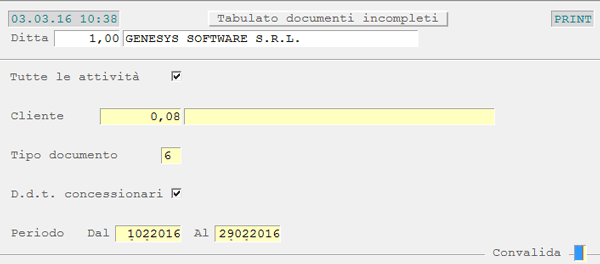
Tabulato Documenti di Vendita Incompleti: videata d'impostazione parametri

Contenuti correlati

D27 Ciclo Attivo

3.3 - Emissione Documenti di Vendita

3.3.1.10 - Differenze Condizioni Commerciali Applicate

Il report generato da questa funzione fornisce una situazione riassuntiva, in merito all'applicazione delle condizioni commerciali in fase di Vendita: in particolare, per ciascun Documento e Articolo, è rilevata la differenza tra il Prezzo di Listino applicato e il Prezzo previsto dalle Condizioni Commerciali, che risultano attive al momento dell'immissione del Documento di Vendita.

Per escludere dal report le differenze rilevate, è necessario richiamare il Documento dalla funzione di Modifica Documenti di Consegna - Dati Accessori e alla Convalida digitare F3.

In fase di elaborazione, saranno considerati tutti gli Articoli per i quali risulta attivo il flag Gestione differenze commerciali, presente nella Tabella Gruppi & Sottogruppi Articoli.

A livello di menù sono previste le seguenti selezioni:
1 - Tutte le Condizioni (Promozioni e Listini)
2 - Solo le Promozioni
3 - Solo i Listini Dedicati
La stampa può essere richiesta in modalità Simulata o Definitiva.
Nel report Differenze Condizioni Commerciali, qualora si selezioni da menù la voce Tutte le condizioni, il programma provvederà a controllare il Prezzo indicato nell'Anagrafica dell'Articolo, se sussistono le seguenti condizioni:
  • l'Articolo Non è oggetto di Promozioni
  • l'Articolo Non è incluso nei Listini Dedicati
  • il Prezzo indicato sull'Anagrafica Articolo è maggiore di zero

Elaborazione in formato CSV/Dif

Solo per l'elaborazione simulata, è possibile generare il report in formato CSV/Dif. In questo caso, si consideri che i Prezzi e gli Importi sono espressi sempre IVA esclusa, anche nel caso di Documenti il cui Prezzo è IVA inclusa.

Le informazioni esportate sono:
  • CODE_AGEN
    Codice Agente
  • DESC_AGEN
    Denominazione Agente
  • CODE_CONT
    Codice Cliente
  • DESC_CONT
    Ragione Sociale del Cliente
  • NUMR_DOCU
    Numero Documento
  • DATE_DOCU
    Data Documento
  • CODE_PAGA
    Codice della Condizione di Pagamento
  • DESC_PAGA
    Descrizione della Condizione di pagamento
  • CODE_GRUP
    Codice del Gruppo/Settore dell'Articolo
  • DESC_GRUP
    Descrizione del Gruppo/Settore dell'articolo
  • CODE_SGRU
    Codice del Sottogruppo dell'Articolo
  • DESC_SGRU
    Descrizione del Sottogruppo dell'Articolo
  • CODE_ARTK
    Codice Articolo
  • DESC_ARTK
    Descrizione dell'Articolo
  • UNIT_MISU
    Unità di Misura riportata sul Documento
  • QUAN_MOVM
    Quantità riportata sul Documento
  • PREZ_DOCU
    Prezzo riportato sul Documento
  • PREZ_LIST
    Prezzo indicato sulle Condizioni Commerciali
  • IMPO_DOCU
    Netto Riga del Documento
  • IMPO_LIST
    Netto Riga del Documento se fosse stato applicato il Prezzo delle Condizioni Commerciali
  • VALO_DIFF
    Differenza fra il Netto Riga del Documento e quello calcolato in base alle Condizioni Commerciali

Gli altri formati di output previsti sono: TXT, Laser e PDF.


Videata di Selezione

È prevista l'impostazione dei seguenti campi:

Agente
Se impostato, saranno elaborati soli i Documenti immessi con codice Agente corrispondente al valore indicato in questo campo.

Deposito da... a
Per le Ditte che gestiscono i Depositi, è possibile richiedere la stampa con riferimento ad un singolo Deposito o ad un range di Depositi, opportunamente specificato in questi campi.

Periodo da... a
Impostare l'intervallo temporale da analizzare.

Tipo Documento
Attiva la selezione dei Documenti da elaborare, in base alla tipologia specificata in questo campo; il valore di inizializzazione è DV = Documenti di Vendita, gli altri valori sono visualizzabili nella finestra dell'help in linea (tasto F10).

Differenze
Specifica quali differenze evidenziare nel report:
0 = Tutte
1 = solo Positive
2 = solo Negative

Generazione movimenti di magazzino
L'attivazione di quest'indicatore è prevista solo per la stampa in definitivo e comporta la generazione di un movimento di addebito o accredito all'Agente, per le differenze rilevate, nonchè la stampa di un'apposito prospetto in cui sono evidenziate le differenze.Il movimento di magazzino generato è imputato al Cliente, indicato nel campo Altro Rapporto dell'Anagrafica Fornitore intestata all'Agente.
Portando a 2 il valore di questo flag inoltre, si attiva la possibilità di generare movimenti di magazzino di sola annotazione, che non movimentino i dati contabili degli Articoli stessi.

Per la generazione automatica dei movimenti di magazzino sono impiegate le seguenti Causali:
40.884-AddebitoperDifferenzePrezzo
40.885-AccreditoperDifferenzePrezzo

Il profilo di stampa predisposto per questa funzione è PFDADC3DL.

Selezioni per la stampa del report Differenze Condizioni Commerciali Applicate

Contenuti correlati

D27 Ciclo Attivo

3.3 - Emissione Documenti di Vendita

3.3.10.1 - Documenti di Incasso


1. Bollettini C/C Postale

Questa funzione esegue la stampa dei Bollettini di Conto Corrente, ogniqualvolta la Condizione di Pagamento adottata prevede nel Tipo Carta il valore 2 = Ordine di pagamento.

Oltre all'impostazione del codice Ditta, è necessario specificare la Data di Fatturazione, entro la quale elaborare le Fatture ai fini della stampa Bollettini.

Il profilo di stampa utilizzato per questa funzione è il PCCPT2Dd.

Selezioni per la stampa Bollettini C/C Postale
Selezioni per la stampa Bollettini C/C Postale.

2. Cedolini Rimesse Dirette

EE273.3102

Questa funzione esegue la stampa dei Cedolini, relativi all'emissione di Rimesse Dirette: il numero di Cedole stampate e il giorno di fatturazione sono calcolati in automatico dal programma, tenendo conto delle scadenze relative a Condizioni di Pagamento con Tipo Carta uguale a 1 - Rimessa.

I dati riportati in stampa sono di seguito elencati:
Data di Scadenza Rimessa e relativo Importo
Dati Anagrafici del Cliente
Estremi del Documento.

L'esecuzione della fase di Contabilizzazione preclude la possibilità di stampare nuovamente le Cedole.

Di seguito è riportata la videata di selezione per la stampa Cedolini: in essa è richiesta l'indicazione della Data Limite per l'elaborazione ed è visualizzata in automatico la data dell'Ultima Operazione Contabile.

Selezioni per la stampa Cedolini Rimesse Dirette
Selezioni per la stampa Cedolini Rimesse Dirette.